メインコンテンツへスキップ
ダッシュボードでは、フィルター条件を設定して異なる切り口からデータとチャートを確認できます。一般的な利用シーン: 市場分析:市場データ分析ダッシュボードで、チームや地域ごとに自分の担当エリアに関連する市場トレンドチャートを絞り込んで確認できます • プロジェクト管理:プロジェクト進捗追跡ダッシュボードで、プロジェクトマネージャーが特定の期間やフェーズを自由に選び、関連タスクの完了状況とチームのパフォーマンスを確認できます • 顧客関係管理:顧客データダッシュボードで、営業担当者が顧客グループや業界軸で関連データチャートを絞り込み、顧客維持戦略の最適化に役立てられます

基本操作

フィルター条件の新規作成

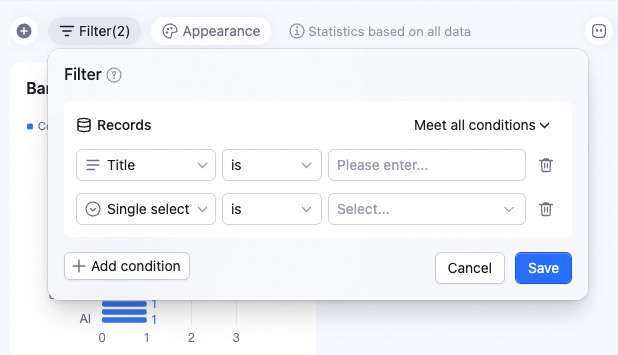
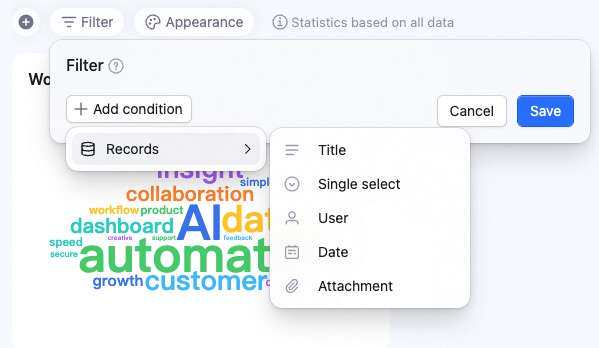
ダッシュボード左上の フィルター をクリックし、ポップアップメニューで + 条件追加 をクリックすると、1 つまたは複数のフィルター条件を追加できます。保存 をクリックすると設定したフィルターが適用されます。ダッシュボードの全コラボレーターがフィルター後の結果を確認できます。
フィルター条件の削除

フィルター設定画面で対応するアイコンをクリックすると該当フィルター条件を削除できます。保存 をクリックしてダッシュボードに適用してください。

よくある質問

質問:誰がダッシュボードでデータをフィルターできますか?

回答:

質問:データをフィルターした場合、他のユーザーの閲覧に影響しますか?

回答:フィルターして保存すると、すべてのコラボレーターがフィルター後のチャートを確認することになります。

質問:共有したダッシュボードでフィルターは可能ですか?

回答:現在対応していません。共有ダッシュボードではフィルター後のデータとチャートのみ表示され、共有された側はフィルター設定できません。

質問:ダッシュボードや AI テーブル副本をコピーした際、設定済みのフィルター条件は保持されますか?

回答:はい、保持されます。

質問:モバイル版でダッシュボードをフィルターできますか?

回答:現在対応していません。モバイル版ではフィルター後のダッシュボード閲覧のみ可能です。