

 メッセージ
メッセージ カレンダー
カレンダー 会議
会議 連絡先
連絡先 メール
メール ドキュメント
 ドライブ
ドライブ AI テーブル
 AI 議事録
 勤怠
勤怠 承認
承認 YiDA
YiDA 管理コンソール
1 列目を削除・移動・非表示にできないのはなぜですか?
1 列目を削除・移動・非表示にできないのはなぜですか?
AI テーブルでは 1 列目が主フィールドとして各レコードを識別するために使われており、削除・移動・非表示にはできません。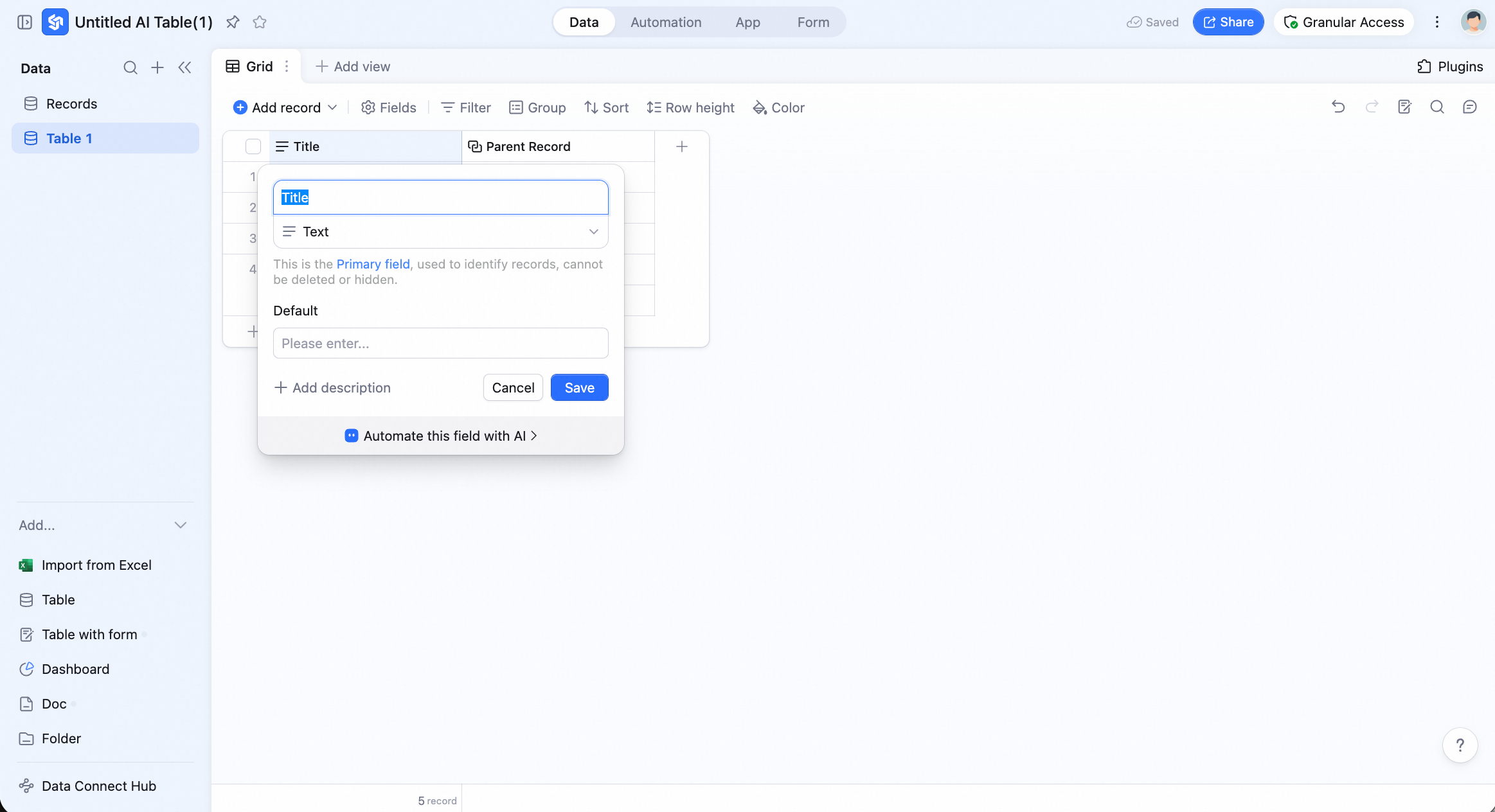
フォームビューでデータを編集できないのはなぜですか?
フォームビューでデータを編集できないのはなぜですか?
フォームビューは共有フォームのスタイルと設定を編集するためのものです。編集が完了したら、共有フォームのリンクを開いてデータを入力します。
ビューのデータが突然変わったのはなぜですか?
ビューのデータが突然変わったのはなぜですか?
AI テーブルはオンラインで協業できるツールです。他のメンバーの操作内容はあなたのビューにも同期されます。他のユーザーがビューのフィルターや並べ替えを変更した場合、あなたのビューもその条件に応じて変わります。
AI フィールドテンプレートを通常のフィールドに戻すには?
AI フィールドテンプレートを通常のフィールドに戻すには?
対象のフィールド名をダブルクリックし、使用中のフィールドテンプレートにマウスを合わせ、右側の「キャンセル」ボタンをクリックします。次に必要なフィールドタイプを選び、「確定」をクリックします。これで AI フィールドが通常のフィールドに戻ります。注意:変換後はフィールドが選択したタイプに合わせて整形され、AI 出力の結果のみが保持されます。
AI テーブルでボタンフィールドを作成するには?
AI テーブルでボタンフィールドを作成するには?
タイトル行右側の + アイコンから新しいフィールド/列を作成し、ボタン タイプを選択します。名称、文言、色、実行アクション、成功時のリマインドを設定し、完了したら「保存して有効化」をクリックします。
ボタン自動化と条件自動化の違いは?
ボタン自動化と条件自動化の違いは?
ボタン自動化はユーザーがクリックして能動的にトリガーするもので、人による判断が必要です。条件自動化は条件を満たした際にシステムが自動的にトリガーするもので、人手の介入は不要です。
子レコードは最大何階層まで作成できますか?
子レコードは最大何階層まで作成できますか?
1 件の親レコードの下に最大 4 階層の子レコードを作成できます。
フォームの初期値(プリフィル)を設定するには?
フォームの初期値(プリフィル)を設定するには?
フォームリンクの末尾にパラメーターを付けます。例:
?prefill_質問名=初期値。テキスト、数値、単一選択/複数選択タイプに対応します。フォームの特定の質問を非表示にするには?
フォームの特定の質問を非表示にするには?
フォームリンクの末尾に
&hide_質問名=1 を付けます。例:?prefill_審査者=Kato&hide_プロジェクト責任者=1列を固定するには?
列を固定するには?
フィールドのタイトルを右クリックし、メニューから このフィールド/列まで固定 を選びます。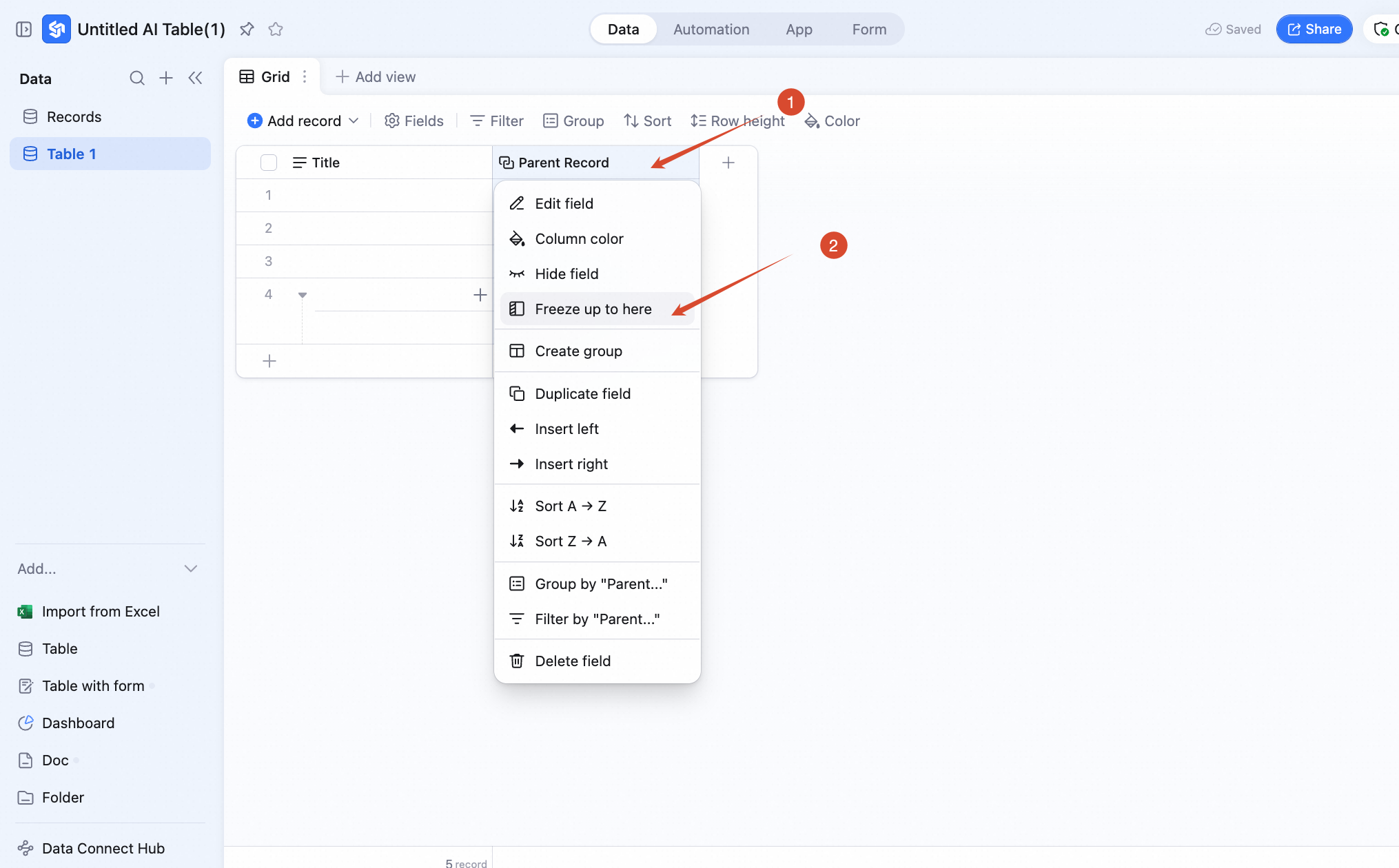 または、固定ラインをドラッグして固定範囲を調整することもできます。注:主フィールドはデフォルトで固定されます。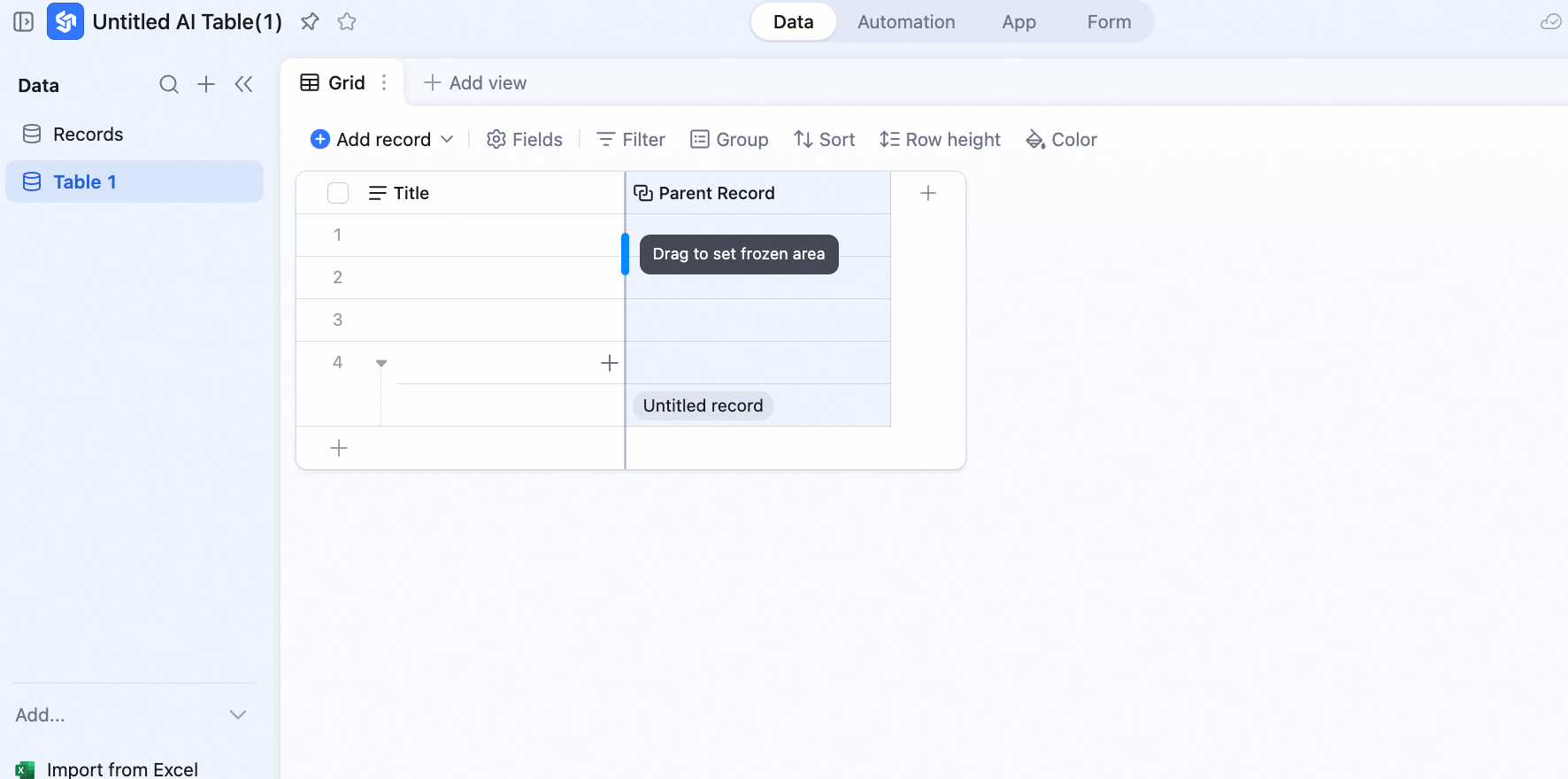
または、固定ラインをドラッグして固定範囲を調整することもできます。注:主フィールドはデフォルトで固定されます。ボタンフィールドはコピーできますか?
ボタンフィールドはコピーできますか?
コピーは可能ですが、コピーされるのはタイトル、テキスト、色のみで、自動化の設定は含まれません。