

 メッセージ
メッセージ カレンダー
カレンダー 会議
会議 連絡先
連絡先 メール
メール ドキュメント
 ドライブ
ドライブ AI テーブル
 AI 議事録
 勤怠
勤怠 承認
承認 YiDA
YiDA 管理コンソール
1 概要
AI テーブルの自動化フローを実行する際、前のステップで生成されたデータを挿入できます。フィールドタイプによって挿入可能な内容は異なります。以下では、異なる実行アクションの例を通じて、各種操作でフィールド内容を挿入する方法を詳しく説明します。2 各実行アクションで挿入可能なフィールドタイプ
2.1 レコード関連アクションの変数
2.2 メッセージ送信アクションの変数
3 前ステップで生成されたデータの引用
以下のシーンを例にします。入庫詳細 テーブルに新しい入庫商品が追加された時、在庫統計 テーブルにレコードを 1件同期追加し、内容として商品名、商品番号、数量を記録します。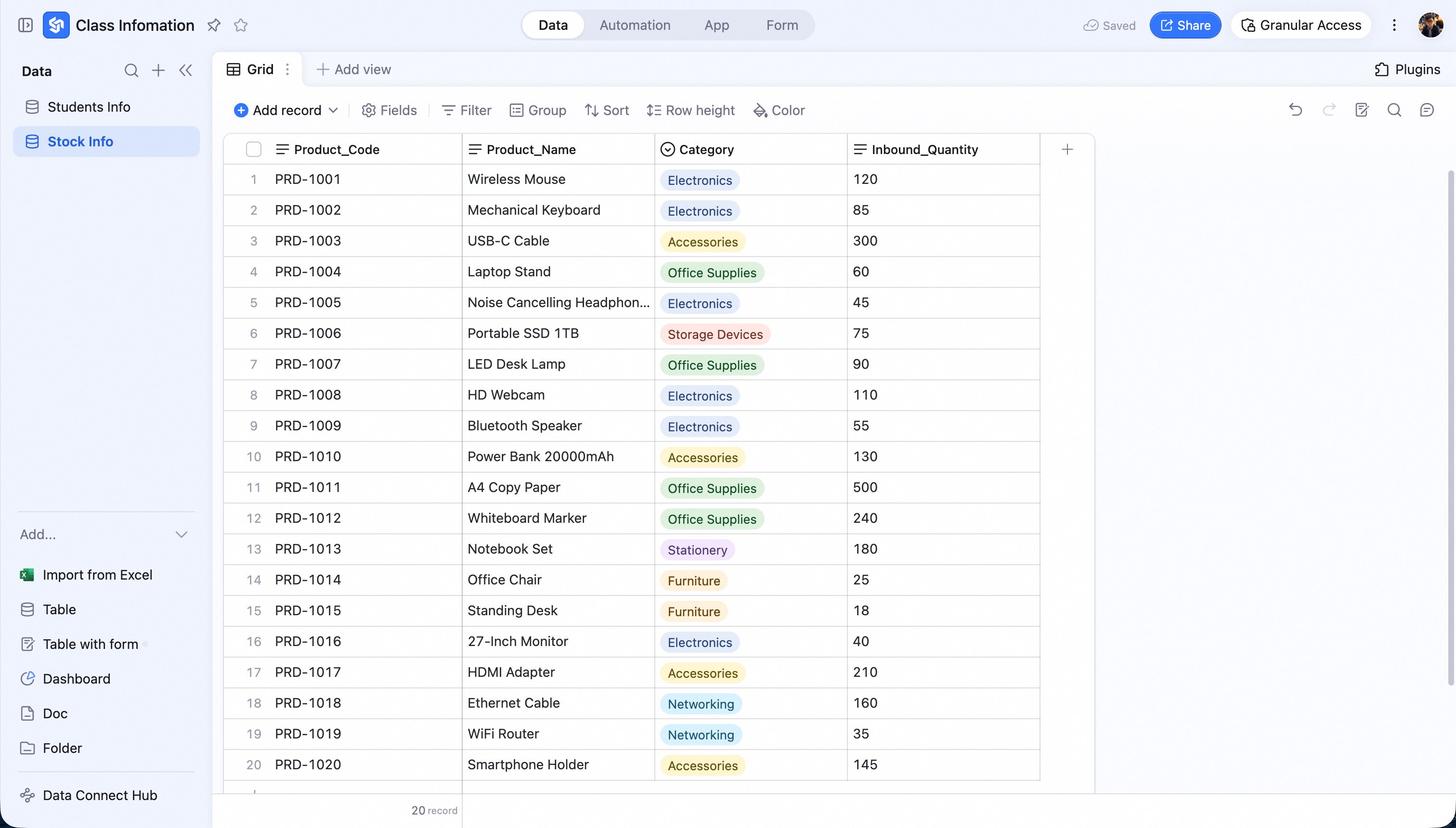 具体的な自動化フロー設定は以下のとおりです。
- トリガー条件 「レコード作成時」 を選択:入庫詳細で 新規レコードが作成された時
- 実行アクション 「レコード追加」 を選択:在庫統計などの対象データテーブルに 1件レコードを追加
- 「フィールド値設定」 をクリックし、在庫統計で追加したいフィールドを選択
- 入力ボックス右側の ⊕ をクリックし、前ステップで生成されたデータを選択