

 メッセージ
メッセージ カレンダー
カレンダー 会議
会議 連絡先
連絡先 メール
メール ドキュメント
 ドライブ
ドライブ AI テーブル
 AI 議事録
 勤怠
勤怠 承認
承認 YiDA
YiDA 管理コンソール
テーブル全体の履歴を確認する
AI テーブルを開いた状態で、右上の保存ステータスをクリックすると、テーブル全体の履歴を確認できます。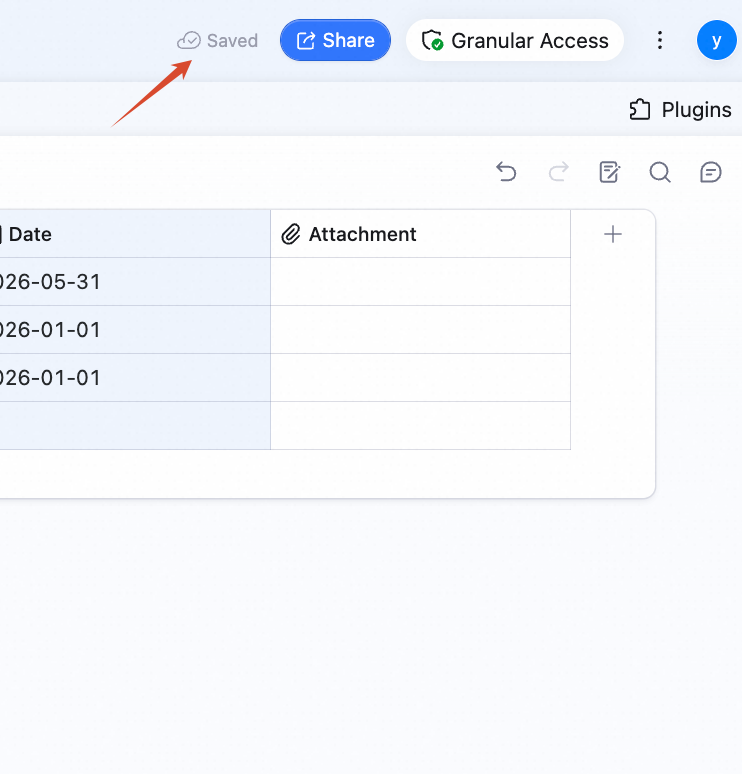
履歴を復元する
現在、AI テーブルでは手動でのコピー&ペーストによる履歴復元のみ対応しています。- 右側から復元したい履歴バージョンを選びます。
-
復元したいレコードをチェックして、右クリックから 「コピー」 を選ぶか、ショートカット
cmd/ctrl+cでコピーします。
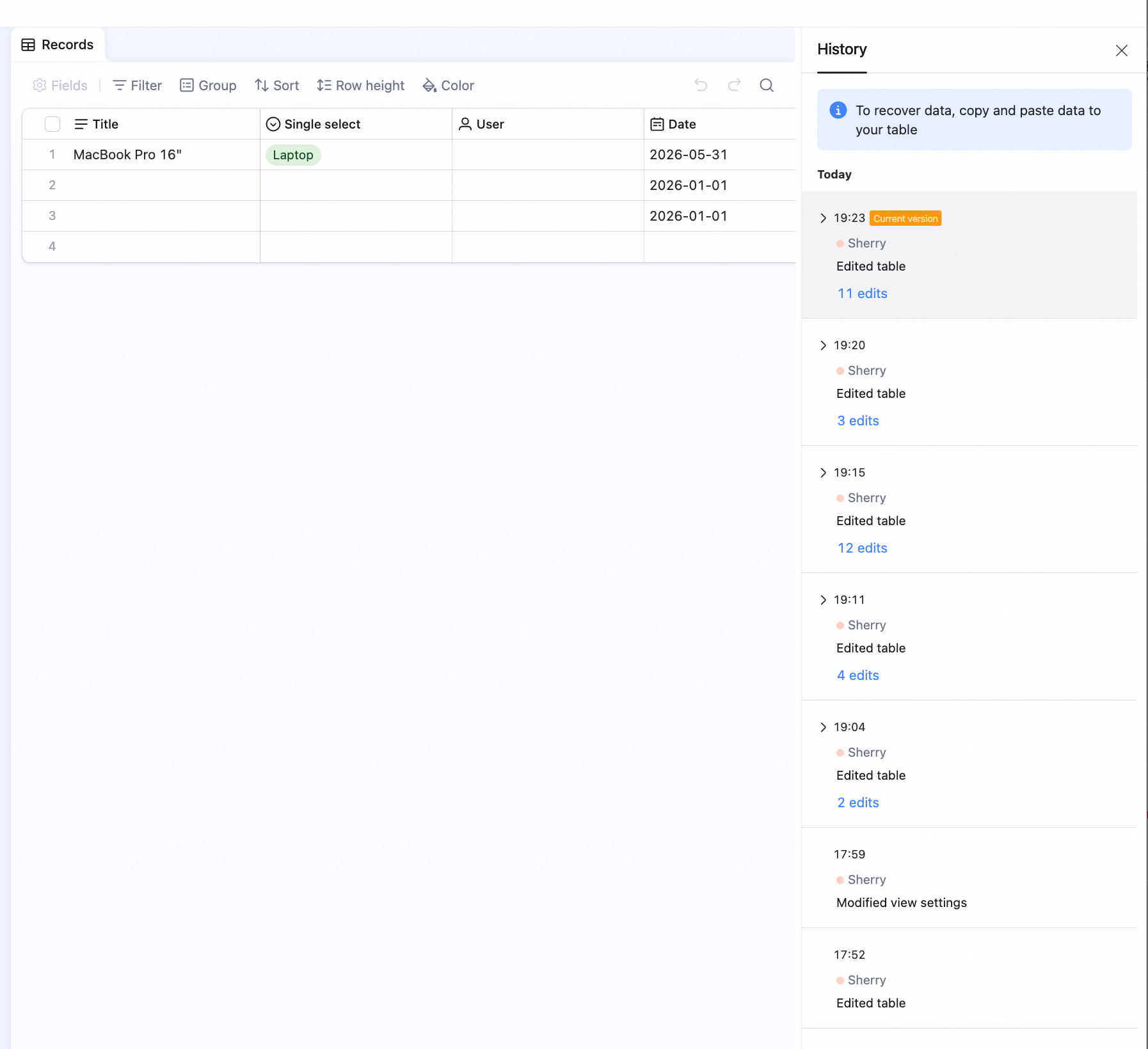
- 編集画面に戻り、ショートカット
cmd/ctrl+vでレコードを貼り付けます。
単一レコードの編集履歴を確認する
方法 1:- 対象行の任意のセルを右クリックします。
- 「レコード履歴を表示」 を選択します。
- 1 列目のセル内にある 「表示」 ボタンをクリックして、レコード詳細を開きます。
- 開いた詳細画面の右上にあるアイコンをクリックし、メニューから 「フィールド/列の履歴」 を選ぶと、編集履歴を確認できます。