

 メッセージ
メッセージ カレンダー
カレンダー 会議
会議 連絡先
連絡先 メール
メール ドキュメント
 ドライブ
ドライブ AI テーブル
 AI 議事録
 勤怠
勤怠 承認
承認 YiDA
YiDA 管理コンソール
機能概要
カスタム AI テーブルダッシュボードセンターは、業務動向を全方位で把握するのに役立ちます。異なる AI テーブルのダッシュボードやフォームを挿入し、コンポーネントの表示・サイズ・位置を柔軟に調整して、業務管理をより効率的に行えます。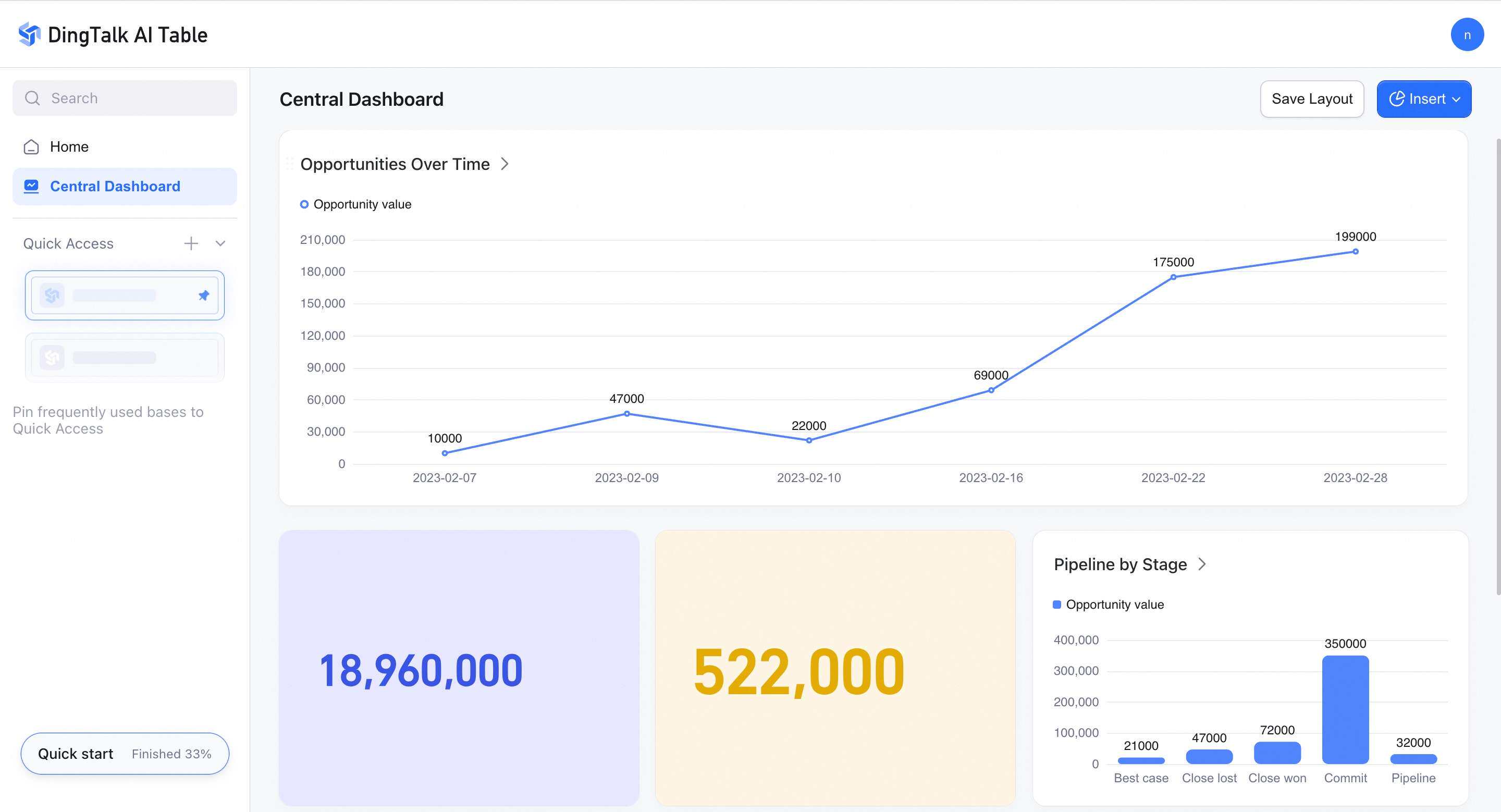
ダッシュボードセンターを見つけるには
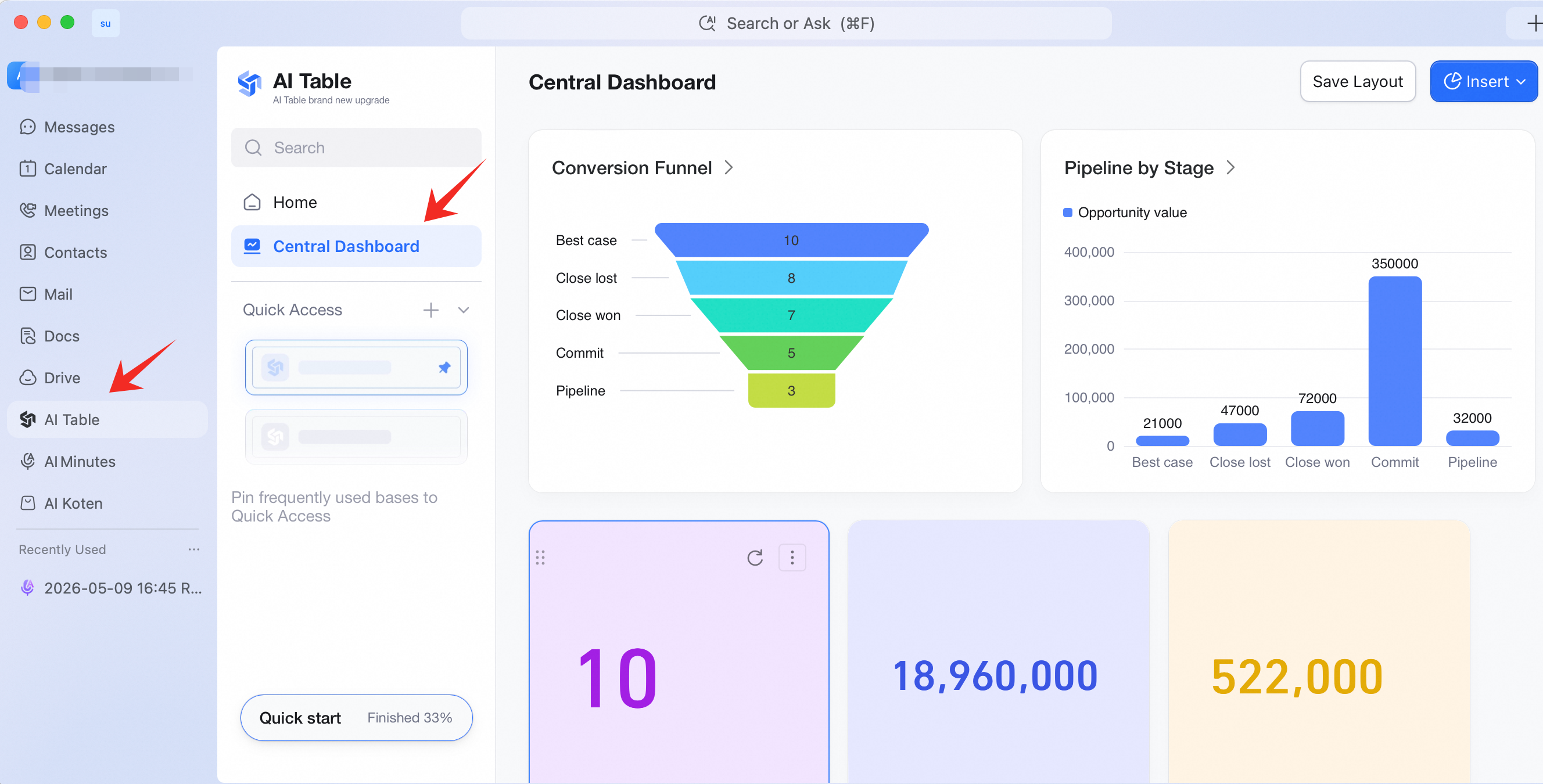
- DingTalk の左ナビゲーションバーから 「AI テーブル」 をクリック
- AI テーブルのトップページに進んだ後、左ナビゲーションバーで 「ダッシュボードセンター」 をクリック
- ダッシュボードセンターに進むと、右上の 「挿入」 または空白エリアの右クリックでチャートを自由に設定可能
ダッシュボード設定
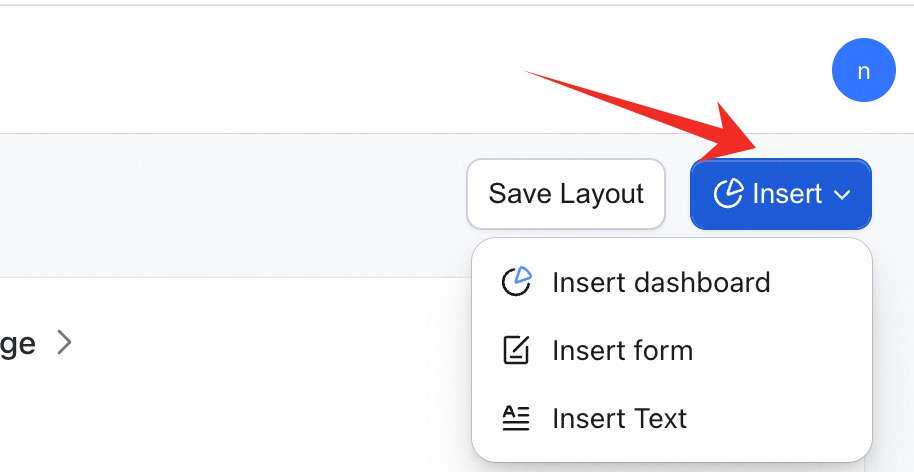
ダッシュボードセンターが対応するレイアウトタイプ:- 右上の 「挿入」 をクリック
- プルダウンメニューから挿入したいコンポーネントを選択。「ダッシュボードチャート」、「フォーム」、「テキスト」 に対応
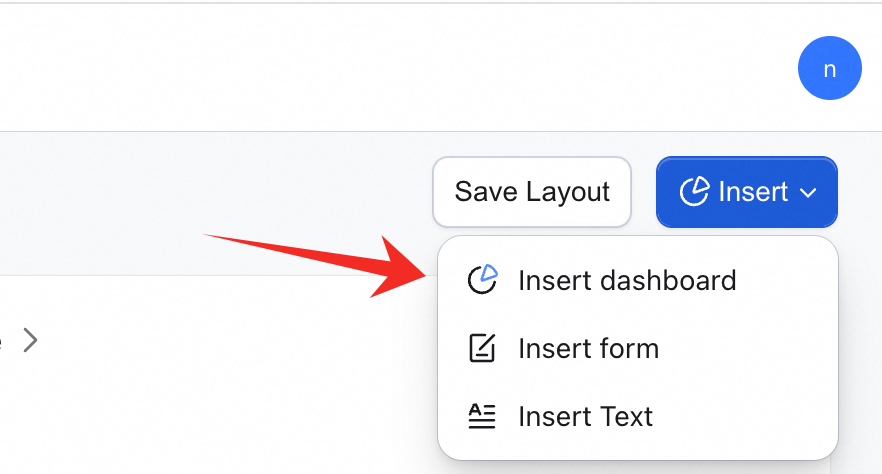
 ダッシュボードの挿入:
- 「ダッシュボード挿入」 をクリック
- ポップアップ設定パネルで権限のある AI テーブルチャートを選択(権限がない場合は検索・追加できません)
- 選択完了後、「確定」 をクリックで設定完了
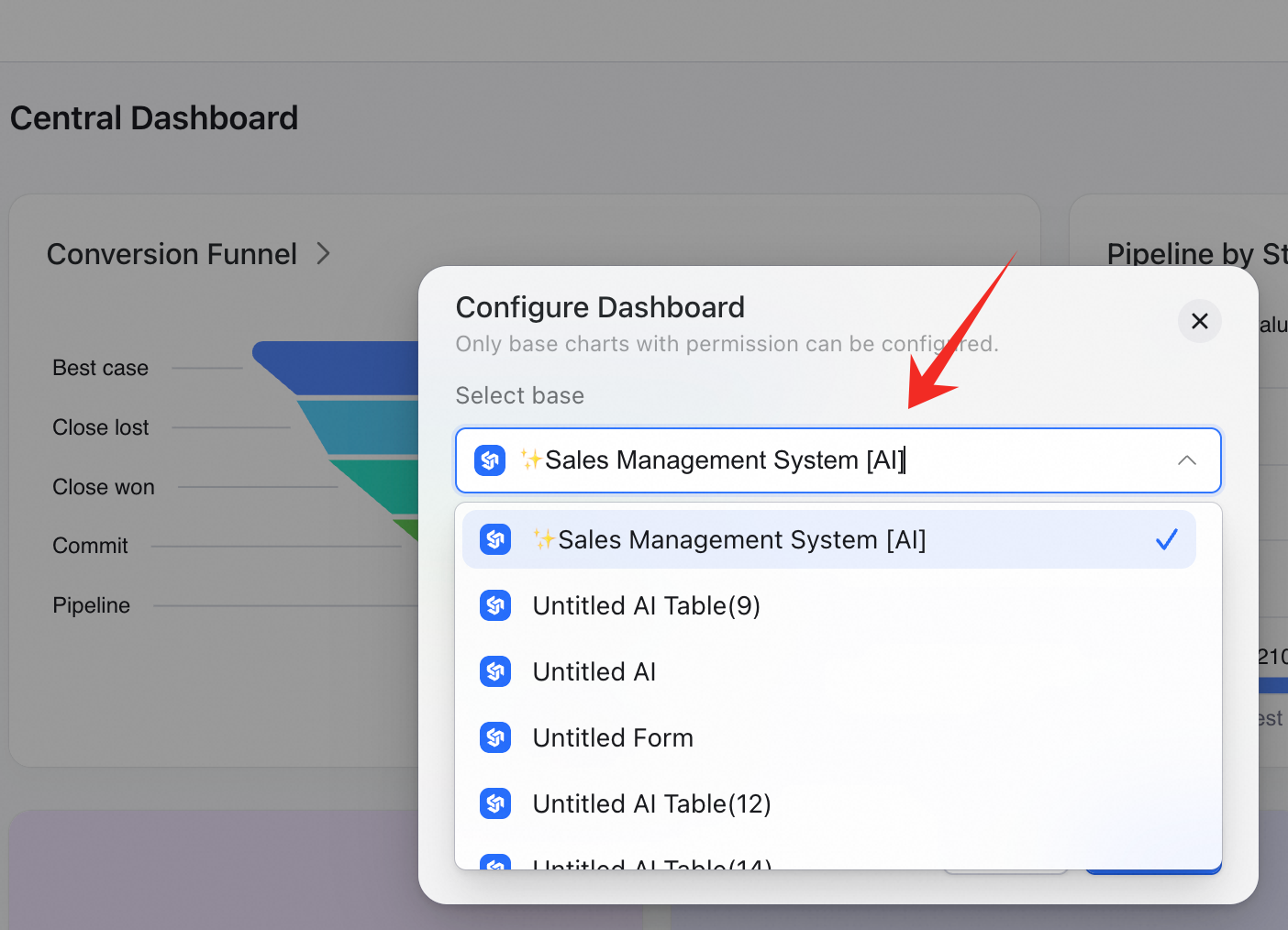 その他のダッシュボードチャート設定:
- チャート右上のその他の操作をクリック
- メニューバーでチャートの 「設定」 をサポートし、ダッシュボードと対応チャートの再選択が可能
- さらに、コピー/画像エクスポート、下にダッシュボード/フォーム/テキストを挿入、該当チャートの 「削除」 などの操作にも対応
- チャート右下の点をクリックしてドラッグすると、チャートサイズを調整可能
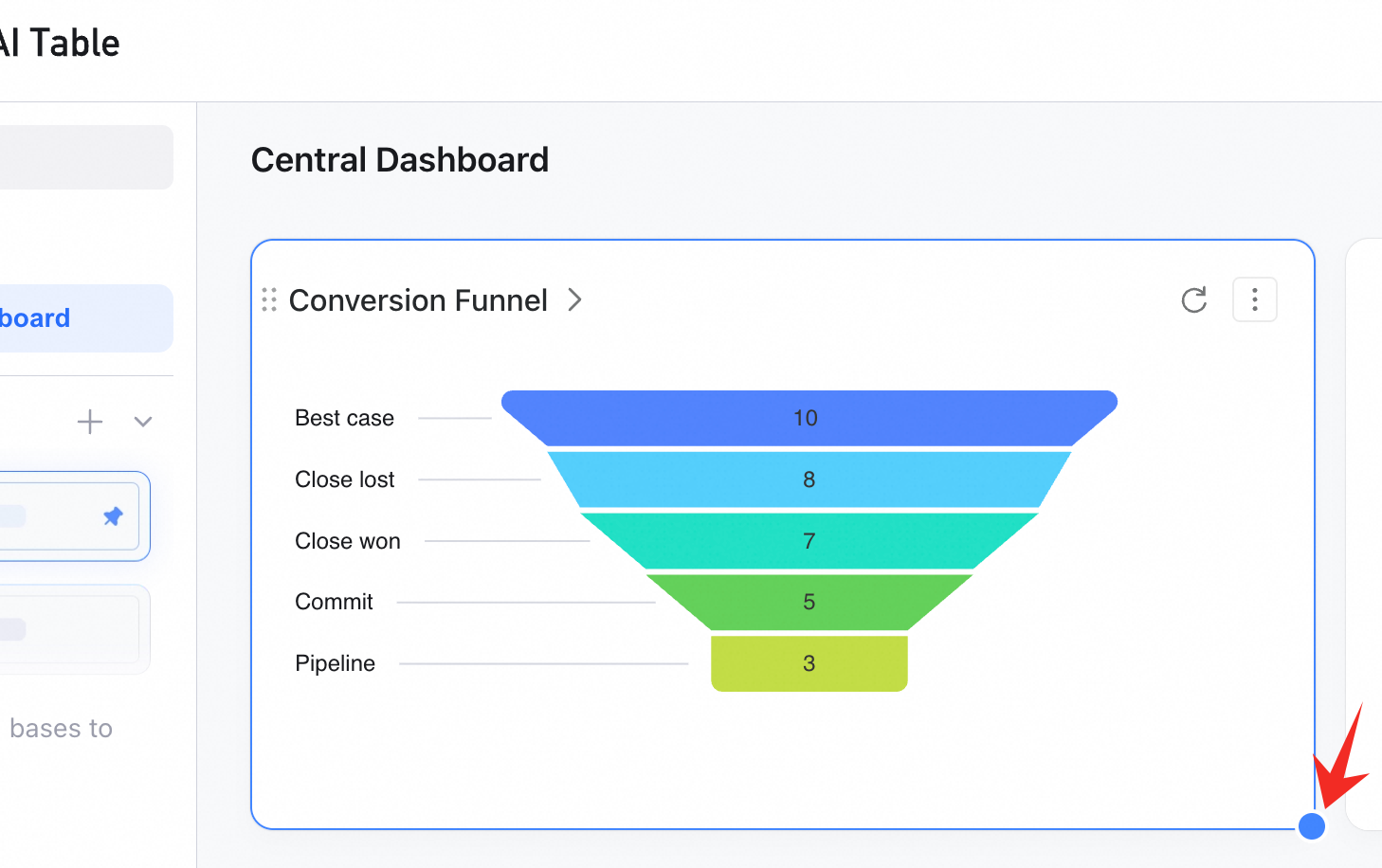
フォーム設定
フォーム追加入口:- 右上の 「挿入」 をクリックし、メニューバーで 「フォーム」 を選択
- ポップアップ設定パネルでフォームリンクを貼り付け、「確定」 をクリックで追加完了
- 同様にフォーム枠右下の点をドラッグして、フォームコンポーネントのサイズを調整可能
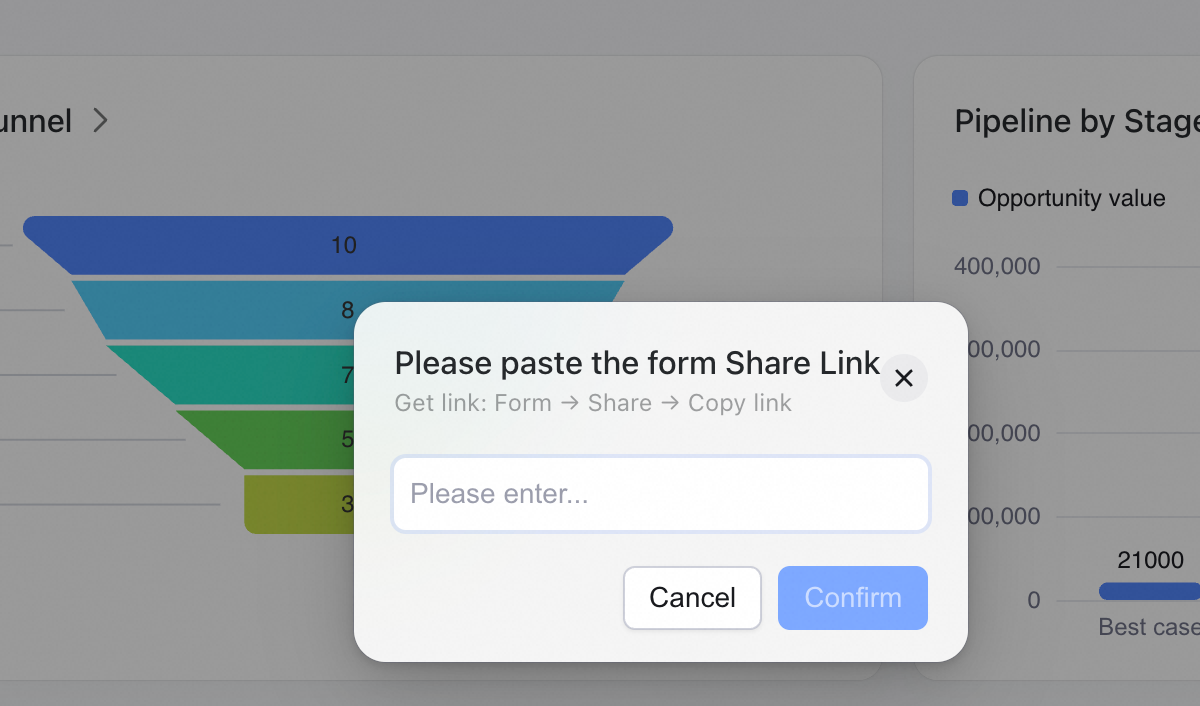
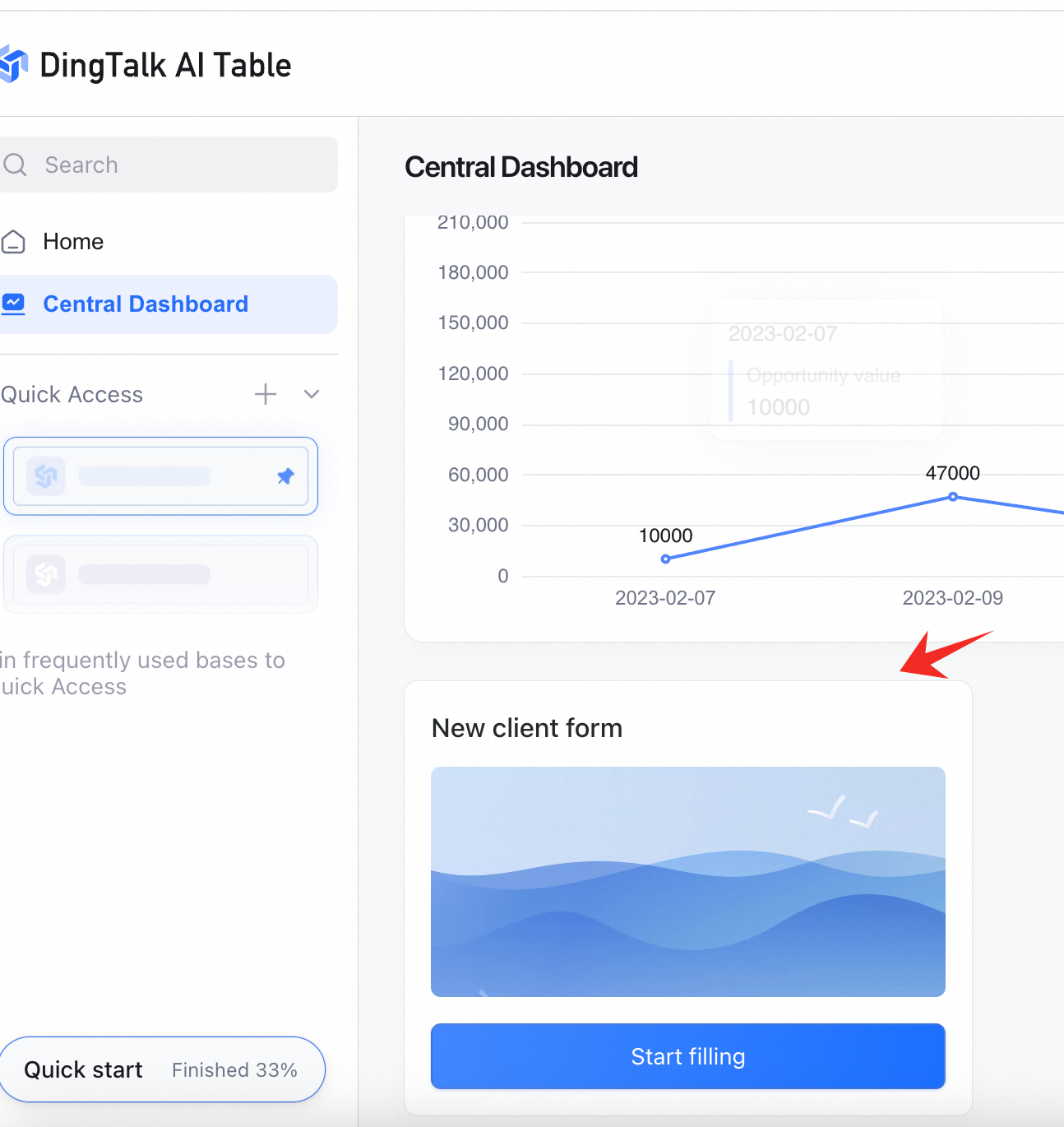 フォームのその他の設定:
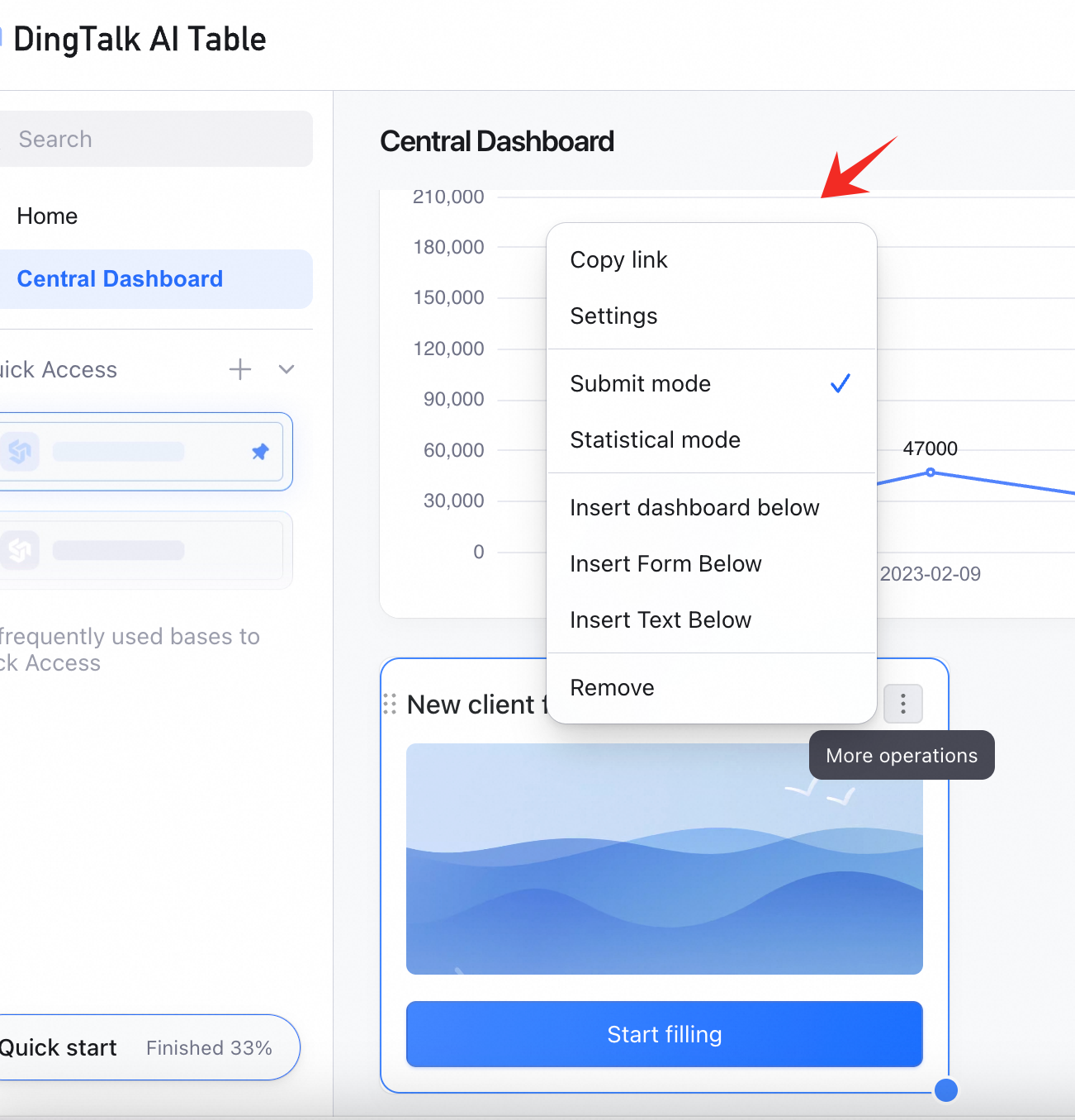
- フォーム右上をクリックしてその他の操作を開く
- フォームの 「再設定」 に対応し、別のフォーム貼り付けを選択可能
- フォームの表示モード(入力/統計)の設定にも対応し、シーンに応じたフォーム収集方法を実現
よくある質問
Q:設定したダッシュボードセンターの内容は誰が閲覧できますか? A: デフォルトでは自分のみ閲覧可能です。レイアウトを共有することで他者にも閲覧させられます。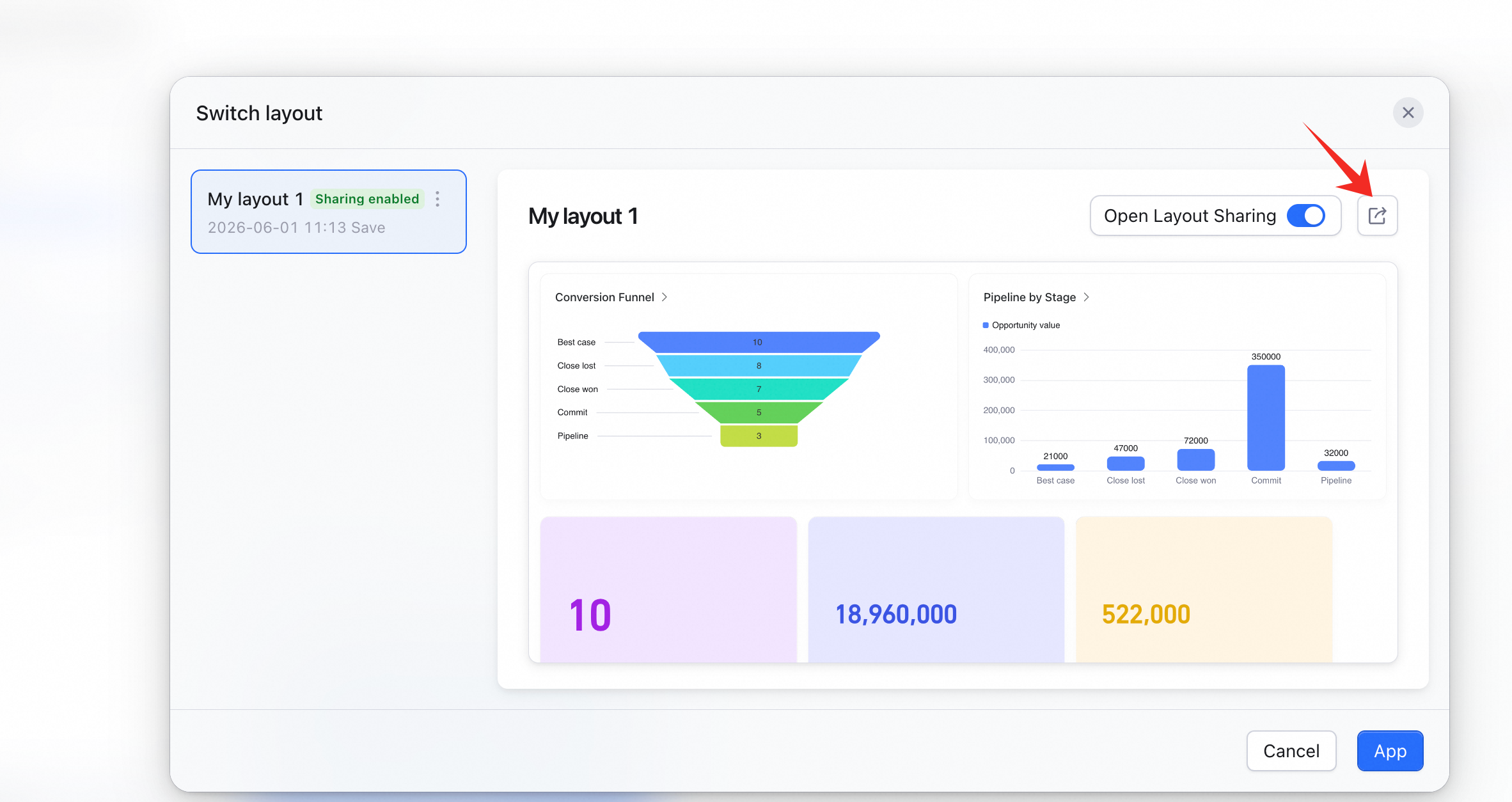 Q:追加したいチャートが見つからないのはなぜですか?
A: ダッシュボードセンターは権限のあるチャートのみ追加可能です。追加したいチャートのアクセス権限があるか先に確認してください。
Q:追加したいチャートが見つからないのはなぜですか?
A: ダッシュボードセンターは権限のあるチャートのみ追加可能です。追加したいチャートのアクセス権限があるか先に確認してください。