メッセージ
メッセージ カレンダー
カレンダー 会議
会議 連絡先
連絡先 メール
メール ドキュメント
 ドライブ
ドライブ AI テーブル
 AI 議事録
 勤怠
勤怠 承認
承認 YiDA
YiDA 管理コンソール
メッセージ機能について
DingTalk PC版アプリで、左側のナビゲーションバーにある 「メッセージ」 をクリックします。 チャットリストには、最近の個人チャットとグループチャットが表示され、未読マークや新着メッセージの通知も確認できます。連絡先、グループ、チャット履歴、ファイルを検索したい場合は、DingTalk上部にある検索ボックスが使用できます。個人チャットの作成
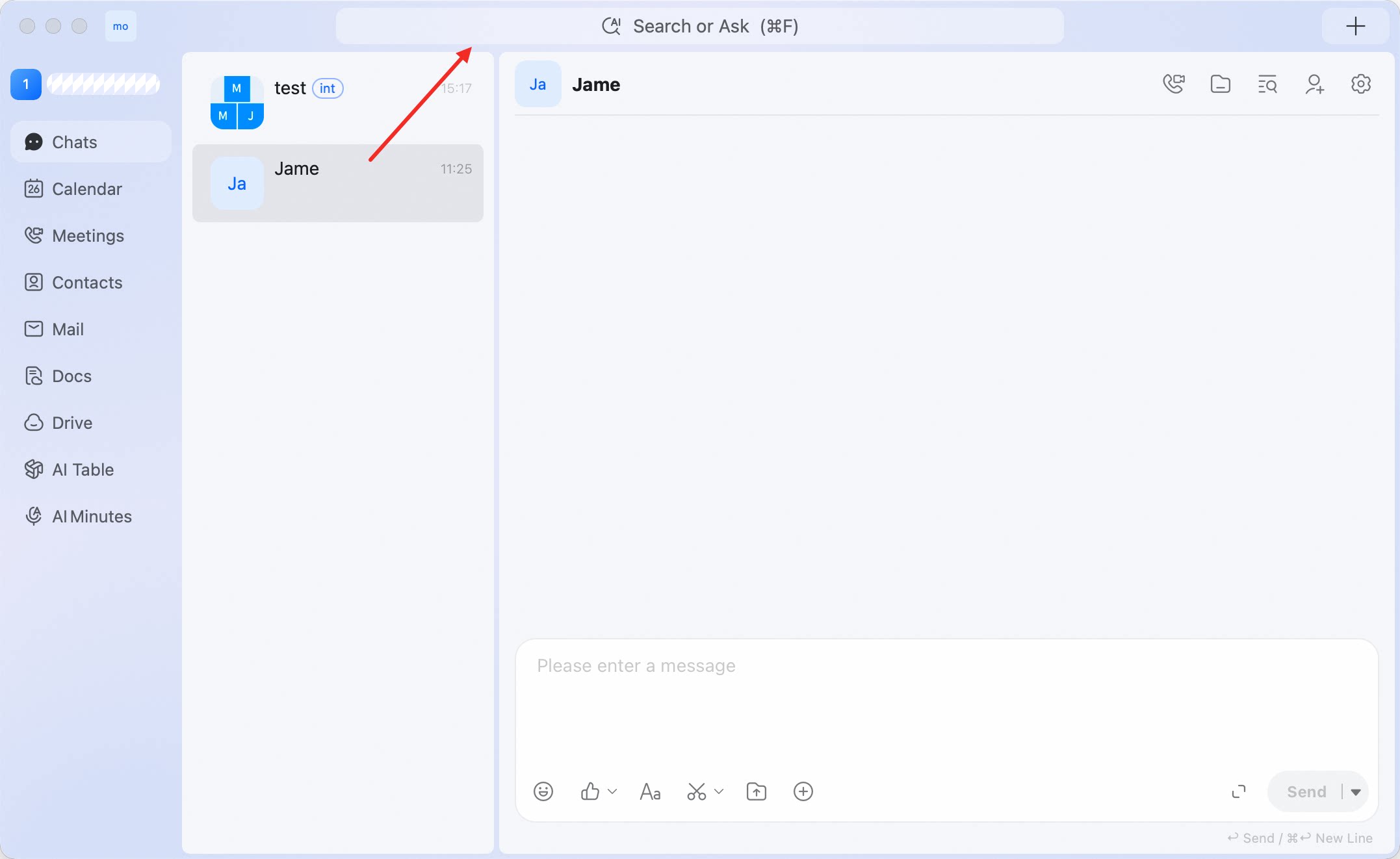
個人チャットを使用すると、他のユーザーと個別会話を行うことができます。- DingTalk PC版アプリ上部の検索ボックスをクリックします。
- 連絡先の名前を入力します。
- 検索結果から連絡先を選択します。
- 入力ボックスにメッセージを入力します。
- Enterキーを押すか、 「送信」 をクリックします。
グループチャットの作成
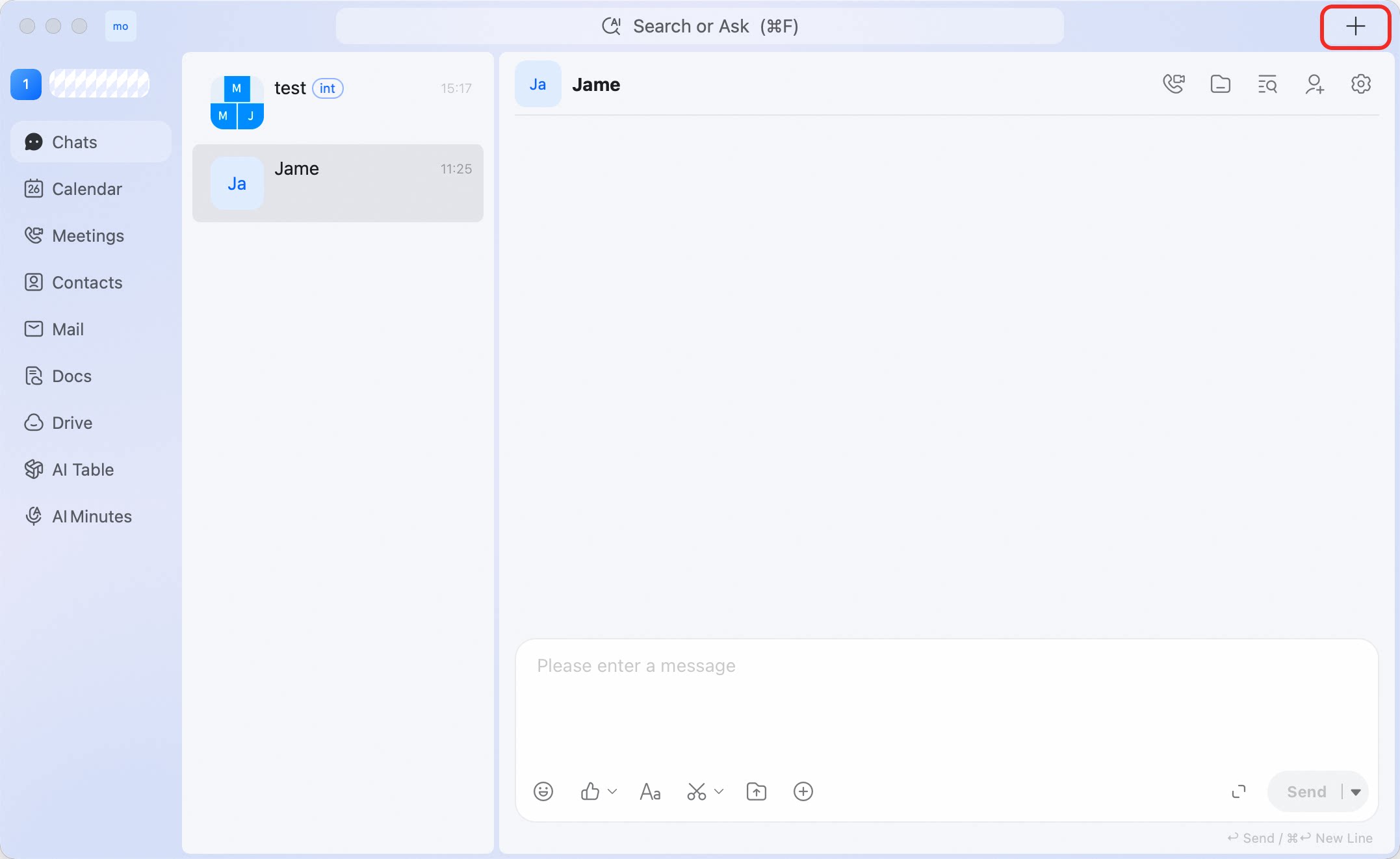
複数のユーザーが同じトピックやプロジェクトについて話し合う際には、グループチャットが役立ちます。- DingTalk PC版アプリの右上にある 「 + 」 をクリックします。
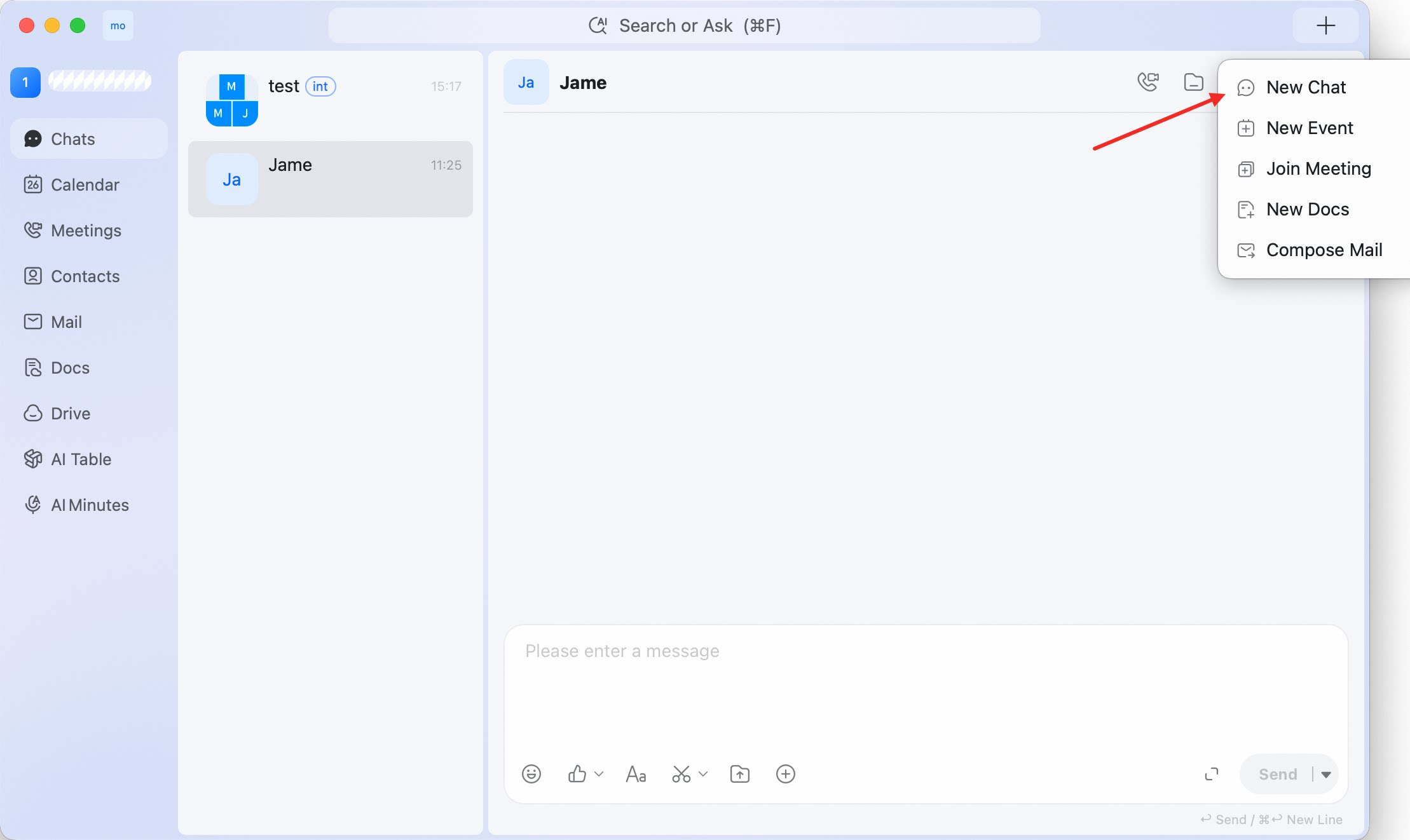
- 「グルーブを作成」 を選択します。
- 「連絡先を選択」 の画面で、連絡先を検索するか、友だち、組織構造、グループ、一括登録から選択します。
- 追加したい連絡先を選択します。
- 「完了」 をクリックします。
メッセージの送信
チャット下部にある入力ボックスから、メッセージの入力と送信ができます。ビデオ会議の使用
チャットでリアルタイムの会話が必要な場合は、入力ボックスの 「 + 」 をクリックして、 「ビデオ会議と通話」 を選択します。 チャット右上にあるビデオ会議アイコンを使用することもできます。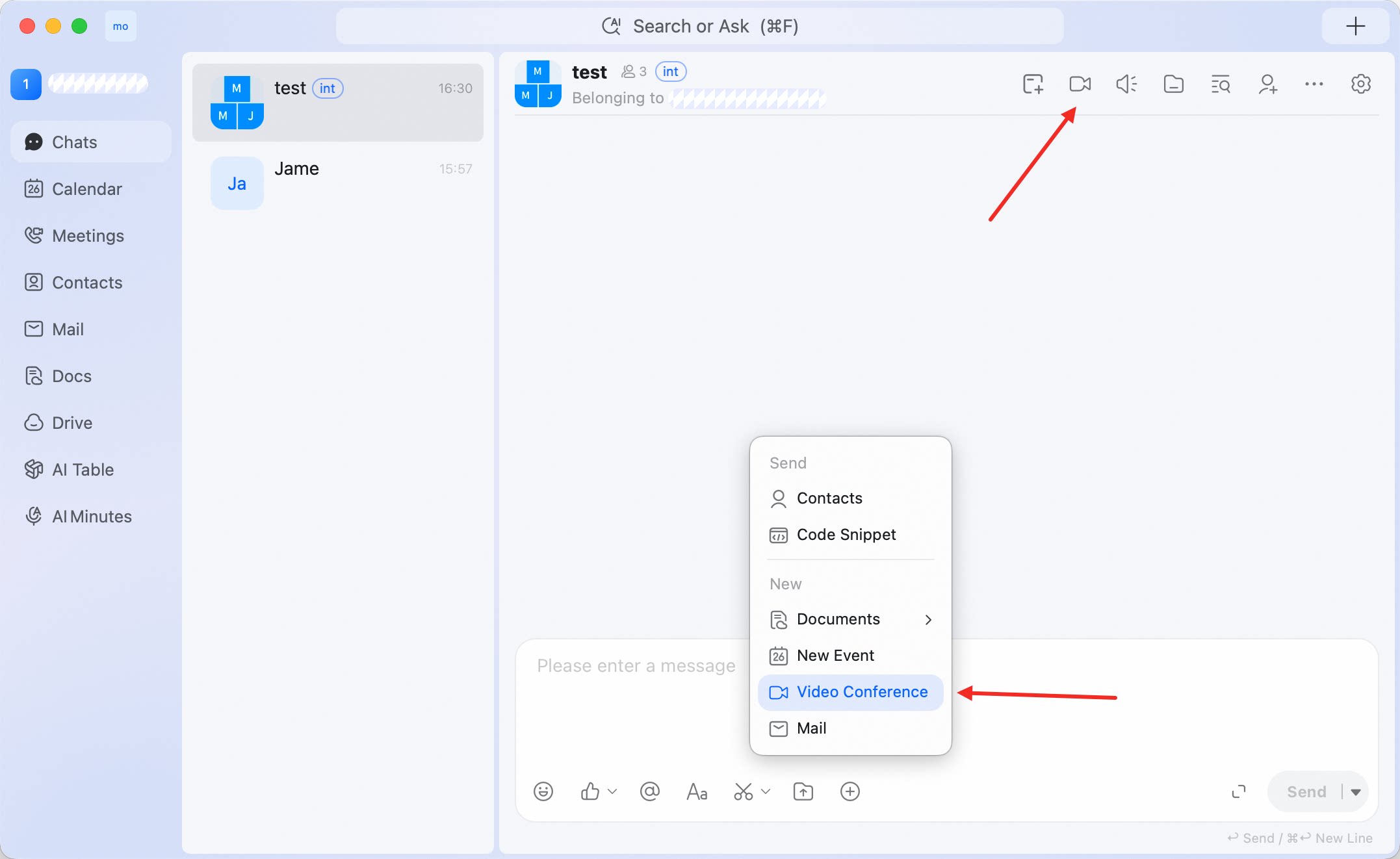
チャット履歴の検索
チャット履歴を検索するには、右上の検索アイコンをクリックします。デフォルトで チャット記録 が表示されます。キーワードを入力し、必要に応じて 「絞り込み」 を使用してさらに詳しく検索できます。 共有されたファイルを閲覧するには、右上のファイル/フォルダーアイコンをクリックします。チャットの管理
チャットリストで会話を右クリックすると、チャットの表示方法と通知などを設定できます。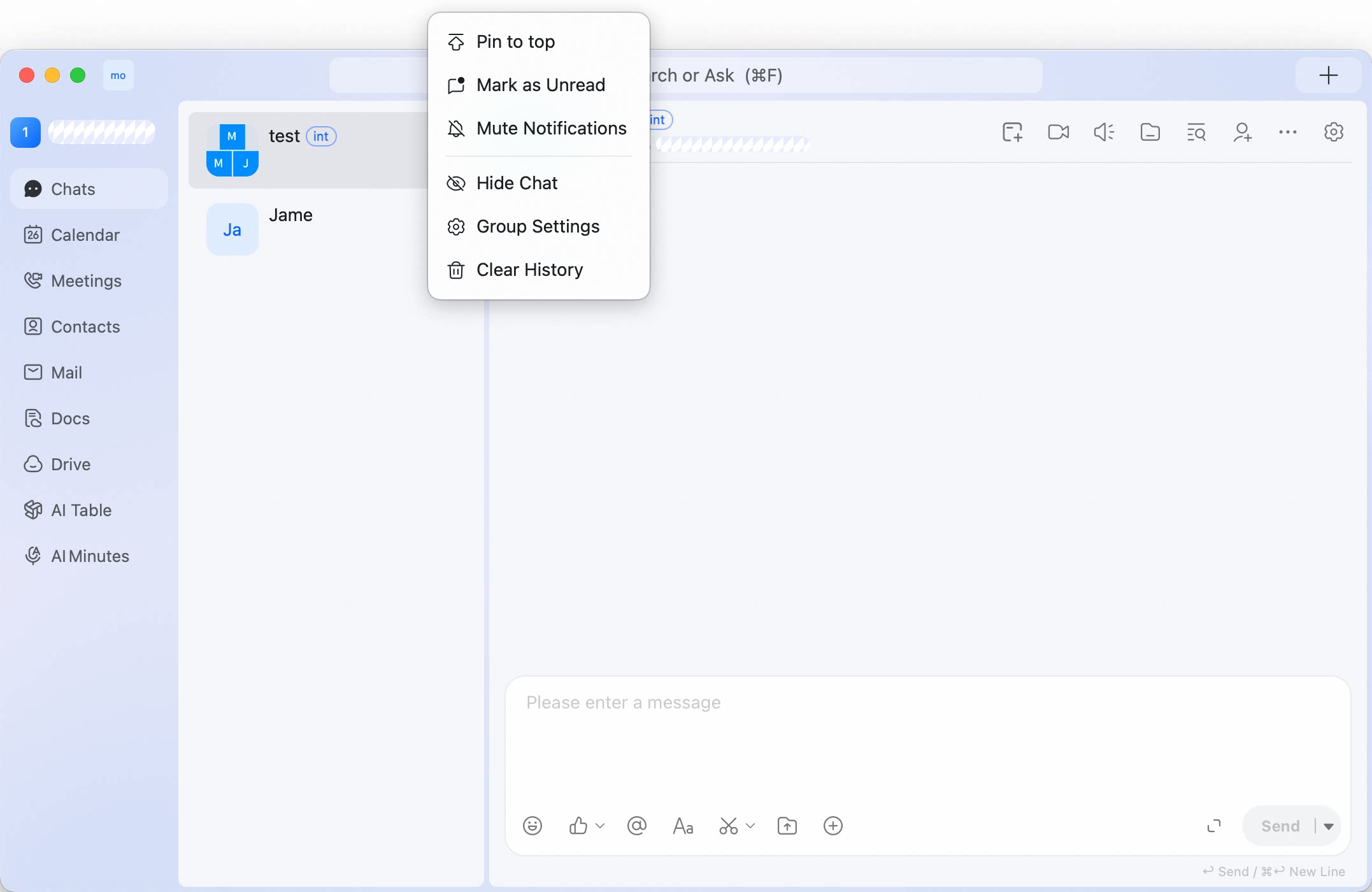
グループチャットの設定
グループチャットを開き、右上の歯車アイコンをクリックします。グループ設定では、メンバーの確認、お知らせの作成、グループチャットでの表示名の変更、ピン留め、通知をオフ、グループ管理、チャット履歴の削除、グループから退会ができます。