

 メッセージ
メッセージ カレンダー
カレンダー 会議
会議 連絡先
連絡先 メール
メール ドキュメント
 ドライブ
ドライブ AI テーブル
 AI 議事録
 勤怠
勤怠 承認
承認 YiDA
YiDA 管理コンソール
DingTalkで検索する
- DingTalk画面上部の検索ボックスをクリックします。
- キーワードを入力します。
- カテゴリごとに結果を確認します。
- 結果を選択して開きます。
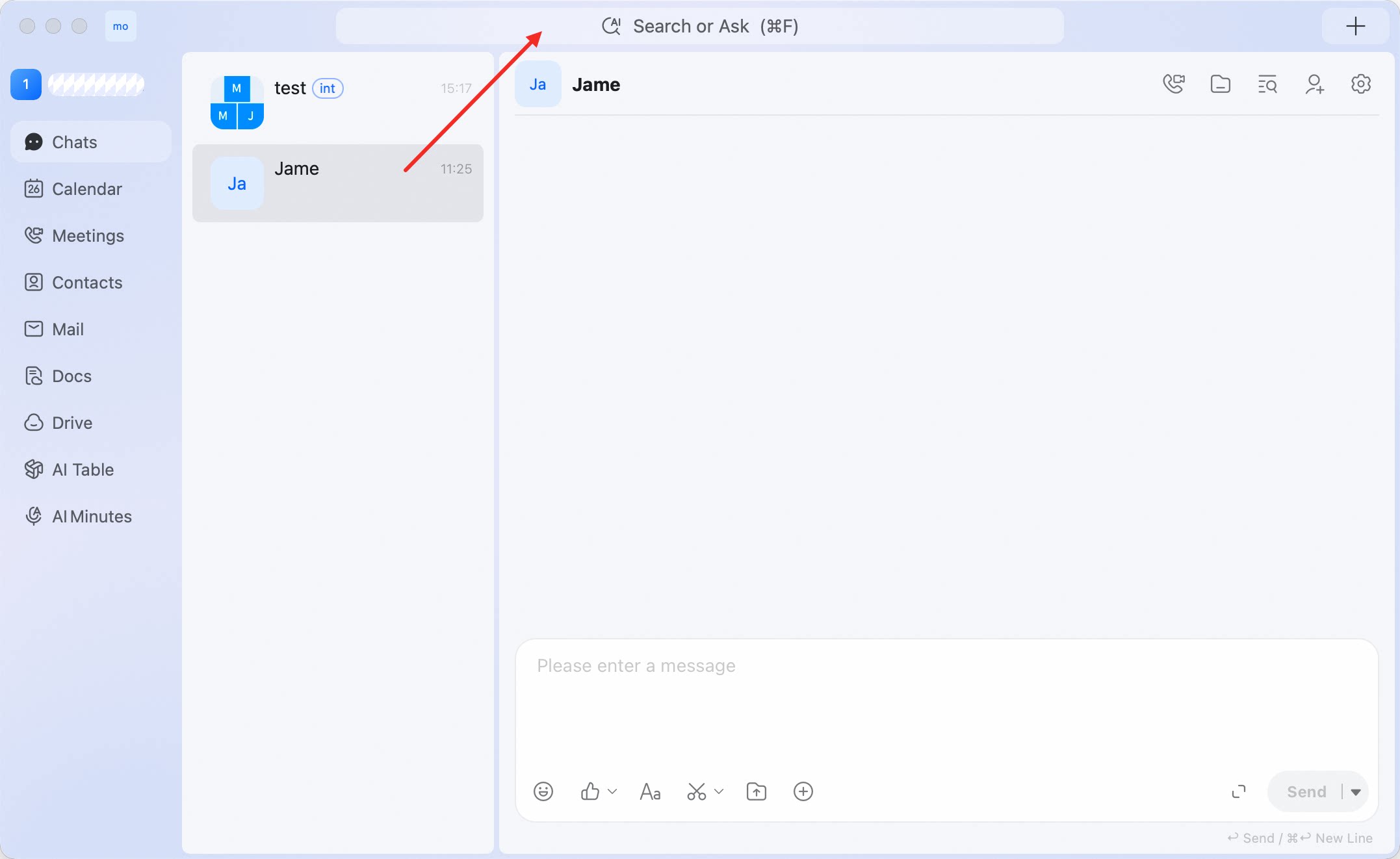
チャット内で検索する
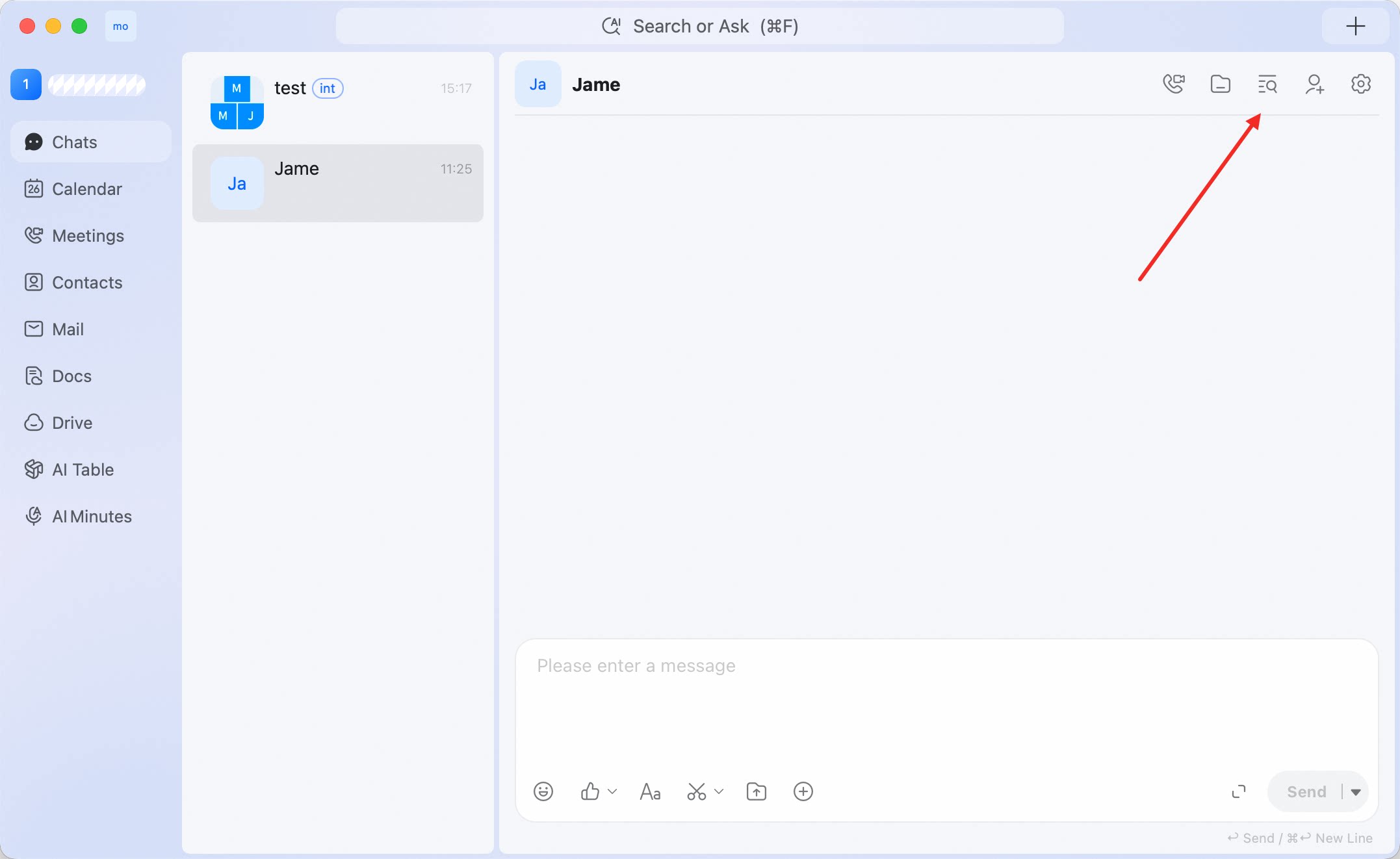
メッセージがどのチャットにあるかすでに分かっている場合は、チャット内検索を利用します。- チャットを開きます。
- 右上隅の検索アイコンをクリックします。
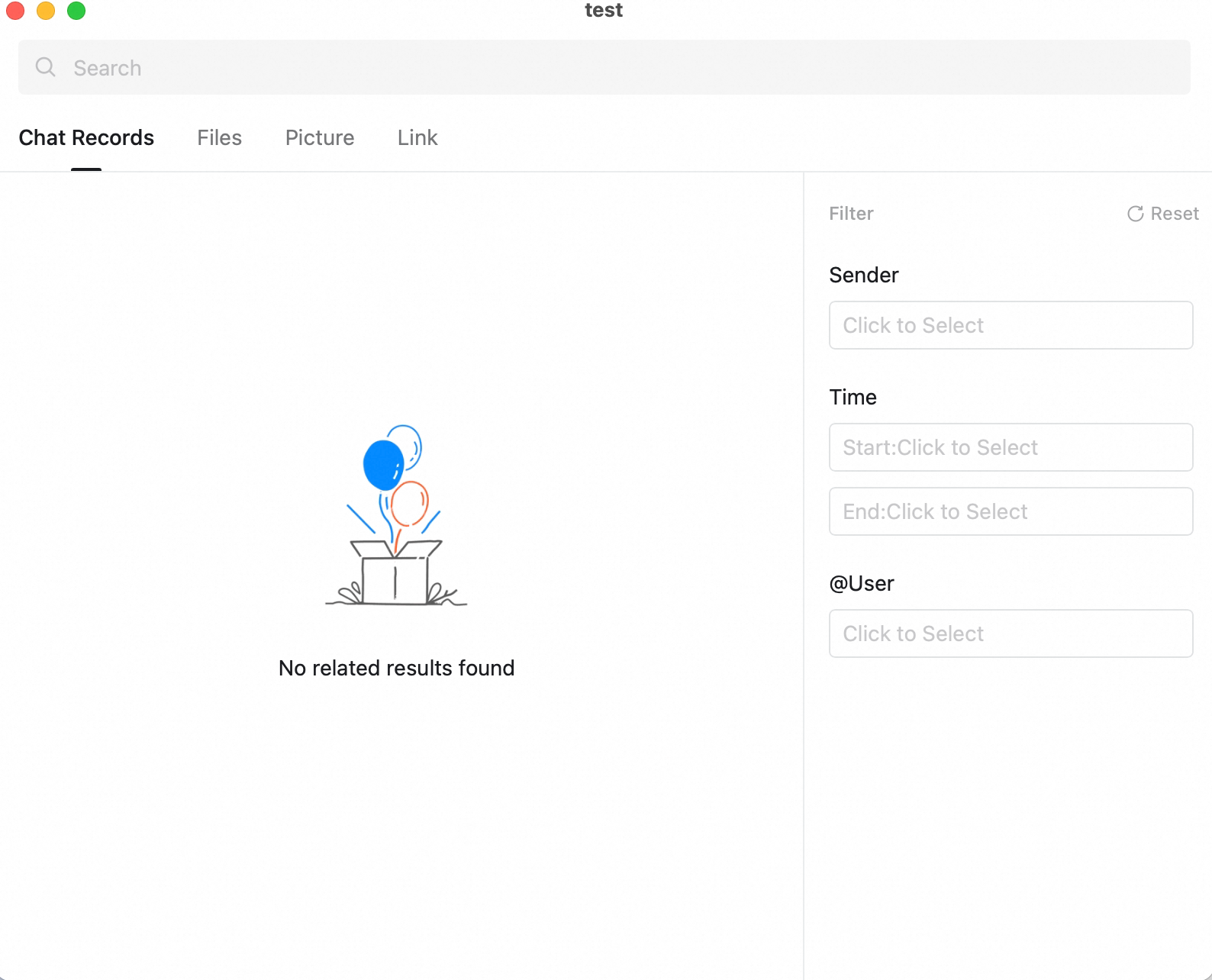
- チャット記録 を選択したままにします。
- キーワードを入力します。
- 絞り込み で結果を絞り込みます。リセット でフィルターを解除します。
共有ファイルをまとめて閲覧する
チャットを開き、右上隅のファイル/フォルダーアイコンをクリックします。 メッセージ本文を検索するのではなく、チャットで共有されたファイルを見つけたいときは、このビューが役立ちます。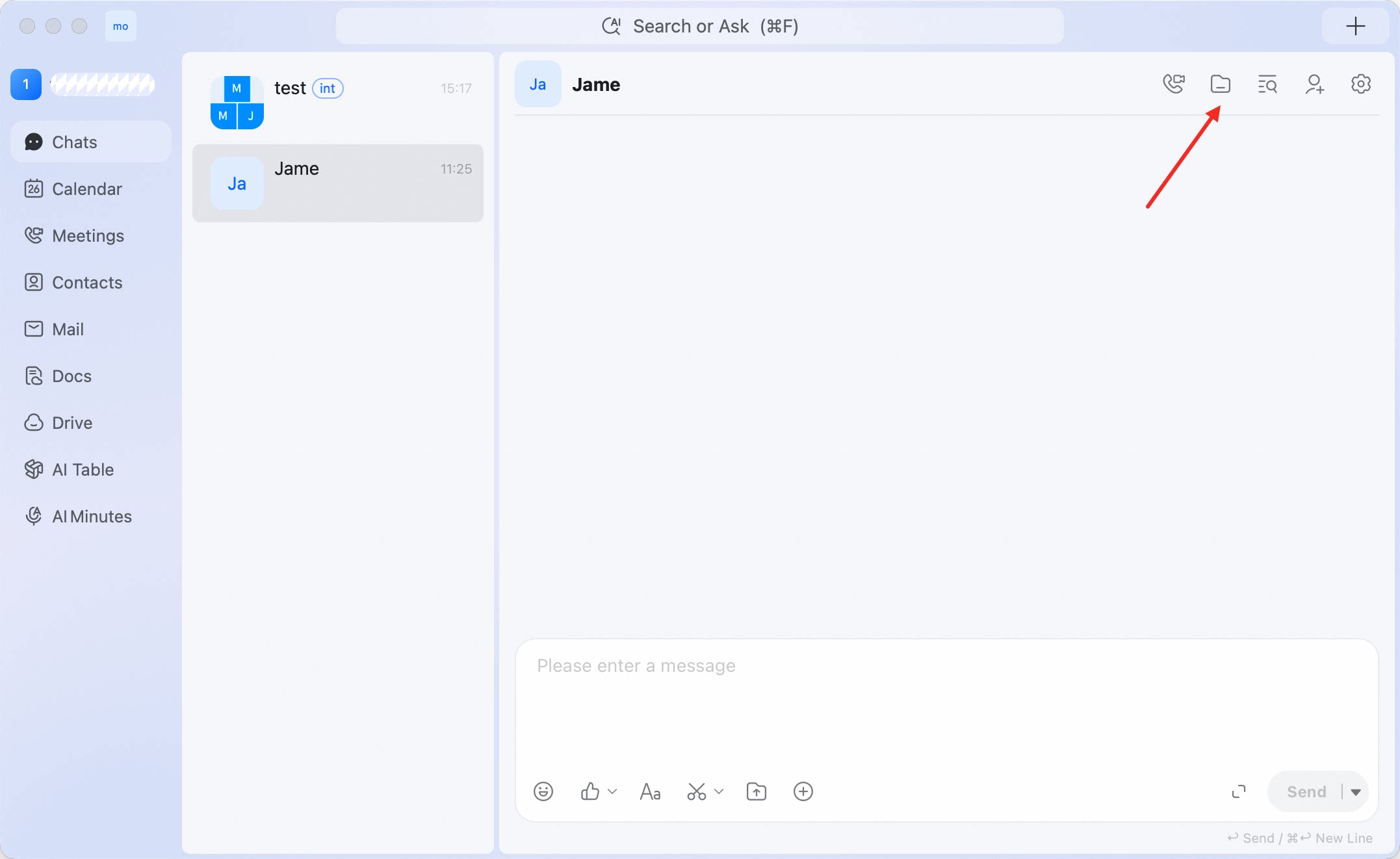
検索精度を高めるコツ
- グローバル検索を使う場合は、連絡先の名前、ファイルのタイトルなど、具体的なキーワードを使った方がいいです。
- メッセージがどのチャットにあるか分かっている場合は、チャット内検索を利用します。
- テキストメッセージではなく、共有ファイルを探す場合は、ファイル/フォルダーアイコンを利用します。