メッセージ
メッセージ カレンダー
カレンダー 会議
会議 連絡先
連絡先 メール
メール ドキュメント
 ドライブ
ドライブ AI テーブル
 AI 議事録
 勤怠
勤怠 承認
承認 YiDA
YiDA 管理コンソール
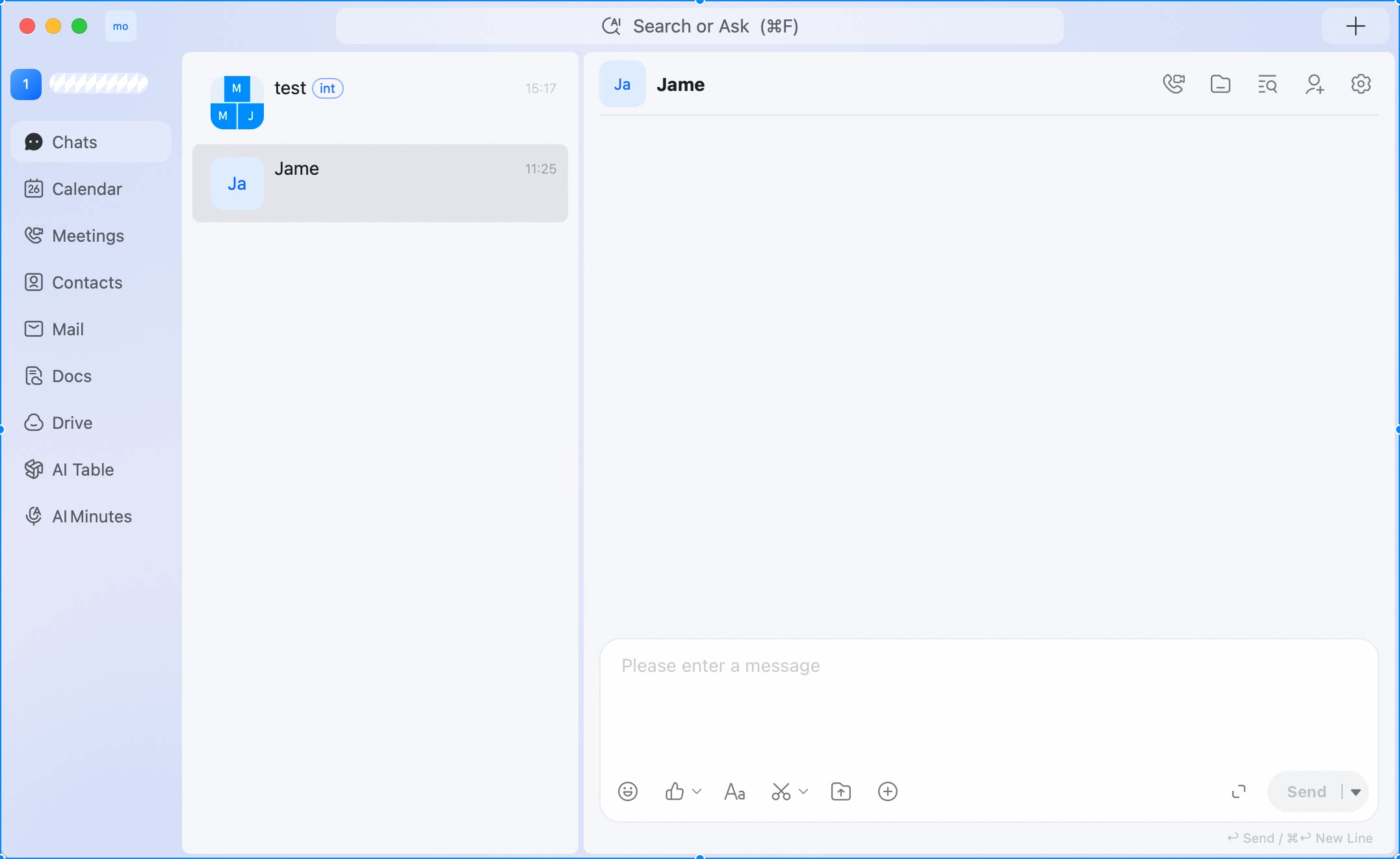
メッセージの送信
- チャットを開きます。
- 入力欄にメッセージを入力します。
- Enter を押すか、「送信」 をクリックします。
テキストの書式設定
メッセージ入力欄の 「Aa」 をクリックすると、リッチテキストのツールバーが開きます。 本文、太字、文字色、斜体、取り消し線、箇条書き、番号付きリスト、リンク、区切り線、書式をクリア などのオプションがあります。 書式を設定すると、メッセージを整理したり、アクション項目をリスト化したり、内容を強調したりして送信できます。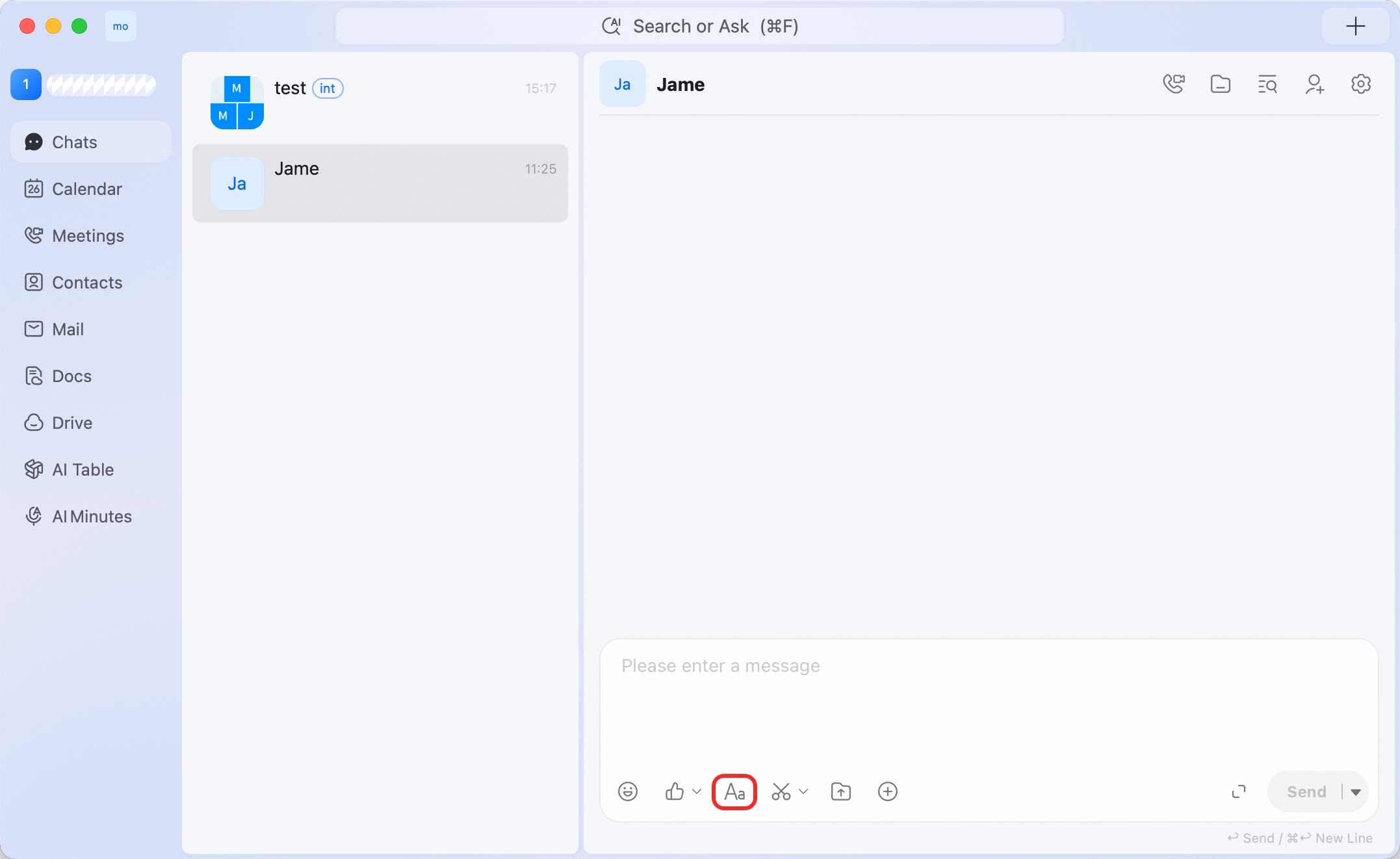
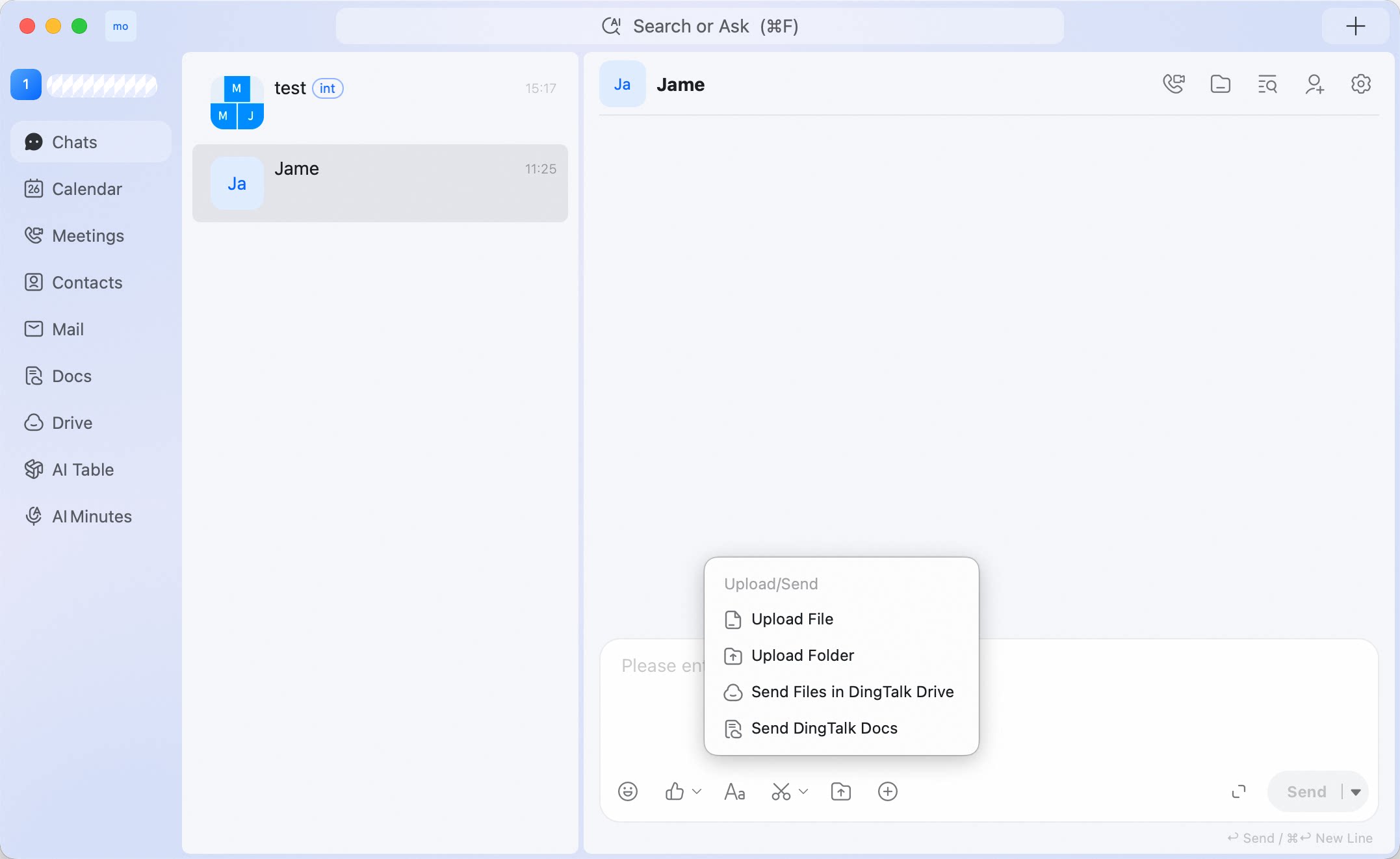
ファイルやドキュメントの送信
- チャットを開きます。
- メッセージ入力欄のアップロードアイコンをクリックします。
- ファイルをアップロード、フォルダーをアップロード、ドライブファイルを送信、または DingTalkドキュメントを送信 を選択します。
- 「完了」 をクリックします。
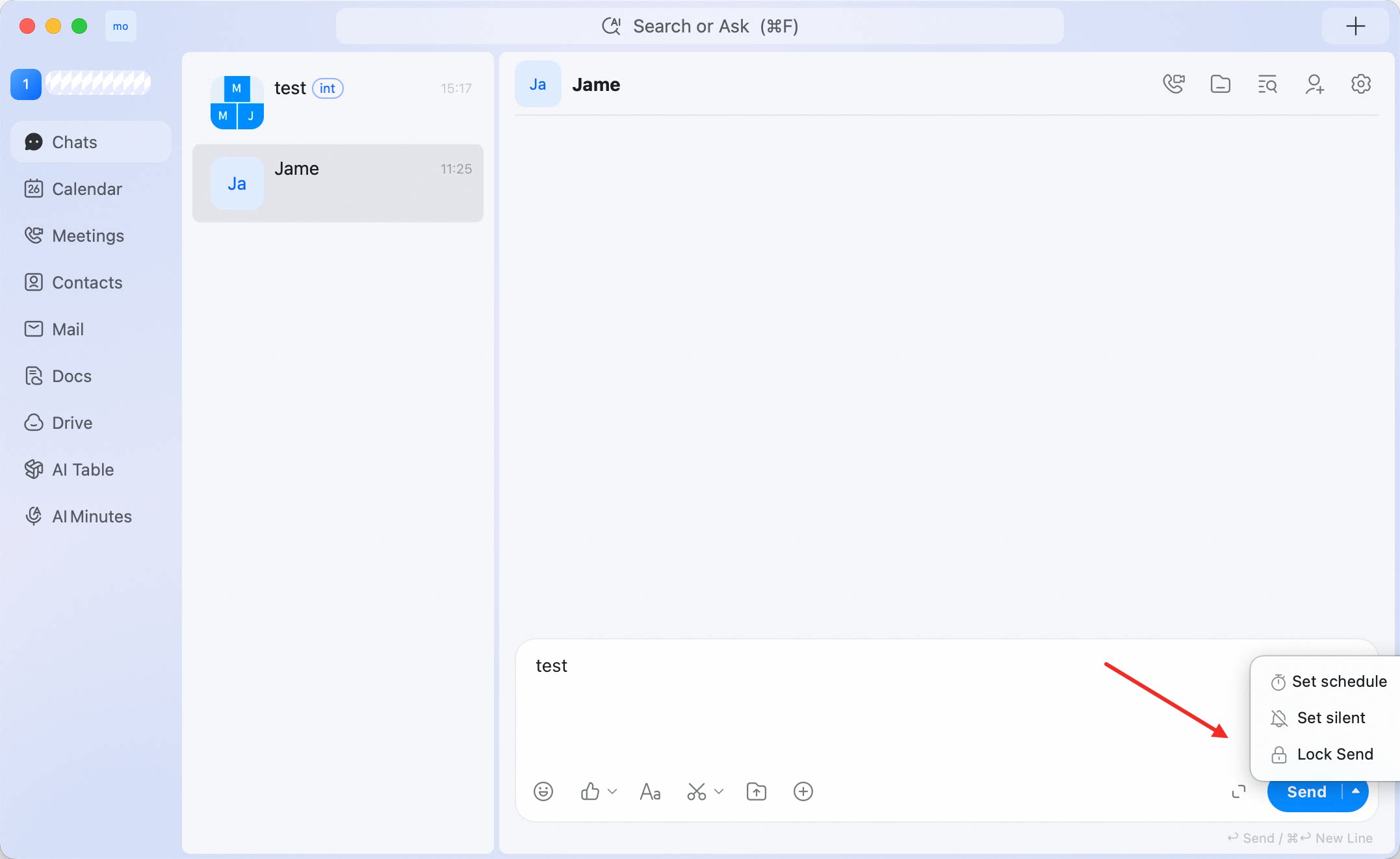
送信をサイレントまたはロックに設定する
- メッセージを入力します。
- 送信 の横にあるドロップダウン矢印をクリックします。
- 「ミュートに設定する」 または 「ロック送信」 を選択します。
入力ボックスのショートカット
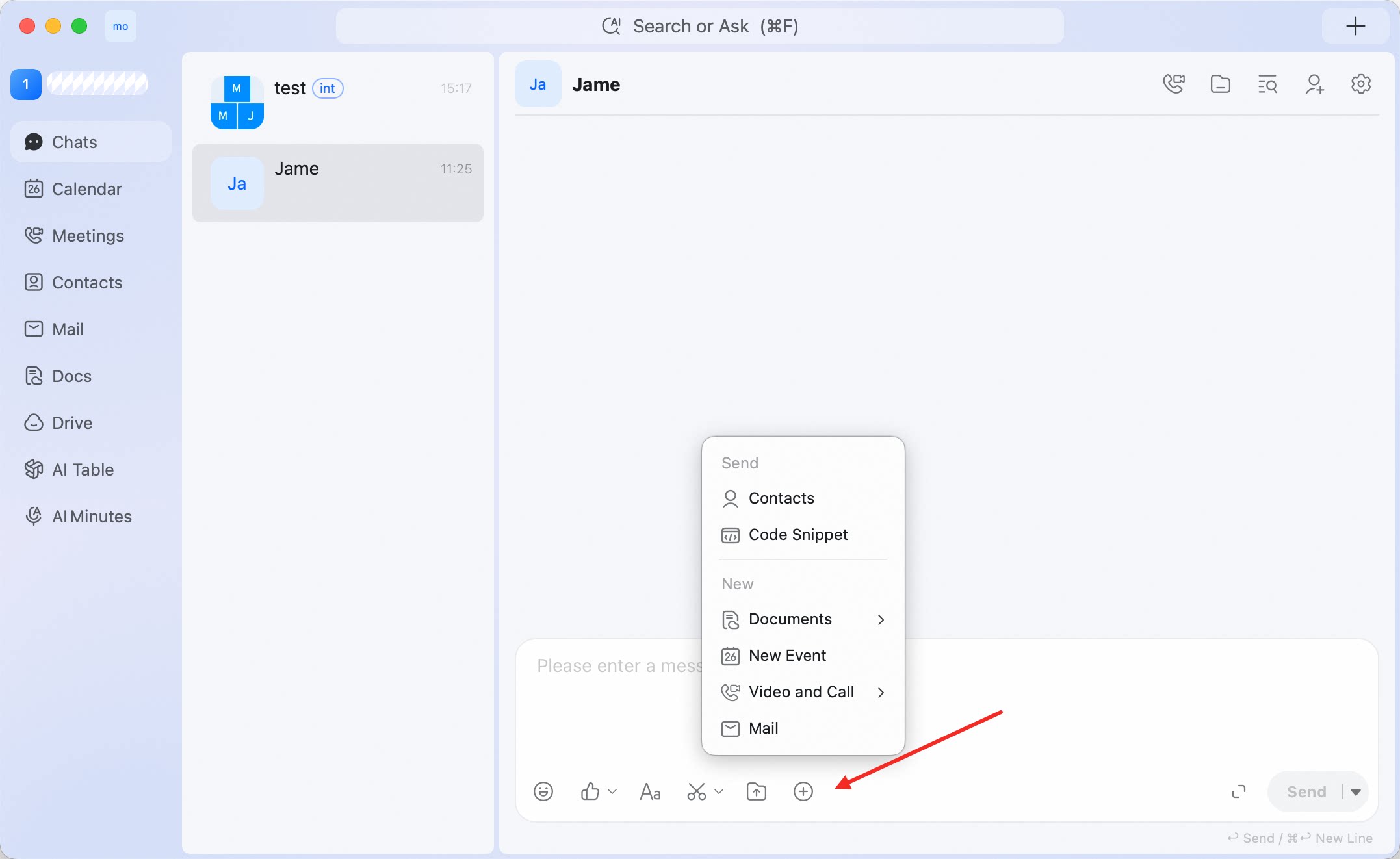
メッセージ入力欄の 「 + 」 をクリックすると、ショートカットが開きます。 メニューには以下が含まれます。- 連絡先
- コードスニペット
- DingTalkドキュメント
- 予定
- ビデオ会議と通話
- メール