メッセージ
メッセージ カレンダー
カレンダー 会議
会議 連絡先
連絡先 メール
メール ドキュメント
 ドライブ
ドライブ AI テーブル
 AI 議事録
 勤怠
勤怠 承認
承認 YiDA
YiDA 管理コンソール
チャットからファイルを送信する
- チャットを開きます。
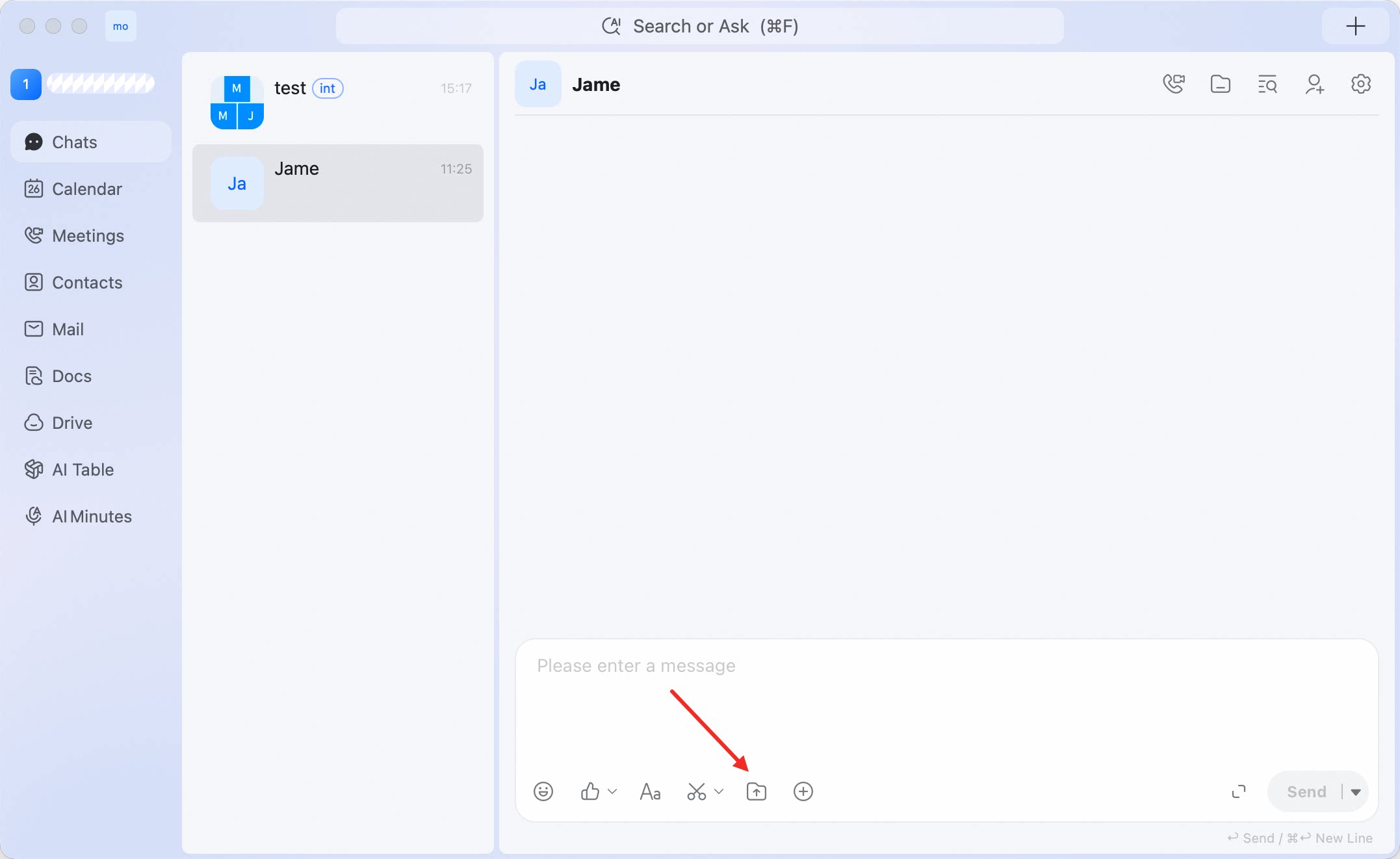
- メッセージ入力欄のアップロードアイコンをクリックします。
-
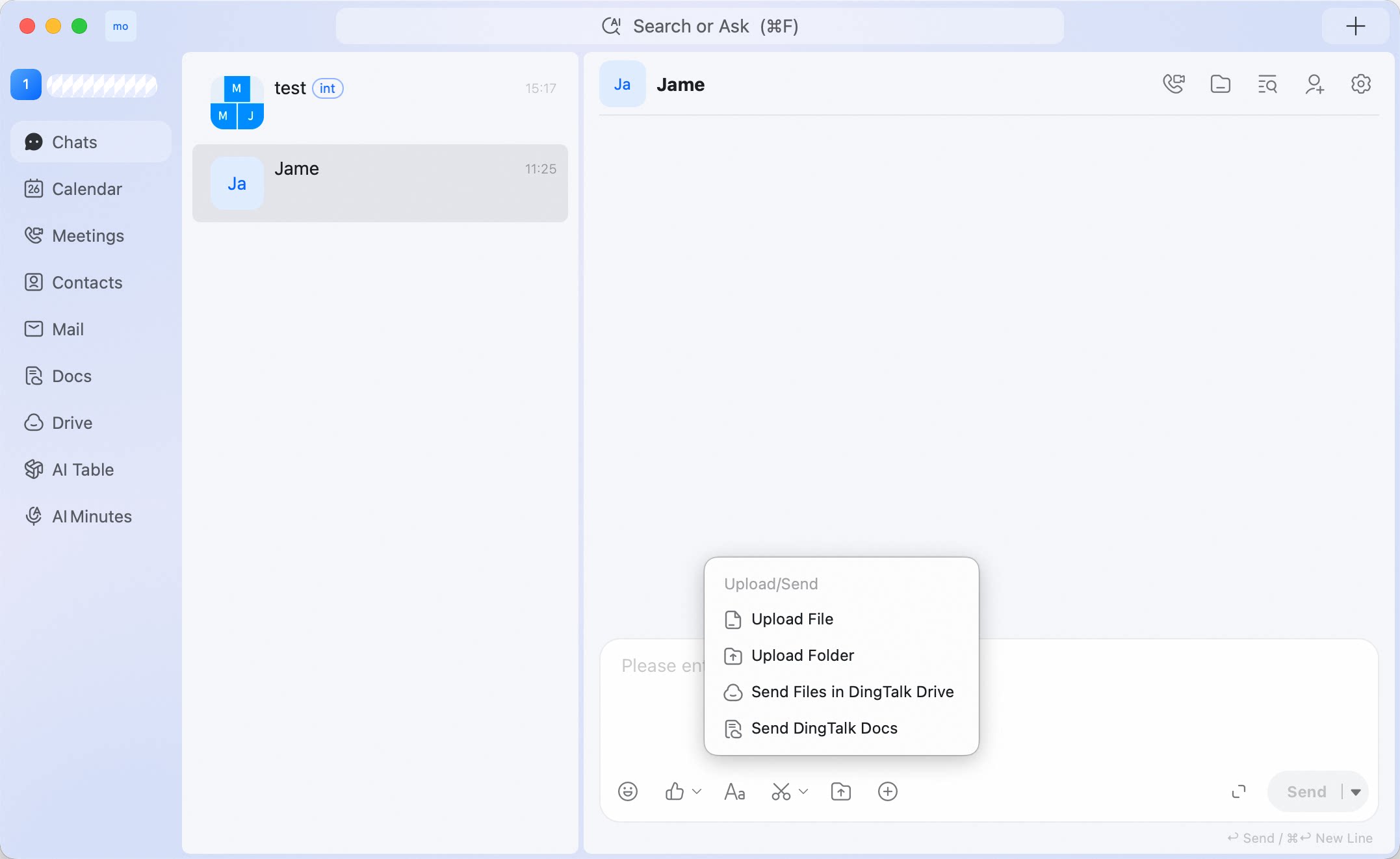
次のいずれかのオプションを選択します。
- ファイルをアップロード
- フォルダーをアップロード
- ドライブのファイルを送信
- DingTalkドキュメントを送信
- ファイルまたはドキュメントの選択を 「完了」 します。
入力欄のショートカット
- チャットを開きます。
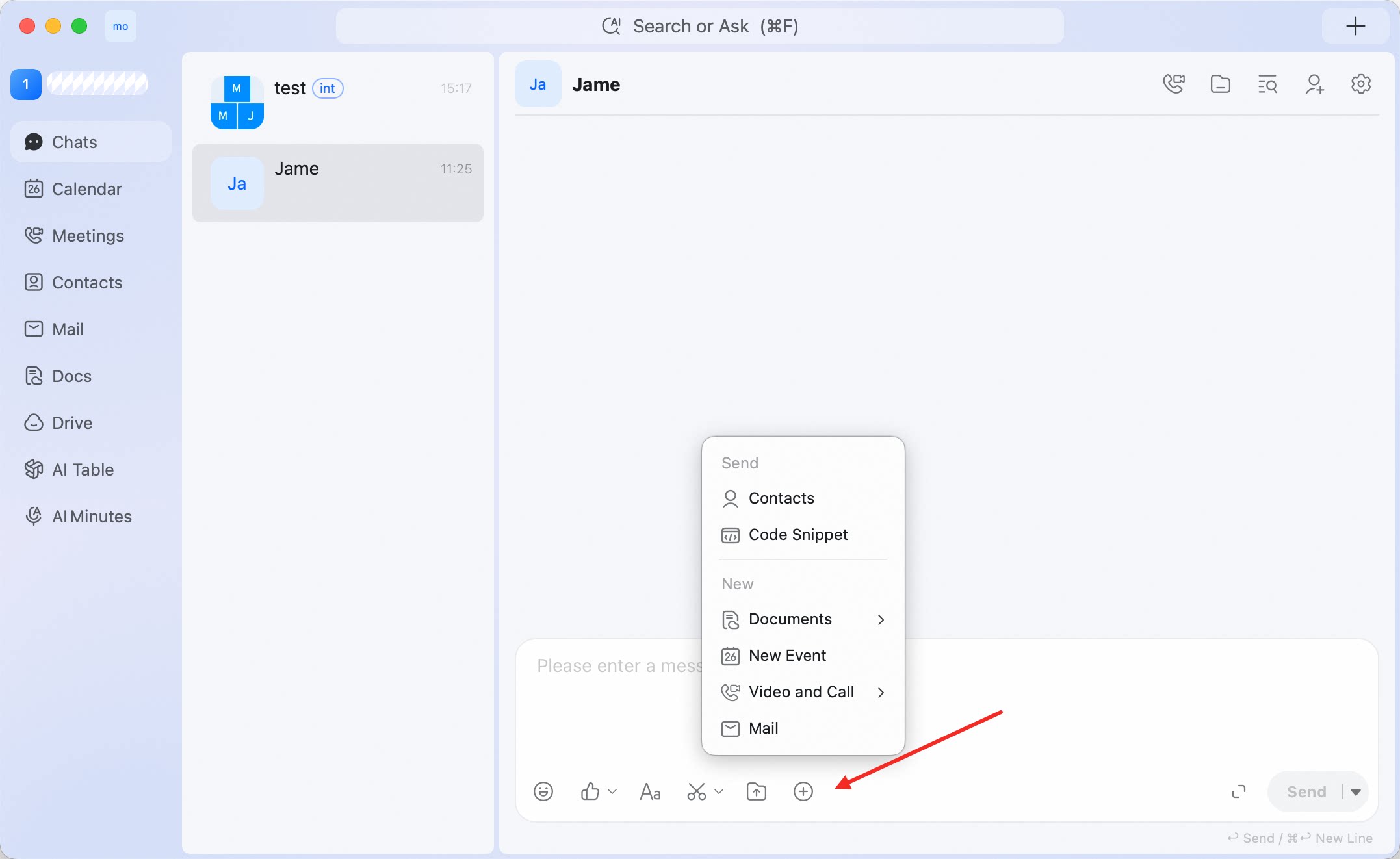
- メッセージ入力欄の 「 + 」 をクリックします。
- 使用したいショートカットを選択します。
ショートカットの利用
共有ファイルをまとめて閲覧する
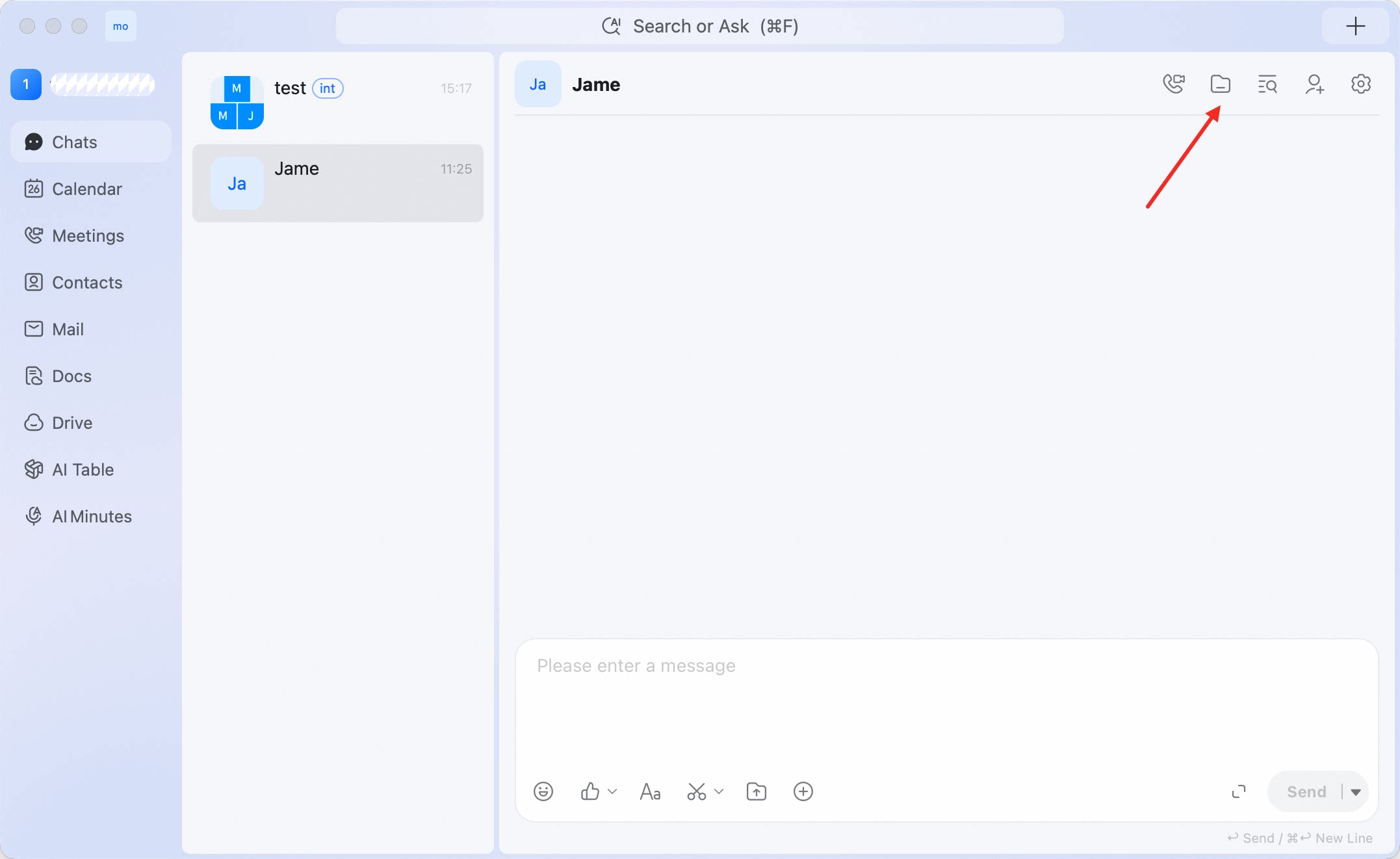
チャットを開き、右上のファイル/フォルダーアイコンをクリックします。 これによりチャットで共有されたファイルが表示されます。チャット履歴を遡らずに資料をすぐに確認できます。 チャット履歴を検索せずに共有ファイルを確認したい場合は、ファイルビューが便利です。。