メッセージ
メッセージ カレンダー
カレンダー 会議
会議 連絡先
連絡先 メール
メール ドキュメント
 ドライブ
ドライブ AI テーブル
 AI 議事録
 勤怠
勤怠 承認
承認 YiDA
YiDA 管理コンソール
1. 製品紹介
DingTalk OA承認はDingTalk公式アプリで、すぐに使えるOA承認機能を提供します。簡単な設定で組織の日常的な承認ニーズに柔軟に対応し、チーム管理と業務効率を高め、各種管理規範の導入を促進するとともに、企業運営リスクを低減します。2. 利用方法
2.1 承認管理者になる
DingTalkのスーパー管理者は、デフォルトですべての承認操作権限を保有しています。スーパー管理者以外の方がフォームの編集・作成や全データのエクスポートなどの権限を利用するには、まず承認サブ管理者の操作権限を取得する必要があります。承認サブ管理者になるには、次の2つの方法があります。1. スーパー管理者が承認サブ管理者を設定する
1.1 モバイル端末での操作
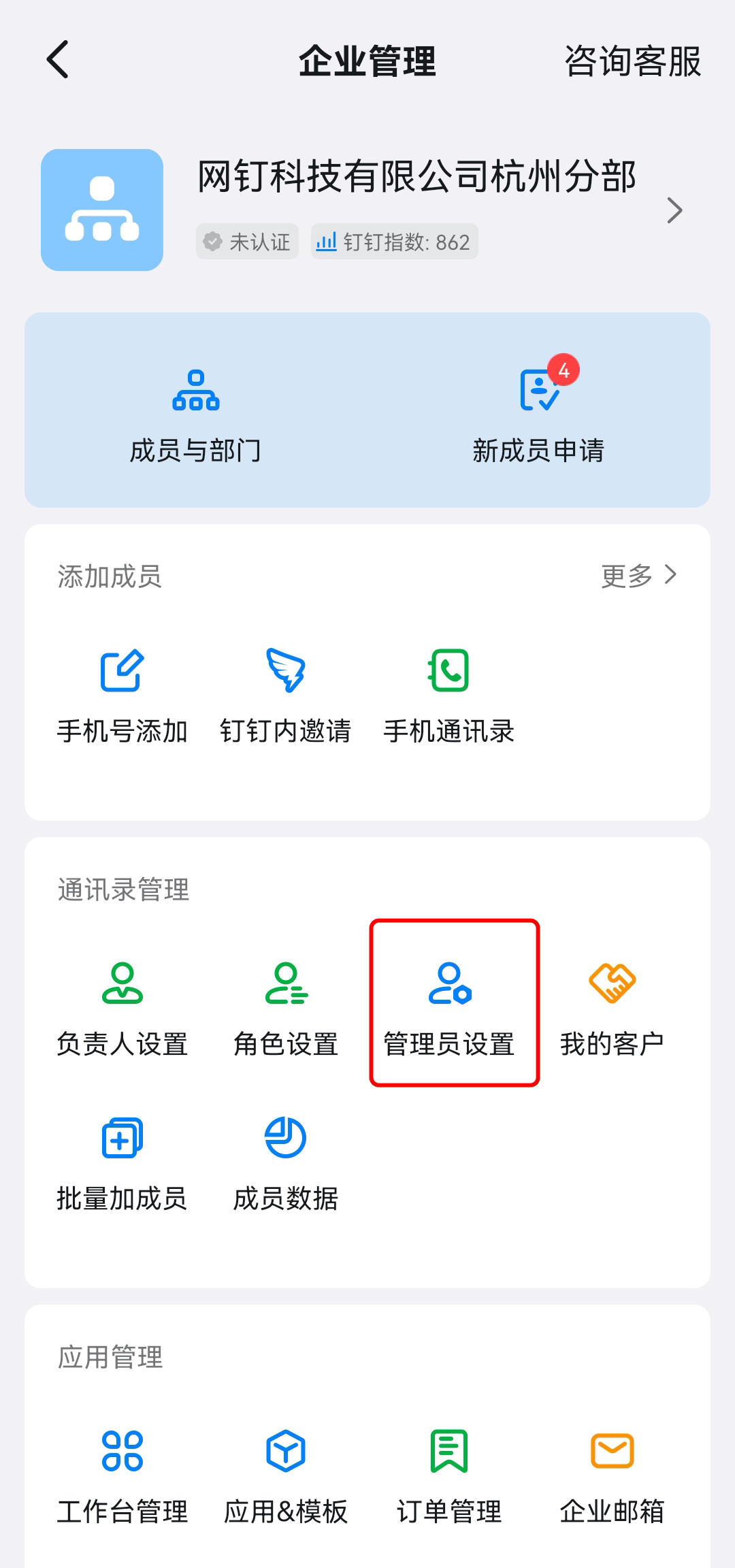
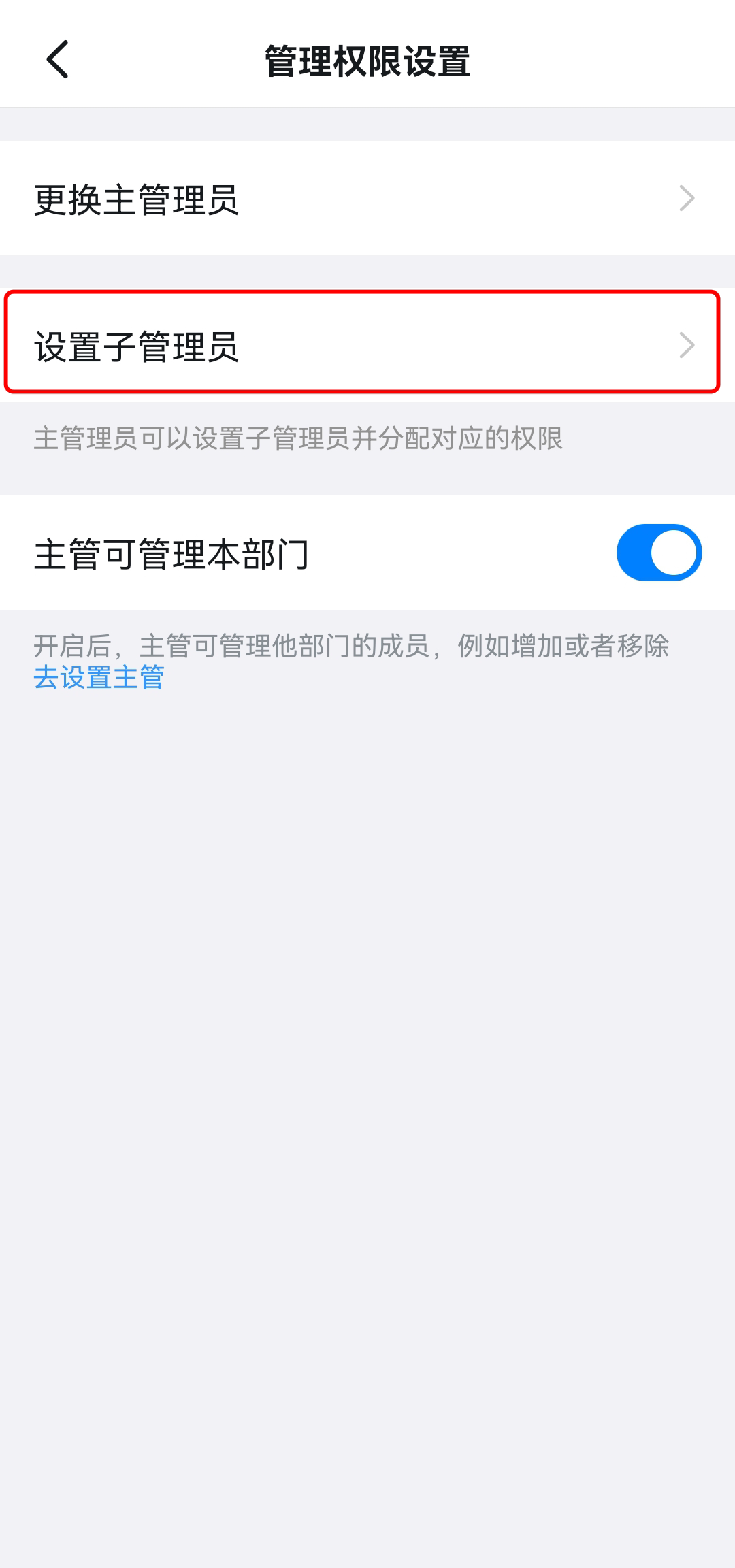
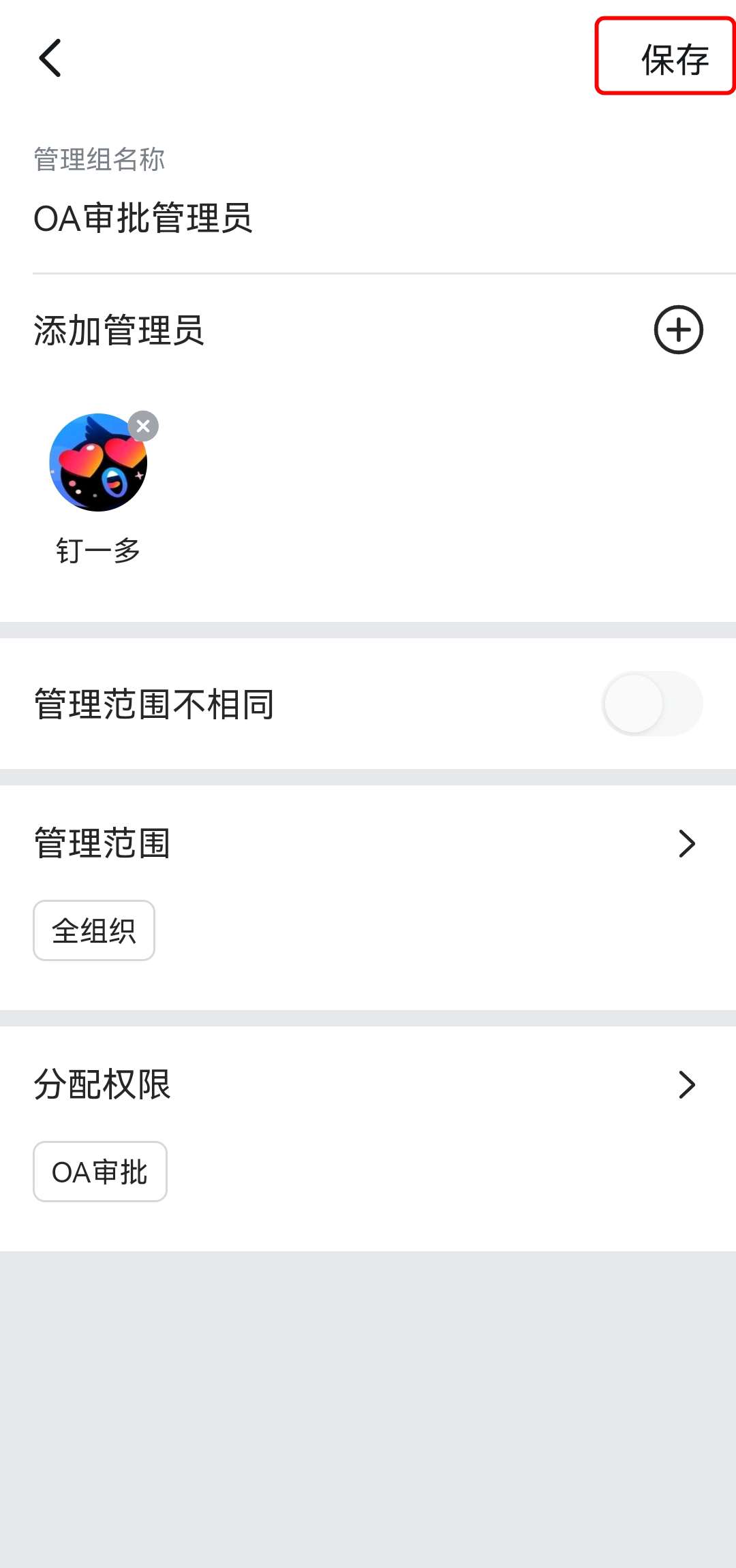
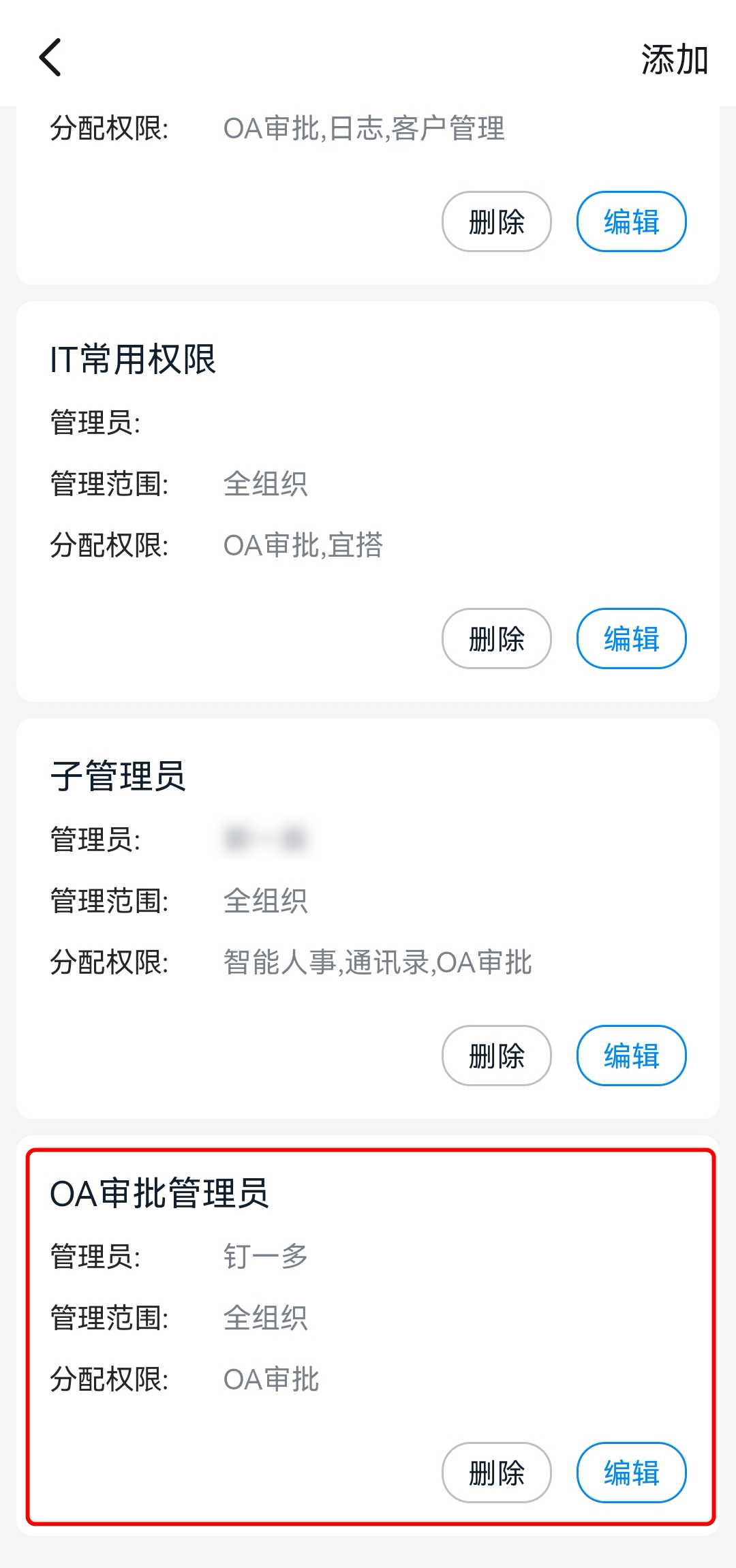
連絡先で所属企業を選択して「管理」をタップし、企業管理ページに入ります。続いて「管理者設定」→「サブ管理者を設定」の順にタップします。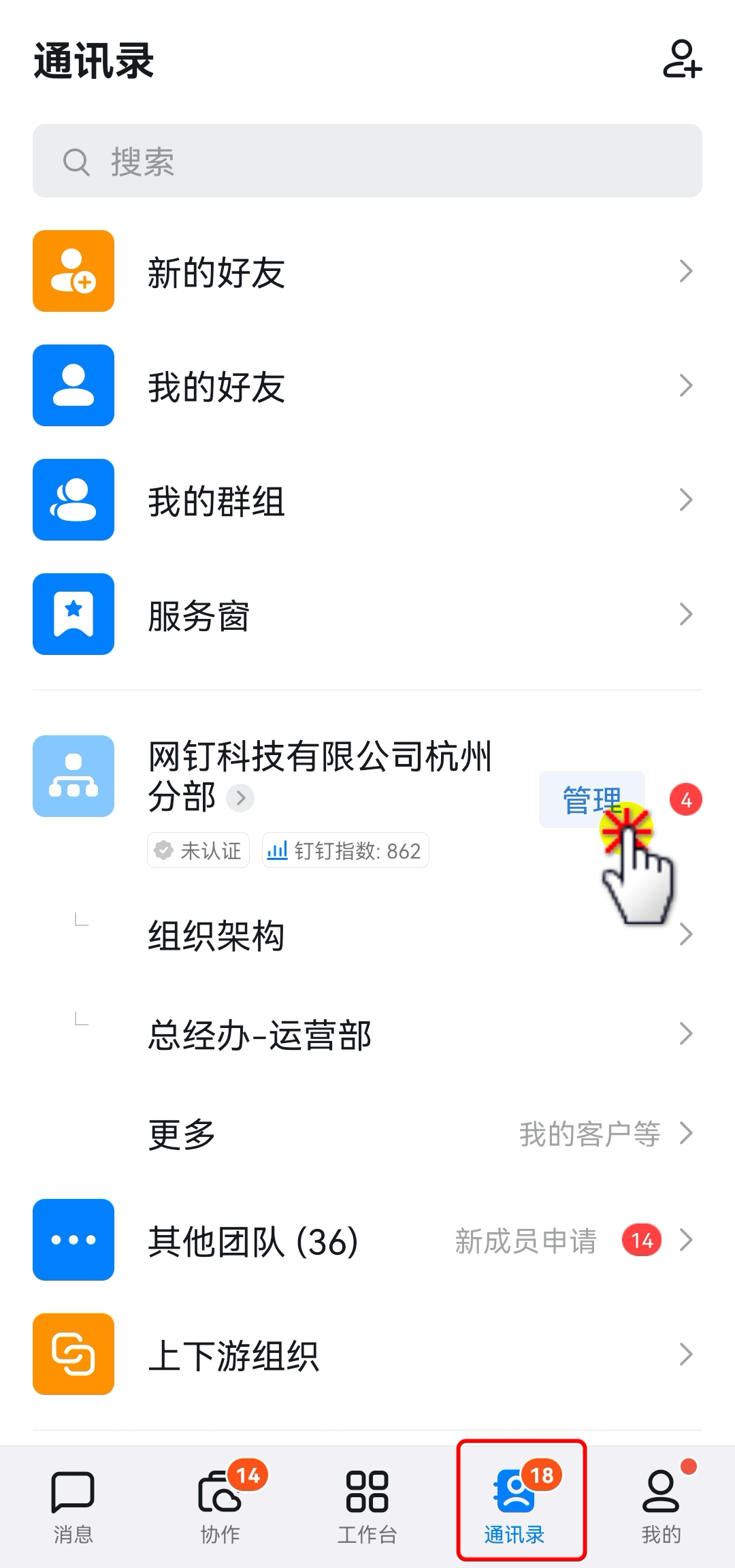
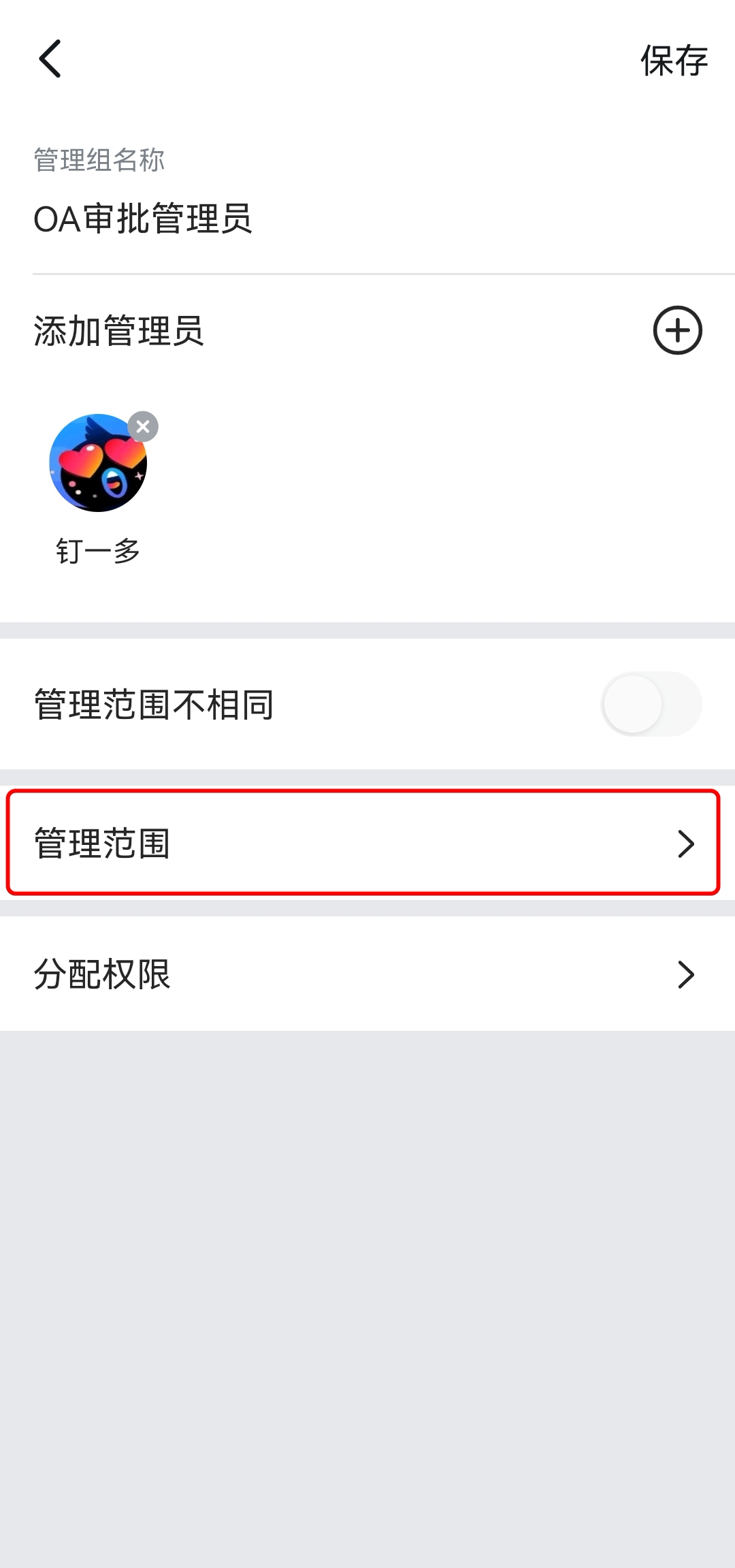
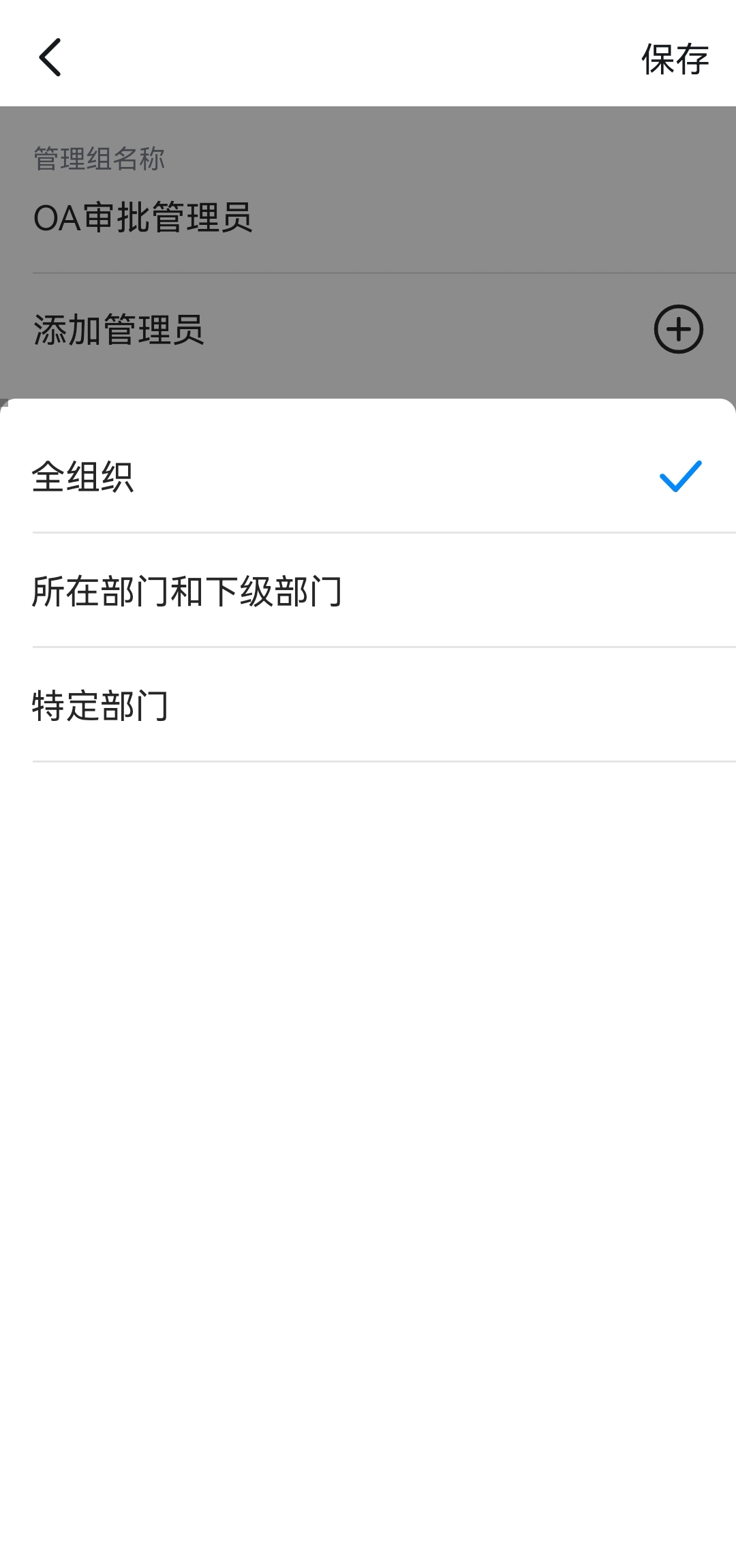
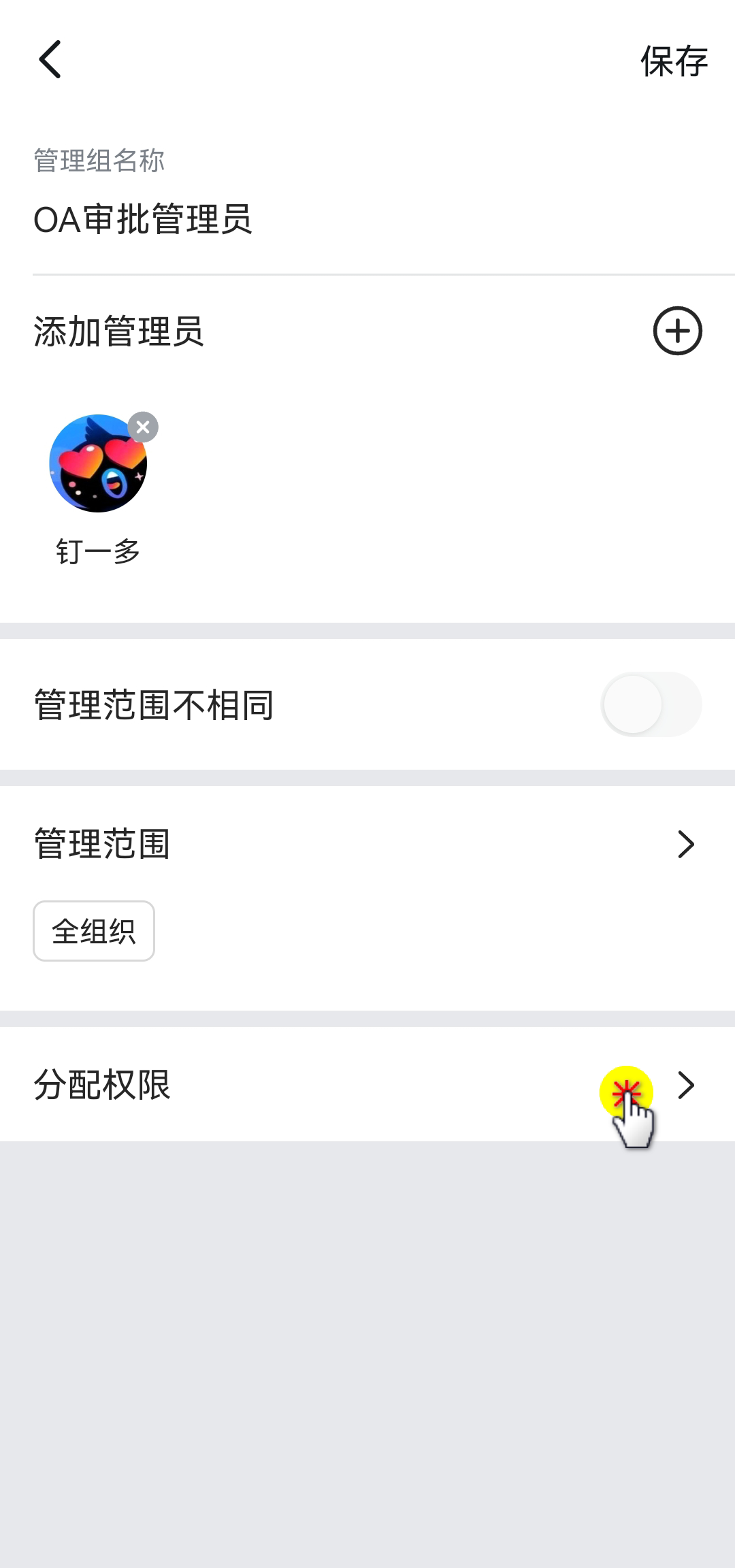
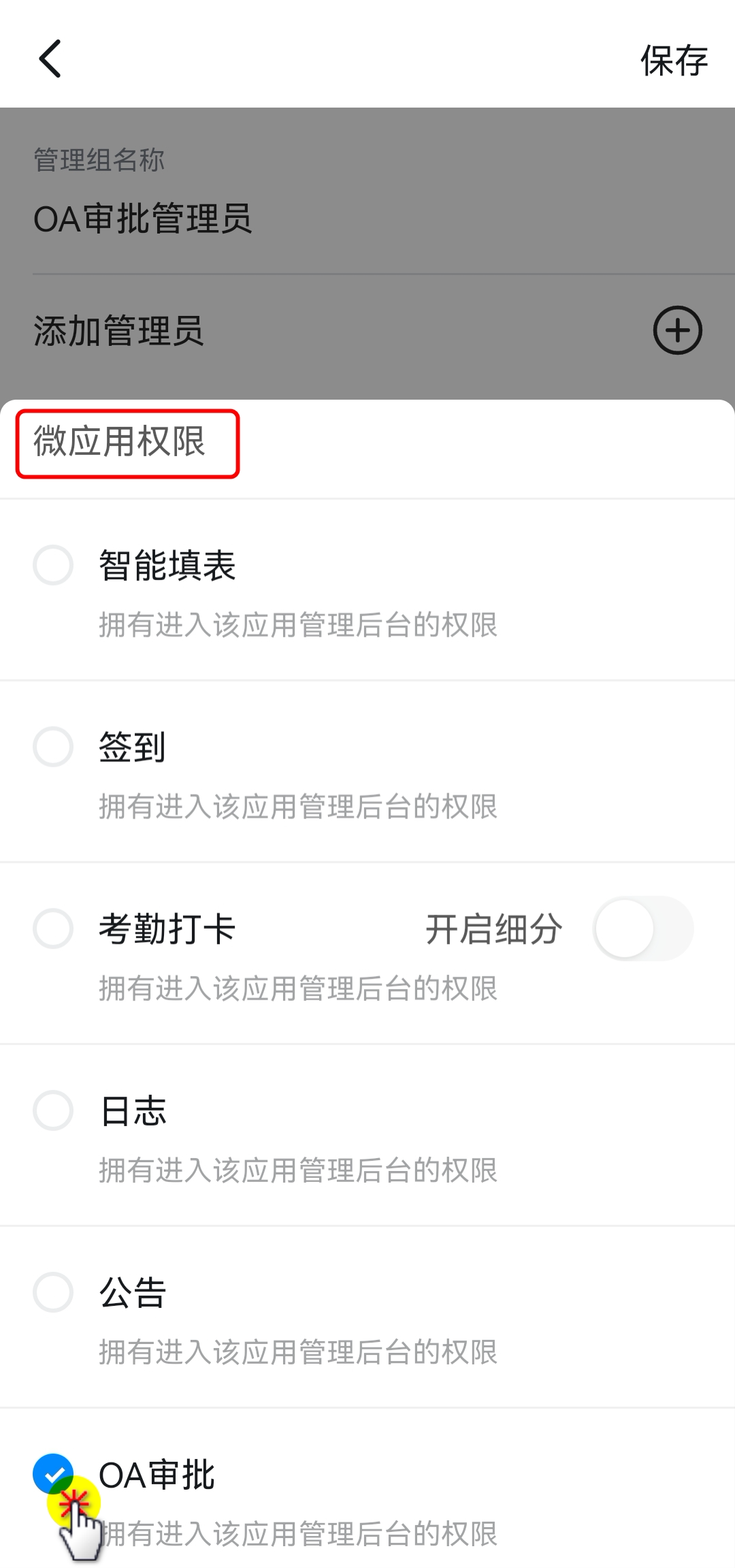
1.2 PC端末での操作
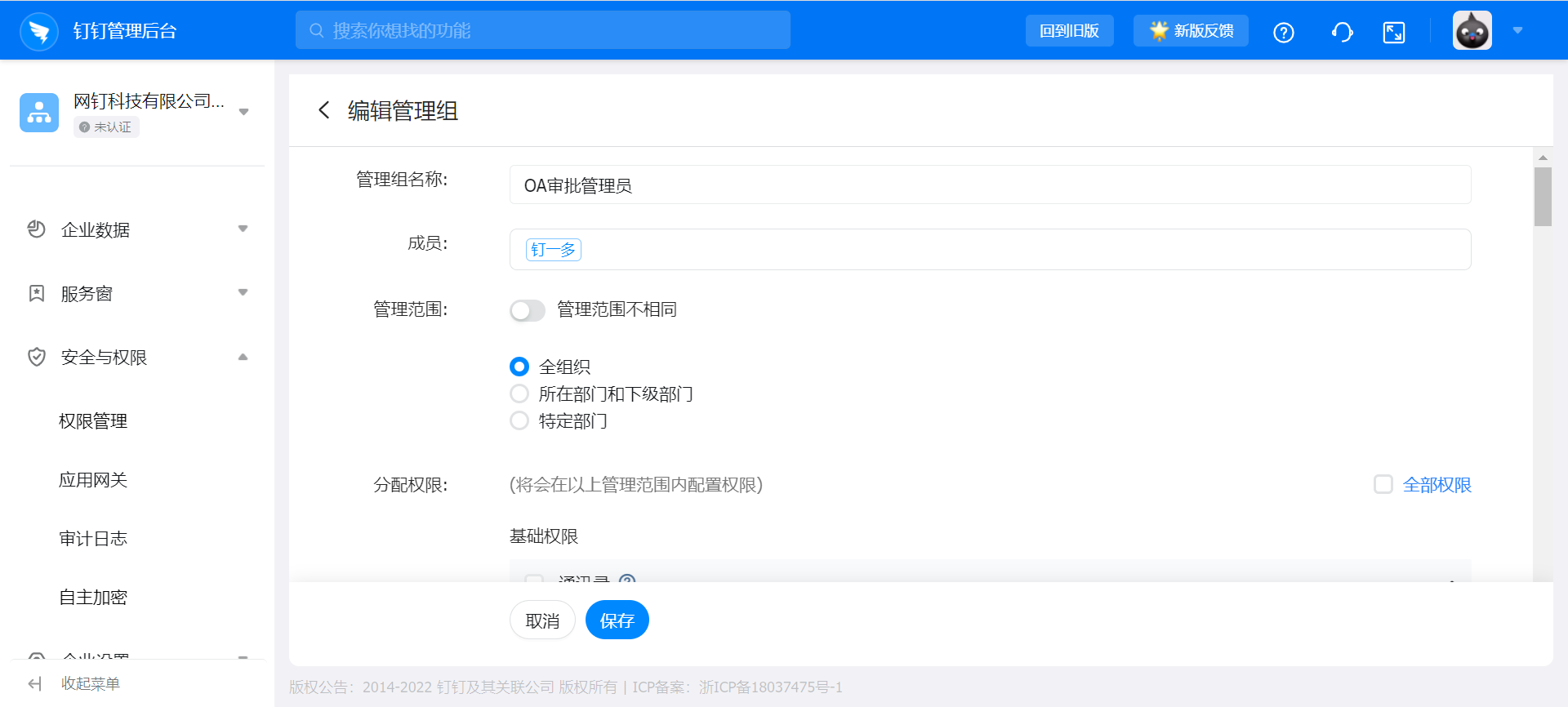
ブラウザでDingTalk管理コンソールにアクセスするか、DingTalk公式サイトからPC版をダウンロードしてインストールし、PC版ホーム画面左下の「···」をクリックして管理コンソールに入ります。 左側ナビゲーションの【安全と権限】から権限管理ページに入り、続いて管理グループページに進み、「管理グループを追加」をクリックします。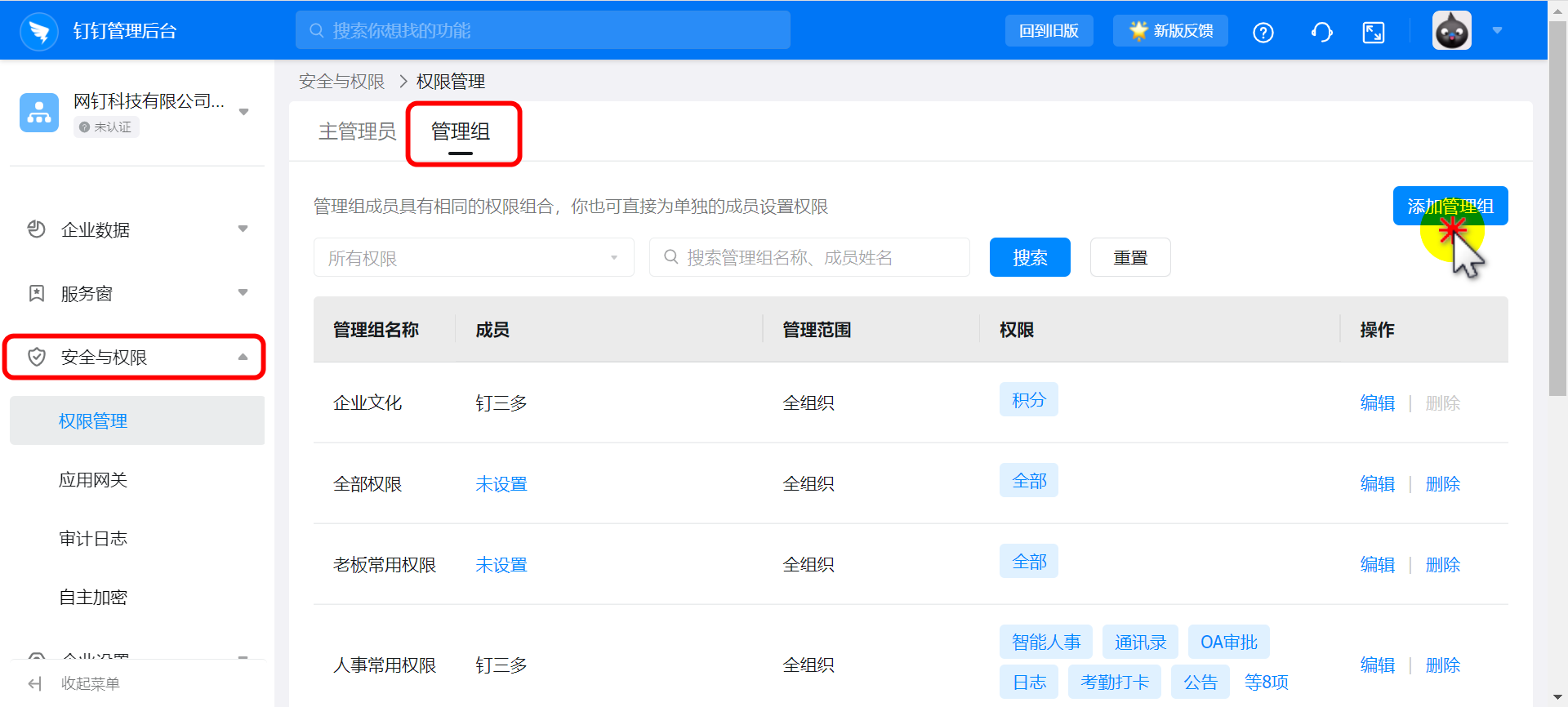
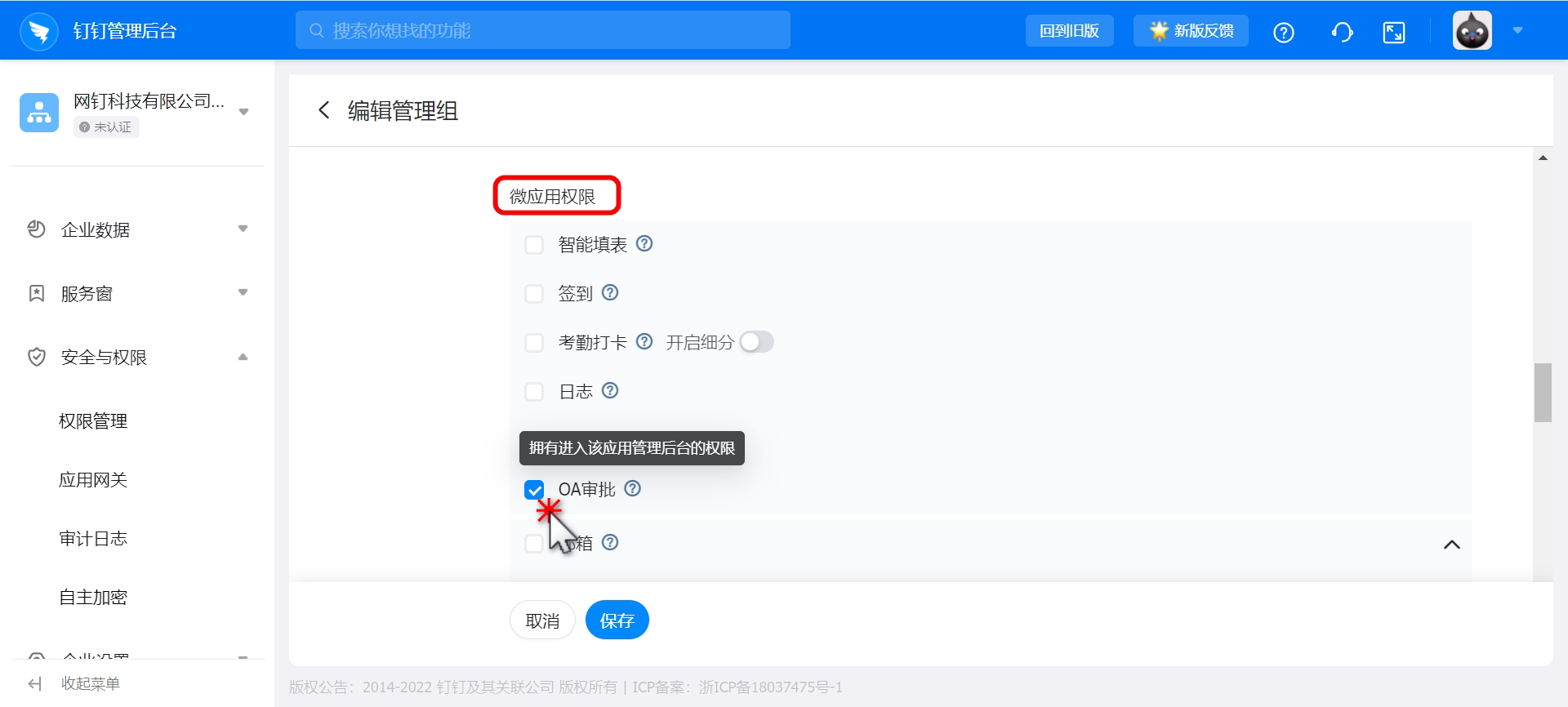
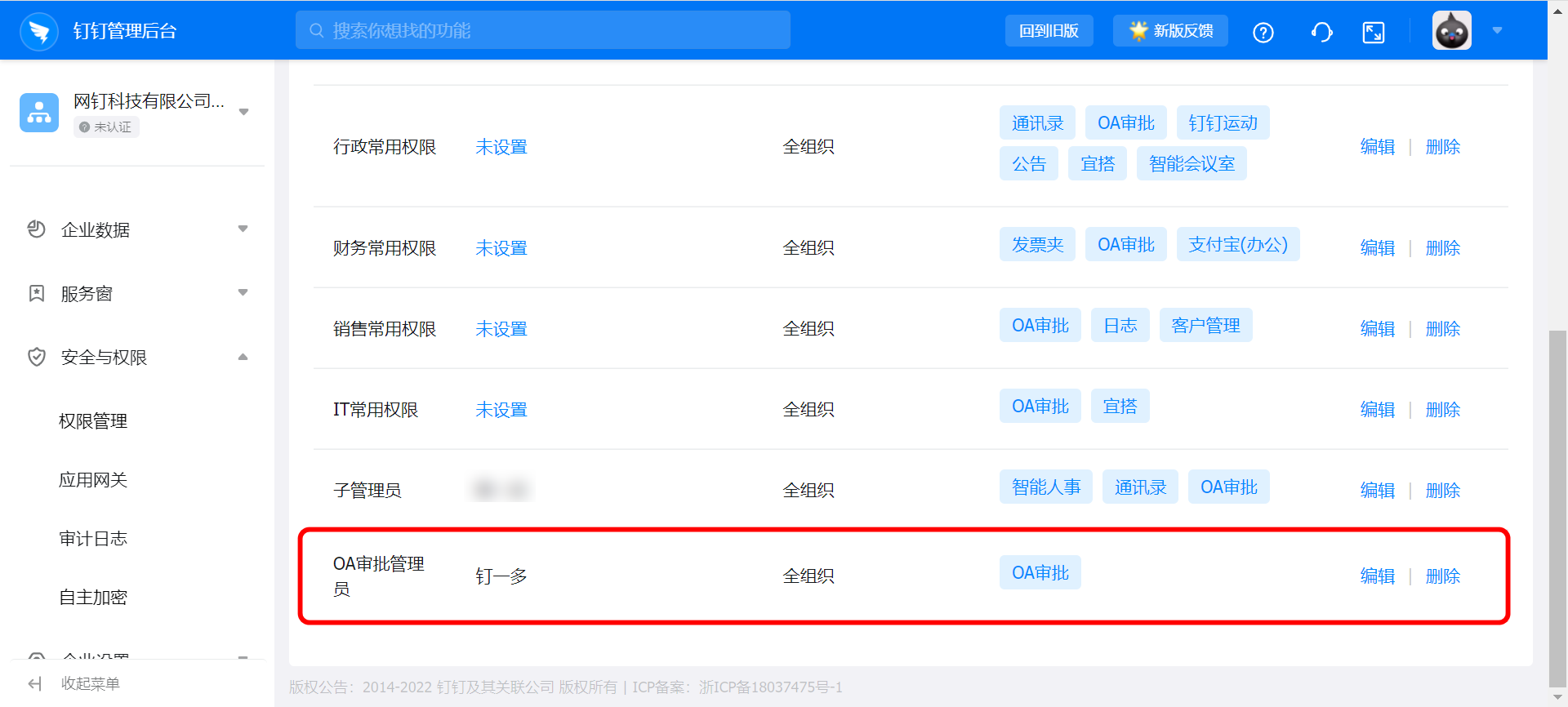
2. 承認サブ管理者への申請
2.1 モバイル端末での操作
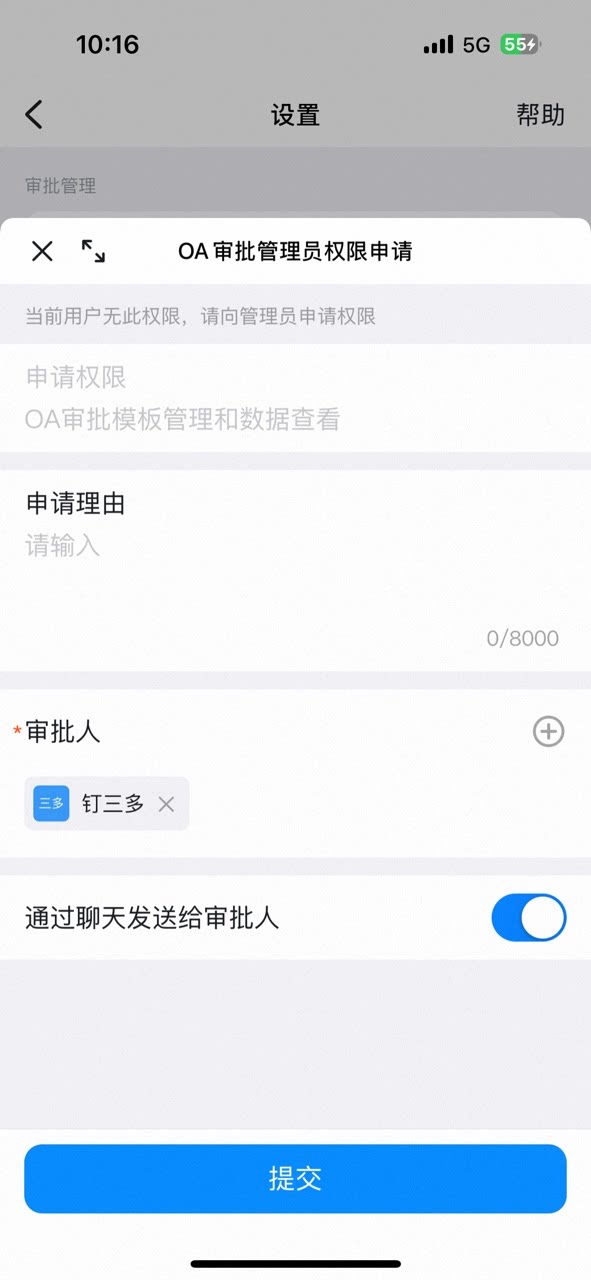
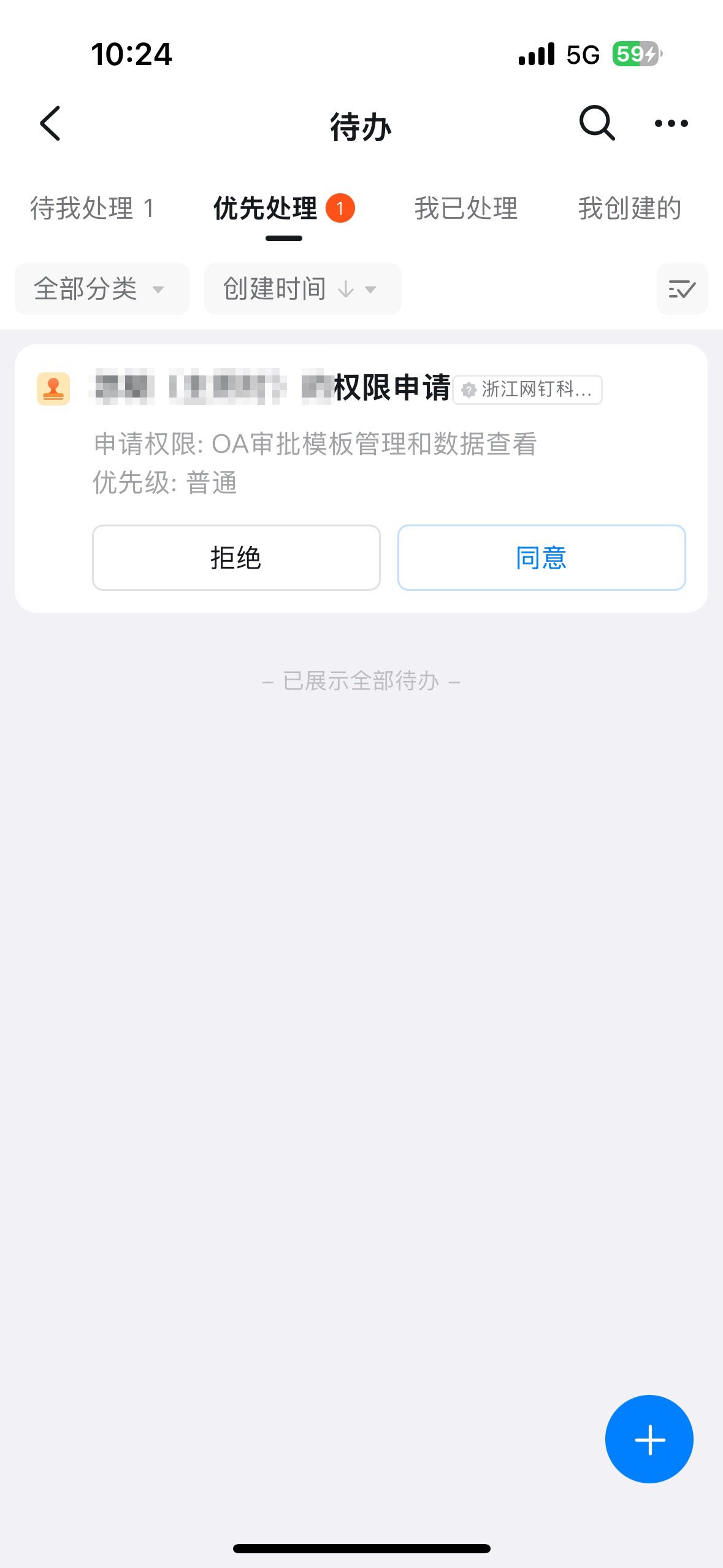
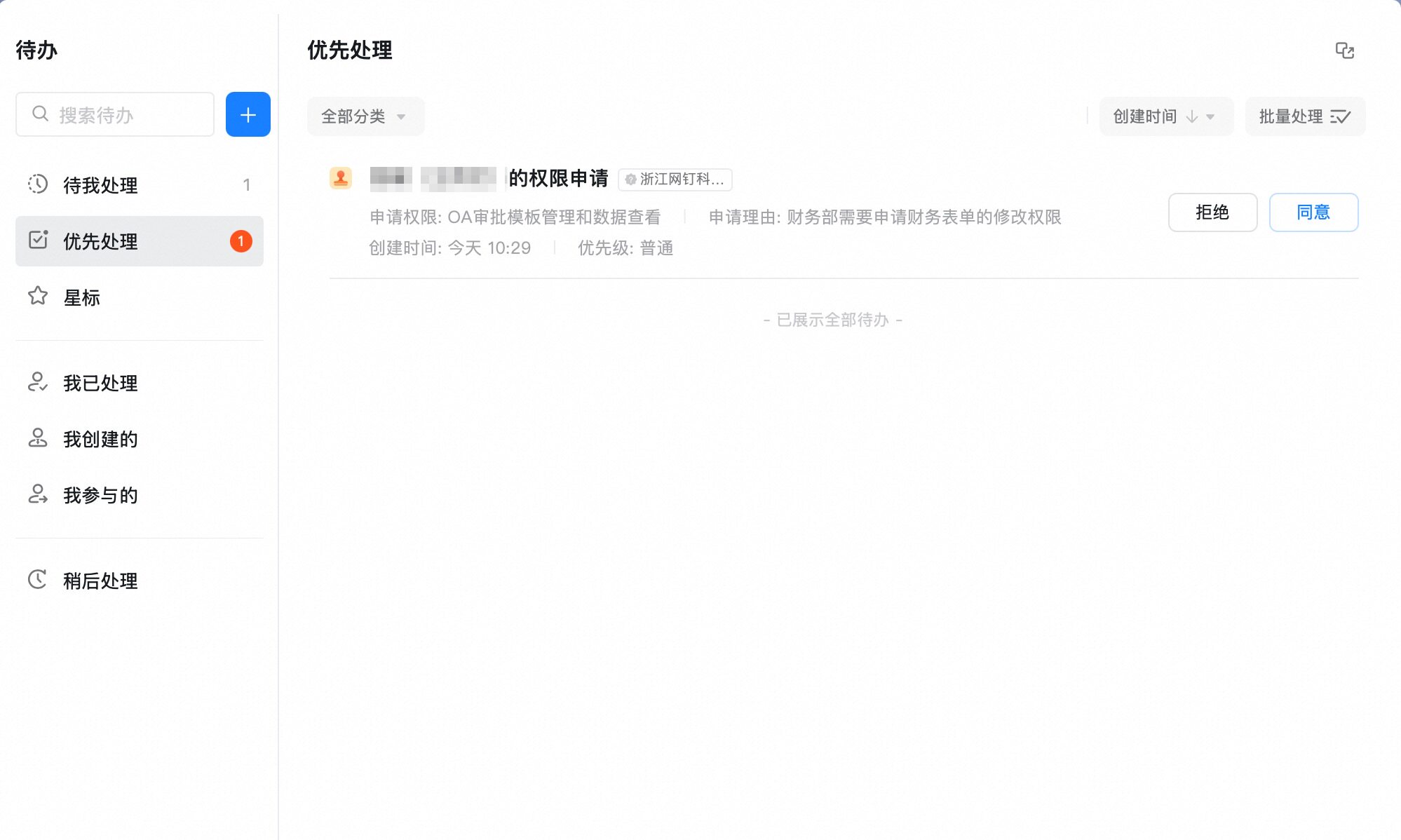
承認管理者ではない場合、DingTalk OA承認を開き、「設定」→「承認フォームを作成」→「管理者権限を申請」→「送信」の順にタップします。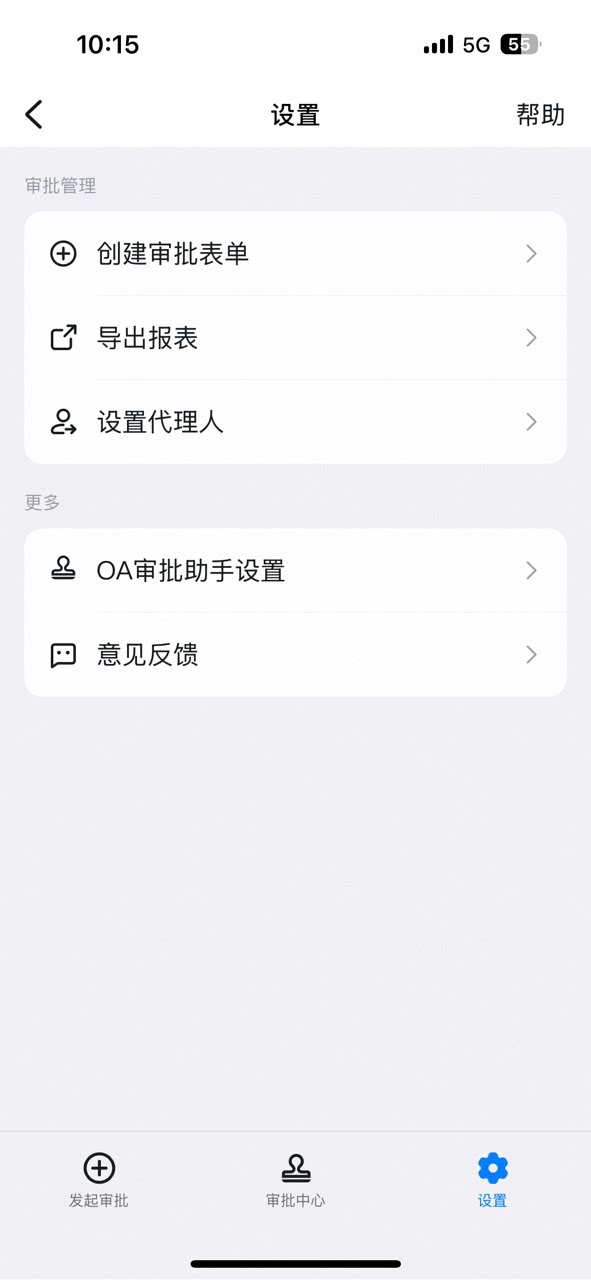
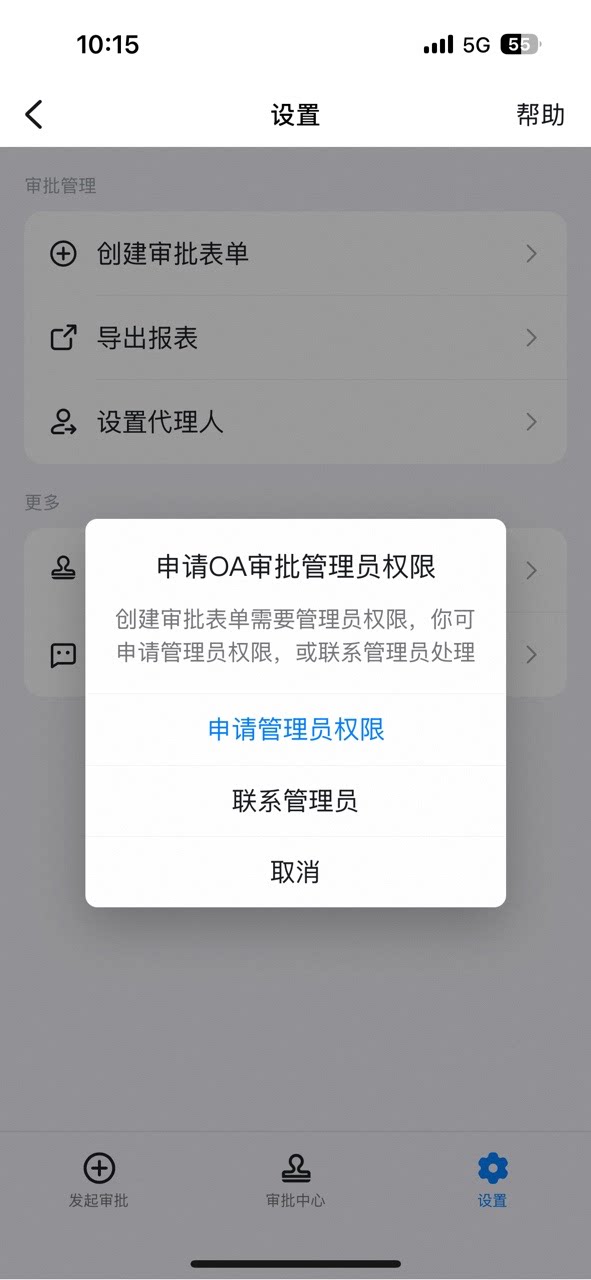
2.2 PC端末での操作
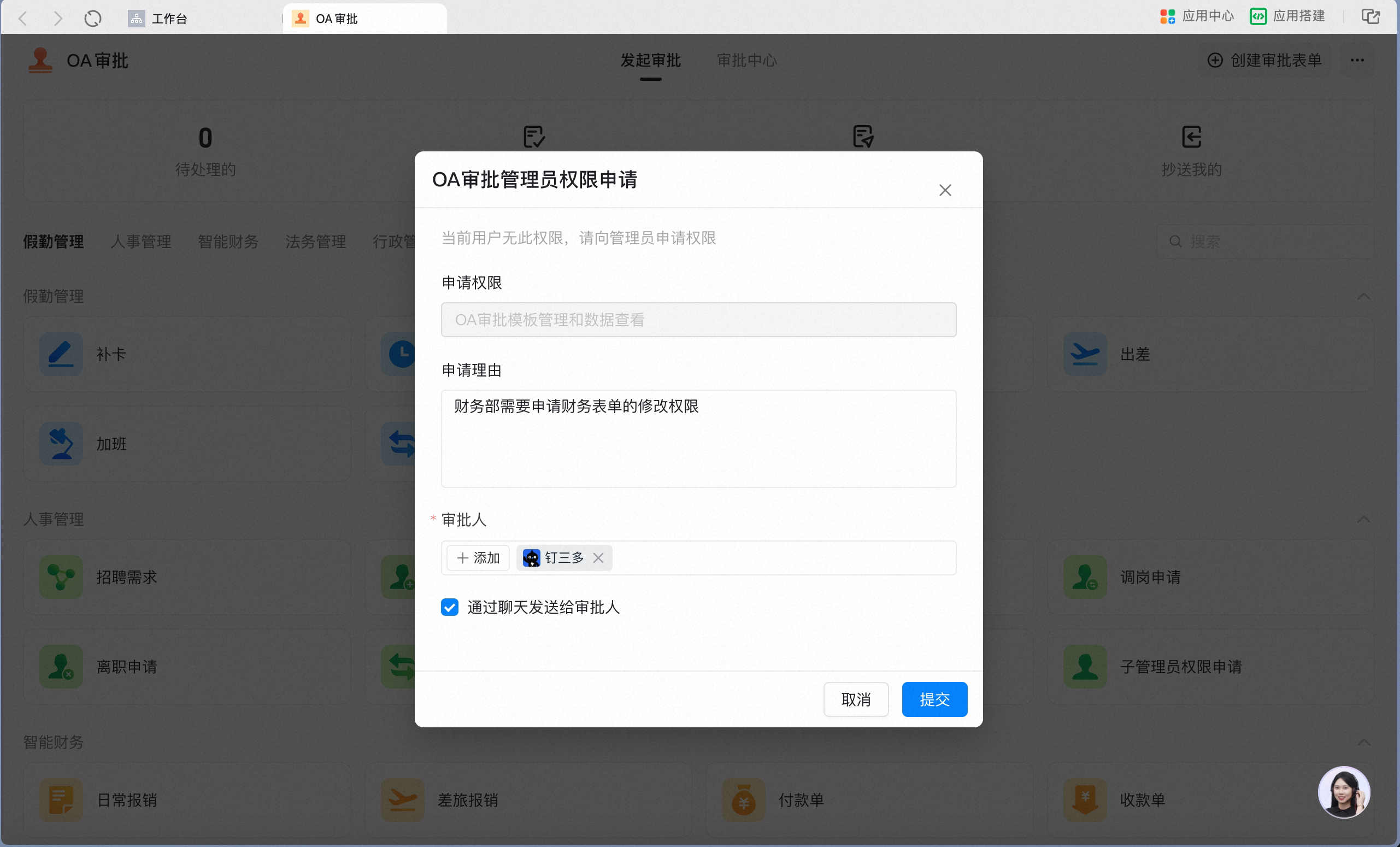
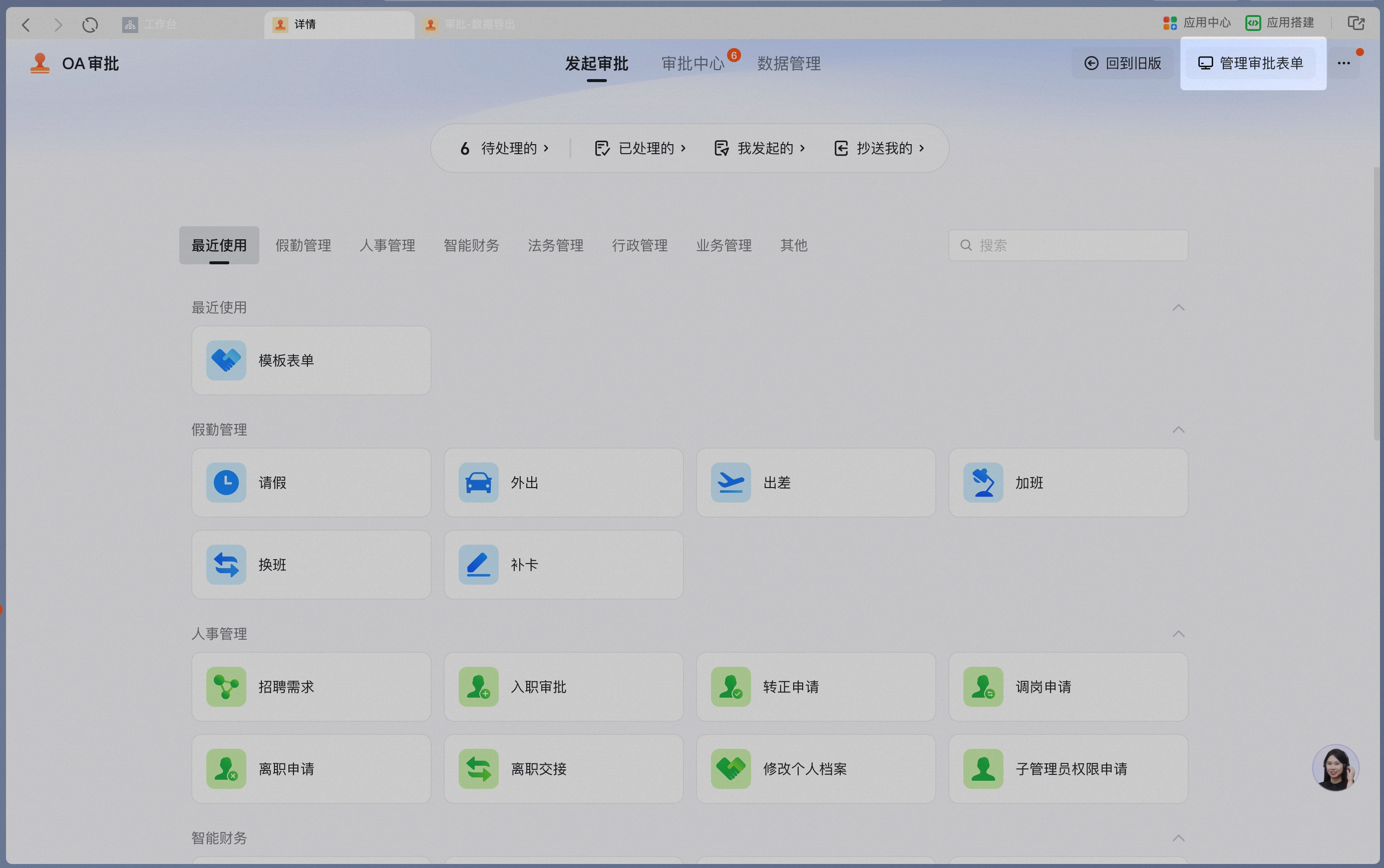
DingTalk OA承認を開き、右上の「承認フォームを作成」をクリックし、「管理者権限を申請」→「送信」の順にクリックします。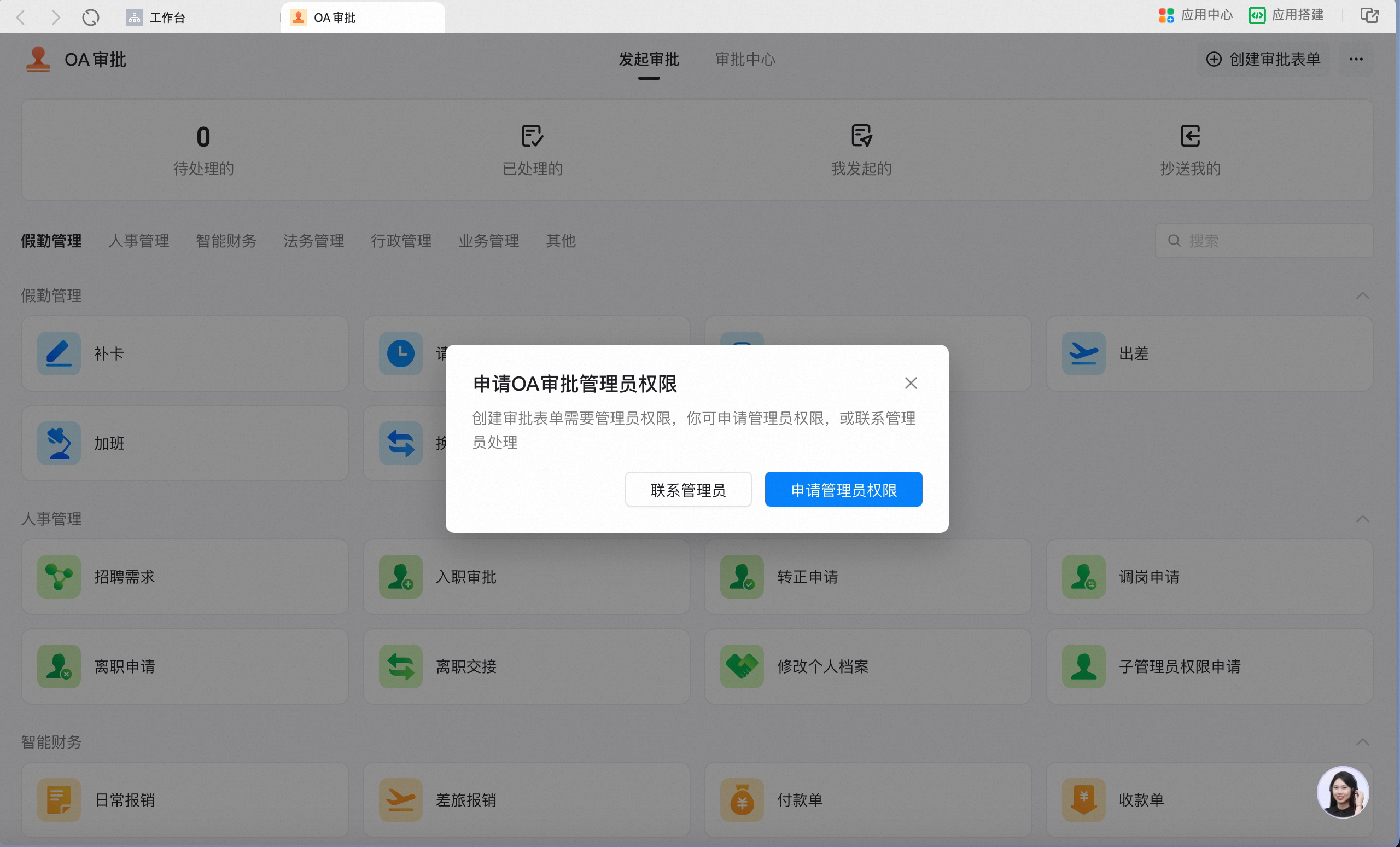
2.2 承認フォームの設定と管理
1. 管理コンソールに入る
1.1 ブラウザから管理コンソールに入る
承認管理者はDingTalk管理コンソールにログインし、ホーム画面で【承認】をクリックします。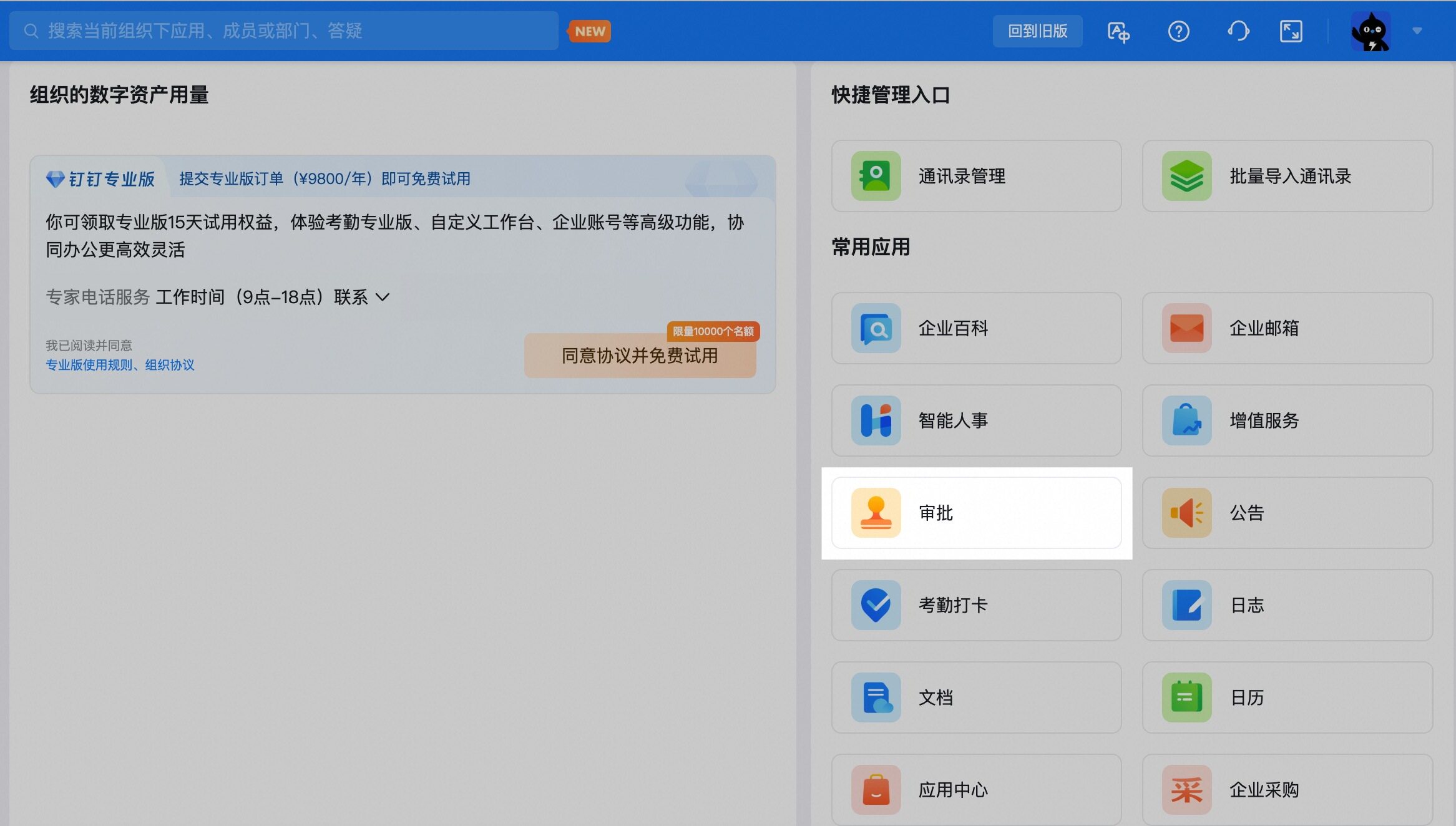
1.2 PC版DingTalkから管理コンソールに入る
または、DingTalk公式サイトからPC版をダウンロード・インストールしたうえで「ワークベンチ」をクリックし、「OA承認」アプリを開きます。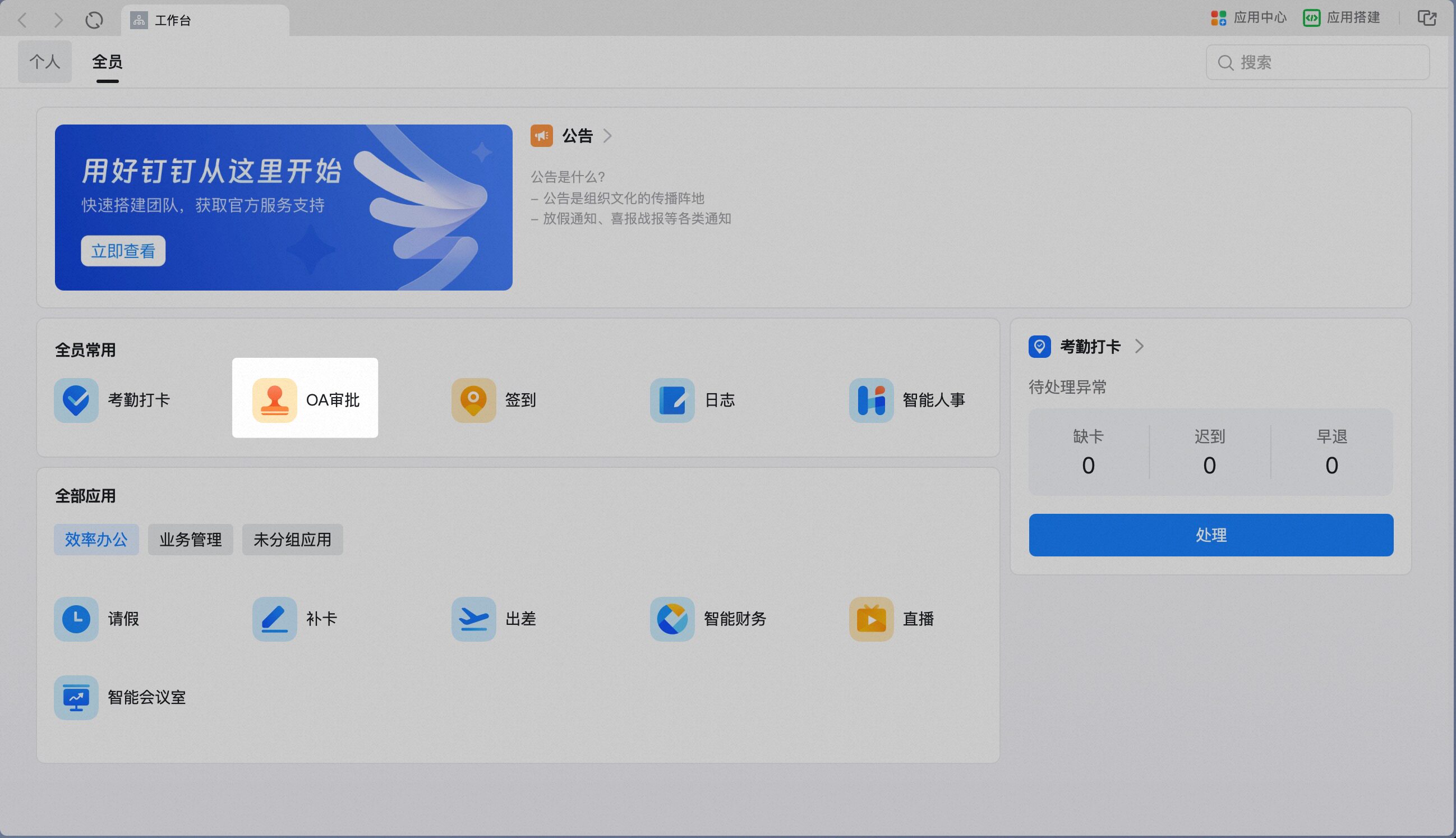
2. 承認フォームの作成
2.1 承認フォームを作成する
「承認管理コンソール」-「フォーム管理」ページで「承認フォームを作成」をクリックします。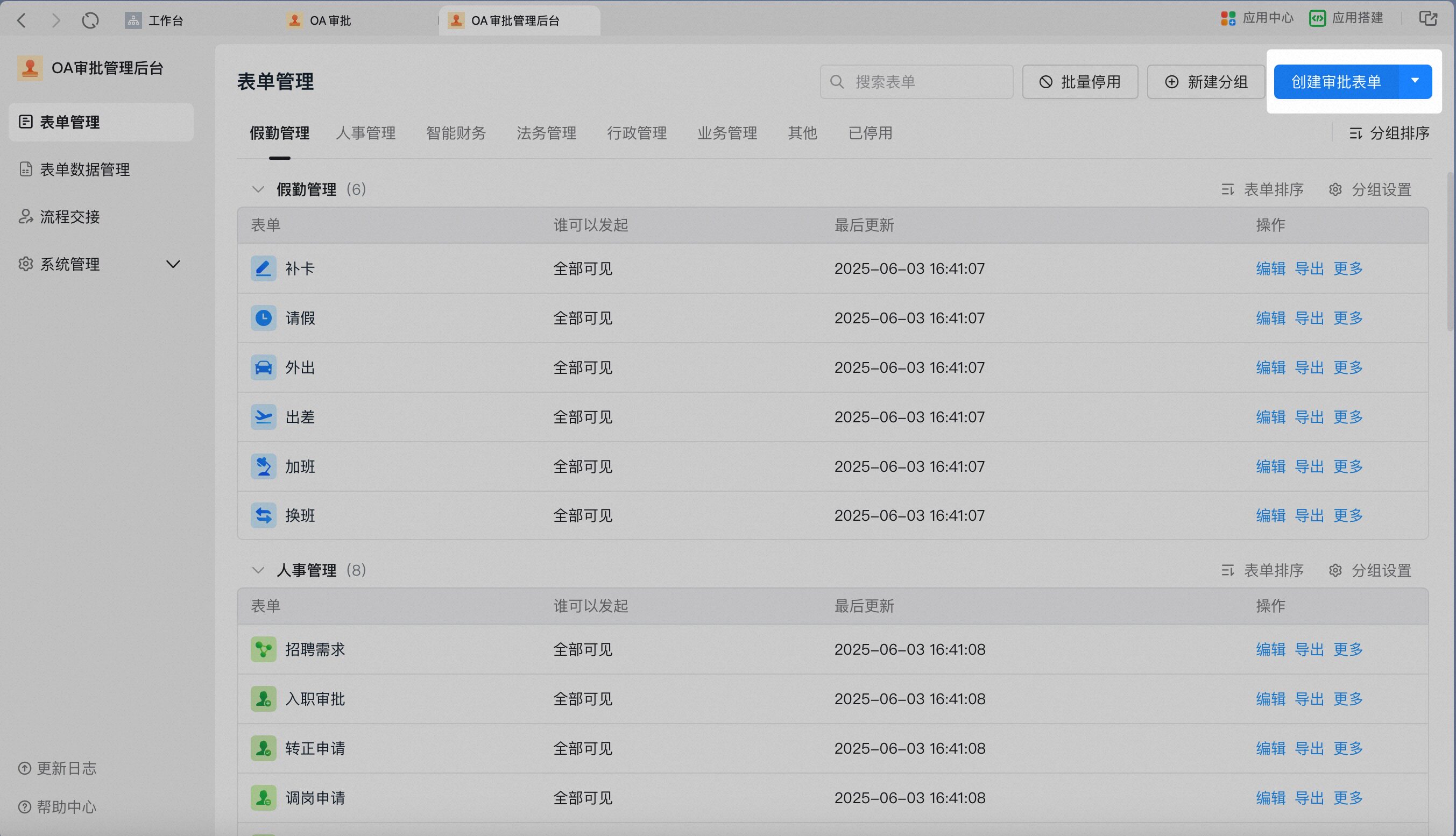
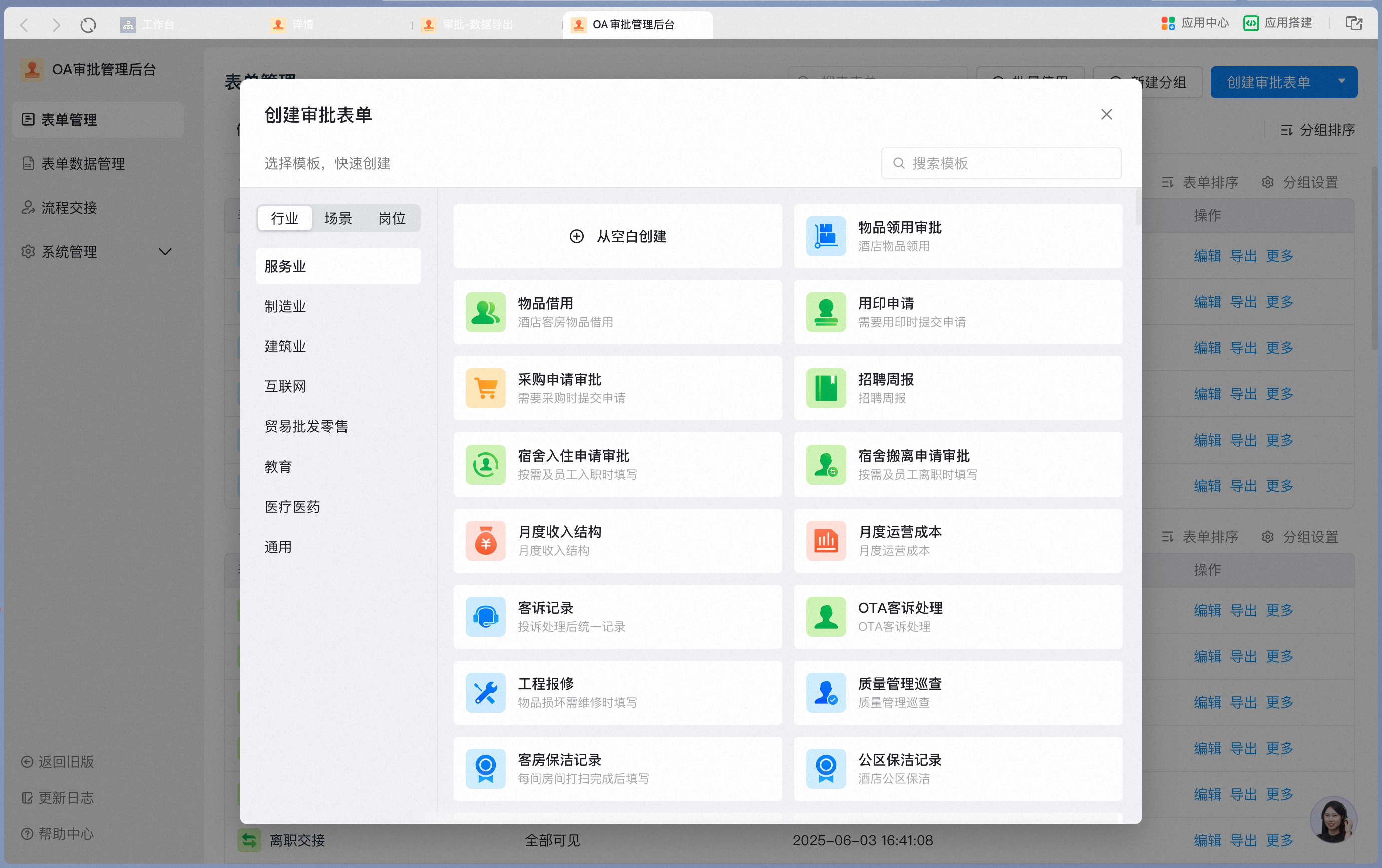
2.2 承認フォームを編集する
「承認管理コンソール」-「フォーム管理」ページで、フォーム操作欄の「編集」をクリックします。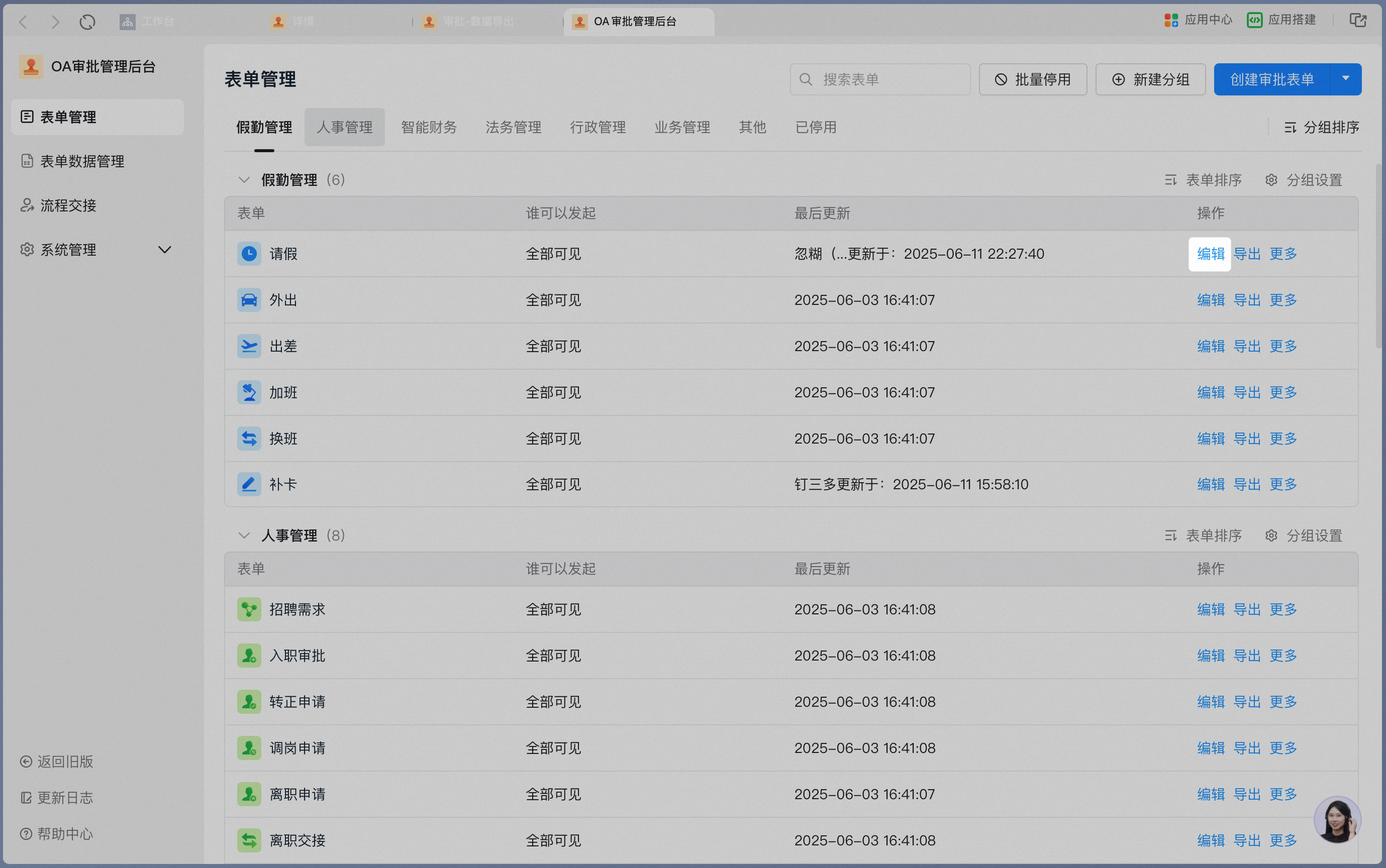
3. 承認フォームの設定
3.1 ベーシック設定
ベーシック設定には、アイコン、フォーム名、申請可能ユーザーなどの基本情報が含まれます。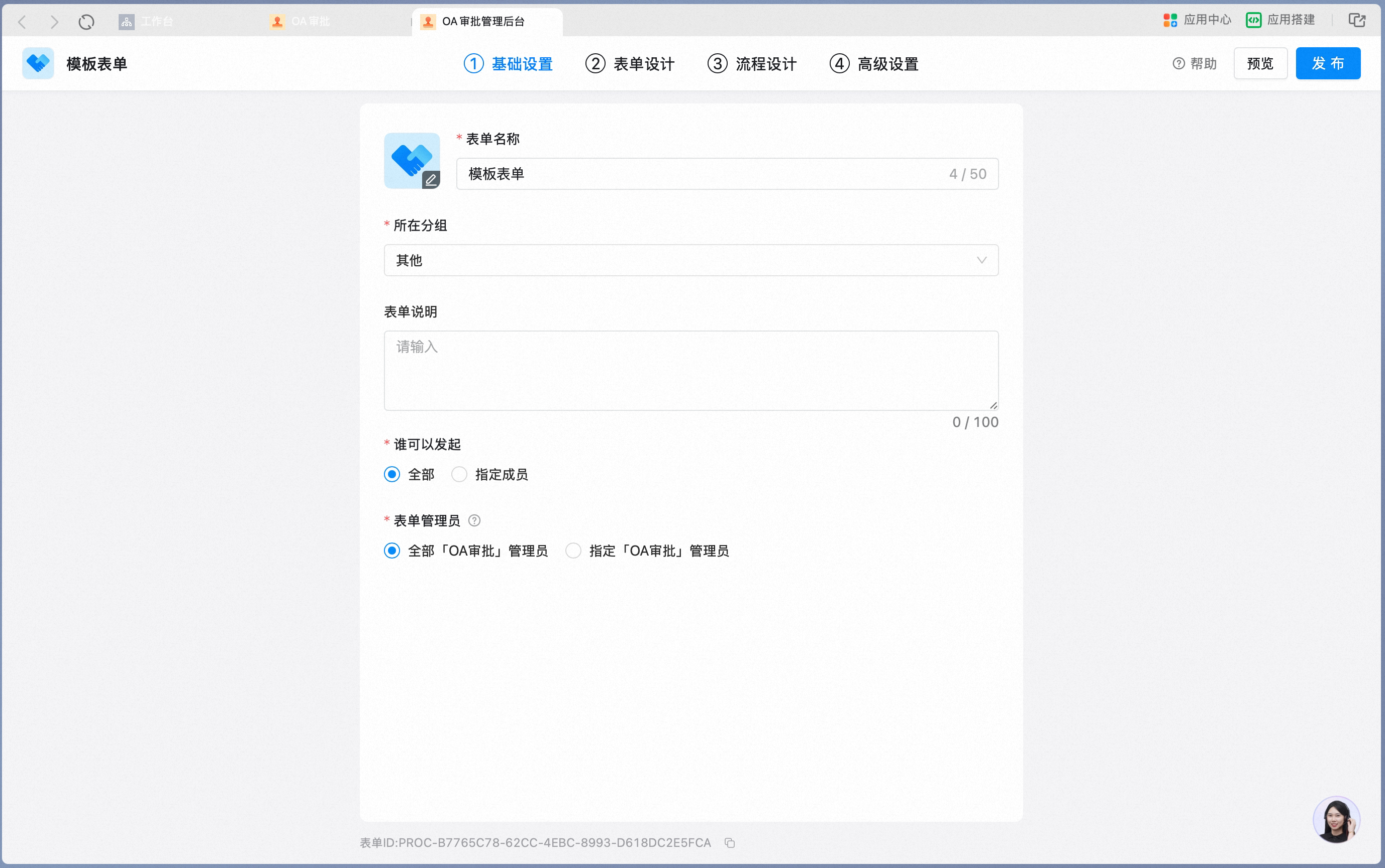
3.2 フォーム設定
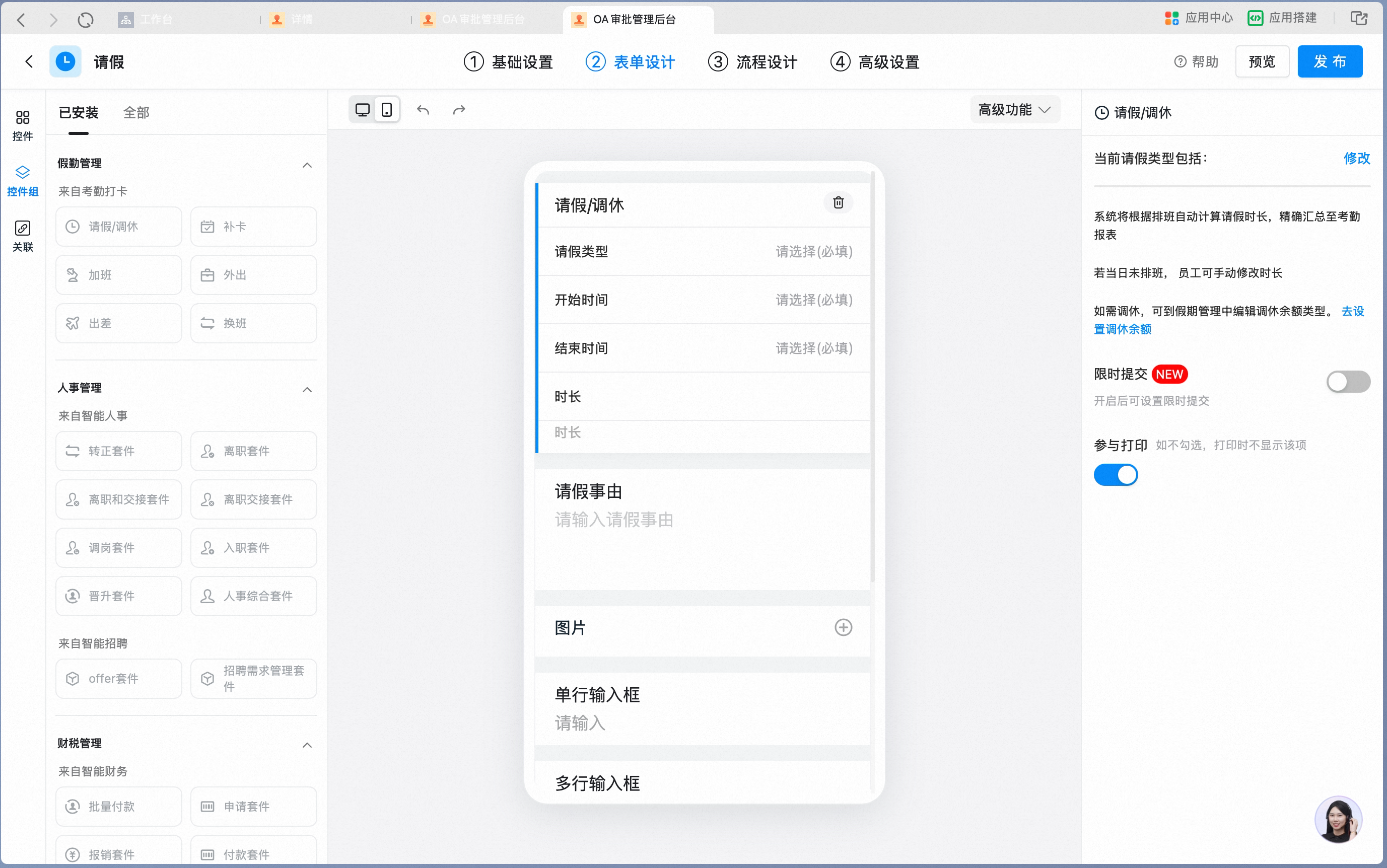
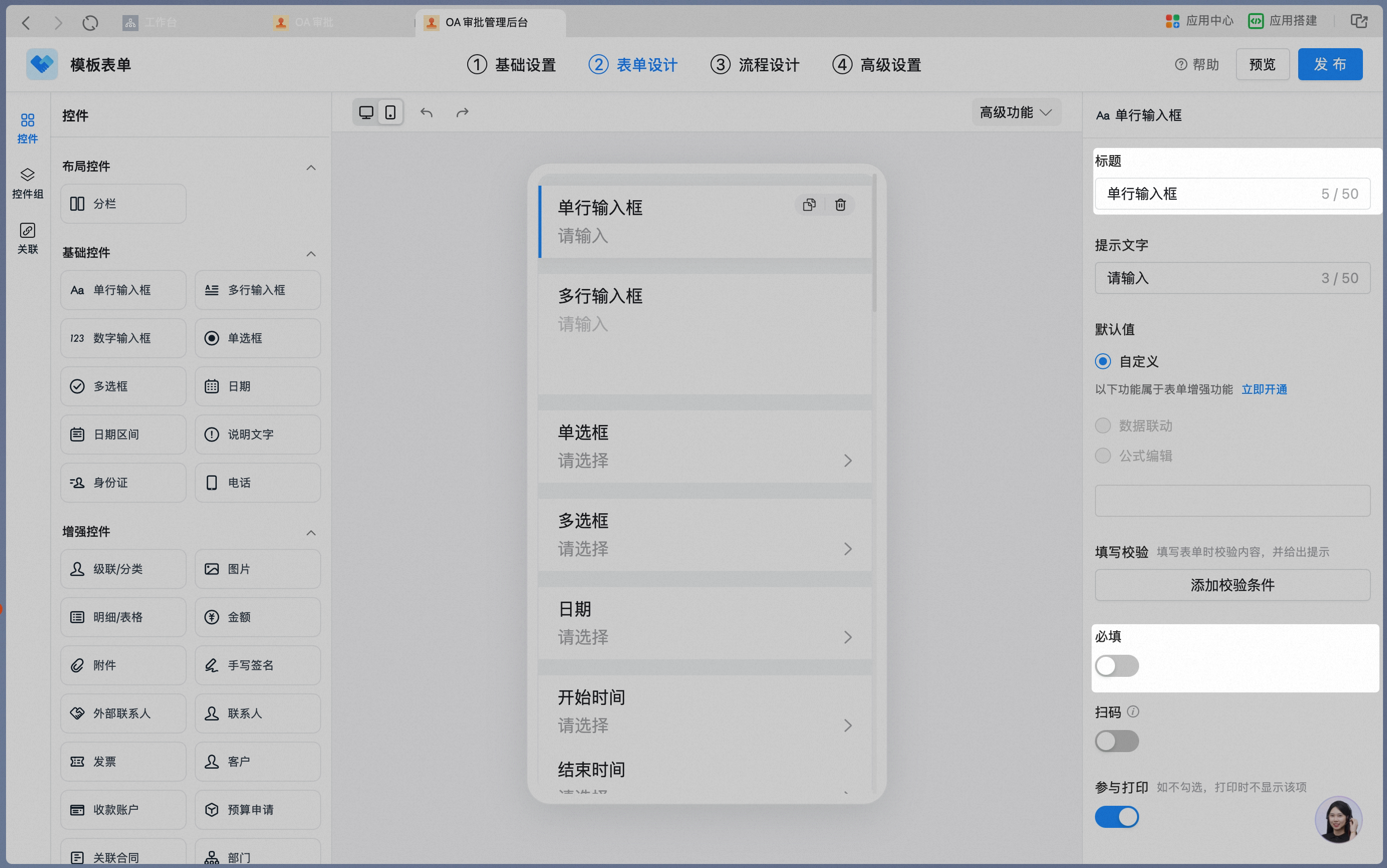
承認フォームの内容、つまり承認申請時に表示され記入が求められる項目を設定します。 1)追加可能なコントロールライブラリ 選択肢、数値、テキスト、日付など複数のコントロールが用意されています。左側パネルのコントロールをクリックまたはドラッグしてフォームに追加でき、コントロールを長押しでドラッグすれば順序を自由に調整できます。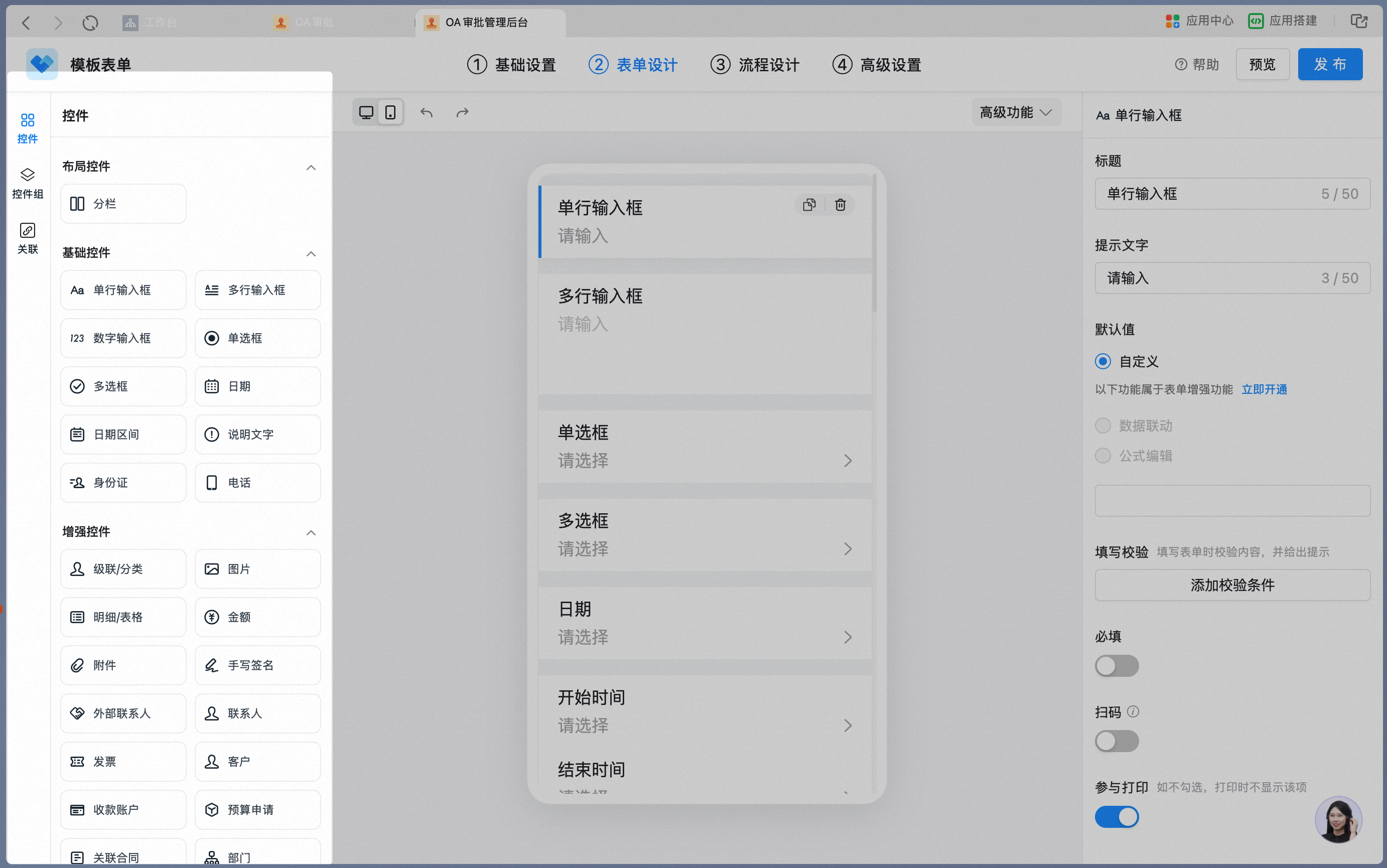
3.3 フロー設定
1)中央はプロセス設計エリアで、フローノードのステップを直感的に表示します。+ をクリックして承認者、CC受信者、処理担当者、条件分岐などを追加できます。特定のノードをクリックすると、右側でノードを設定できます。承認者の設定とは、当該ノードで誰が承認するか、また複数人承認や承認者が空の場合などの遷移ルールを定めることです。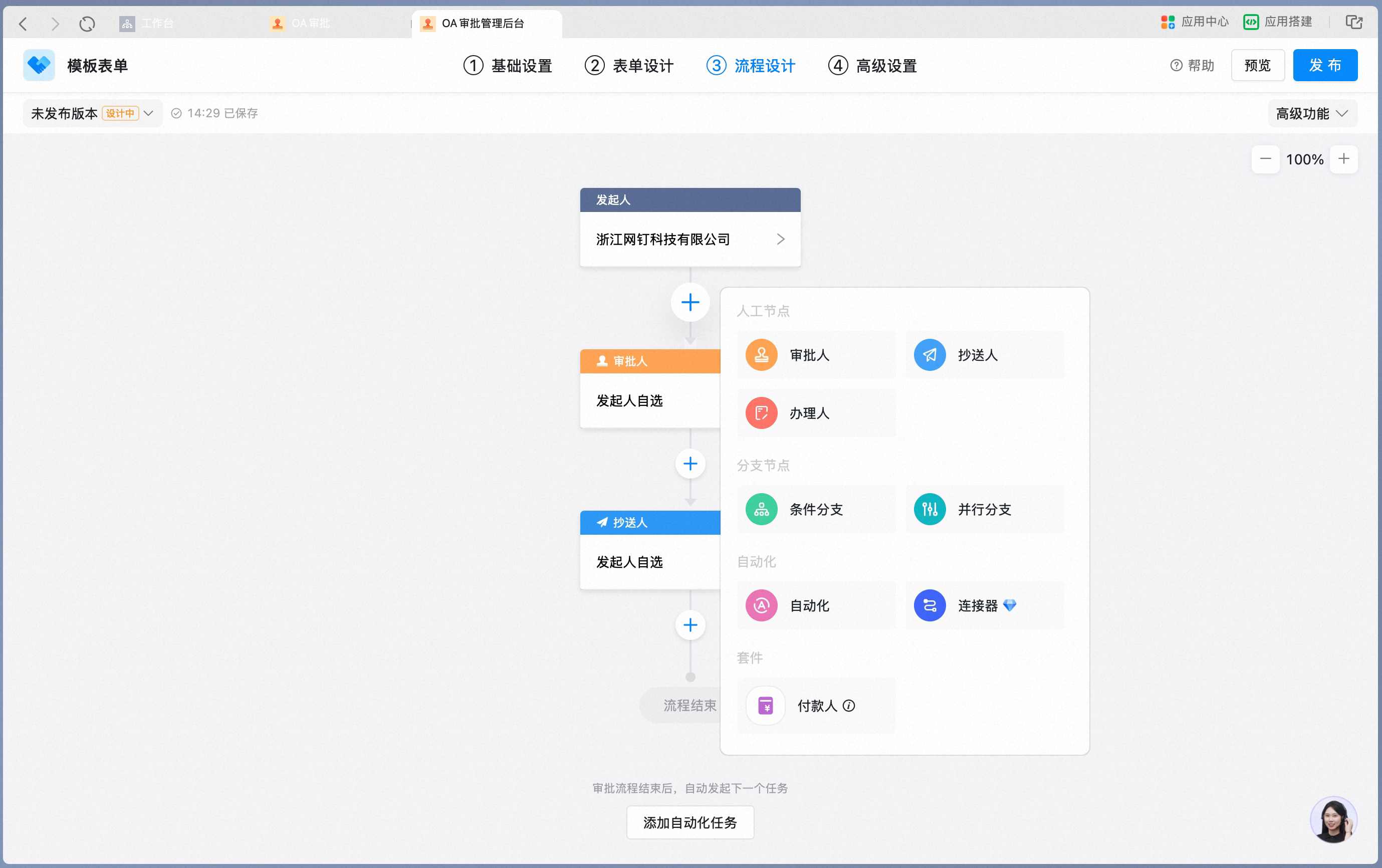
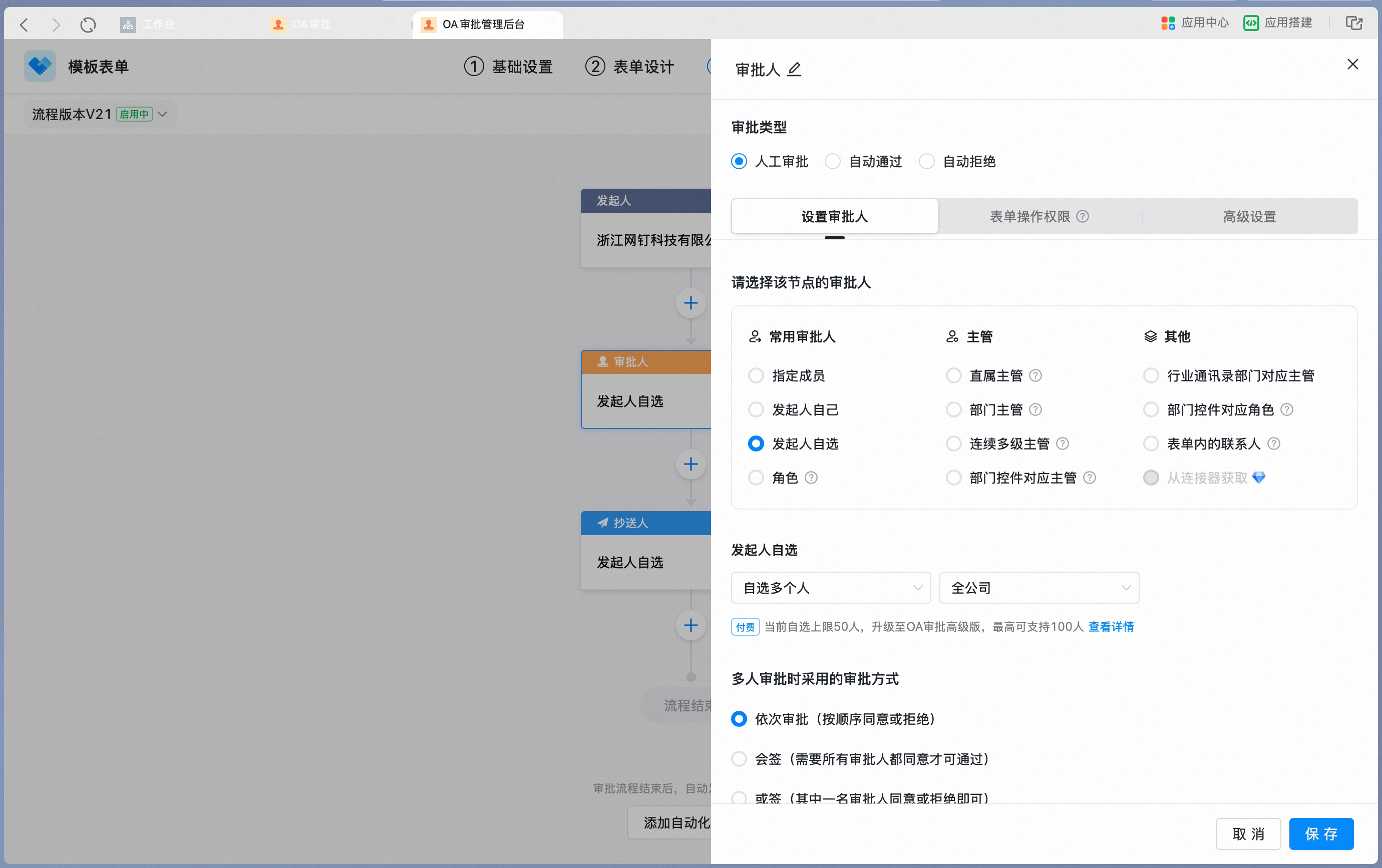
3)承認者、CC受信者、処理担当者は異なるタイプを選択でき、さまざまな承認フローのニーズに柔軟に対応できます。
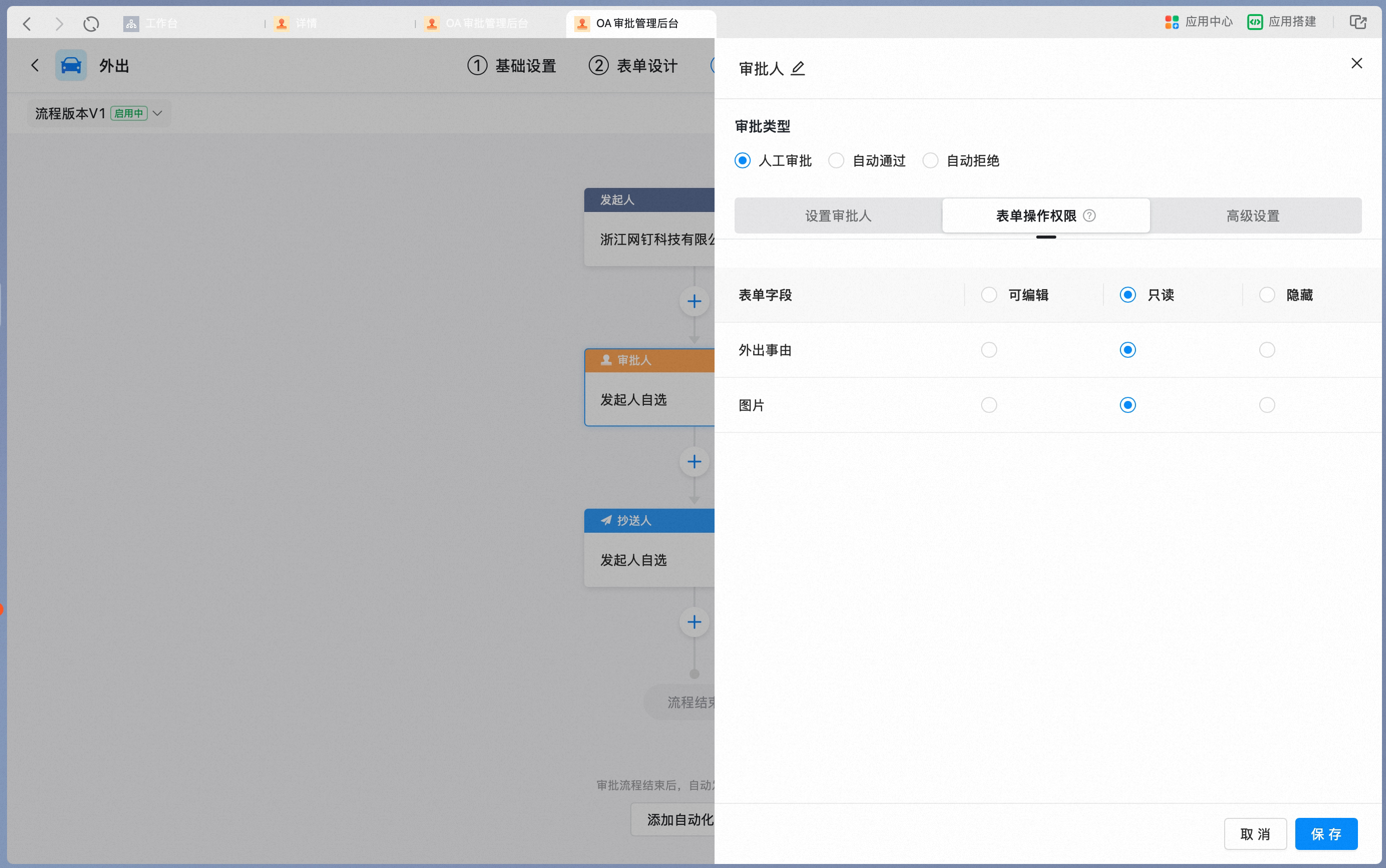
4)申請者、承認者、CC受信者、処理担当者にはフォーム操作権限を設定できます。
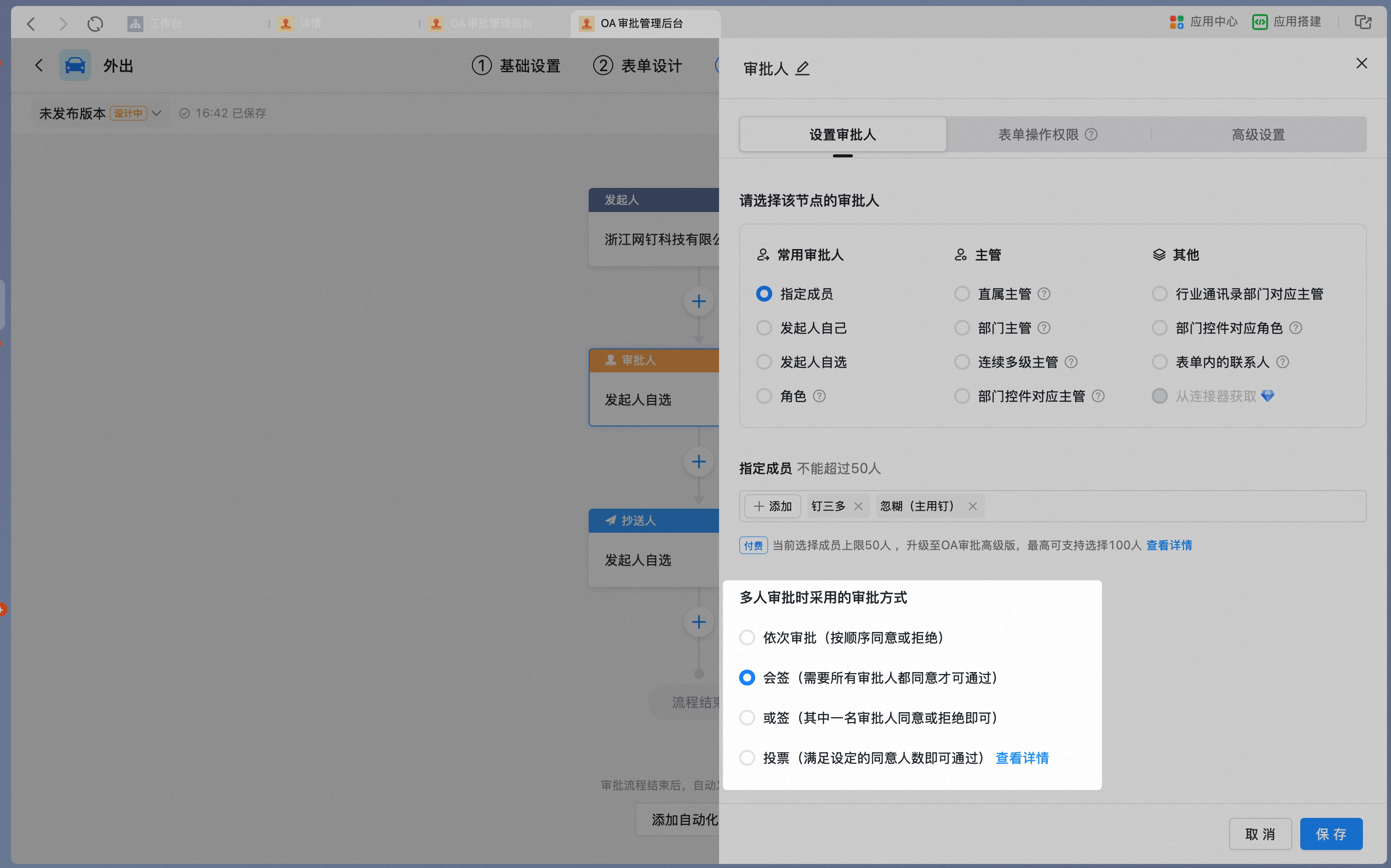
5)同一ノードに複数人が参加する場合、順次承認、共同承認、いずれか承認、投票に対応しています。
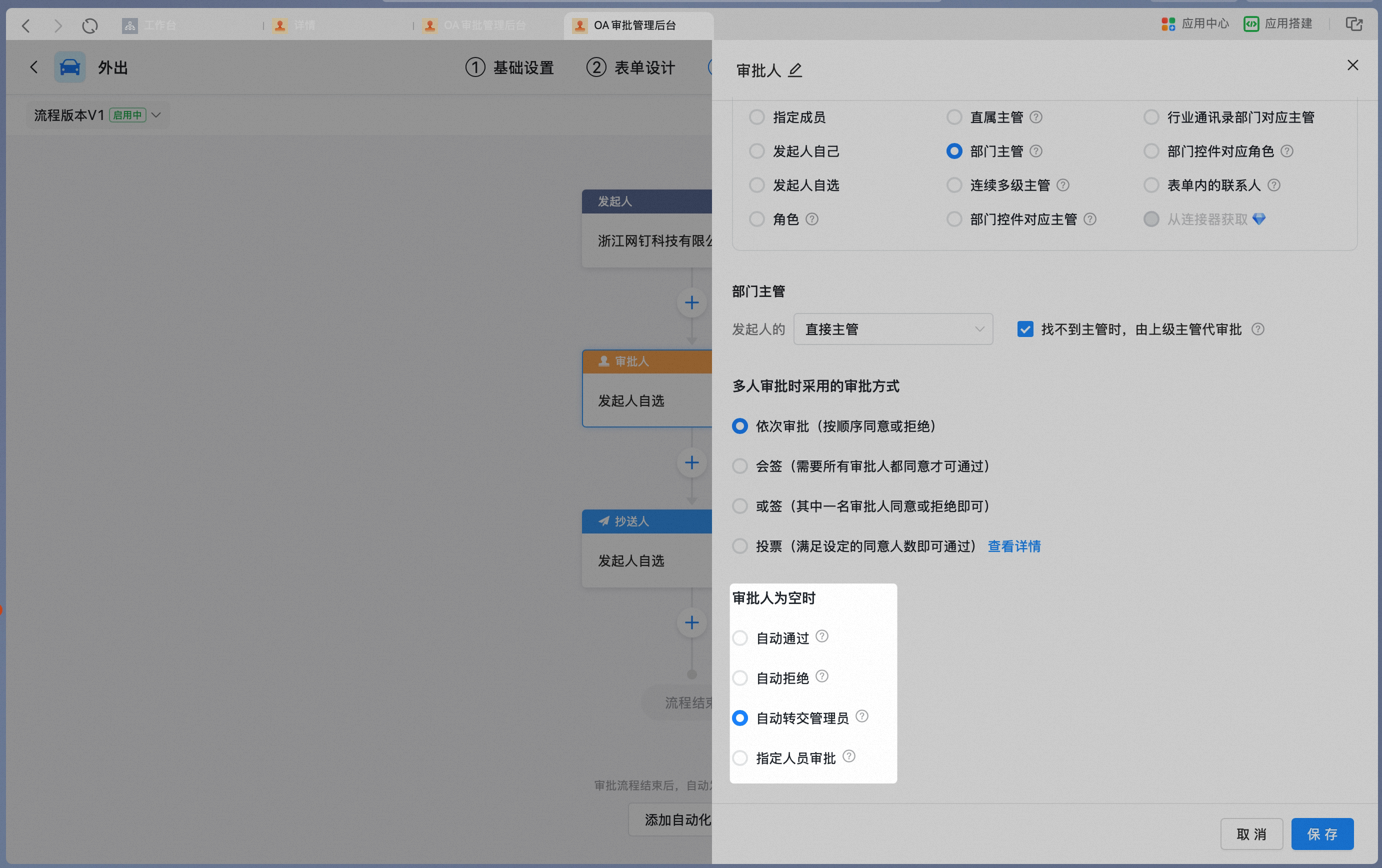
5)承認者を上司、部門責任者、ロールなどのタイプに設定した際、連絡先の設定が不完全で該当するメンバーがいないなどの場合、承認者が空のときの遷移ルールを設定する必要があります。
3.4 プレミアム設定
プレミアム設定には、申請者・承認者の利用ルール、フォーム表示、権限関連のルールが含まれ、具体的な業務シナリオに応じて調整できます。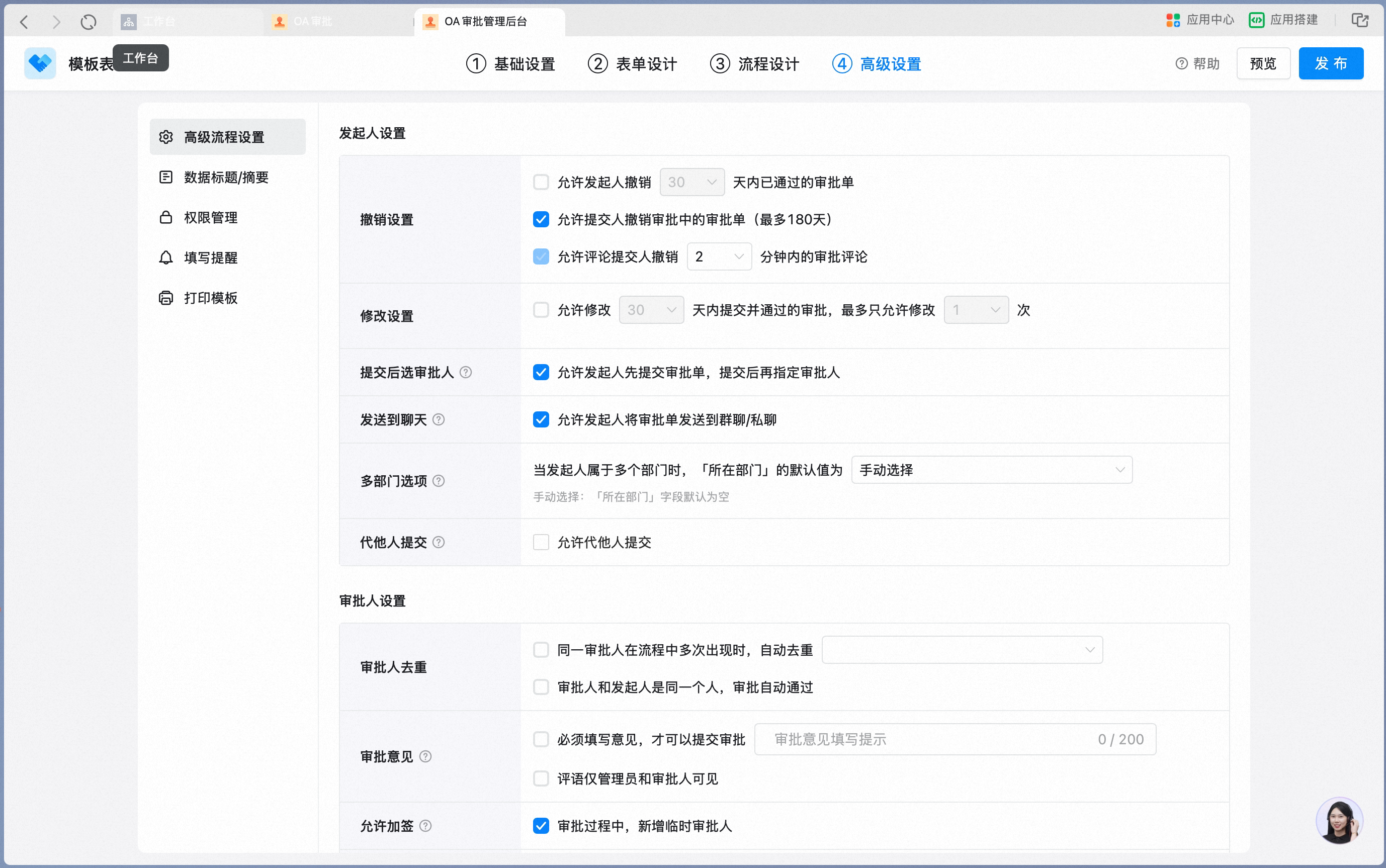
3.5 プレビュー&公開
1)承認フォームをプレビュー 設定完了後、右上の【プレビュー】をクリックするとQRコードが表示されます。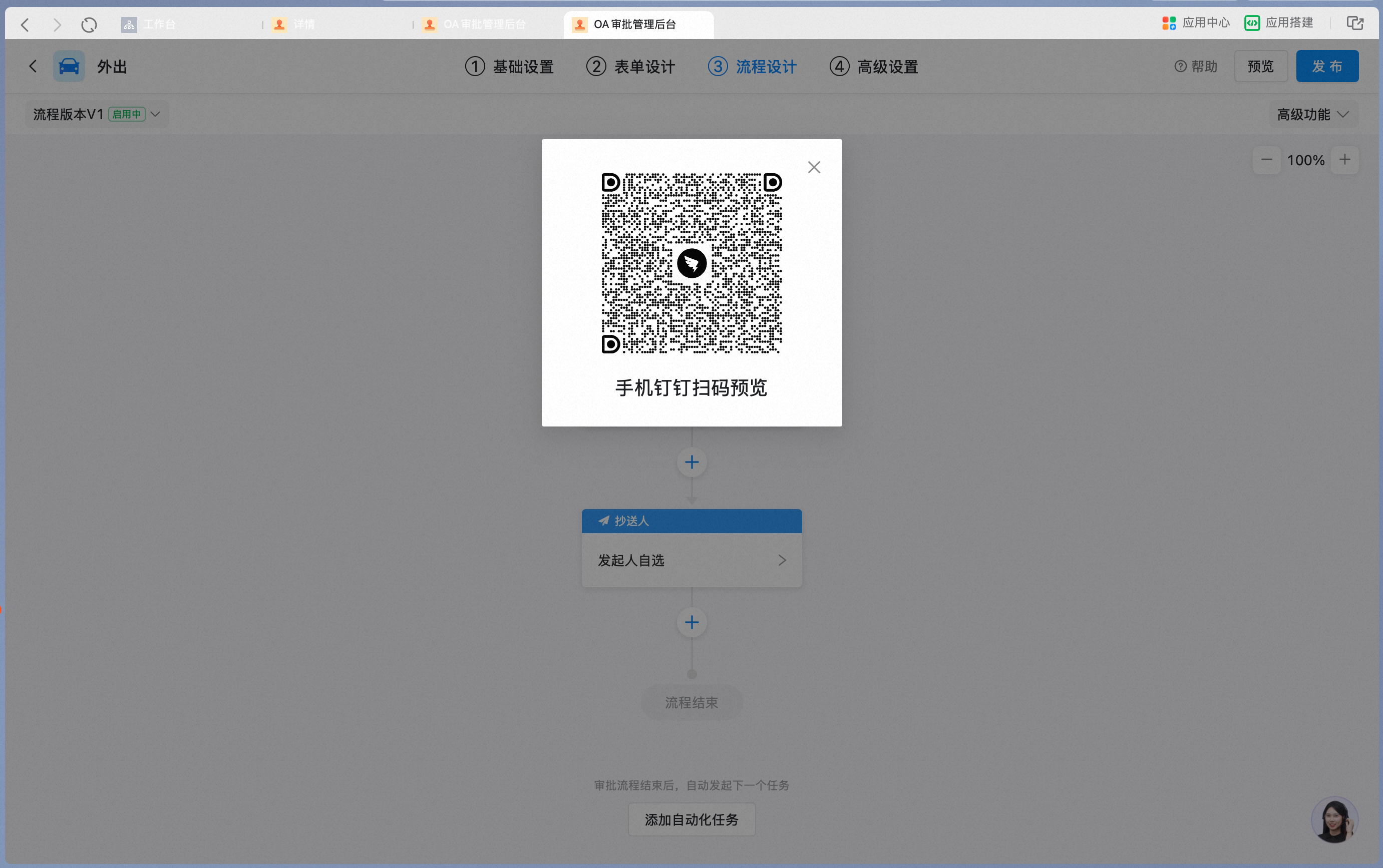
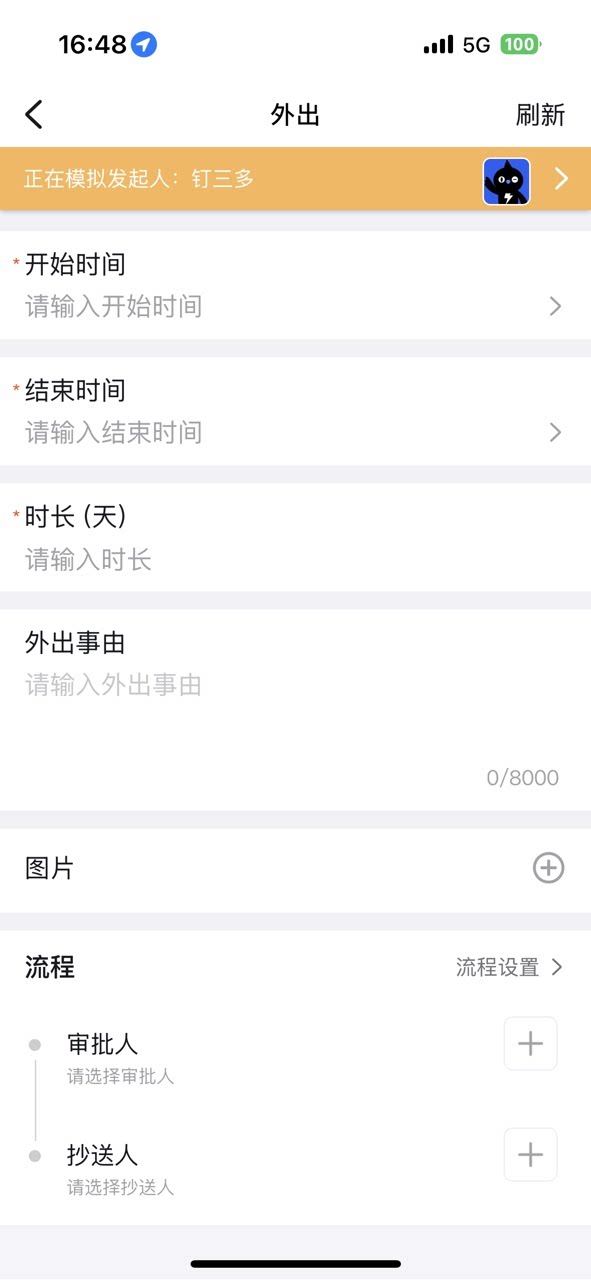
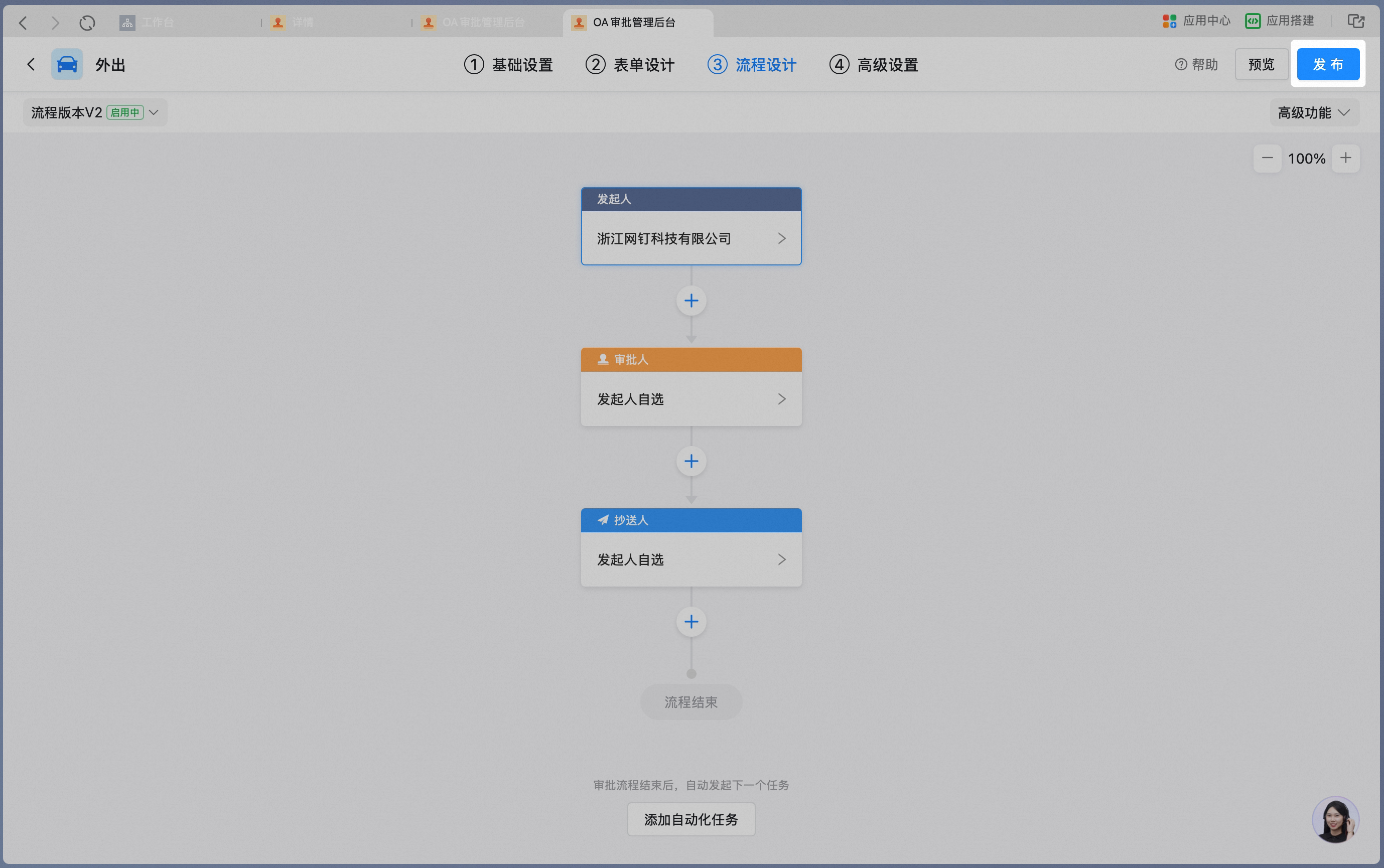
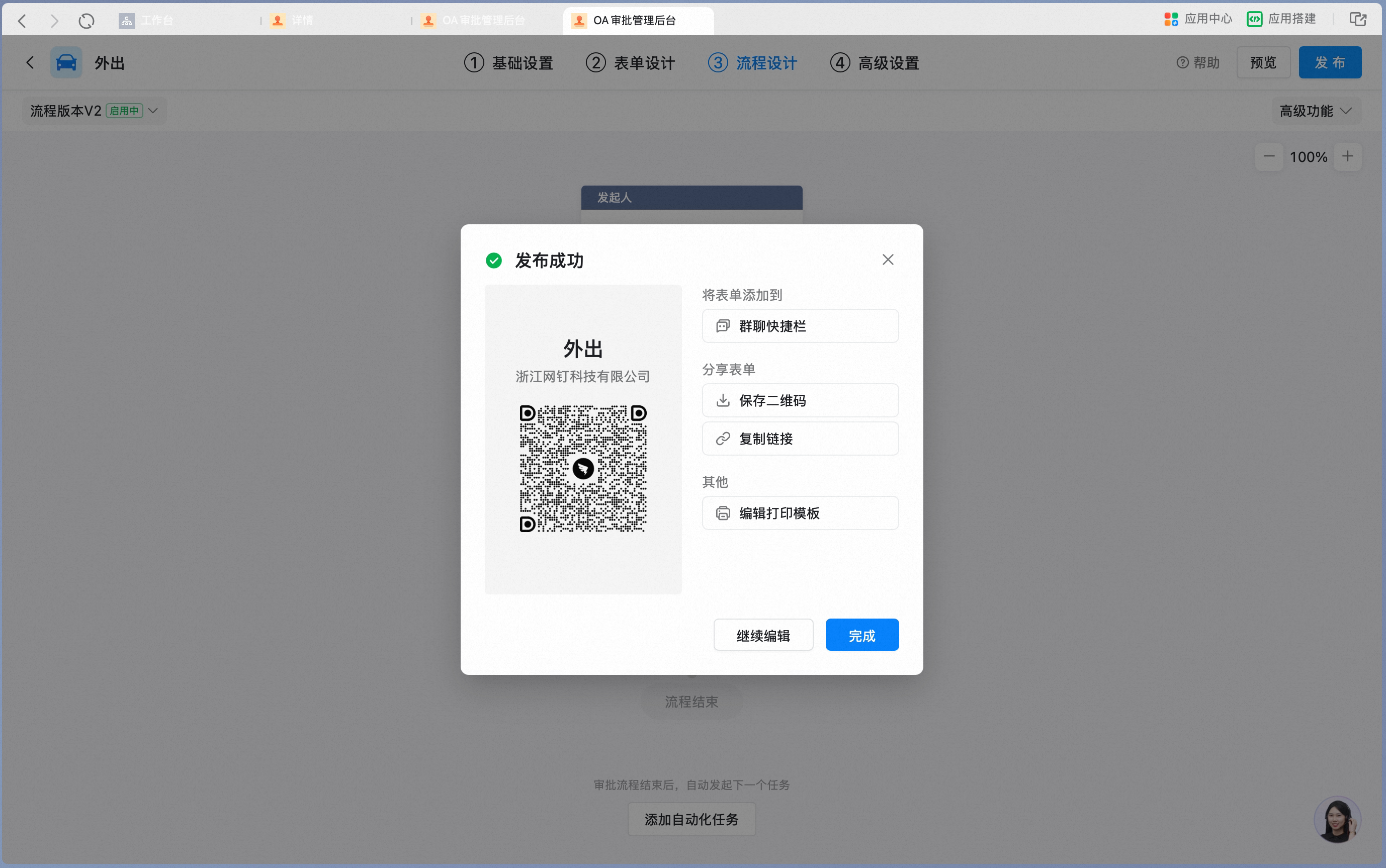
4. その他のフォーム操作
1)作成、編集のほかに、個別の承認フォームに対してコピー、移動、無効化、削除、並び替えの操作が可能です。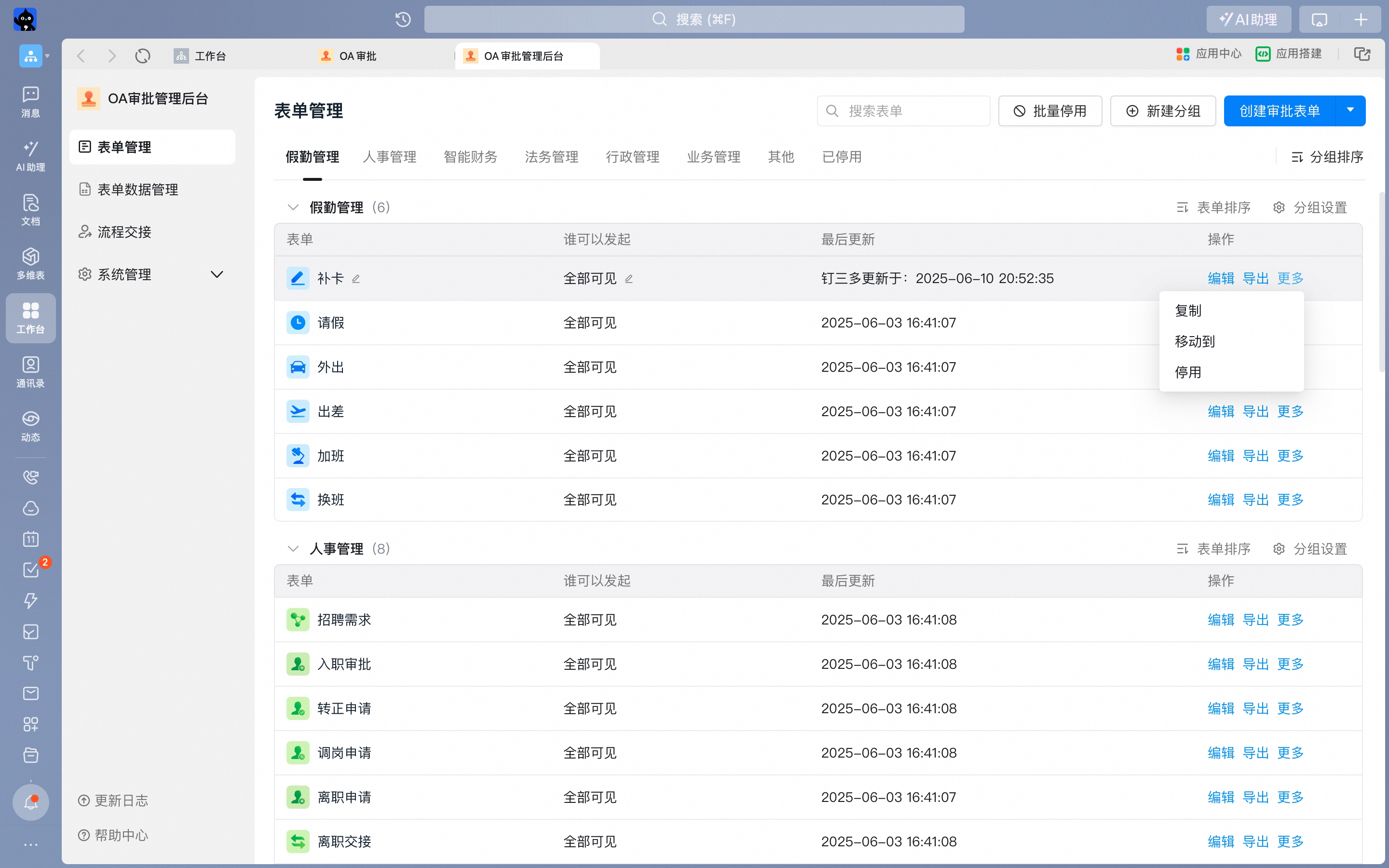
5. グループ管理
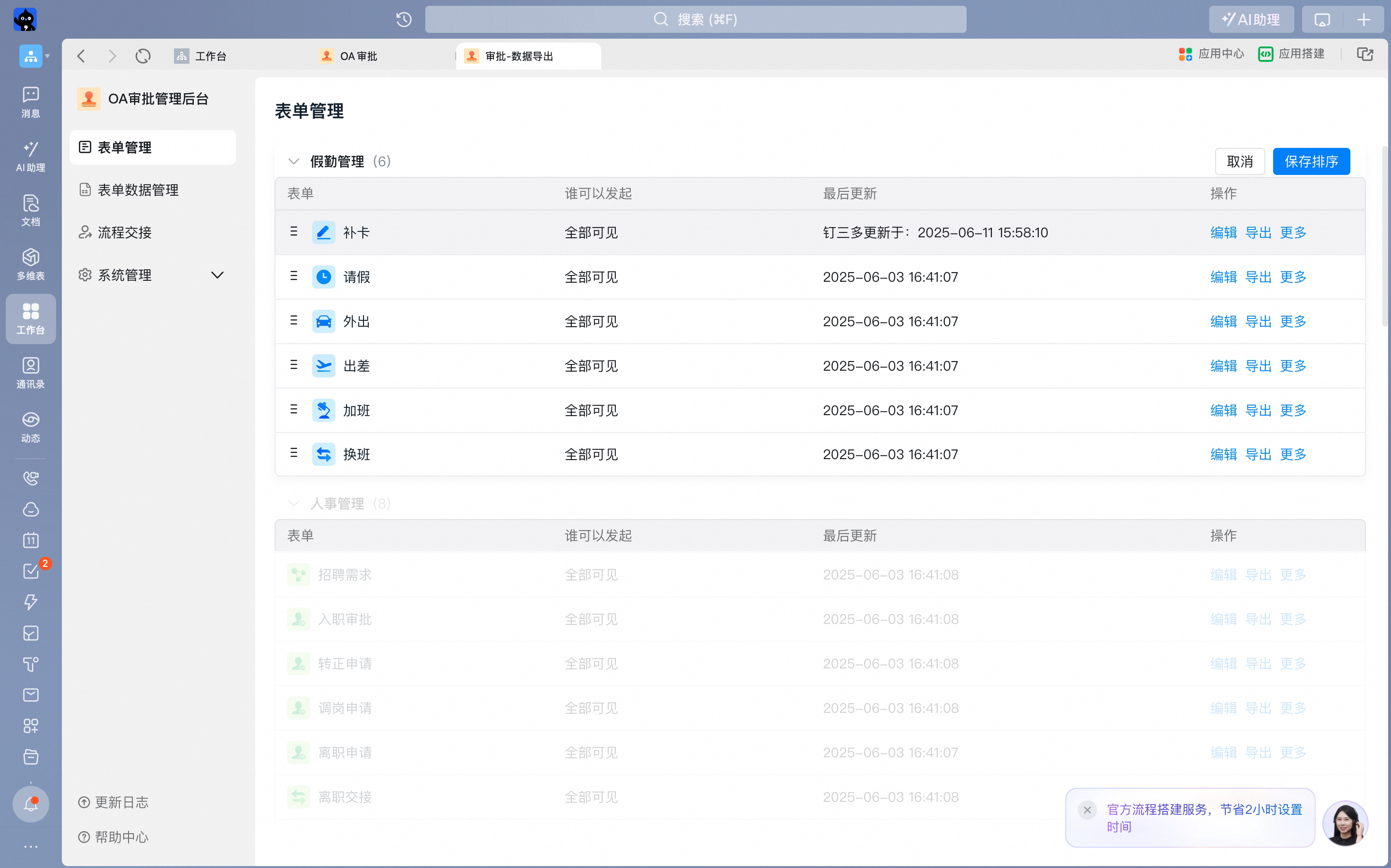
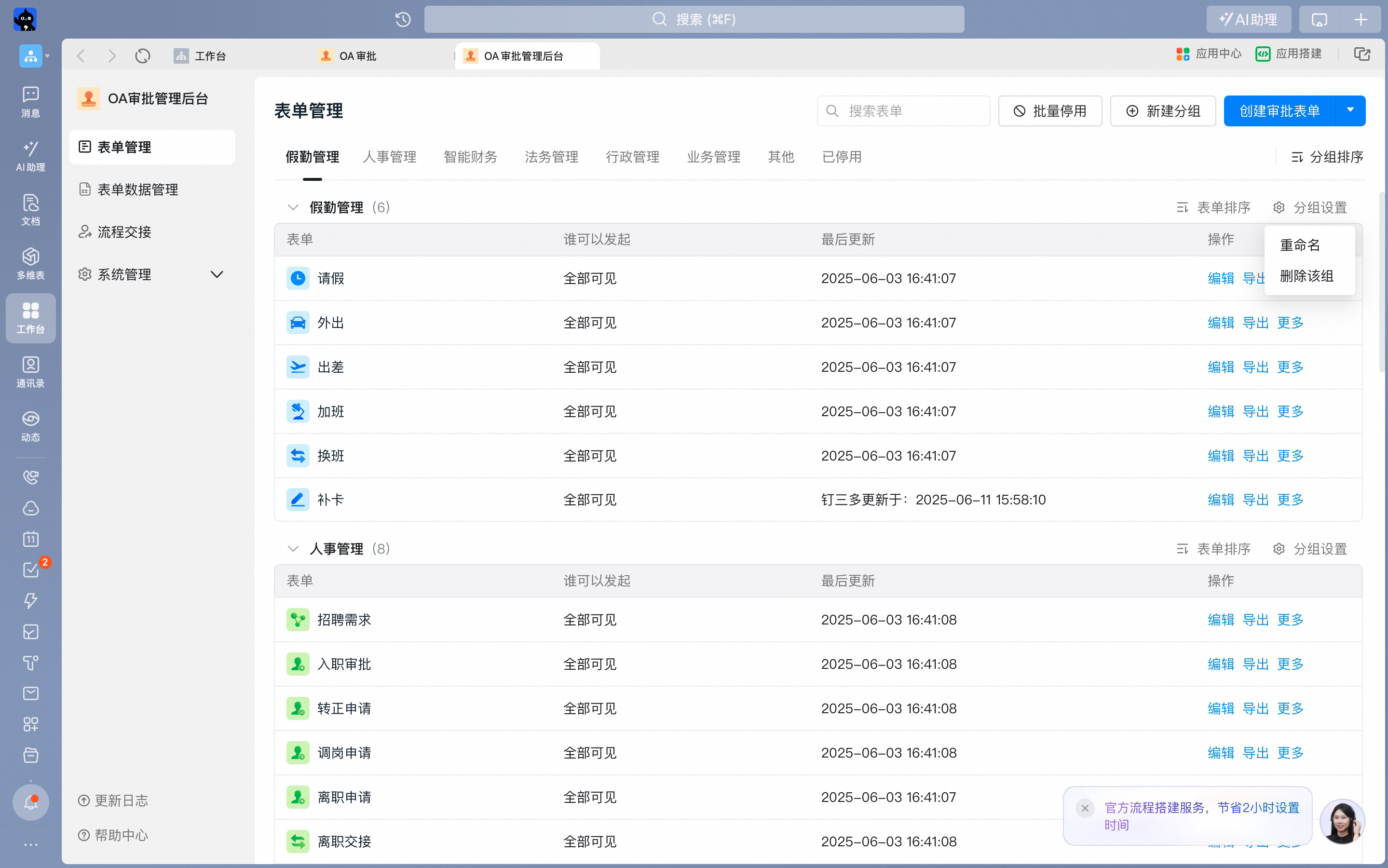
1)グループ内フォームの並び替え グループ右上の【フォームの並び替え】をクリックします。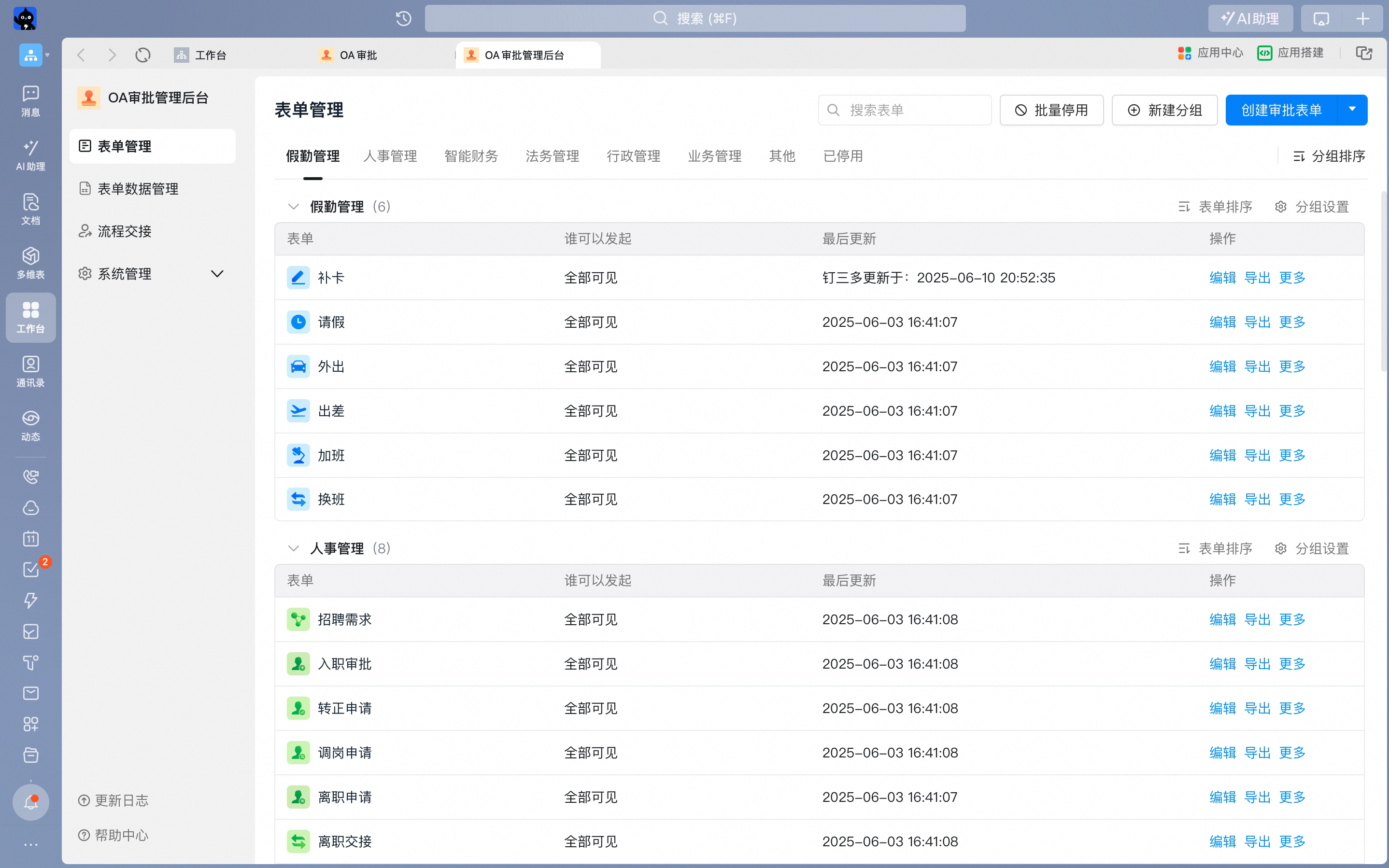
 」に移動し、クリックすると上下にドラッグしてフォームを並び替えできます。並び替え完了後、【並び替えを保存】をクリックします。
2.3 データ管理
1. データの検索とエクスポート
- 右上の【承認フォームを管理】-【フォームデータ管理】からデータ管理を実行します。
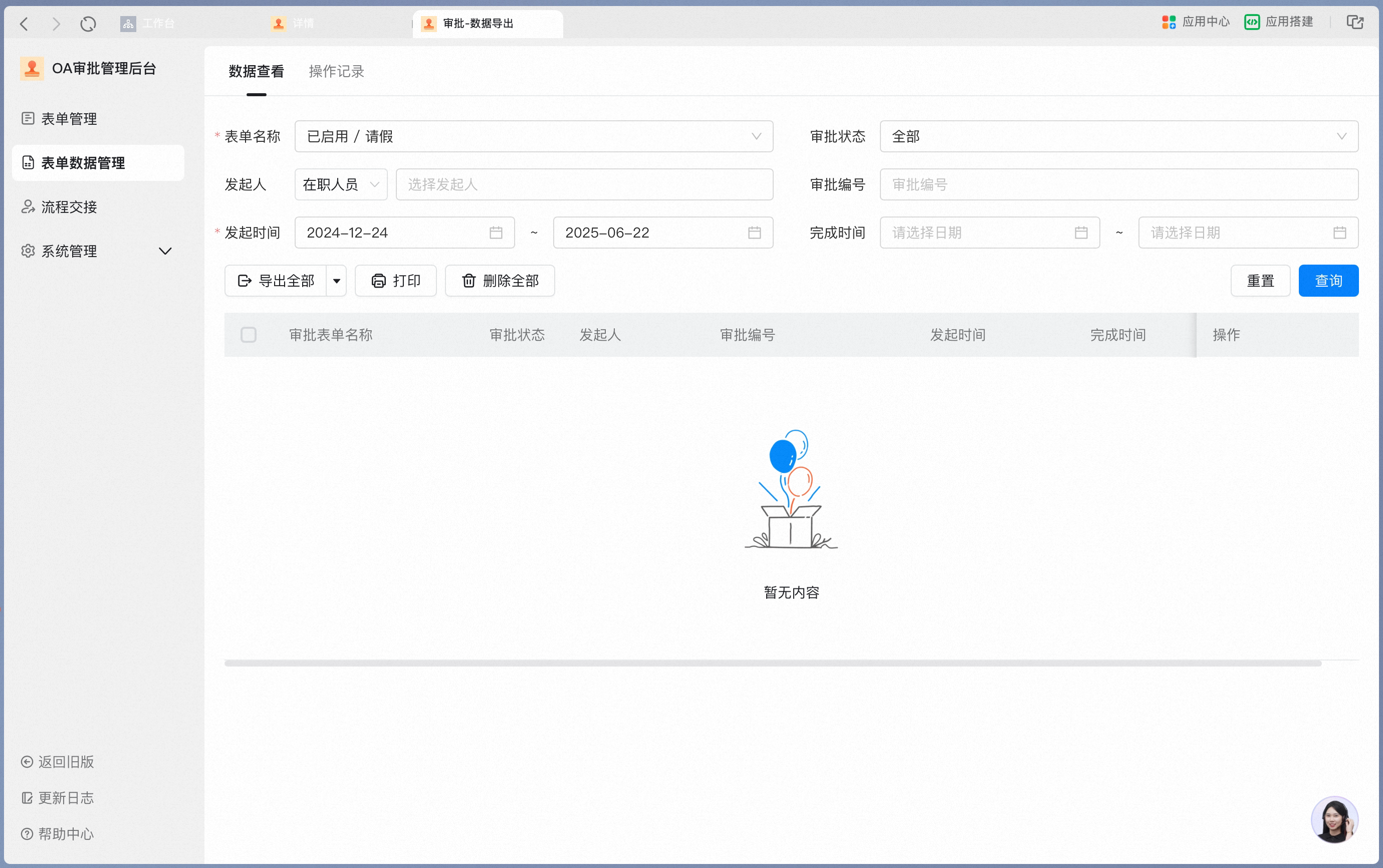
- フォーム名、承認ステータス、申請者、承認番号、申請日時、完了日時でデータを検索でき、期間は最大半年まで選択できます。
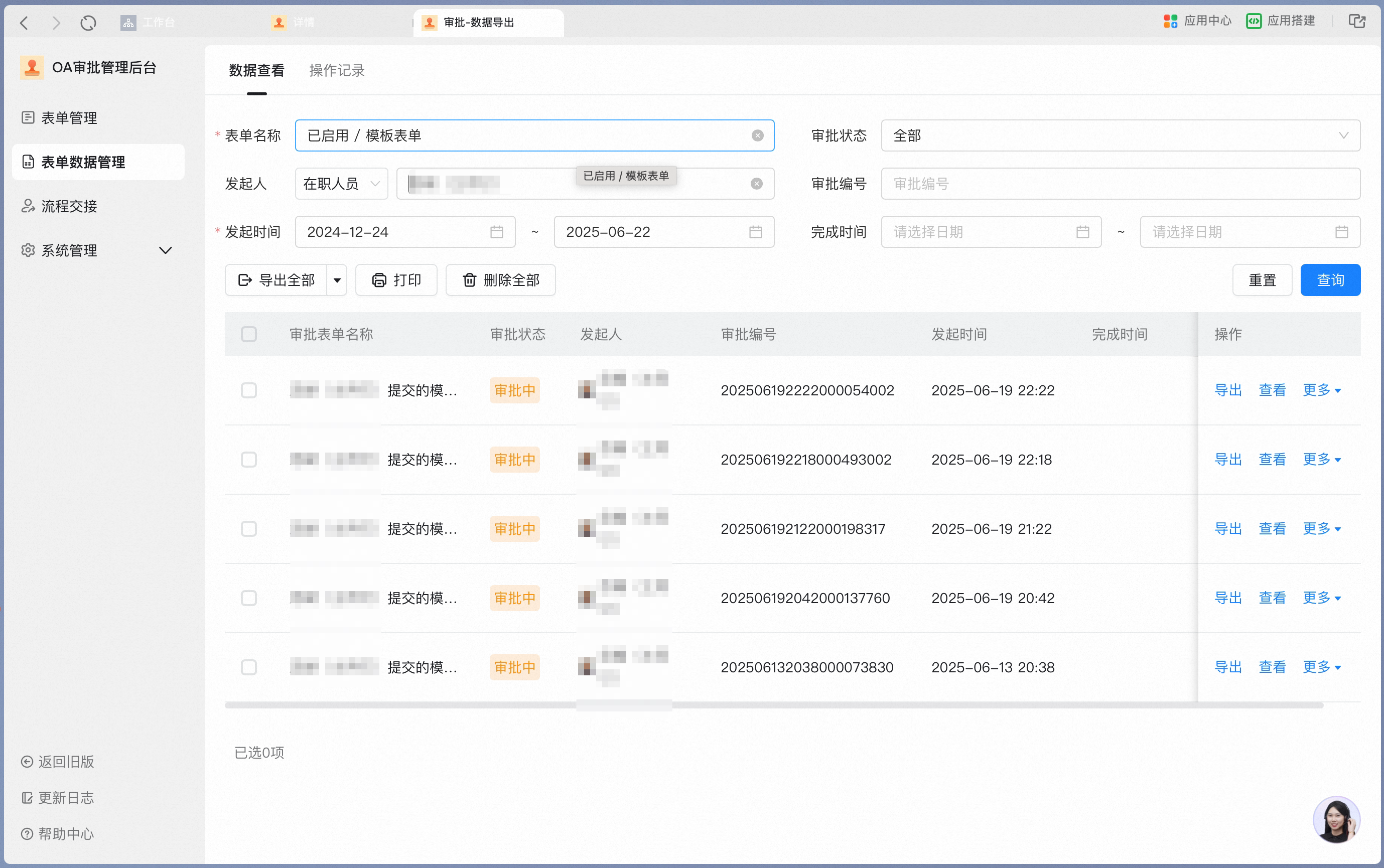
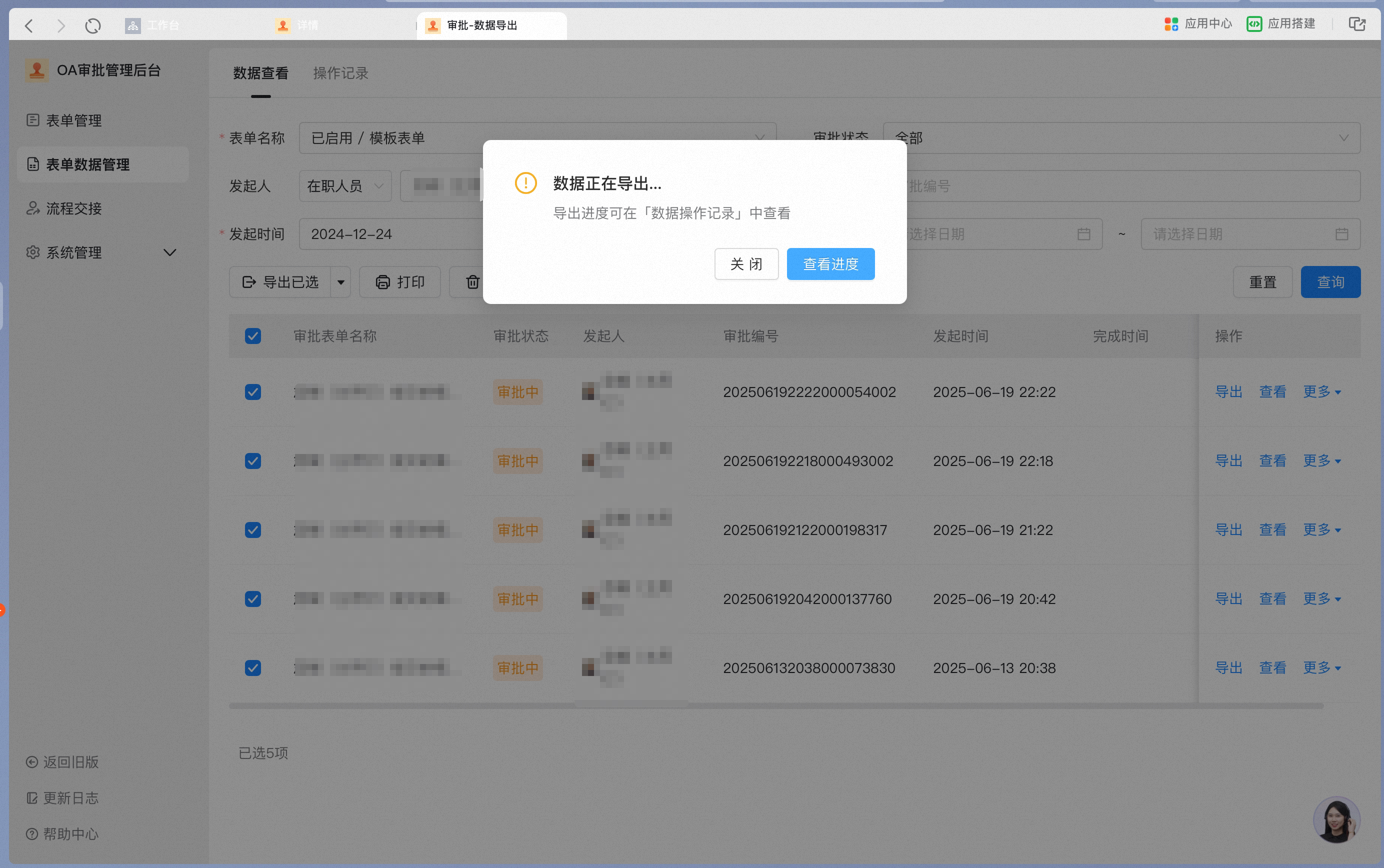
- 検索結果にチェックを入れ、複数データまたはすべて選択し、「すべてエクスポート」をクリックします。
2. 添付ファイル管理
【添付容量管理】をクリックします。初回アクセス時は、まずデータの同期が必要です。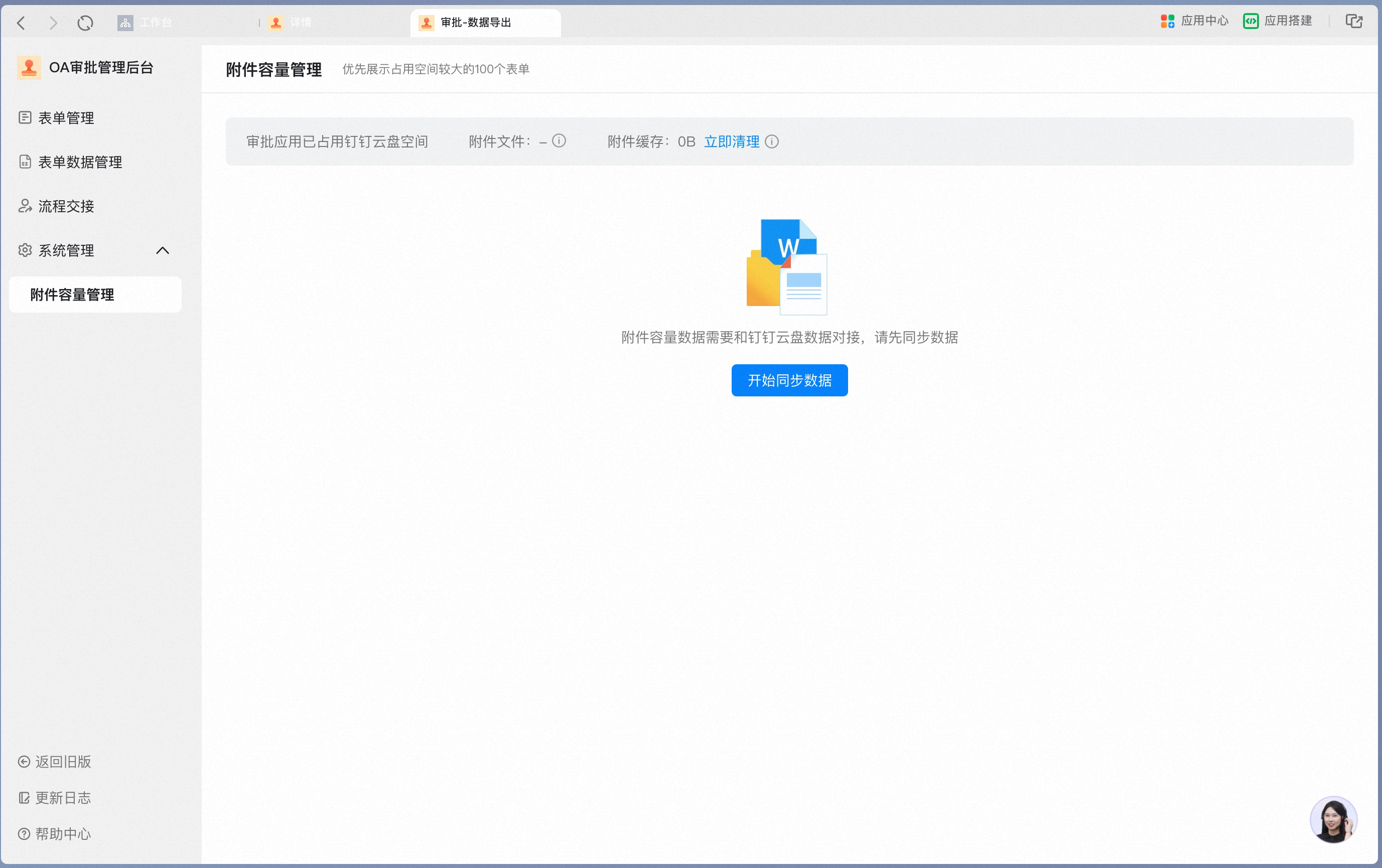
3. 操作ログ
管理コンソールの【データ管理】-【操作ログ】で「エクスポート」「印刷」「削除」「添付キャッシュクリア」「テンプレート同期」などの記録を確認できます。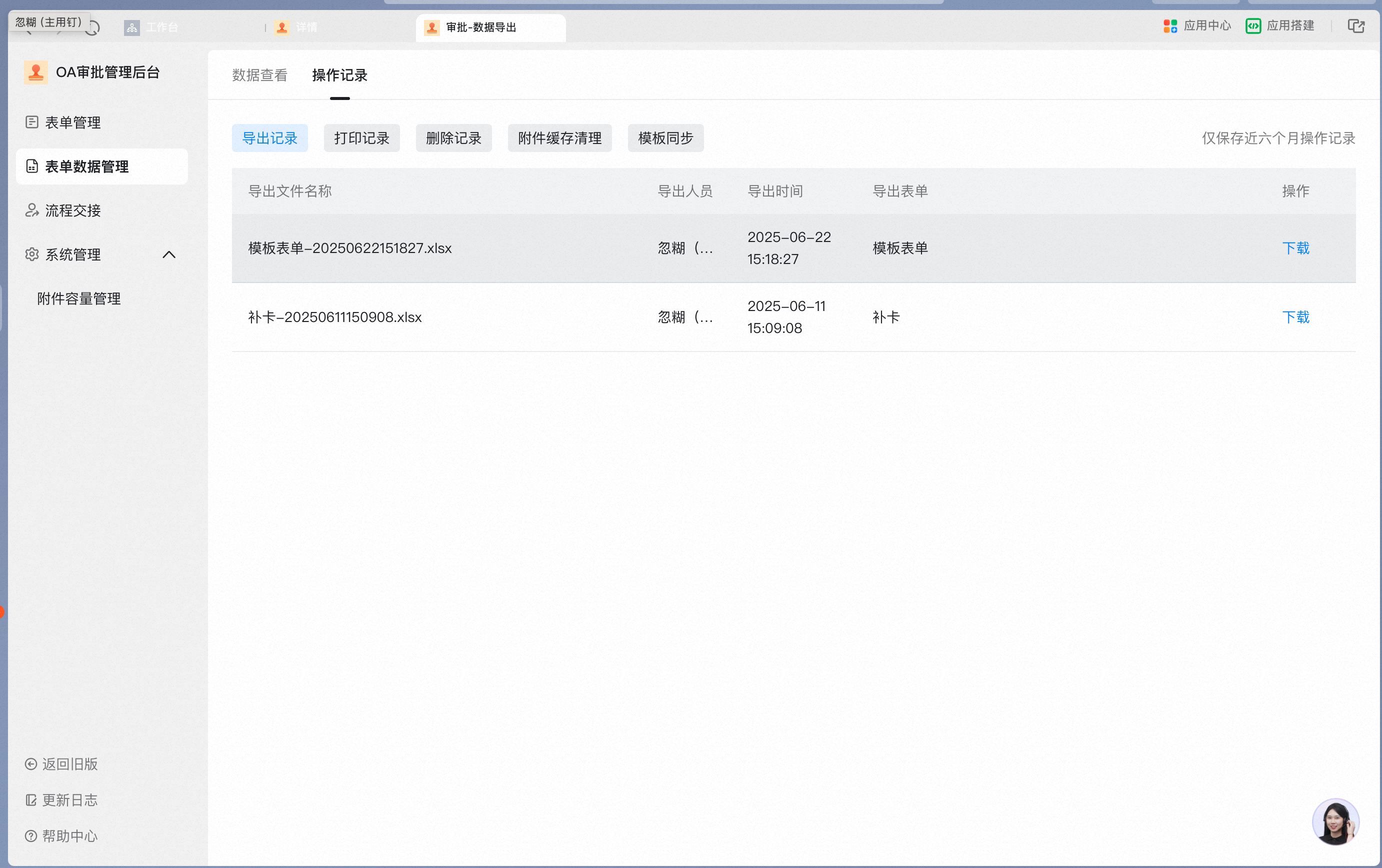
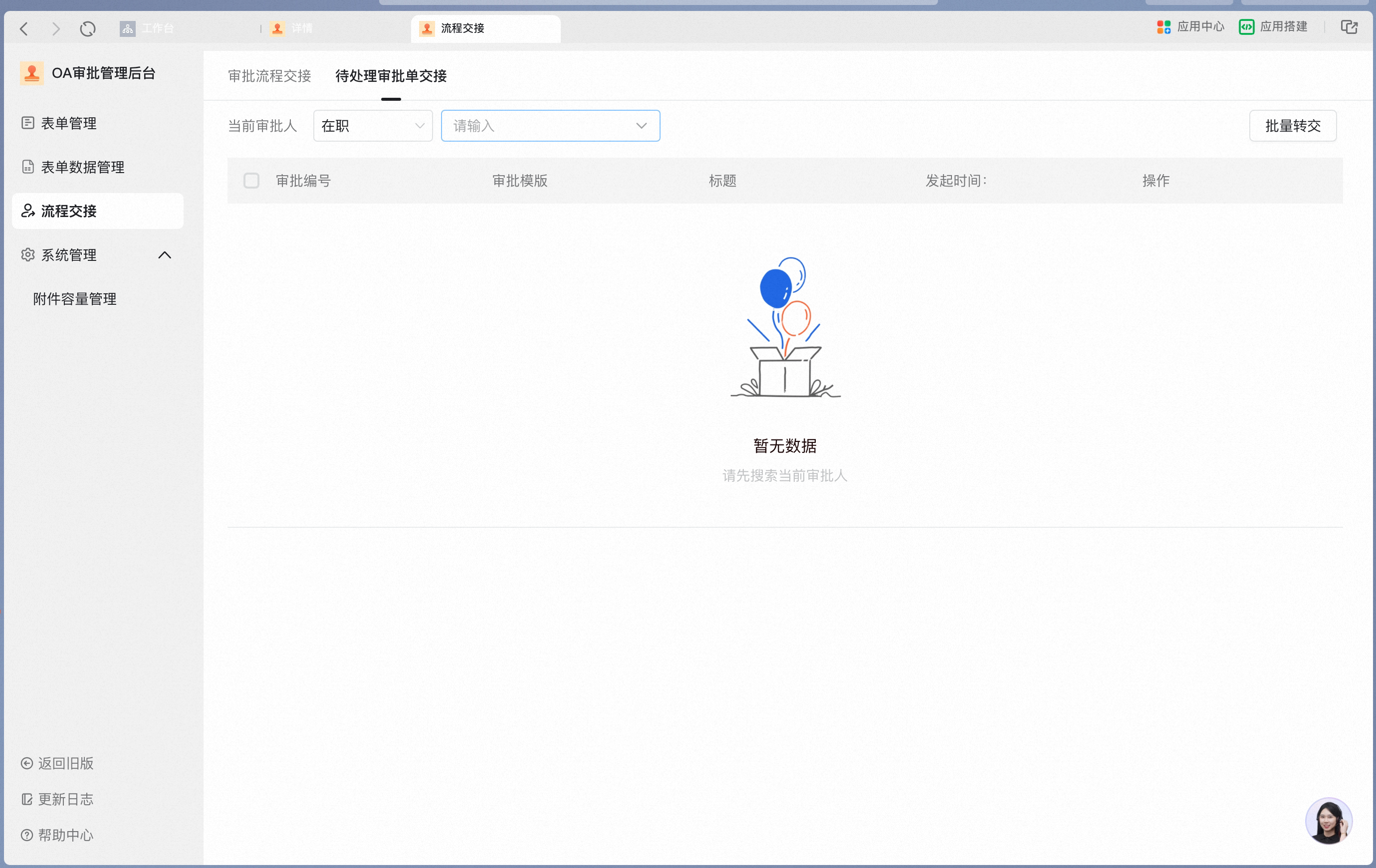
4. フロー引継ぎ
1)承認フローの引継ぎ メンバーのポジションが変わったり退職したりした際は、管理コンソールの【フロー引継ぎ】から、承認フロー内に設定された「指定承認者」を他の「指定承認者」に一括置換することで、承認者の変更を迅速に完了できます。 他のタイプ(マネージャー、ロールなど)を選択してマネージャーやロール設定を置換すると、承認フロー内に設定された承認者も自動的に置換されます。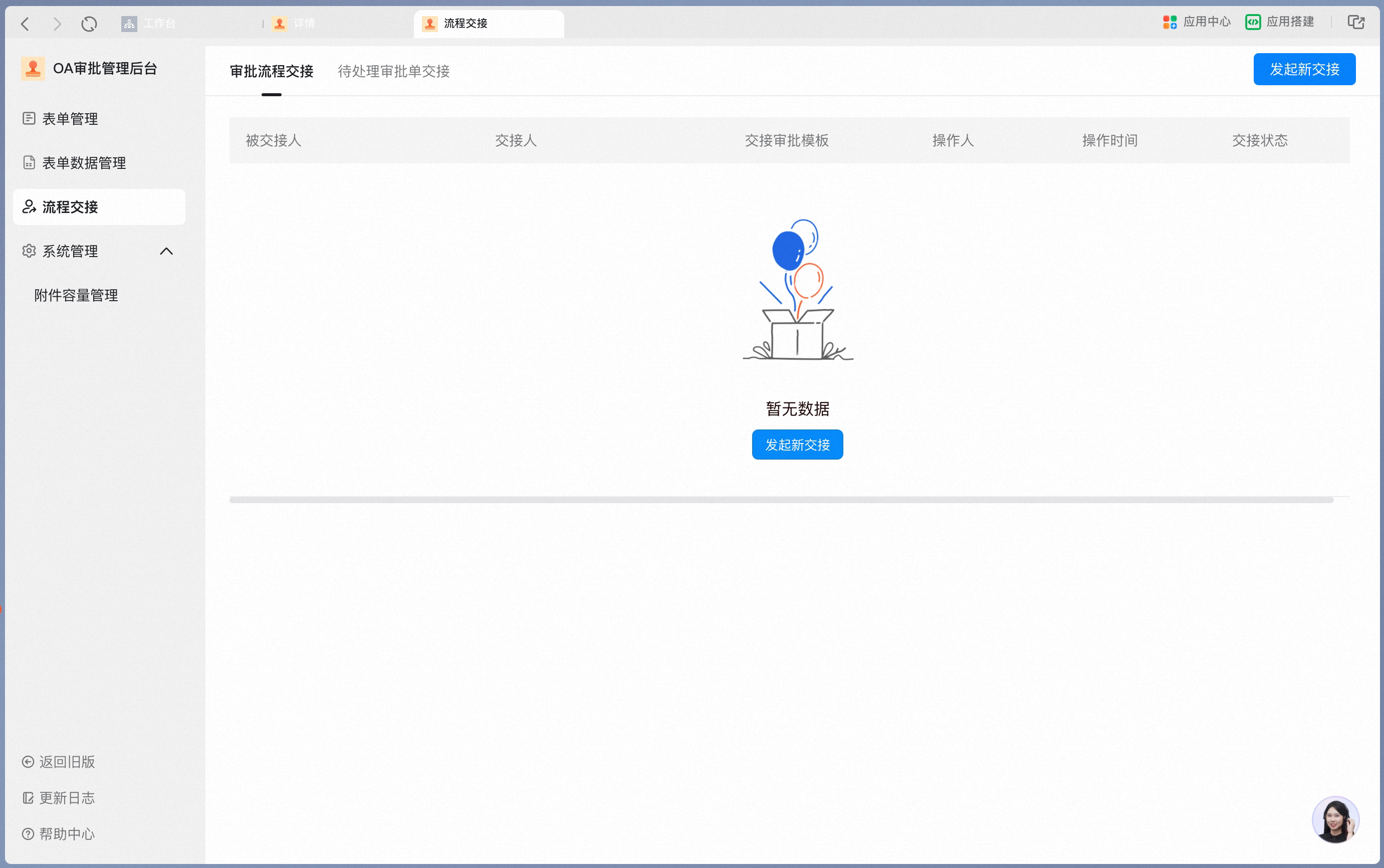
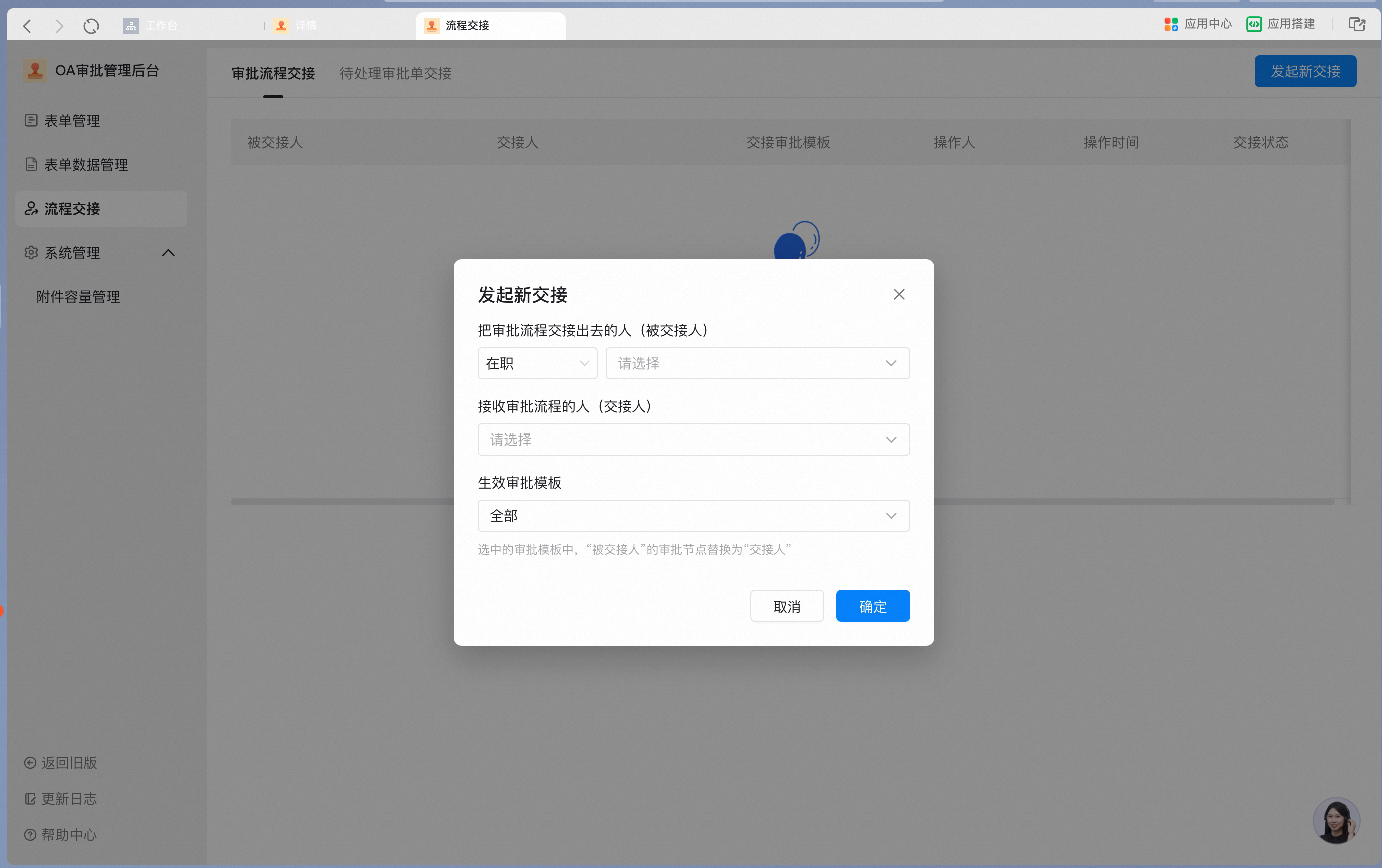
- 引継ぎが必要な承認ノードにすでに到達している場合のみ、処理待ち承認フォームの引継ぎが可能です。未到達の場合は処理待ちリストに表示されません。
- ロールやマネージャーを承認者として設定し、すでに申請済み・承認中の承認フォームも、処理待ち承認フォームの引継ぎが必要です。ロールや部門マネージャーを調整しても、承認者が自動的に置換されるわけではありません。
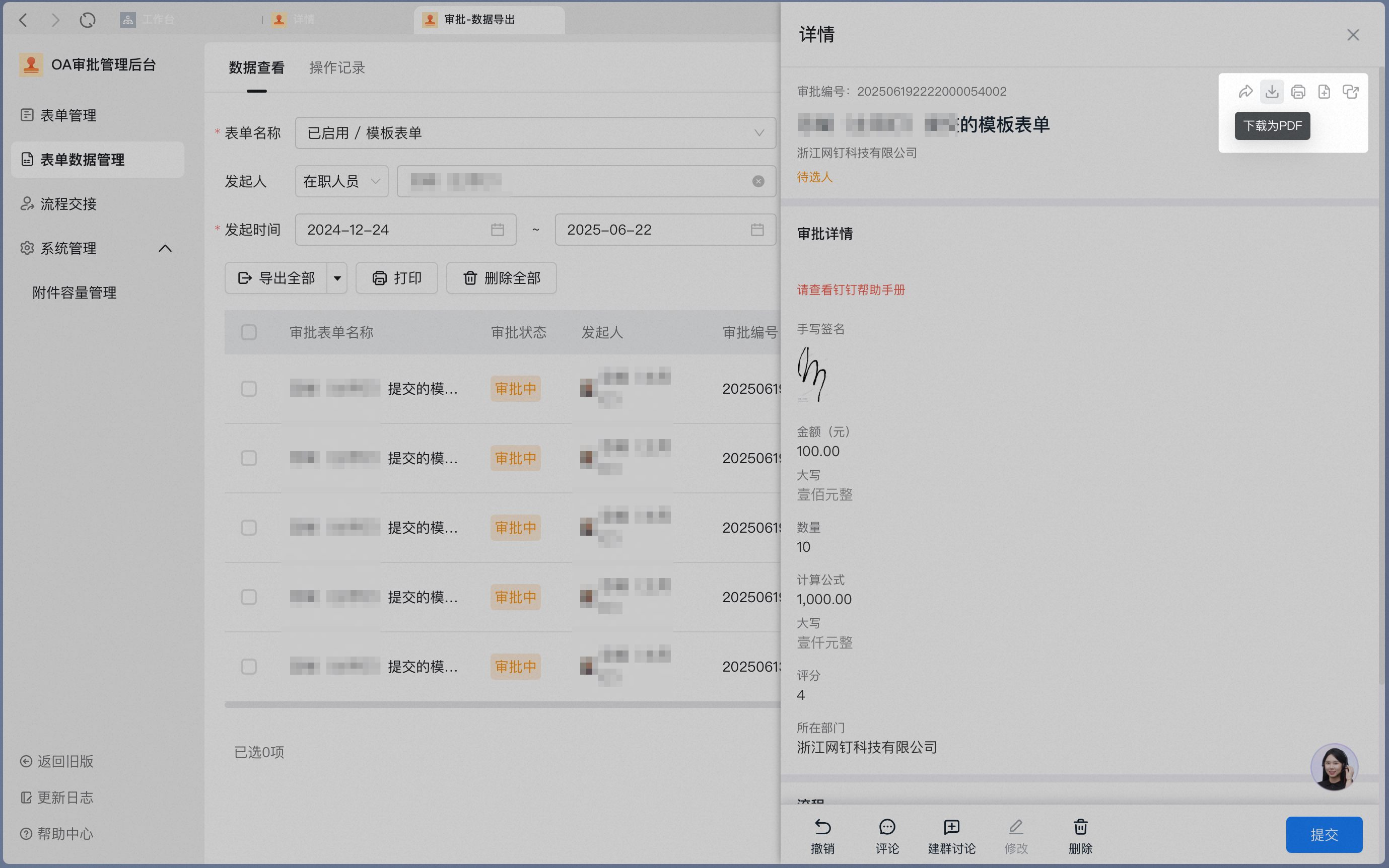
5. 承認フォーム詳細のダウンロード
「表示」をクリックしてフォーム詳細に入り、右上の「ダウンロード」をクリックすると、現在のフォームのPDFをローカルにダウンロードして保存できます。