メッセージ
メッセージ カレンダー
カレンダー 会議
会議 連絡先
連絡先 メール
メール ドキュメント
 ドライブ
ドライブ AI テーブル
 AI 議事録
 勤怠
勤怠 承認
承認 YiDA
YiDA 管理コンソール
1. 操作説明
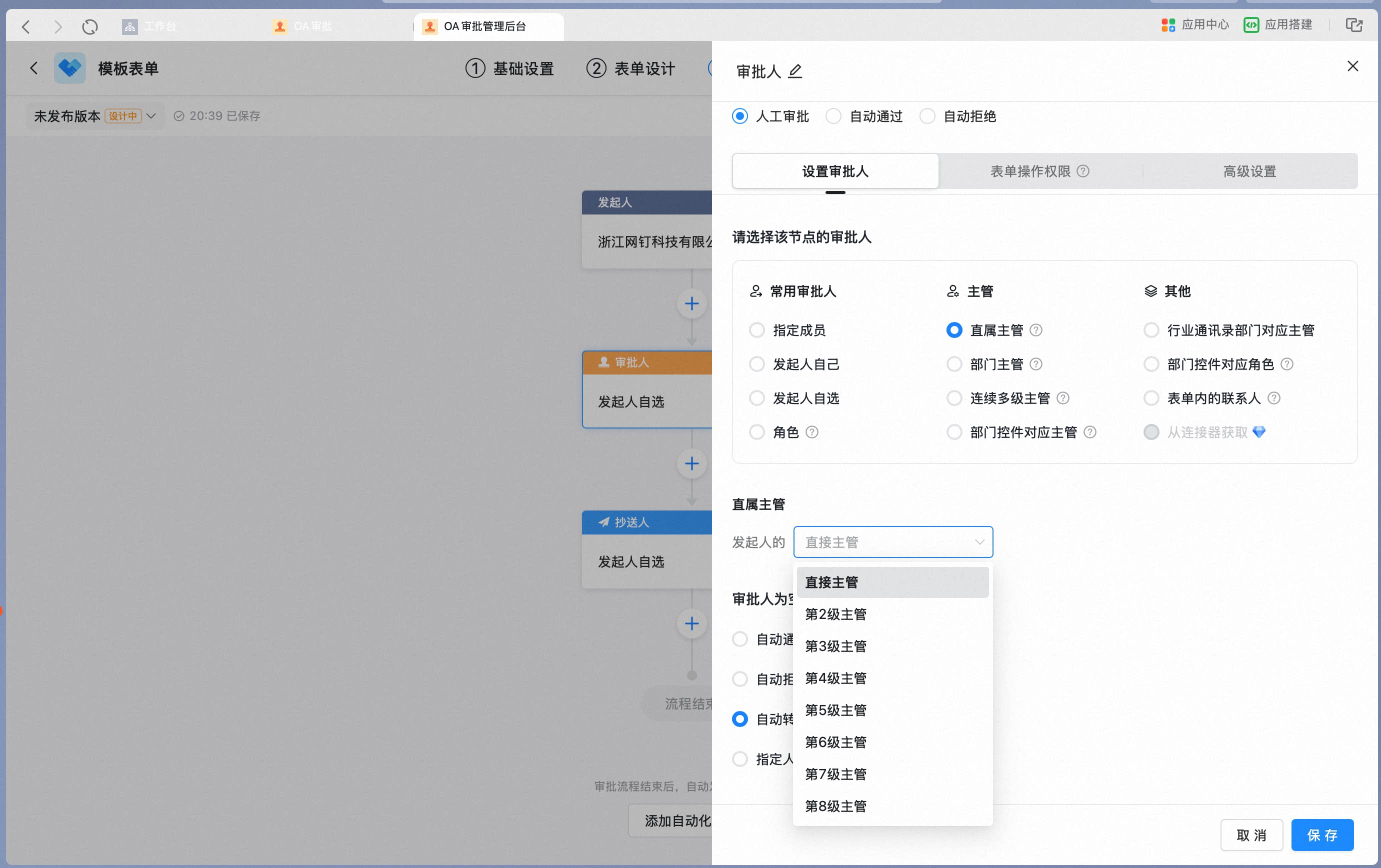
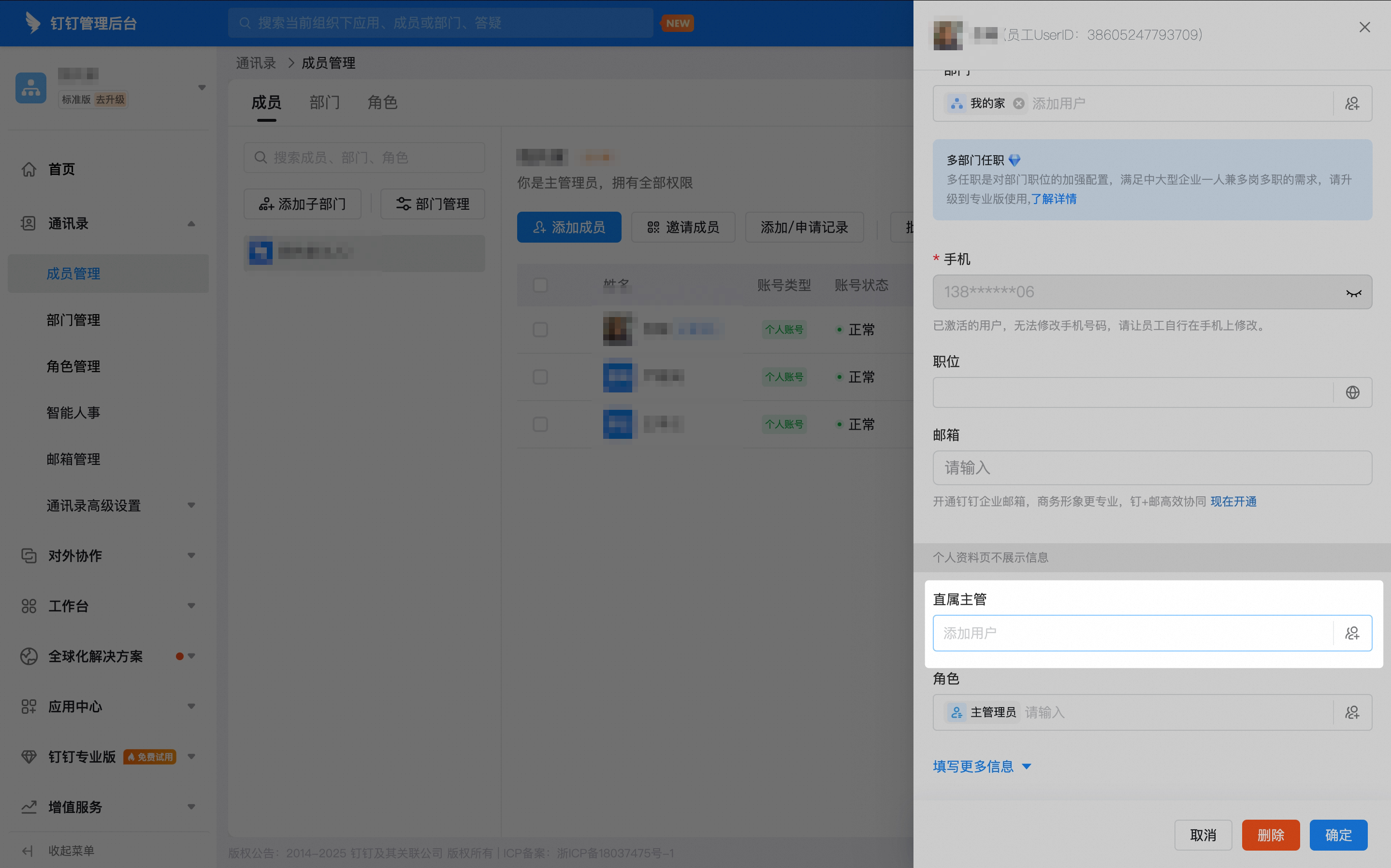
管理者は直属の上司を承認者として設定できます。直属の上司とは、連絡先上の上司とは別に、業務上の報告ラインにおける上司を指します。たとえばプロジェクト管理では、特定プロジェクトのメンバーが当該プロジェクトに関する承認を処理する際、プロジェクトマネージャーやプロジェクトディレクターに報告する必要があります。また、ある製品の研究開発業務における調達・設計・生産の担当者は、当該製品の研究開発に関する承認を処理する際、製品開発責任者に報告する必要があります。直属の上司を承認者として設定しておけば、直属の上司が変更されても、直属の上司の設定を更新するだけで正しく回覧されます。直属の上司の変更は、既に申請済みで現在のノードに到達していない承認、および承認テンプレート内のプロセス設定にも反映されます。
2. 操作の前提条件
- プロセス設計は承認管理者のみが実施できるため、事前に承認管理者になっておく必要があります。
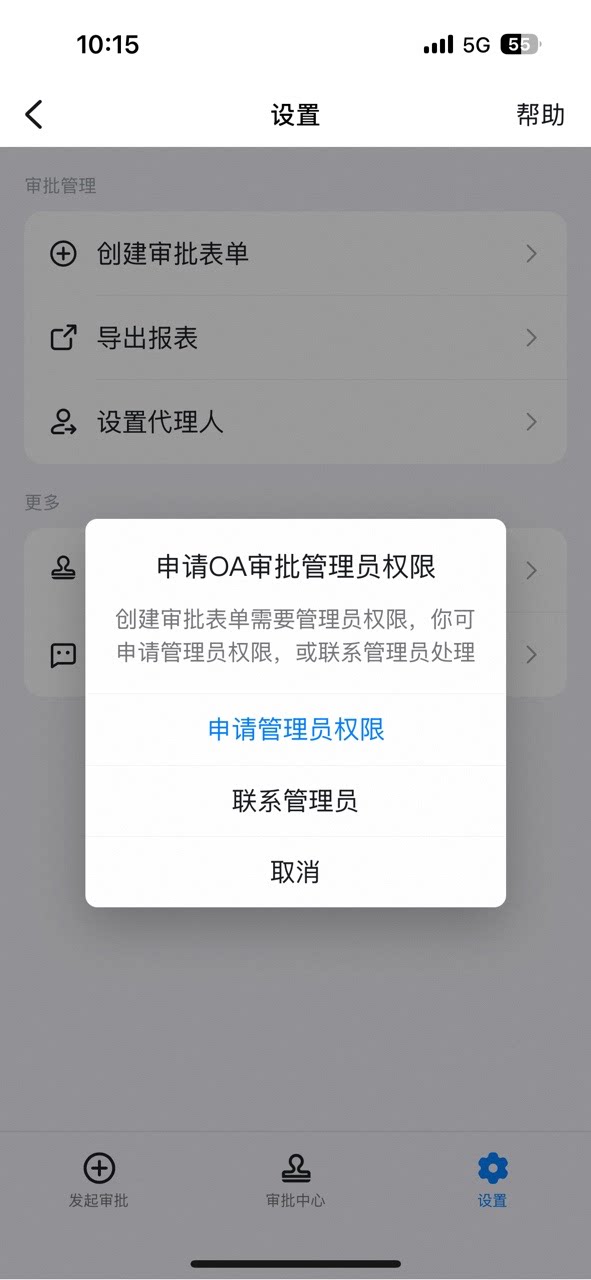
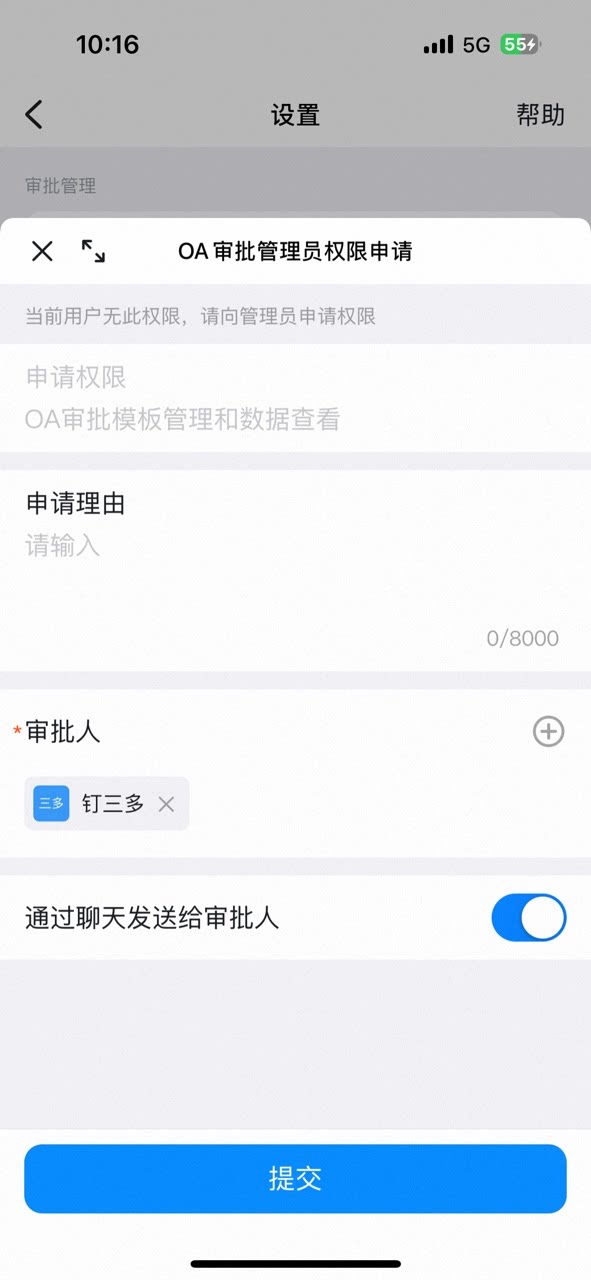
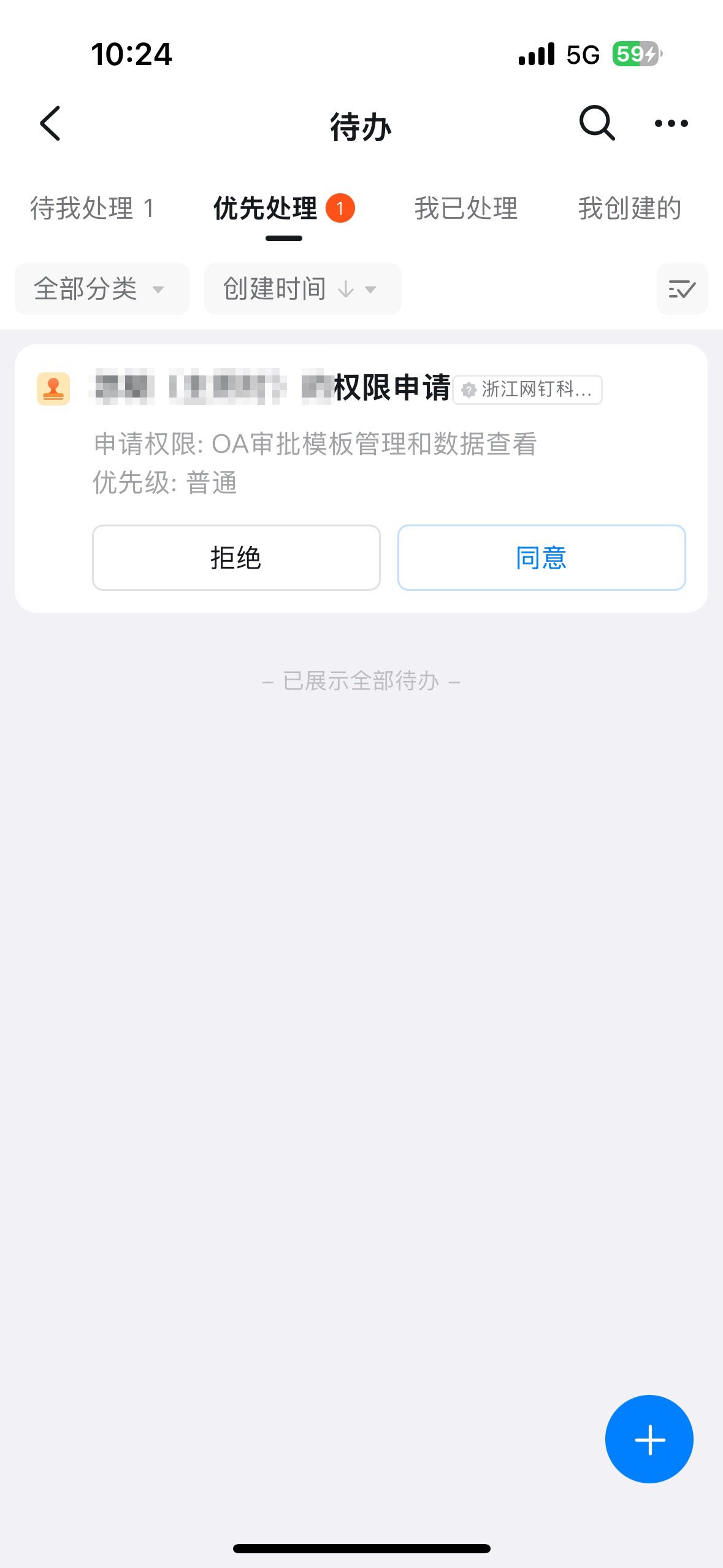
3. 操作手順
1. 直属の上司を設定する
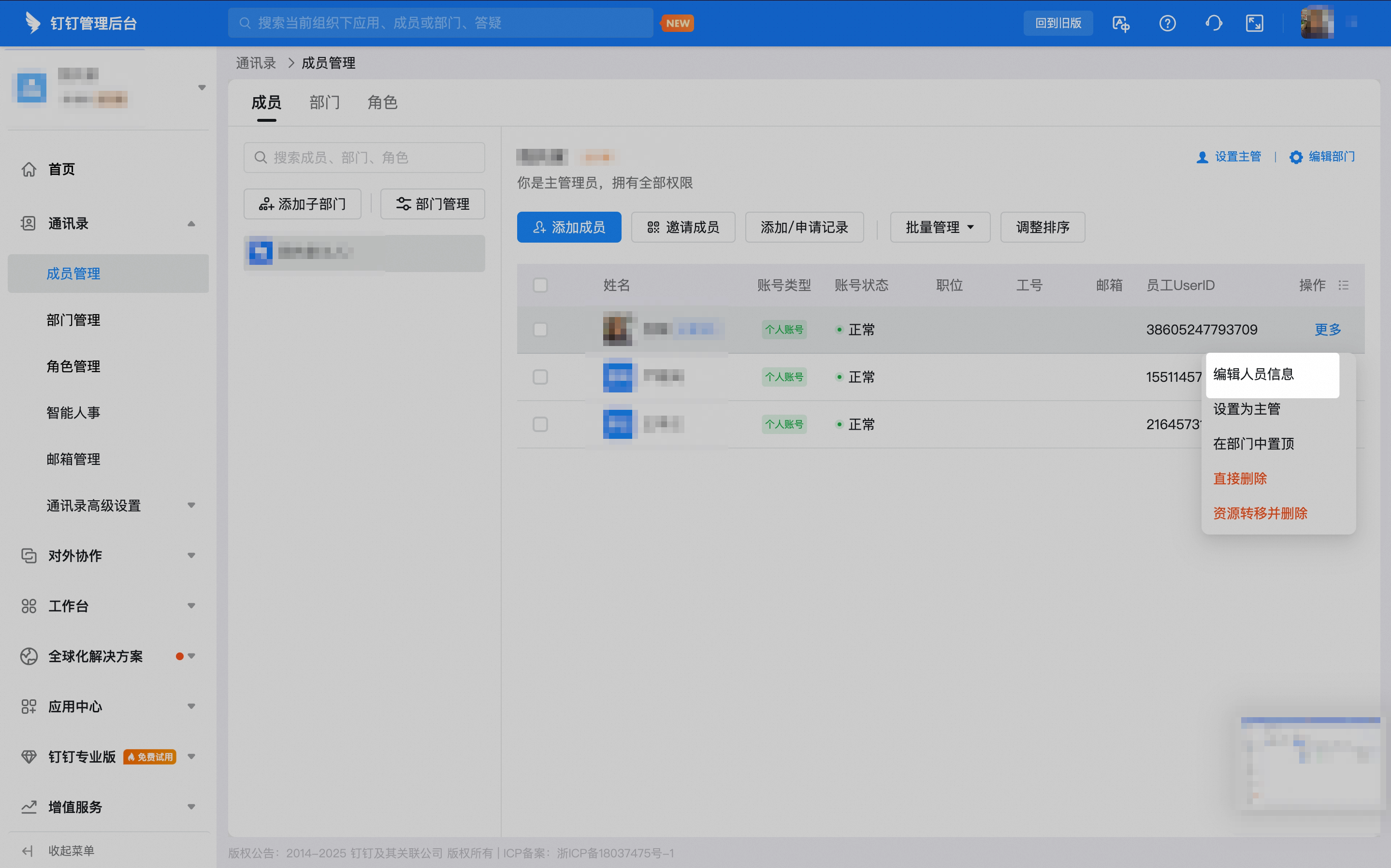
管理者はブラウザで DingTalk 管理コンソール にアクセスし、【連絡先】→【メンバー管理】をクリックしてメンバーリストを開きます。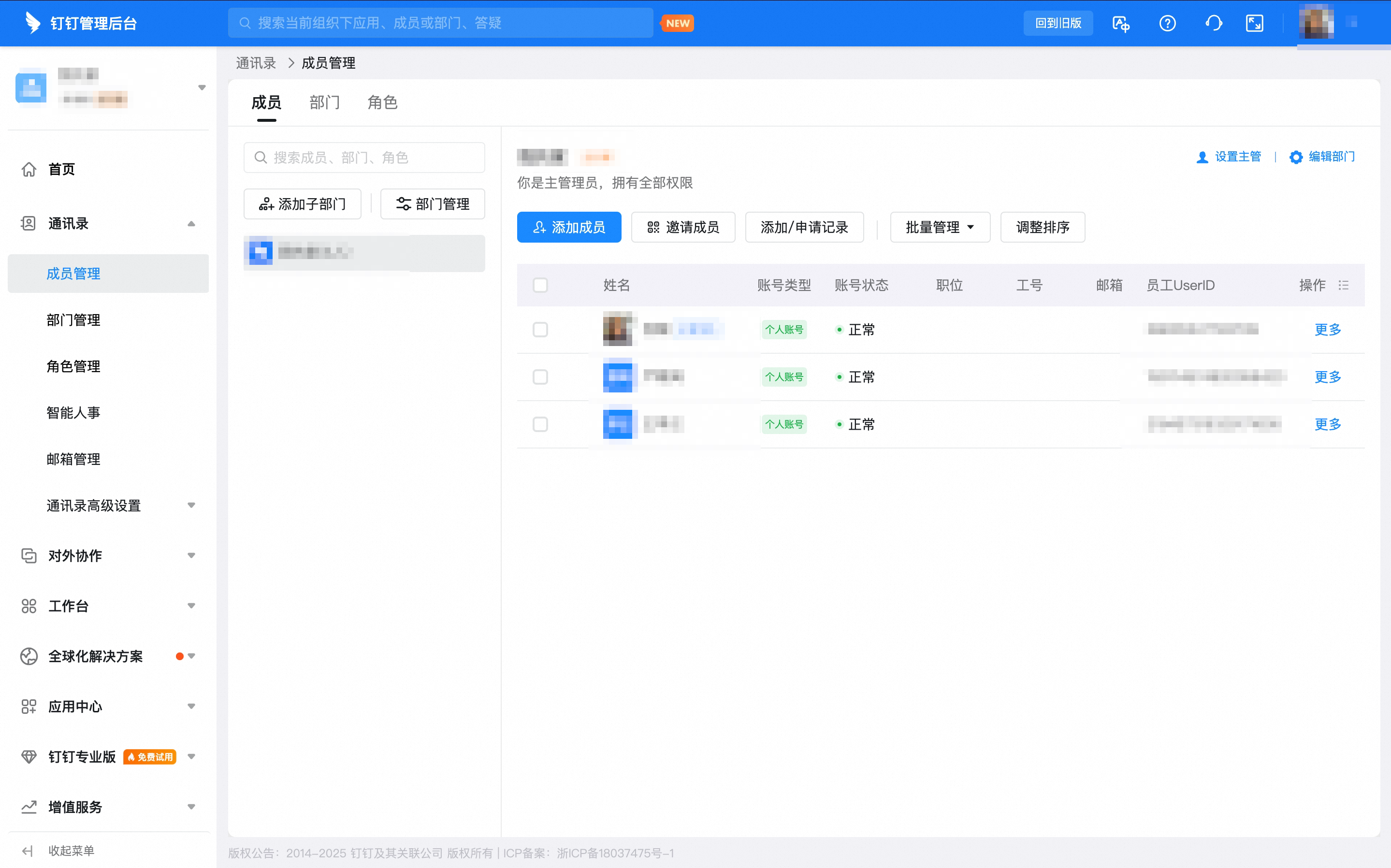
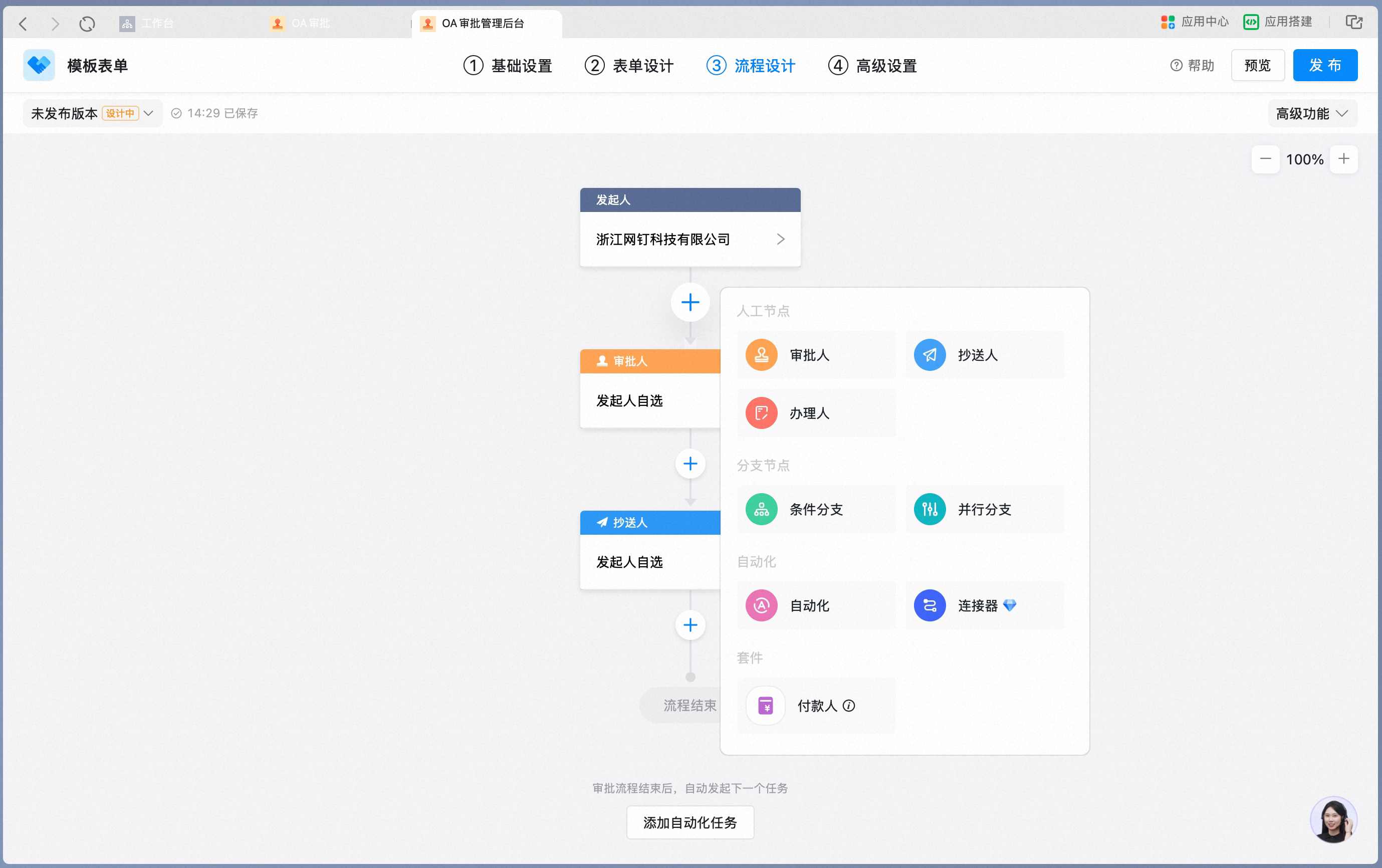
2. 承認フローで直属の上司を承認者として設定する
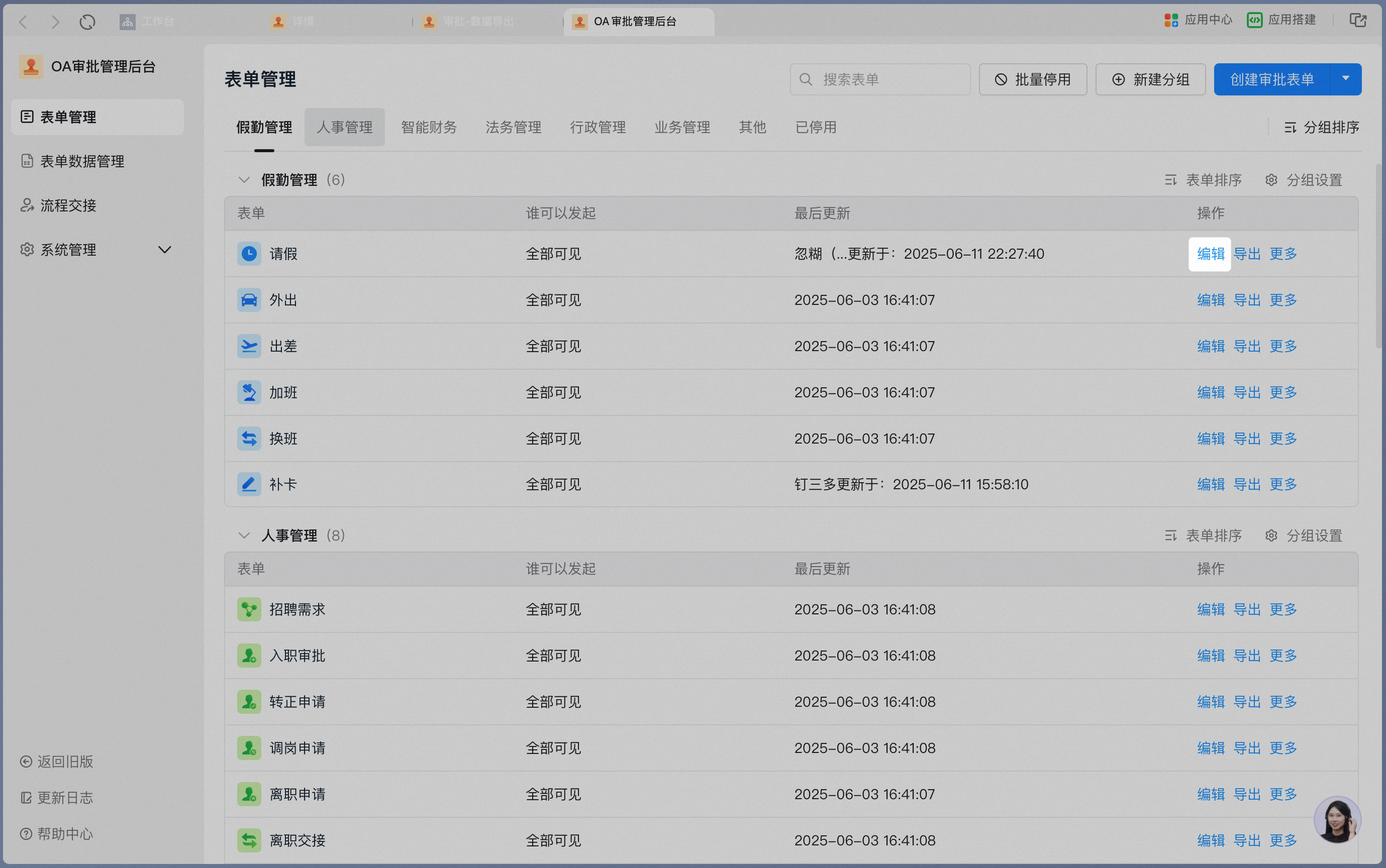
「承認管理コンソール」→「フォーム管理」ページで、フォーム操作の【編集】をクリックします。