

 メッセージ
メッセージ カレンダー
カレンダー 会議
会議 連絡先
連絡先 メール
メール ドキュメント
 ドライブ
ドライブ AI テーブル
 AI 議事録
 勤怠
勤怠 承認
承認 YiDA
YiDA 管理コンソール
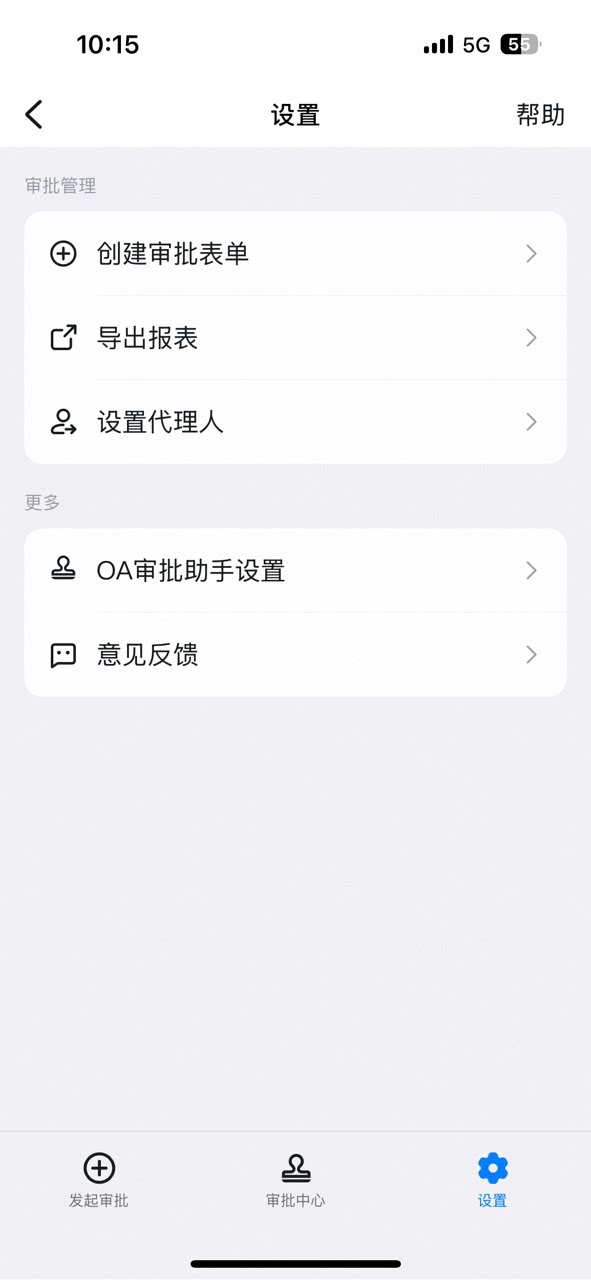
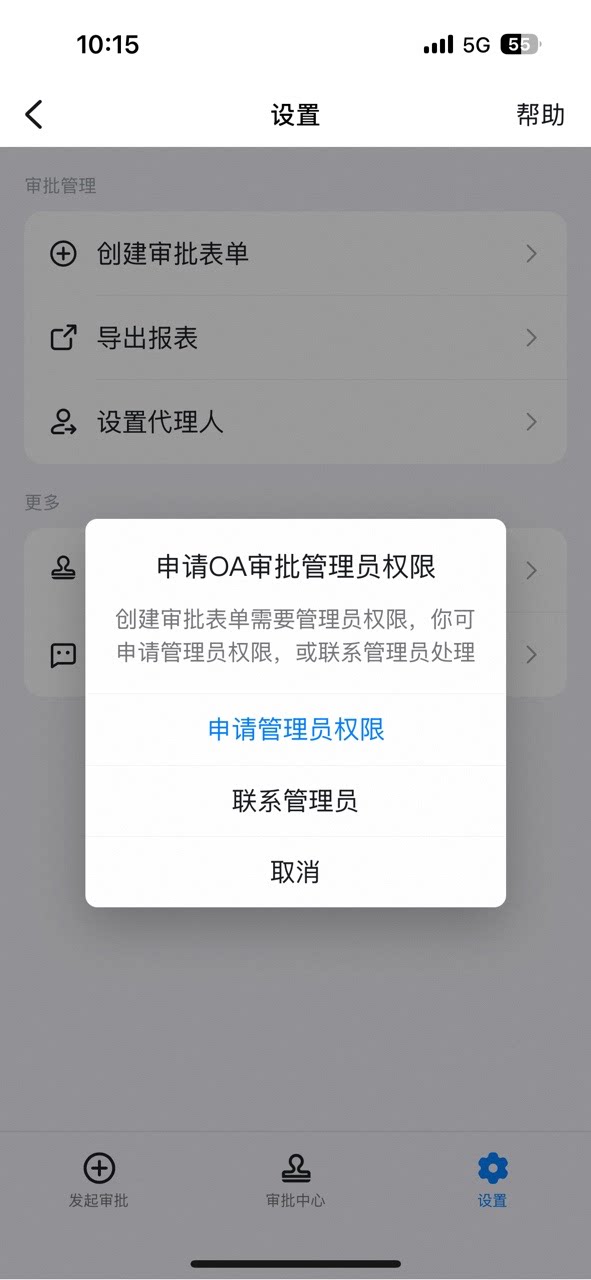
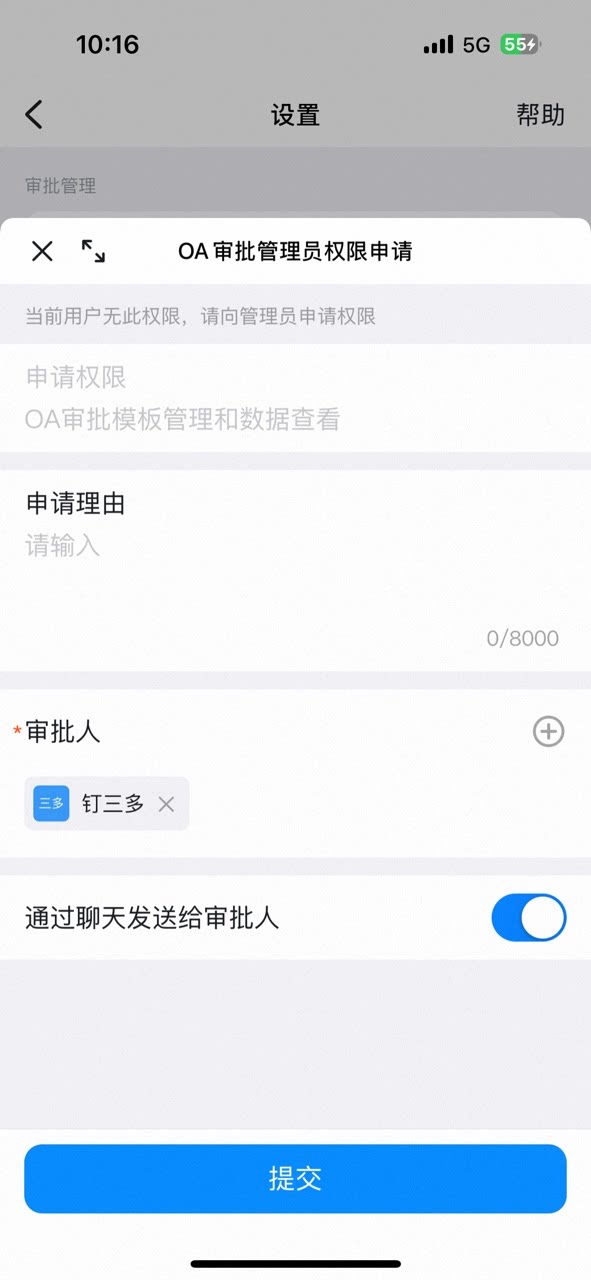
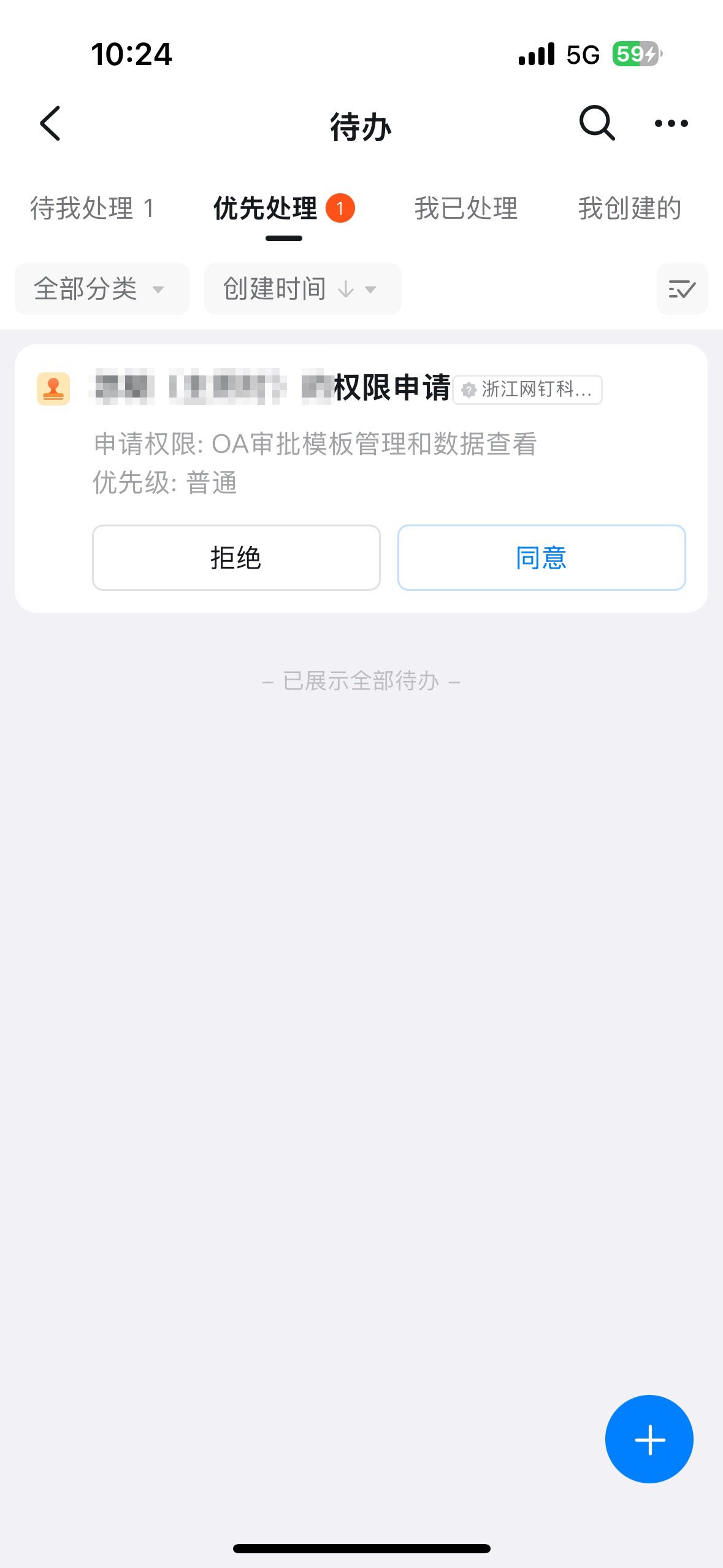
一、操作の前提条件
承認管理者のみがプロセス設計を行えるため、まず承認管理者になる必要があります。
二、操作入口
1
フォーム編集画面を開く
「承認管理コンソール」→「フォーム管理」ページで、対象フォームの操作欄にある【編集】をクリックします。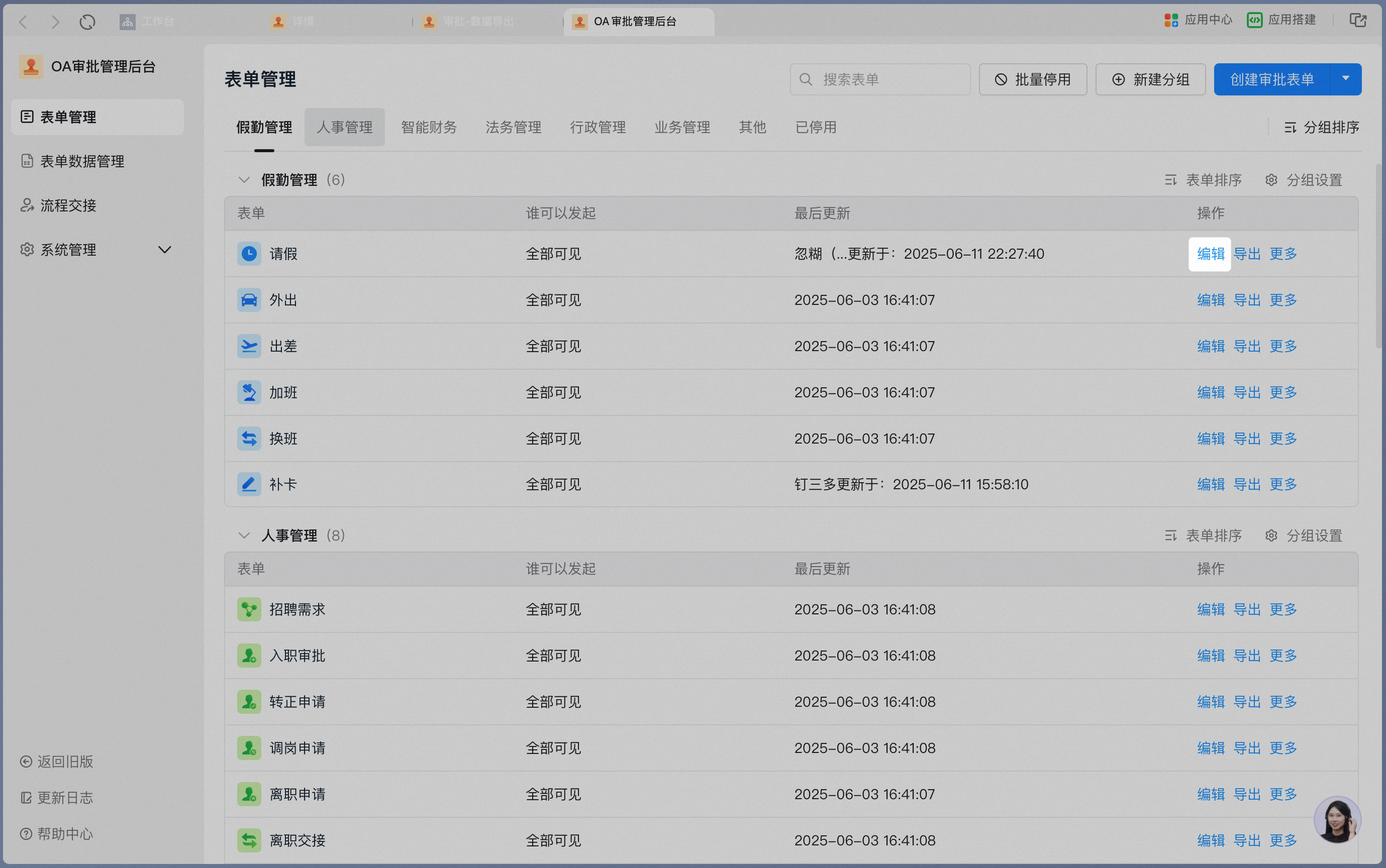
2
プロセス設計を開く
【プロセス設計】をクリックし、プロセス設計のメイン画面に入ります。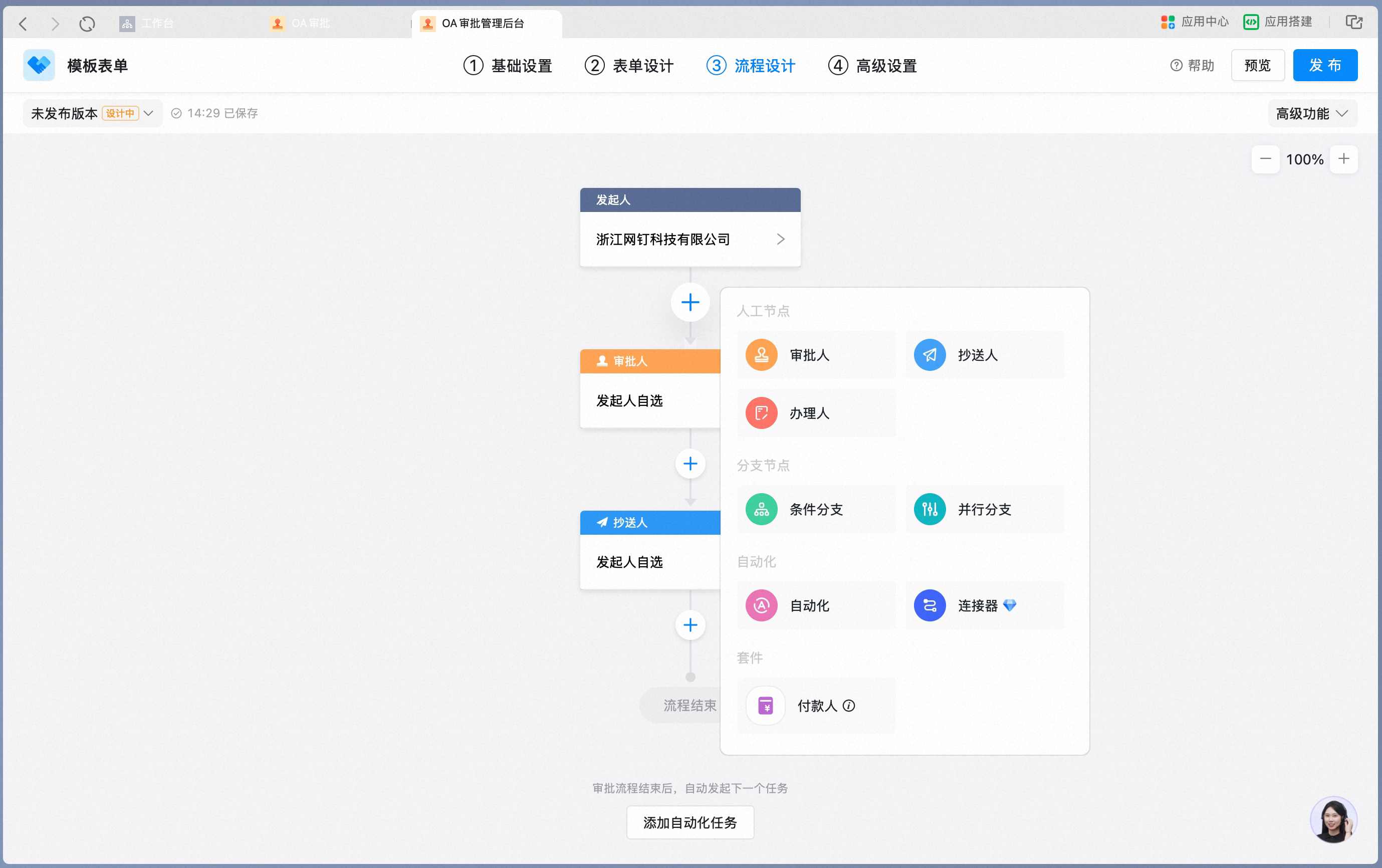
三、基本操作
プロセス設計には、以下4種類の基本操作があります。一)ノードの追加
+ をクリックすると、承認者・CC受信者・処理担当者・条件分岐などを追加できます。二)ノード属性の設定
1、申請者
申請者は業務事項の申請者であり、承認フローの起点として、フォーム内容の記入と送信を行います。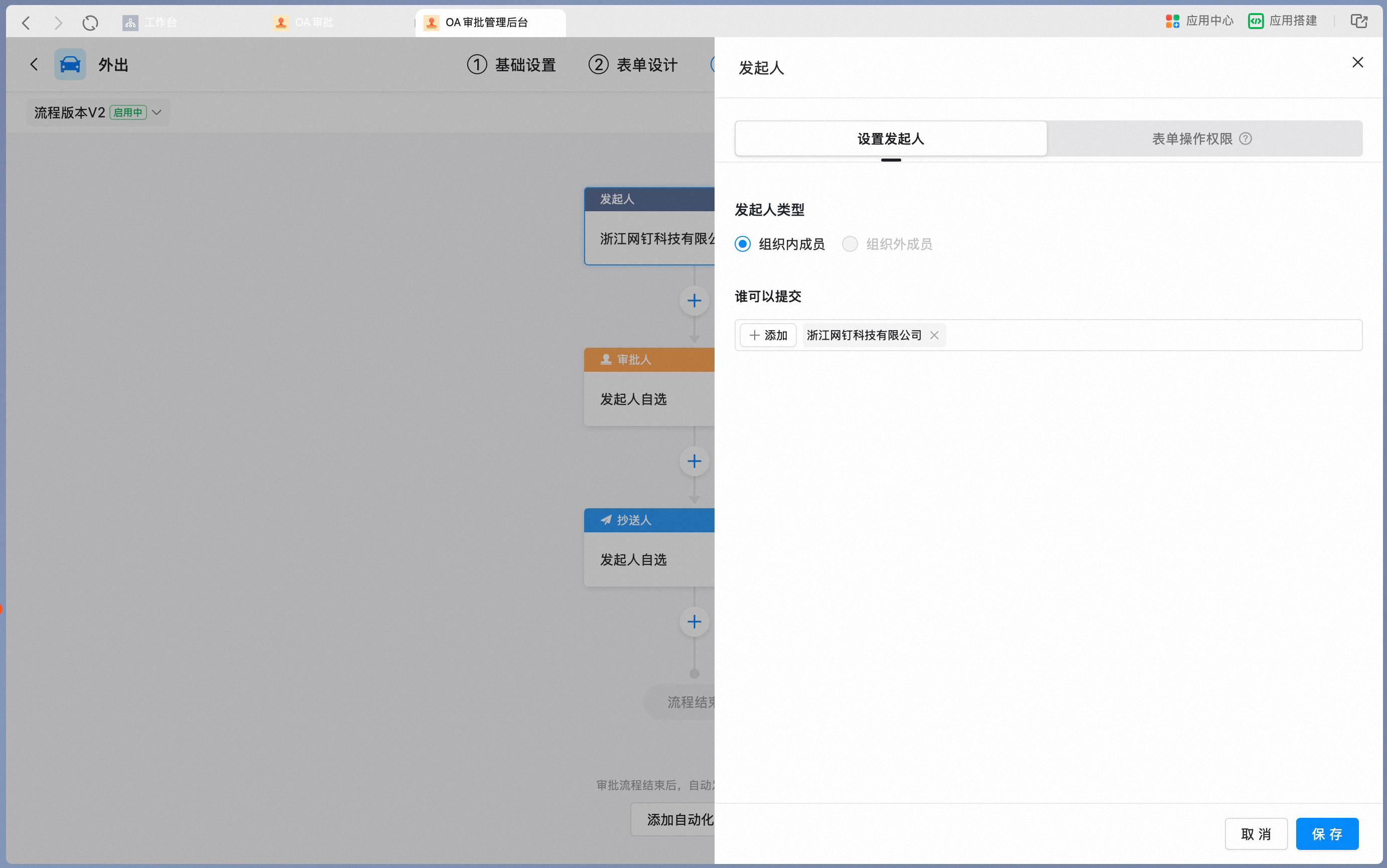
2、承認者
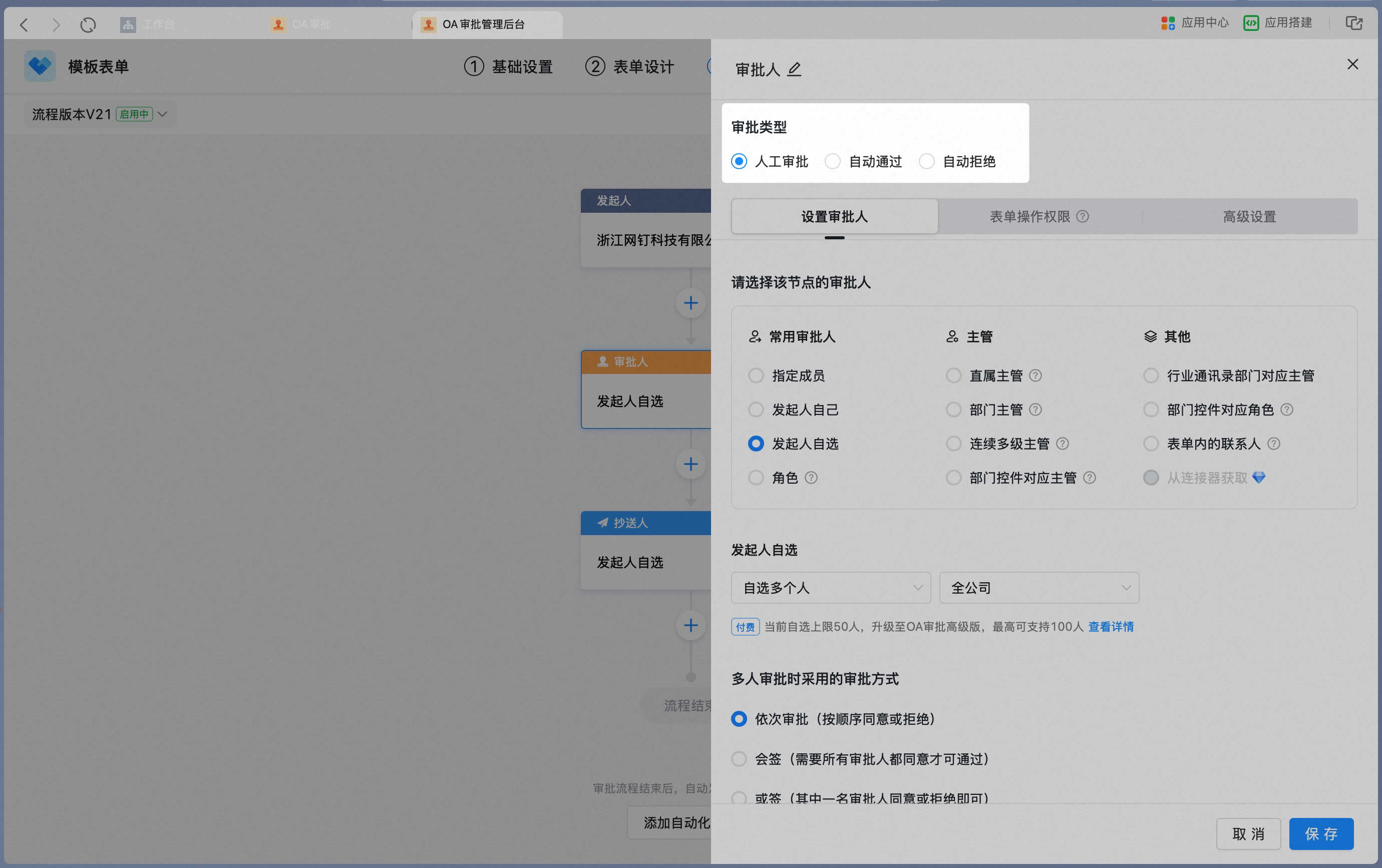
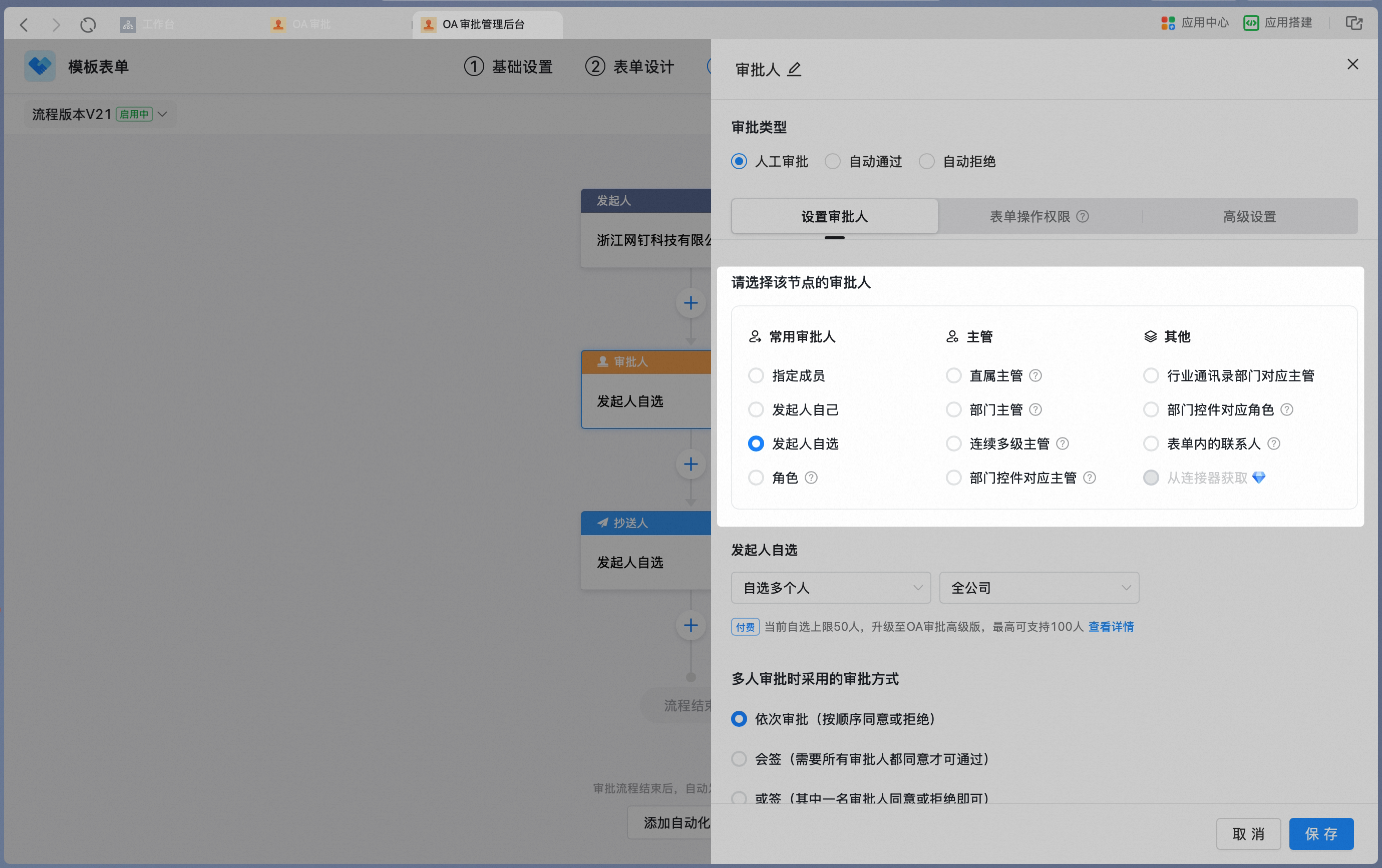
承認者は業務事項の審査・承認者であり、承認フォームに対して「承認」「拒否」「転送」「差戻し」「リクエスト署名」などの操作を実行できます。 1)承認者属性設定
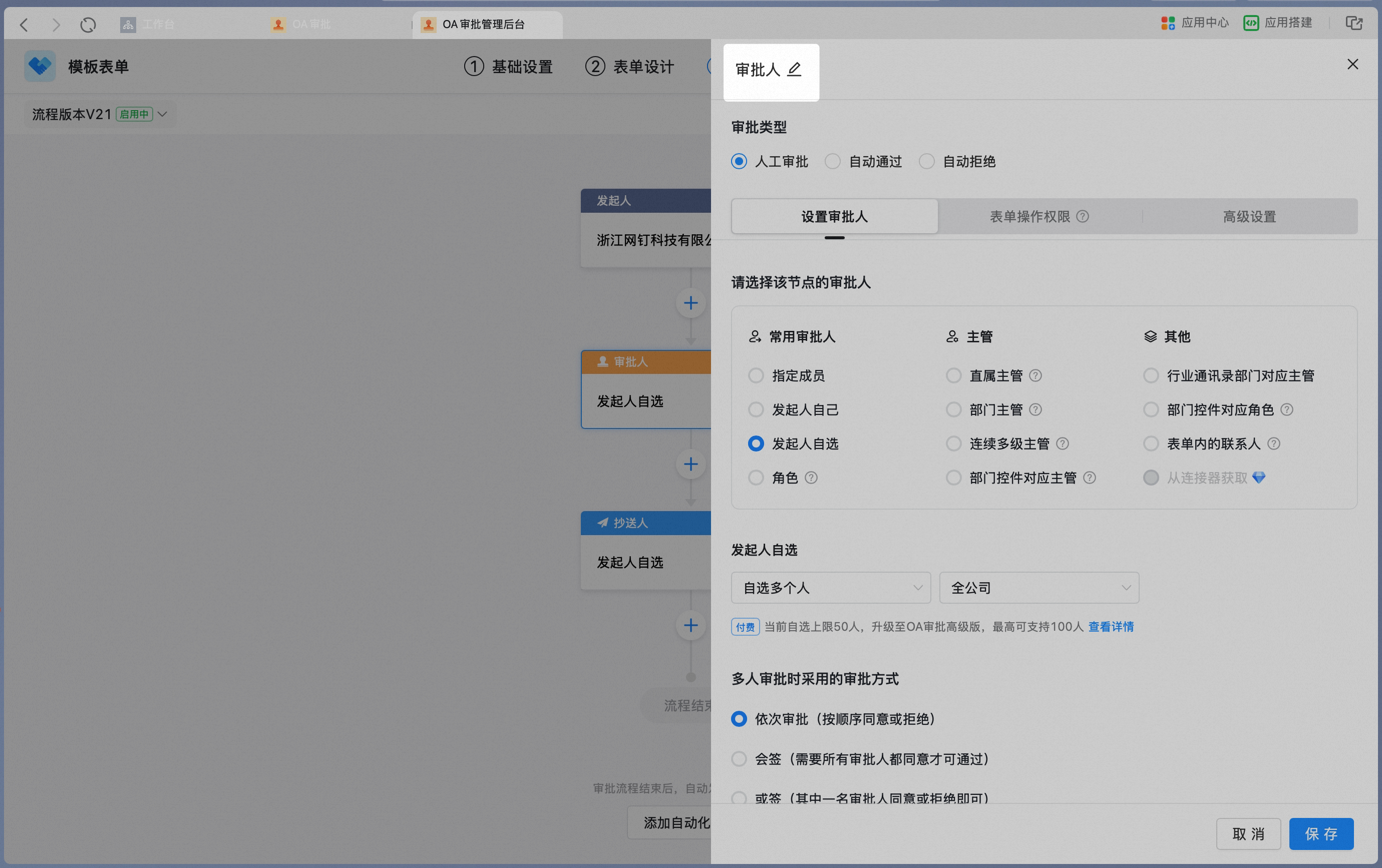
承認者ノードの属性設定パネル:
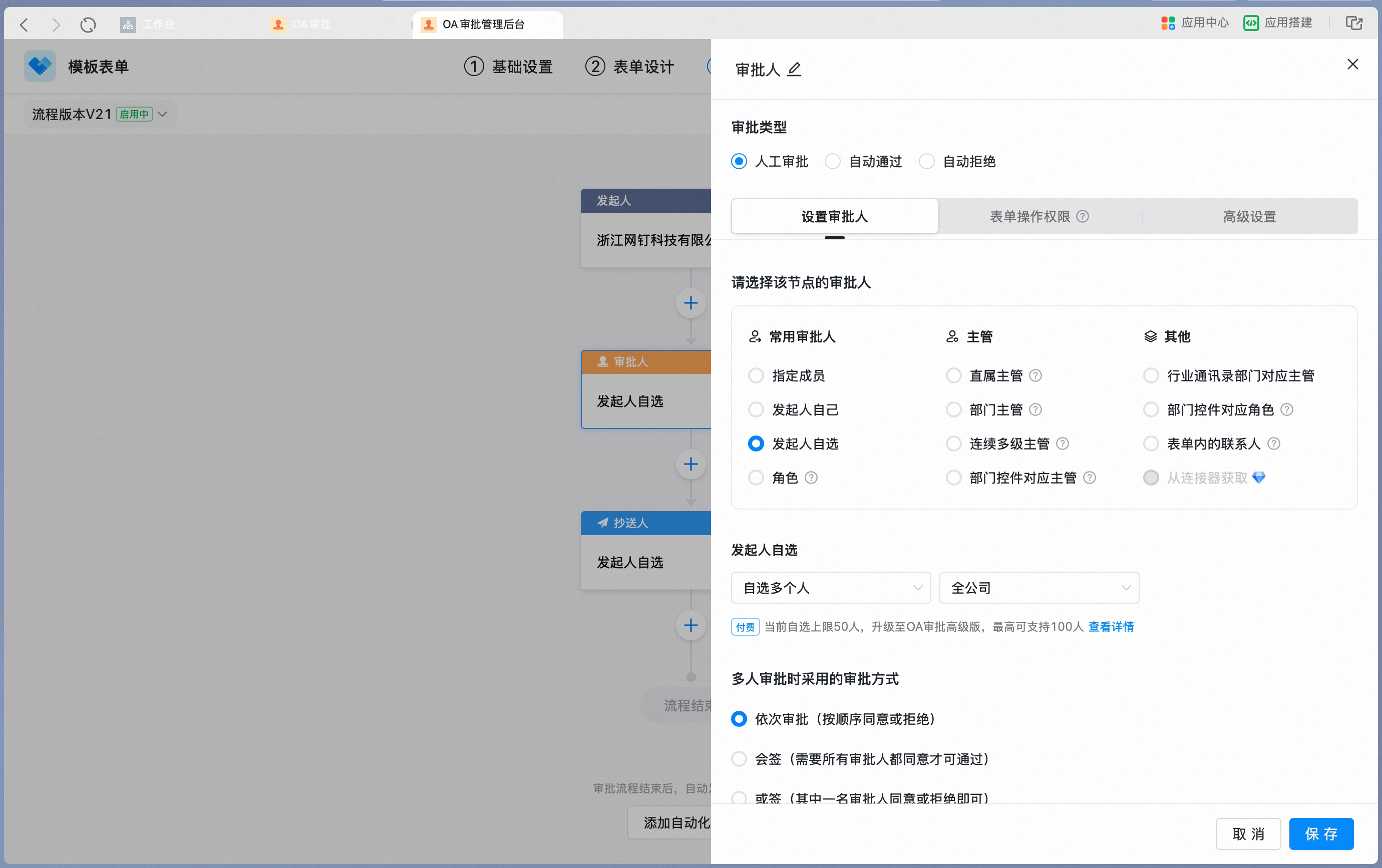
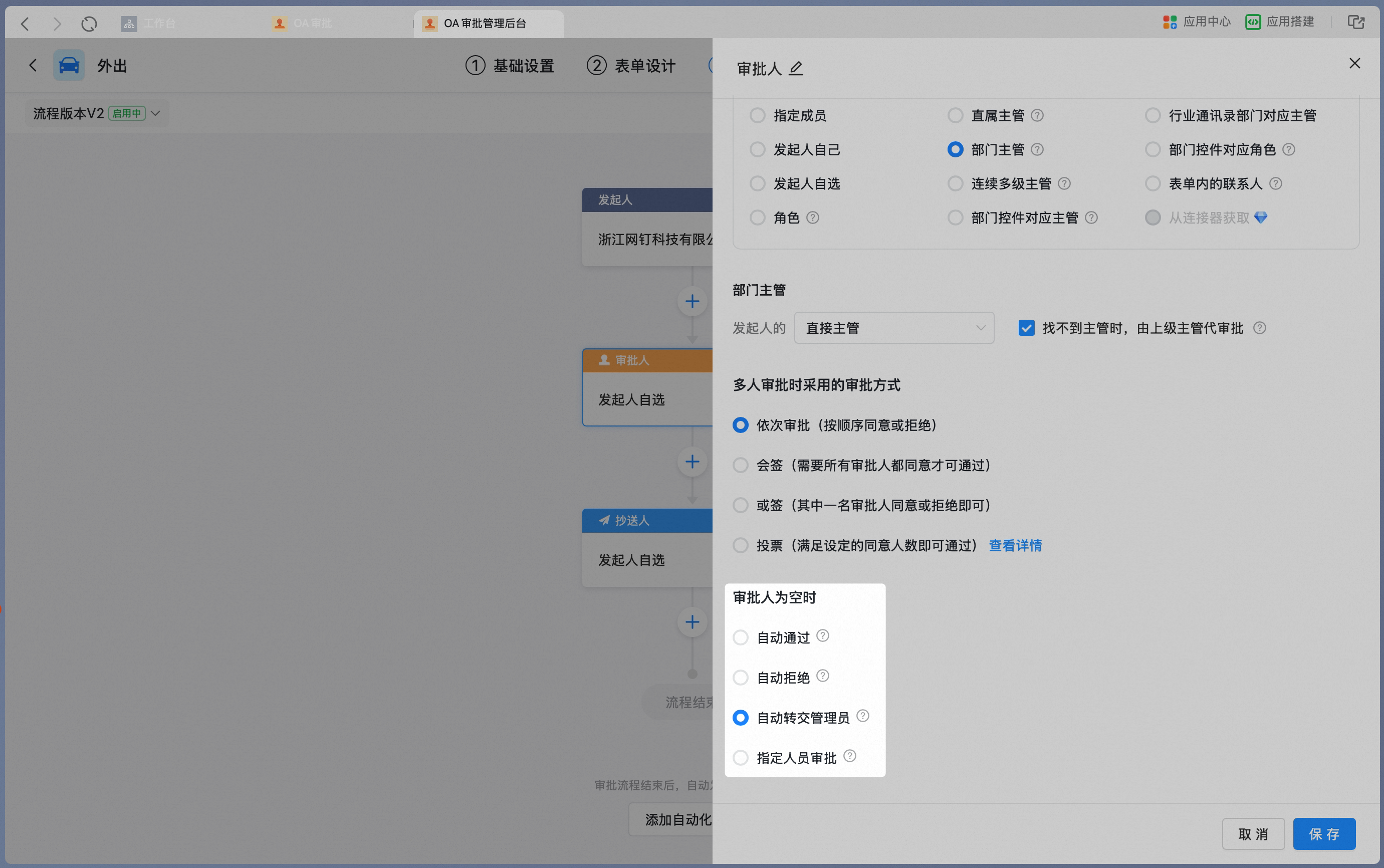
指定ユーザー
指定ユーザー
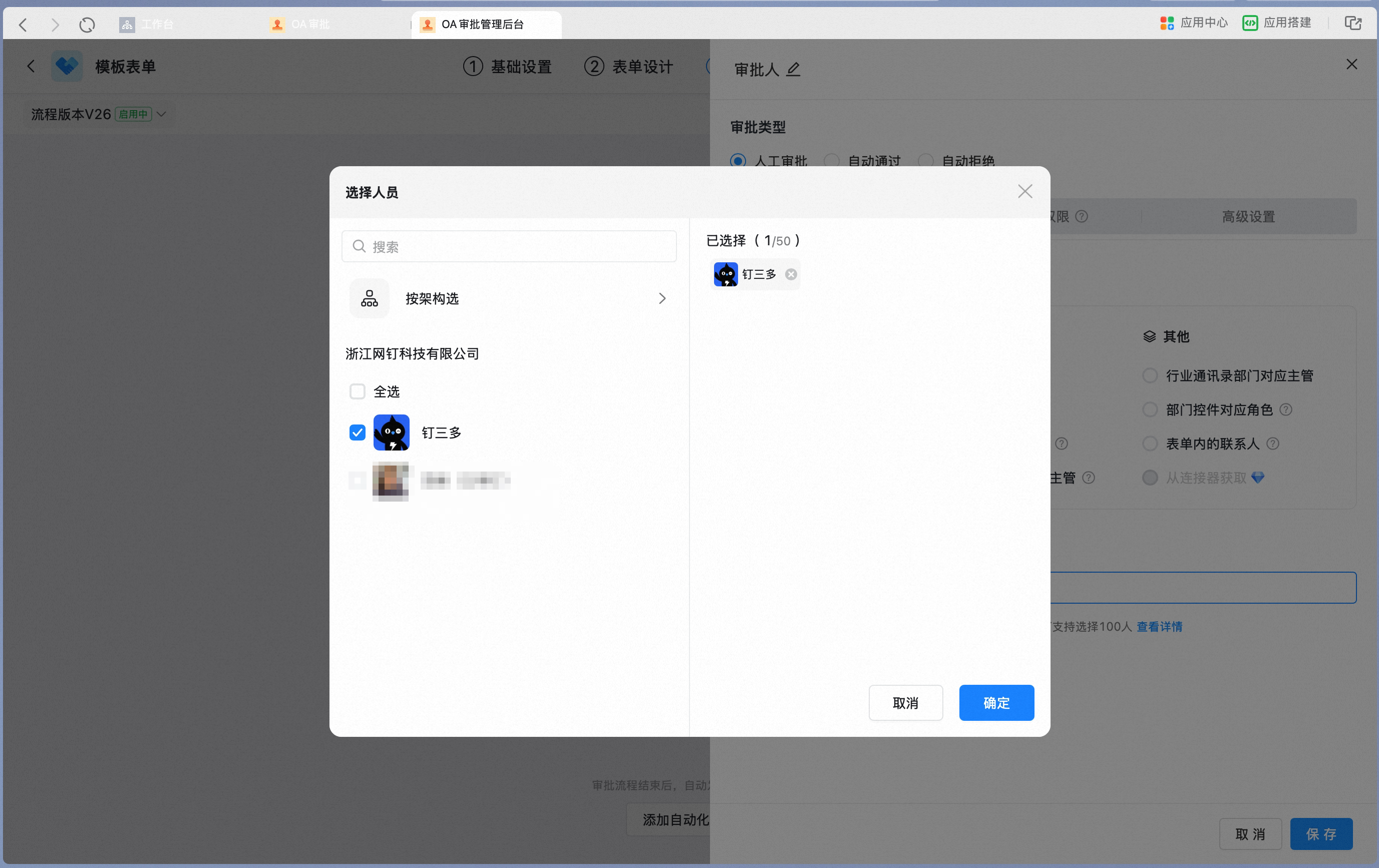
ノード承認者で「指定ユーザー」を選択した場合、「追加」から指定ユーザーを承認者として追加する必要があります。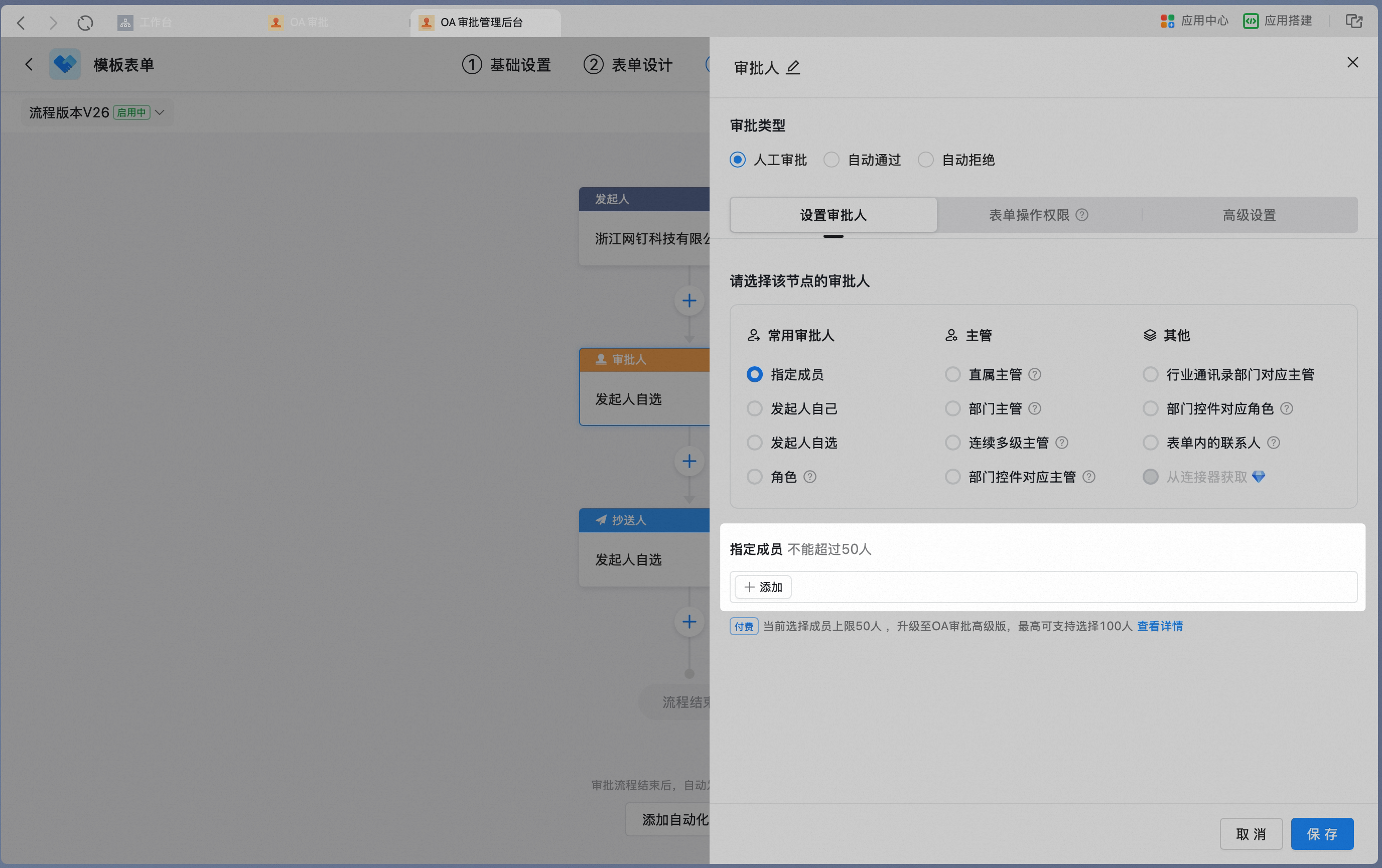 連絡先からメンバーを選択:
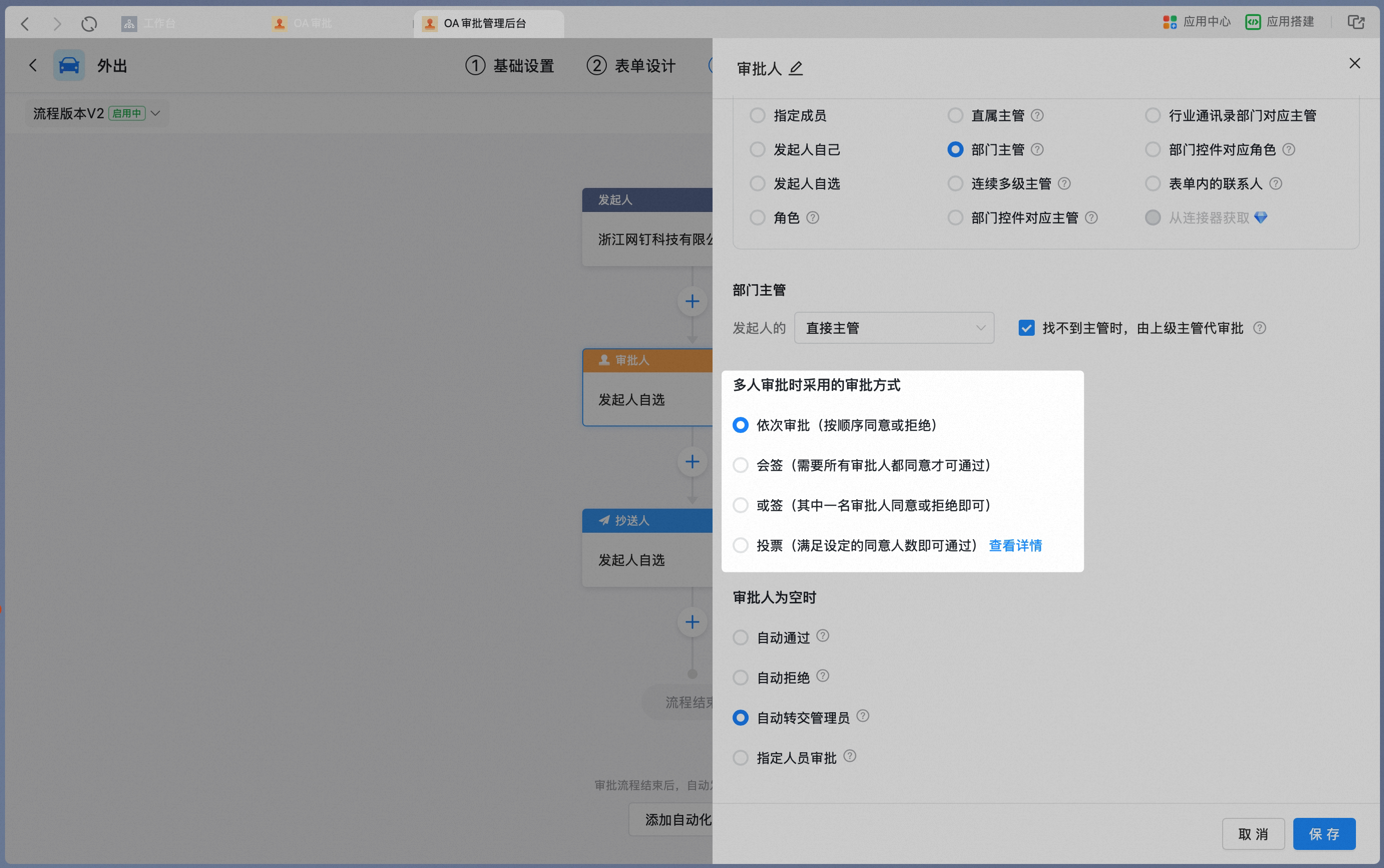
 複数人選択時に承認方式を設定: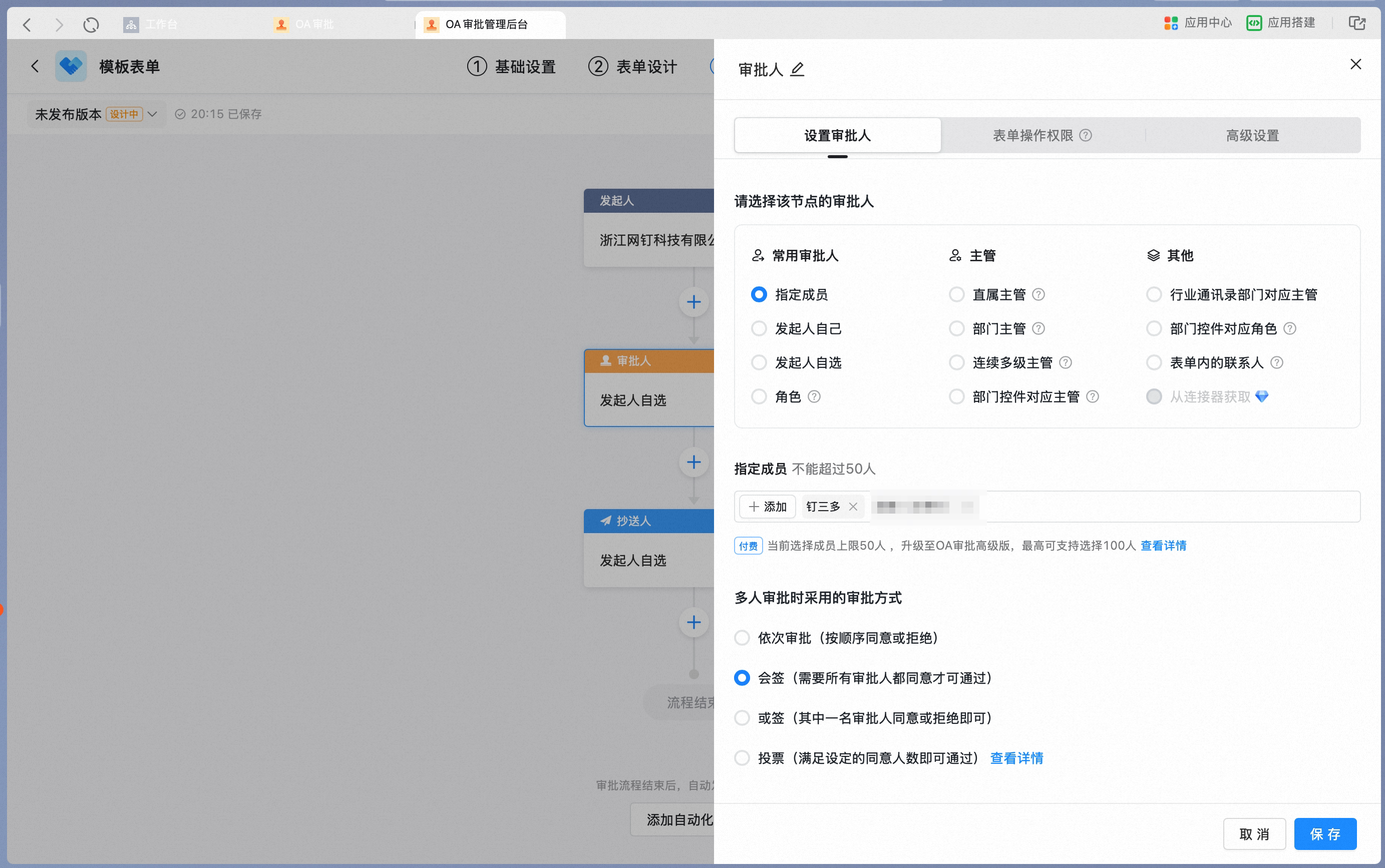
- 連絡先から承認者を選択できます。標準版では1つのノードで最大50名まで選択可能。有料版では100名までアップグレード可能
- 複数人を選択した場合は、複数人承認時に使用する承認方式を設定する必要があります。デフォルトは共同署名
申請者自身
申請者自身
ノード承認者で「申請者自身」を選択した場合、申請者本人がそのノードの承認者となります。通常は申請者に承認結果の確認が必要な場合に使用します。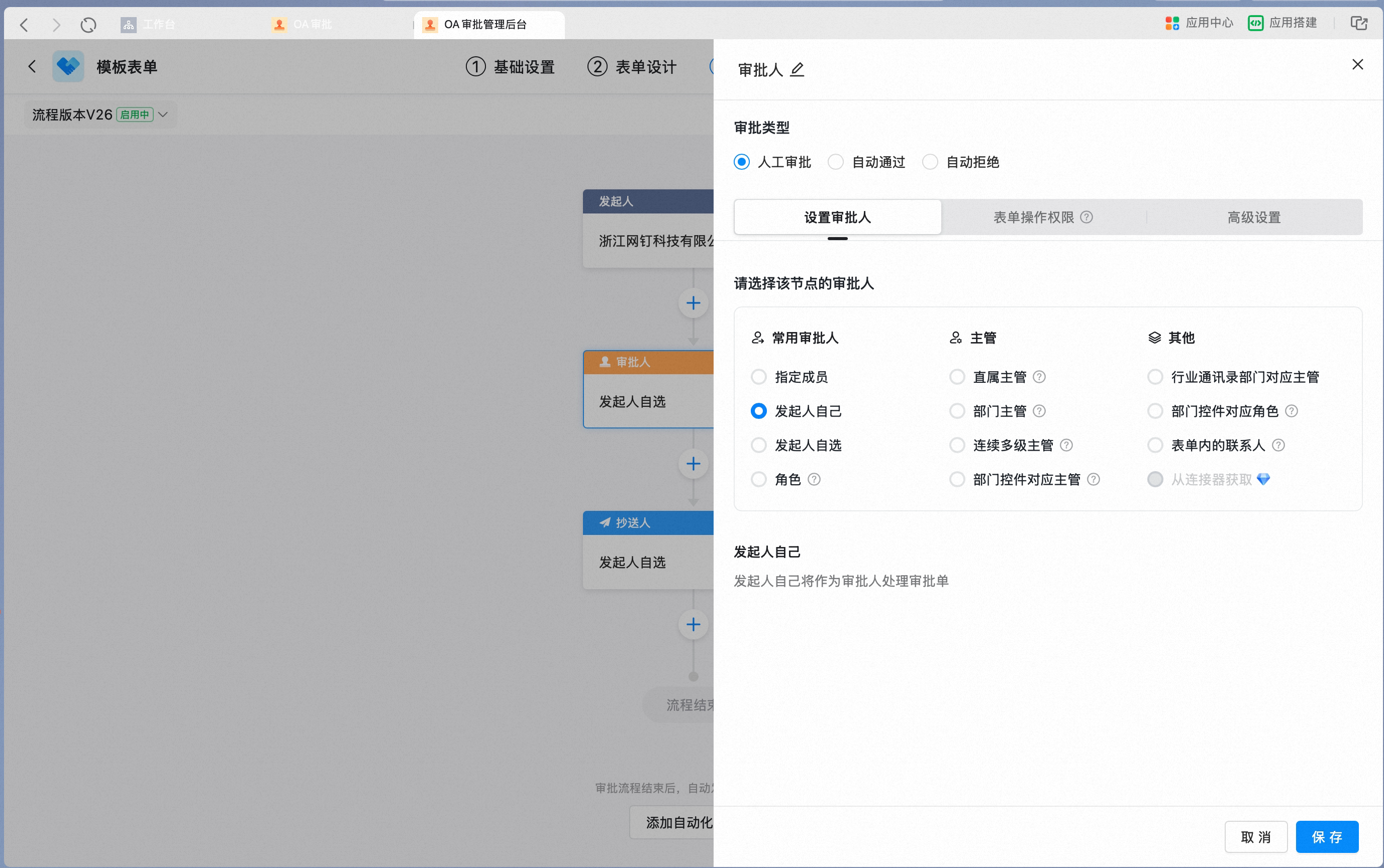
- 例:購買申請の送信後、購買実行完了時に、購買申請者が購買結果が期待に沿うかを確認する
- 例:チケット送信後、チケット実行完了時に、チケット申請者が問題が解決したかを確認する
申請者選択
申請者選択
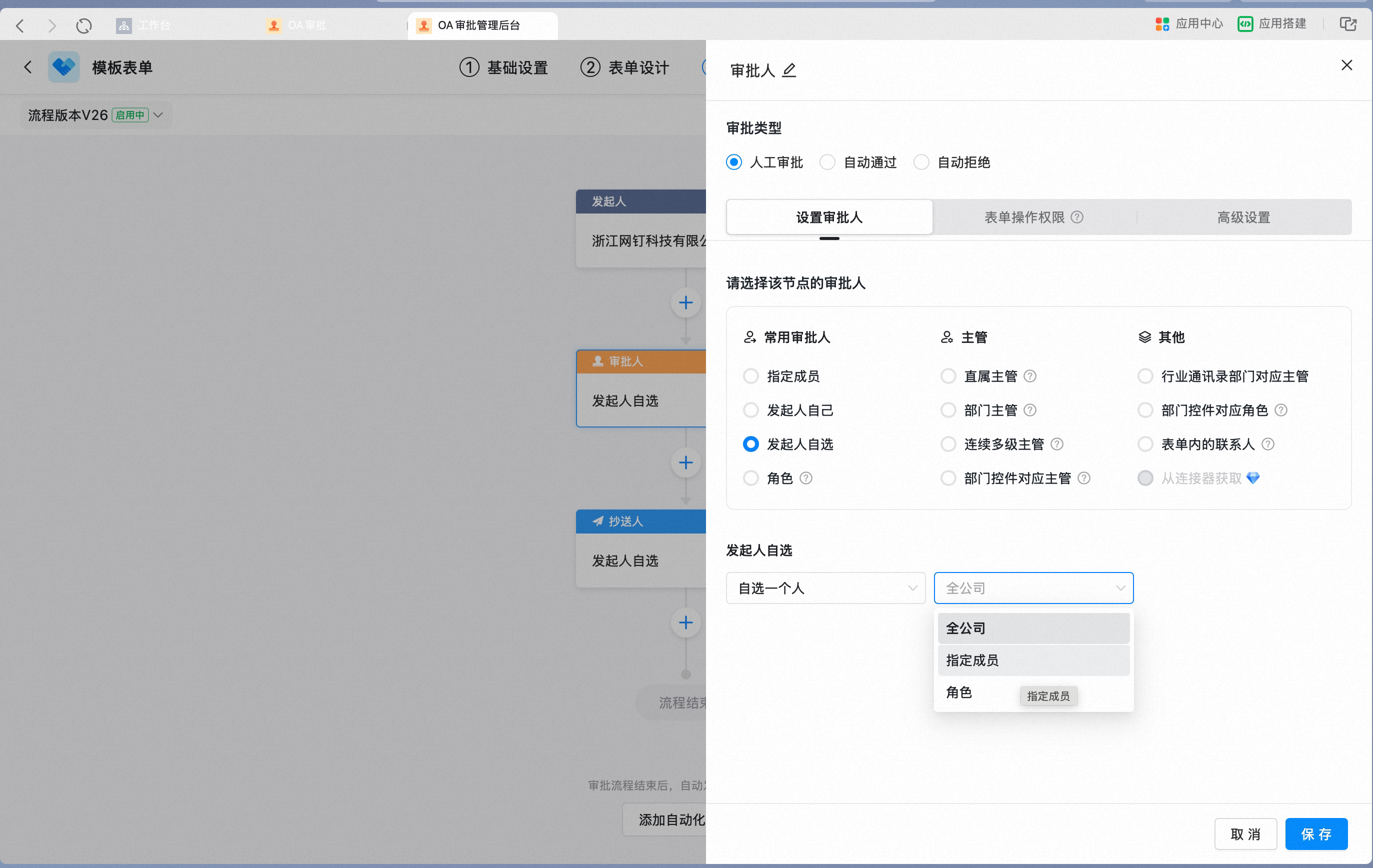
ノード承認者で「申請者選択」を選択した場合、1人選択または複数人選択が可能です。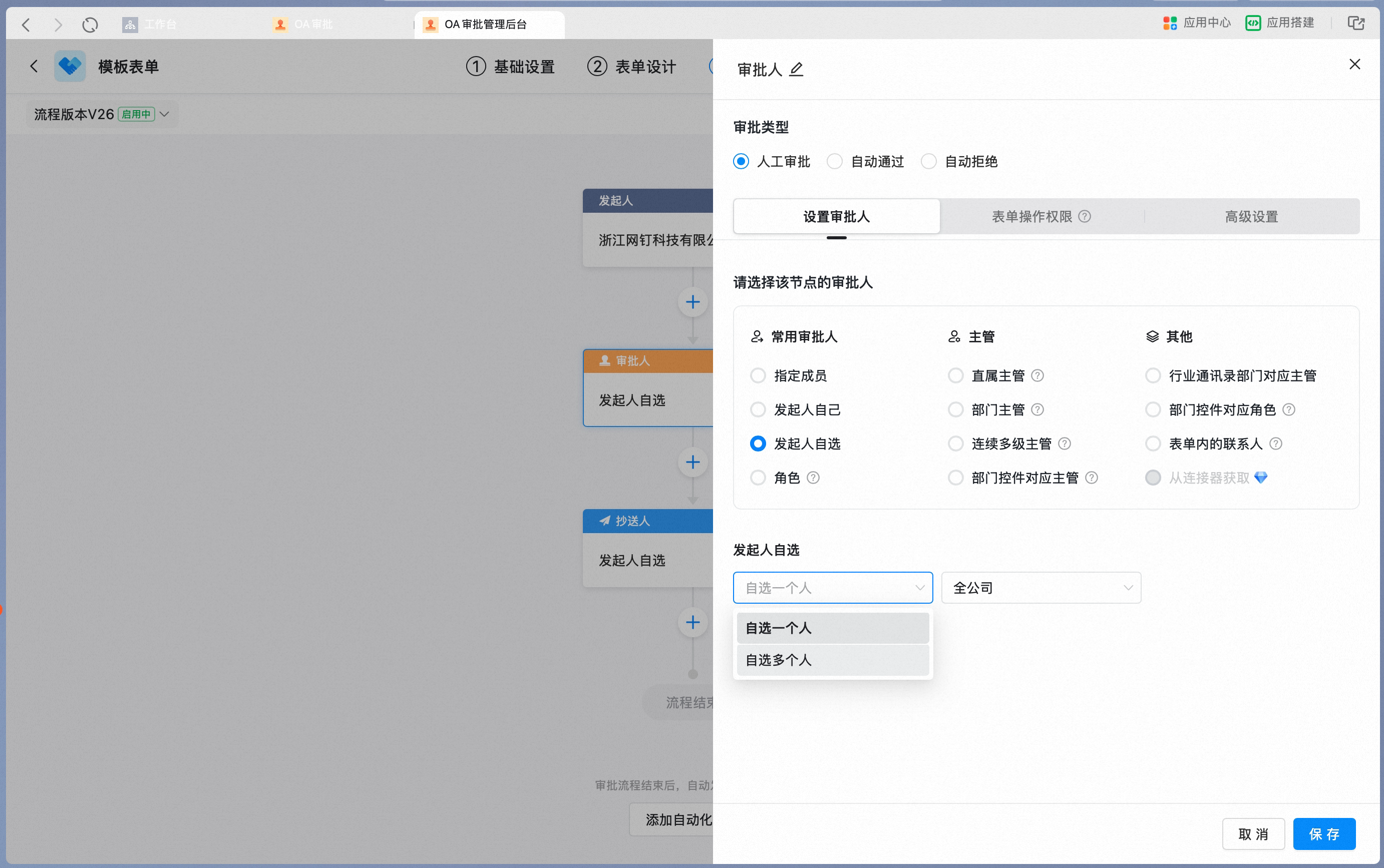 選択可能メンバーの範囲を設定。全社・指定ユーザー・ロールから選択可能:
 複数人選択時に承認方式を設定: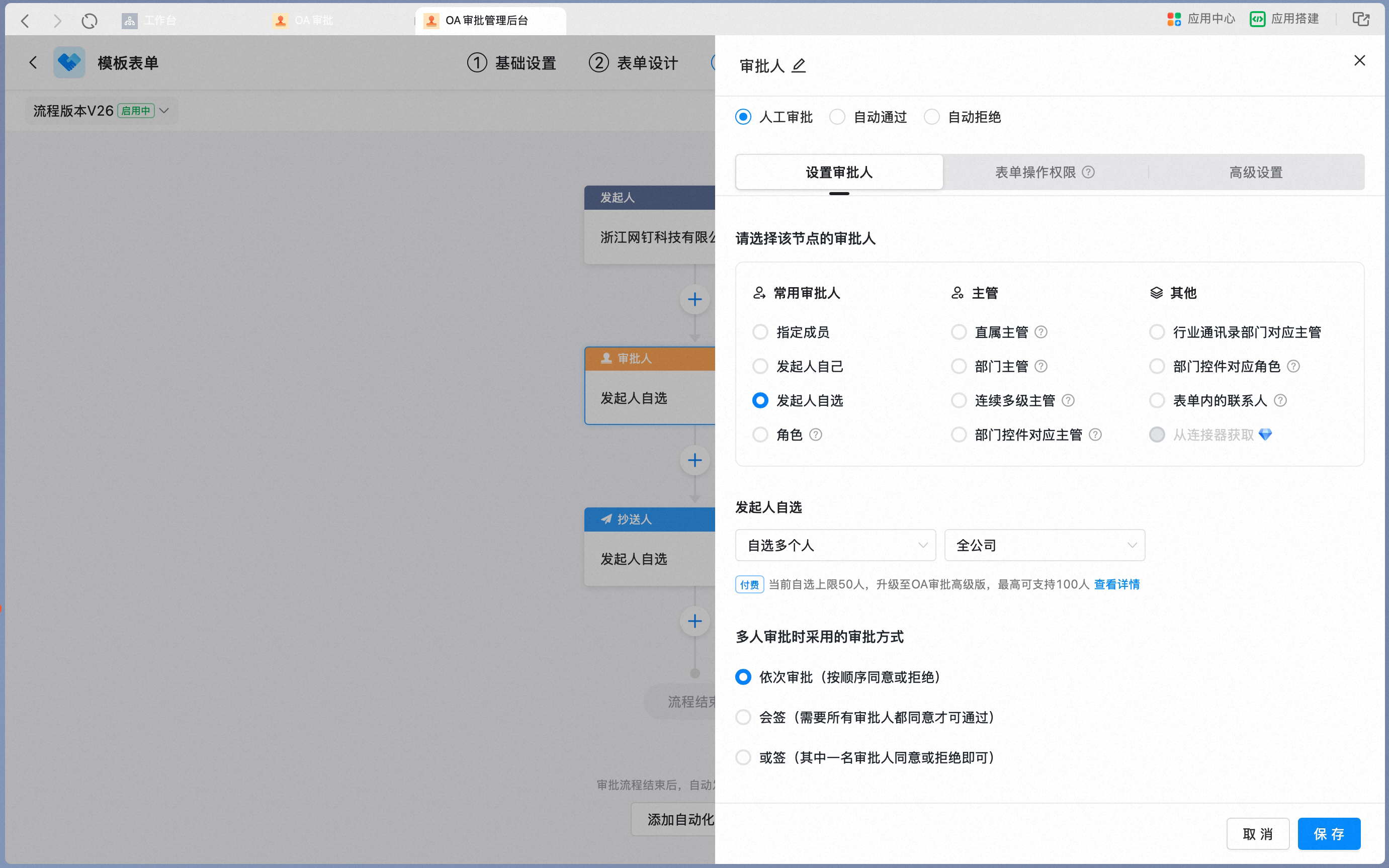
- 選択可能なメンバーの範囲を設定できます。デフォルトは全社です。ロールまたは指定メンバーから選択することも可能です。たとえば当番制のシーンでは、複数の出納やITサービスがある場合、これらのロールまたは指定メンバーを選択可能メンバーの範囲に設定し、申請者がその日のシフト設定に応じて選択できます
- 複数人選択に設定した場合は、複数人承認時に使用する承認方式を設定する必要があります
ロール
ロール
ノード承認者で「ロール」を選択した場合、「追加」からロールを承認者として追加する必要があります。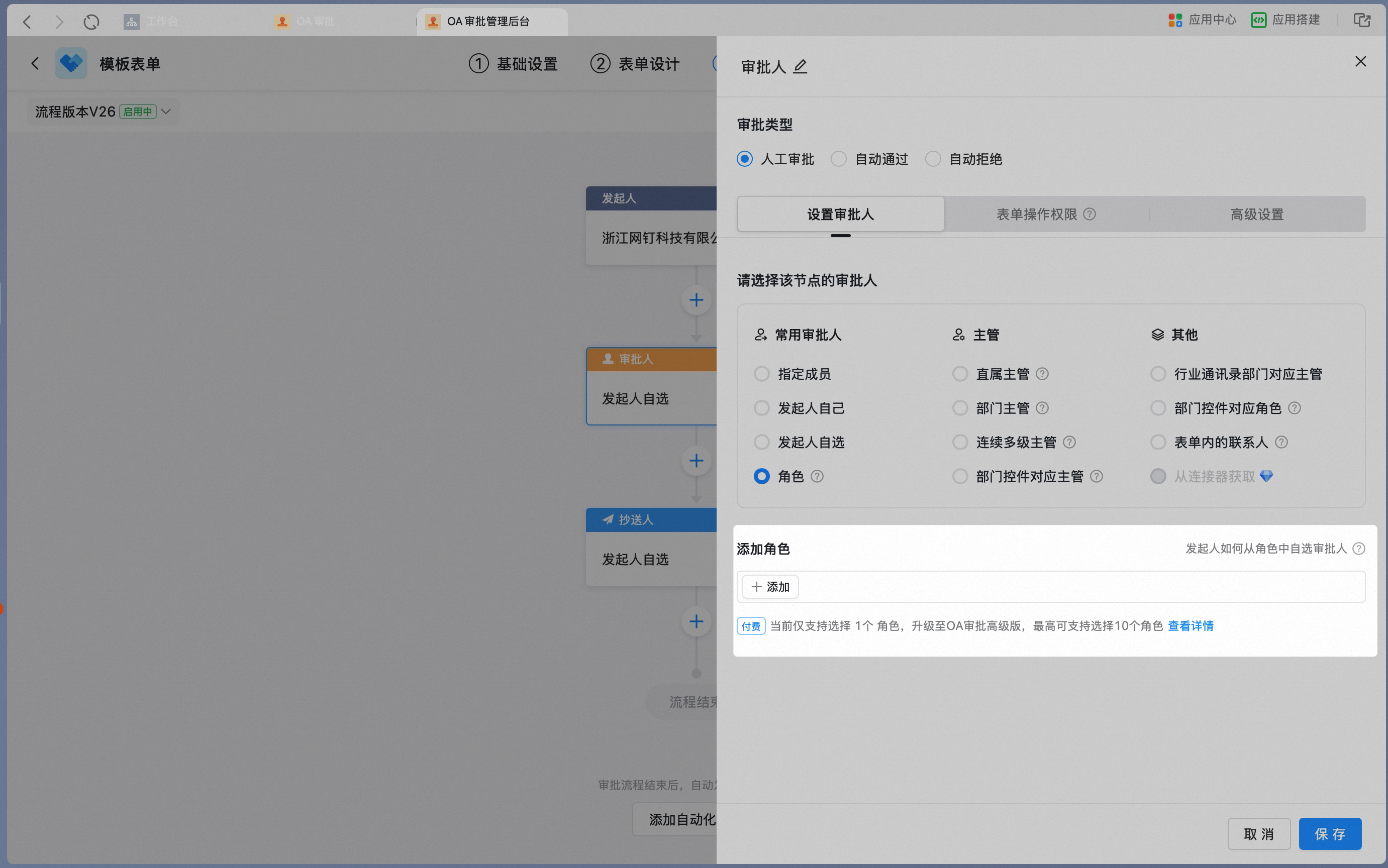 複数人承認方式と承認者が不在の場合の処理を設定: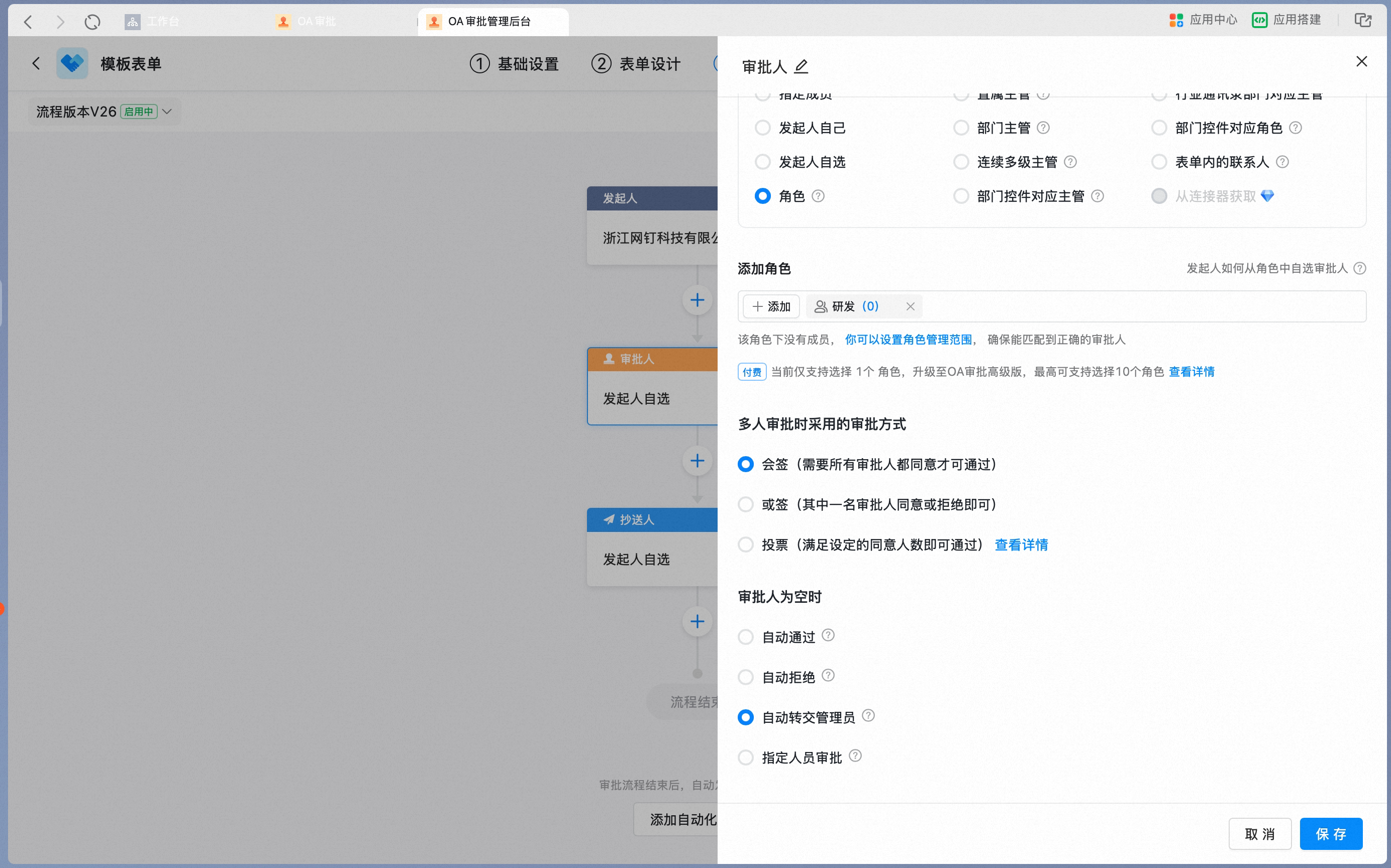
- 特定のロールを選択した後、複数人承認時に使用する承認方式を設定する必要があります
- ロールは管理範囲の設定などにより承認者が見つからない可能性があるため、承認者が不在の場合の処理ロジックを設定する必要があります
- 詳細な操作は ロールユーザー承認の設定方法 を参照
直属の上司
直属の上司
ノード承認者で「直属の上司」を選択した場合、申請者から何階層上の直属の上司にするかを選択できます。最大8階層まで対応します。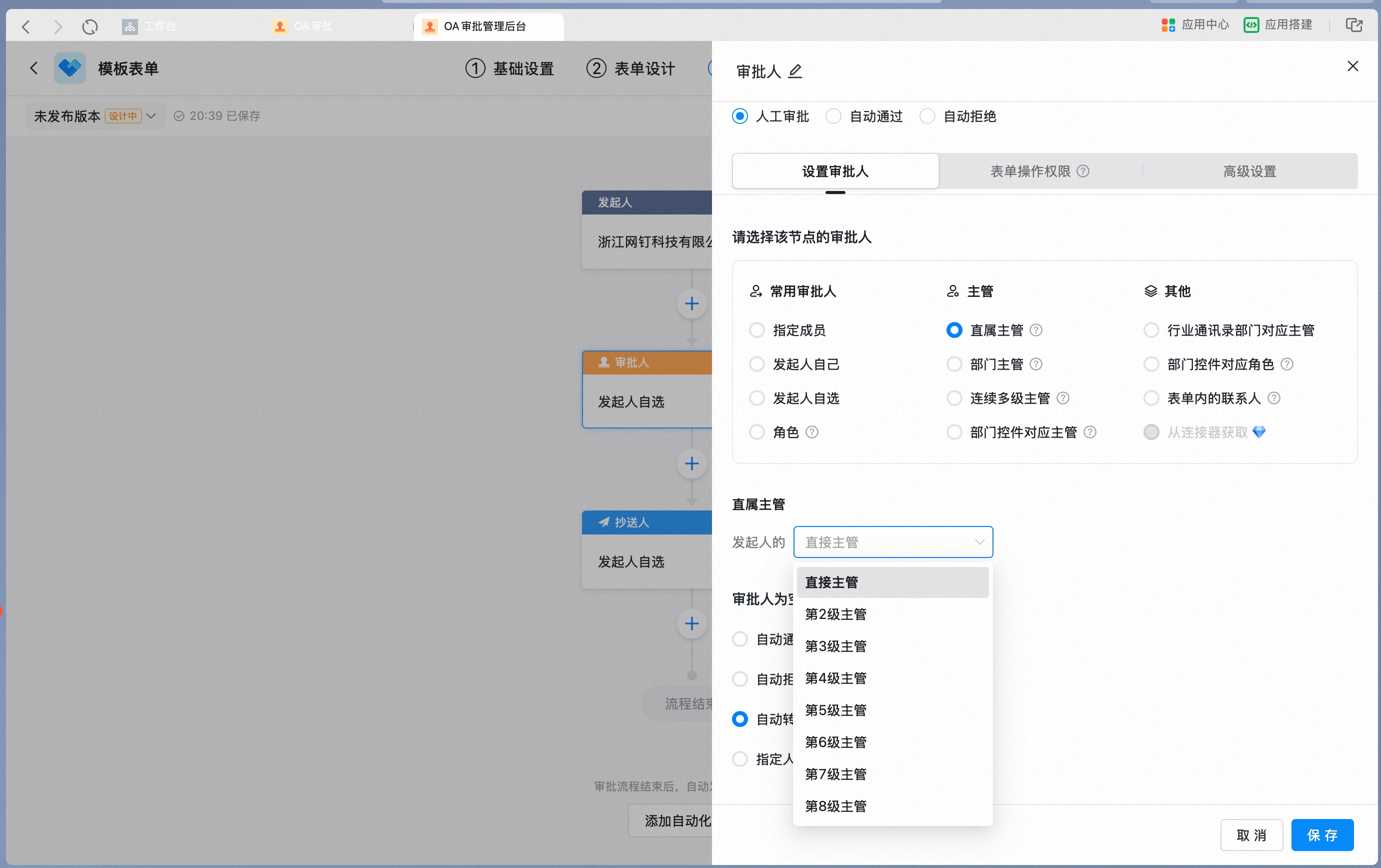
- 直属の上司は直属の上司の設定により承認者が見つからない可能性があるため、承認者が不在の場合の処理ロジックを設定する必要があります
- 詳細な操作は 直属の上司承認の設定方法 を参照
部門マネージャー
部門マネージャー
ノード承認者で「部門マネージャー」を選択した場合、申請者から何階層上の部門マネージャーにするかを選択できます。最大8階層まで対応します。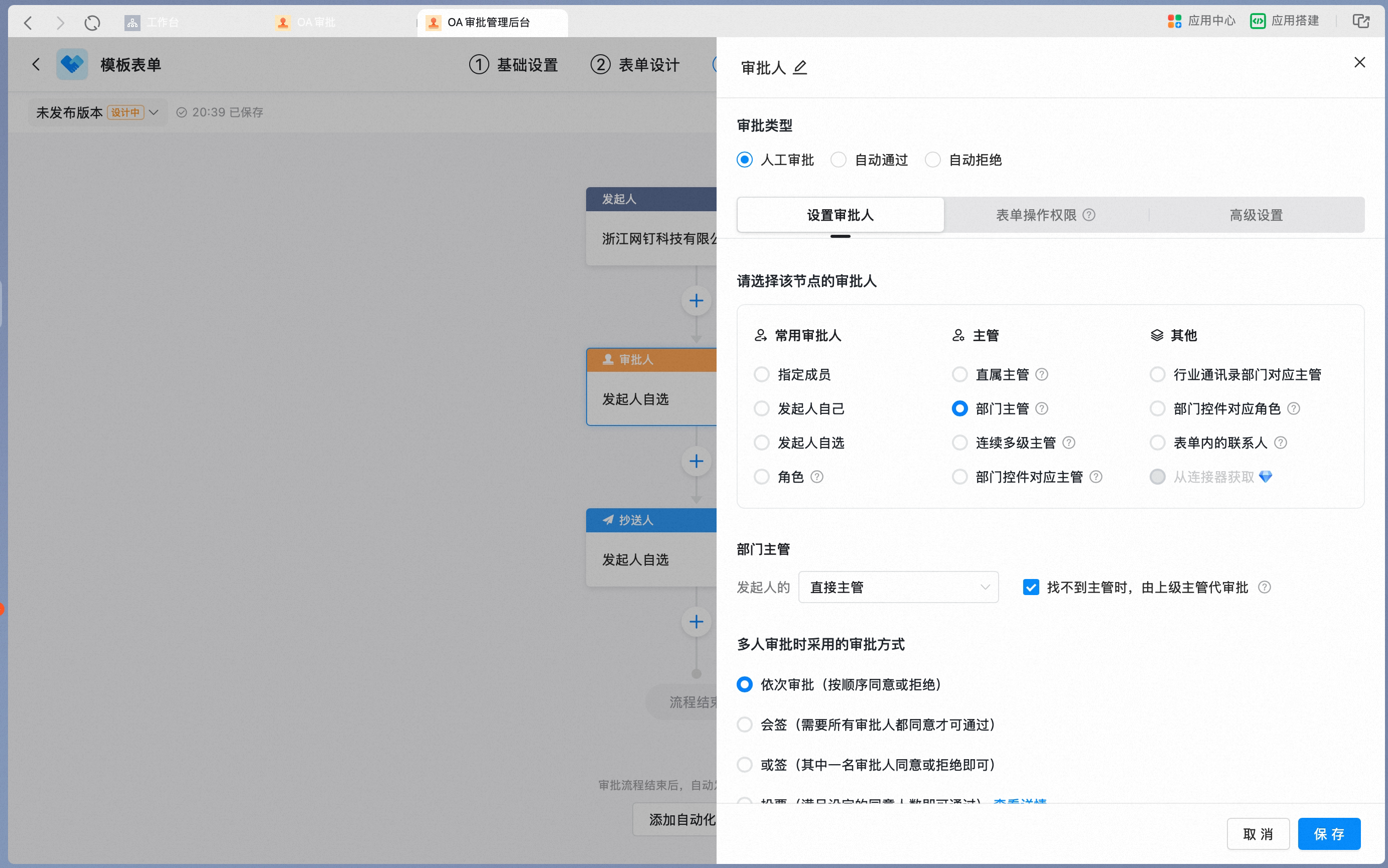 申請者から何階層上の部門マネージャーにするかを選択: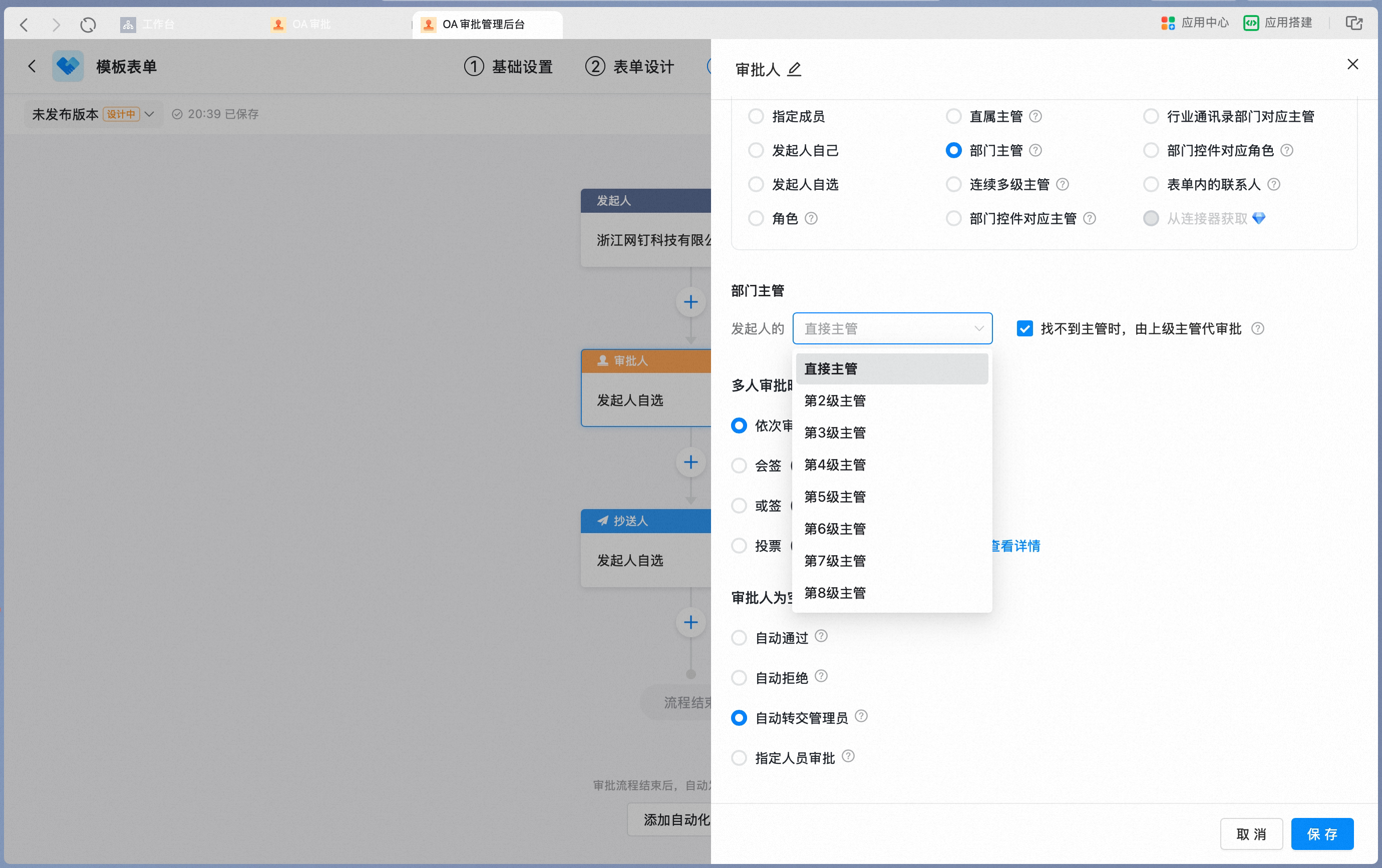
- 部門マネージャーは連絡先の設定により承認者が見つからない可能性があるため、承認者が不在の場合の処理ロジックを設定する必要があります
- 詳細な操作は 部門マネージャー承認の設定方法 を参照
複数レベルの上司
複数レベルの上司
ノード承認者で「複数レベルの上司」を選択した場合、申請者から何階層上の上司まで承認するかを設定できます。この設定後、フローは部門マネージャーの階層に従って自動的に流れ、まず申請者の第1階層の部門マネージャーを識別し、続いて第2階層の部門マネージャーを識別し……申請者からN階層上の上司まで続きます。連絡先の第何階層の上司まで承認するかを設定することもできます。この設定後、フローは同様に部門マネージャーの階層に従って自動的に流れ、連絡先のN階層目の上司まで続きます。申請者から何階層上の上司までを超えないように設定: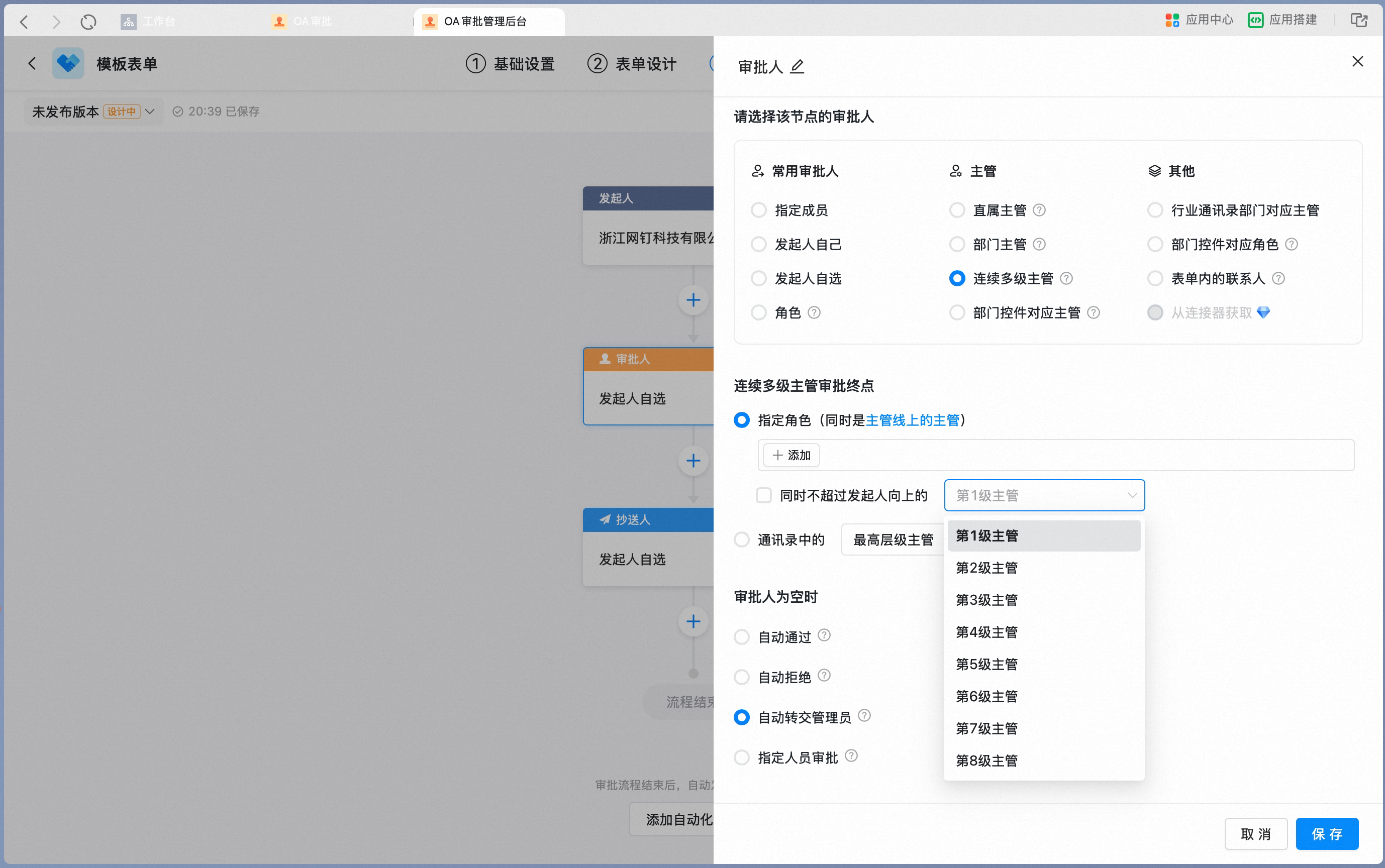 連絡先の第何階層の上司まで承認するかを設定: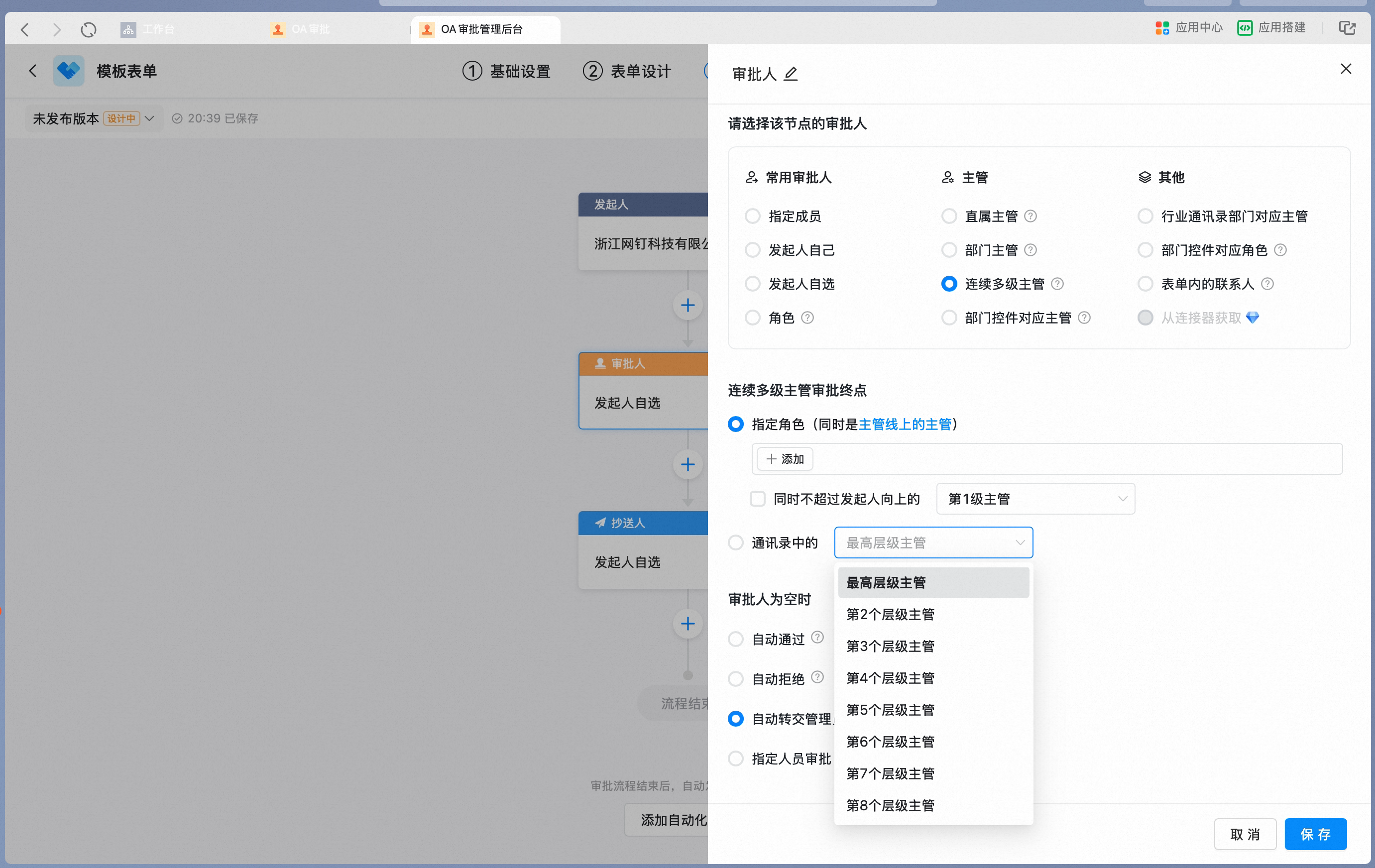
部門コントロールに対応するマネージャー
部門コントロールに対応するマネージャー
ノード承認者で「部門コントロールに対応するマネージャー」を選択した場合、まずフォーム内の部門コントロールを選択する必要があります。この承認者は通常、特定の部門マネージャーの確認が必要な場合(例:異動承認など)に使用します。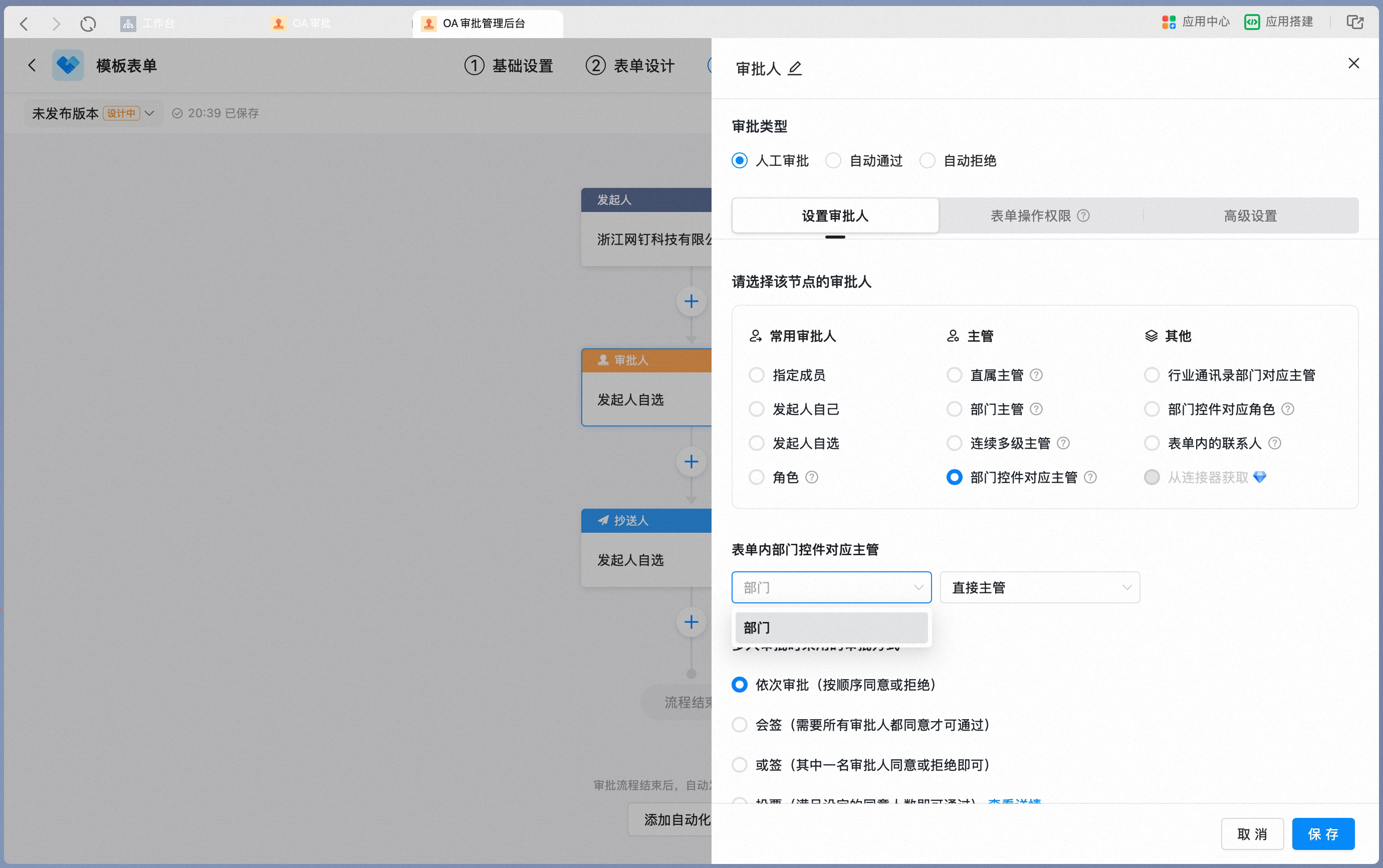 部門コントロールに対応する何階層目のマネージャーを選択: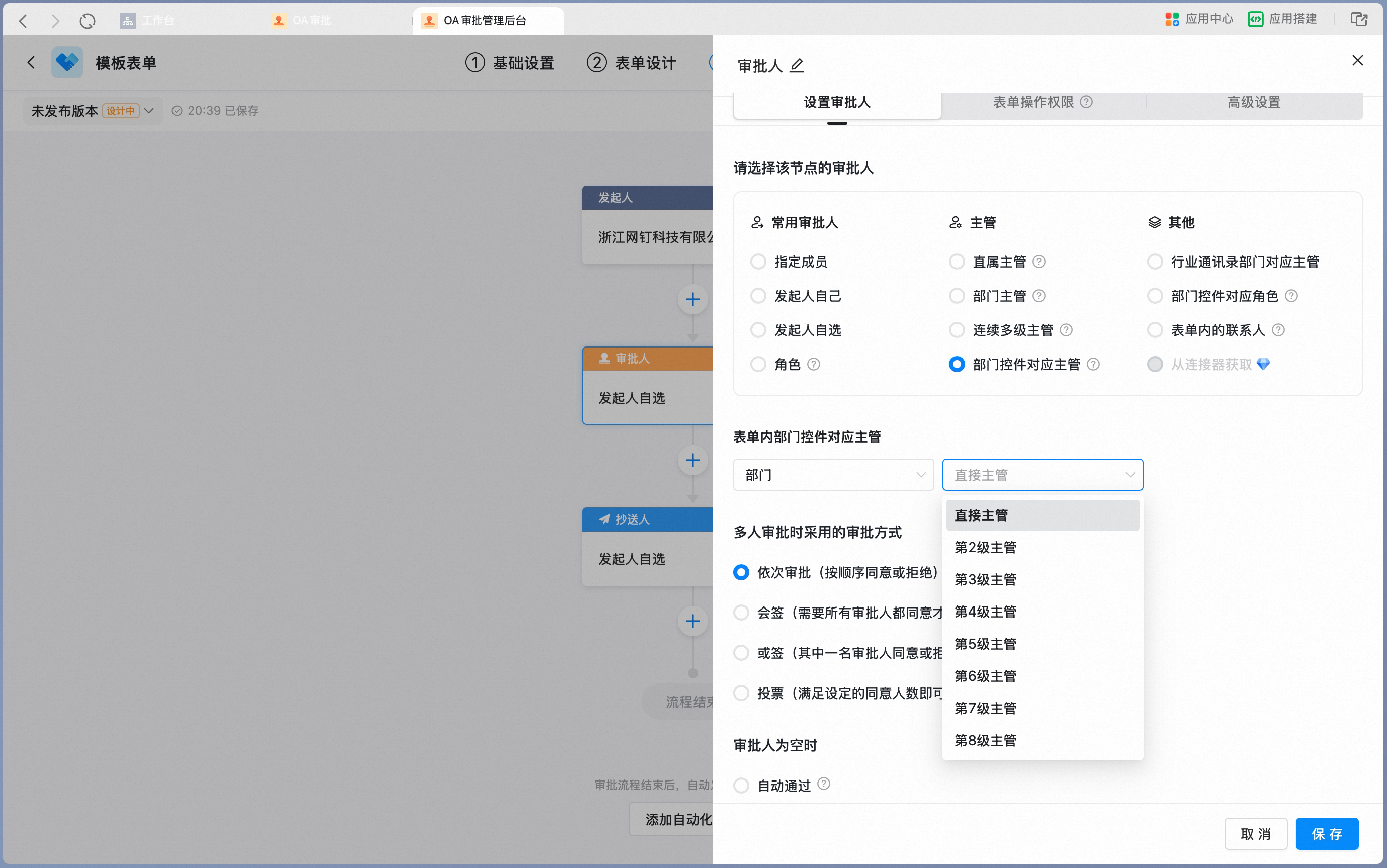
- その部門から何階層上の部門マネージャーにするかを選択可能。最大8階層まで対応
部門コントロールに対応するロール
部門コントロールに対応するロール
ノード承認者で「部門コントロールに対応するロール」を選択した場合、同様にまずフォーム内の部門コントロールを選択する必要があります。この承認者は通常、特定の部門ロールの確認が必要な場合(例:工程引き継ぎなど)に使用します。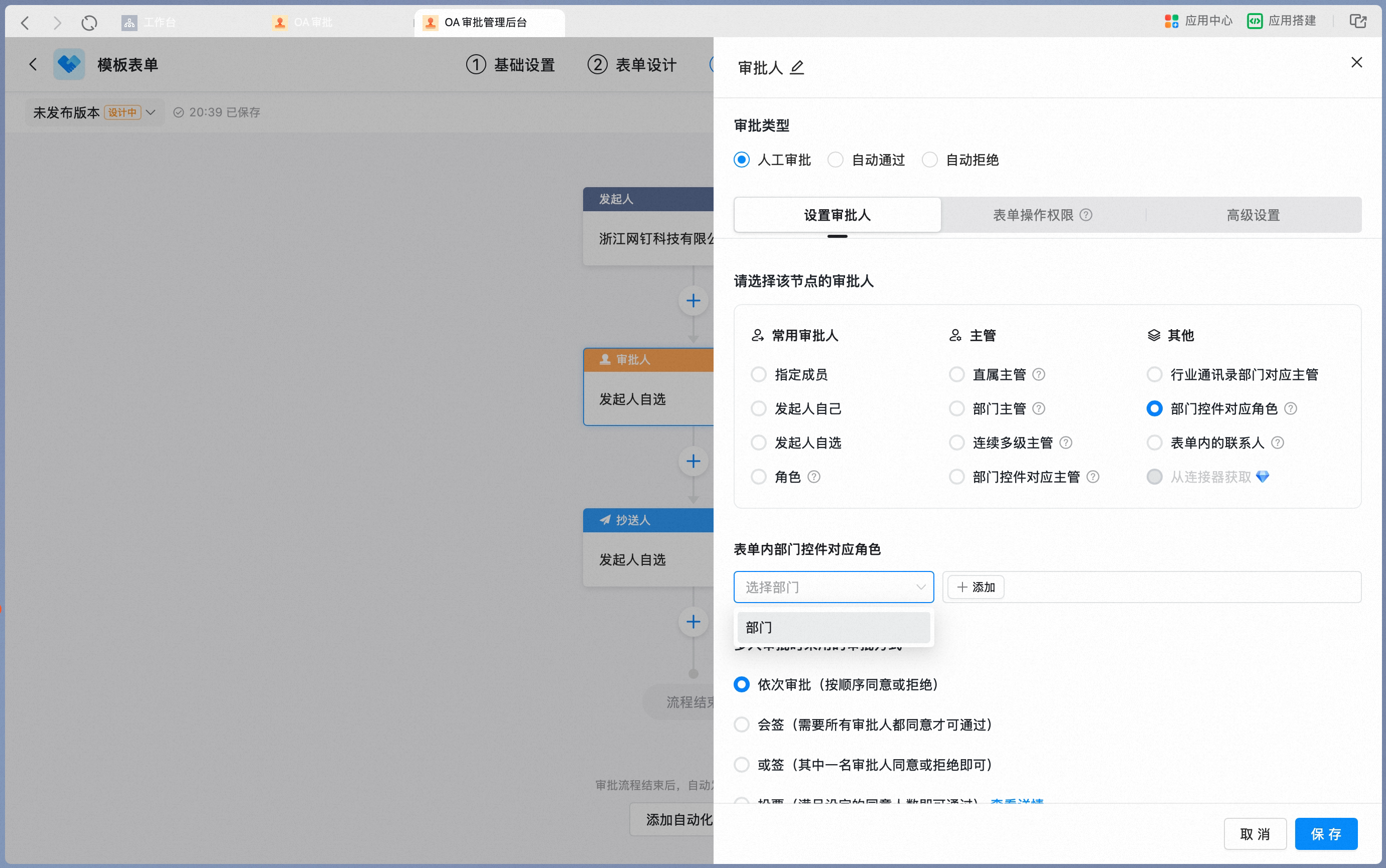 ロールリストからロールを選択: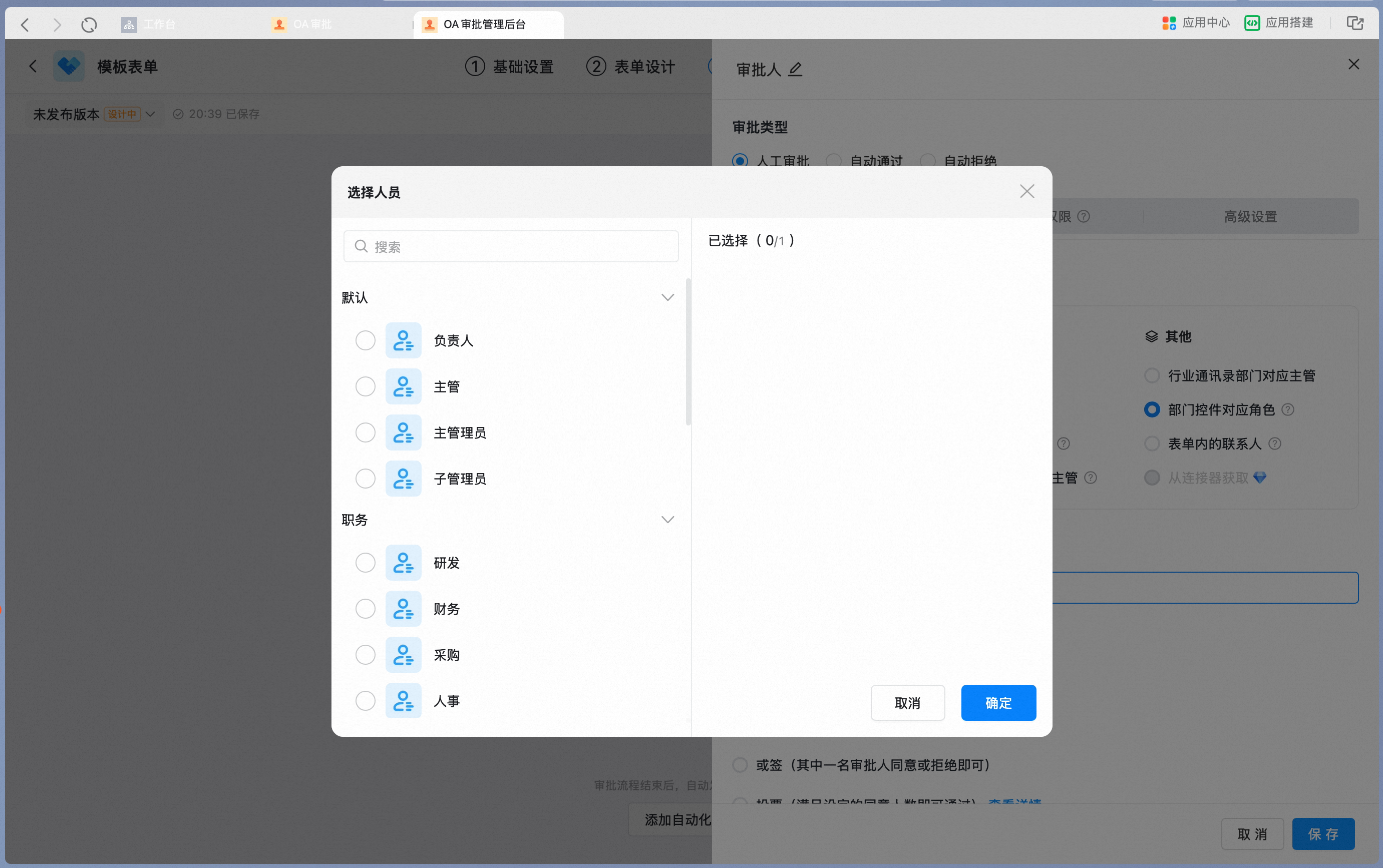
- ロールリストからロールを選択可能。ロールと管理範囲の設定については ロールユーザー承認の設定方法 を参照
フォーム内の連絡先
フォーム内の連絡先
ノード承認者で「フォーム内の連絡先」を選択した場合、フォーム内の連絡先コントロールを選択し、そのコントロールに対応するユーザーを承認者として設定する必要があります。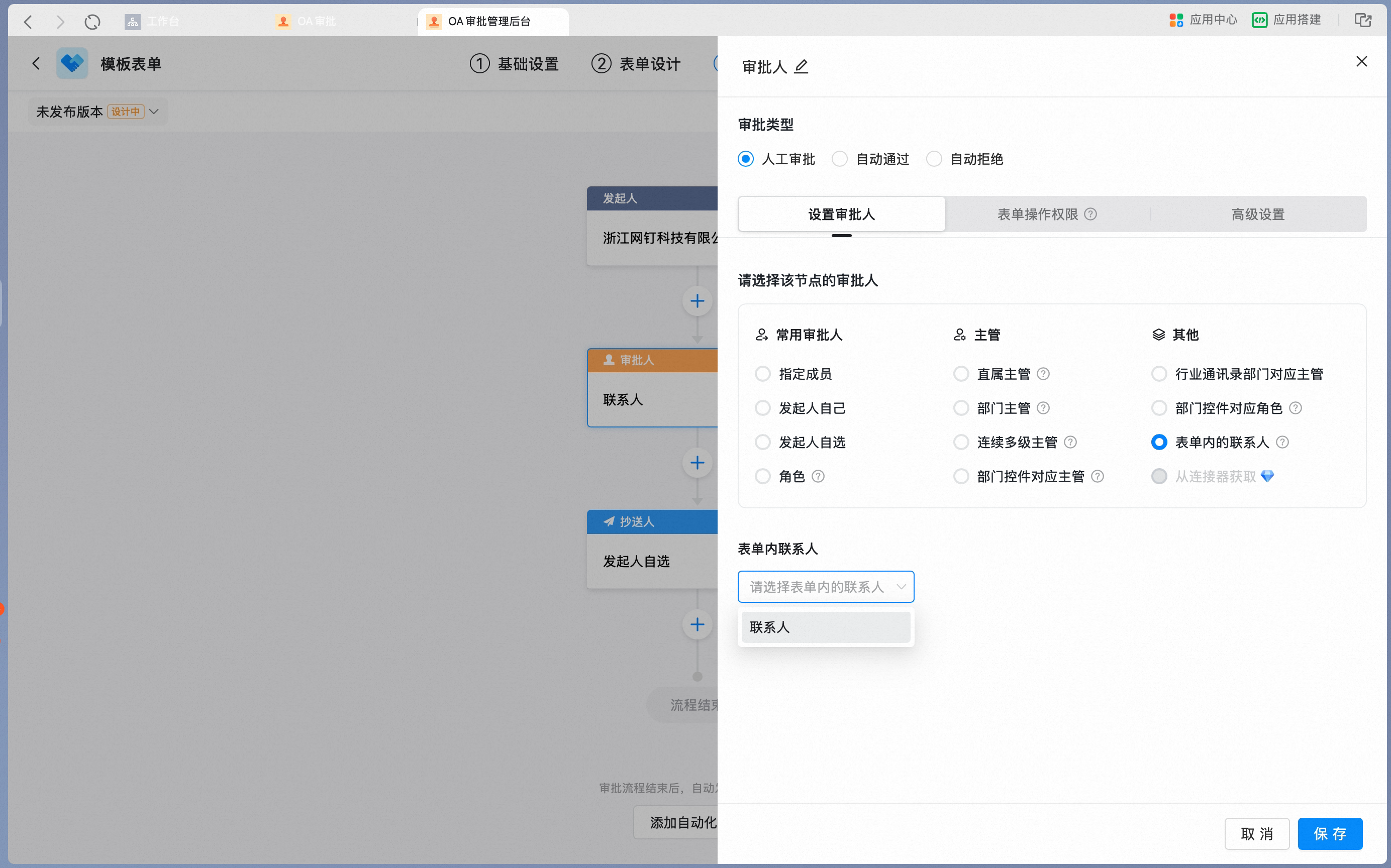
- 詳細な操作は フォーム内連絡先承認の設定方法 を参照
3、CC受信者
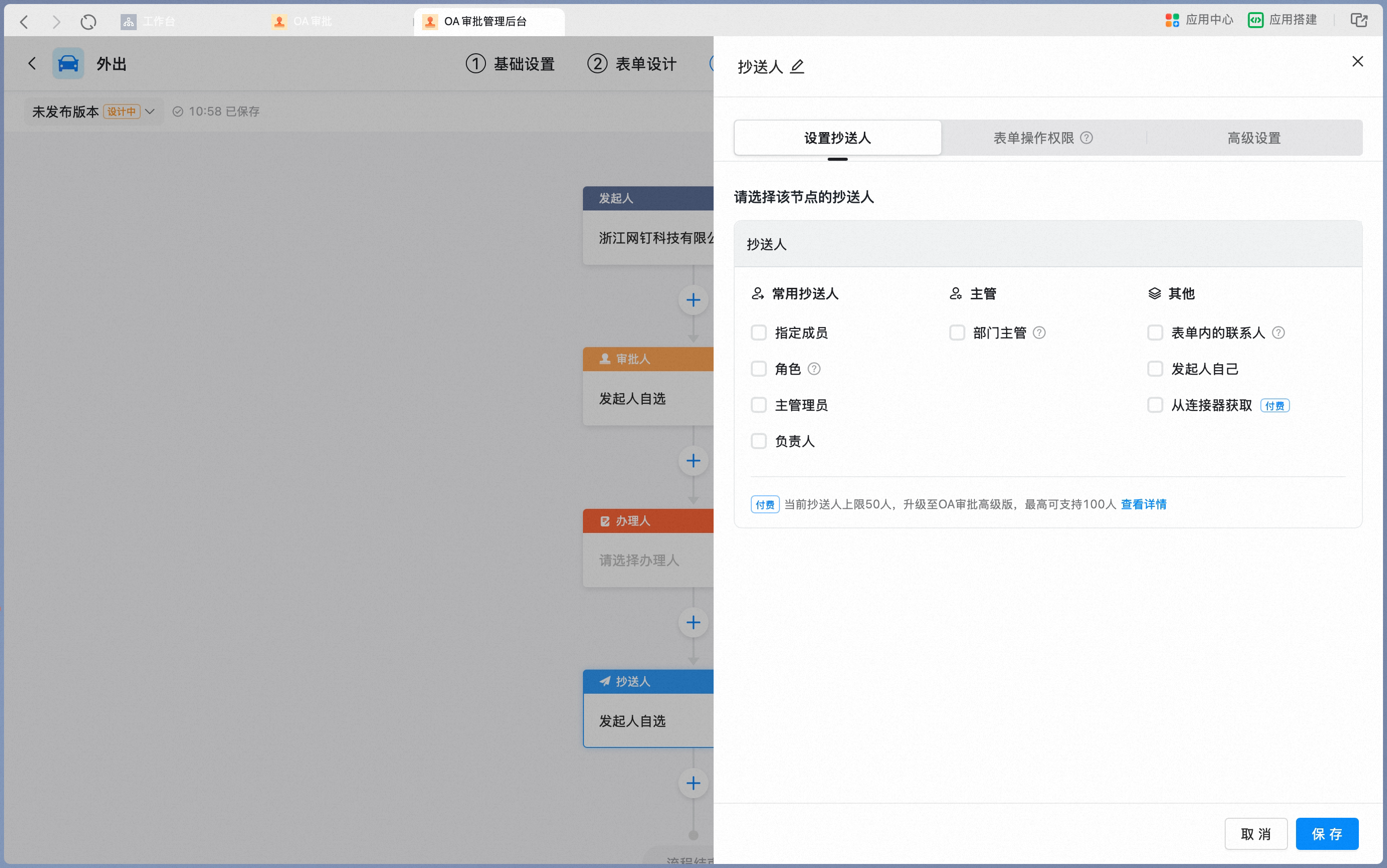
CC受信者は業務事項の関係者であり、事項を把握する必要はあるものの、意思決定は不要な立場です。このノードに到達しても審査機能はなく、該当する承認フォームを受け取って閲覧・コメント操作が可能です。
CC受信者ノードの属性設定パネル:
4、処理担当者
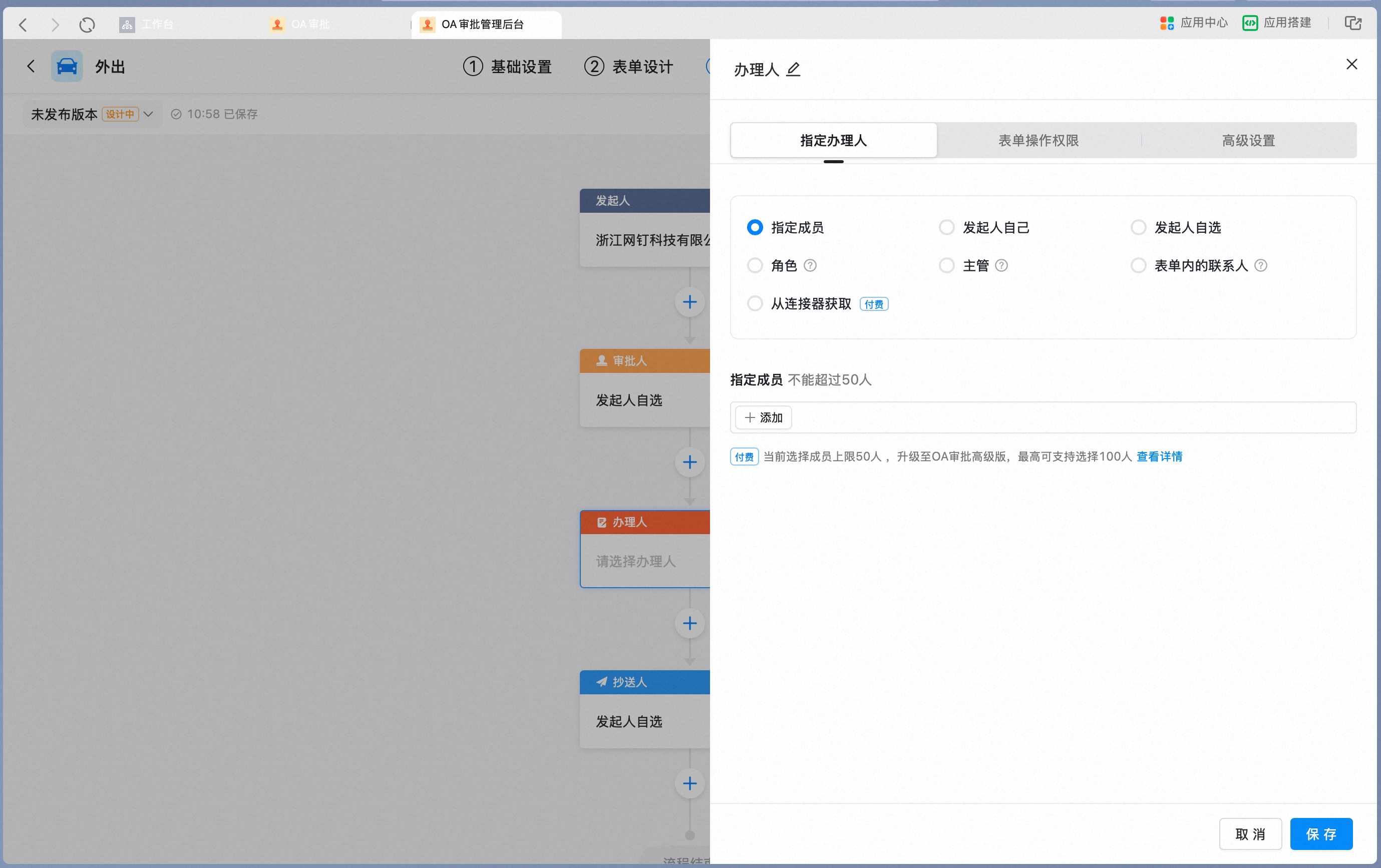
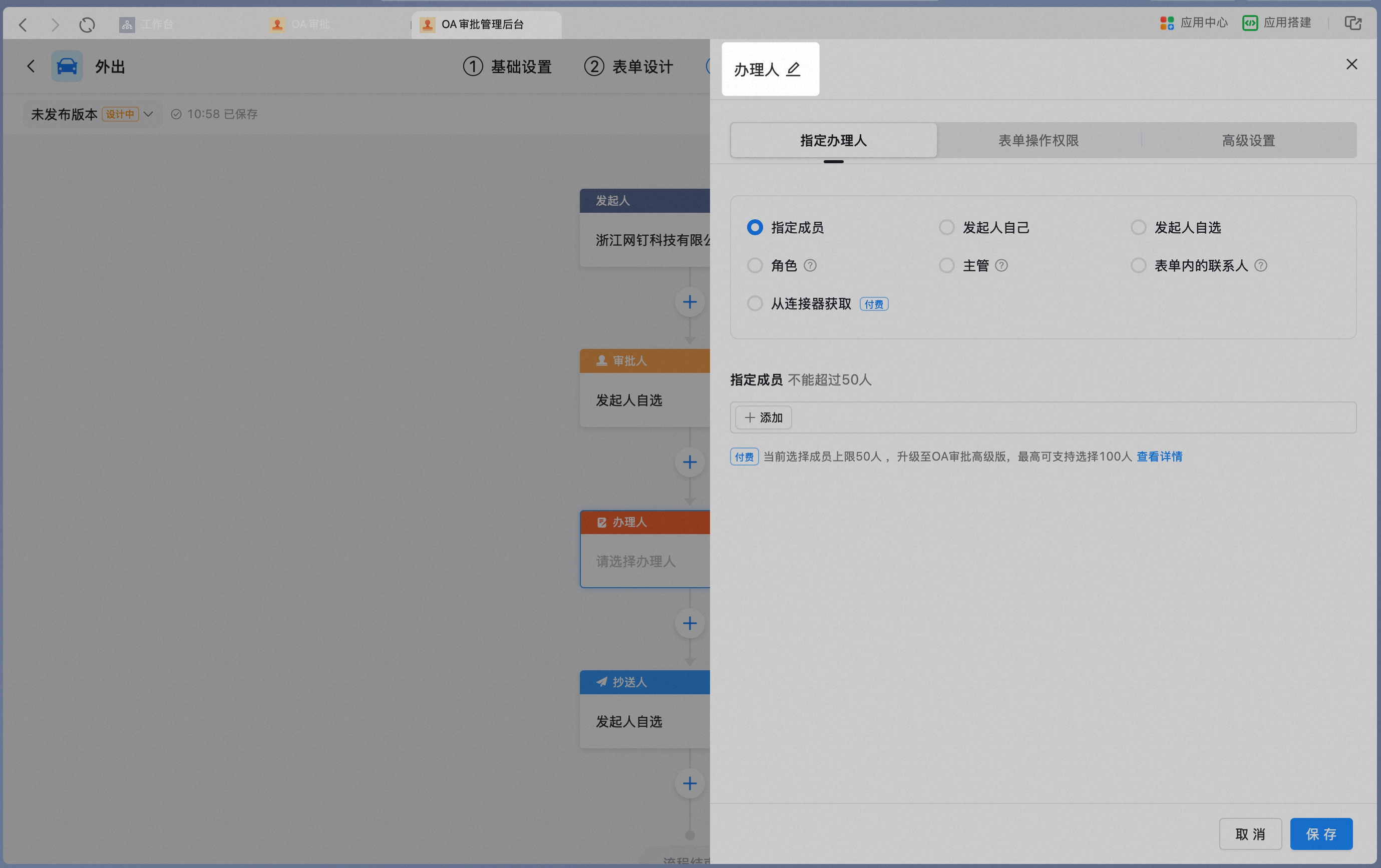
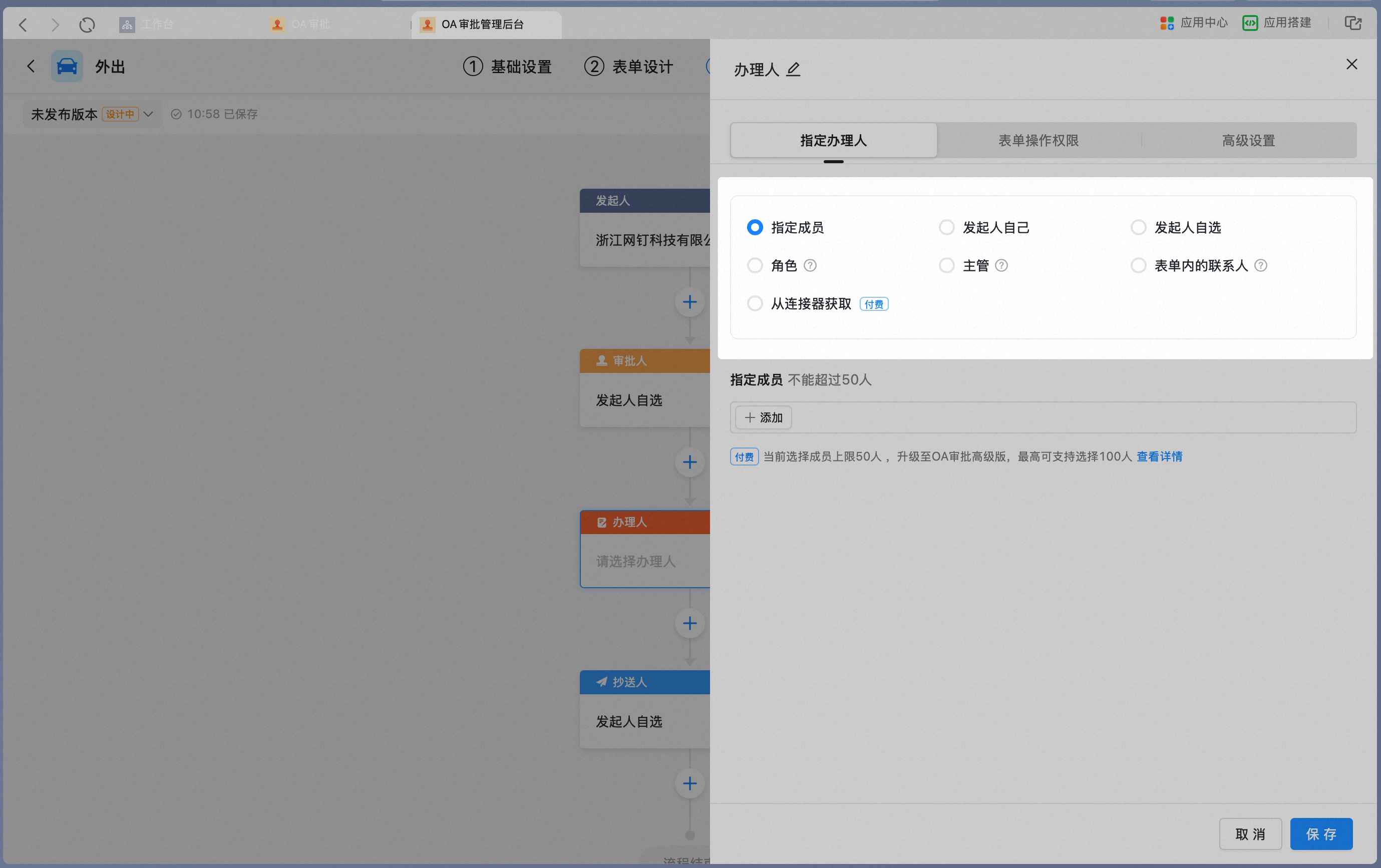
処理担当者は業務事項の具体的な実行者であり、審査・承認権限はなく、承認フォームに対して「送信」「転送」「差戻し」「リクエスト署名」「コメント」などの操作が可能です。
処理担当者ノードの属性設定パネル:
三)ノード操作権限の設定
ノード属性パネルで「フォーム操作権限」タブに切り替えると、そのノードのフォーム内各フィールドに対する操作権限を設定できます。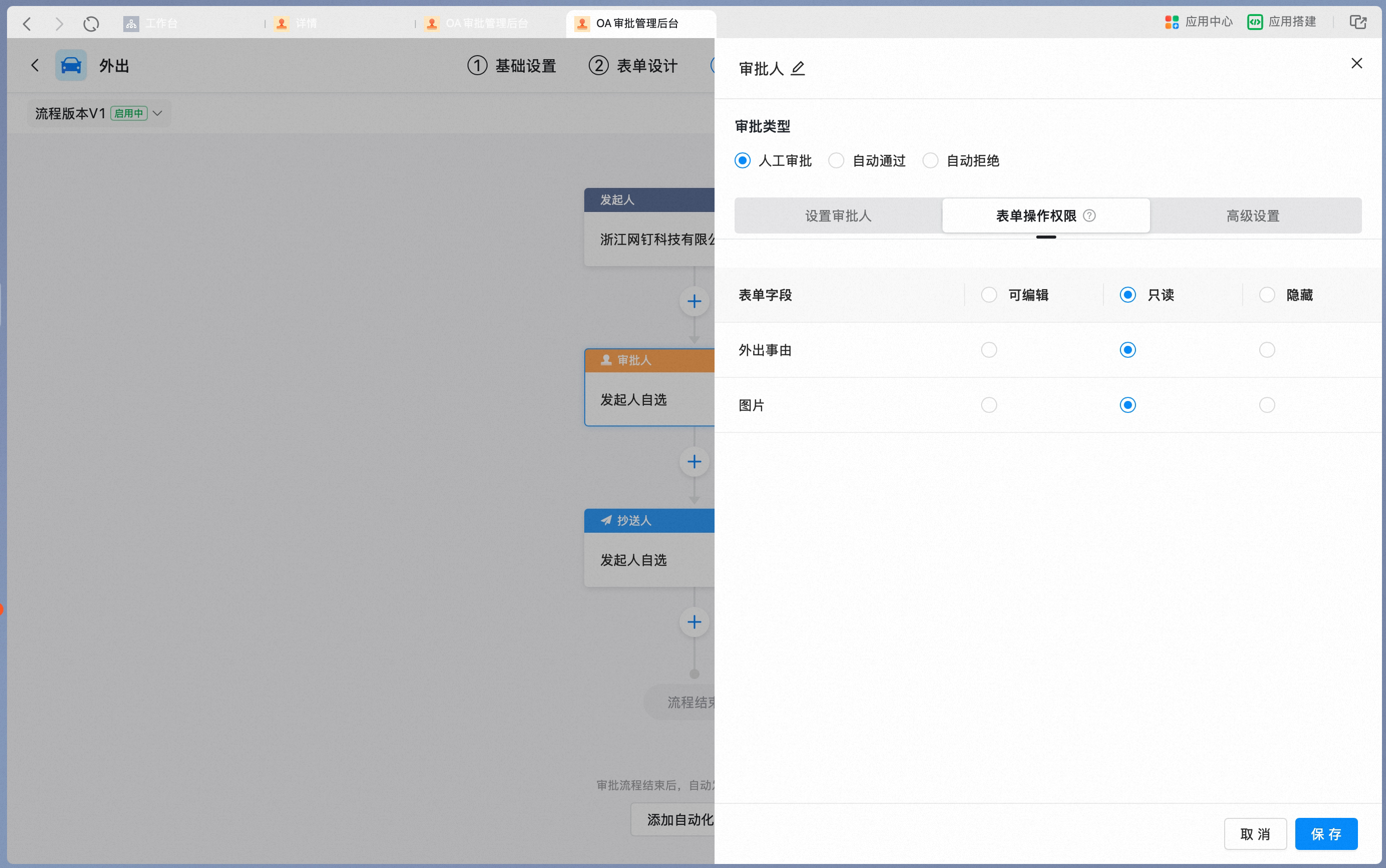
四)分岐の追加
条件分岐は伝統的な意味でのノードではありませんが、フロー設定に不可欠な機能です。実行時は優先度順に順次実行され、いずれか1つの分岐ルールが通過すると、他の分岐は試行を継続せず、最終的に通過する条件分岐は1つのみとなります。
1、条件分岐の追加
「+」をクリックし、条件分岐をクリックします。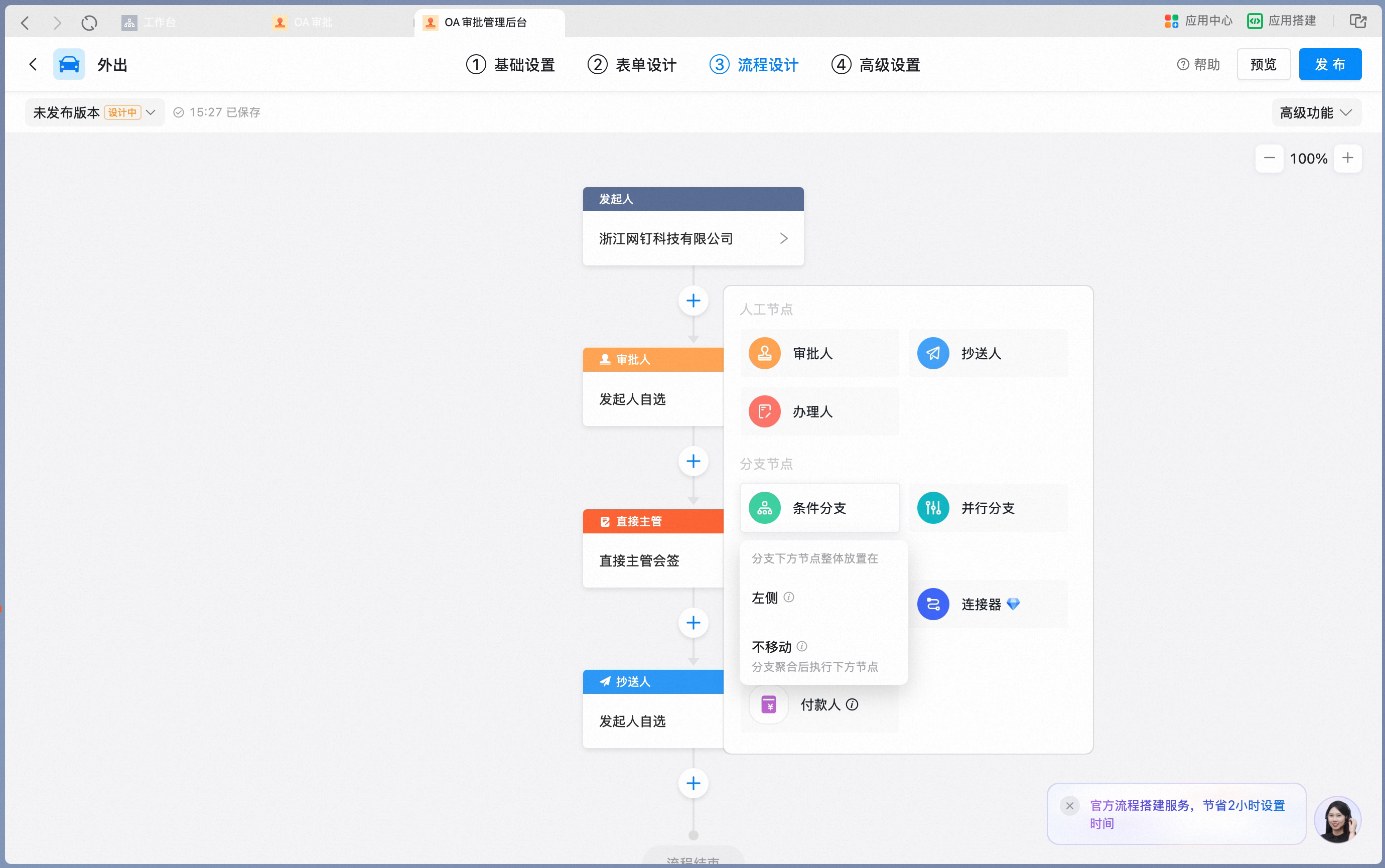
2、条件分岐のコピー
「コピー」をクリックすると、作成済みの条件分岐を素早くコピーできます。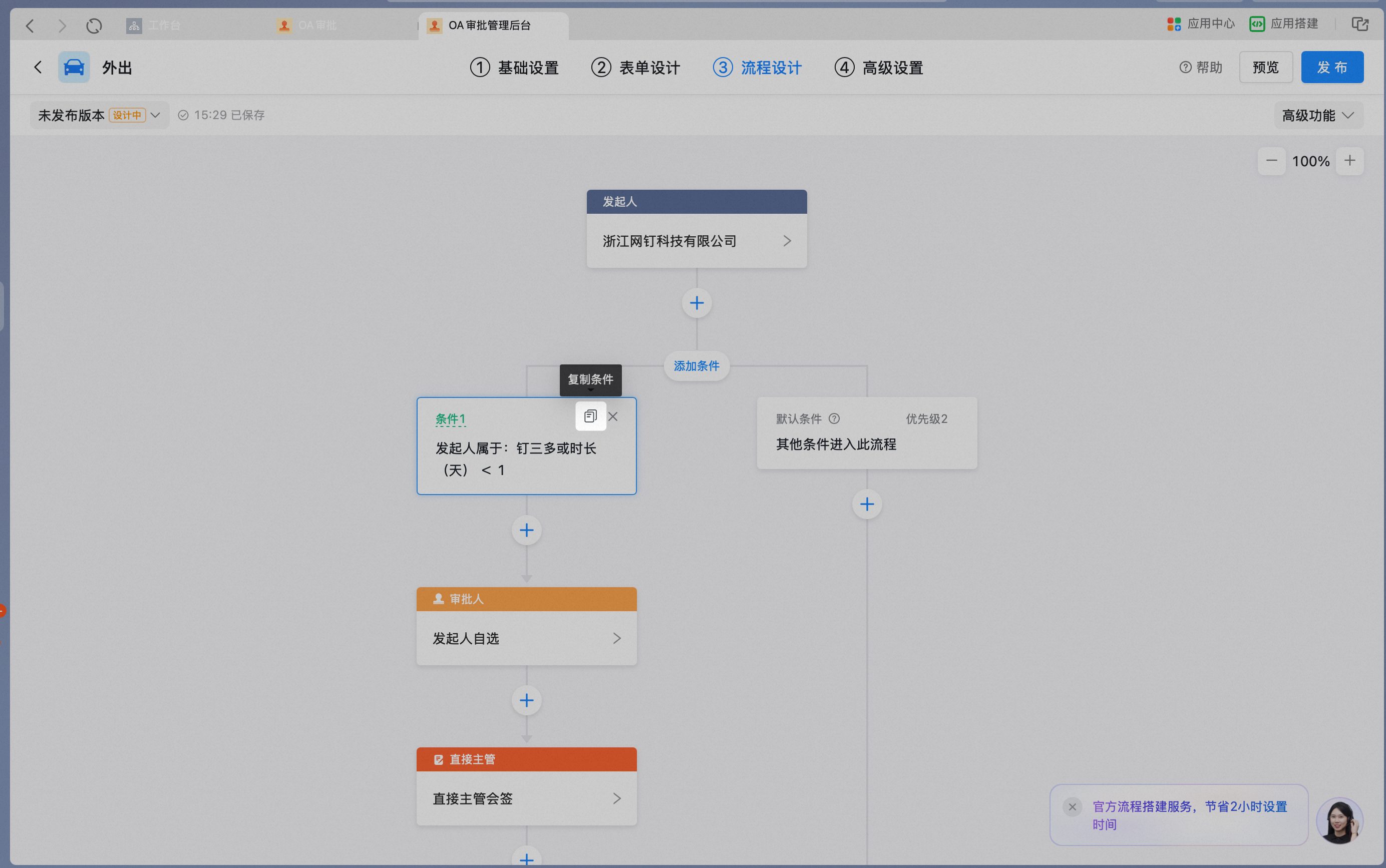
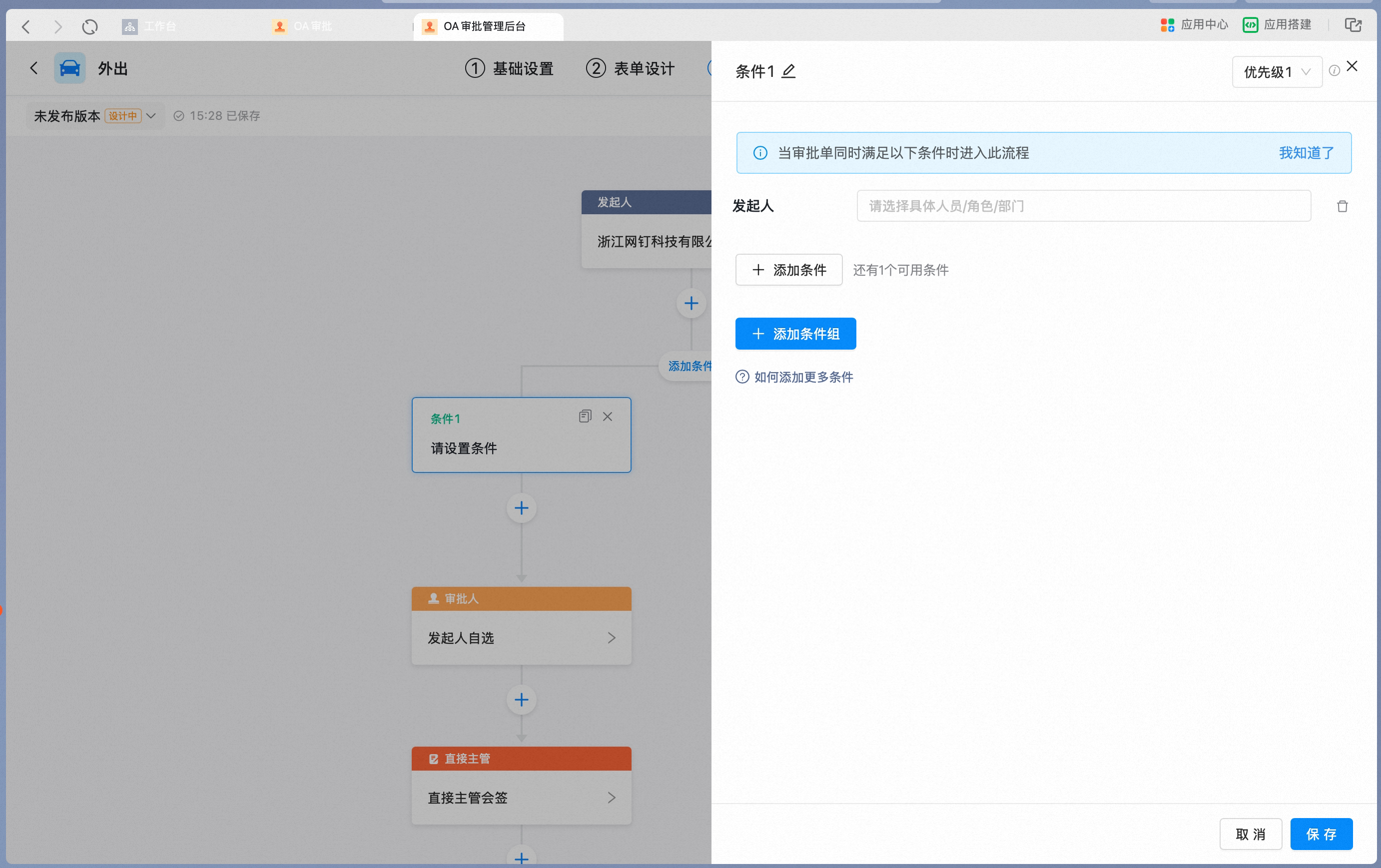
3、分岐条件の設定
フロー図中の条件分岐ノードをクリックし、右側パネルで分岐条件を設定します。 フロー図中の条件分岐ノードと条件サマリー: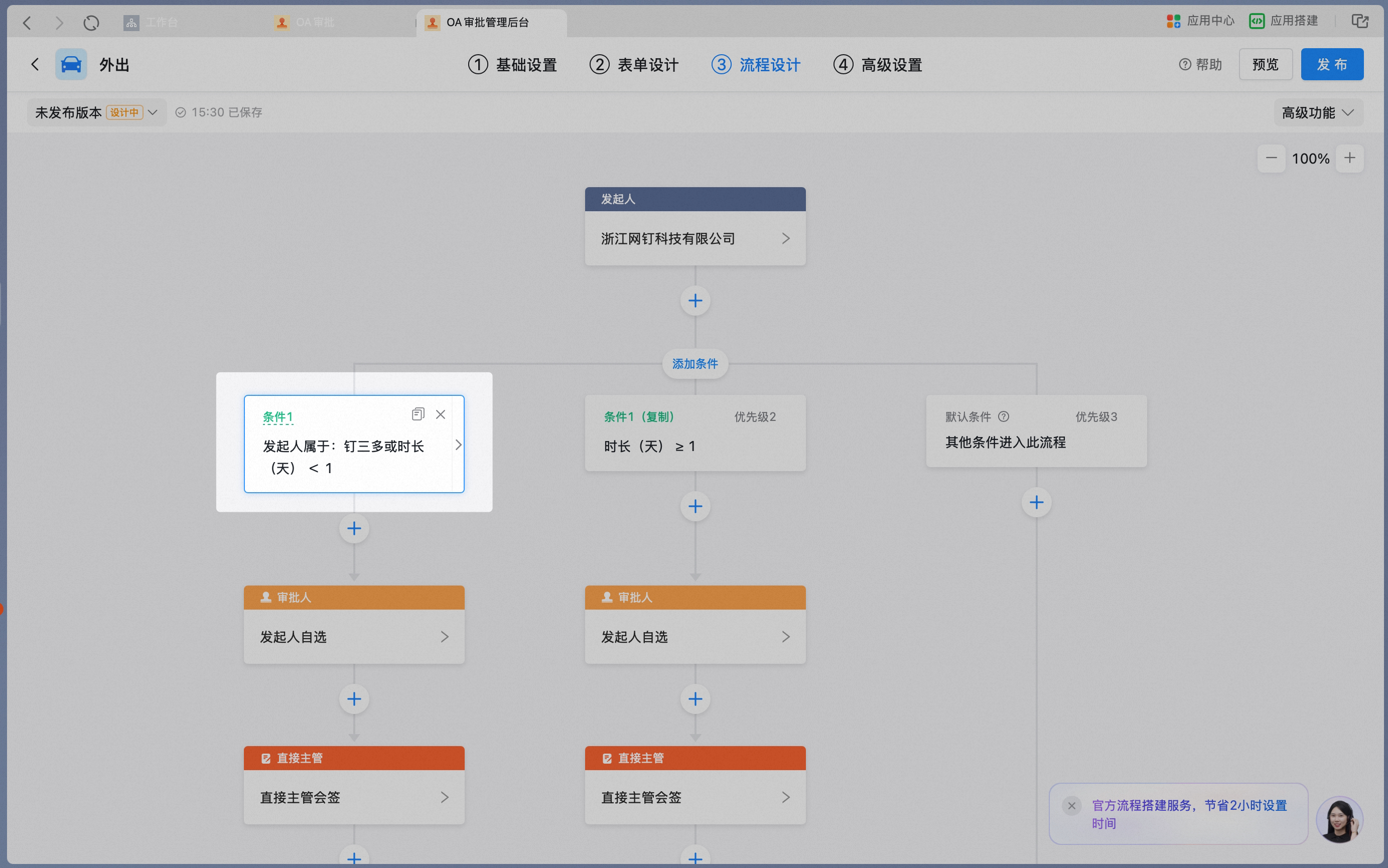
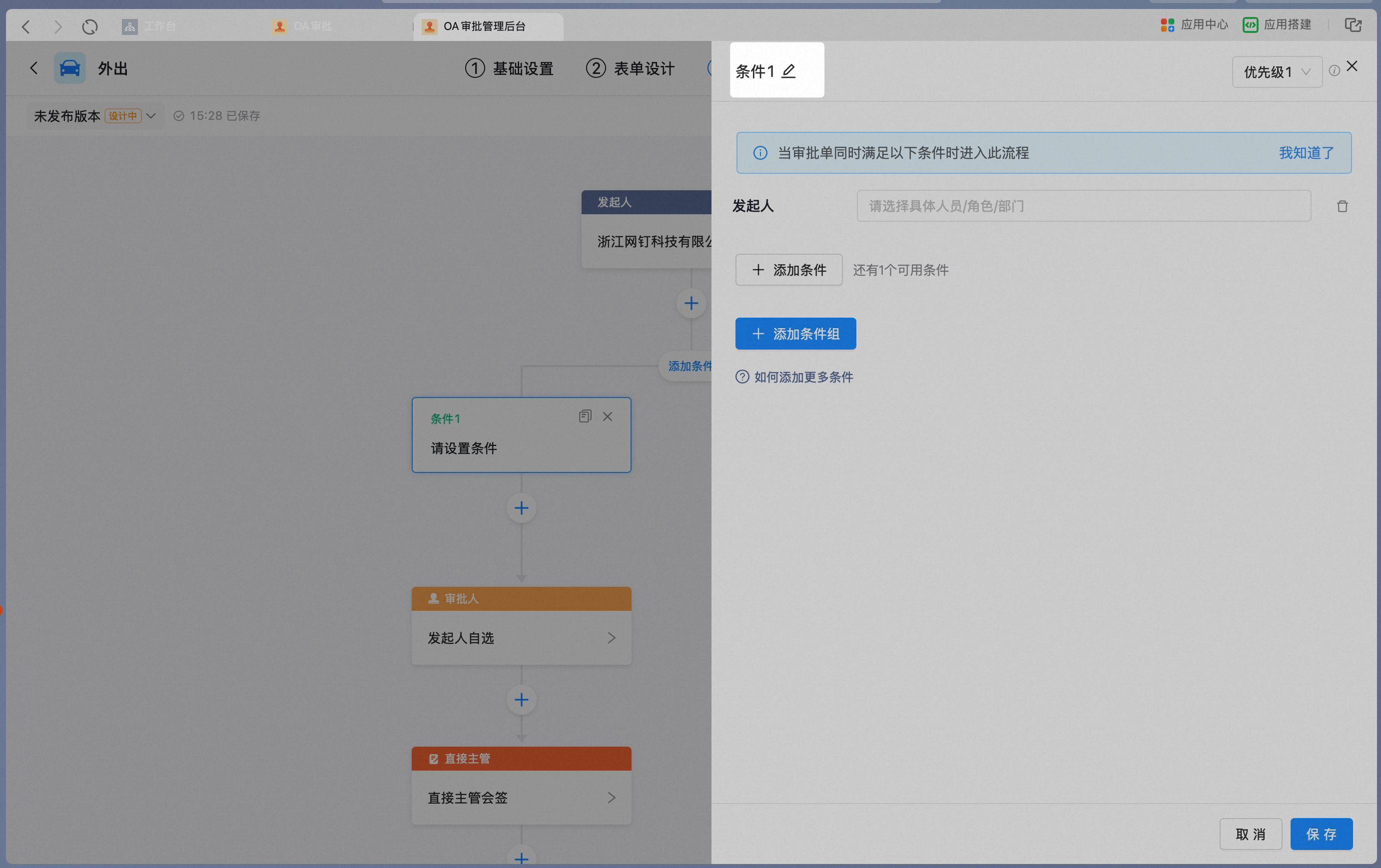
条件名の横にある編集アイコンをクリックして、条件名を変更できます。
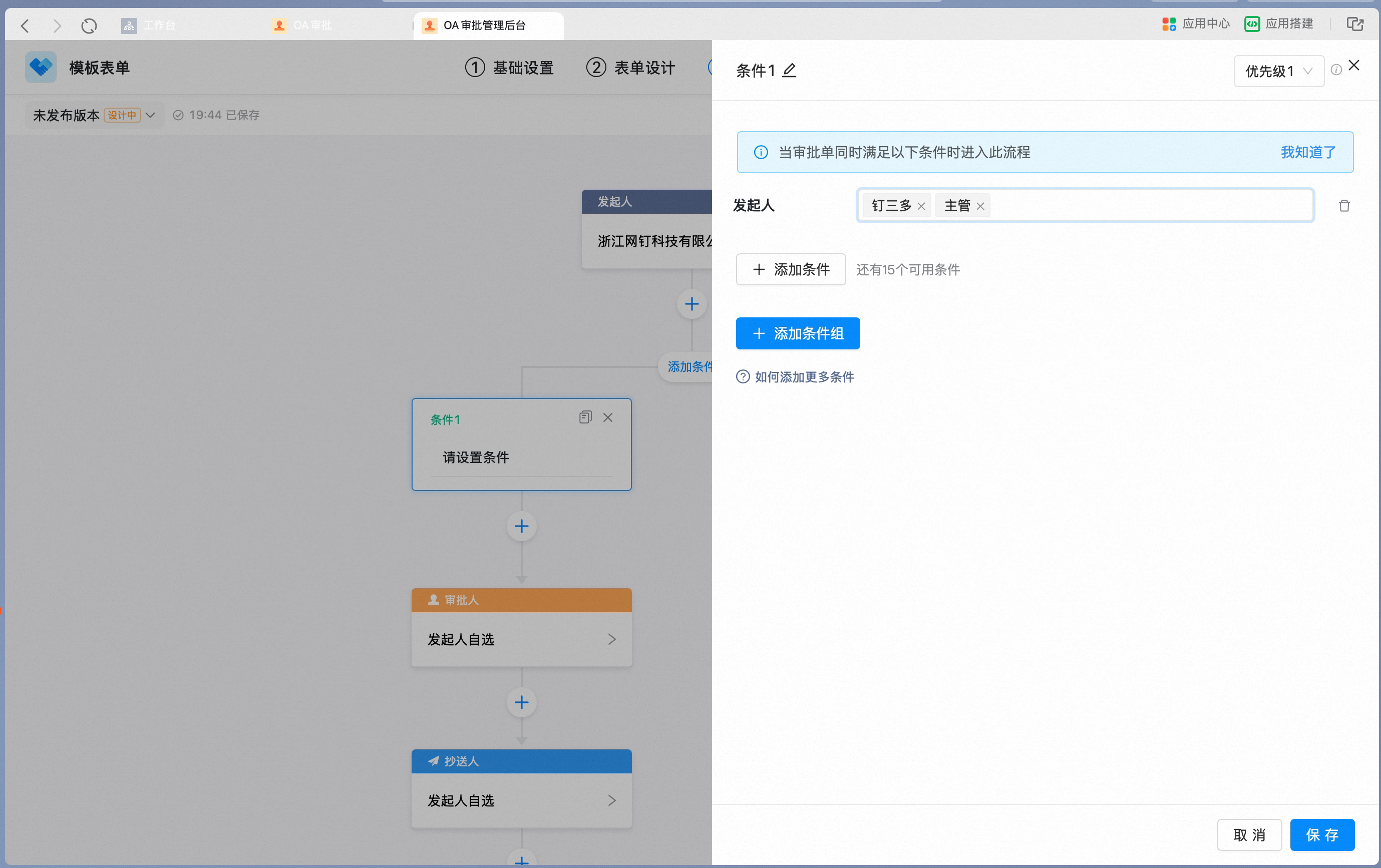
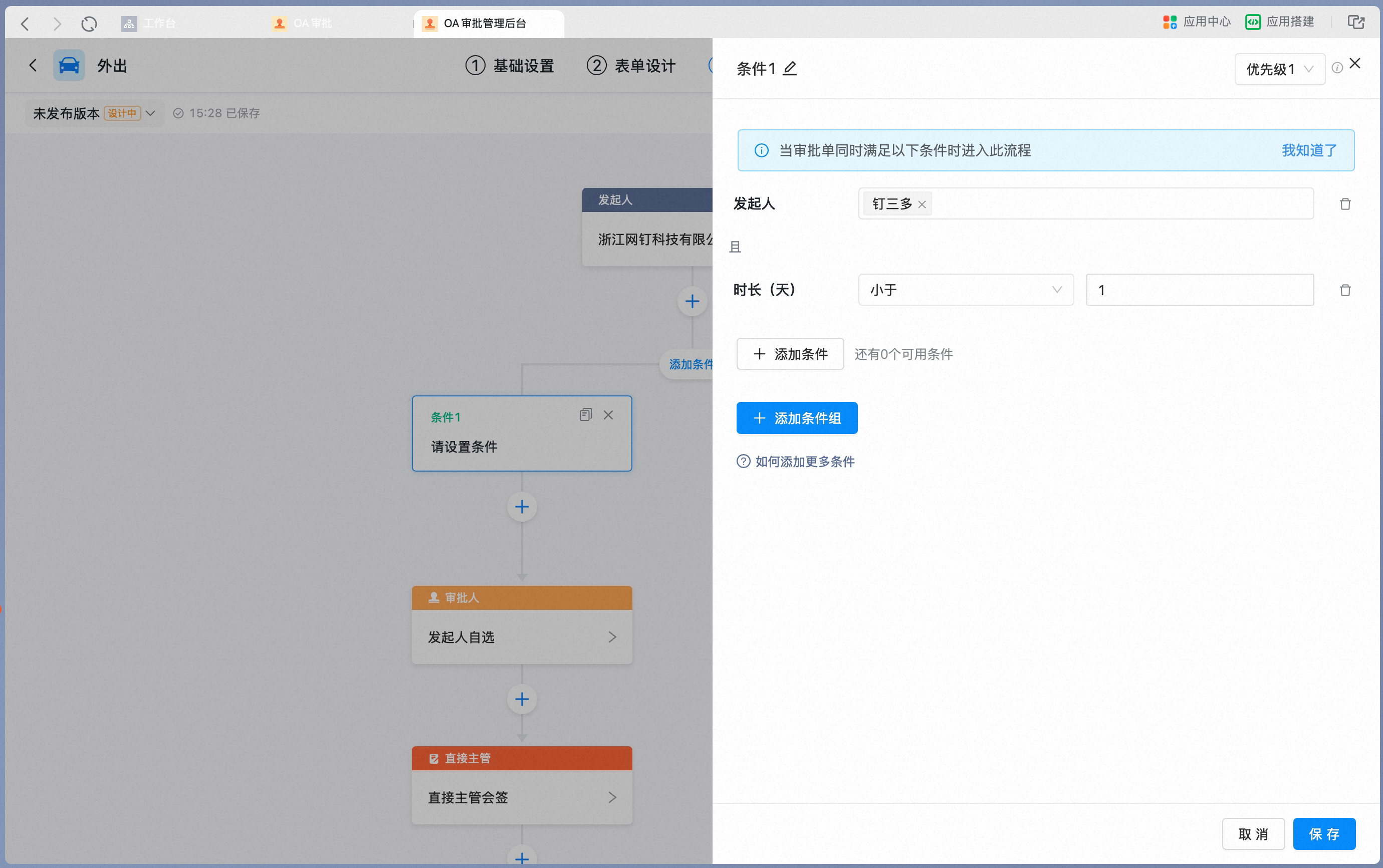
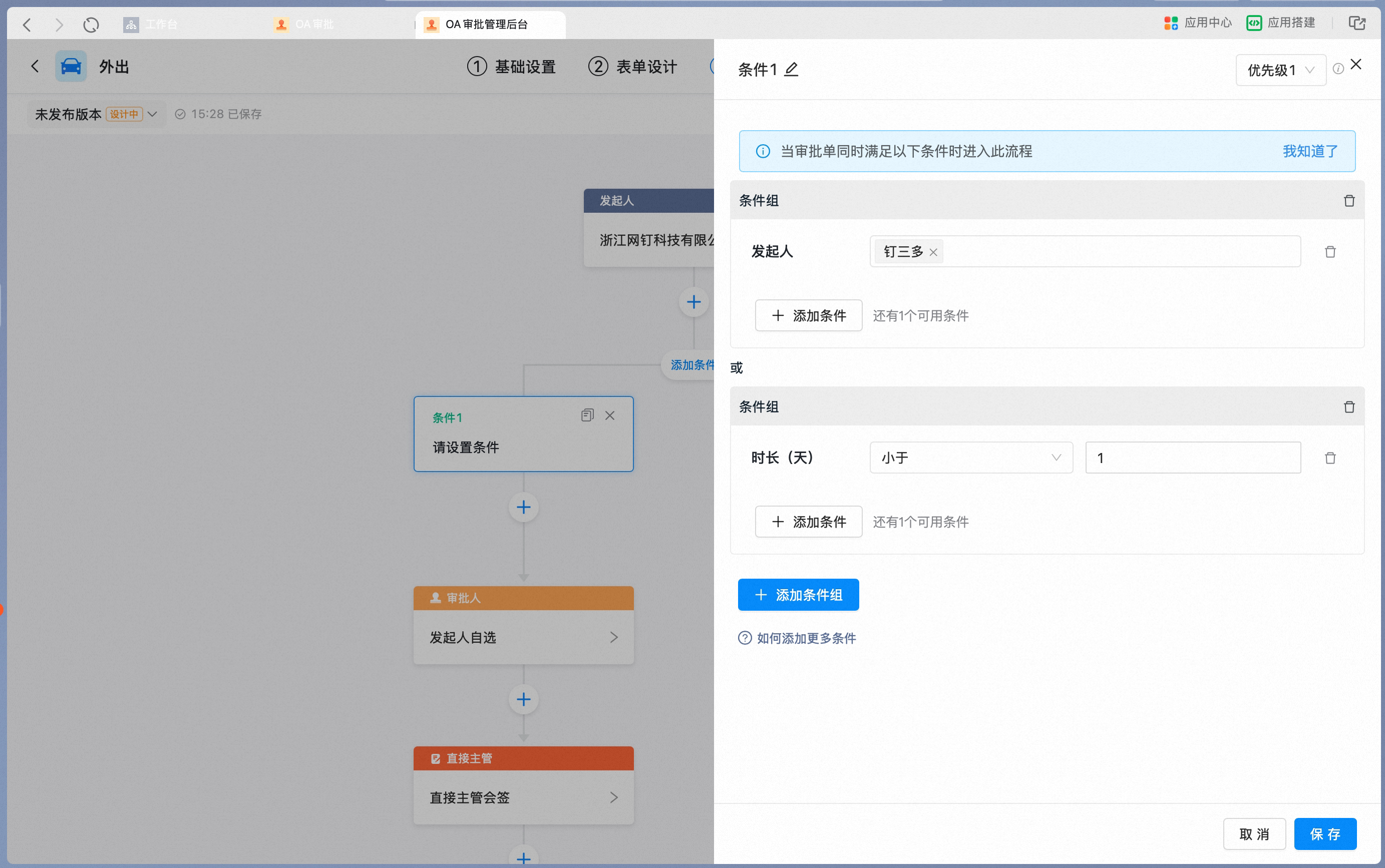
4、分岐条件フローの設定
分岐条件の設定が完了したら、対応する条件分岐配下の操作者を順次設定できます。設定方法はフロー設定方法と同じです。四、関連ドキュメント
条件付き承認の設定方法
部門・金額などの条件に基づいて、承認フォームを自動的に異なる分岐に流す
ロールユーザー承認の設定方法
ロールを承認者として設定し、管理範囲を構成する
直属の上司承認の設定方法
直属の上司による階層別承認を設定する
ノード操作権限の設定方法
各ノードのフォームフィールドに対する編集・閲覧のみ・非表示の権限を制御する