メッセージ
メッセージ カレンダー
カレンダー 会議
会議 連絡先
連絡先 メール
メール ドキュメント
 ドライブ
ドライブ AI テーブル
 AI 議事録
 勤怠
勤怠 承認
承認 YiDA
YiDA 管理コンソール
1. 操作説明
管理者は条件付き承認を設定できます。条件分岐は従来の意味でのノードではなく、複雑な条件下でフローを分岐させるために使用します。特定のルールを満たした条件分岐のみが実行されます。プロセス設計図に従い、同一階層の条件分岐は 左から右への優先順位で実行され、 いずれか1つの分岐ルールが実行された時点で、他の分岐は試行されません。 最終的に通過する条件分岐は1つのみです。利用シーン:承認申請時、選択する条件によって承認ノードが異なる場合は、条件付き承認を使用します( 3日以内の休暇申請はマネージャー承認、3日を超える場合はマネージャーと担当役員の承認が必要 )。申請者の部門・ロールが異なり、承認ノードも異なる場合は、条件付き承認を使用します( 社員の申請は部門マネージャーが承認、部門責任者の申請は担当役員が承認 )。
2. 操作前提
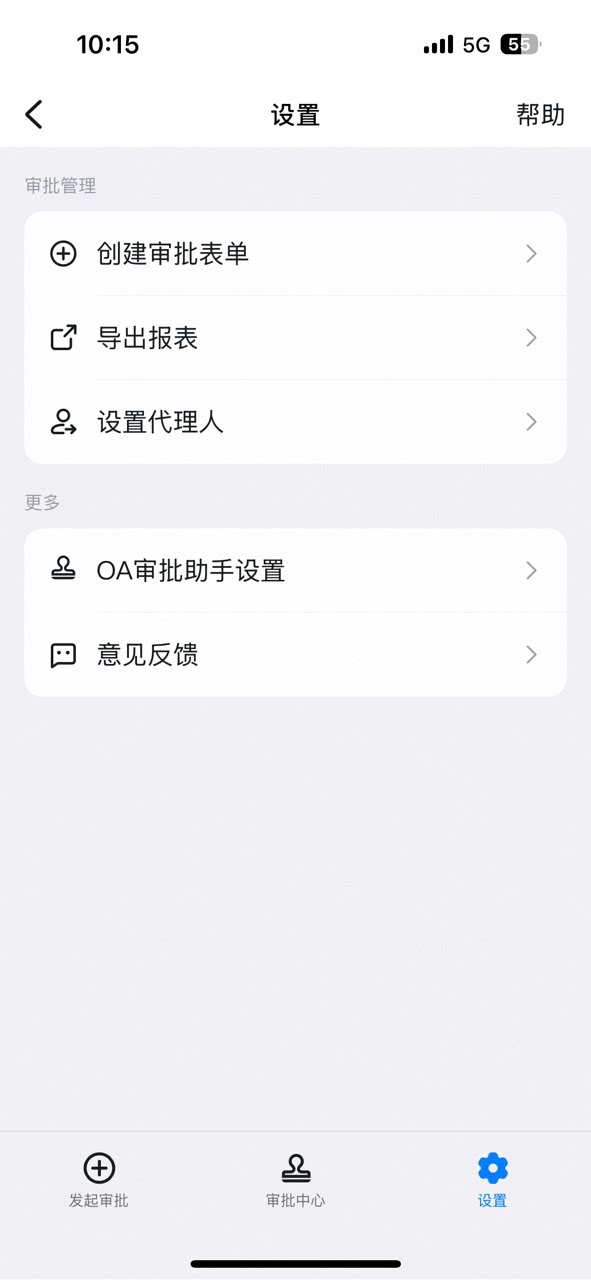
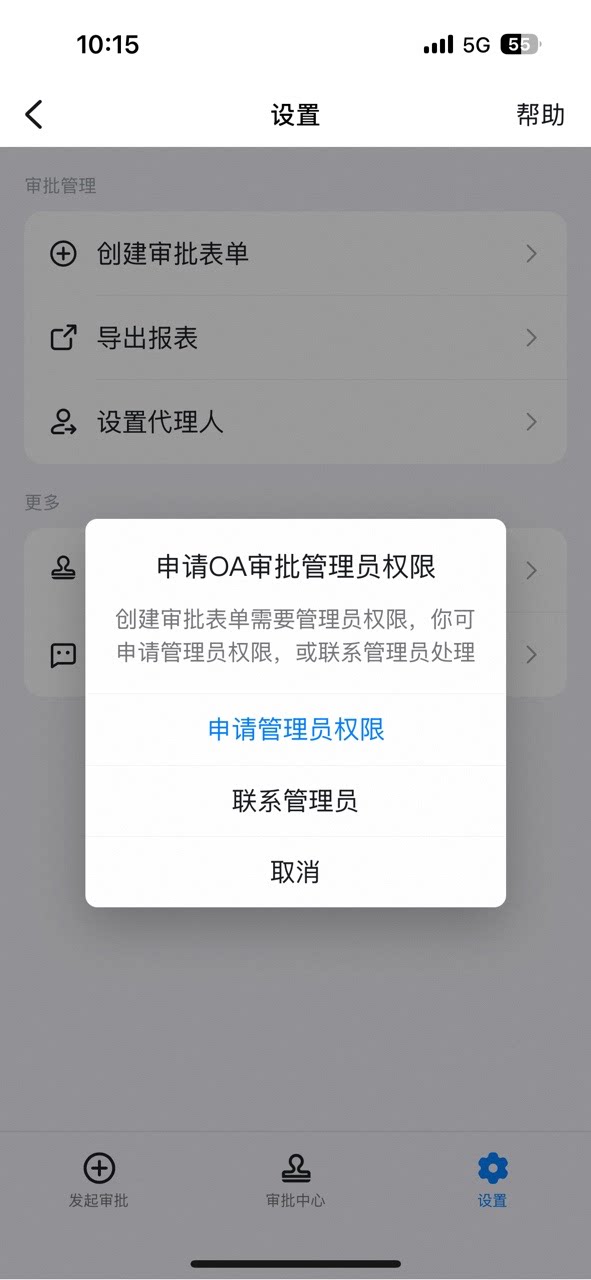
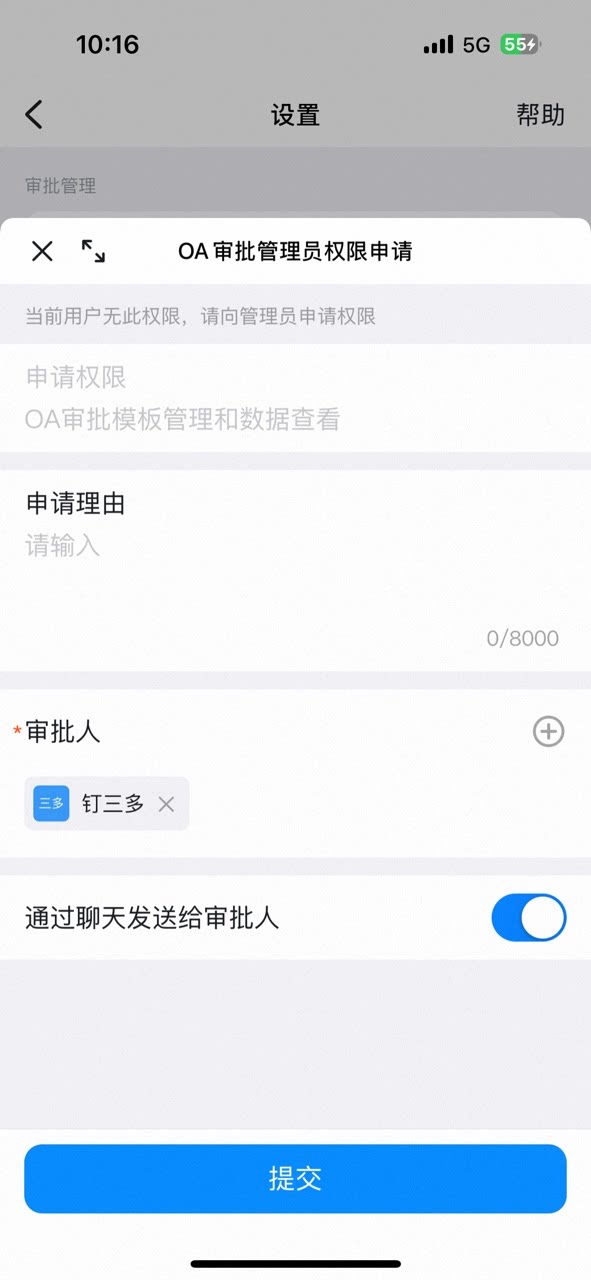
- フロー設計は承認管理者のみが実行できるため、事前に承認管理者になる必要があります
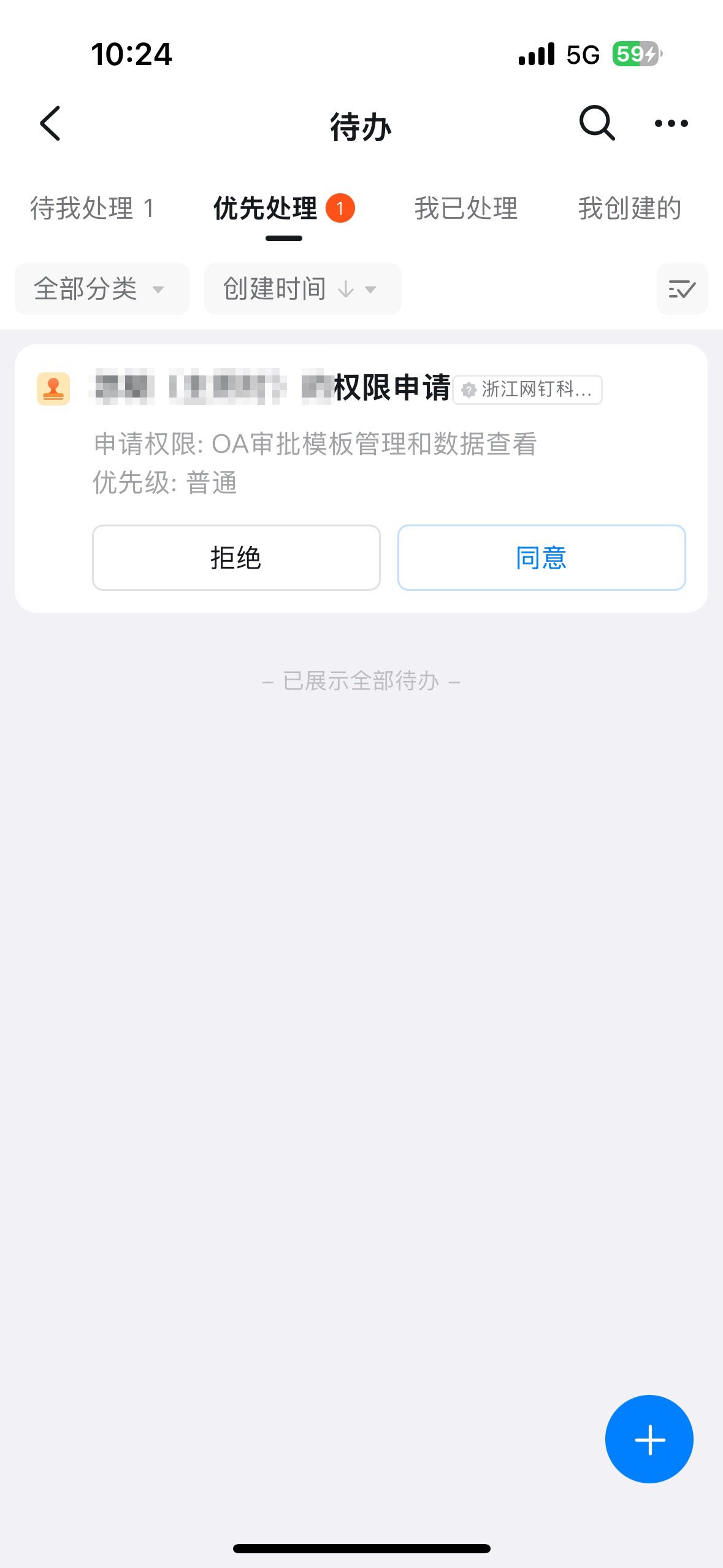
3. 操作手順
3.1 承認設定画面を開く
「 承認管理コンソール」→「 フォーム管理」ページで、フォーム操作欄の【編集】をクリックします。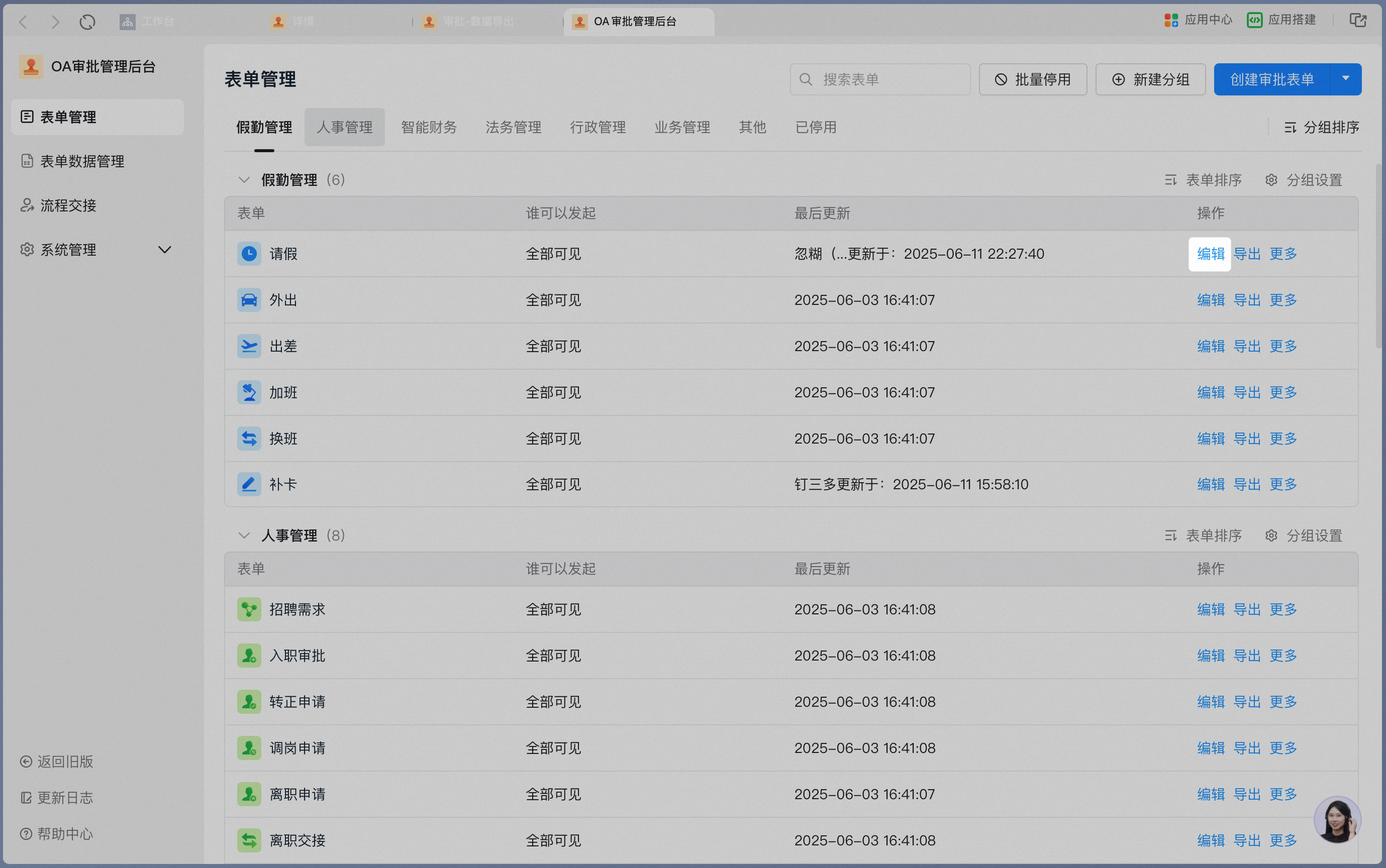
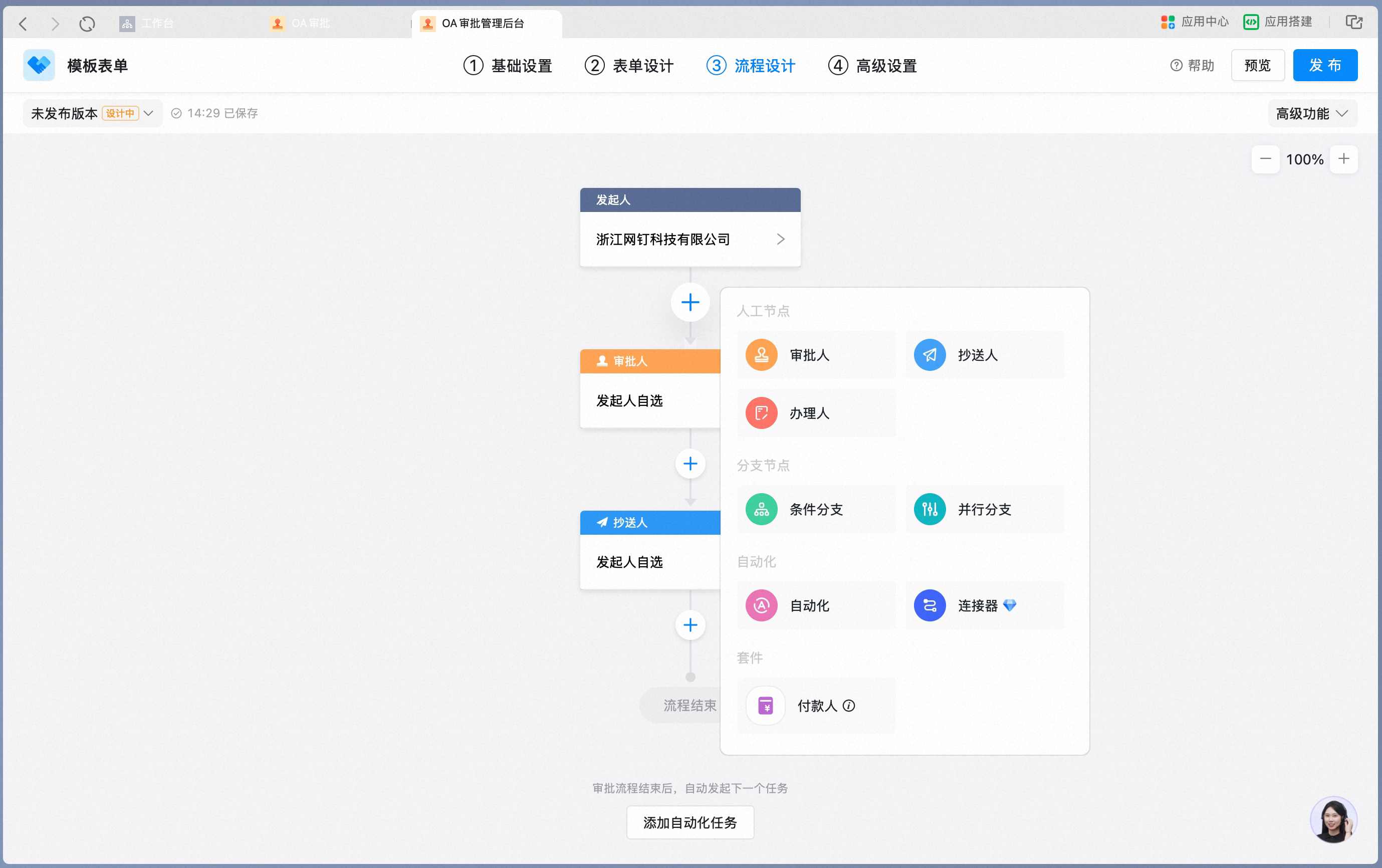
3.2 条件分岐を追加する
「+」をクリックし、「条件分岐」を選択します。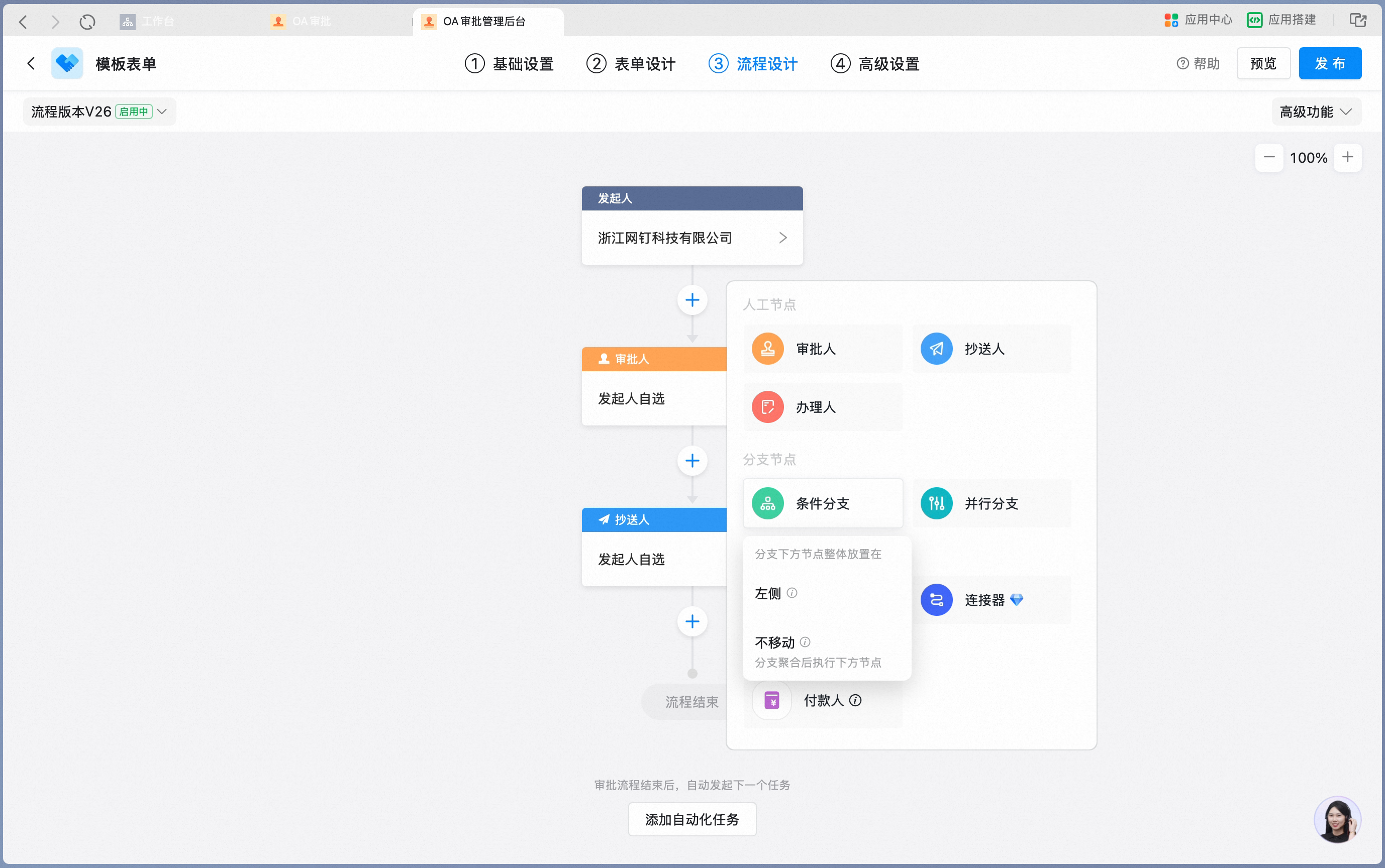
3.3 単一条件を設定する
条件カードをクリックしてサイドバーを開き、条件設定を開始します。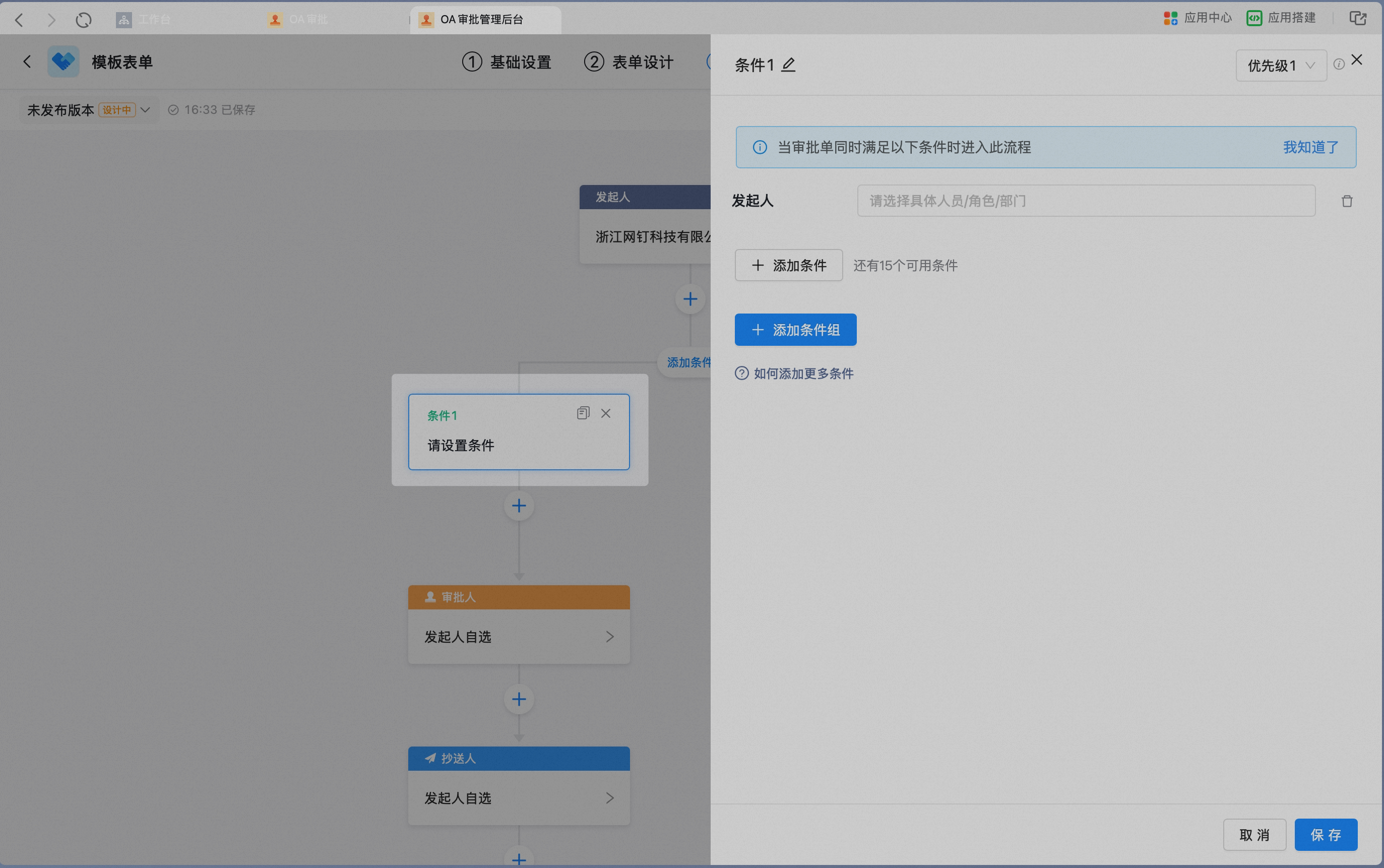
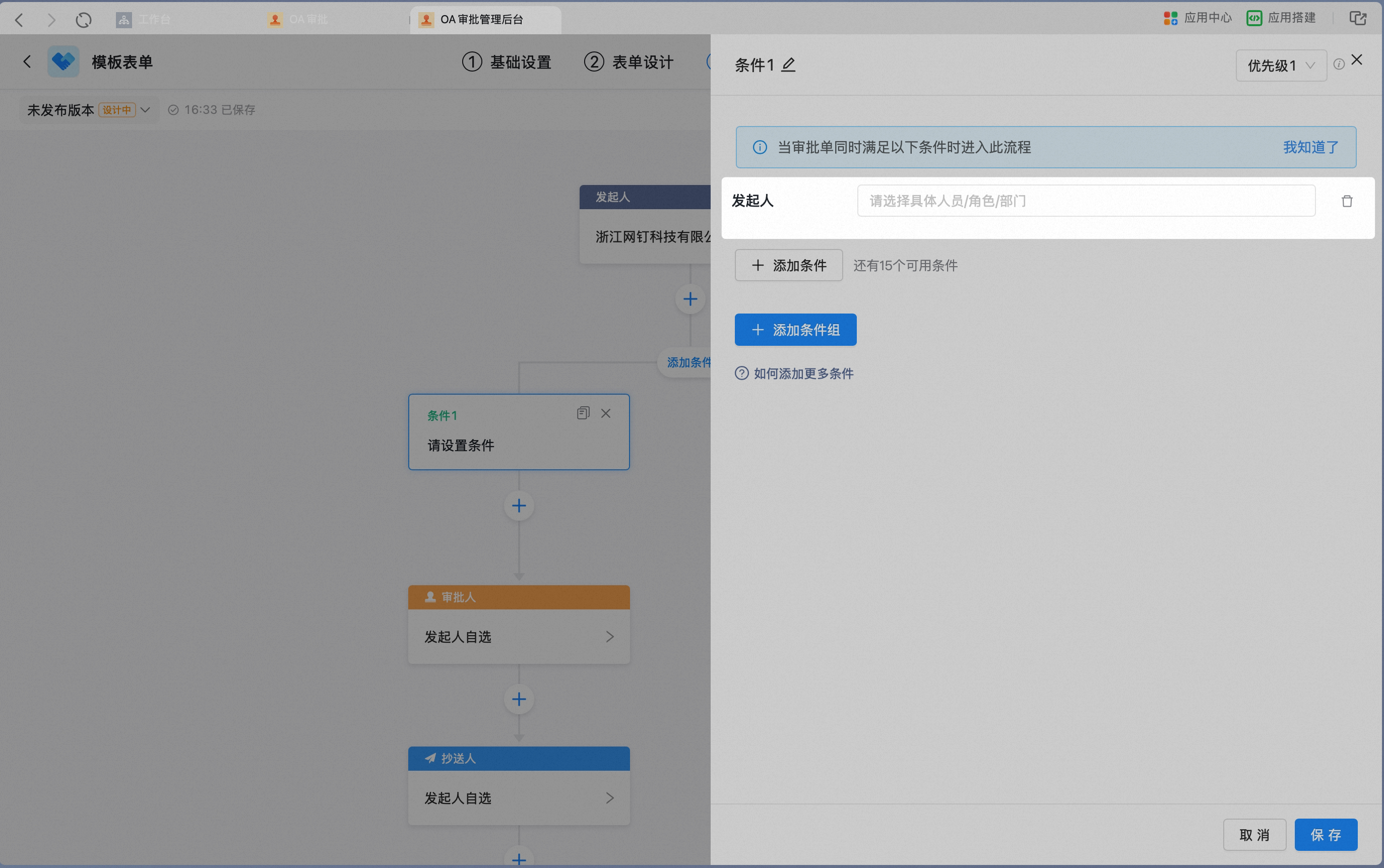
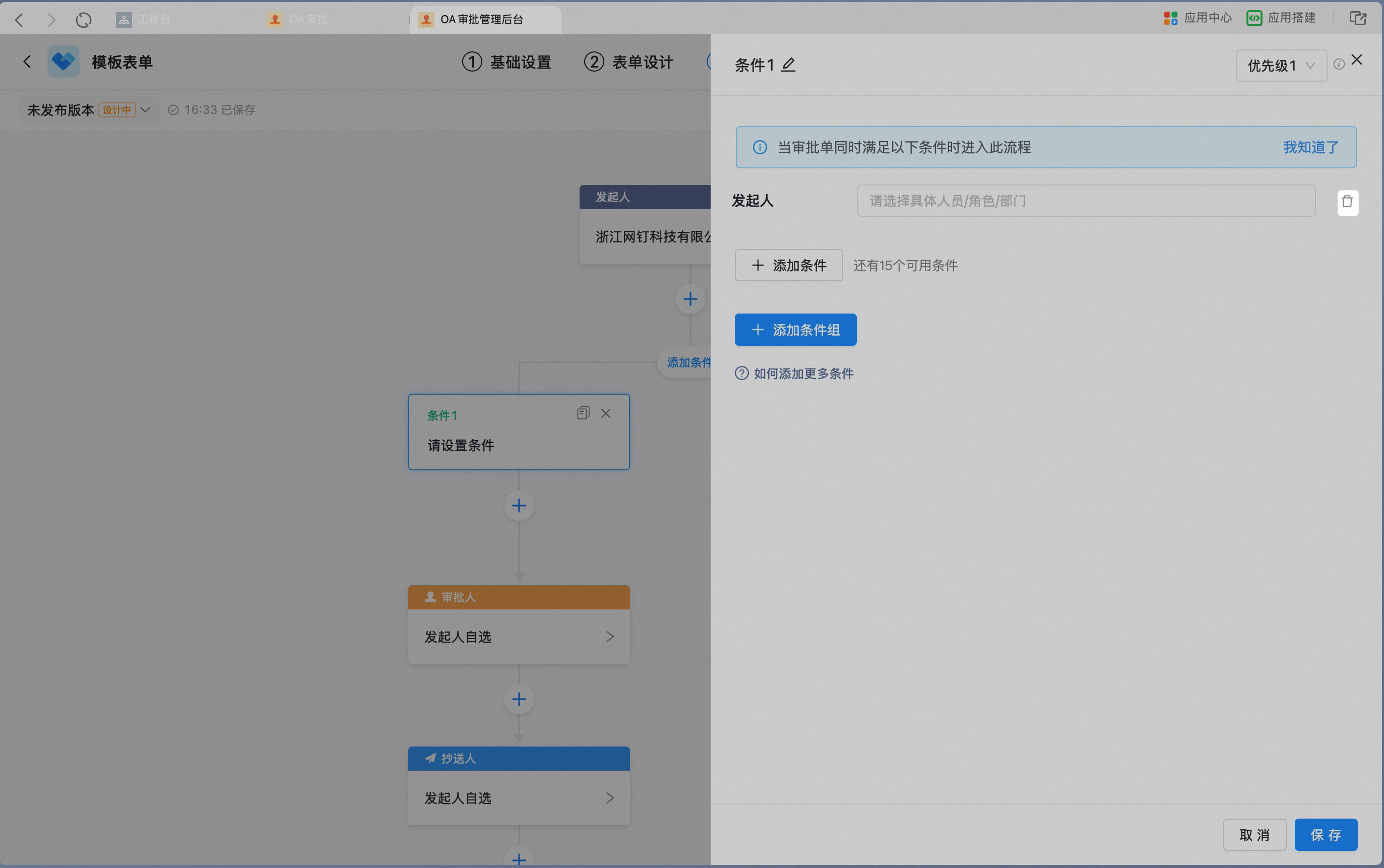
3.4 複数条件をすべて満たす設定
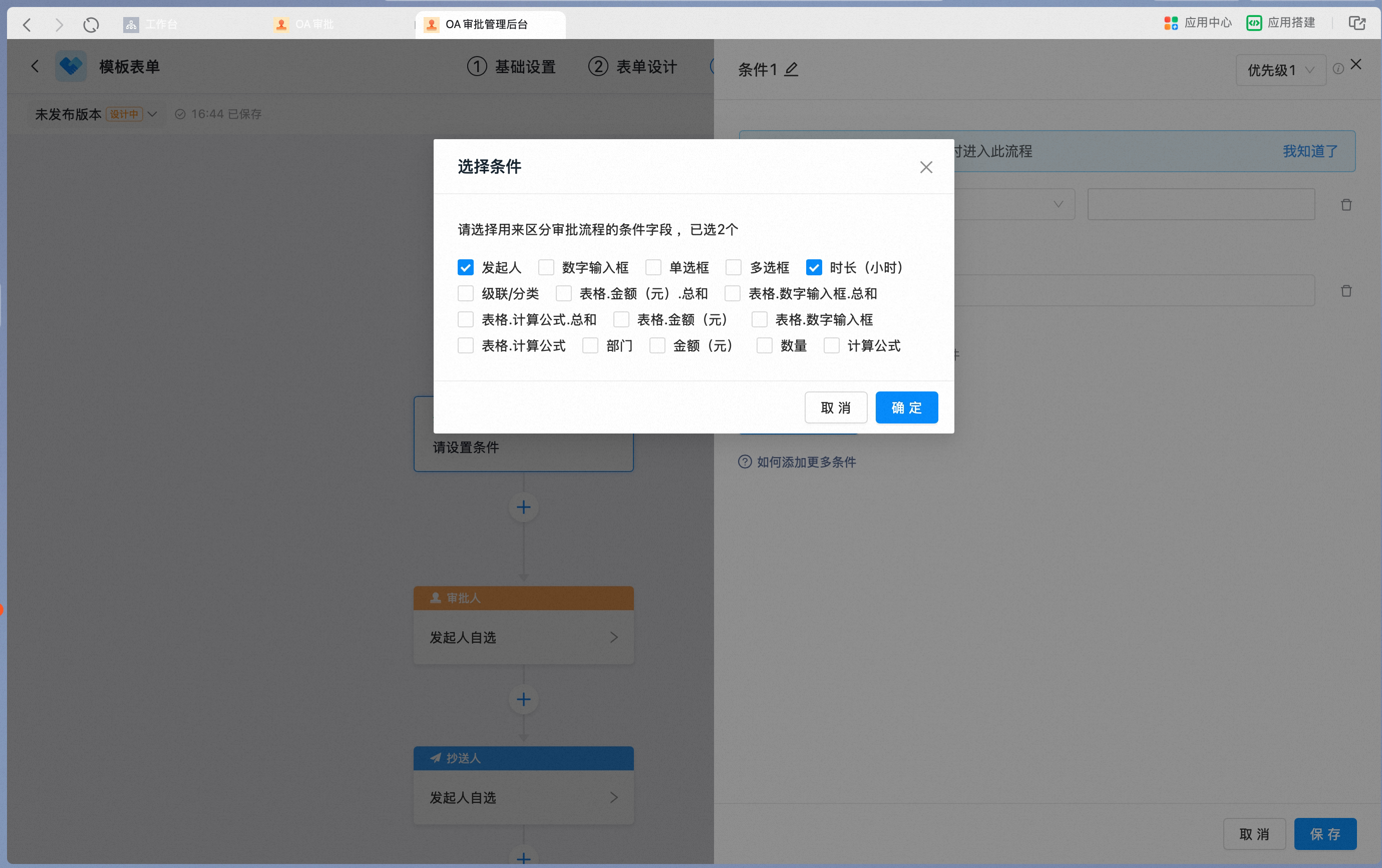
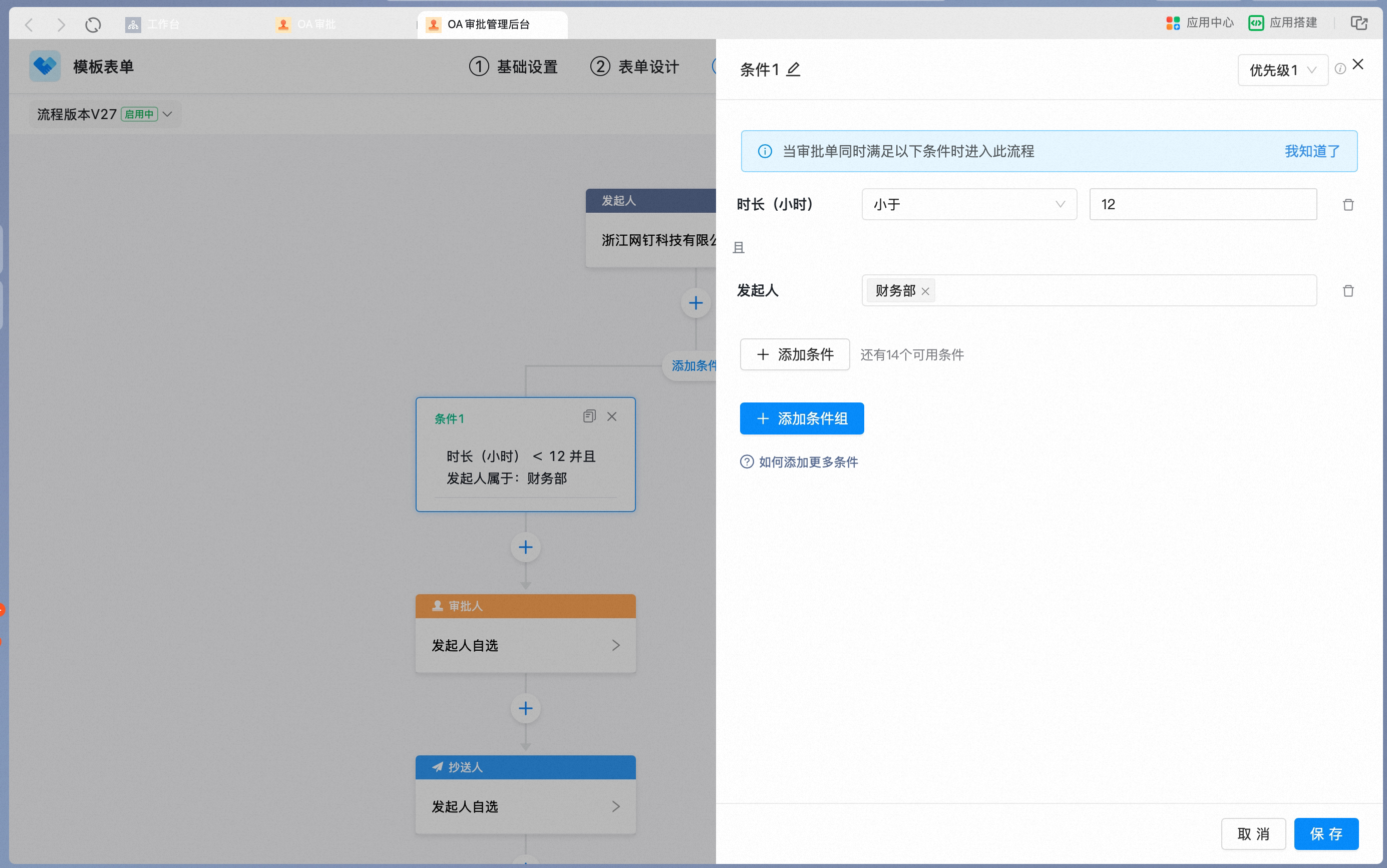
【条件の追加】をクリックすると、複数の条件を同時に満たす設定ができ、条件間は「かつ」の関係になります。 条件設定サイドバーで【条件の追加】をクリックします。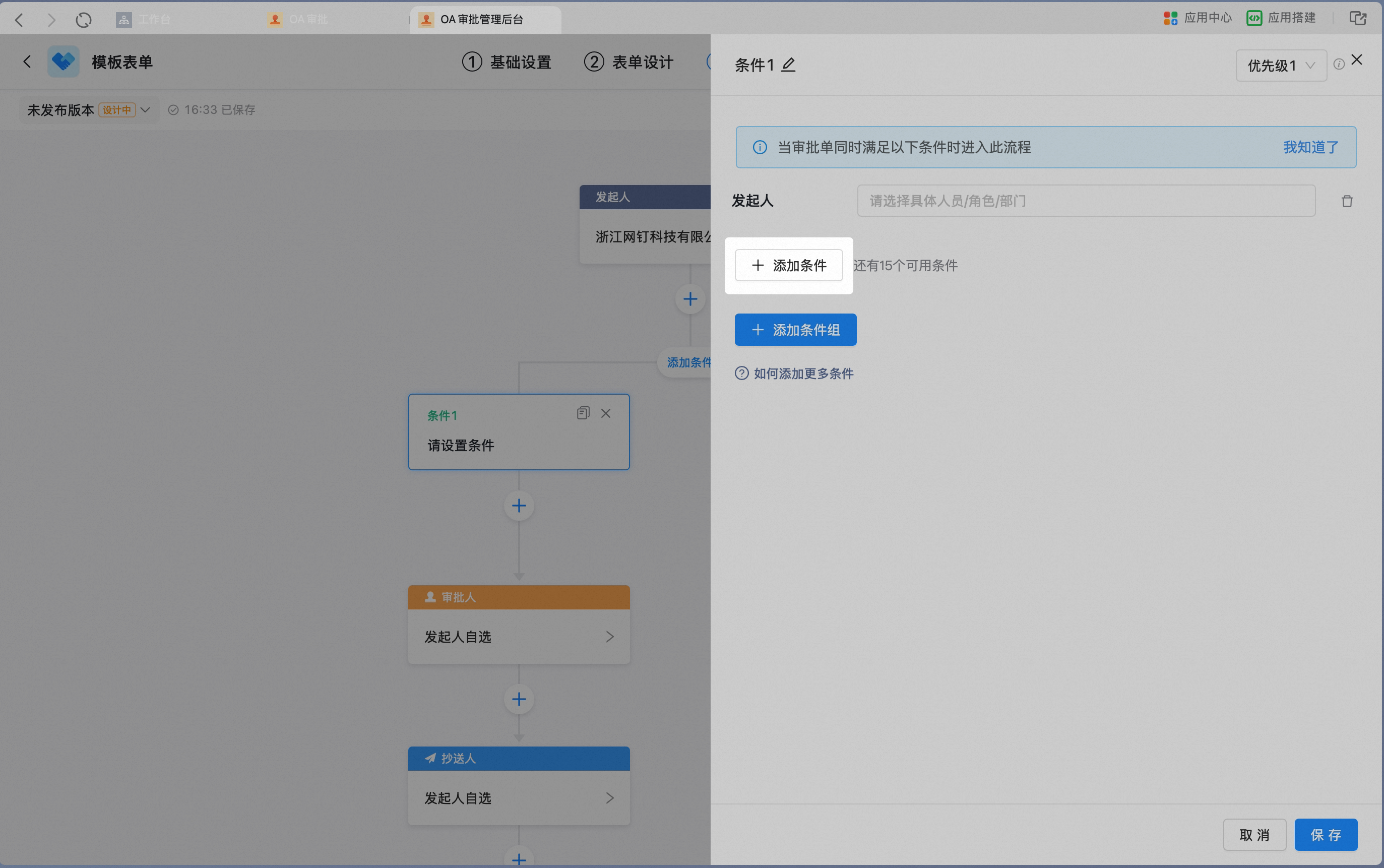
3.5 複数条件のいずれかを満たす設定
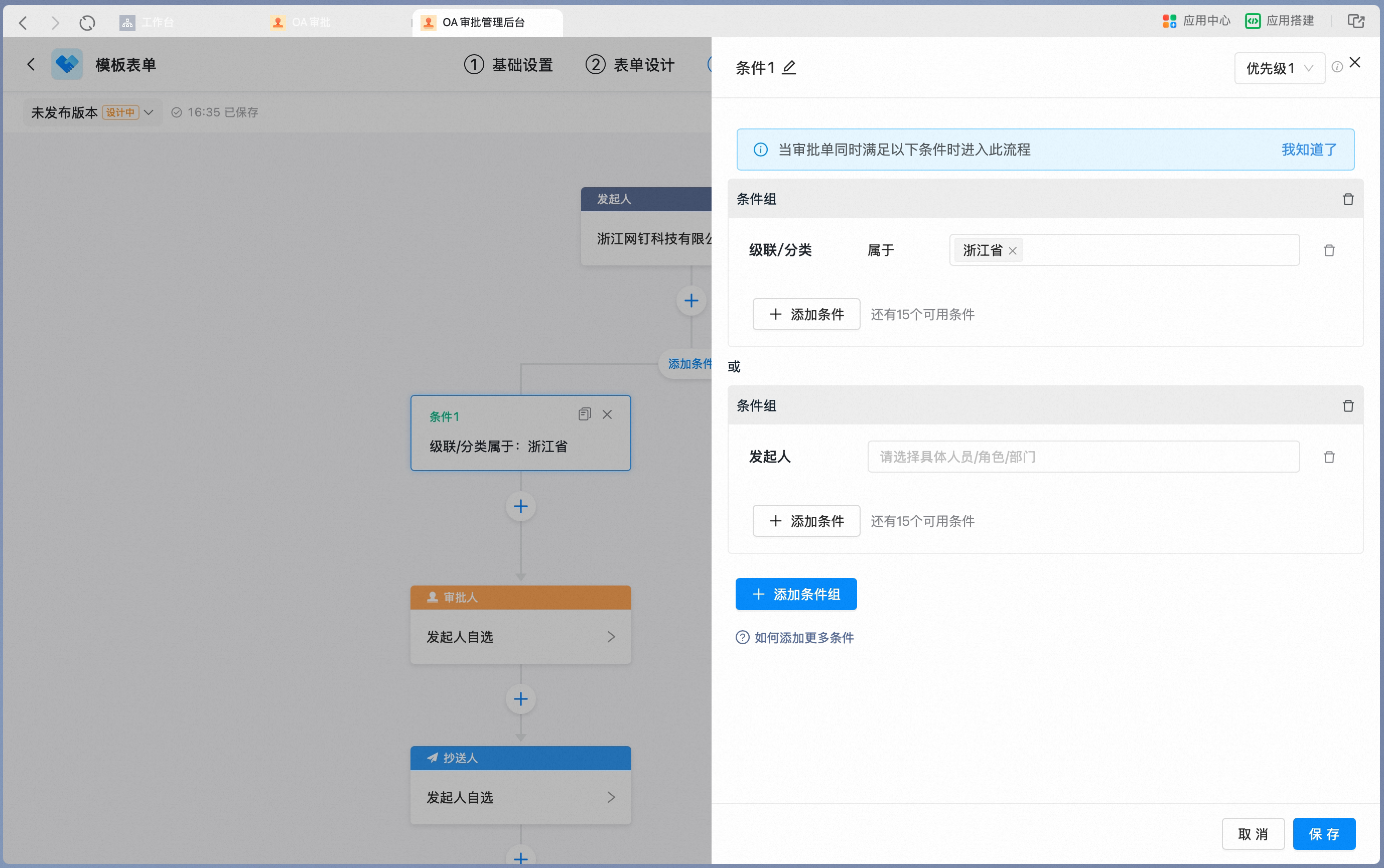
【条件グループの追加】をクリックすると、複数の条件のいずれかを満たす設定ができ、条件グループ間は「または」の関係になります。 条件設定サイドバーで【条件グループの追加】をクリックします。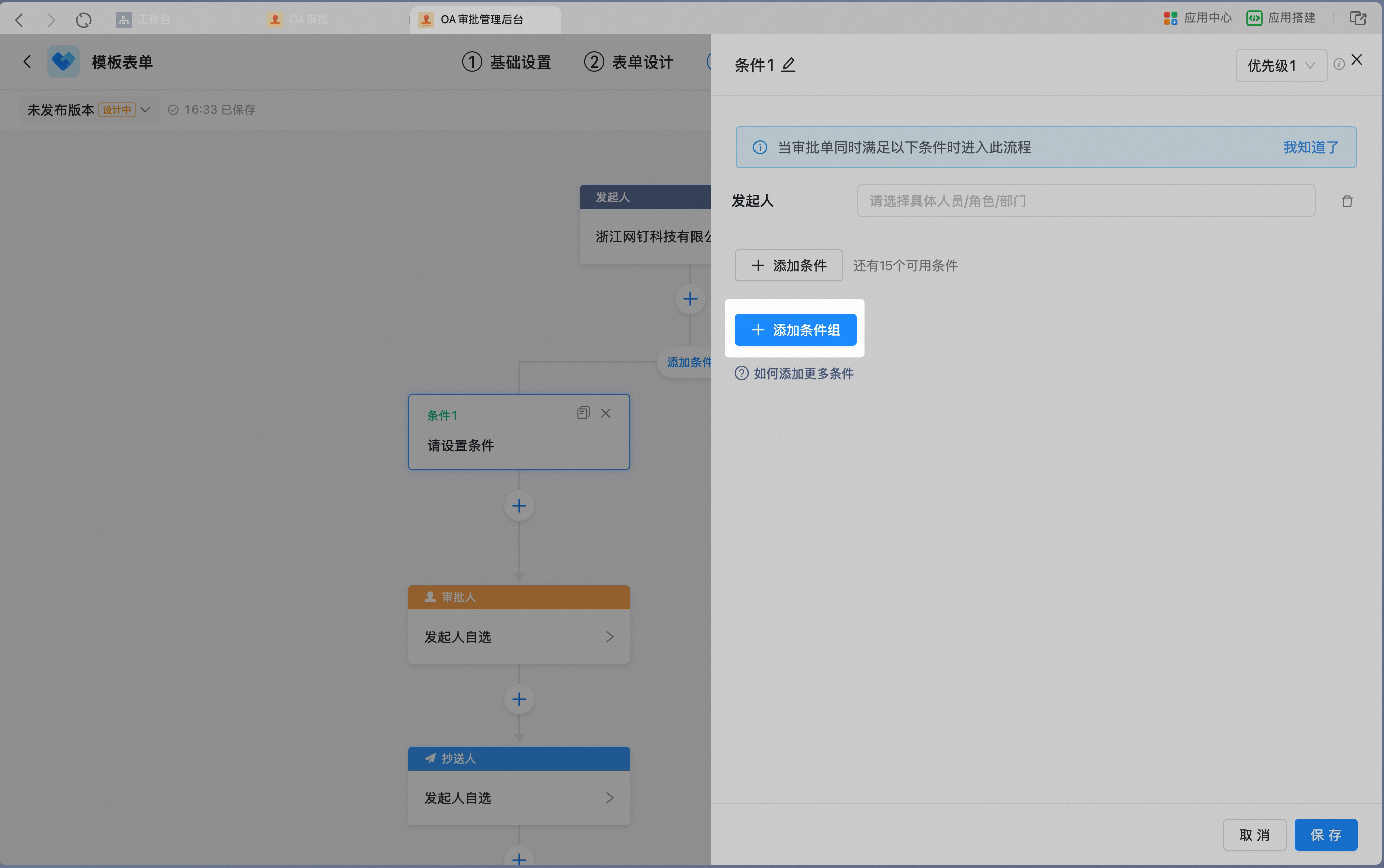
3.6 条件をコピーする
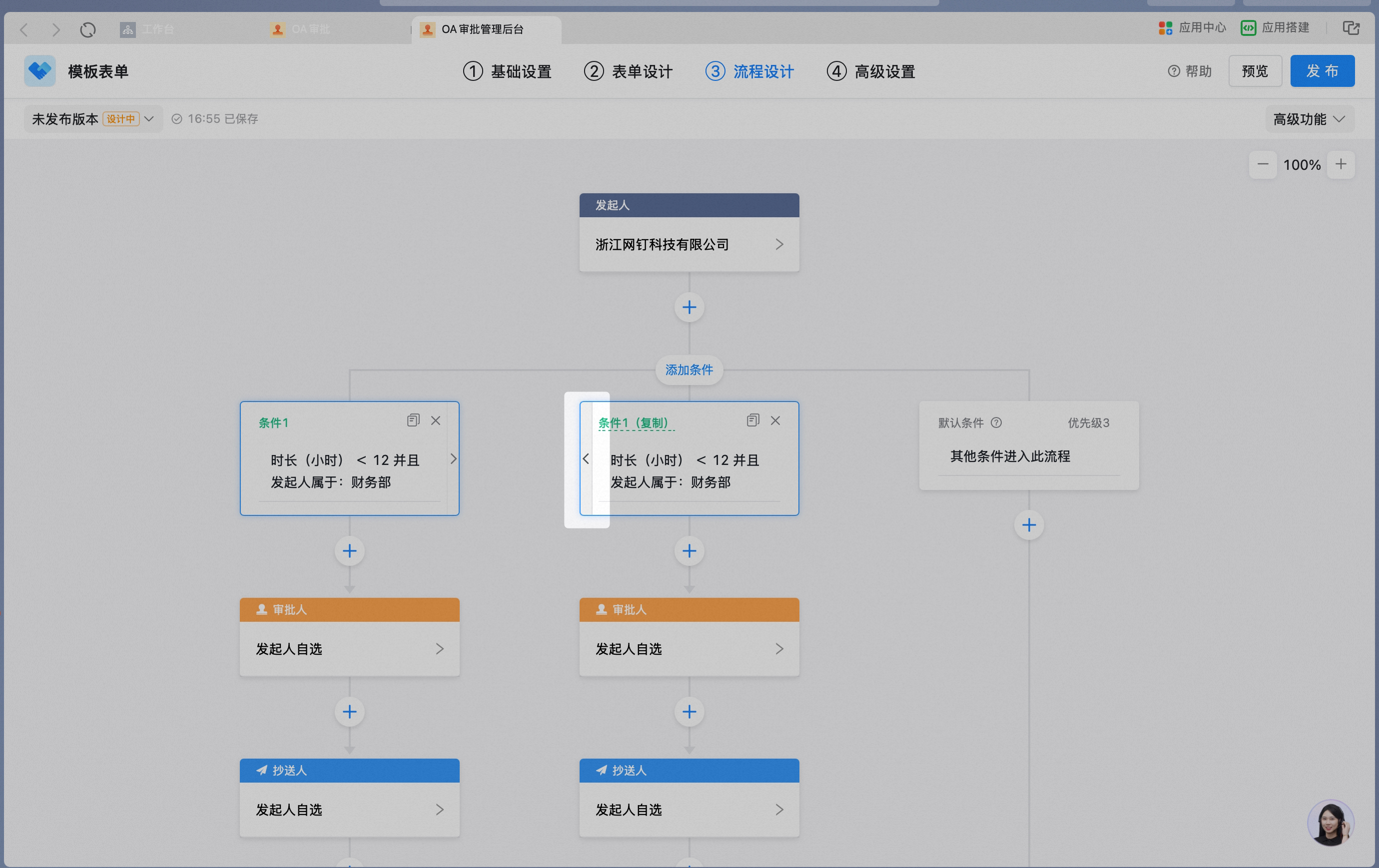
条件カード上のコピーアイコンをクリックすると、条件およびその配下のフローノードをコピーできます。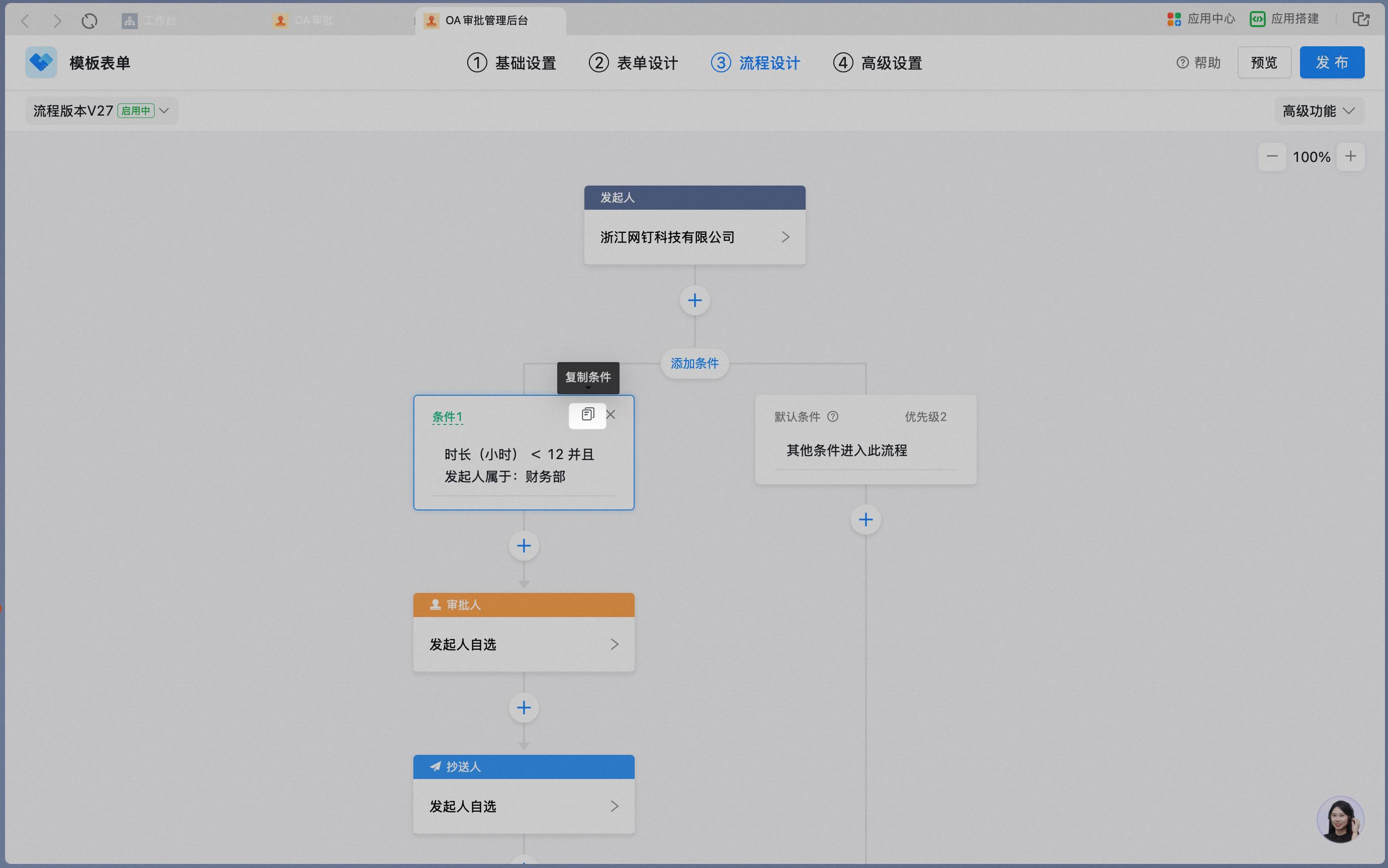
3.7 条件の優先順位を調整する
カード上の移動矢印をクリックすると、条件カードの順序を調整できます。条件は左から右の順に実行されるため、条件カードの順序を調整することで分岐の実行優先順位を変更できます。