メッセージ
メッセージ カレンダー
カレンダー 会議
会議 連絡先
連絡先 メール
メール ドキュメント
 ドライブ
ドライブ AI テーブル
 AI 議事録
 勤怠
勤怠 承認
承認 YiDA
YiDA 管理コンソール
一、操作説明
プレミアム設定は管理者のみ操作可能です。プレミアム設定は現在の 単一フォーム に対してのみ有効です。設定内容:申請者設定、承認者設定、データ見出し/サマリー設定、権限設定、記入リマインダーなど。
二、操作前提
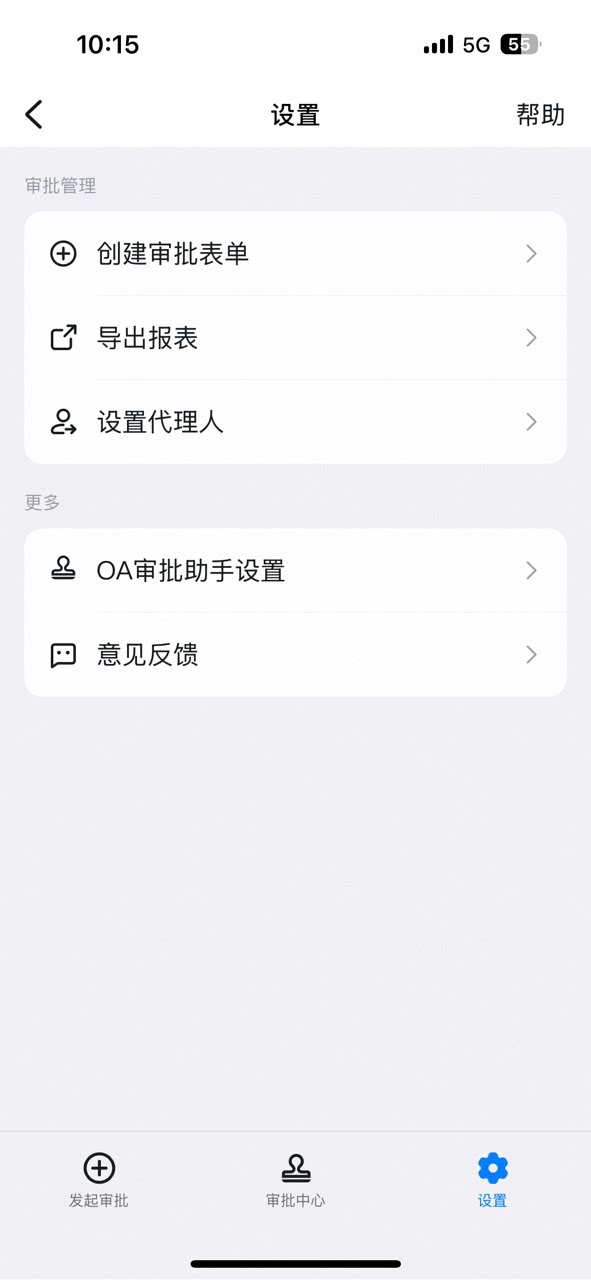
- プロセス設計は承認管理者のみ実施できるため、まず承認管理者になる必要があります。
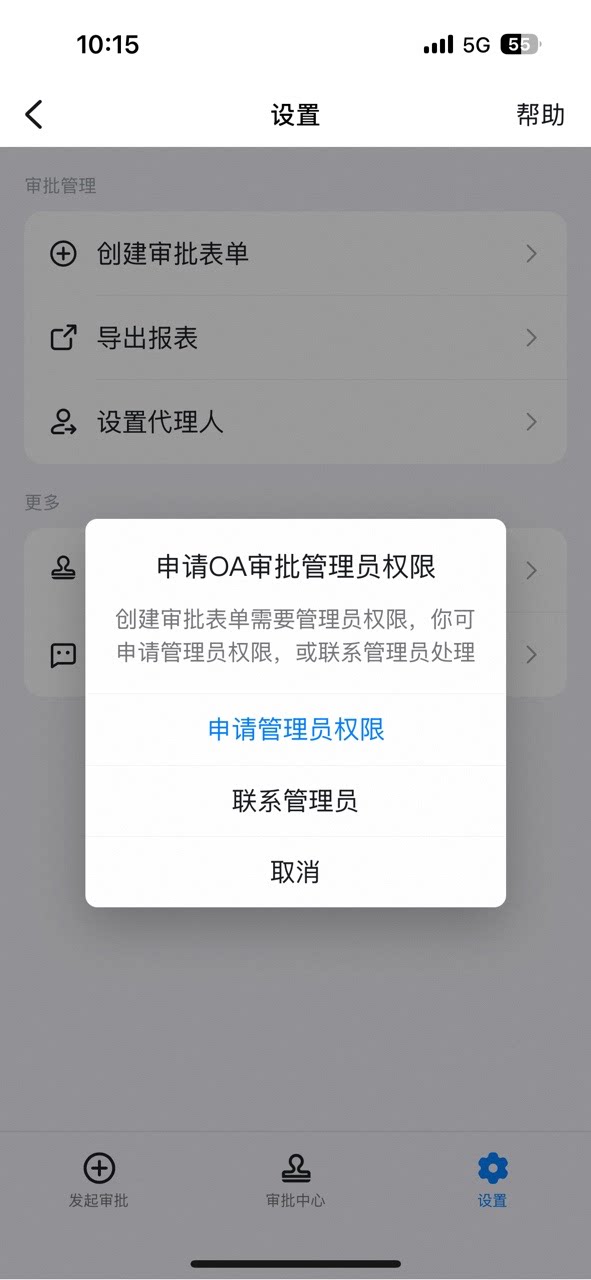
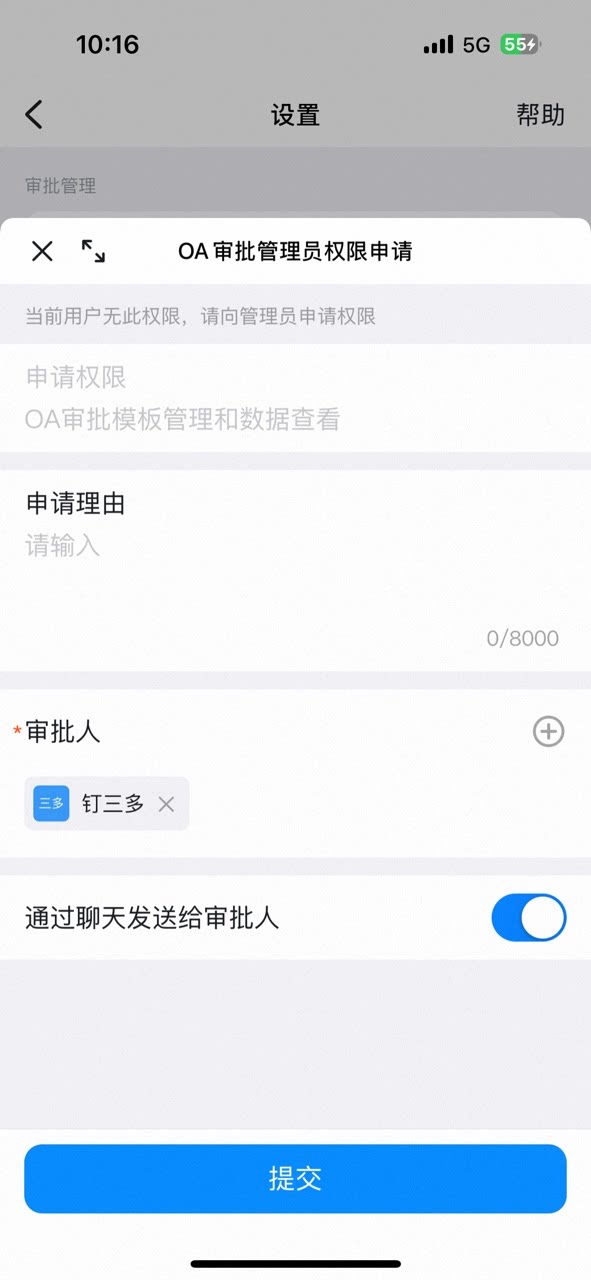
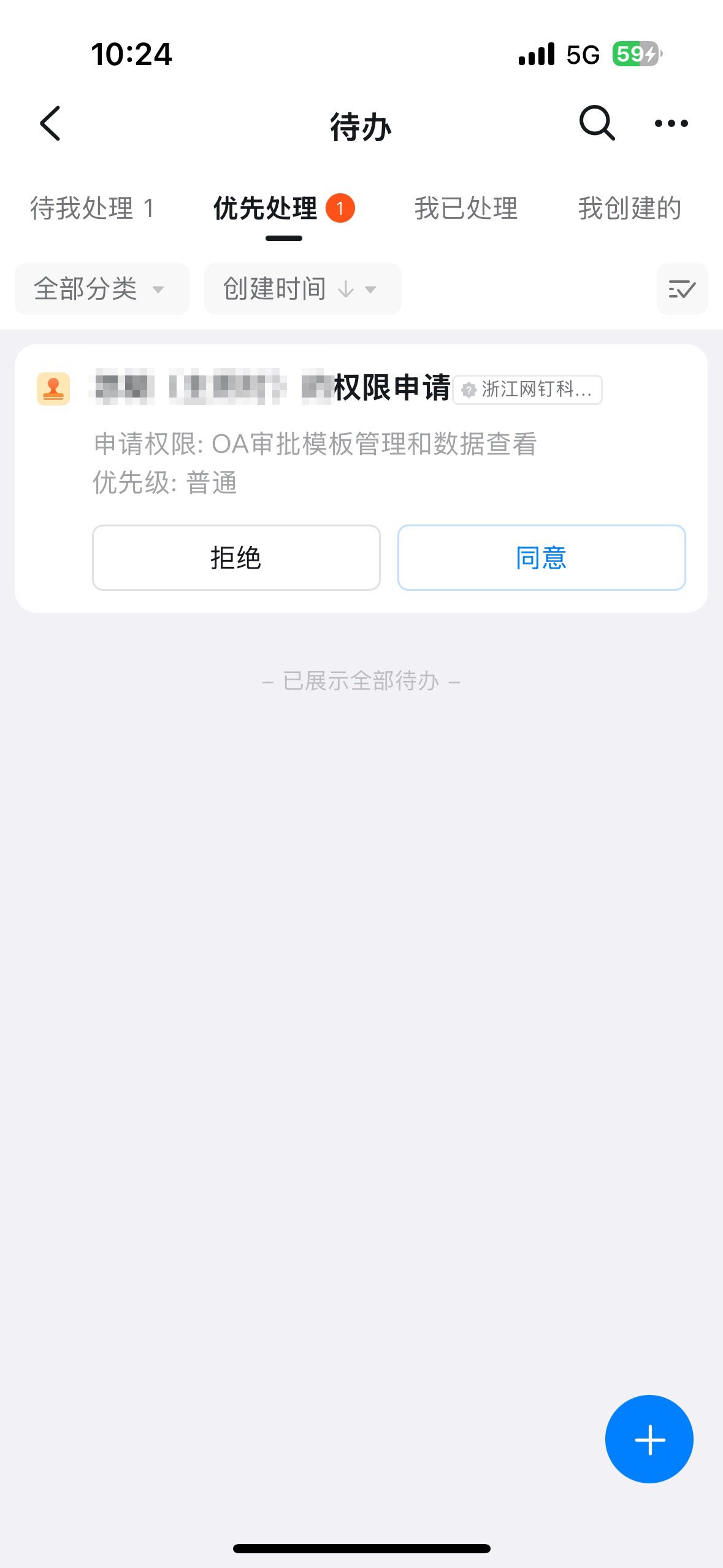
三、操作手順
1、プレミアム設定を開く
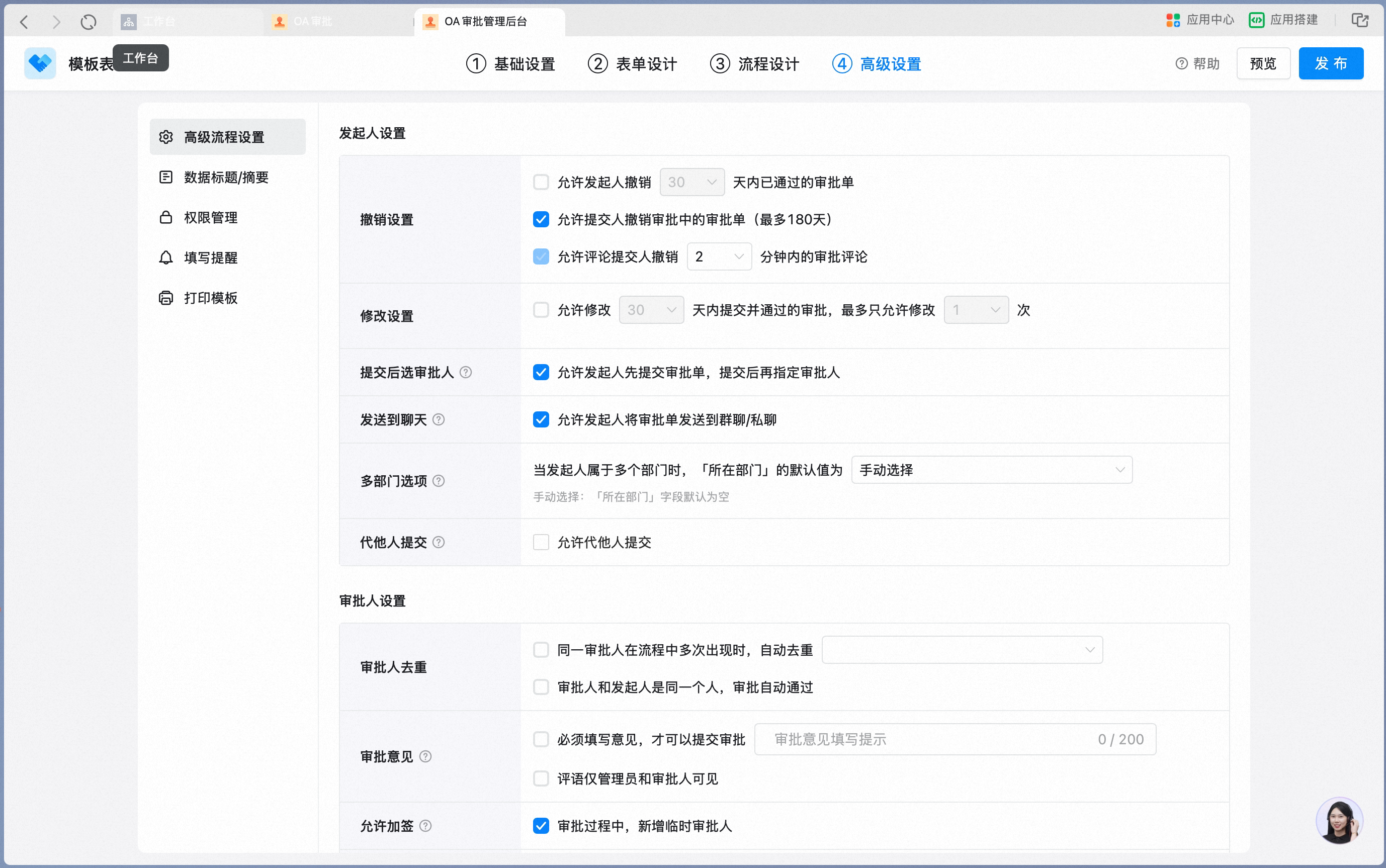
「承認管理コンソール」→「フォーム管理」ページで、対象フォームの操作欄にある【編集】をクリックします。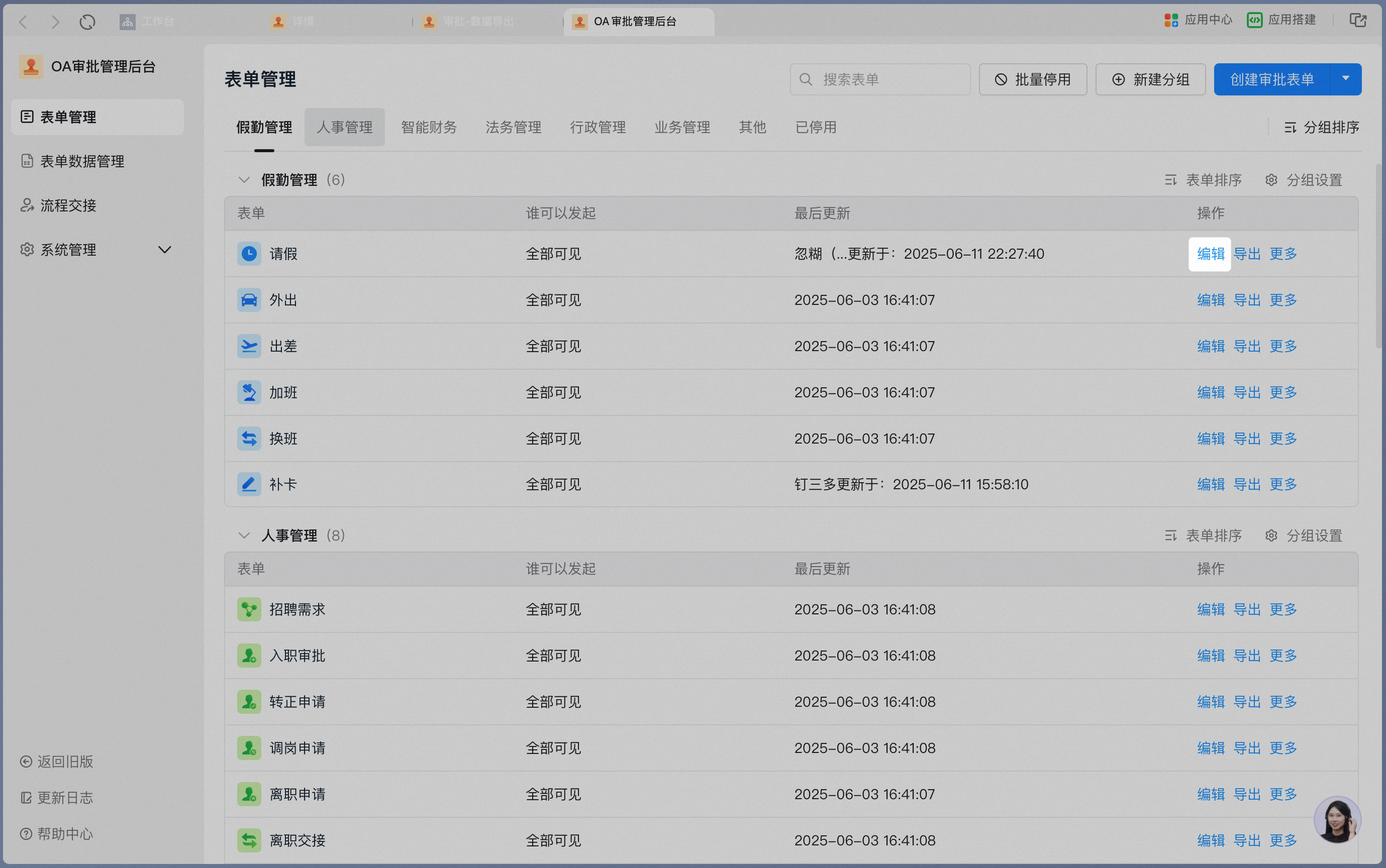
2、申請者設定
このセクションの設定項目はすべて、当該フォーム の 申請者およびコメント者 にのみ有効です。
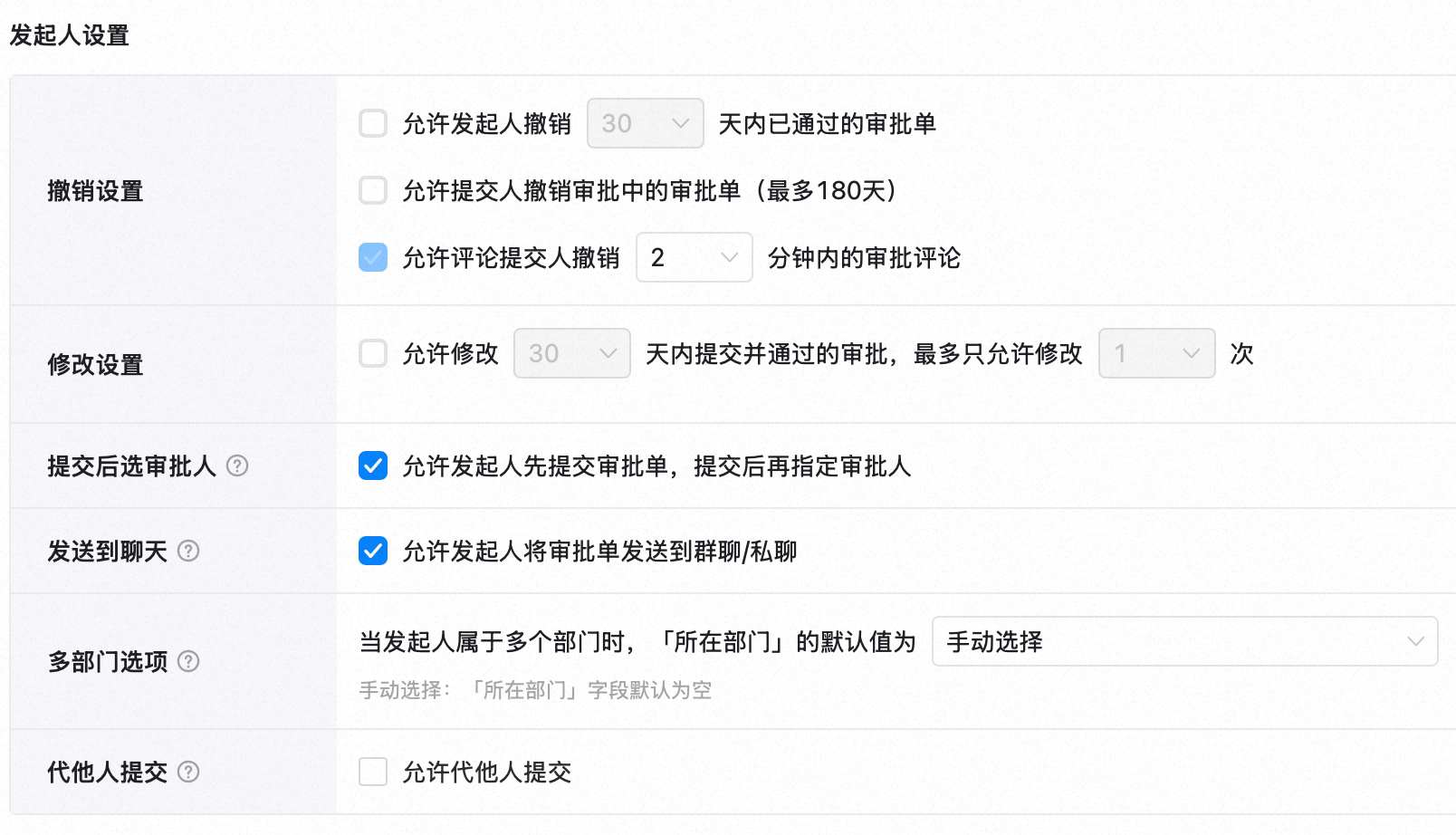
元に戻す設定
元に戻す設定
申請者による承認済みフォームの取り消しを許可。デフォルト:取り消しを許可しない。範囲:承認完了時から1〜180日。申請者による承認中フォームの取り消しを許可。デフォルト:取り消しを許可。範囲:設定不可、最長180日。コメント者によるフォーム上のコメントの取り消しを許可。デフォルト:取り消しを許可(変更不可)。範囲:コメント後1〜30分以内。
修正設定
修正設定
申請者による承認済みフォームの修正を許可。デフォルト:修正を許可しない。範囲:承認完了時から1〜180日、修正回数1〜3回。オン後:申請者が承認フォームを修正可能。
送信後に承認者を選択
送信後に承認者を選択
申請者がフォームを先に送信し、後から承認者を選択することを許可。デフォルト:許可。
チャットに送信
チャットに送信
申請者による承認フォームのグループチャット/個別チャットへの送信を許可。デフォルト:許可。
複数部門オプション
複数部門オプション
申請者が複数部門に所属している場合の所属部門のデフォルト値。デフォルト:申請時に手動で選択。【スマート人事】アプリの主部門に従って設定することも可能。
代理送信
代理送信
現在のフローで他ユーザーによる代理申請を許可。デフォルト:許可しない。オン後:他ユーザーによる代理送信が可能。
3、承認者設定
このセクションの設定項目はすべて、承認者に対して有効です。
承認者の重複排除
承認者の重複排除
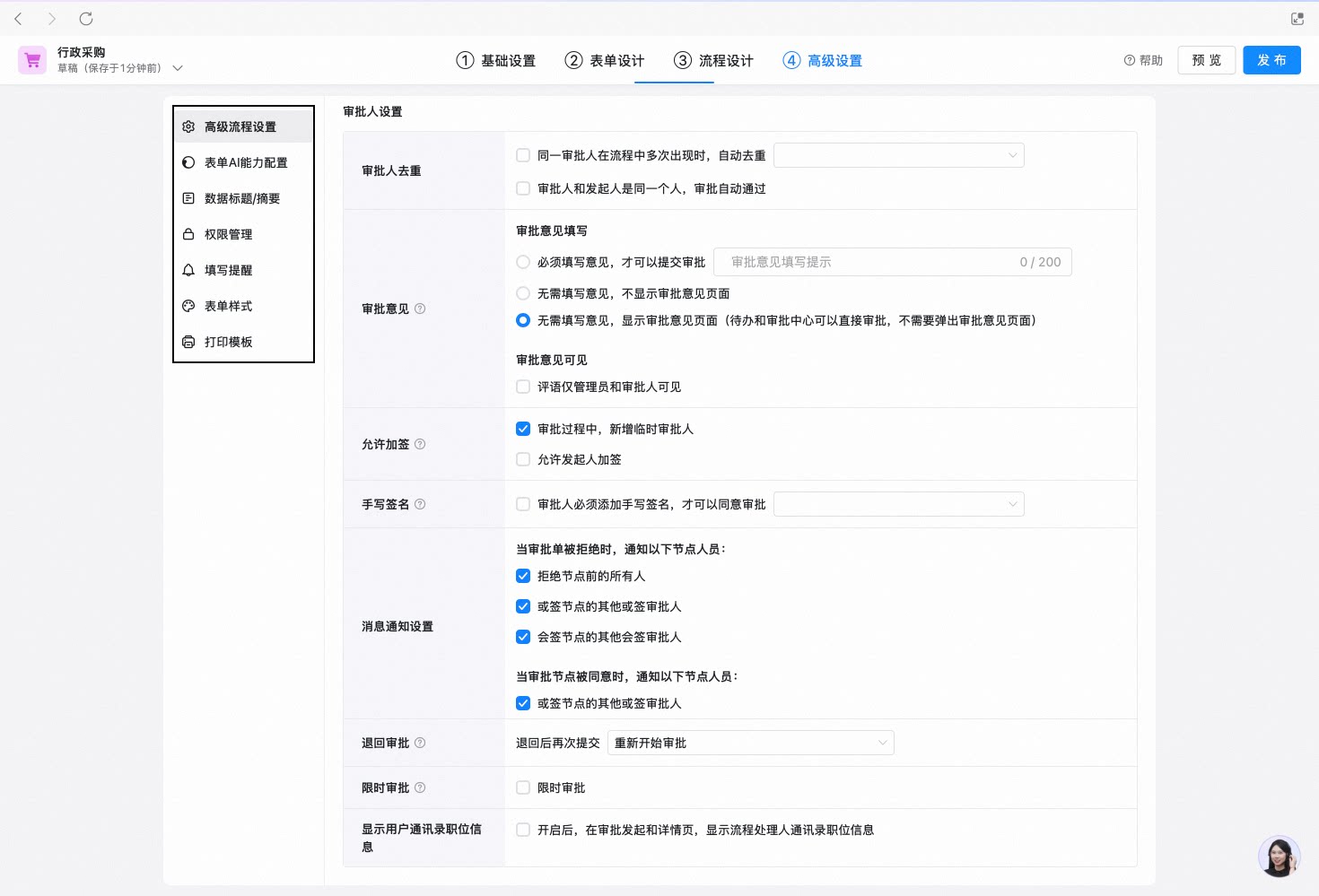
同一の承認者が複数回登場する場合の重複排除。デフォルト:重複排除しない。設定オプション:
- フロー中に複数回登場した場合、最初の1つのみ保持
- 連続して登場した場合のみ自動で重複排除
承認コメント
承認コメント
承認者に承認コメントの入力を必須とする。デフォルト:オフ。範囲:承認コメントの入力お知らせを設定可能。承認者のコメントを管理者と承認者のみに公開。デフォルト:オフ。オン後:承認コメントは申請者には非表示。
リクエスト署名を許可
リクエスト署名を許可
承認者が承認プロセス中に承認者を追加できるかどうか。デフォルト:許可。申請者のリクエスト署名を許可。デフォルト:許可しない。
手書き署名
手書き署名
承認者に手書き署名の入力を必須とするかどうか。デフォルト:オフ。設定オプション:
- 前回の署名を使用:初回の署名以降、後続の承認で繰り返し使用可能
- 毎回再署名:承認のたびに手書き署名をやり直す
承認関連メッセージ通知
承認関連メッセージ通知
承認拒否時、それまでに承認したユーザーに通知。デフォルト:オン。承認拒否時、同一ノードの他の或署名承認者に通知。デフォルト:オン。承認拒否時、同一ノードの他の会署名承認者に通知。デフォルト:オン。承認同意時、同一ノードの他の或署名承認者に通知。デフォルト:オン。
承認差し戻し
承認差し戻し
差し戻し後の再送信時に、再度承認が必要かどうか。デフォルト:承認を最初からやり直す。有料機能:承認済みノードをスキップし、差し戻したノードに戻す設定。
時間制限承認
時間制限承認
有料機能。デフォルト:オフ。
ユーザー連絡先の職位情報を表示
ユーザー連絡先の職位情報を表示
有料機能でオン化。
4、データ見出し/サマリー
1)見出し設定
デフォルト:「提出者」の「フォーム名」形式で表示。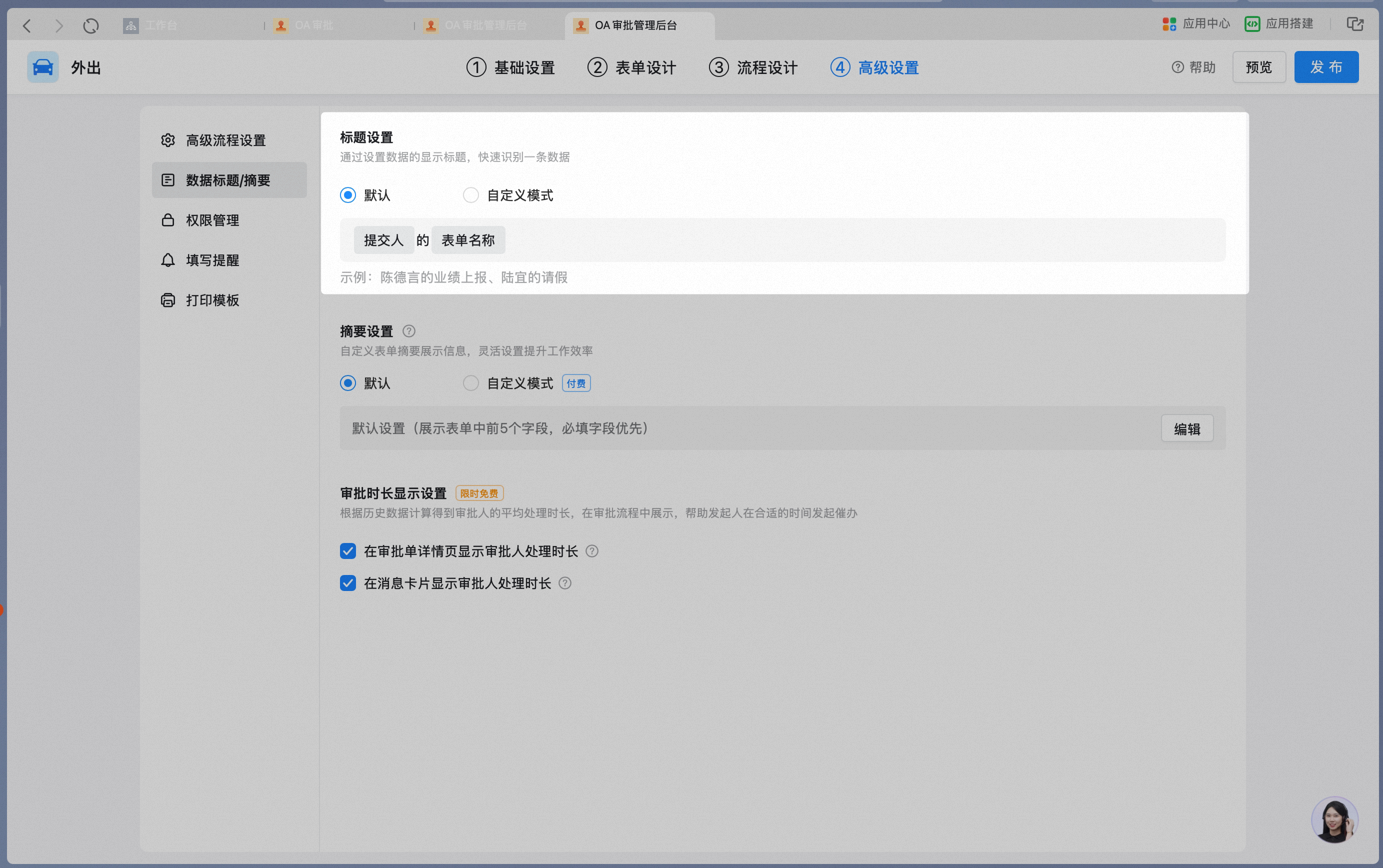
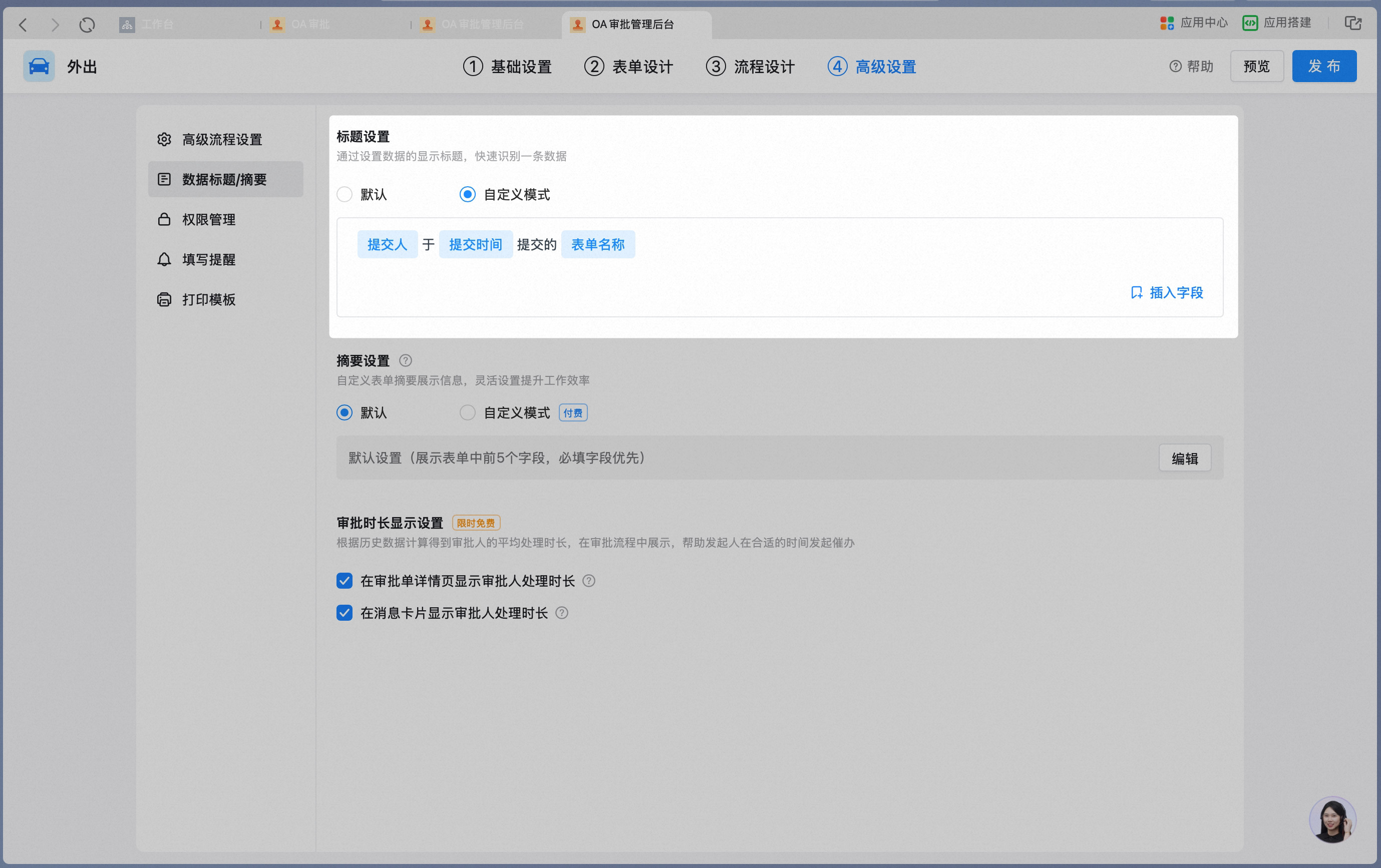
2)見出し設定
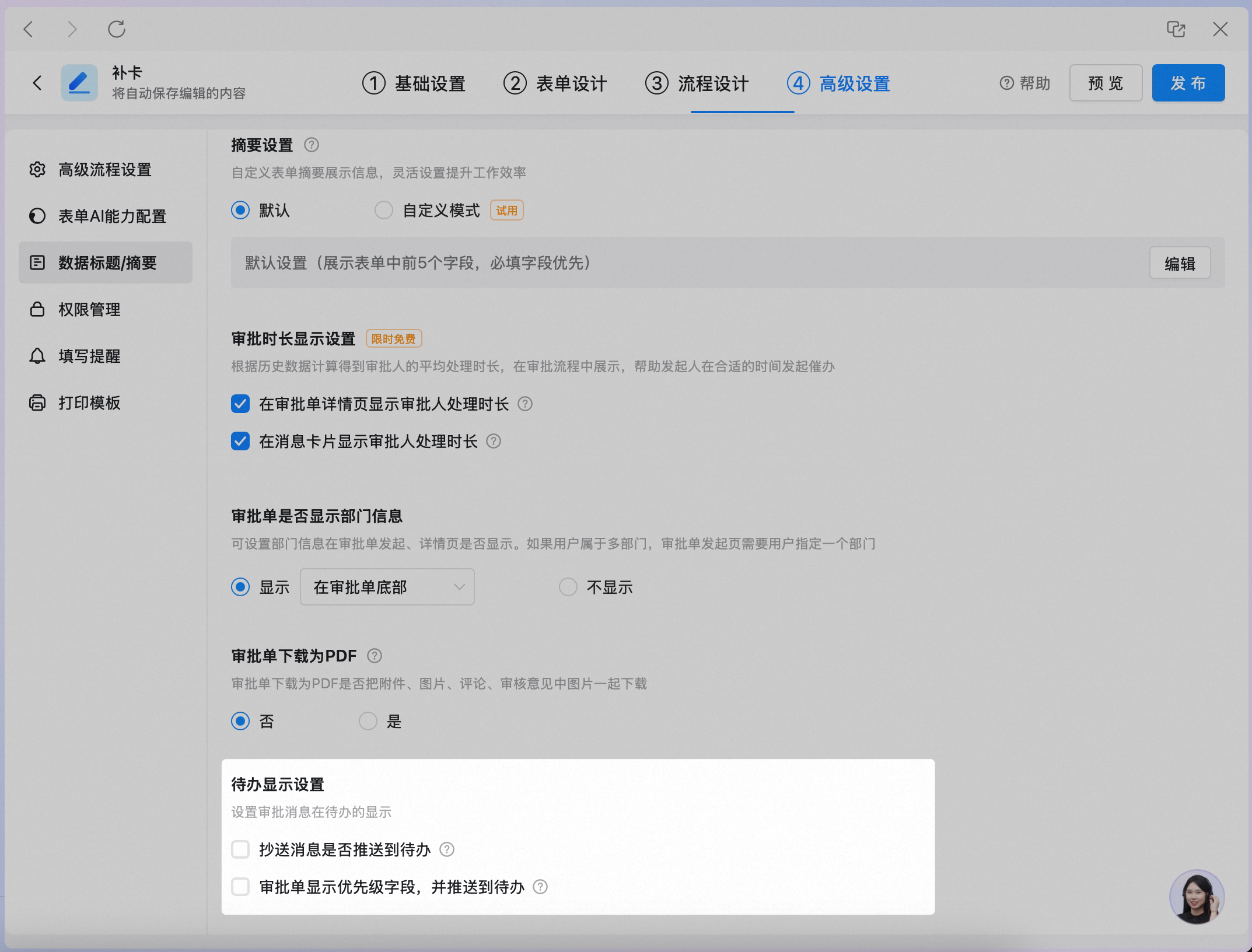
デフォルト:フォーム内の最初の5つのフィールドを表示し、必須フィールドを優先表示。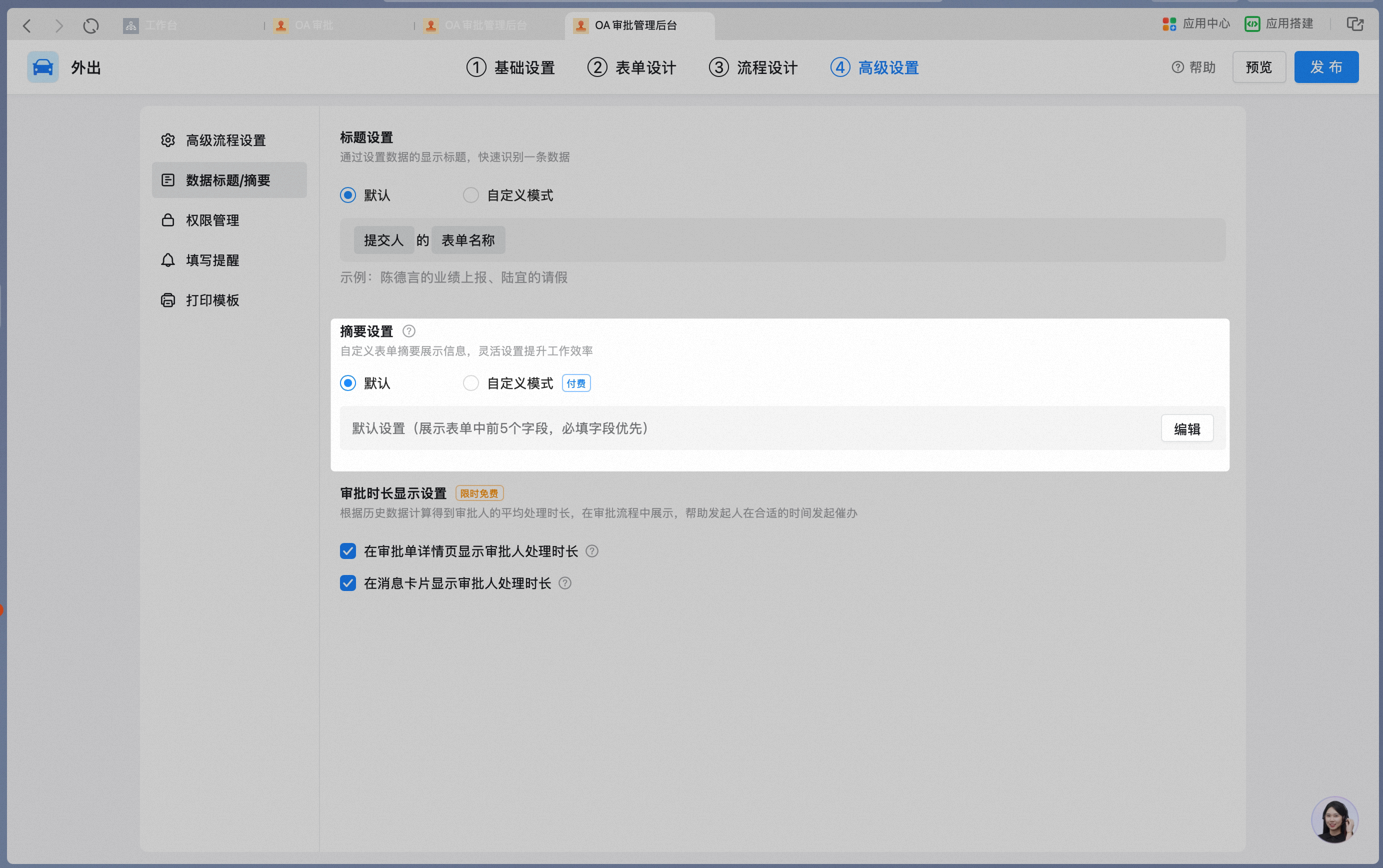
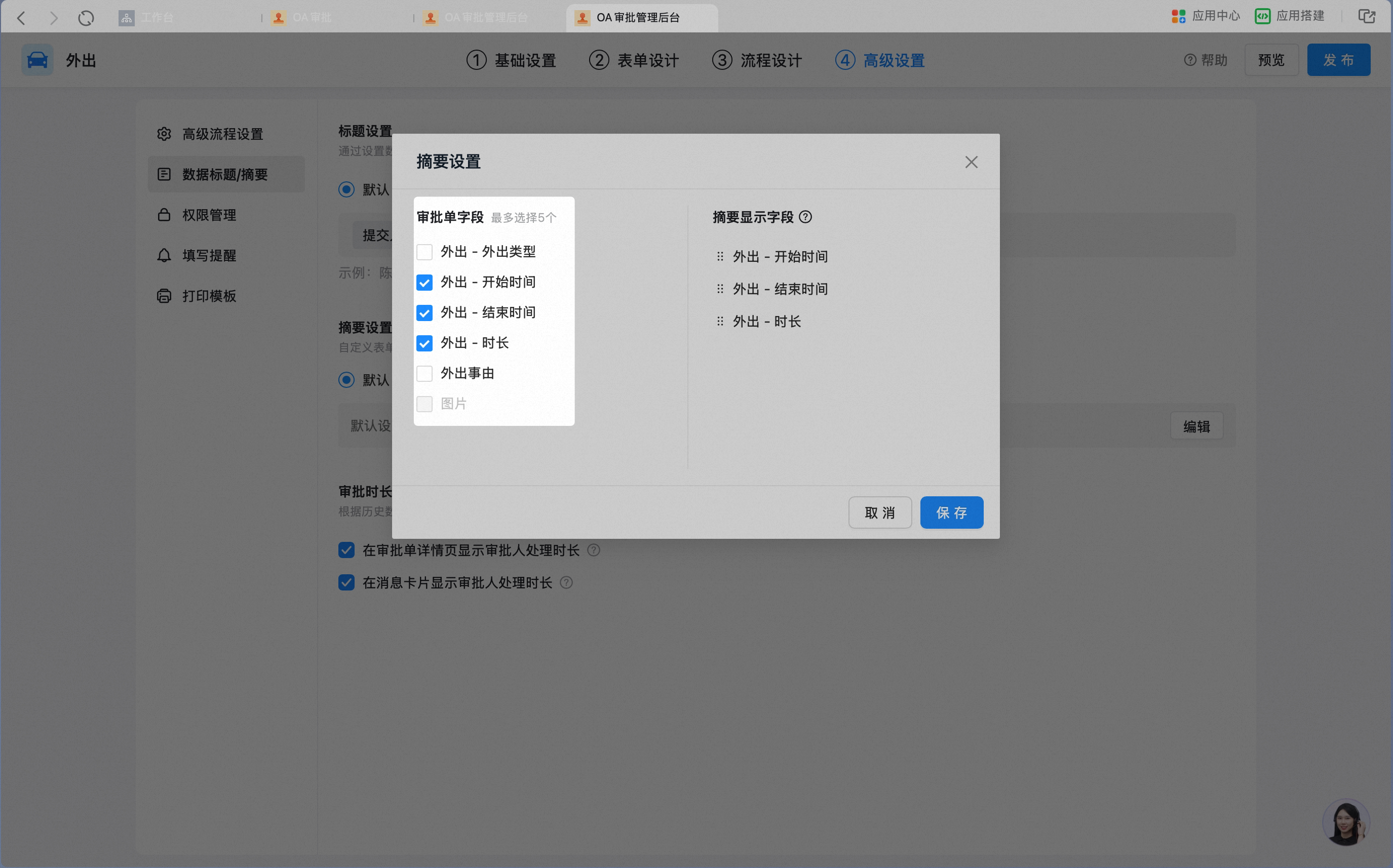
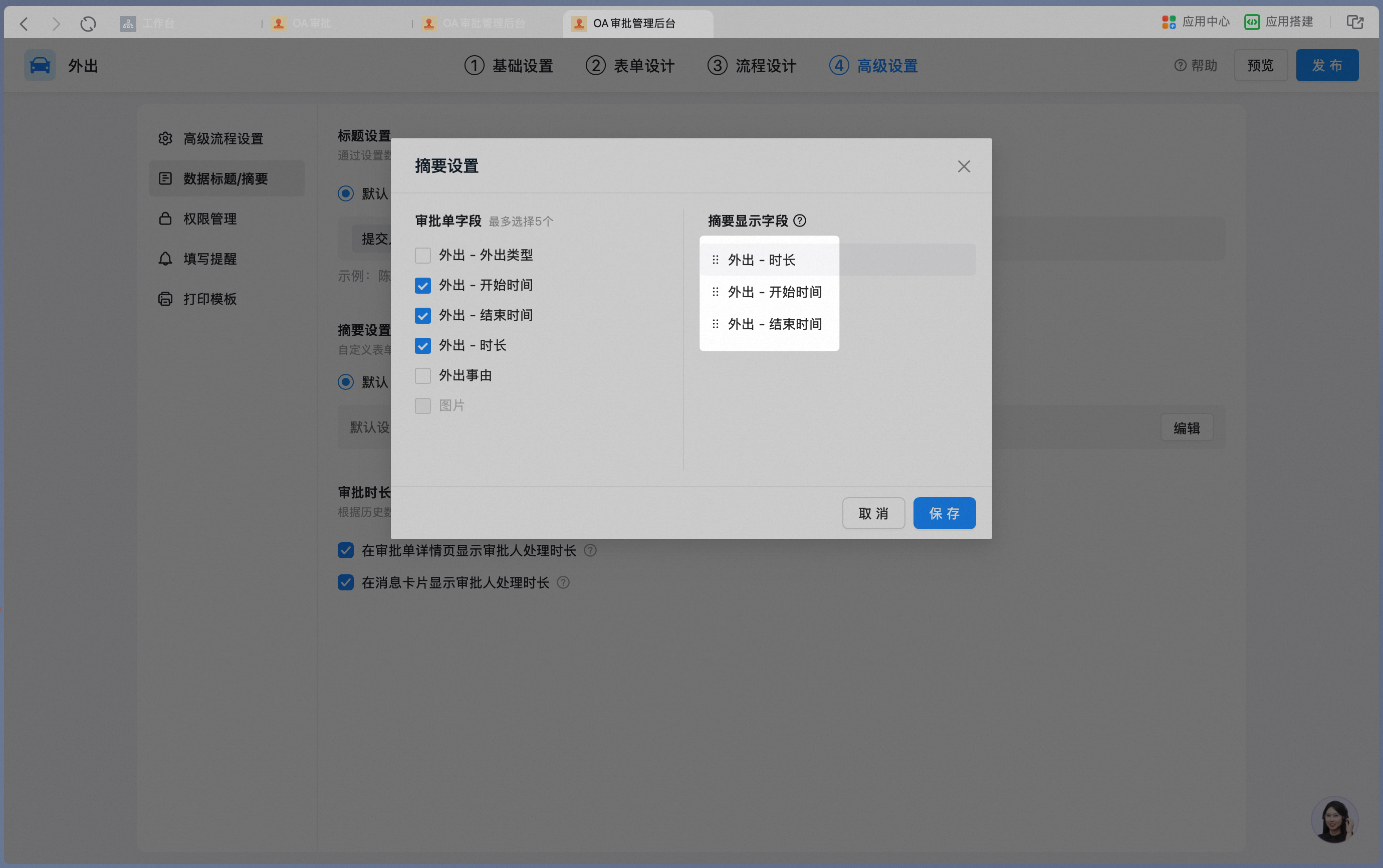
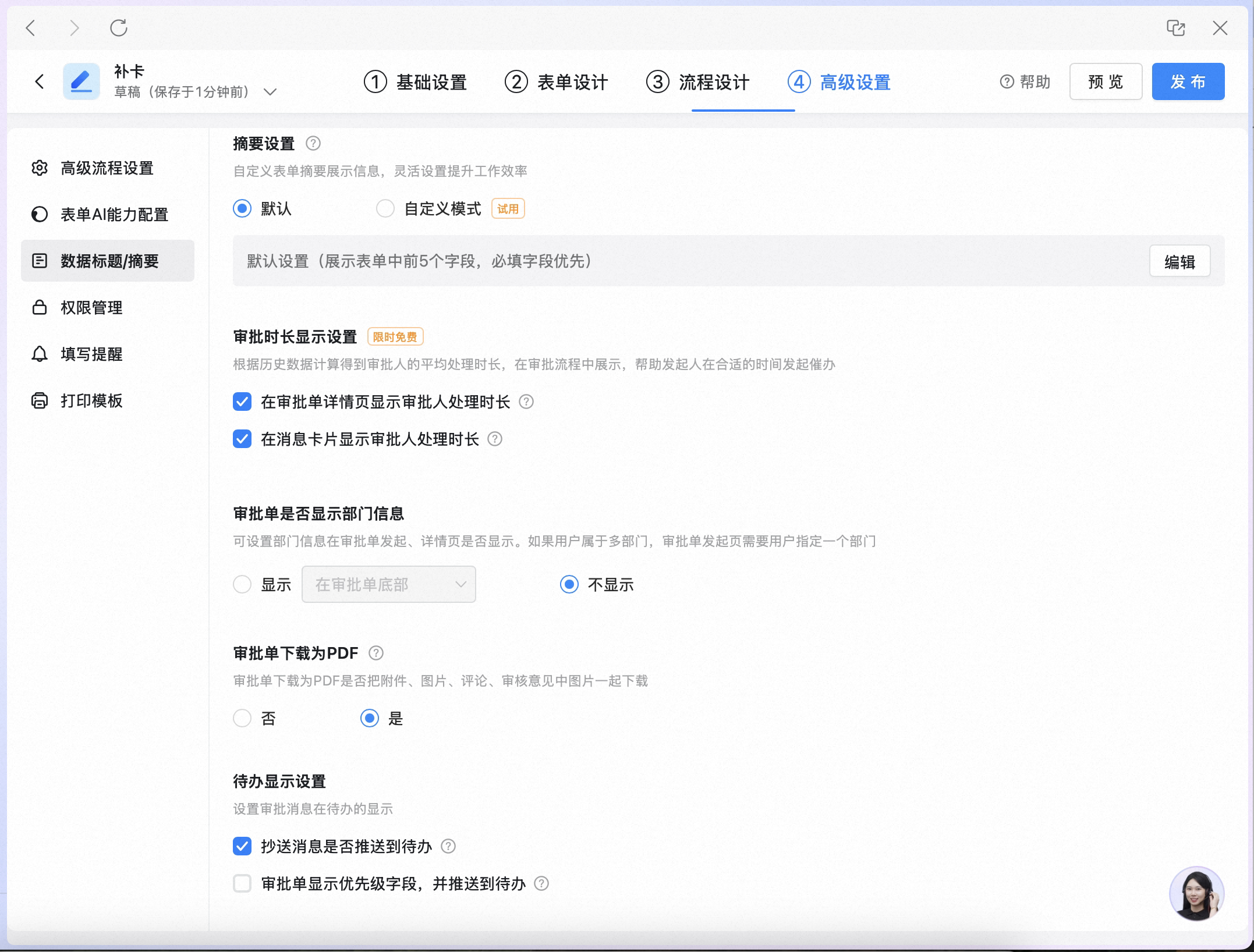
3)承認所要時間表示設定
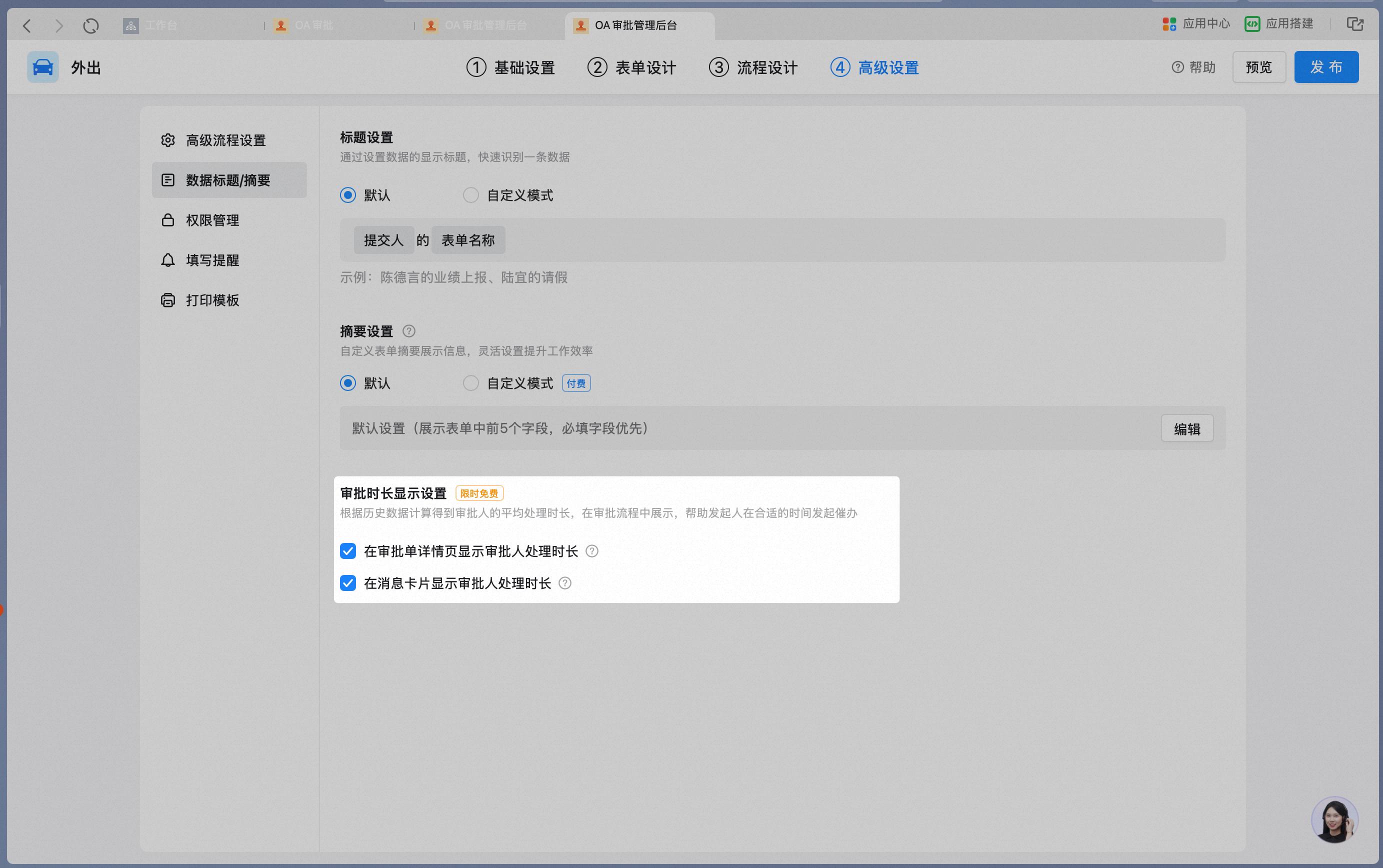
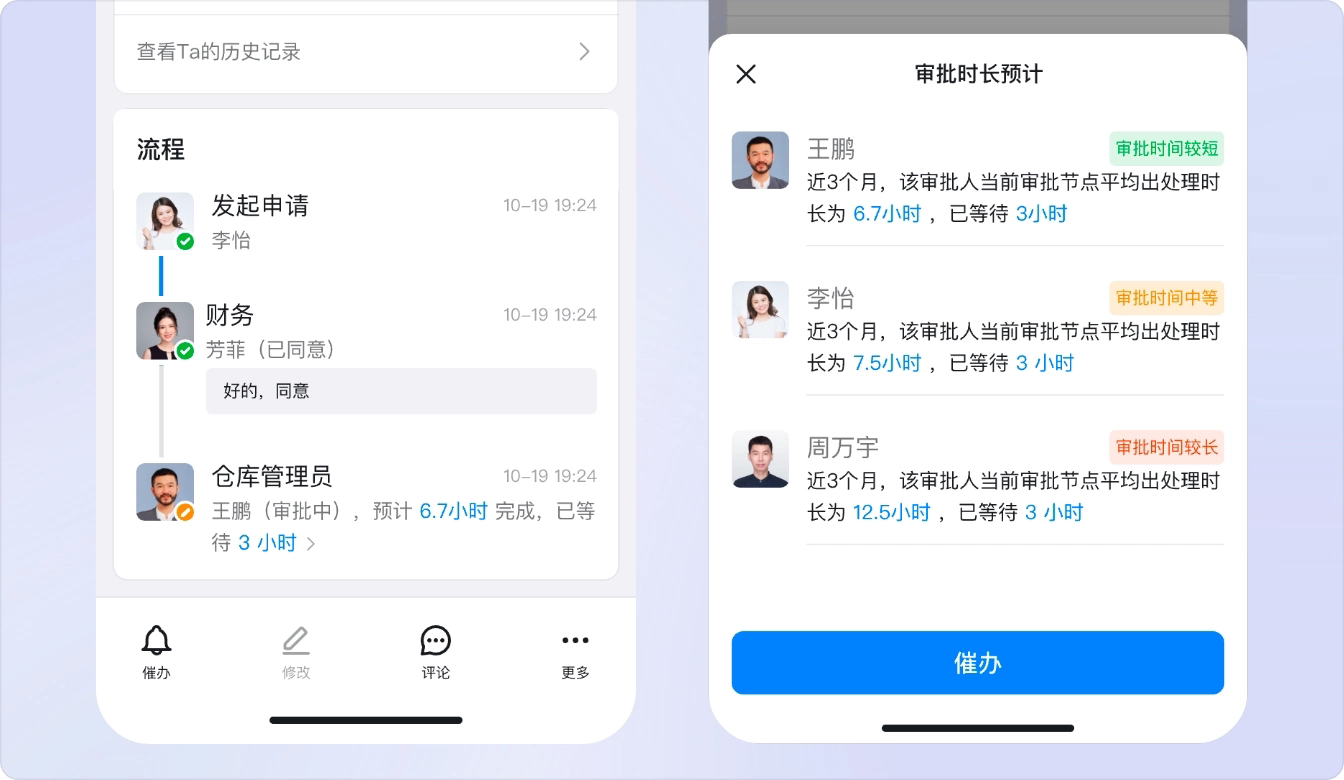
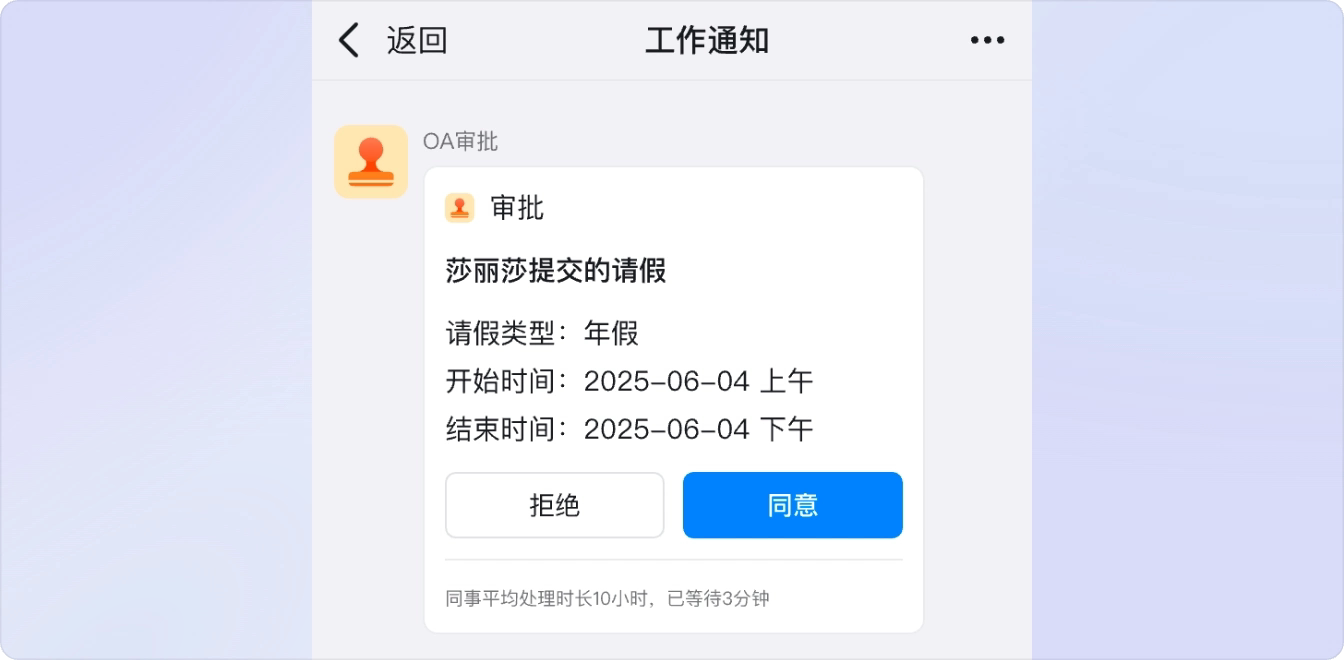
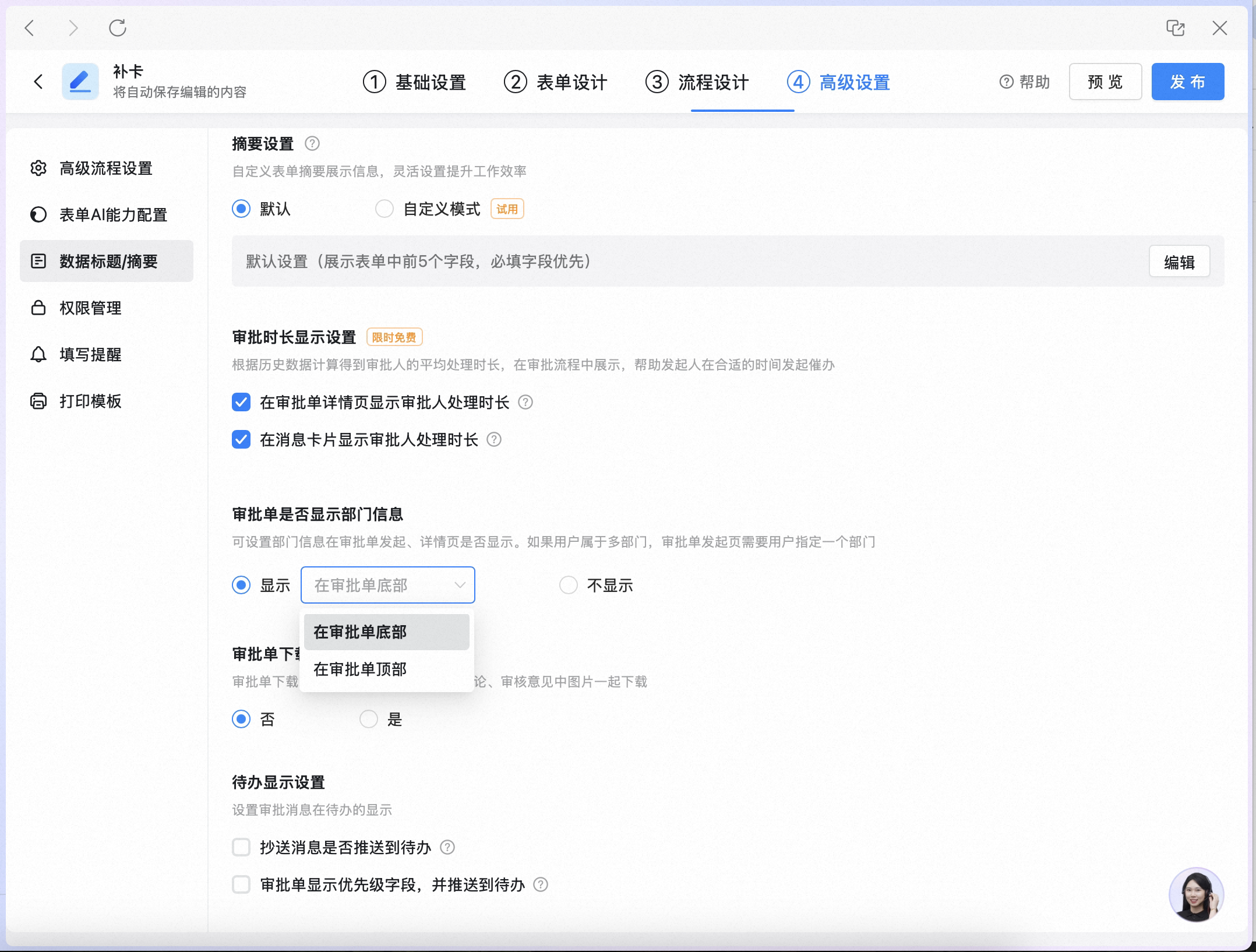
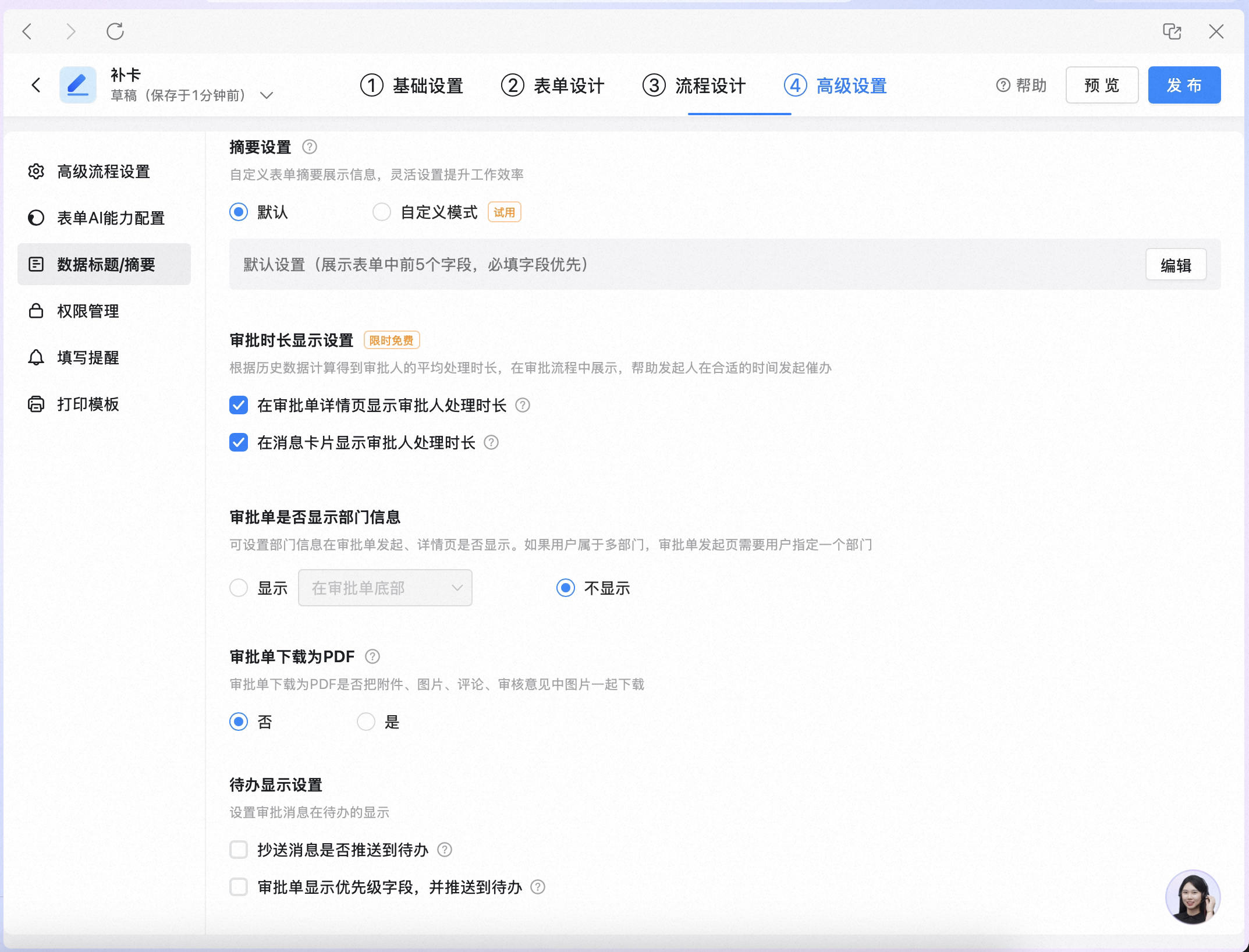
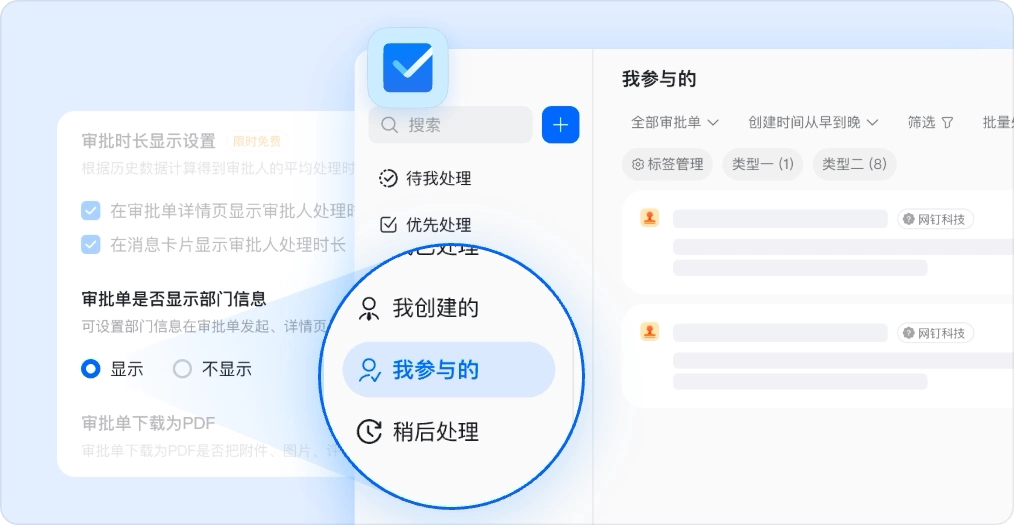
4)承認フォームへの部門情報表示
デフォルト:承認フォームの下部に表示。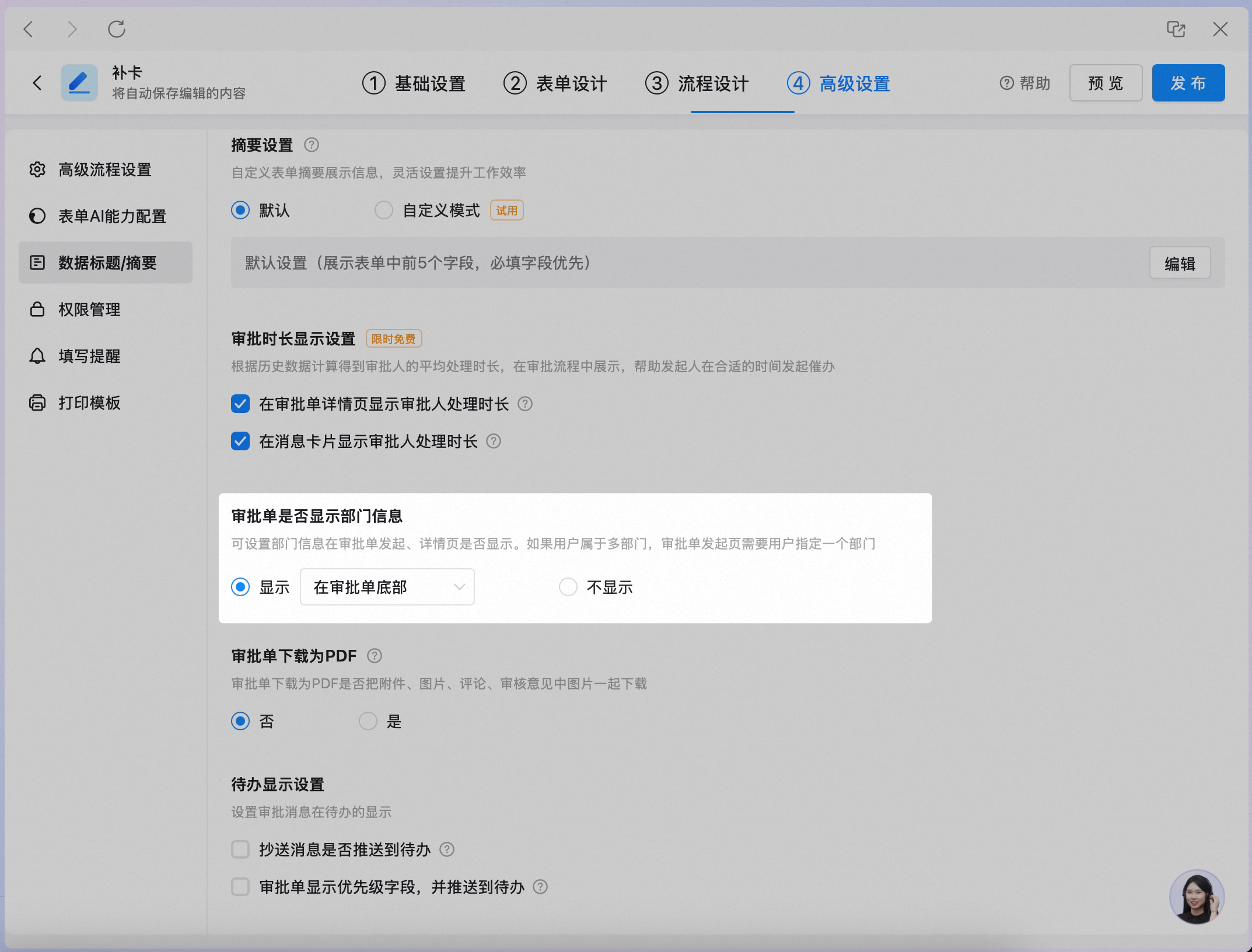
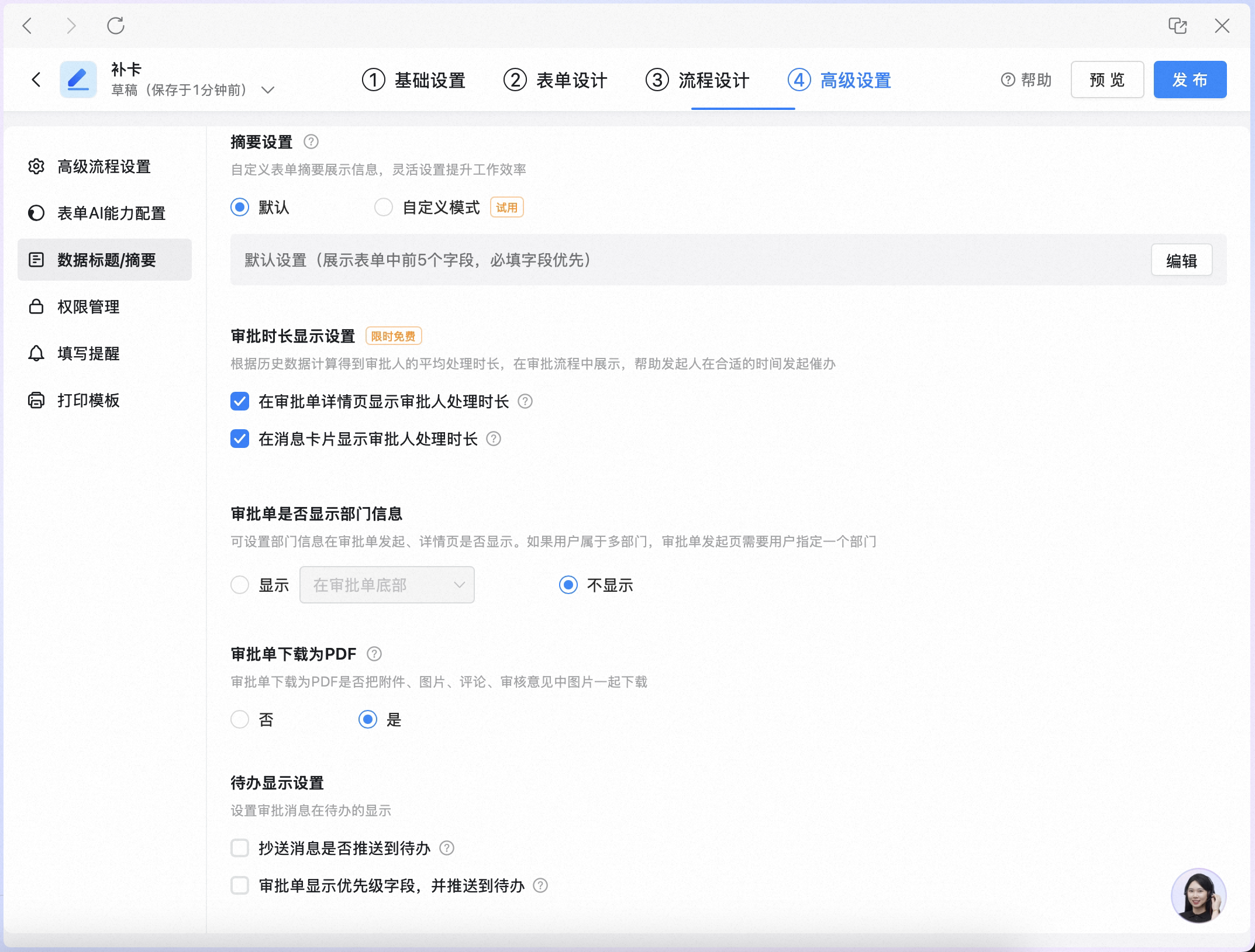
5)承認フォームをPDFとしてダウンロード
デフォルト:ダウンロード時に承認フォーム内の画像は同時にダウンロードしない。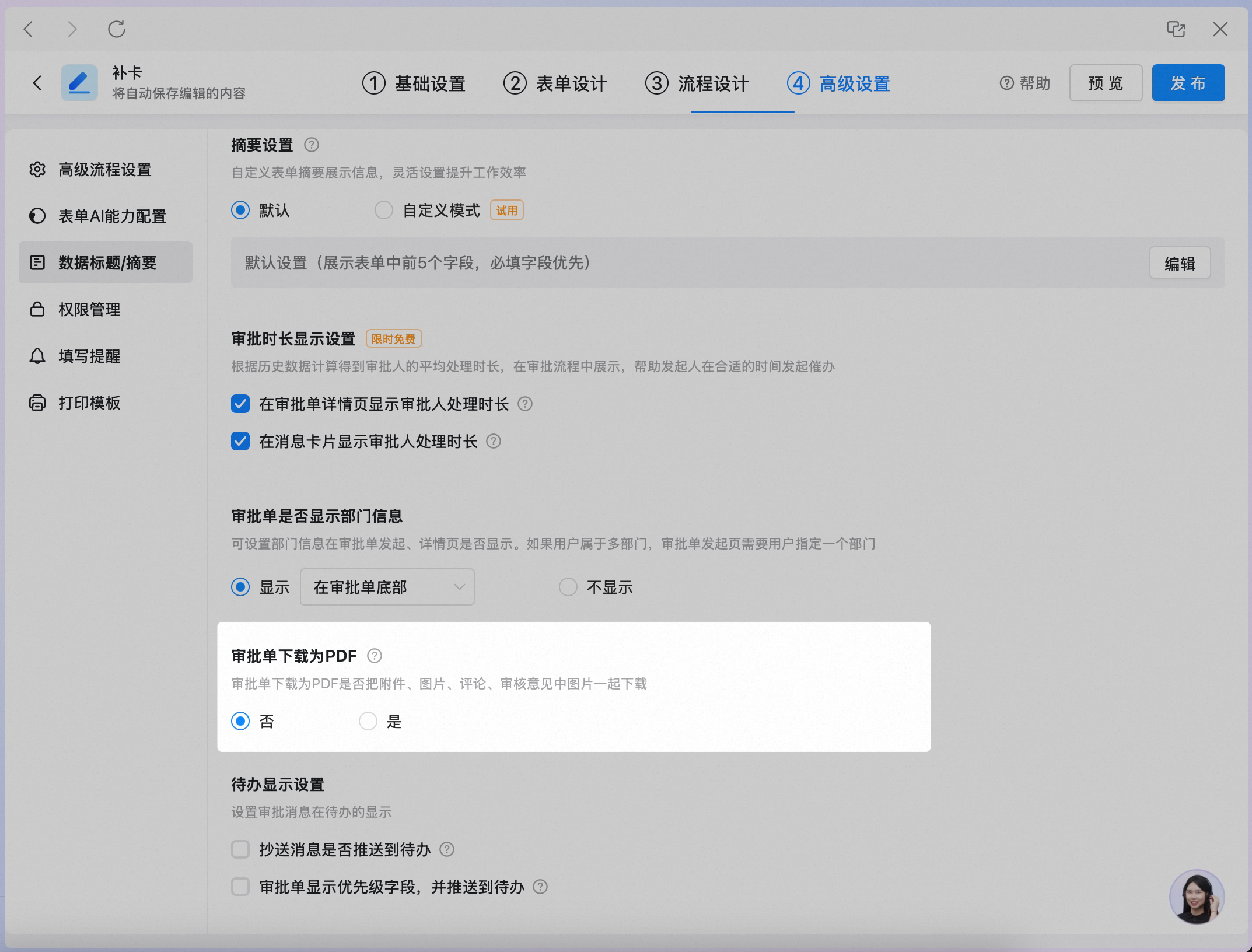
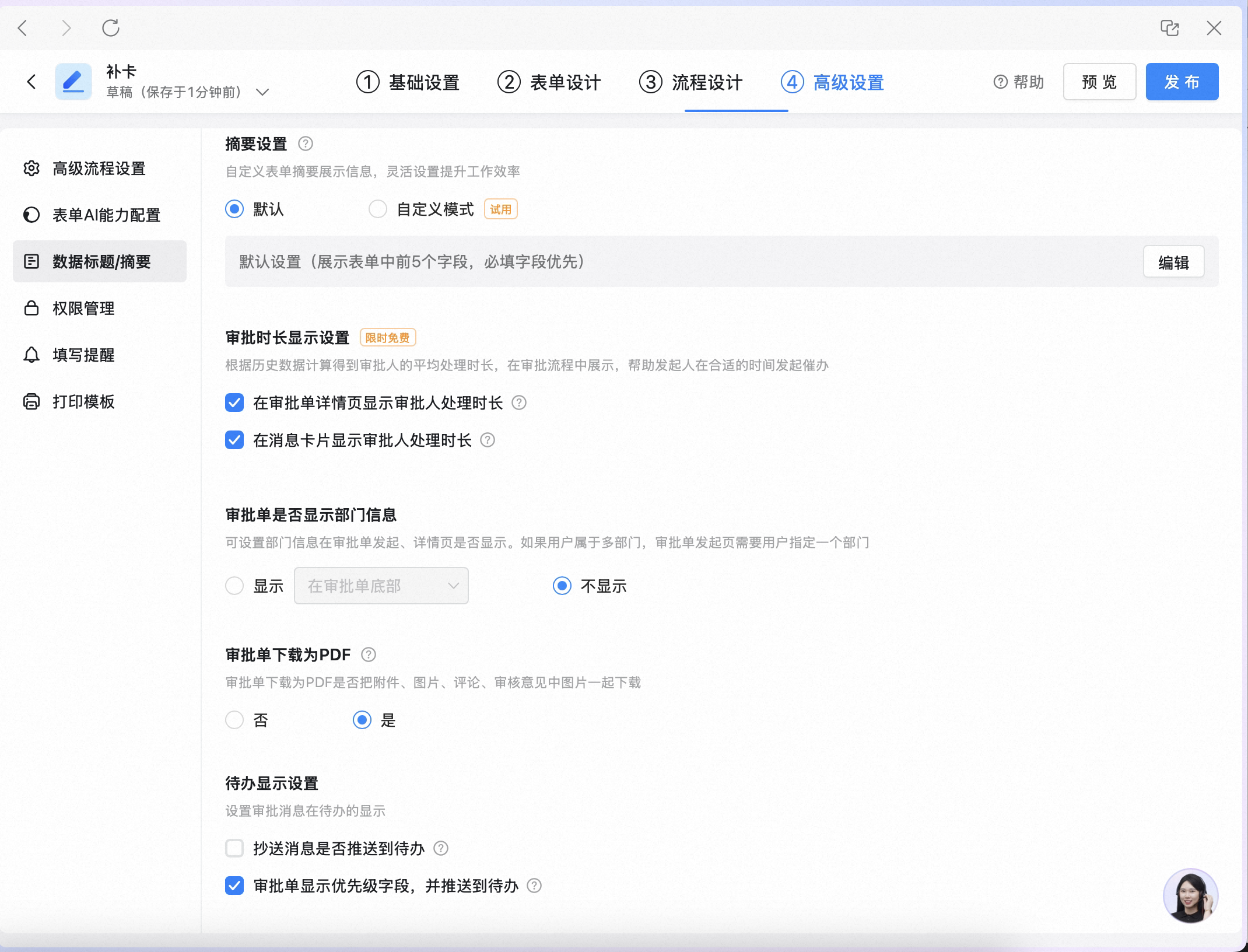
6)タスク表示設定
デフォルト:- CC承認フォームはタスクへプッシュしない
- 承認フォームに優先度フィールドを表示せず、デフォルトの優先度でタスクへプッシュ
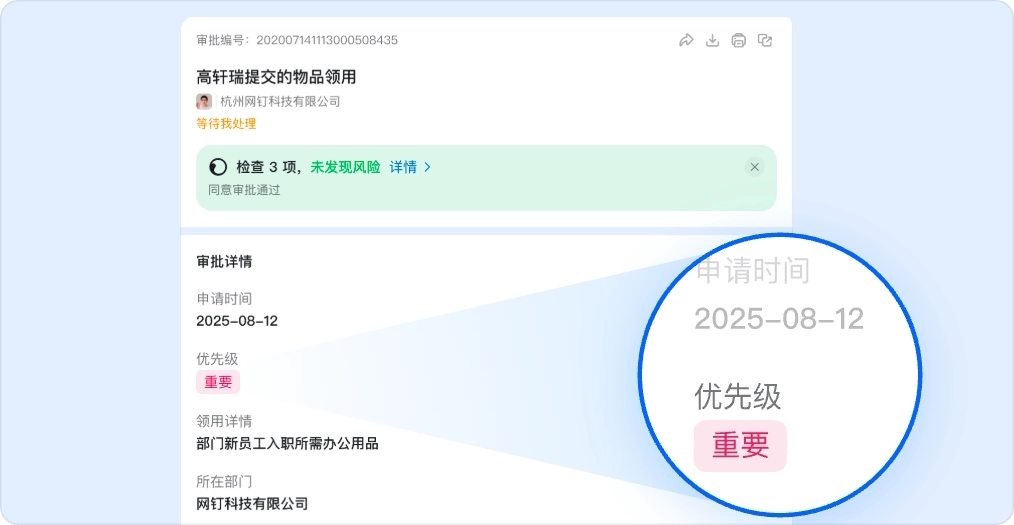
5、権限管理
権限設定はアプリ内のデータ閲覧のみに有効で、管理コンソールには適用されません。注意:ここで管理者のデータ閲覧・操作権限を削除しても、ベーシック設定の 【フォーム管理者】 で管理不可に設定した場合、管理者はアプリ内でデータ操作ができないだけで、管理コンソールでは引き続きデータを閲覧・削除できます。
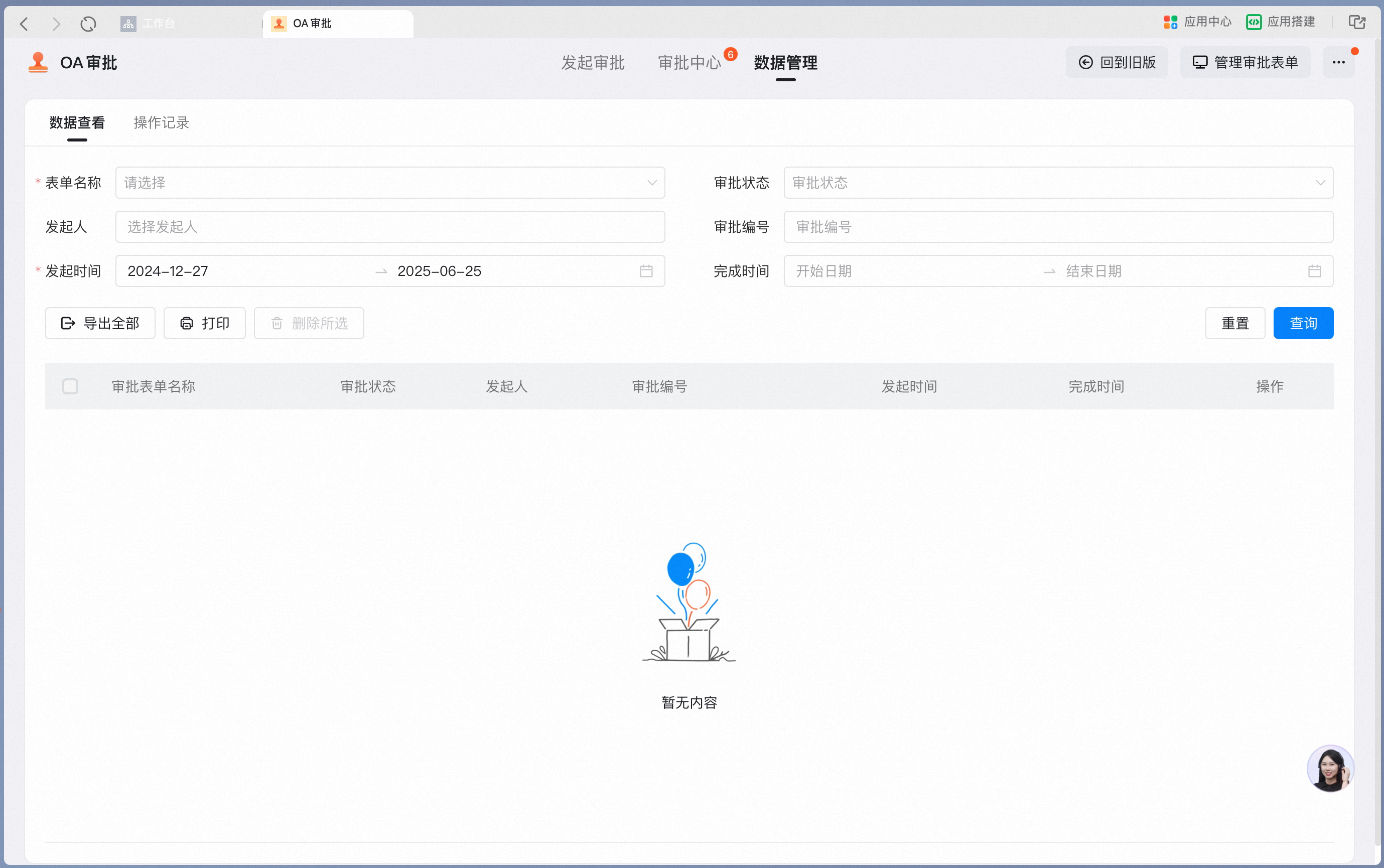
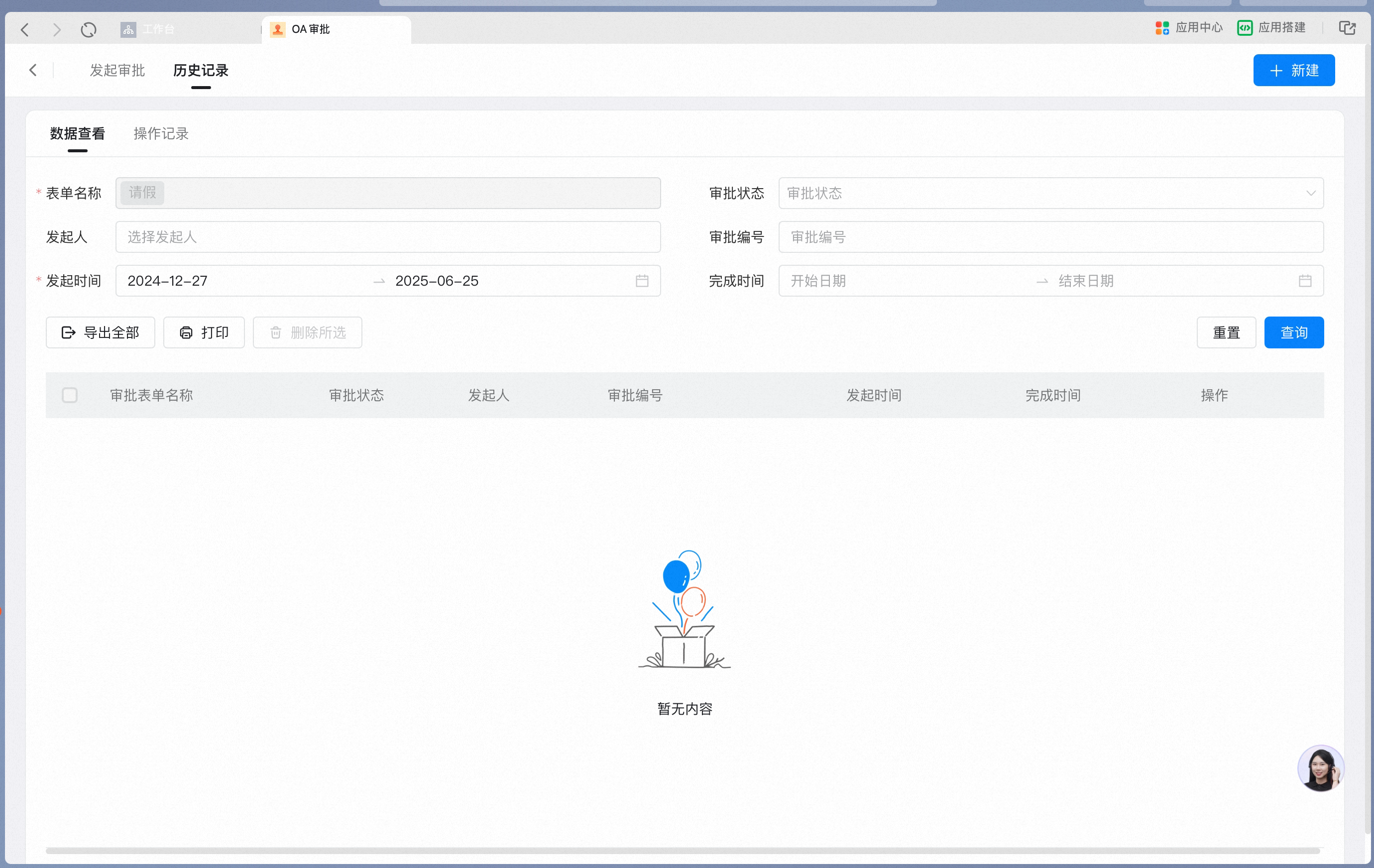
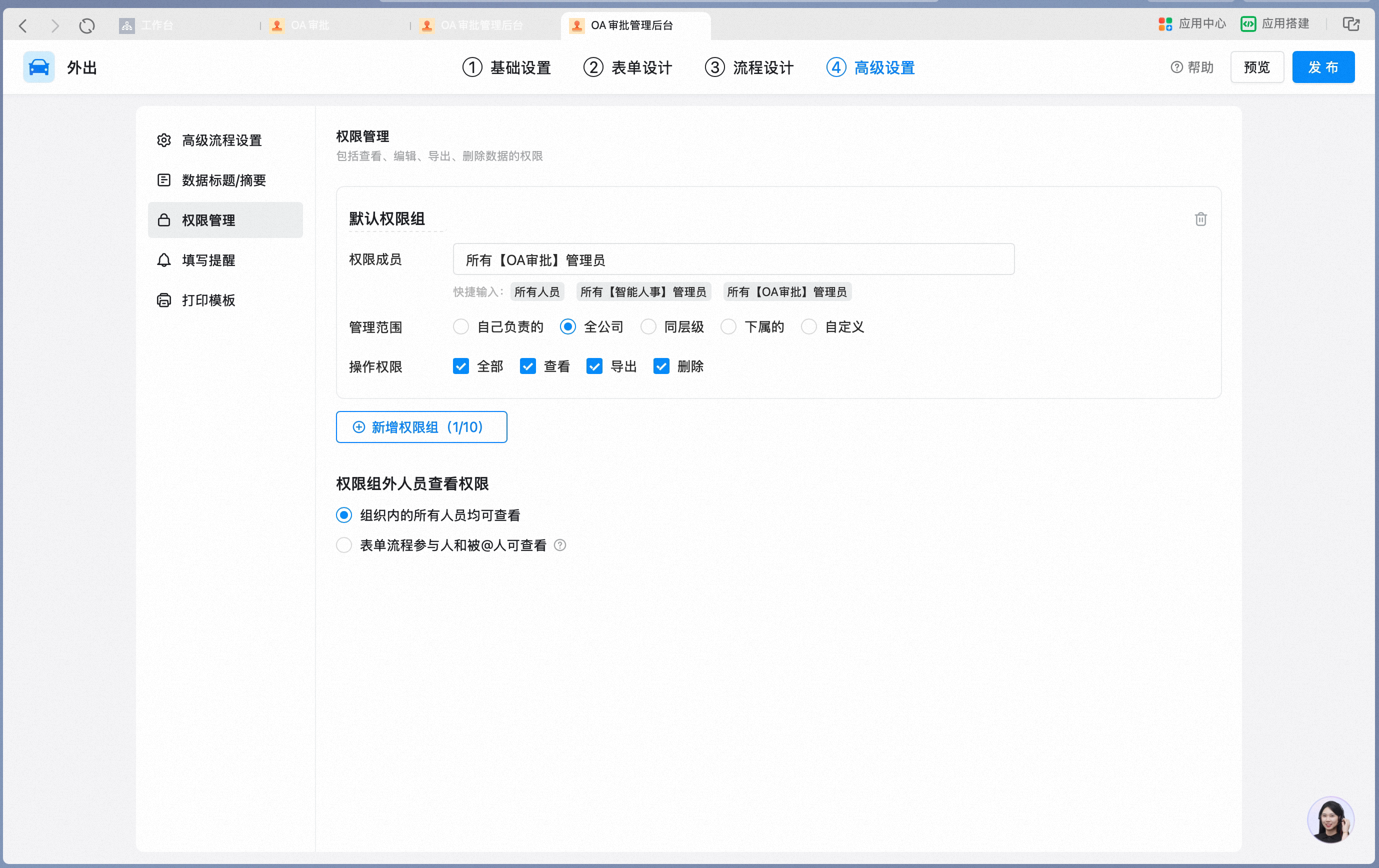
操作権限の説明
6、記入リマインダー
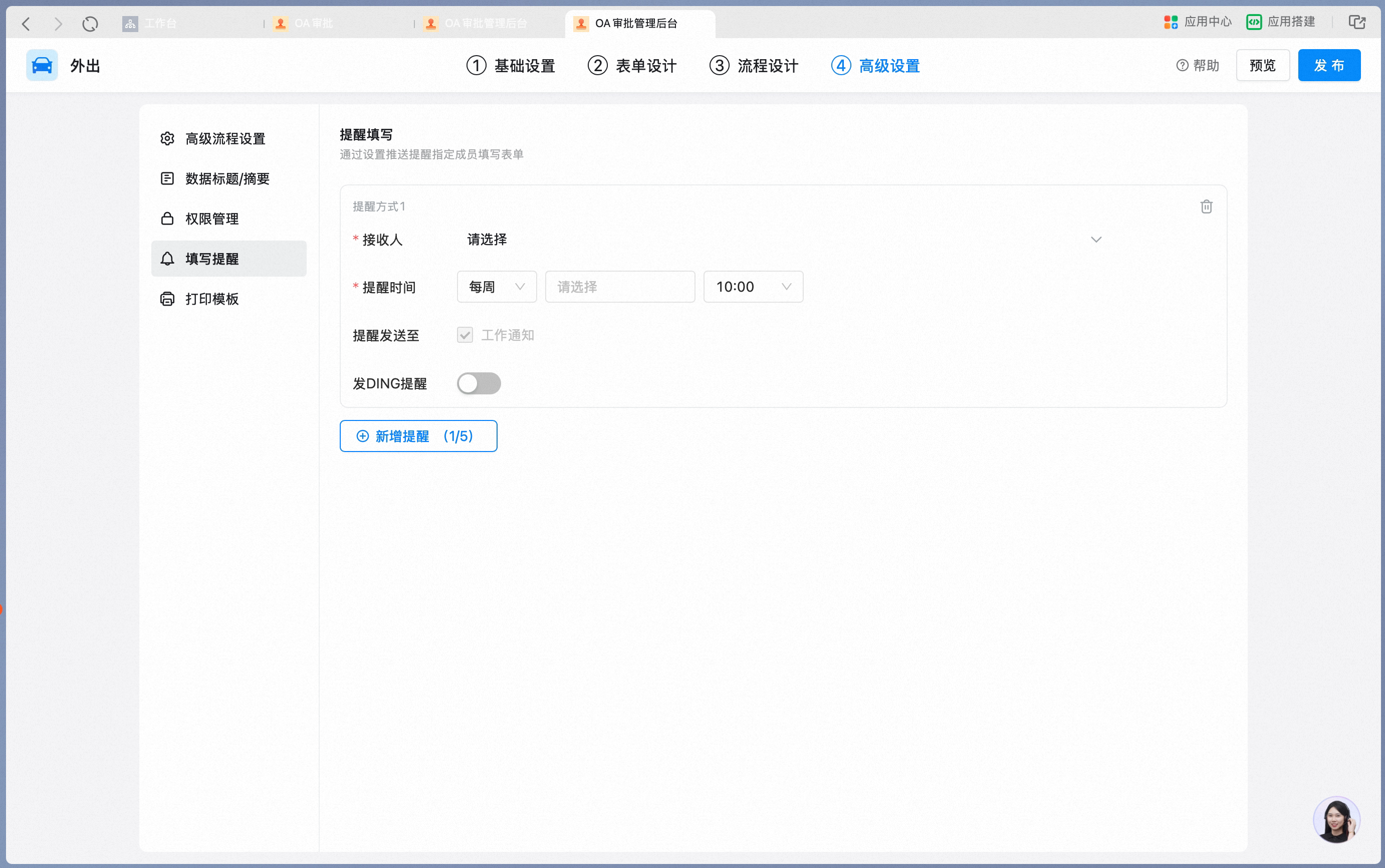
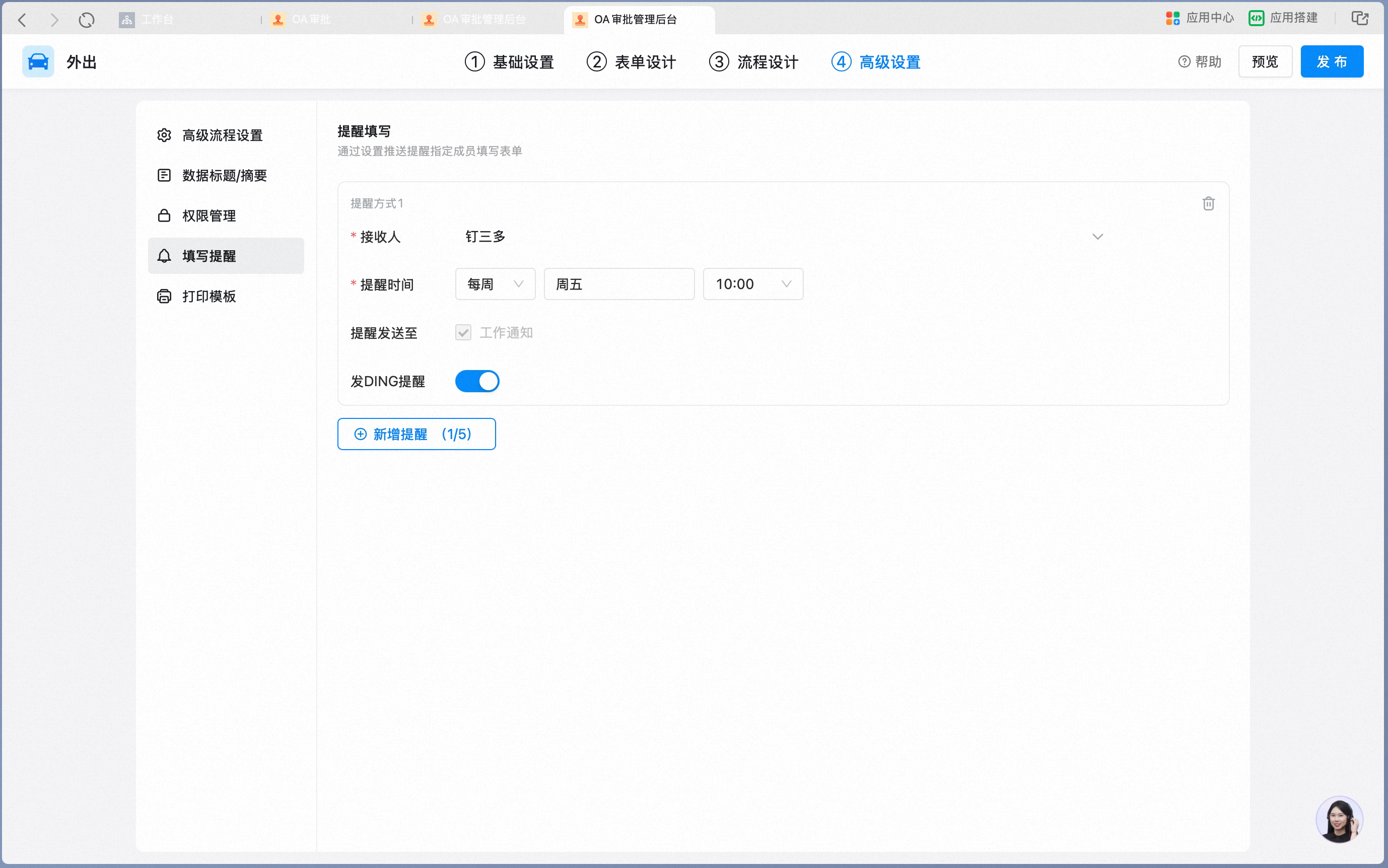
申請者への記入リマインダー設定に対応(デフォルトは空)。