

 メッセージ
メッセージ カレンダー
カレンダー 会議
会議 連絡先
連絡先 メール
メール ドキュメント
 ドライブ
ドライブ AI テーブル
 AI 議事録
 勤怠
勤怠 承認
承認 YiDA
YiDA 管理コンソール
コントロールをフォーム内の適切な位置にドラッグしてください。すべてのコントロールは必須に設定して初めて条件として利用できますので、ご注意ください。
1. 単一選択
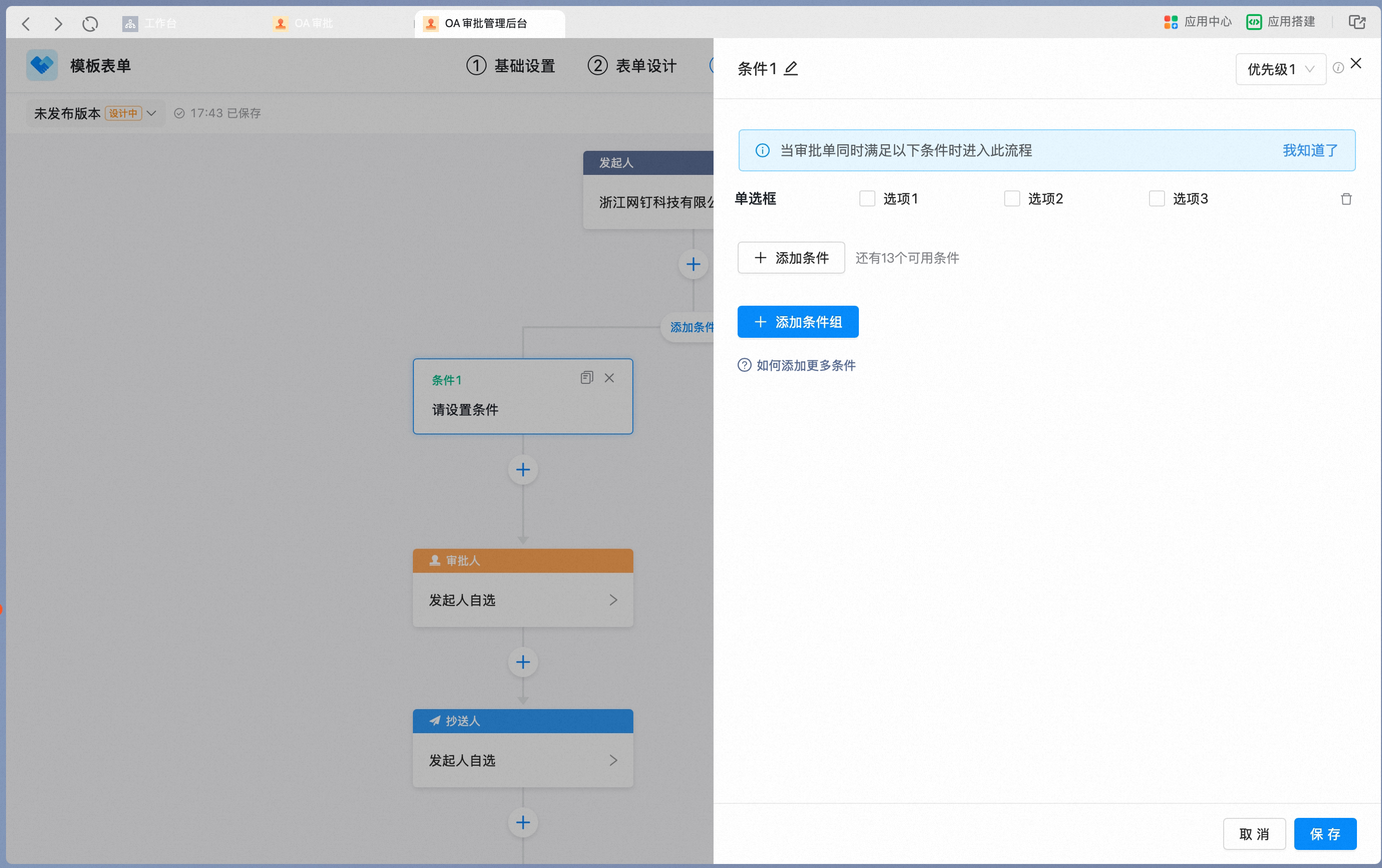
単一選択を条件として使用する場合、選択肢にチェックを入れて一致判定を行います。申請者がフォームで該当する選択肢を選ぶと、承認フォームはその分岐に進みます。 フォーム設計で単一選択コントロールを追加し、選択肢を編集して必須をオンにします。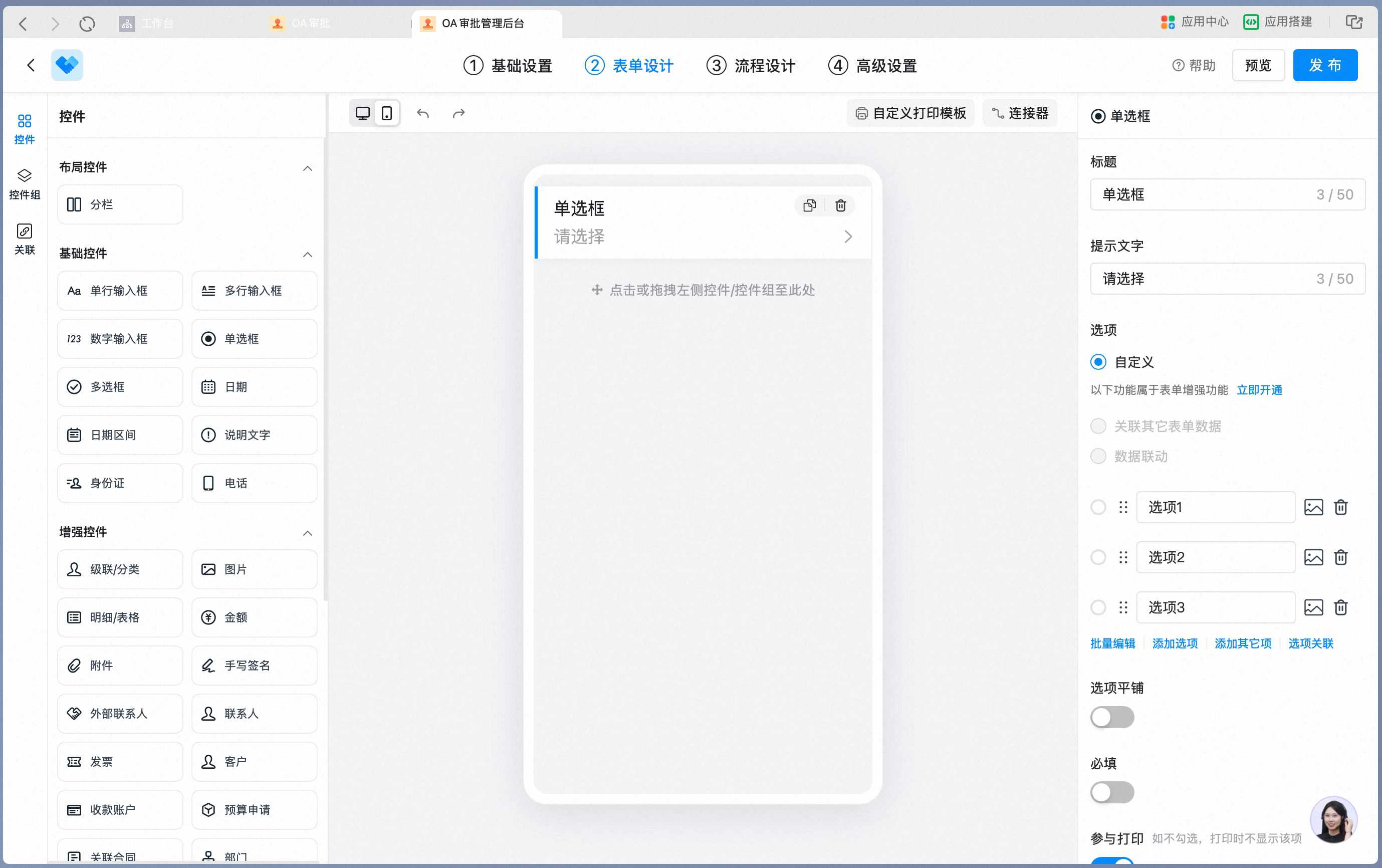
2. 複数選択
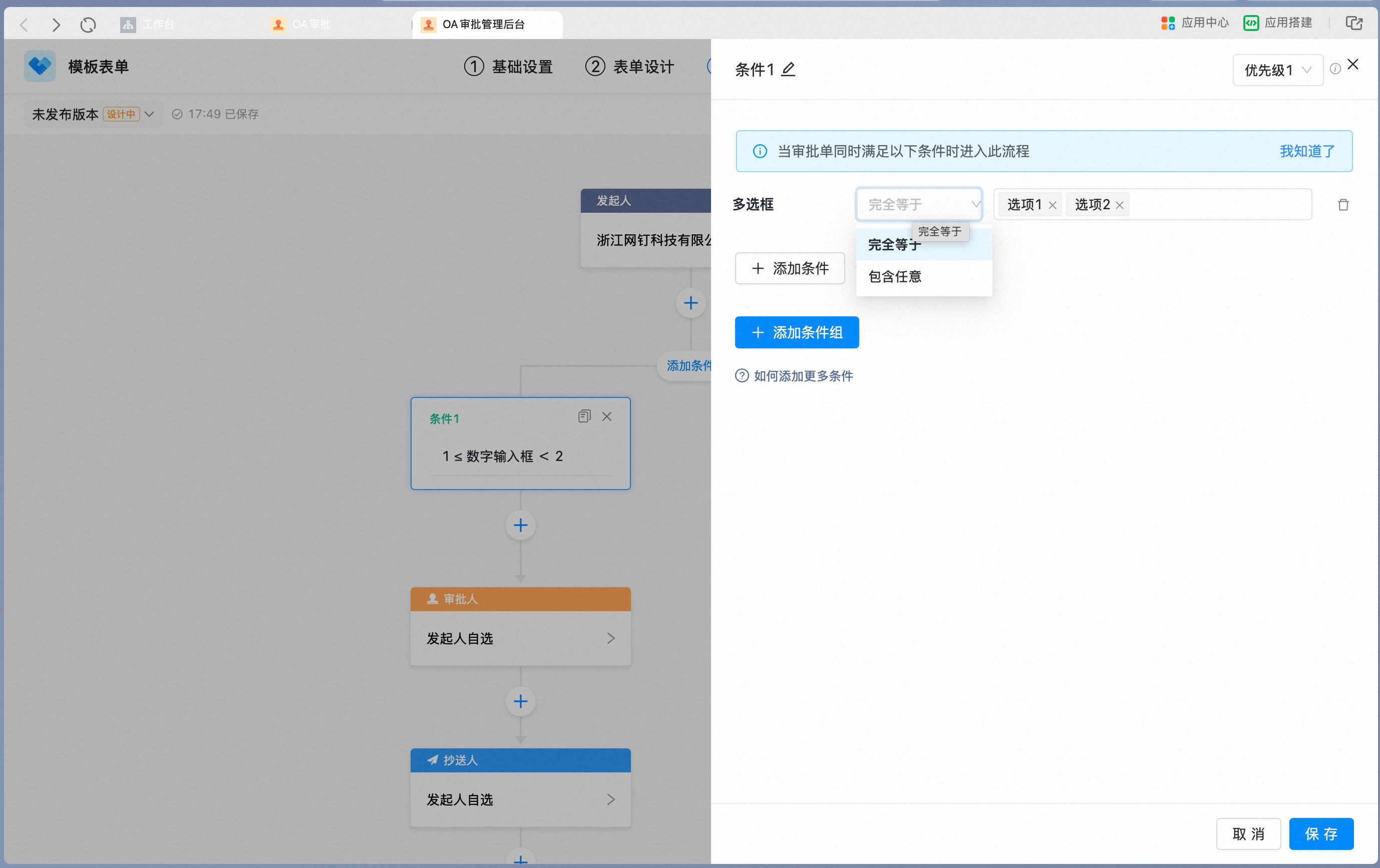
複数選択を条件として使用する場合、「完全一致」と「いずれかを含む」の2種類の判定方法に対応しています。完全一致は、申請者がチェックした選択肢が条件設定と完全に一致することを求めます。いずれかを含むは、条件内のいずれかの選択肢にチェックが入っていれば成立します。 フォーム設計で複数選択コントロールを追加し、選択肢を編集して必須をオンにします。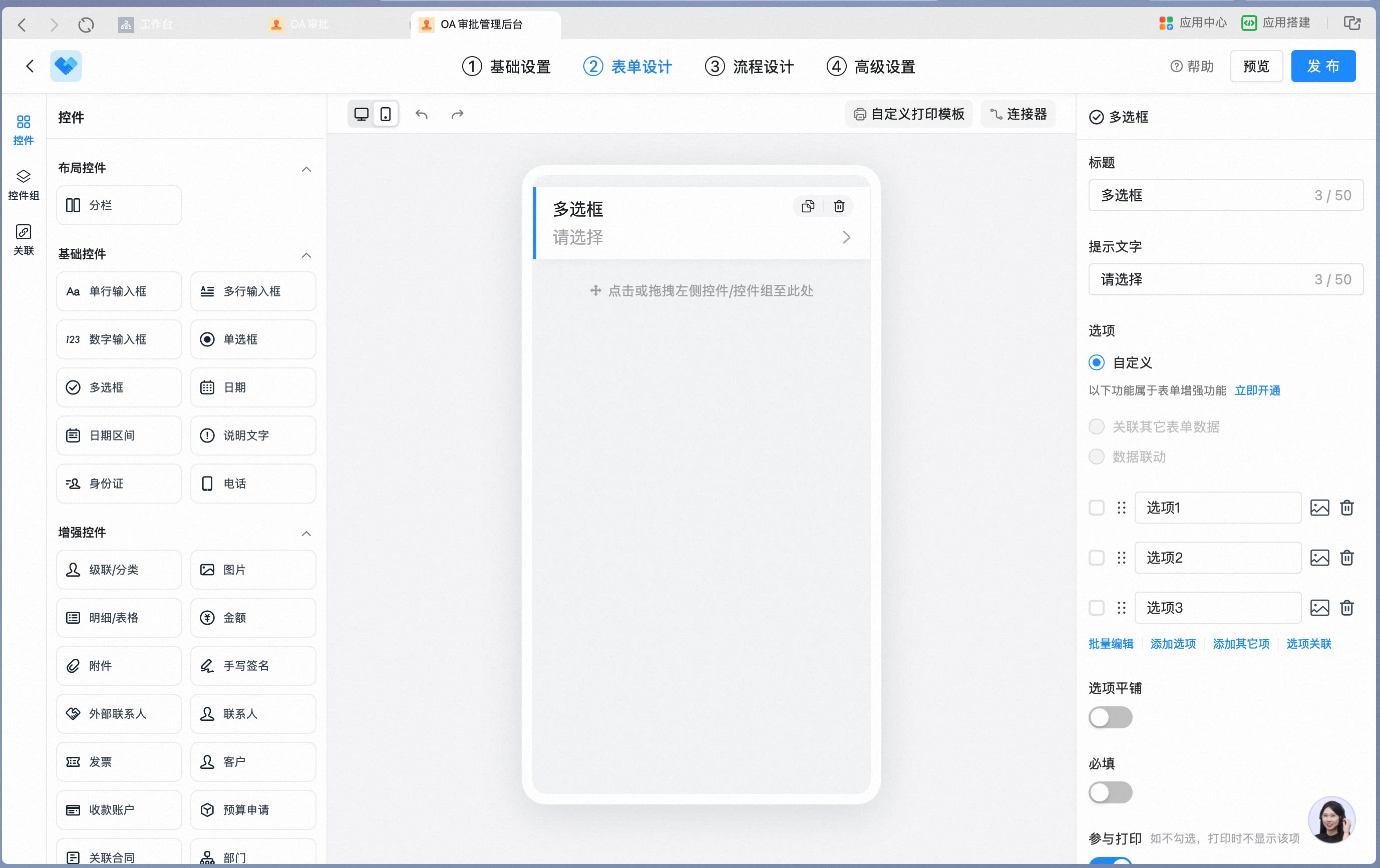
3. 日付範囲
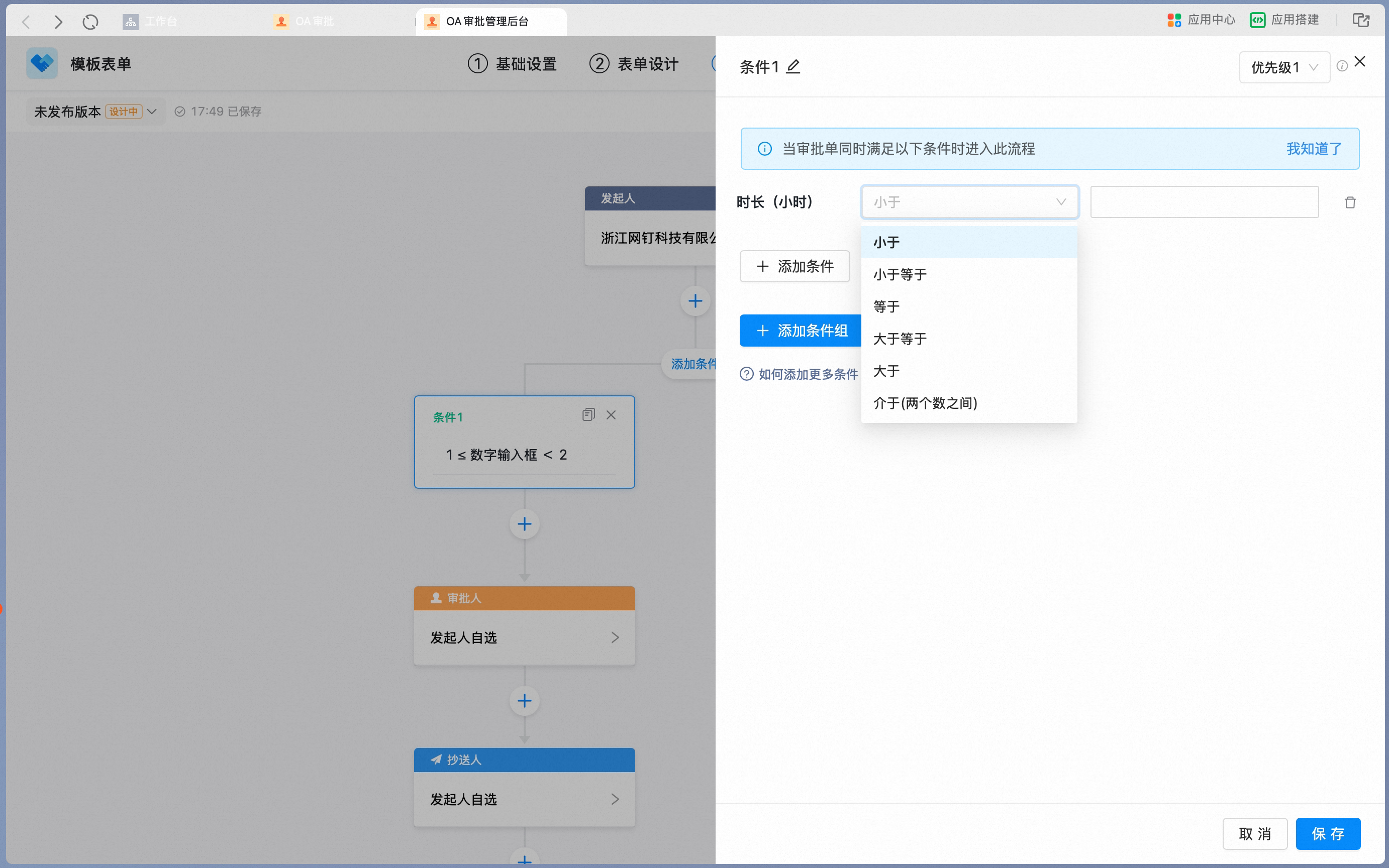
日付範囲を条件として使用する場合、開始時刻と終了時刻から自動計算された「所要時間」で判定します。より小さい、以下、等しい、以上、より大きい、範囲内(2つの数値の間)に対応しています。典型的なシーンは、休暇申請の所要時間が12時間未満の場合は上司承認、超過した場合は担当役員の承認を追加、といったケースです。 フォーム設計で日付範囲コントロールを追加し、必須をオンにします。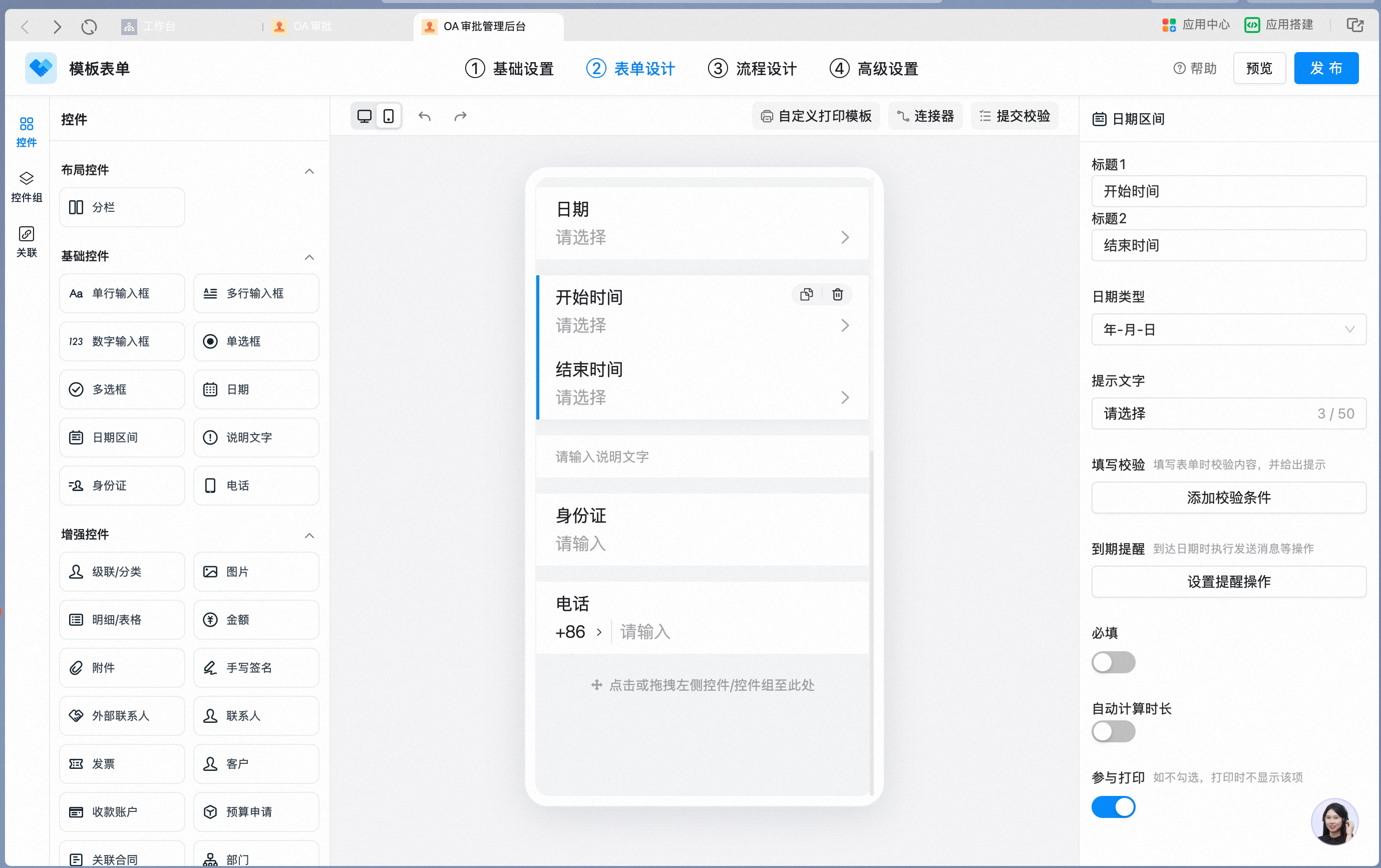
4. 数値入力欄
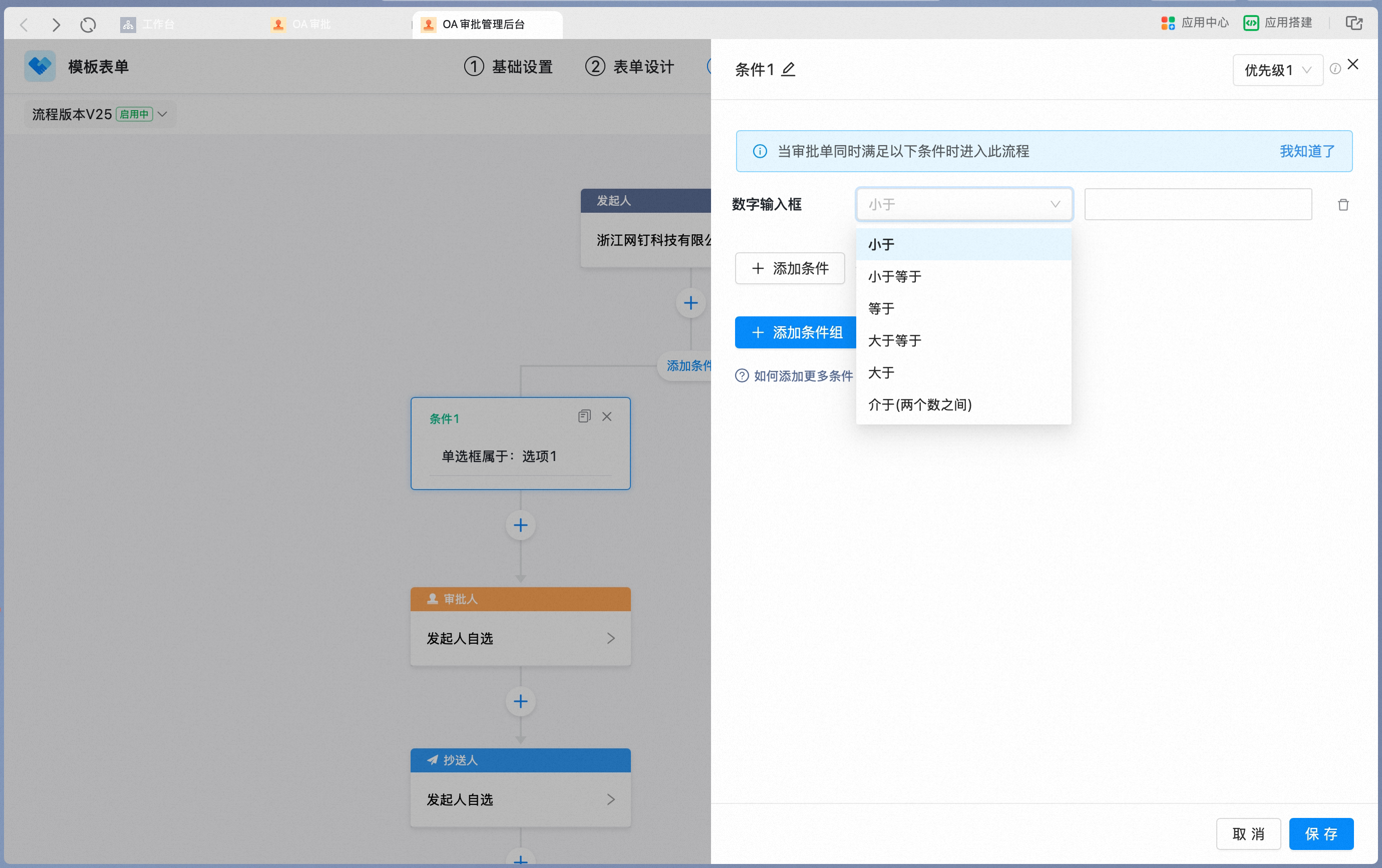
数値入力欄を条件として使用する場合、入力された数値に基づいて判定します。より小さい、以下、等しい、以上、より大きい、範囲内(2つの数値の間)に対応しています。 フォーム設計で数値入力欄コントロールを追加し、必須をオンにします。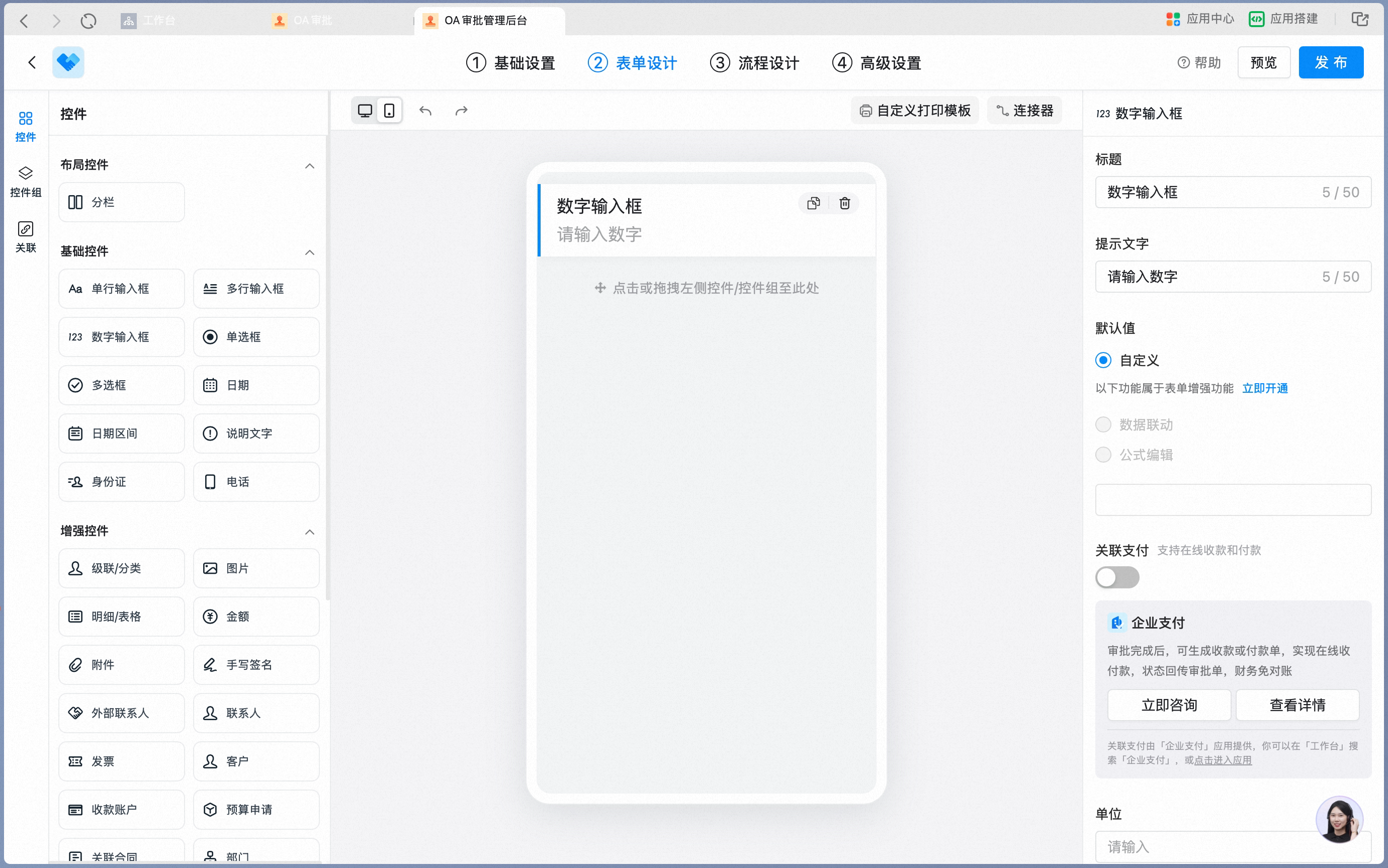
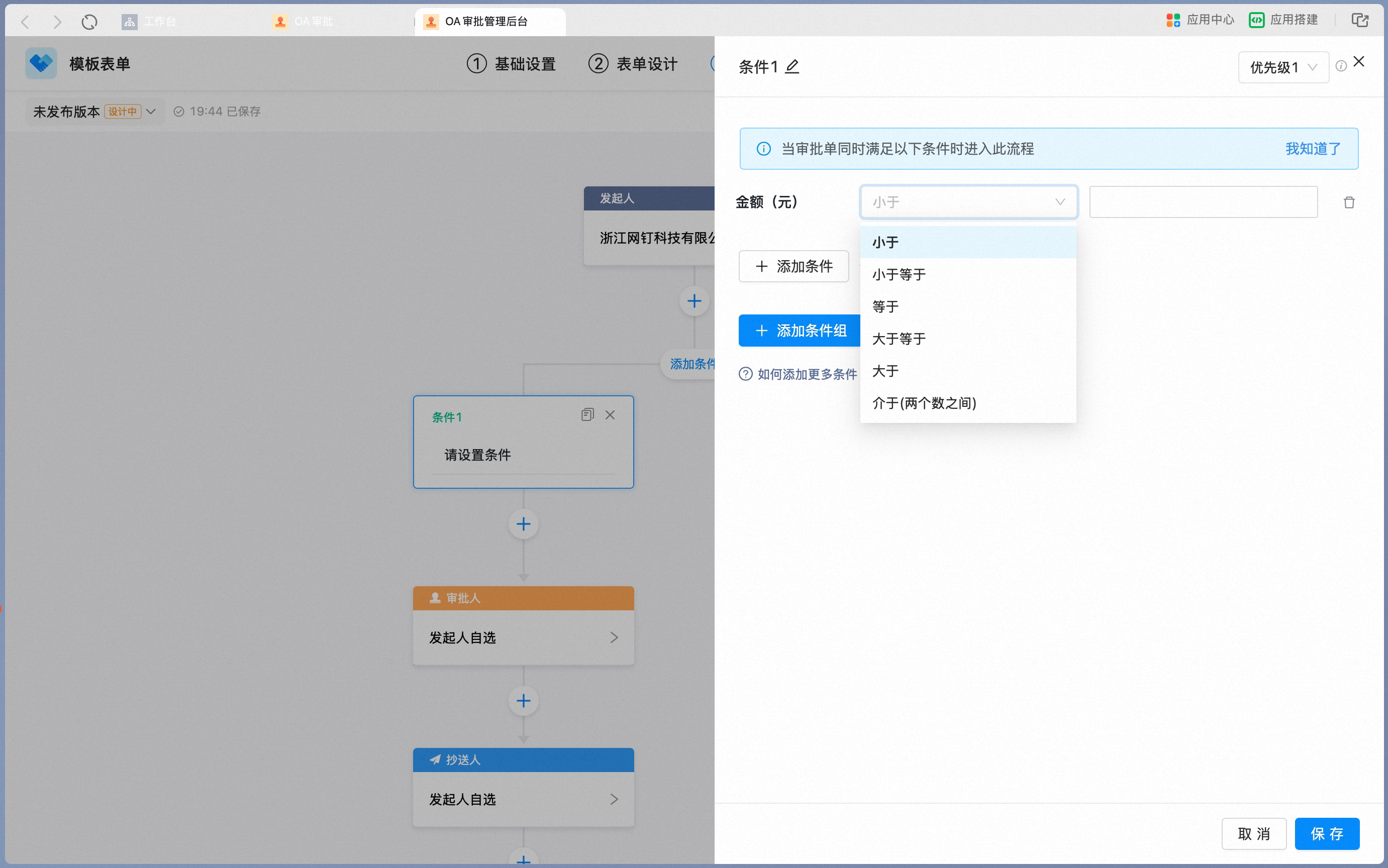
5. 金額
金額を条件として使用する場合、入力された金額の数値に基づいて判定します。より小さい、以下、等しい、以上、より大きい、範囲内(2つの数値の間)に対応しています。典型的なシーンは、立替経費が1000元以内の場合は上司承認、超過した場合は財務承認を追加、といったケースです。 フォーム設計で金額コントロールを追加し、必須をオンにします。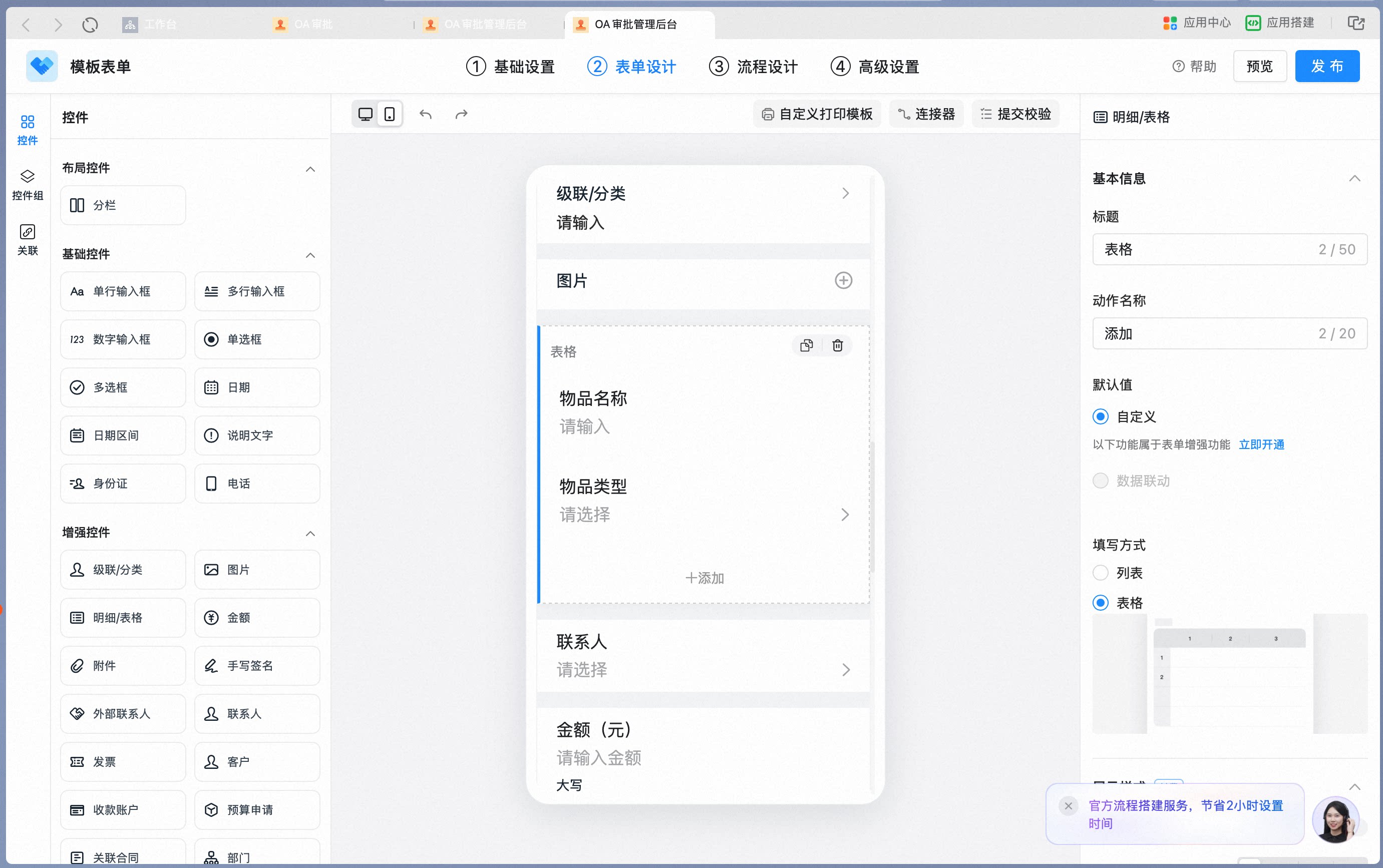
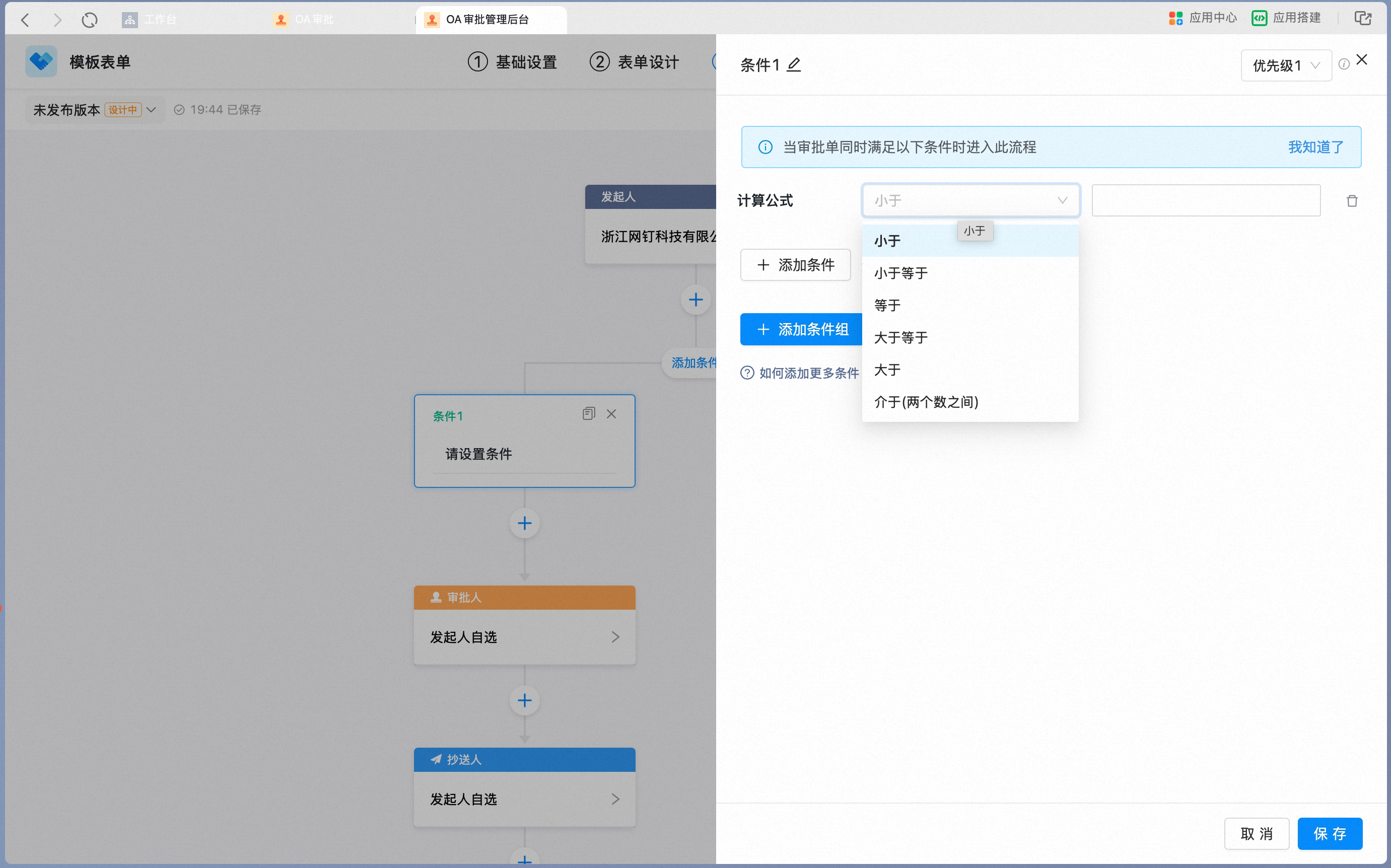
6. 数式
数式を条件として使用する場合、数式の計算結果に基づいて判定します。より小さい、以下、等しい、以上、より大きい、範囲内(2つの数値の間)に対応しています。たとえば、単価 × 数量で合計金額を算出し、合計金額に応じて承認を振り分けます。 フォーム設計で数式コントロールを追加し、数式を設定します。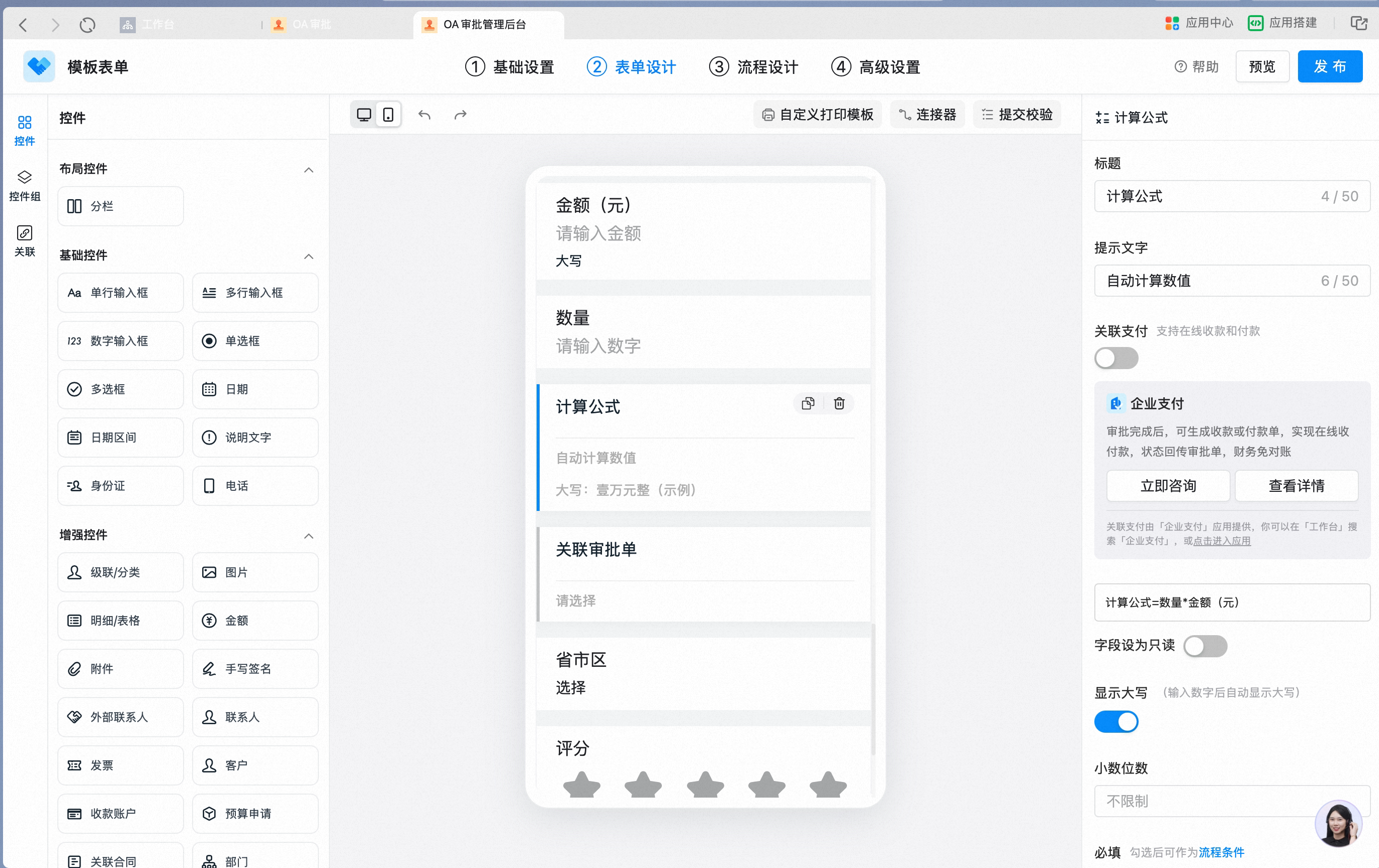
7. 明細/スプレッドシート内のコントロール
明細/スプレッドシート内に配置した金額、数値などのコントロールも条件として使用できます。2種類の集計判定方法に対応しています。すべての行の合計で判定するか、いずれかの値で判定(いずれかの行が条件を満たせば成立)します。 フォーム設計で明細/スプレッドシートコントロールを追加し、金額などのコントロールを明細内に配置します。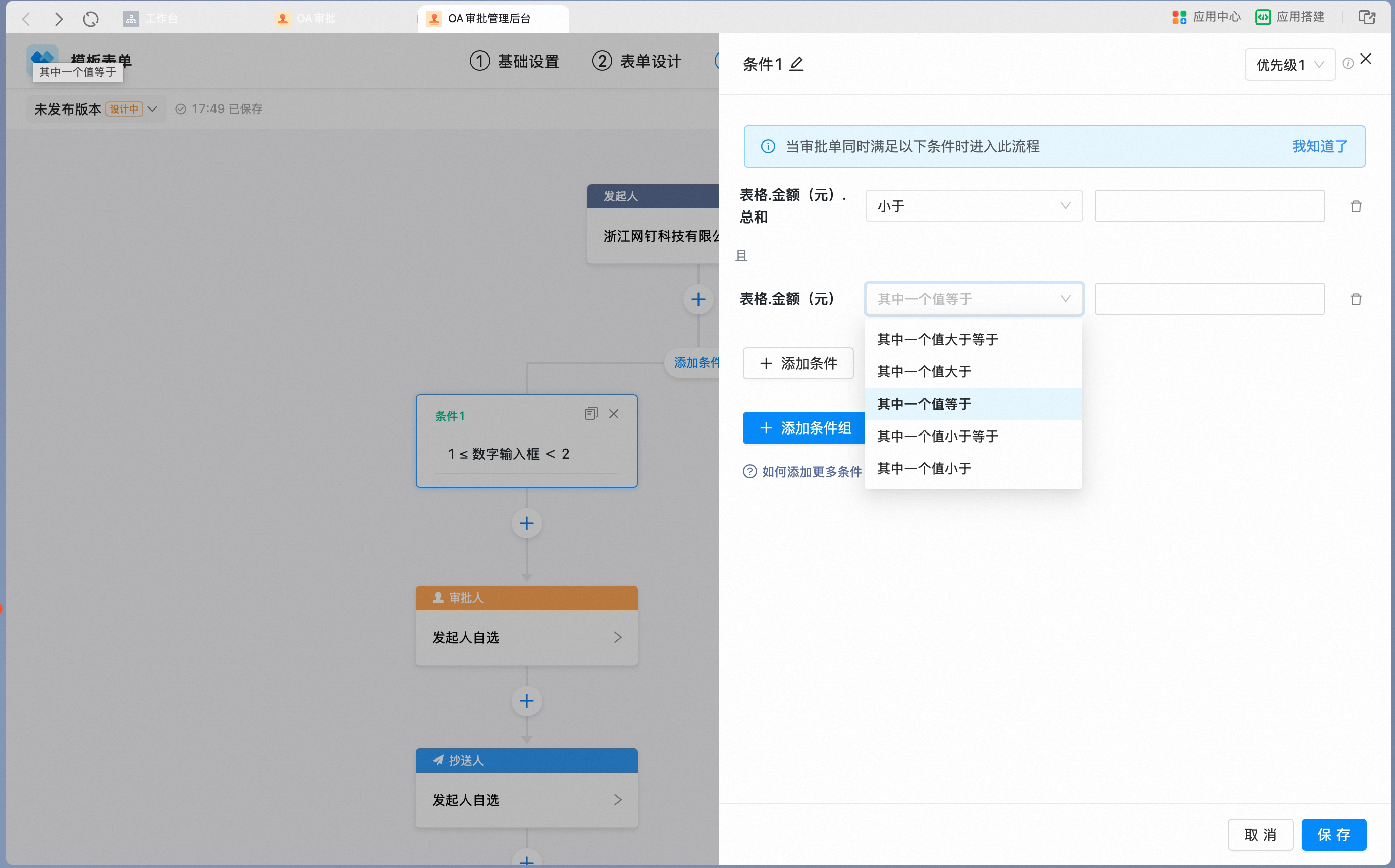
関連ドキュメント
条件付き承認
条件分岐を追加し、AND/OR条件ルールを設定
条件付き承認のトラブルシューティング
条件分岐が有効にならない場合の調査方法