メッセージ
メッセージ カレンダー
カレンダー 会議
会議 連絡先
連絡先 メール
メール ドキュメント
 ドライブ
ドライブ AI テーブル
 AI 議事録
 勤怠
勤怠 承認
承認 YiDA
YiDA 管理コンソール
一、操作説明
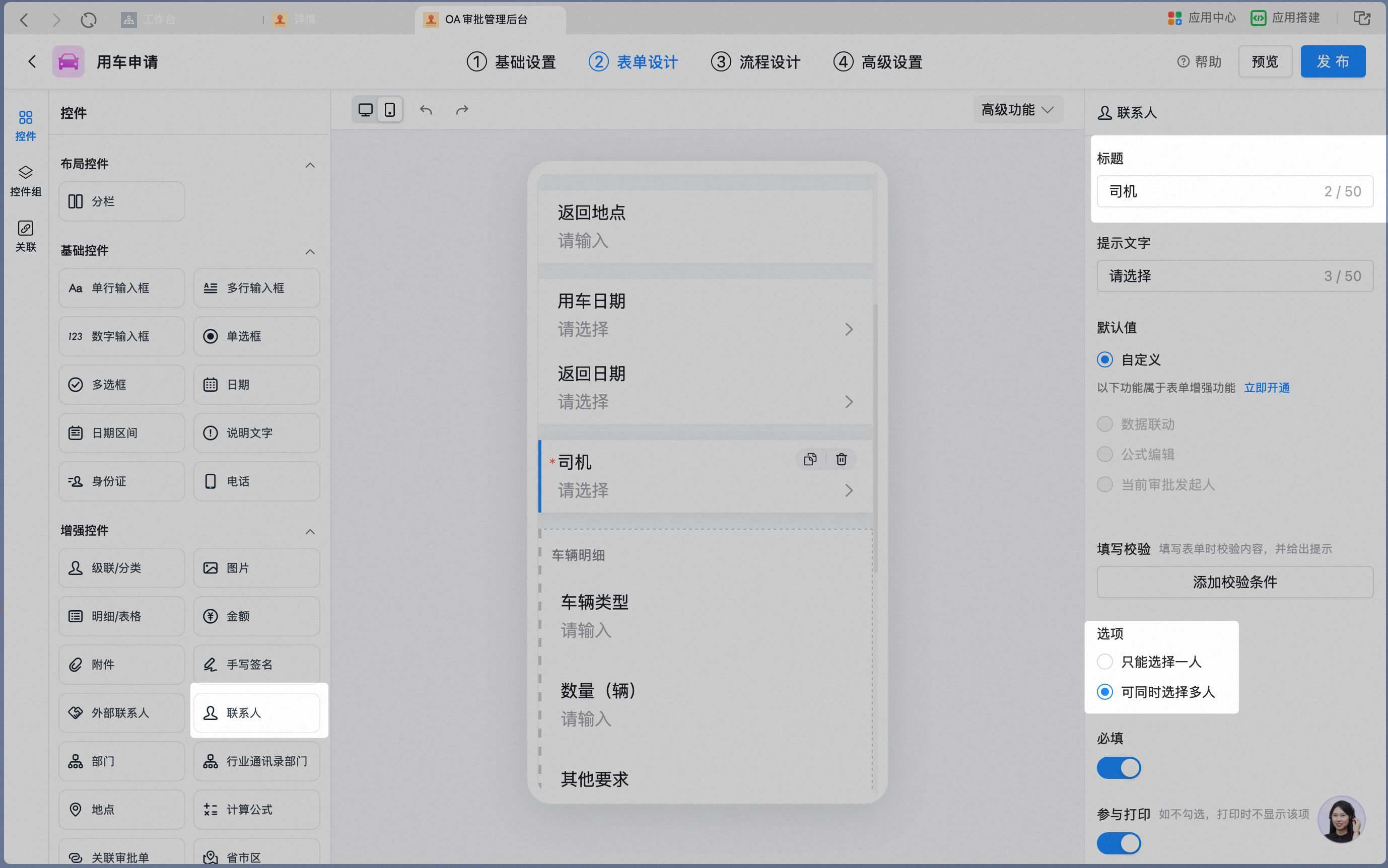
管理者は、フォーム内の連絡先を承認者として設定できます。フォーム内の連絡先とは、フォームに連絡先コントロールを追加したうえで、申請者または承認者がこのコントロールに対応するメンバーを調整することにより、フローの進行方向に影響を与えられる仕組みを指します。通常、承認者を動的に決定する必要がある場合に、フォーム内の連絡先を承認者として使用します。たとえば、申請者が配車申請を送信した後、申請を受け取った総務担当者が、後続でどのドライバーに運転サービスを任せるかを判断する場合、ドライバーをフォーム内の連絡先コントロールとして設定し、審査を行う総務担当者に選択させることができます。
二、操作の前提
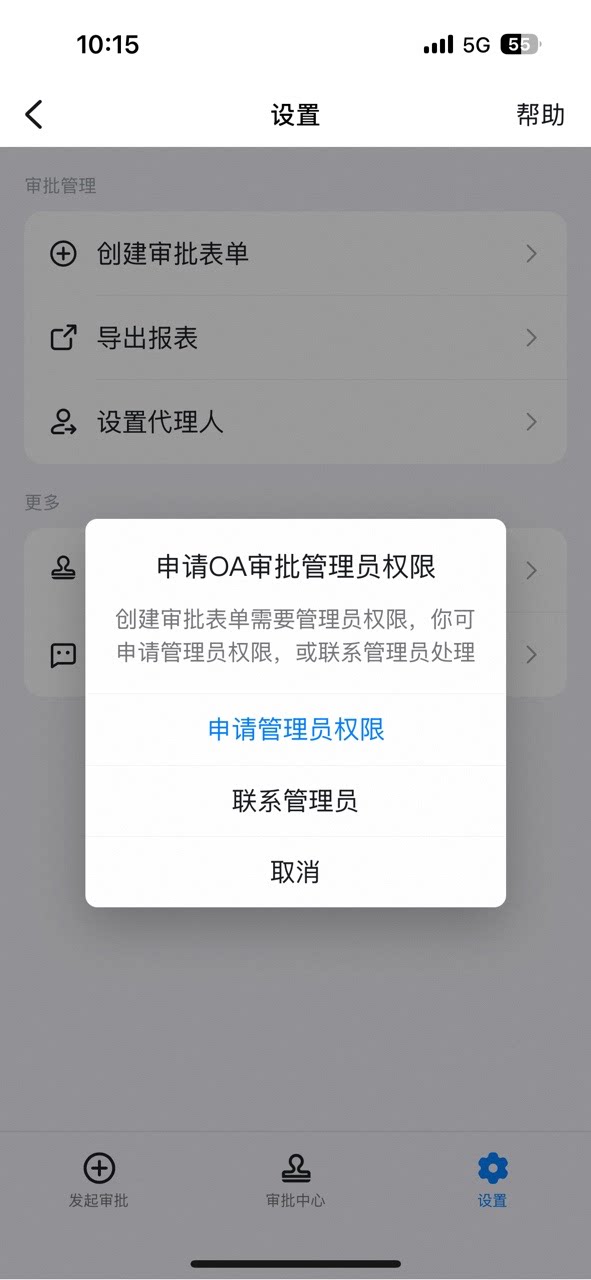
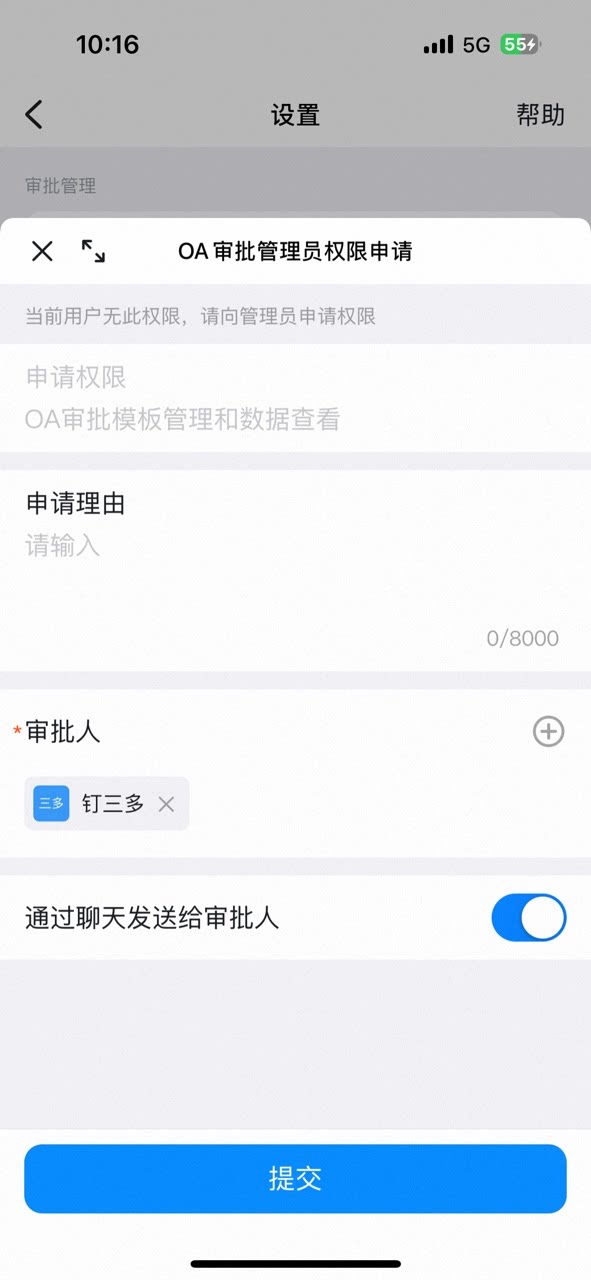
- プロセス設計は承認管理者のみが行えるため、まず承認管理者になる必要があります。
三、操作手順
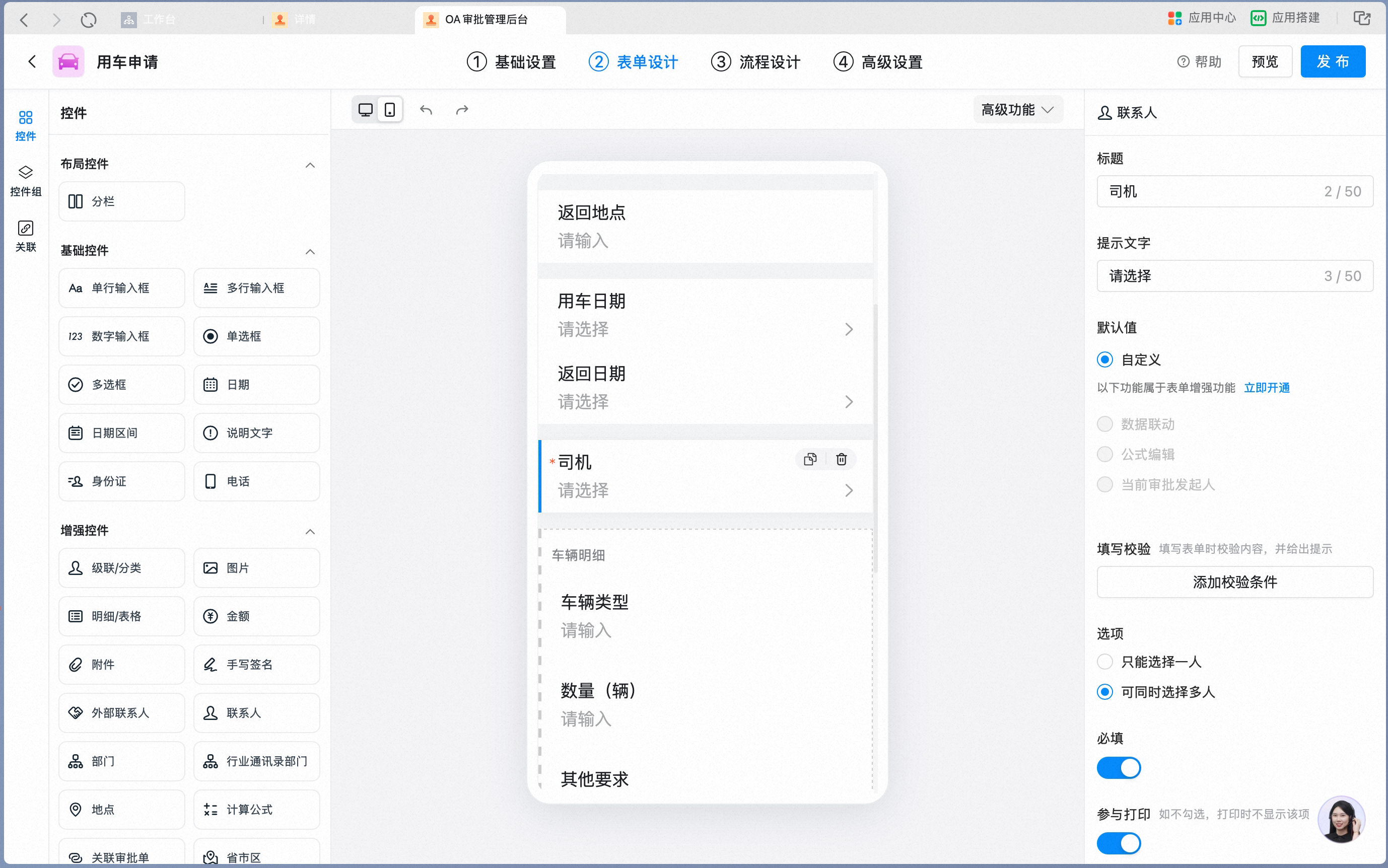
1、フォームに連絡先コントロールを追加
「承認管理コンソール」→「フォーム管理」ページで、対象フォームの操作欄にある【編集】をクリックします。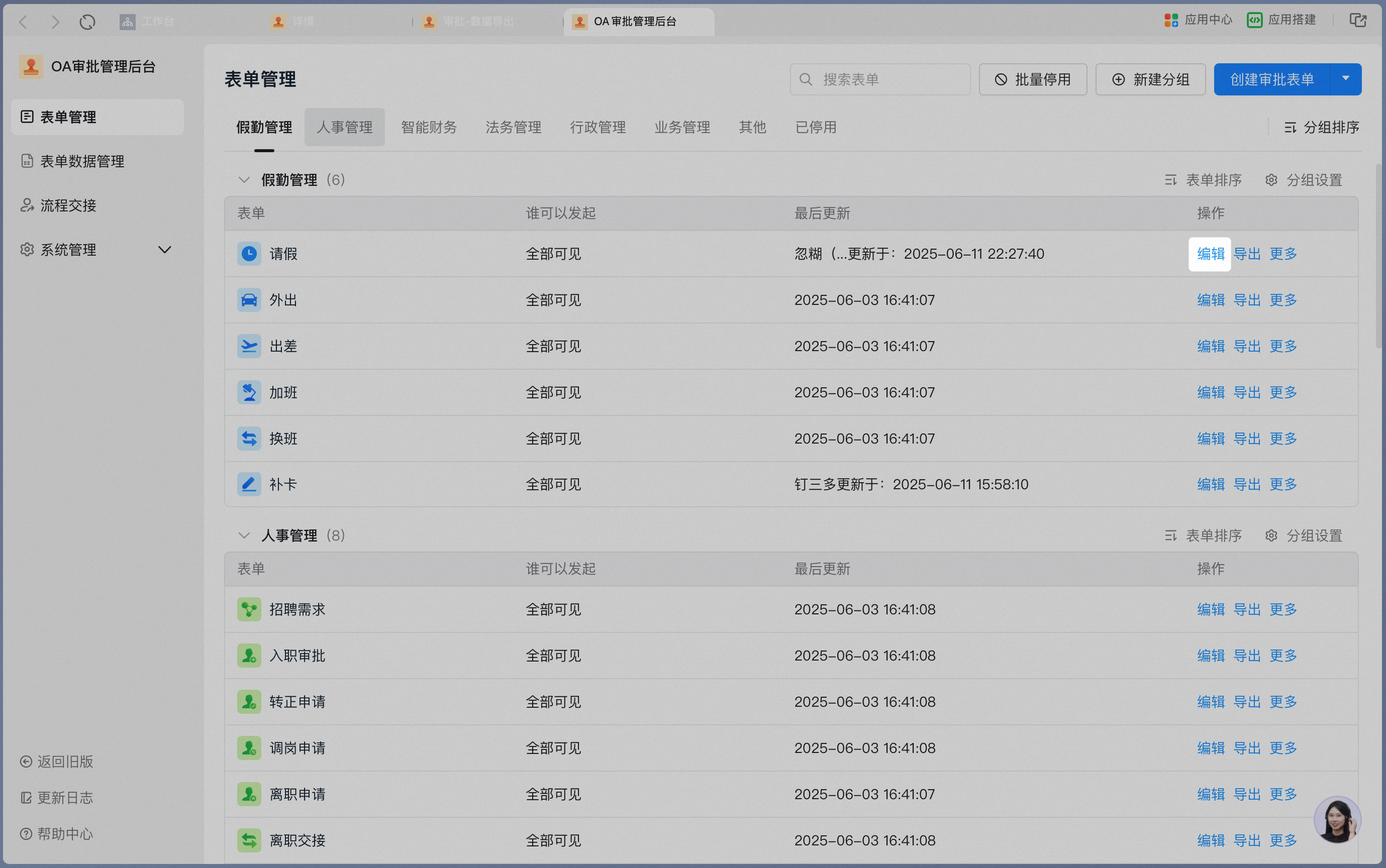
1
2
承認フローで、フォーム内の連絡先を承認者として設定します。設定したいカードをクリックし、ノードの処理担当者を「フォーム内の連絡先」に設定します。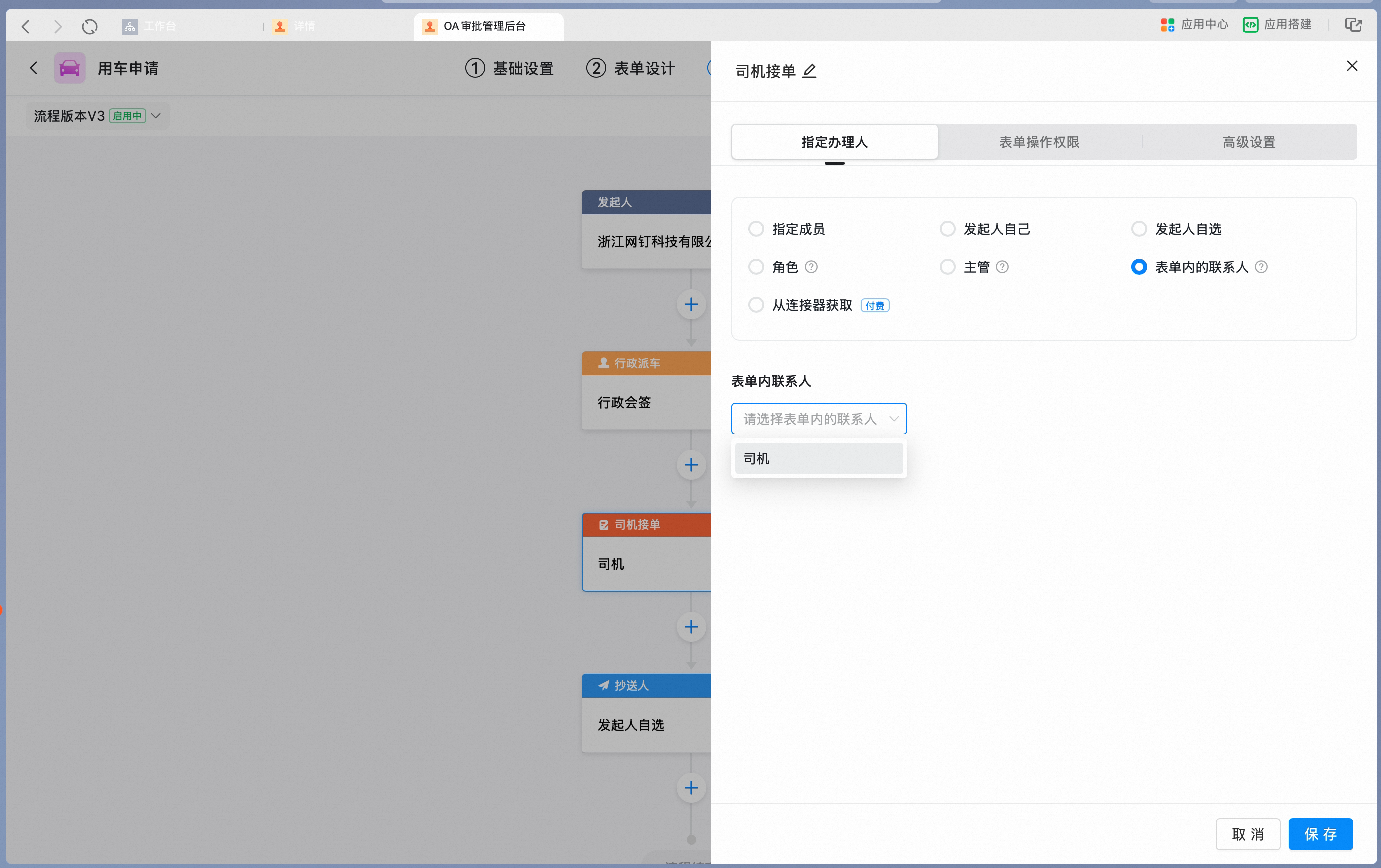 フォーム内の連絡先のドロップダウンで「ドライバー」を選択します。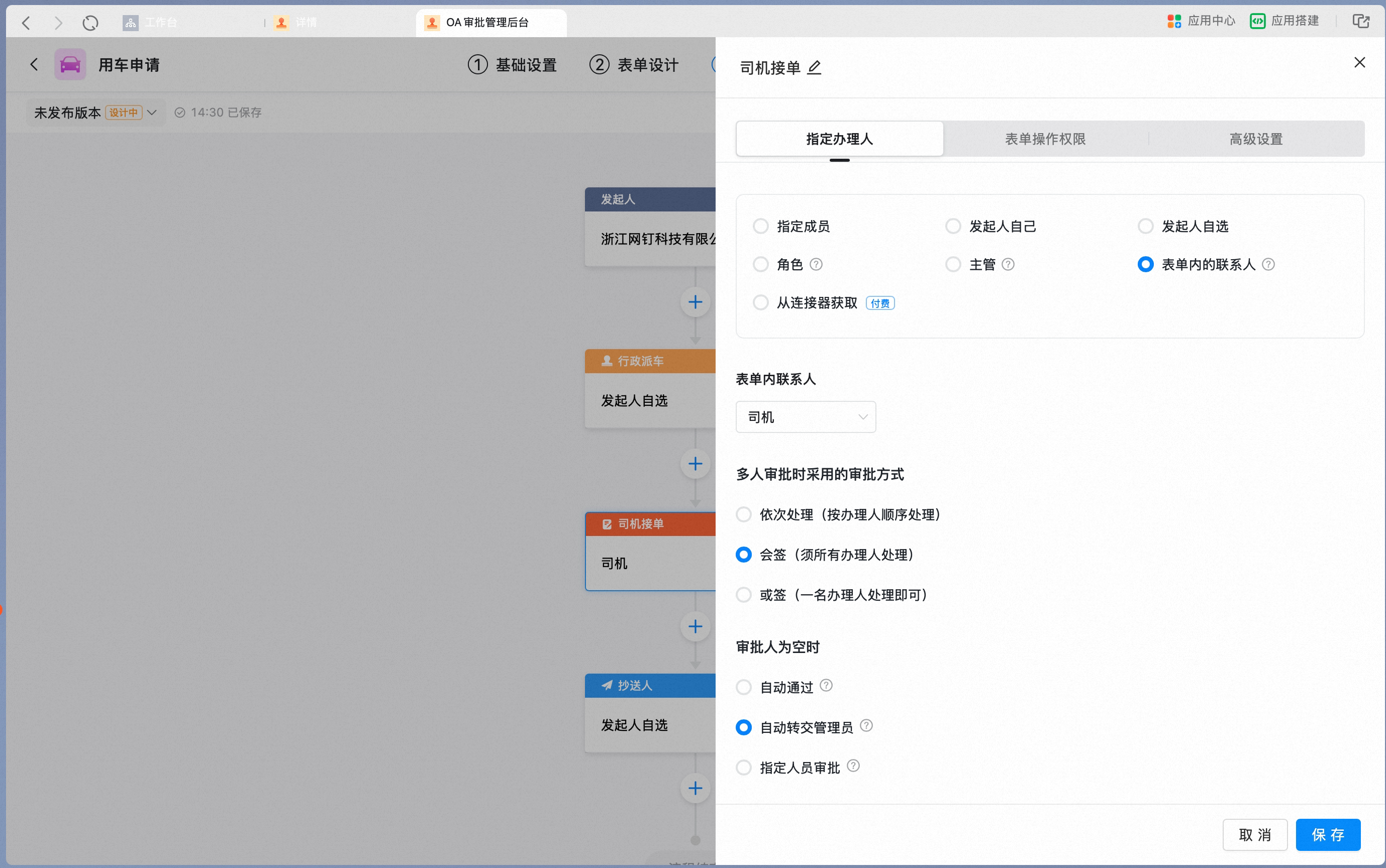
3
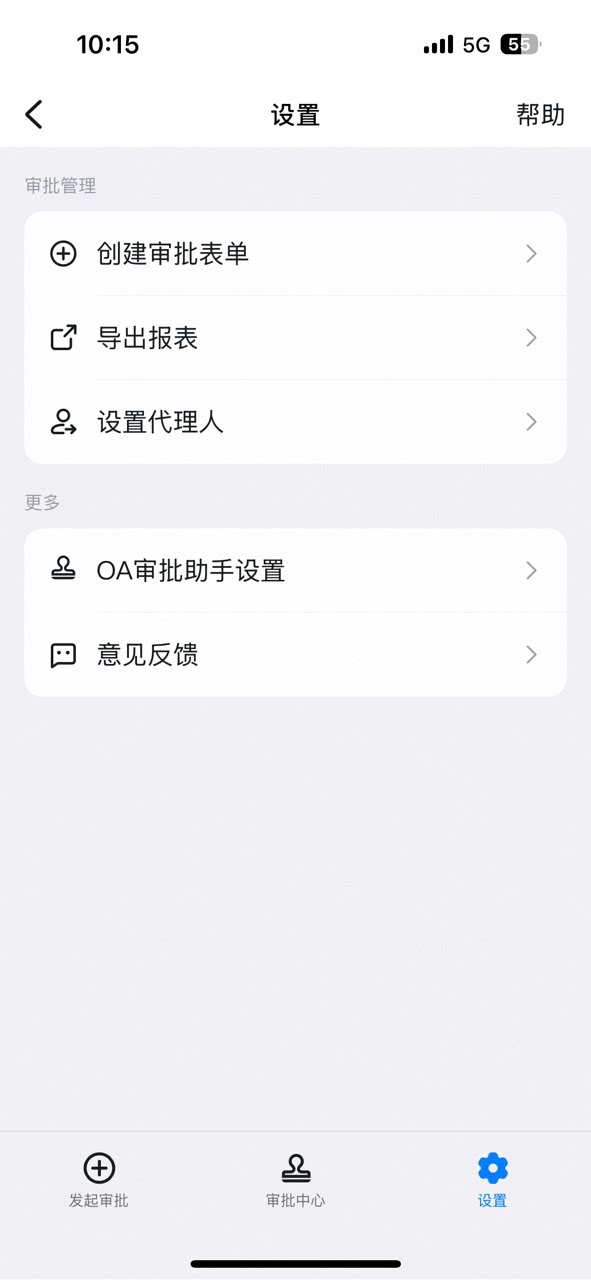
後続のノードで連絡先を選択する必要がある場合は、連絡先コントロールのノード操作権限を変更する必要があります。申請者ノードでは、連絡先コントロール「ドライバー」のフォーム操作権限を「非表示」に設定します。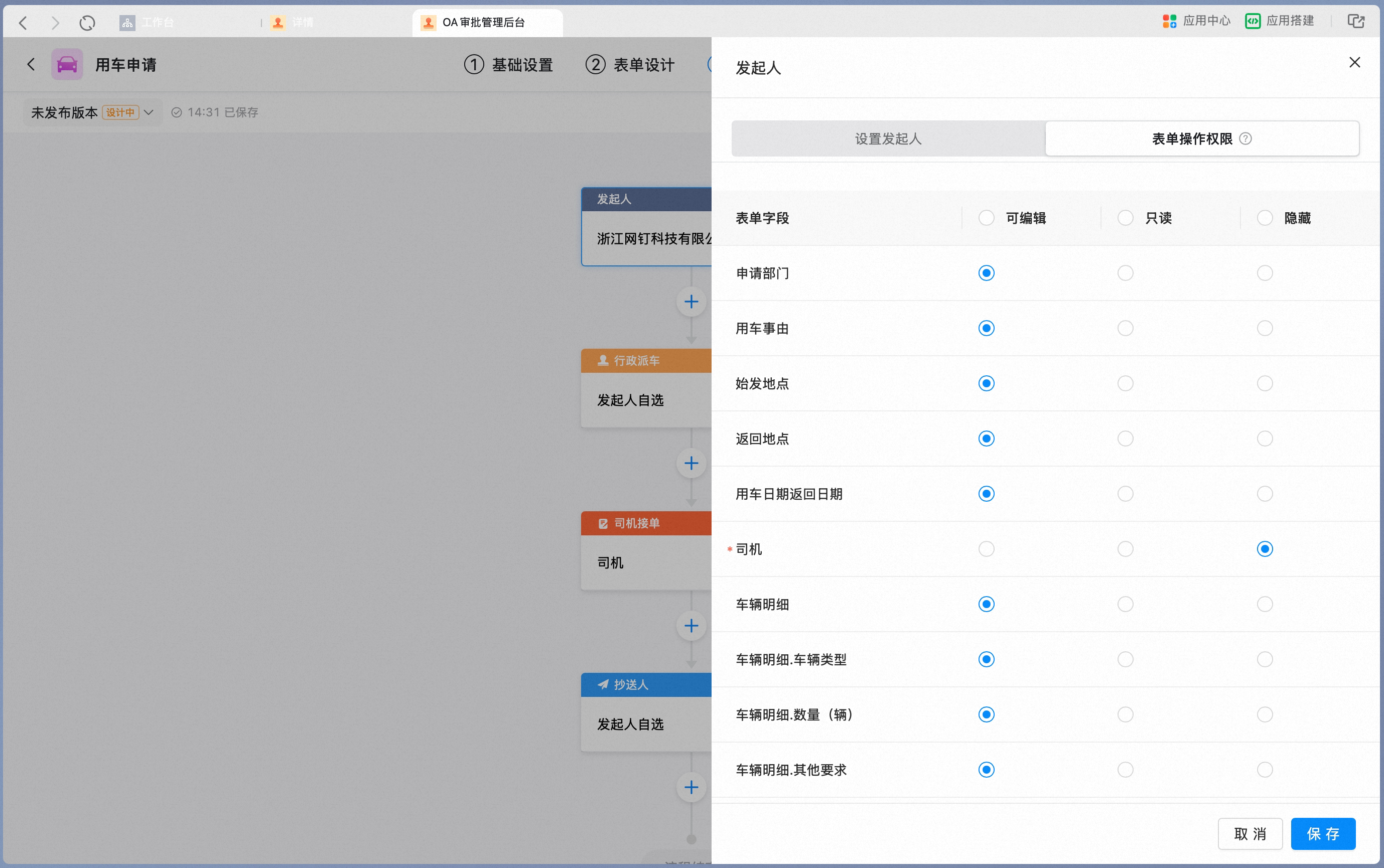 総務配車ノードでは、連絡先コントロール「ドライバー」のフォーム操作権限を「編集可能」に設定します。