メッセージ
メッセージ カレンダー
カレンダー 会議
会議 連絡先
連絡先 メール
メール ドキュメント
 ドライブ
ドライブ AI テーブル
 AI 議事録
 勤怠
勤怠 承認
承認 YiDA
YiDA 管理コンソール
一、操作説明
管理者は承認者を設定できます。企業が連絡先を設定する際、次のような状況が発生することがあります。担当役員が上位の部門ではなく総経理室に所属している場合、承認フローで階層的に担当役員まで承認を進める必要があるとき、複数レベルの上司を設定する方法では担当役員を直接取得できません。また、担当役員が承認を申請する場合、承認者は総経理までとし、それ以外の承認者は不要です。以上のケースは、条件付き承認を設定することで対応できます。
二、操作前提
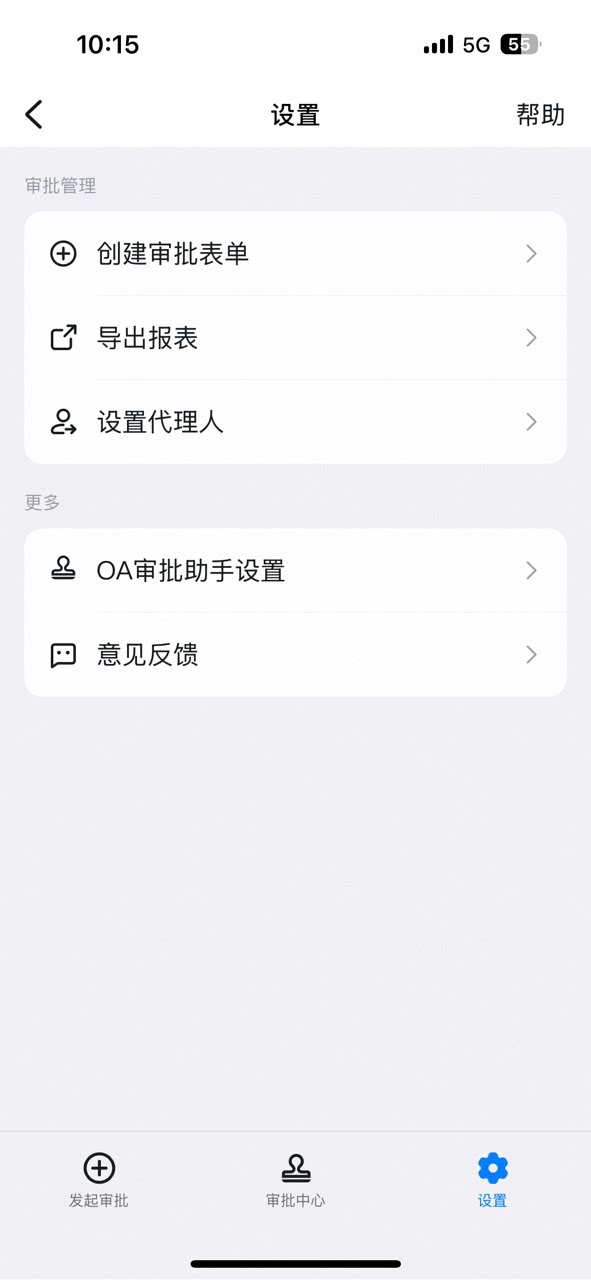
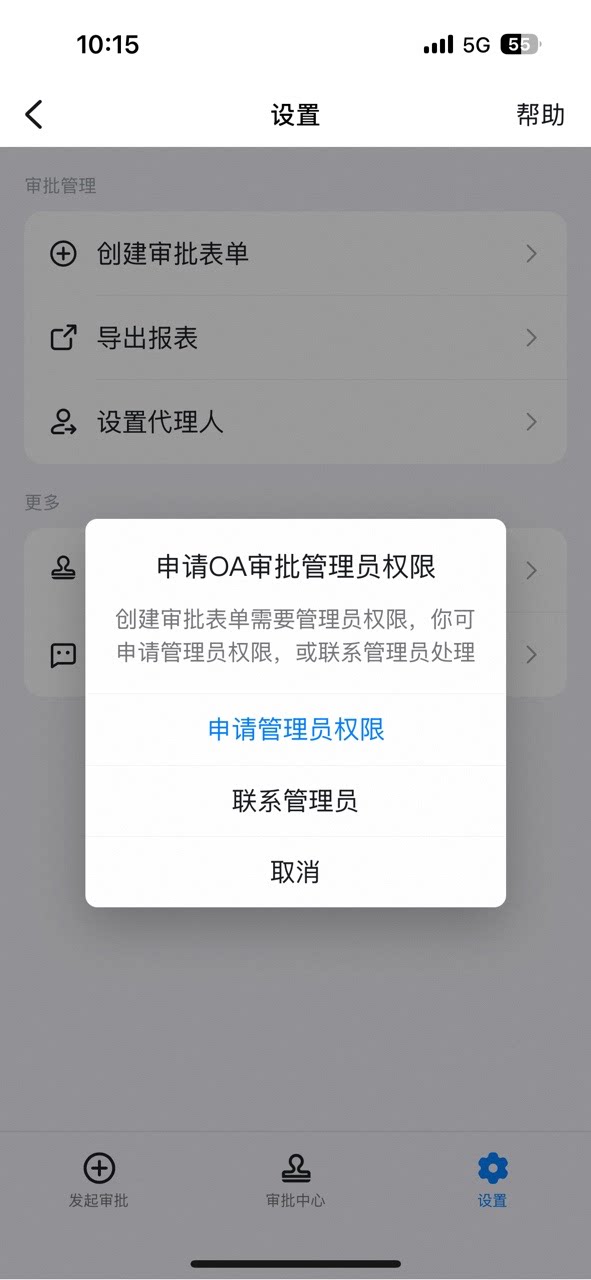
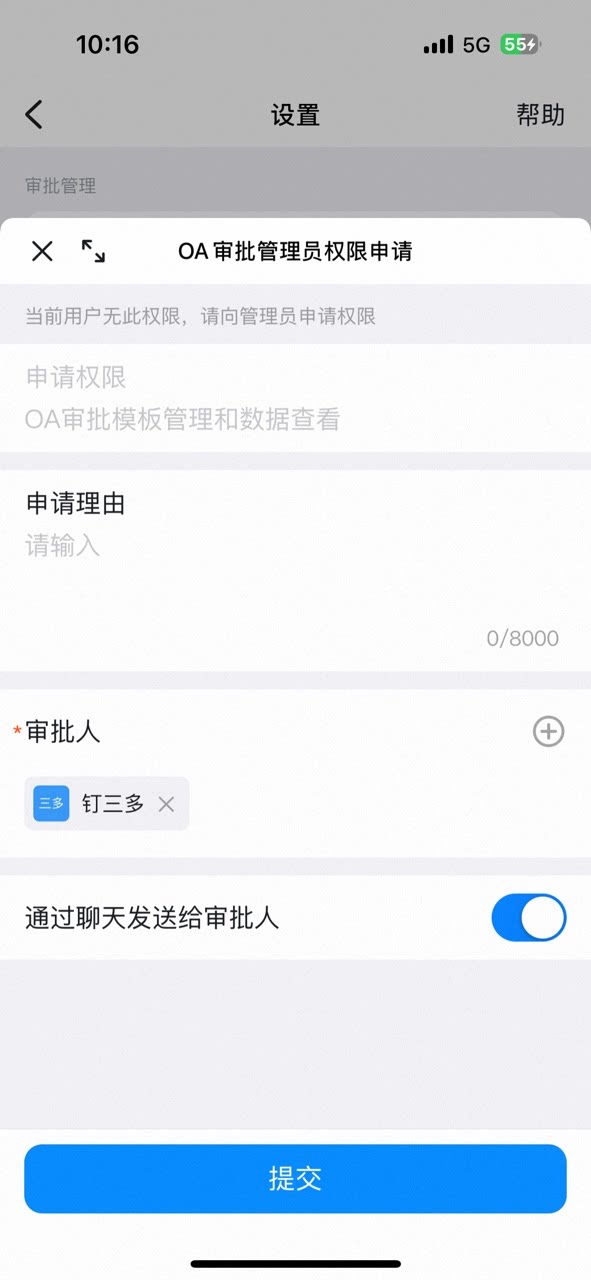
- 承認管理者のみがプロセス設計を行えるため、まず承認管理者になる必要があります。
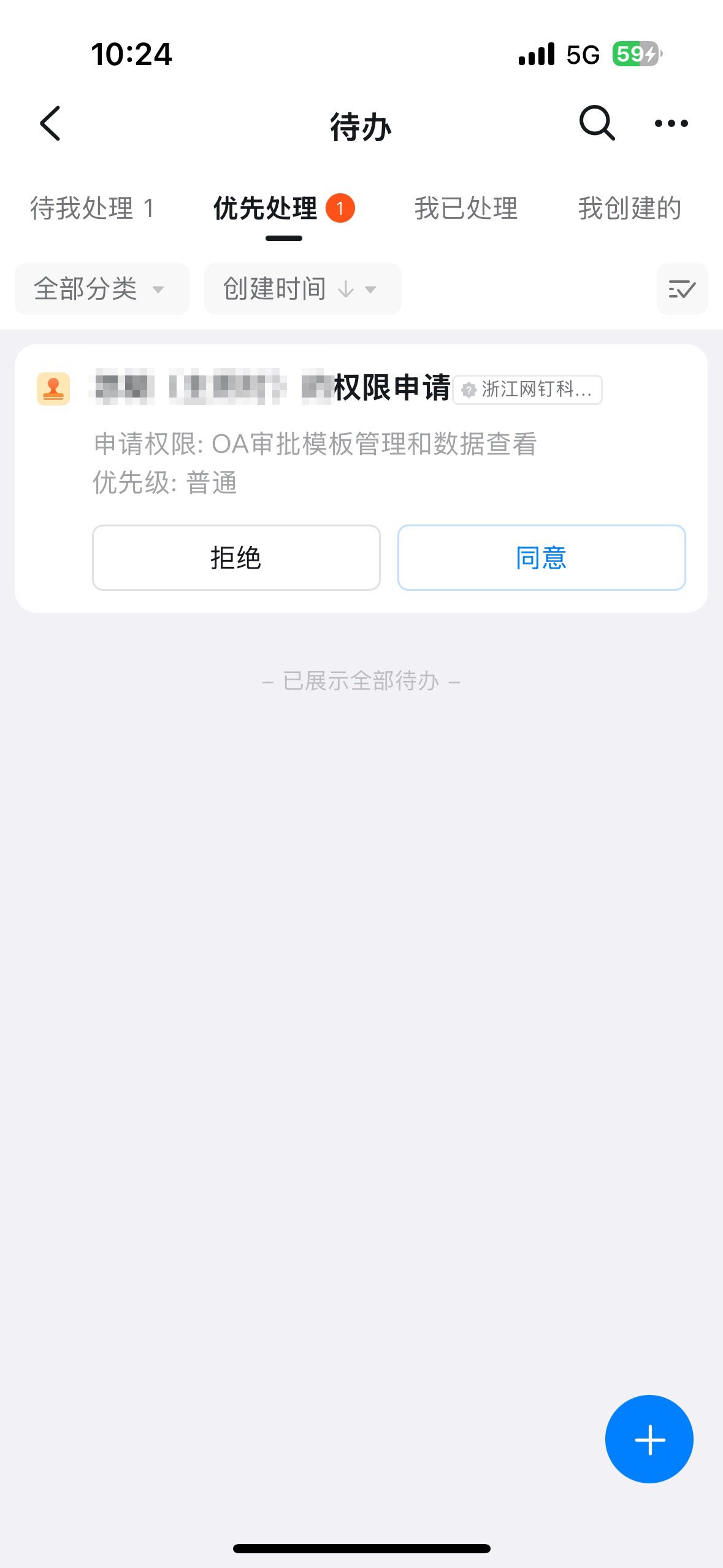
三、操作手順
1、ロールの設定
管理者はブラウザでDingTalk管理コンソールにアクセスし、管理コンソールに入って「ロールの設定」をクリックします。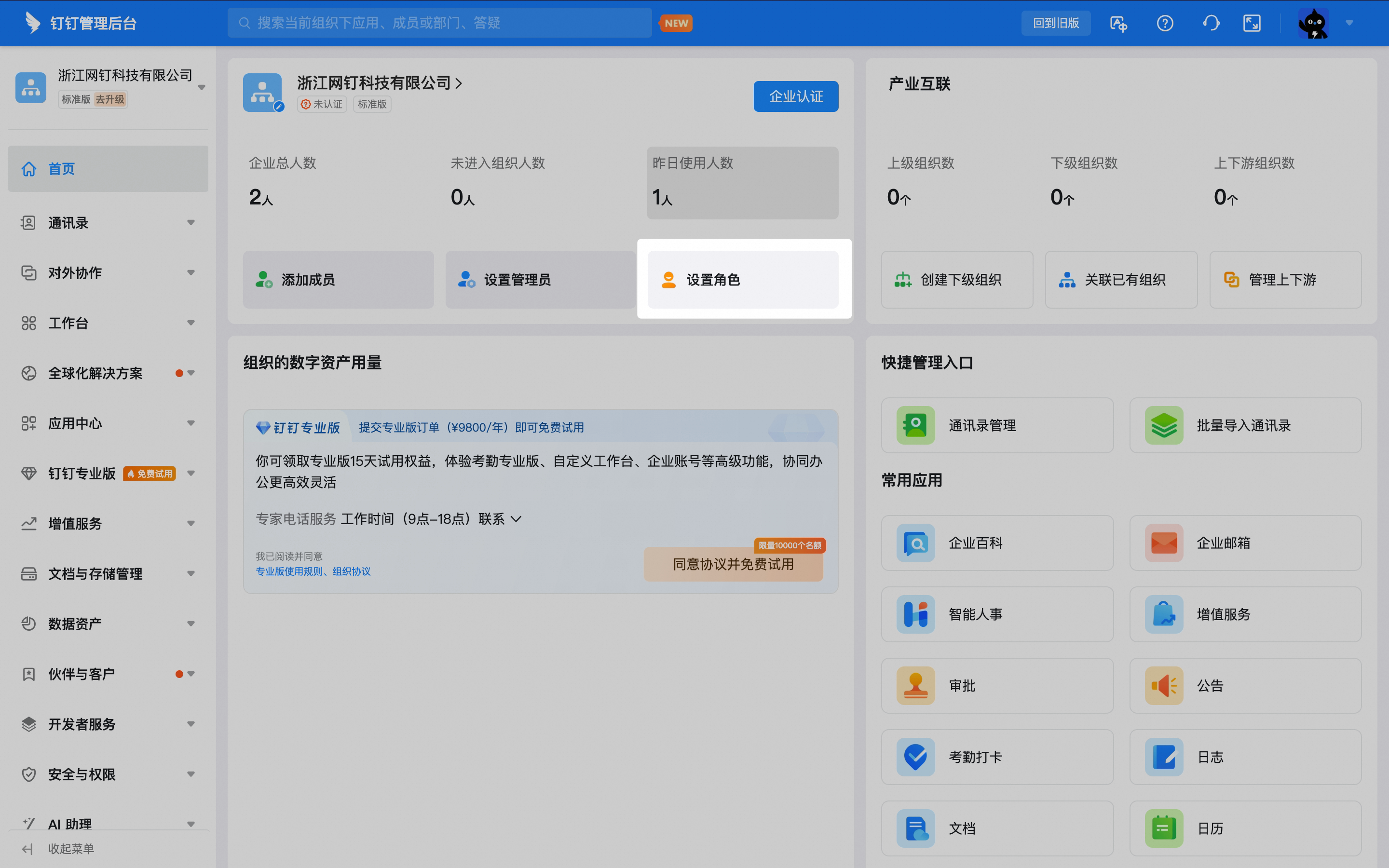
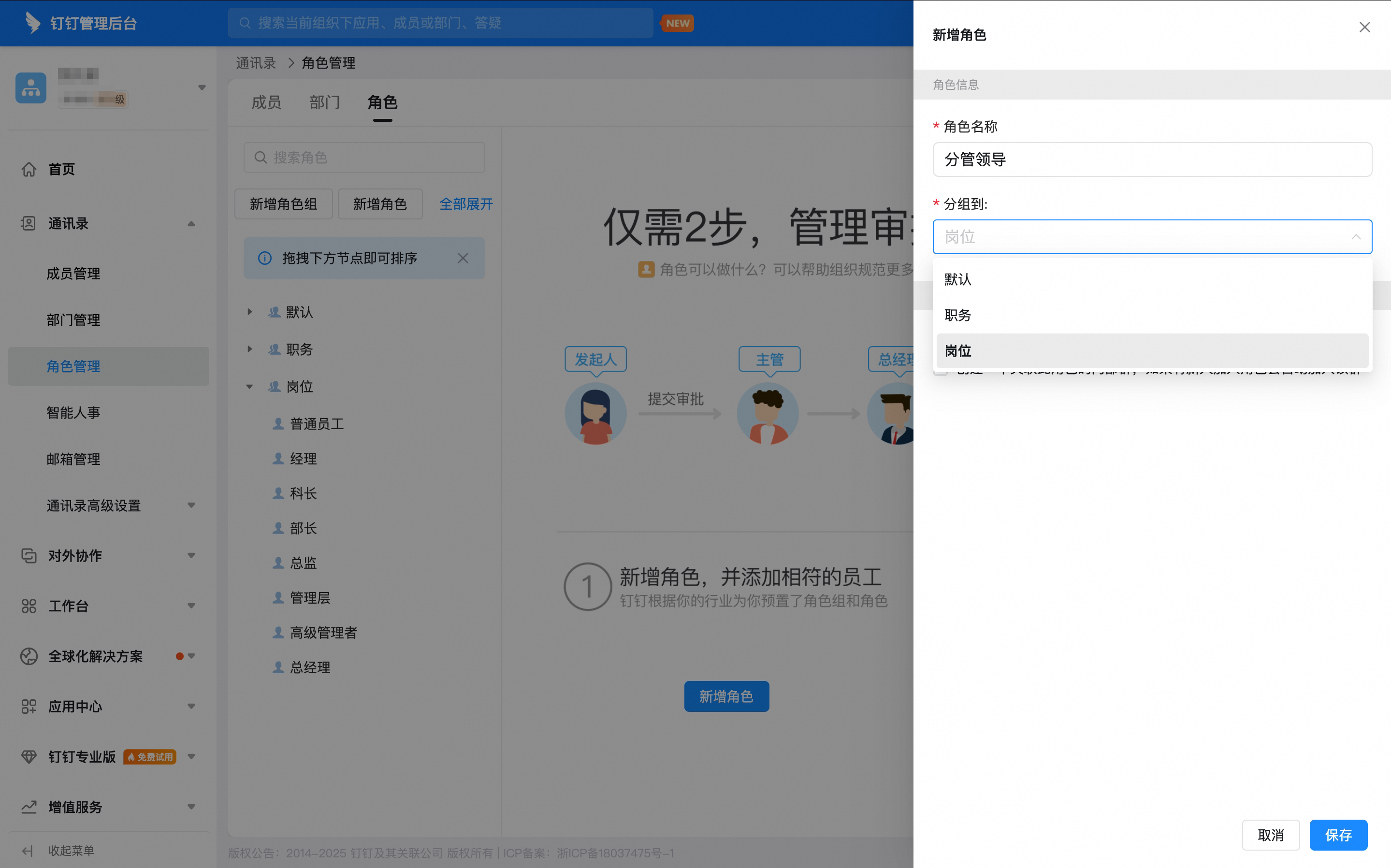
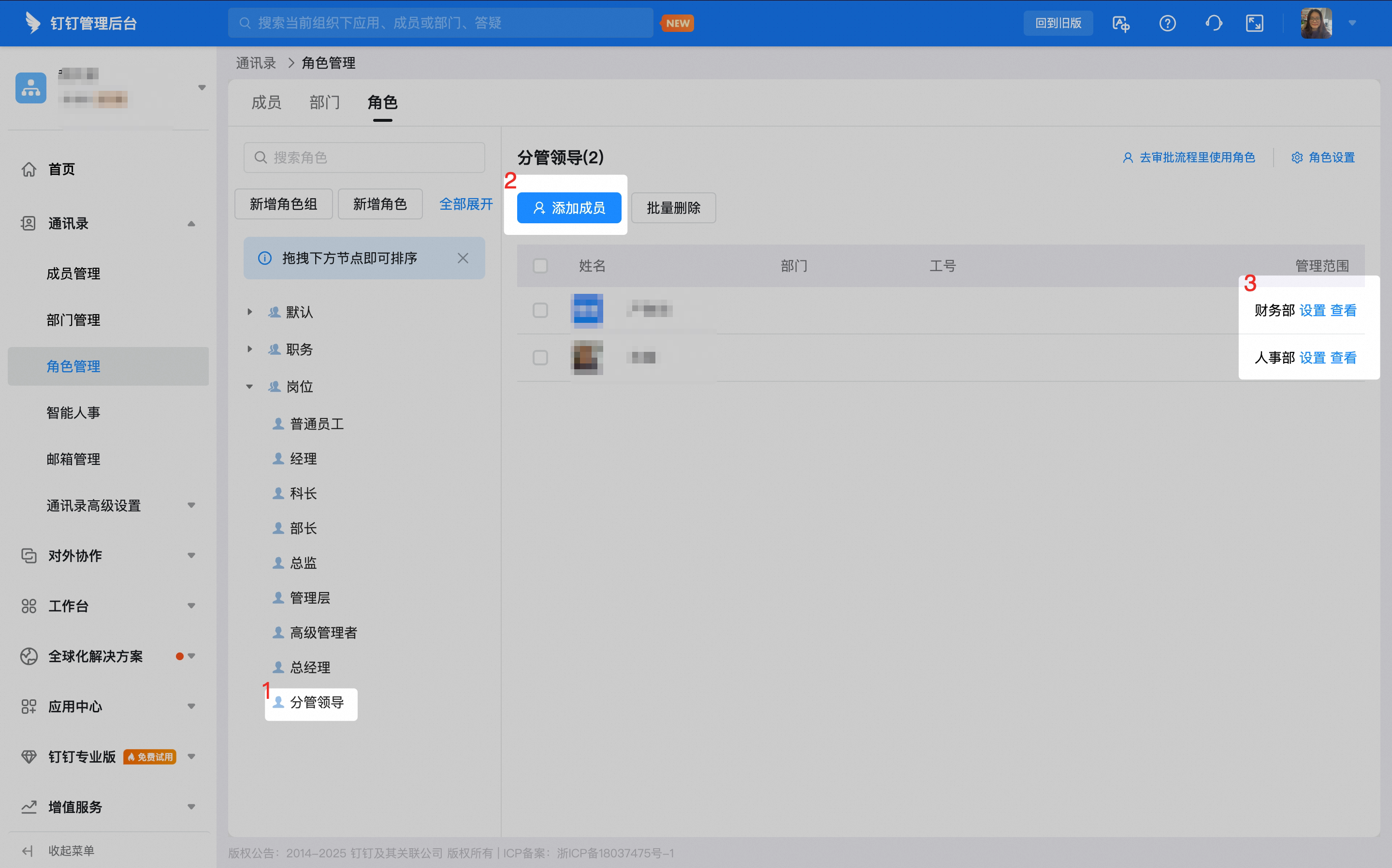
2、承認フローの設定
「承認管理コンソール」→「フォーム管理」ページで、フォームの操作欄にある【編集】をクリックします。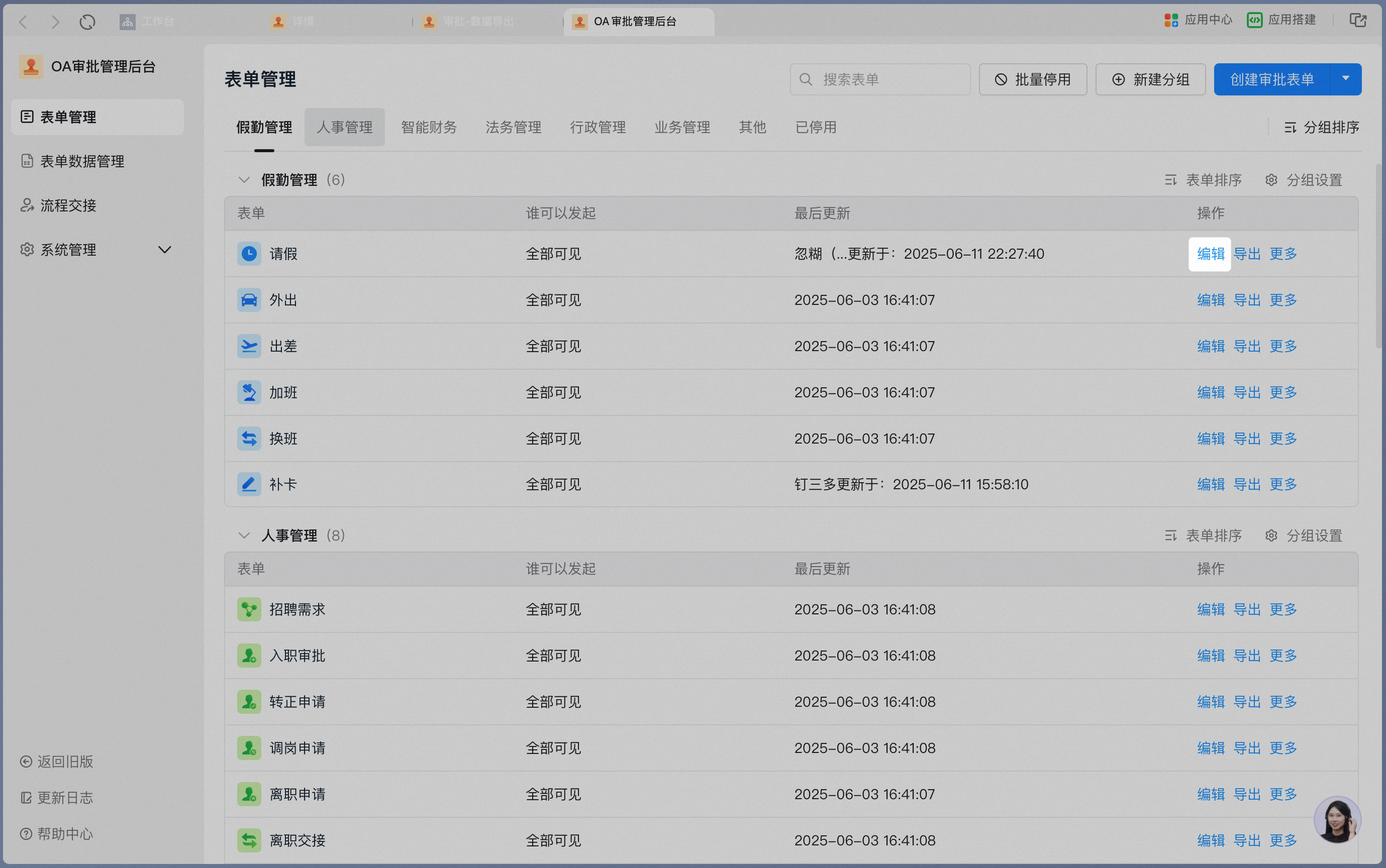
3、条件付き承認の設定
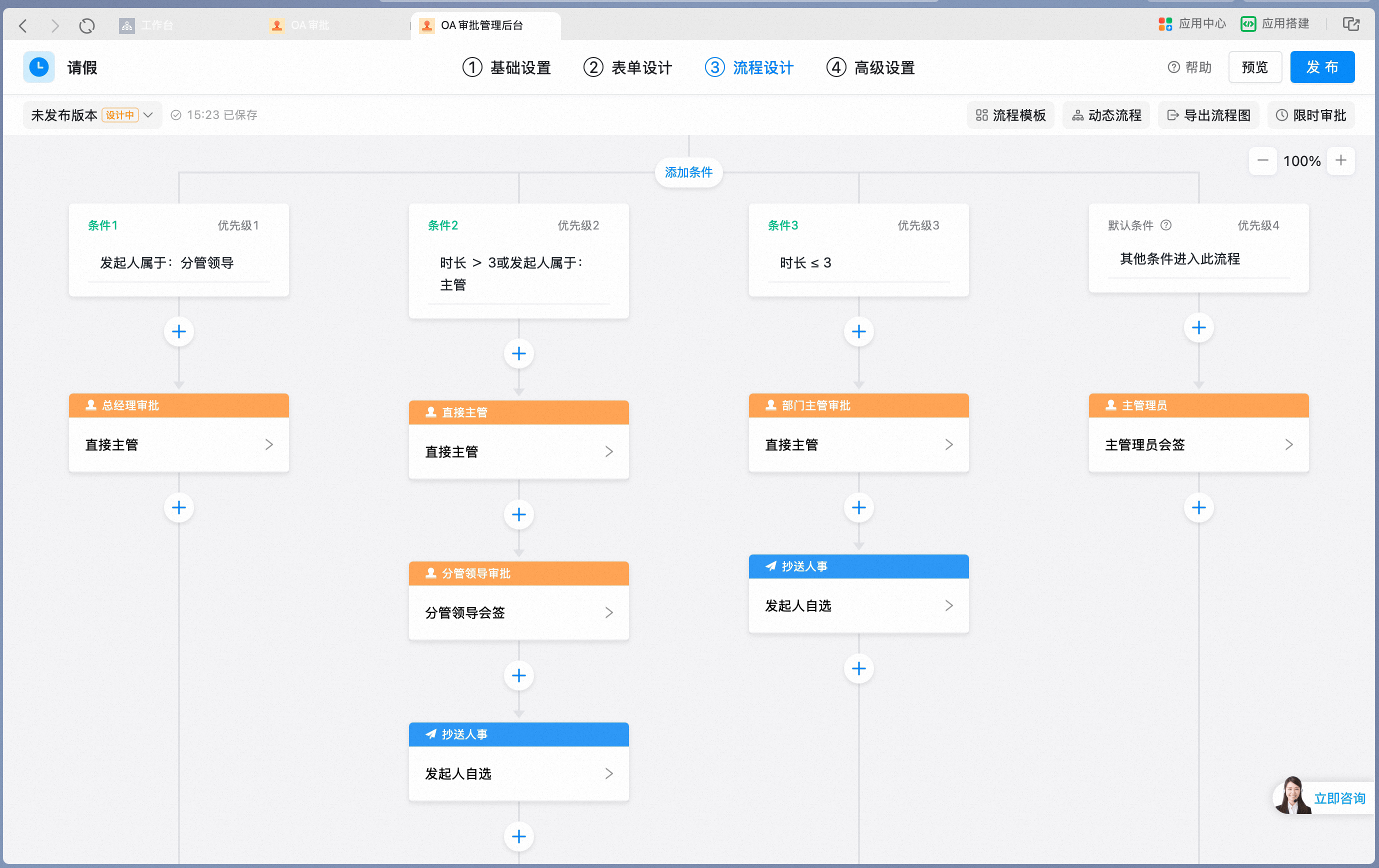
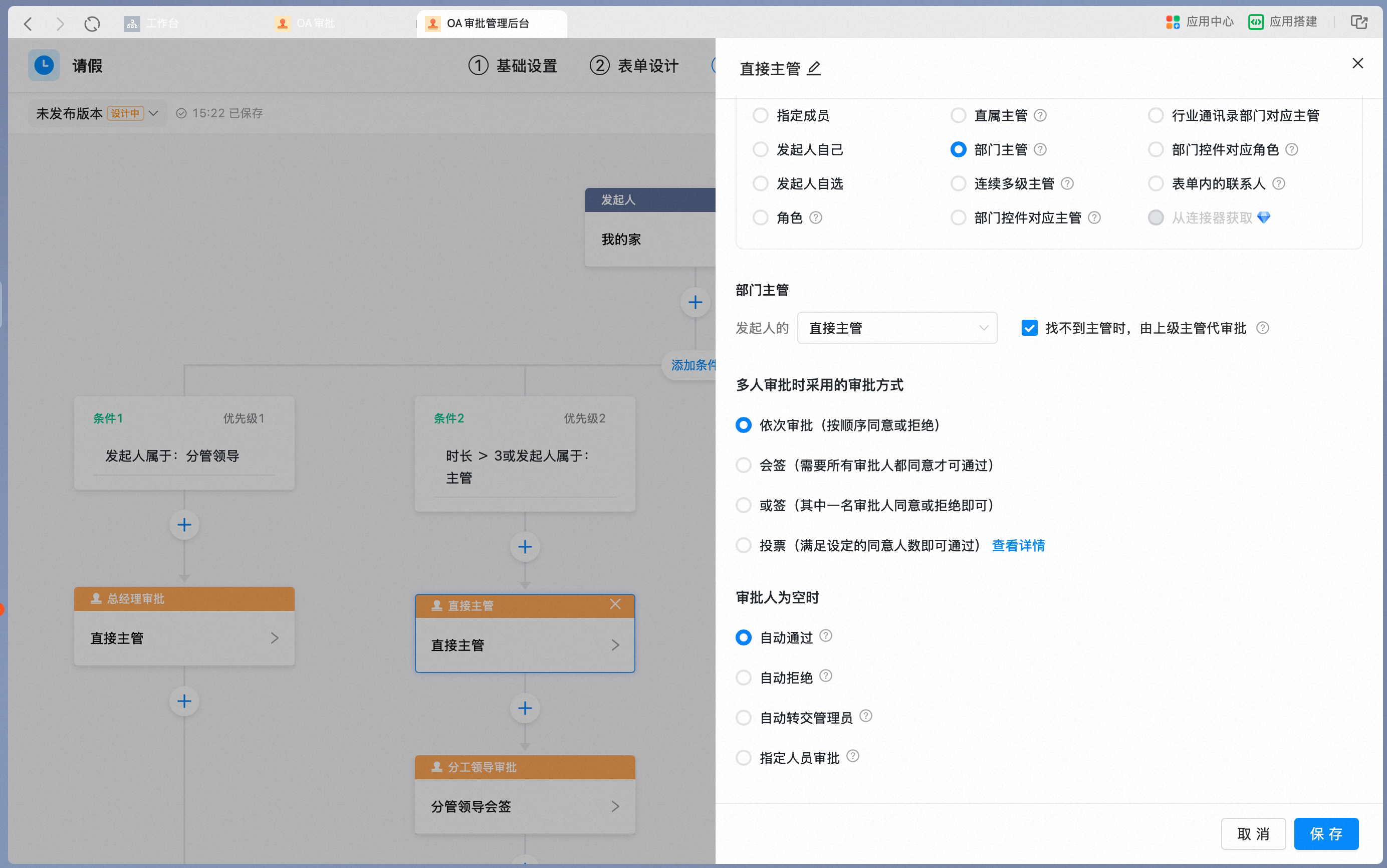
上記の表に従って設定した条件付き承認フローは下図のとおりです。「直属上司」ノードで部門マネージャーを選択し、「上司が見つからない場合、上位の上司が代理で承認する」にチェックを入れ、あわせて「承認者が空の場合」を自動承認に設定することで、部門マネージャー本人が申請した際にフローがエラーになるのを回避します。