消息
消息 日历
日历 会议
会议 通讯录
通讯录 邮箱
邮箱 文档
文档 钉盘
钉盘 AI 表格
AI 表格 AI 听记
AI 听记 考勤
考勤 审批
审批 宜搭
宜搭 管理控制台
管理控制台一、使用场景
如需一次性导出多个月(或一整年)的考勤报表,可以升级至钉钉专业版,使用「年度汇总」功能进行导出。 适合场景举例:- 一次性导出 1 月~6 月的考勤数据进行汇总;
- 一次性导出 2023 年全年的考勤数据进行汇总;
- ……
二、如何使用年度汇总表
第一步:新建一张年度汇总表
1
进入考勤打卡应用
打开并登录钉钉电脑端,选择「工作台」,进入「考勤打卡」应用。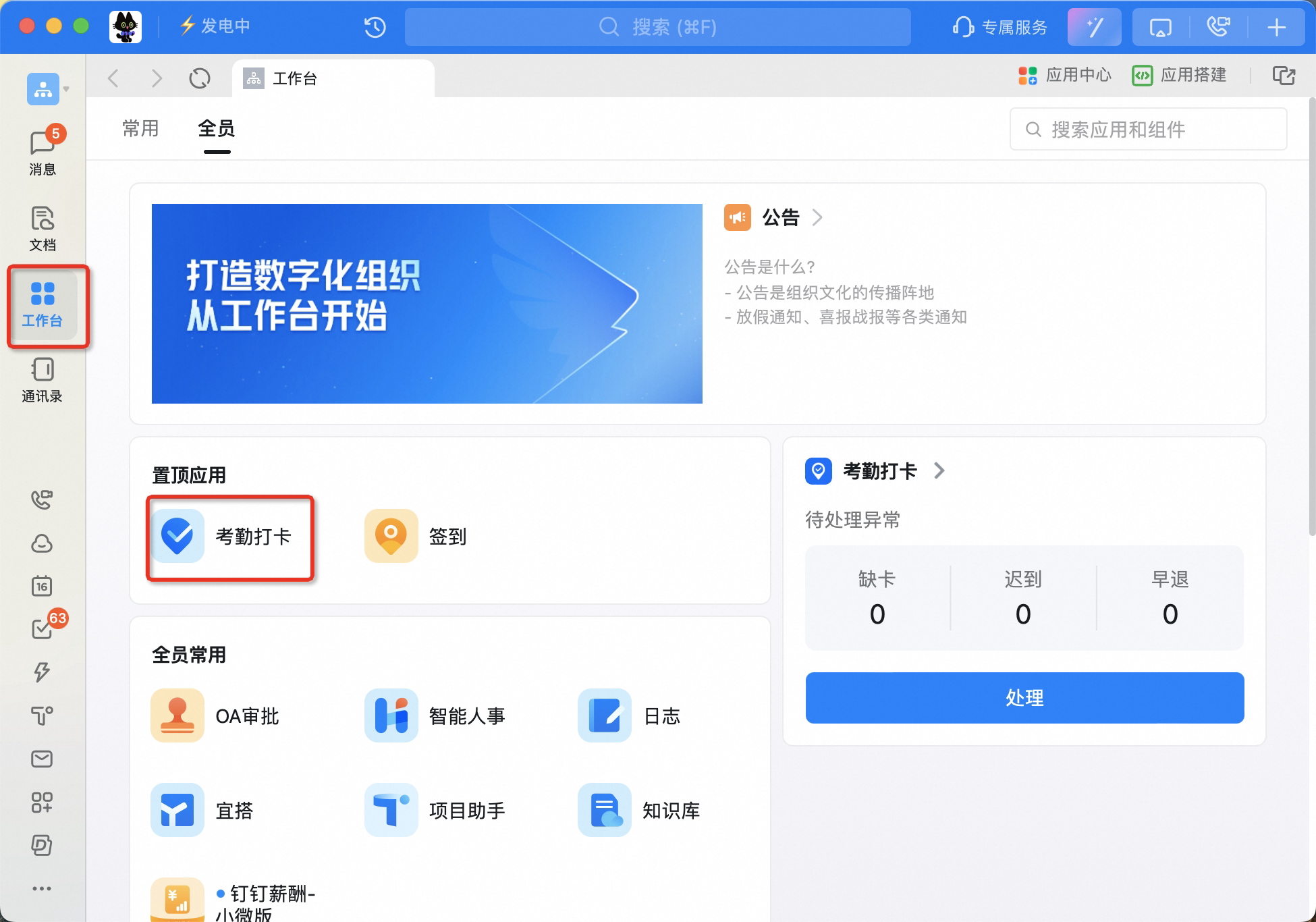
2
选择报表管理
选择考勤统计中的「报表管理」。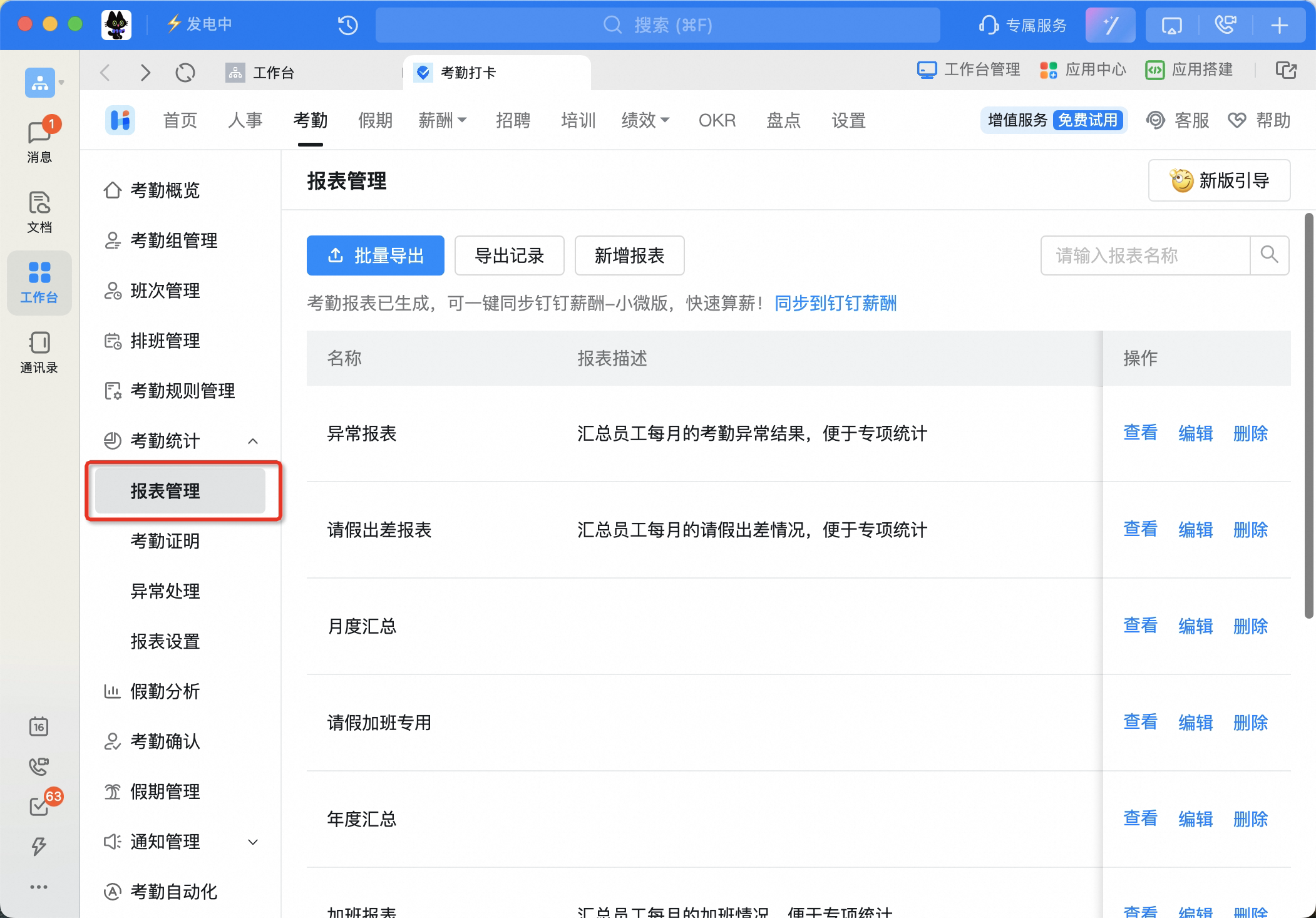
3
新建年度汇总表
点击「新增报表」,选择「年度汇总」,新建一张年度汇总表(标准版钉钉用户需先升级至专业版)。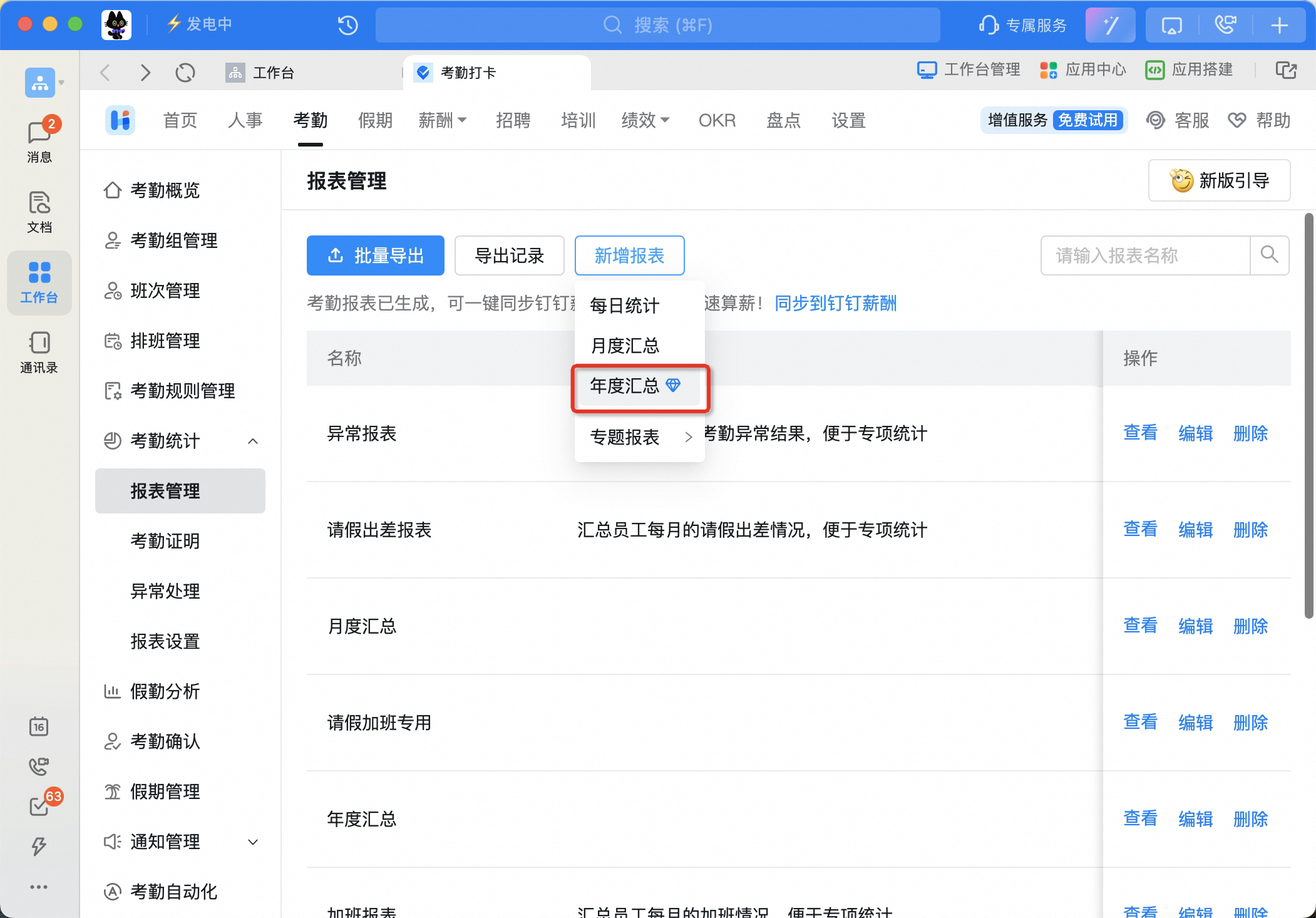
4
添加统计列
新建年度汇总表后,可使用「添加列」,将需要统计的数据列添加到报表。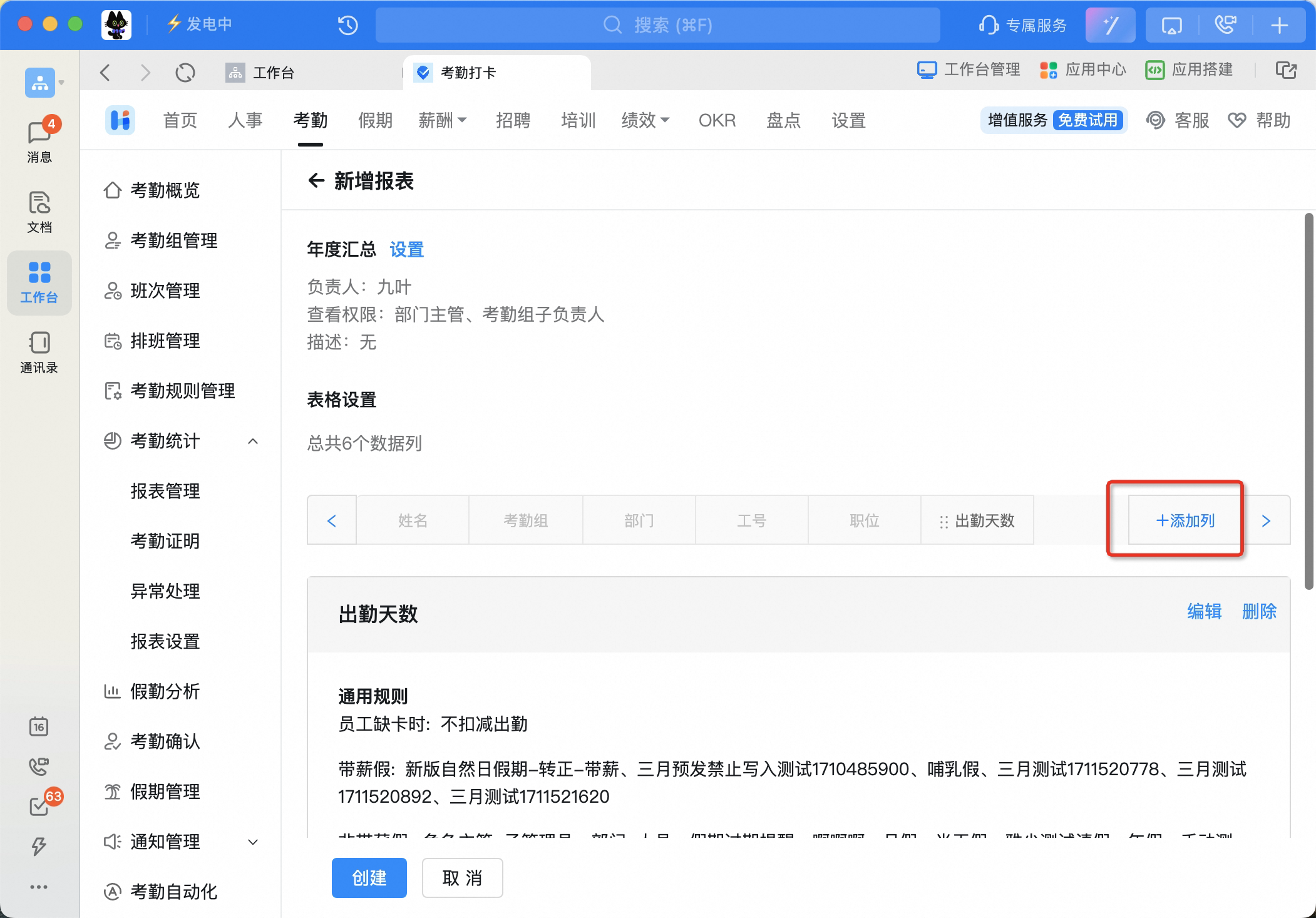
第二步:导出年度汇总表
1
进入报表详情页
进入「考勤打卡」,选择考勤统计中的「报表管理」,找到「年度汇总」表,点击「查看」进入报表详情页。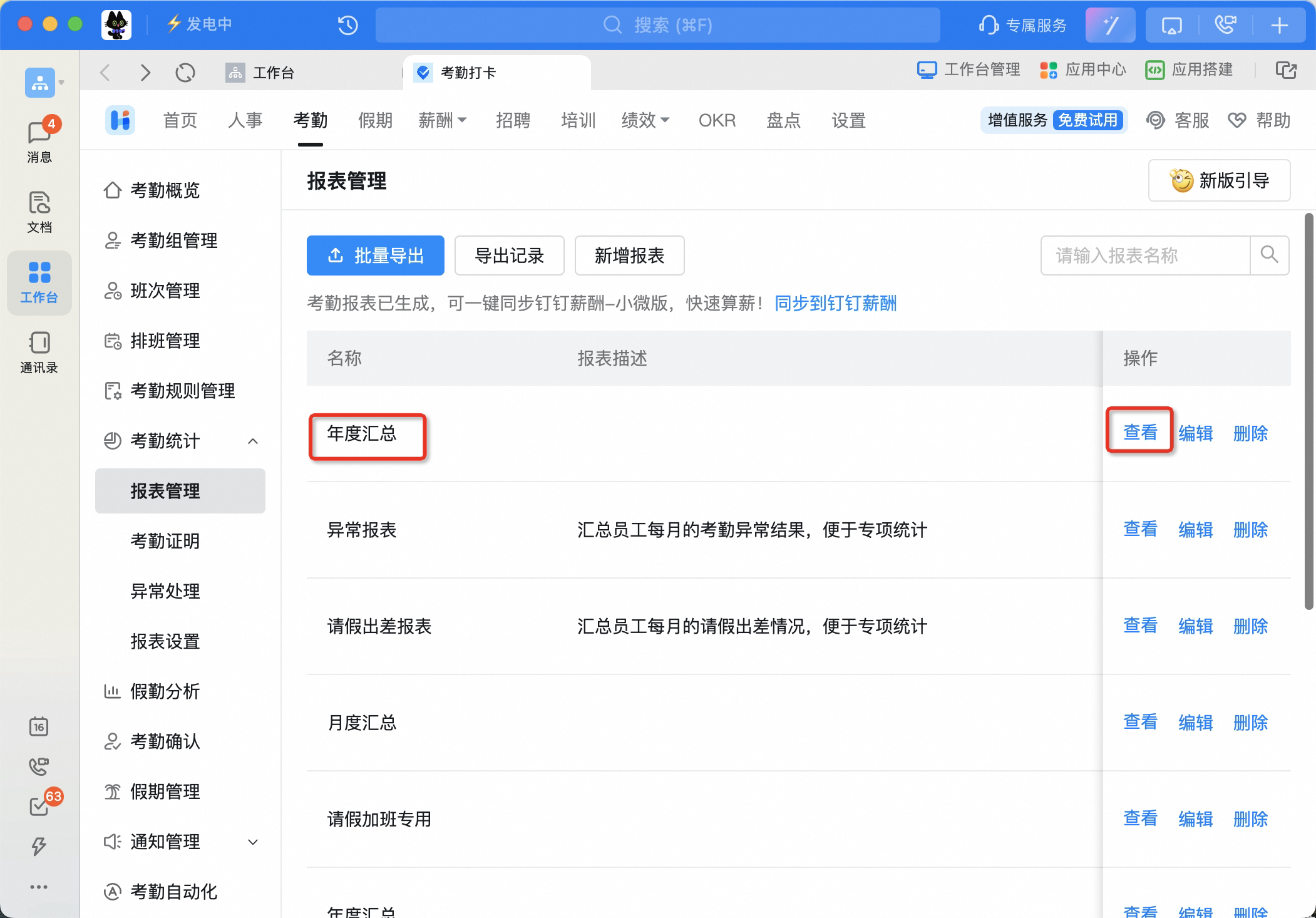
2
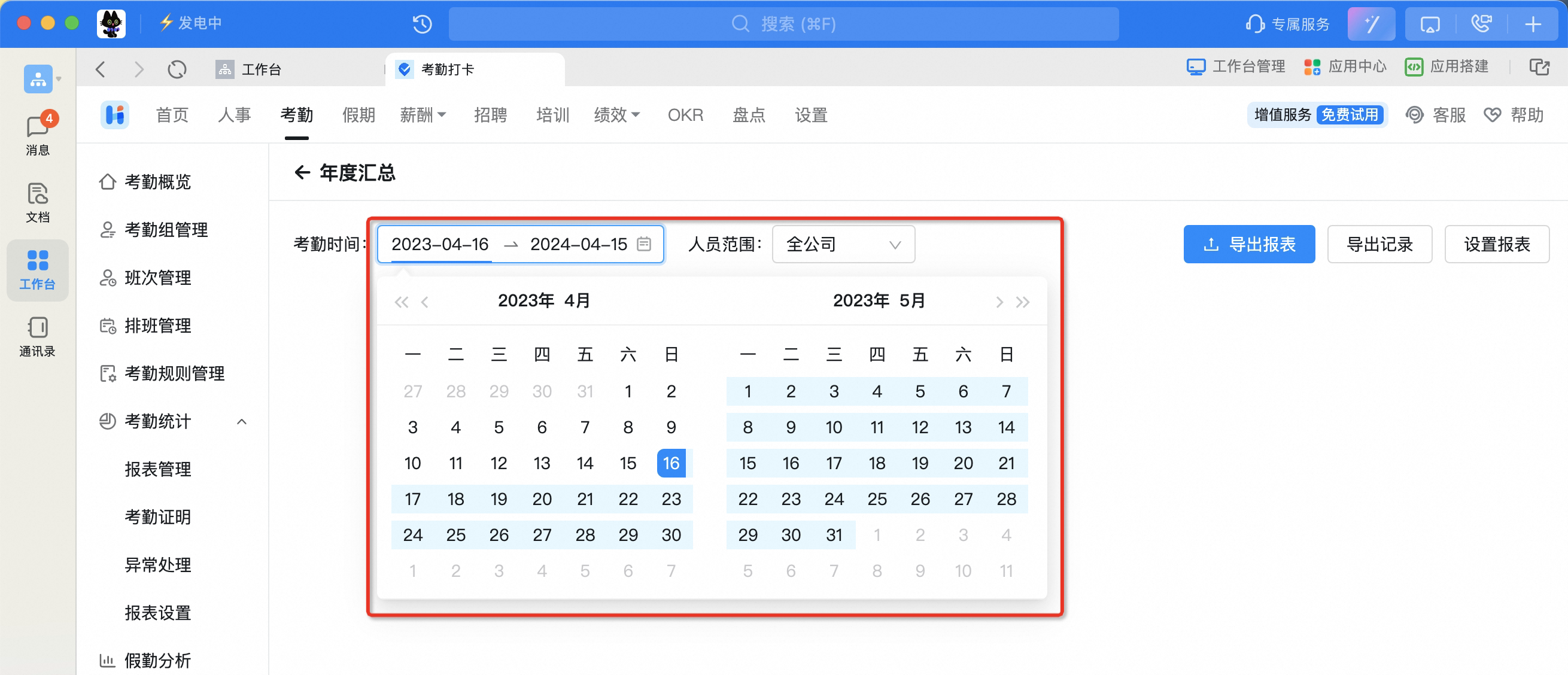
选择跨度导出
此时可选择超过 1 个月的时间跨度进行导出,最大可选择 12 个月。