

 消息
消息 日历
日历 会议
会议 通讯录
通讯录 邮箱
邮箱 文档
文档 钉盘
钉盘 AI 表格
AI 表格 AI 听记
AI 听记 考勤
考勤 审批
审批 宜搭
宜搭 管理控制台
管理控制台一、功能简介
通过阅读此文,你可清晰了解考勤管理角色体系,包括各角色的权限区别和设置步骤,帮助你对考勤管理角色进行灵活配置。二、适用场景
某大型企业拥有多个部门(如市场部、研发部、销售部等),每个部门都有独立的考勤需求和管理要求。企业希望将考勤管理权限下放到各个部门,以便更高效地处理日常事务。 使用方式:- 创建子管理员角色:为主管们创建专门的考勤管理员角色;
- 分配应用范围:为每个部门的主管分配其所在部门作为应用范围;
- 细化权限:根据需要为不同部门的主管配置不同的权限,如是否允许修改考勤规则、审批请假申请等;
- 数据隔离:确保各部门的考勤数据仅对相应的考勤管理员可见,避免信息泄露。
三、考勤管理角色体系
角色说明
权限说明
系统已依据管理范围实现了严格的权限隔离,主要体现在以下两个方面:1. 管理员只能查看自己管理范围内的数据,并且也只能对自己管理范围内的数据进行编辑;例如:小甲作为考勤组管理员,管理范围为 A 部门,但是某个考勤组中的成员包含了 A 部门 和 B 部门。此时小甲在该考勤组中只能查看 A 部门数据,无法查看 B 部门数据;同时小甲也只能对 A 部门成员进行排班,而无法对 B 部门进行操作。2. 根据管理范围的不同,管理员的相应权限会受到一定限制。例如:小乙作为打卡应用管理员,拥有考勤组查看权限,但是当某个考勤组中的成员均不在其管理范围内的时候,小乙就无法查看该考勤组。
四、操作流程
企业管理员和打卡应用管理员
进入 管理后台> 安全与权限 > 权限管理 > 子管理员, 可根据企业需求配置权限。操作说明:一般情况下,如果你要添加一个专门管理打卡应用的管理员,则只要添加为子管理员,并为其设置应用权限和部门范围即可。
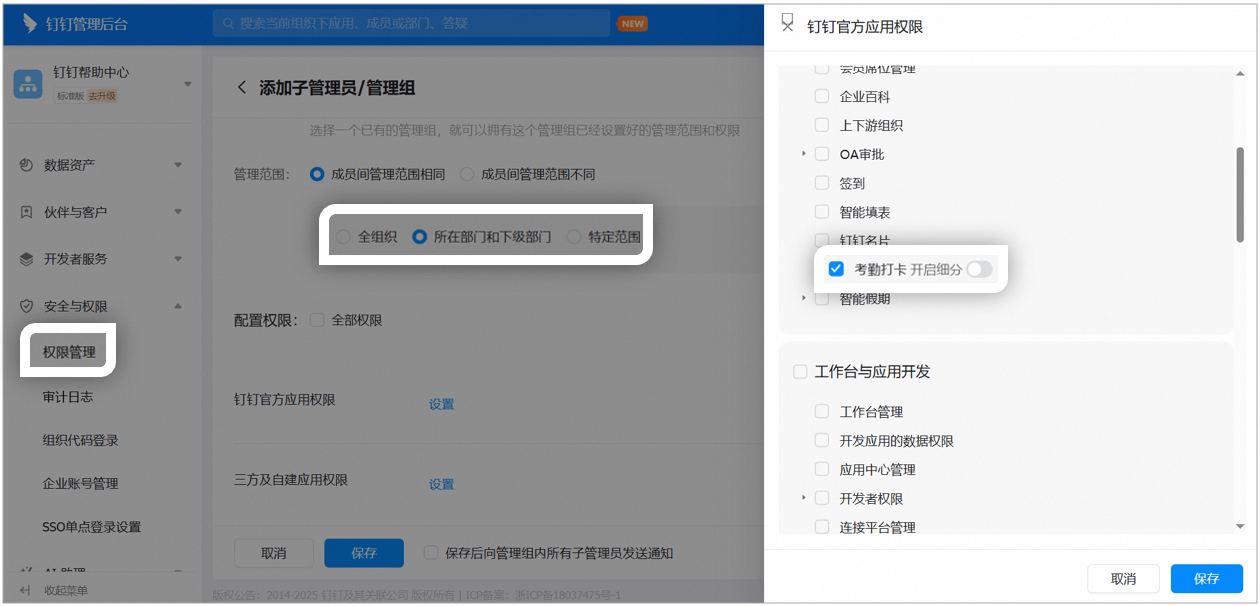
给子管理员设置打卡权限页面示例
设置考勤组子负责人
设置考勤组主负责人、子负责人:打开 电脑端钉钉 > 工作台> 考勤打卡 > 考勤组管理 > 编辑 > 点击考勤组负责人 设置,在考勤组主负责人或子负责人一栏中,进行添加或删除。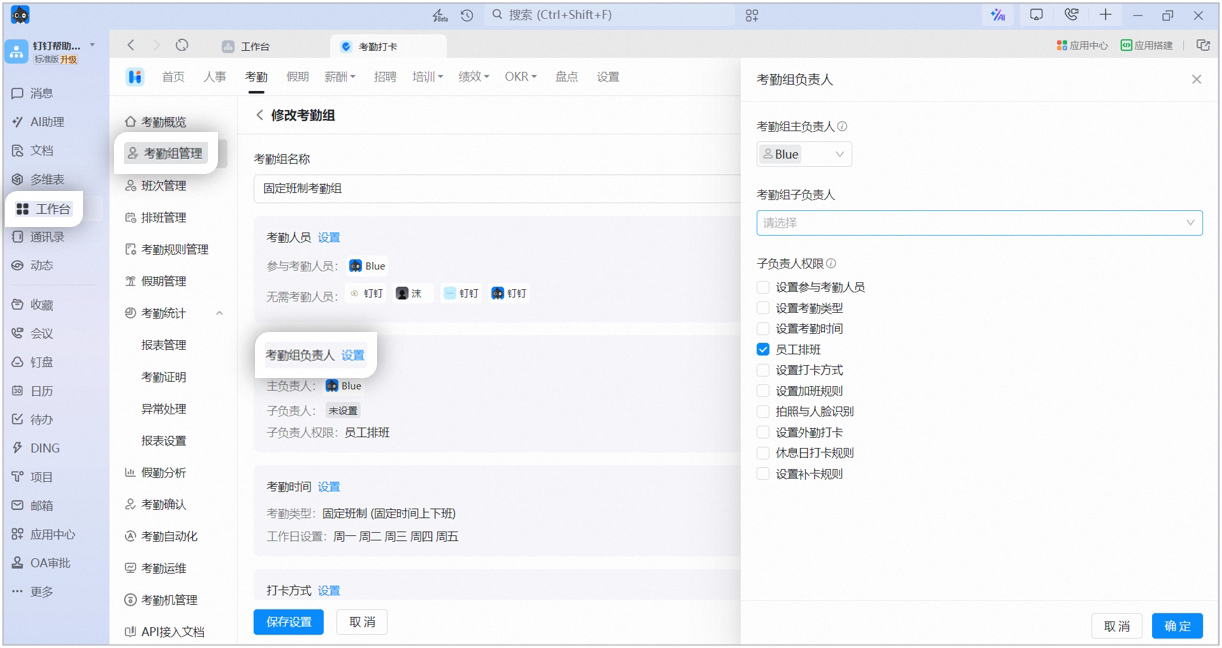
设置考勤组子负责人页面示例
五、常见问题
如何查看新归属的考勤组信息?
如何查看新归属的考勤组信息?
考勤组 A 的成员打开 手机端钉钉 > 工作台 > 考勤打卡 ,点击顶部的 查看规则,即可查看新归属的考勤组的名称以及负责人等信息。
如何细分考勤打卡权限?
如何细分考勤打卡权限?
目前支持给考勤打卡应用做权限细分,设置后子管理员仅可按分配权限操作考勤,对于没有操作权限的设置项,会提示联系管理员开通该权限,主管理员进入 管理后台> 安全与权限 > 权限管理 > 子管理员 > 添加子管理员/管理员 或 编辑 对应的管理组 > 点击钉钉官方应用权限 编辑 >勾选 考勤打卡 > 开启细分 > 去配置,分配对应权限即可。