

 消息
消息 日历
日历 会议
会议 通讯录
通讯录 邮箱
邮箱 文档
文档 钉盘
钉盘 AI 表格
AI 表格 AI 听记
AI 听记 考勤
考勤 审批
审批 宜搭
宜搭 管理控制台
管理控制台适用对象:负责推进 DingTalk 企业 POC(概念验证)的项目负责人、首位企业管理员。
流程总览
1
打开官网,了解产品与套餐
打开 DingTalk 全球官网,对比 Free / Basic / Standard / Premium 四档方案。
2
申请免费试用
选择适合的方案,申请 30 天全功能免费试用。
3
注册首位管理员
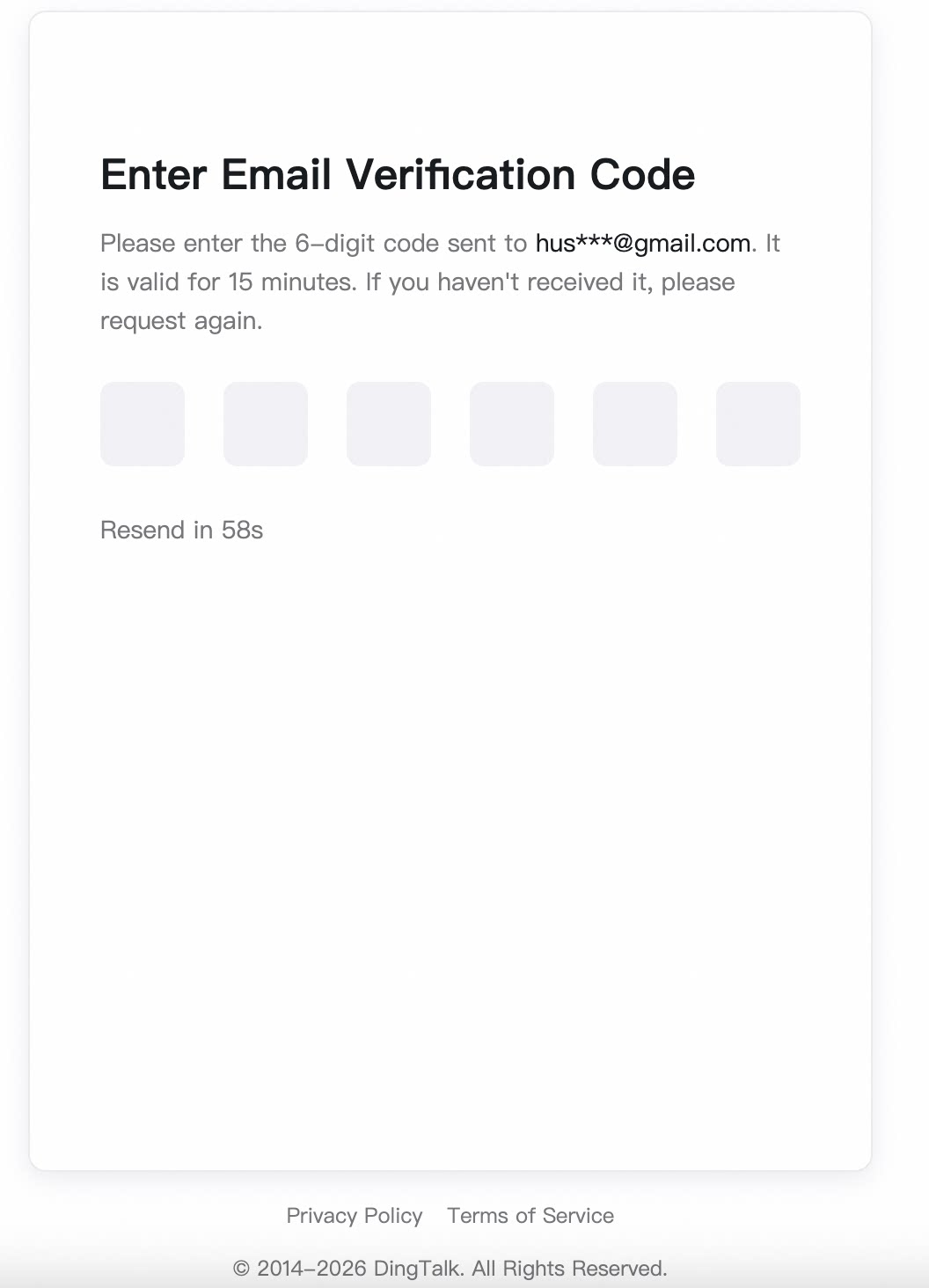
注册并完成身份验证,设置密码。
4
创建企业组织
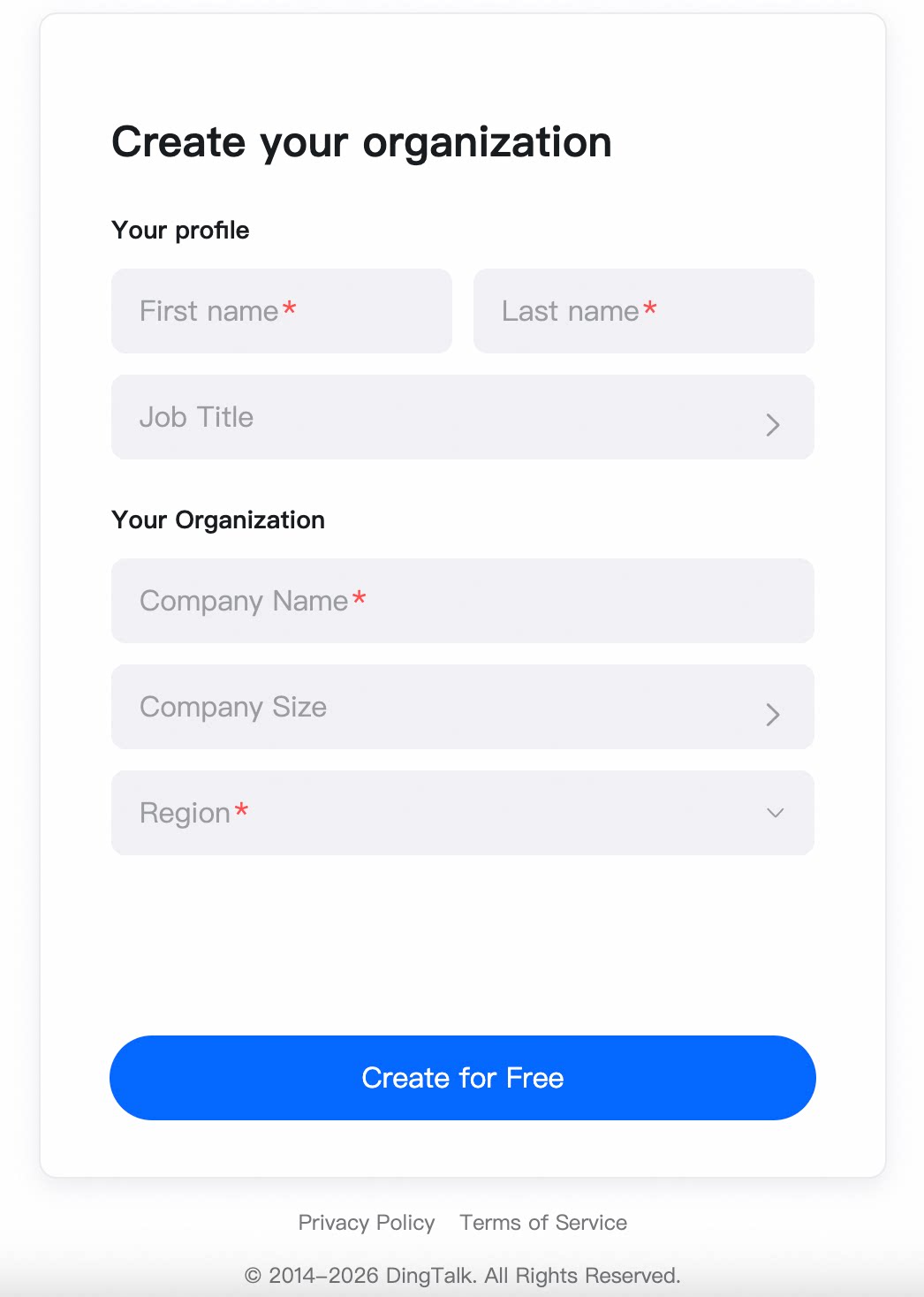
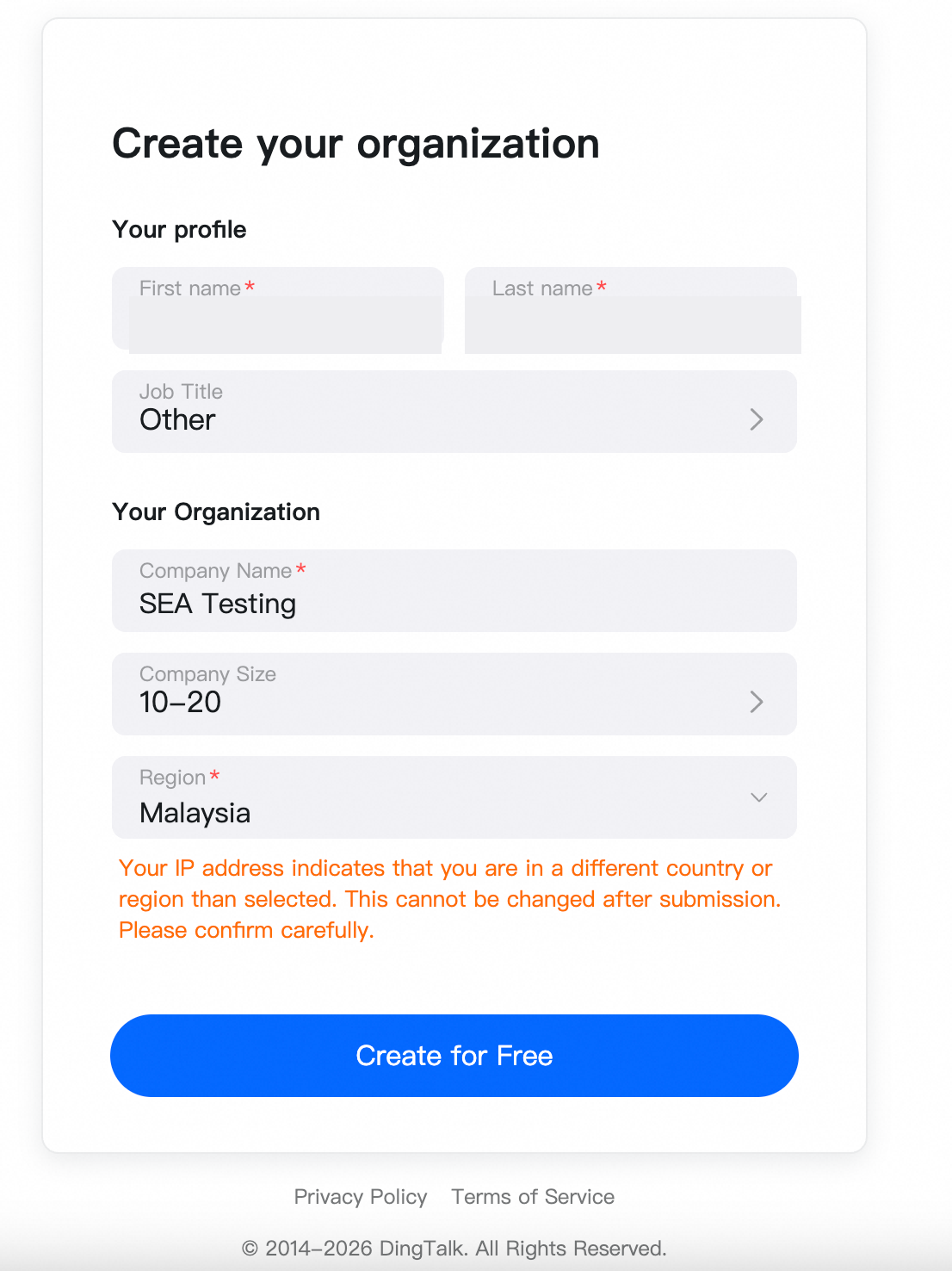
填写组织信息,记录 Org ID 与 Organization Code。
5
登录 OA 管理后台
进入管理后台,准备配置组织。
6
建立部门结构
按测试范围创建部门。
7
批量导入企业账号
下载 Excel 模板,批量导入并抽查验收。
第一步:打开官网并选择方案
访问 DingTalk 全球官网:https://www.dingtalk.io/(中文页面:https://www.dingtalk.io/zh/)。 官网提供四档方案,请根据 POC 用户数量、业务场景、安全要求、存储需求和系统集成范围选择: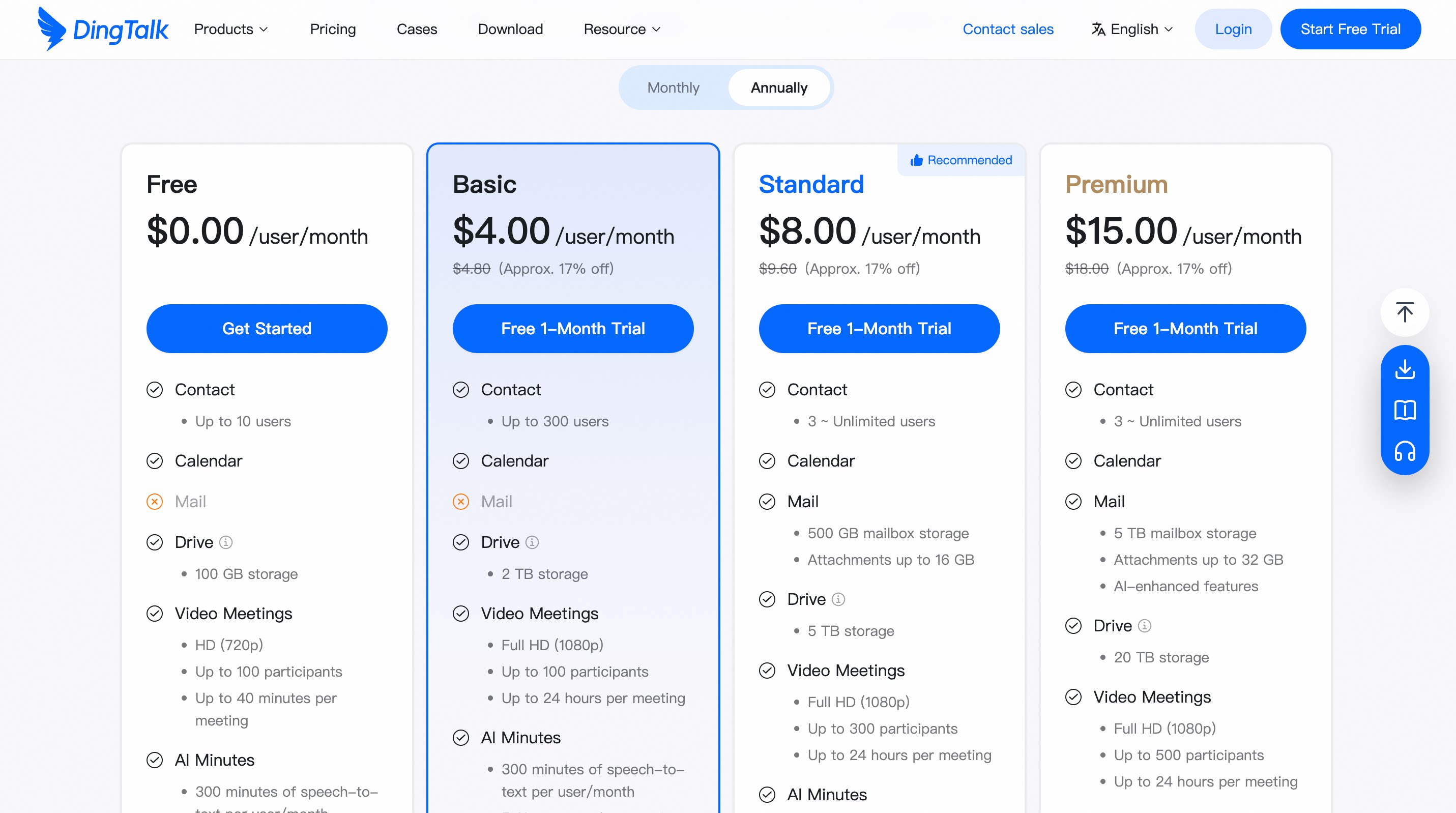
第二步:申请免费试用
在官网点击 免费试用(Start Free Trial)。所有套餐均可申请 30 天全功能免费试用,无需信用卡。 申请前请准备:- 企业名称与所在国家或地区
- 预计 POC 用户数量
- 计划开始时间和测试周期
- 需要验证的主要业务场景
- 主管理员姓名、邮箱和手机号
建议申请说明:申请 DingTalk 企业 POC,预计 XX 人,测试周期 XX 天,重点验证组织管理、OA 流程、会议协作和批量员工开通。
第三步:注册管理员账号
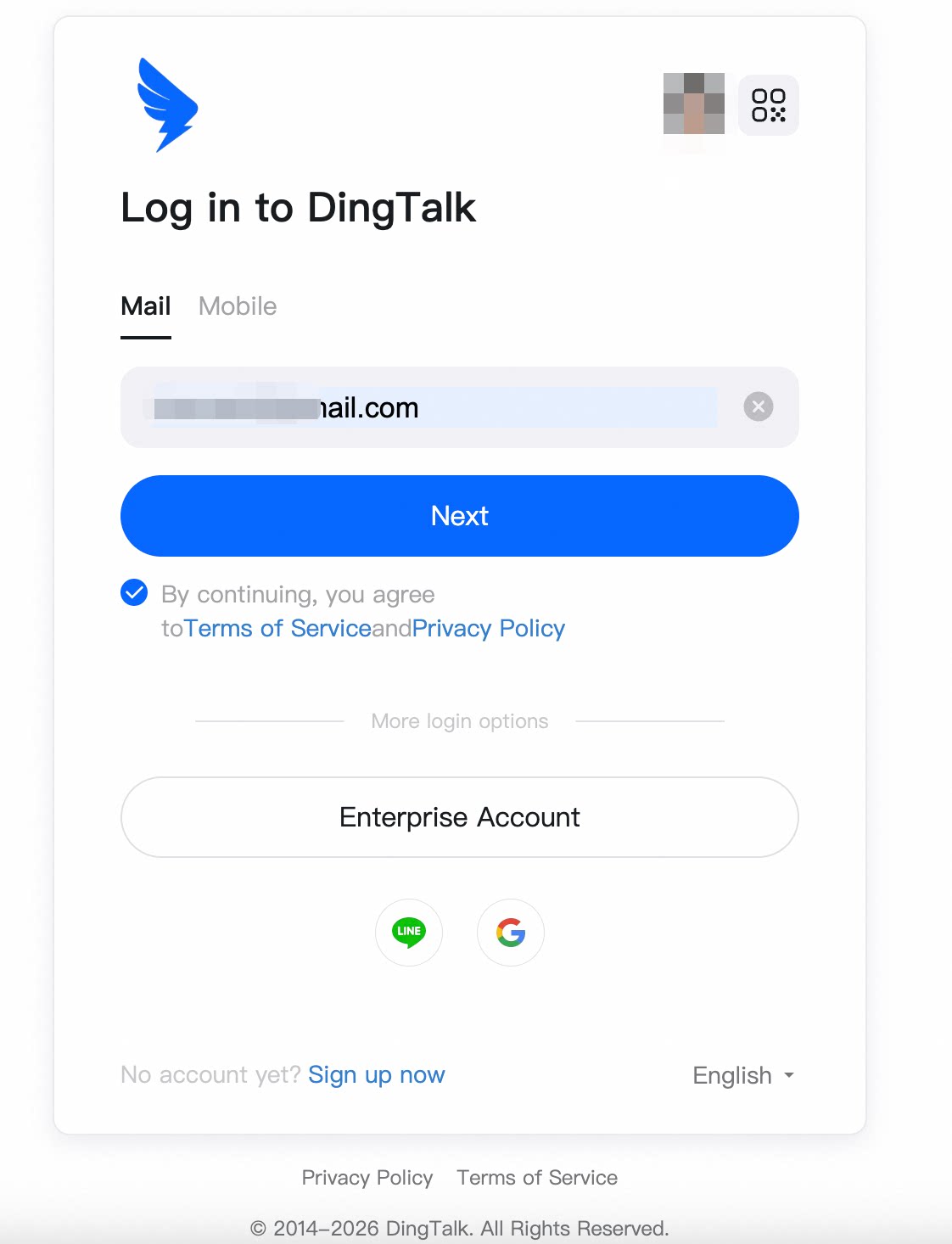
根据页面提示选择一种方式注册:有效邮箱 / Google 账号 / 有效手机号及验证码。完成身份验证、设置密码并接受服务条款和隐私政策。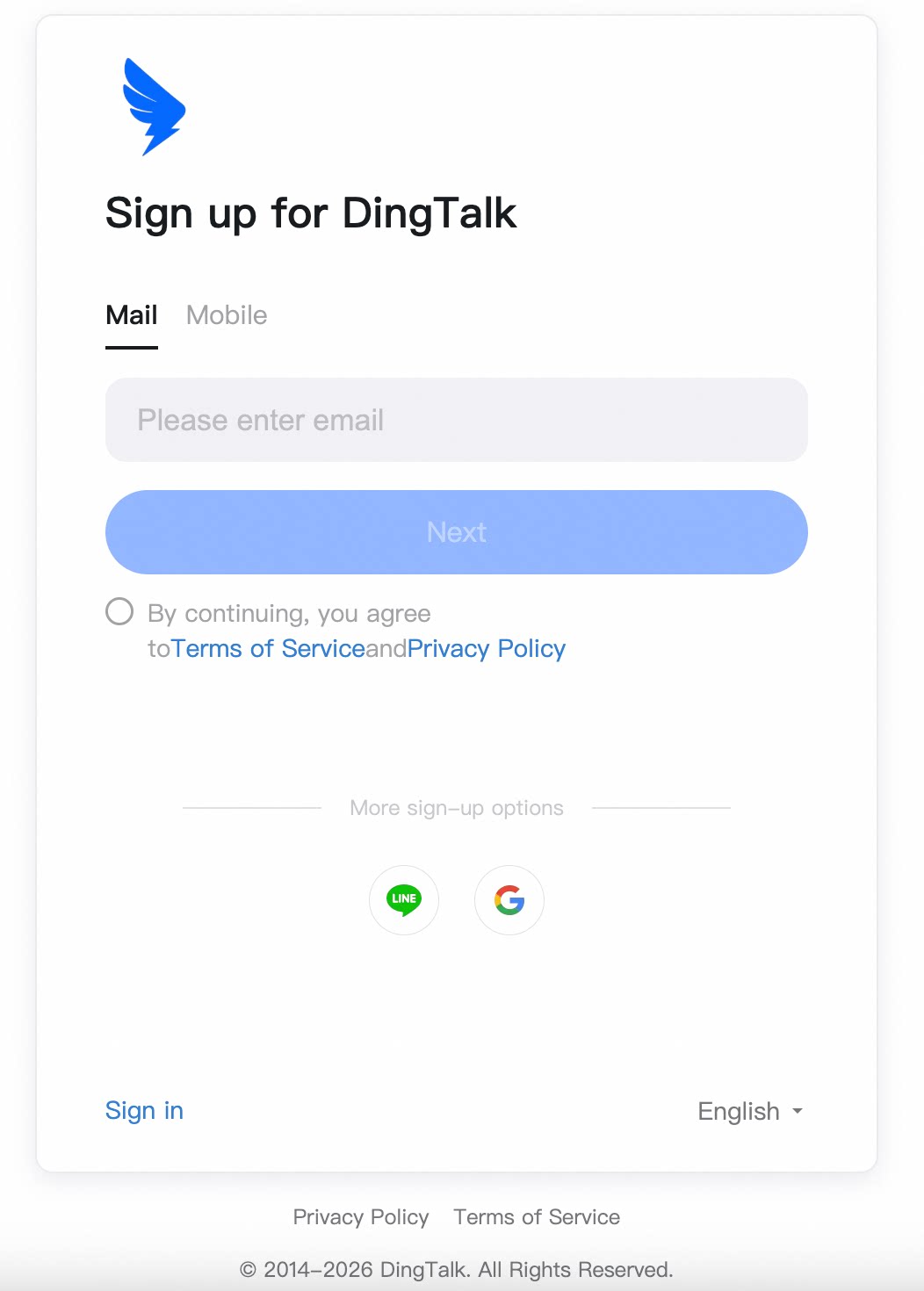
第四步:创建企业组织
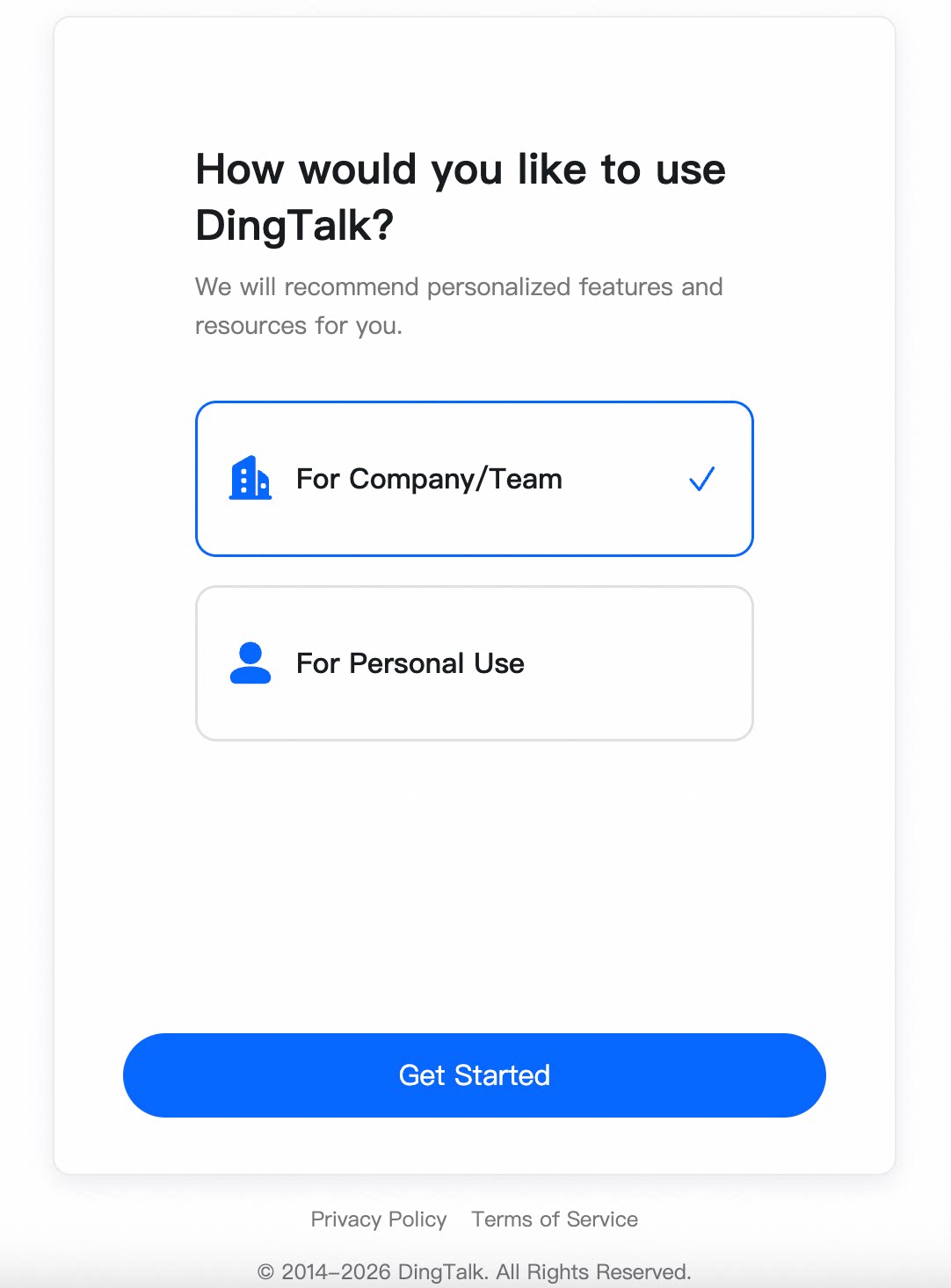
选择目标套餐并按页面完成免费试用或订阅流程。创建组织时建议准备以下信息:
选择公司团队,点击 Get Started:
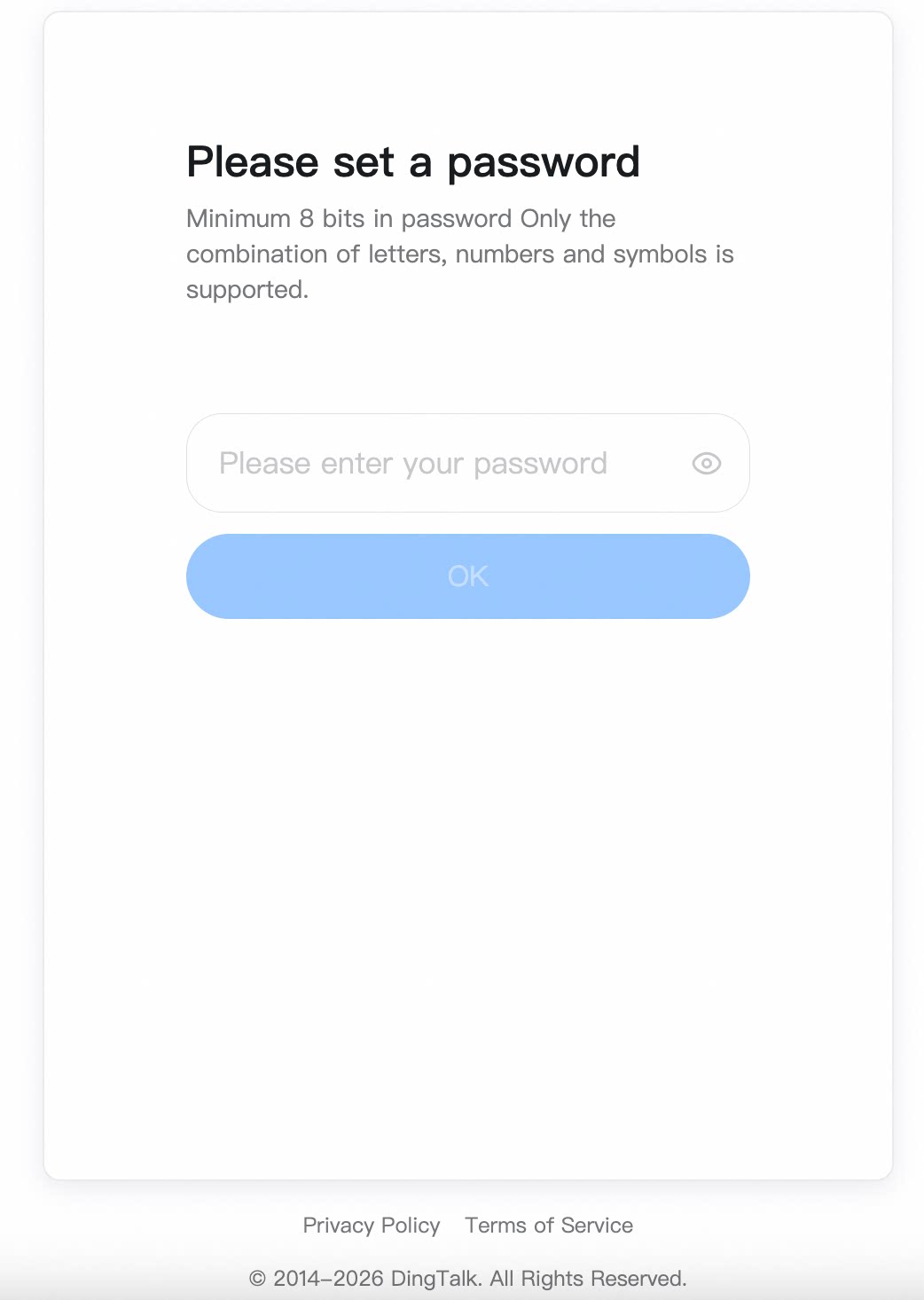
设置密码
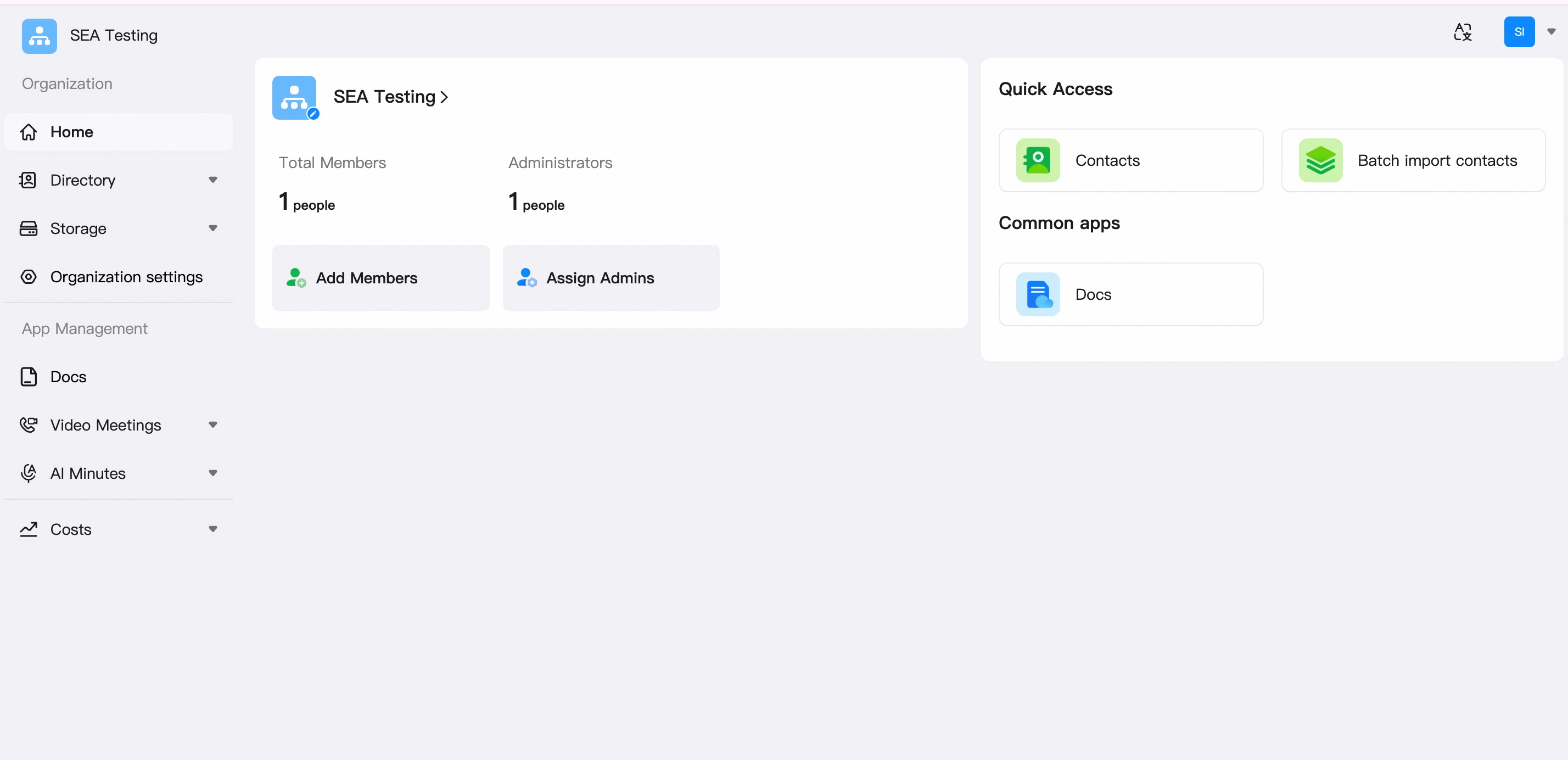
自动登录到管理后台
第五步:登录 OA 管理后台
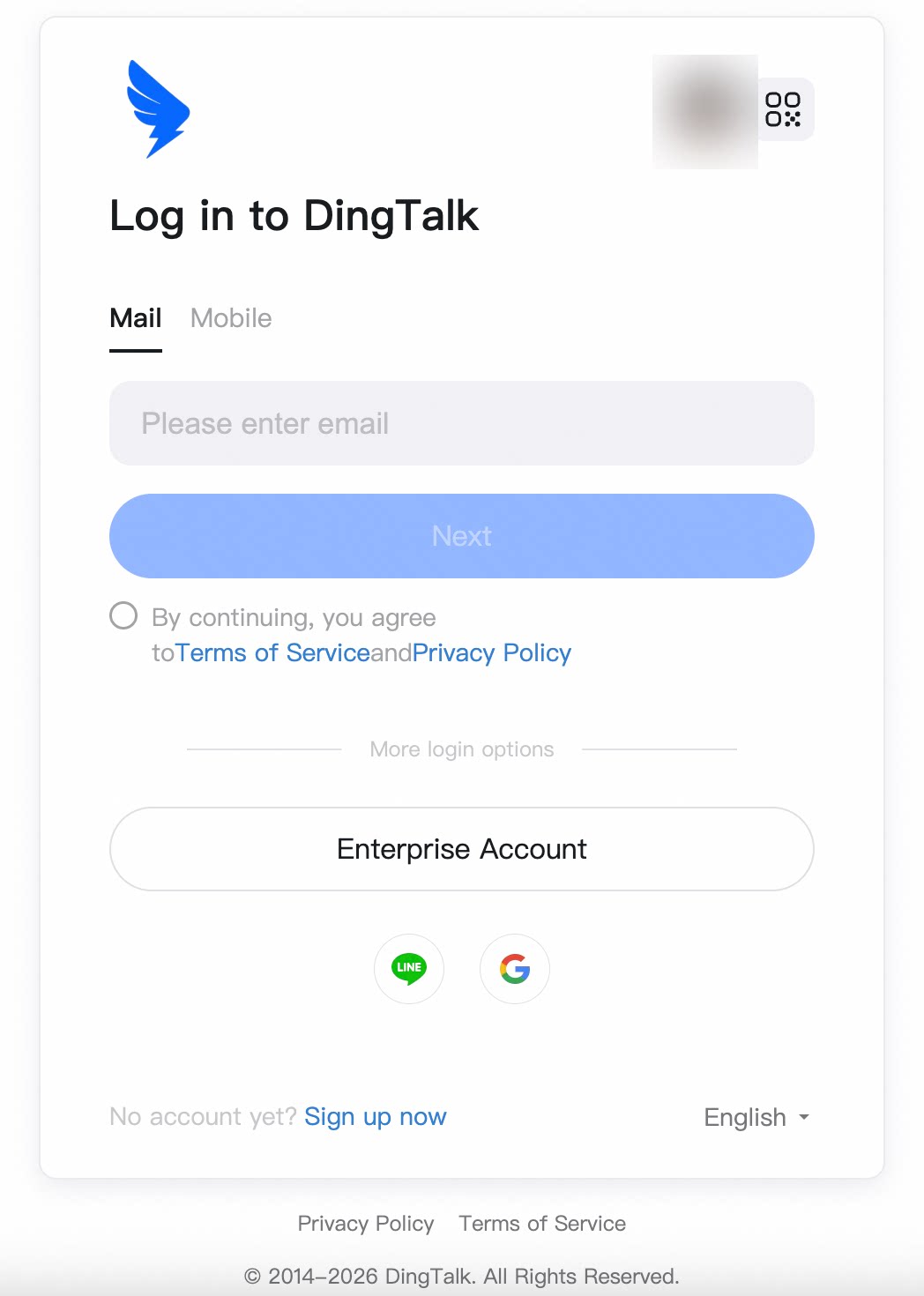
管理员访问:https://oa.dingtalk.io/ 根据页面提示输入组织信息,并选择登录方式:- 注册邮箱或手机号 + 密码
- 手机号 + 验证码
- 使用手机 DingTalk 扫码
- 企业账号 + Organization Code + 密码
- 已绑定的第三方账号
如果账号属于多个组织,请确认进入本次 POC 对应的组织。
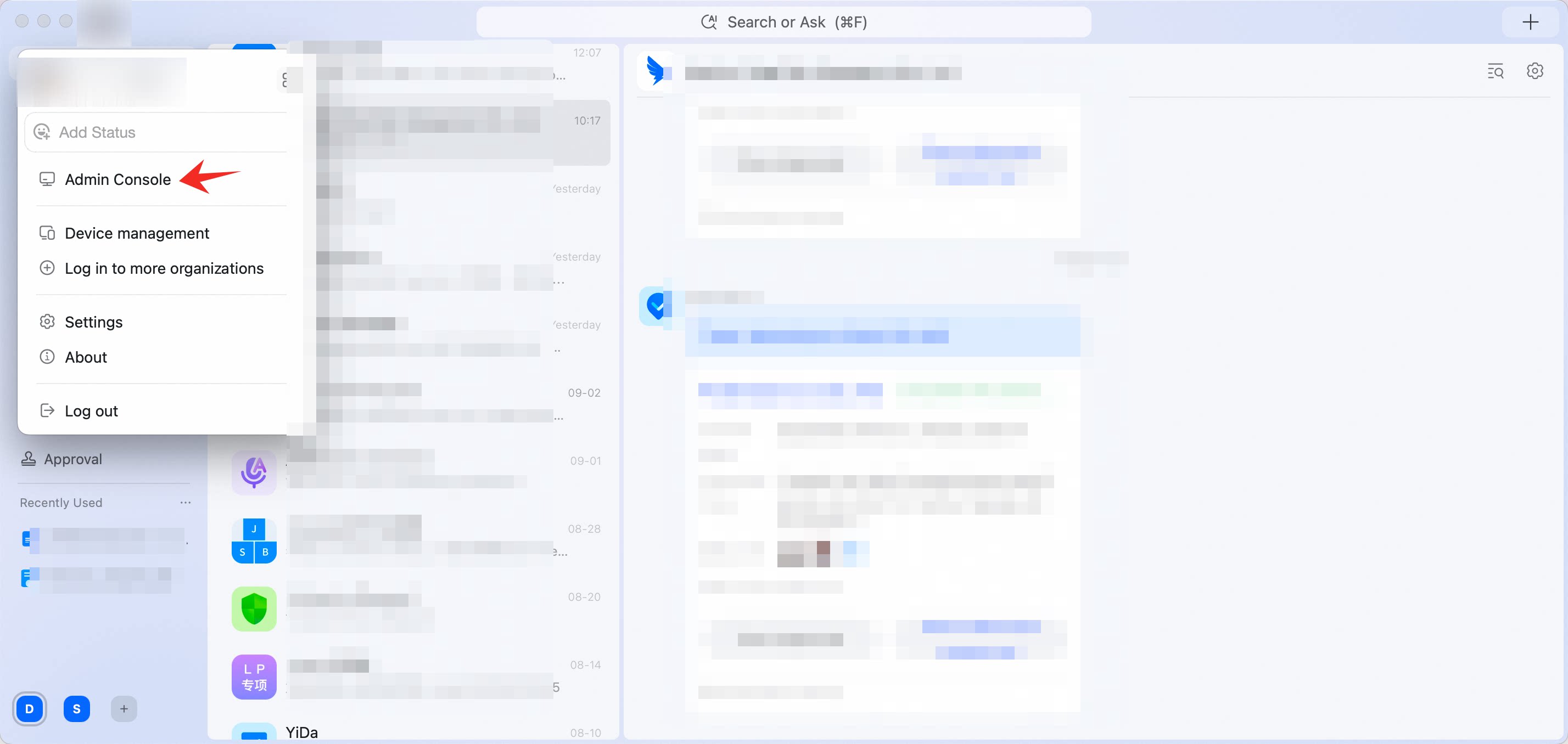
第六步:建立部门结构
在 OA 管理后台进入通讯录,先创建 POC 所需的部门结构: 管理后台 → 通讯录(Contacts)→ 部门管理 → 添加部门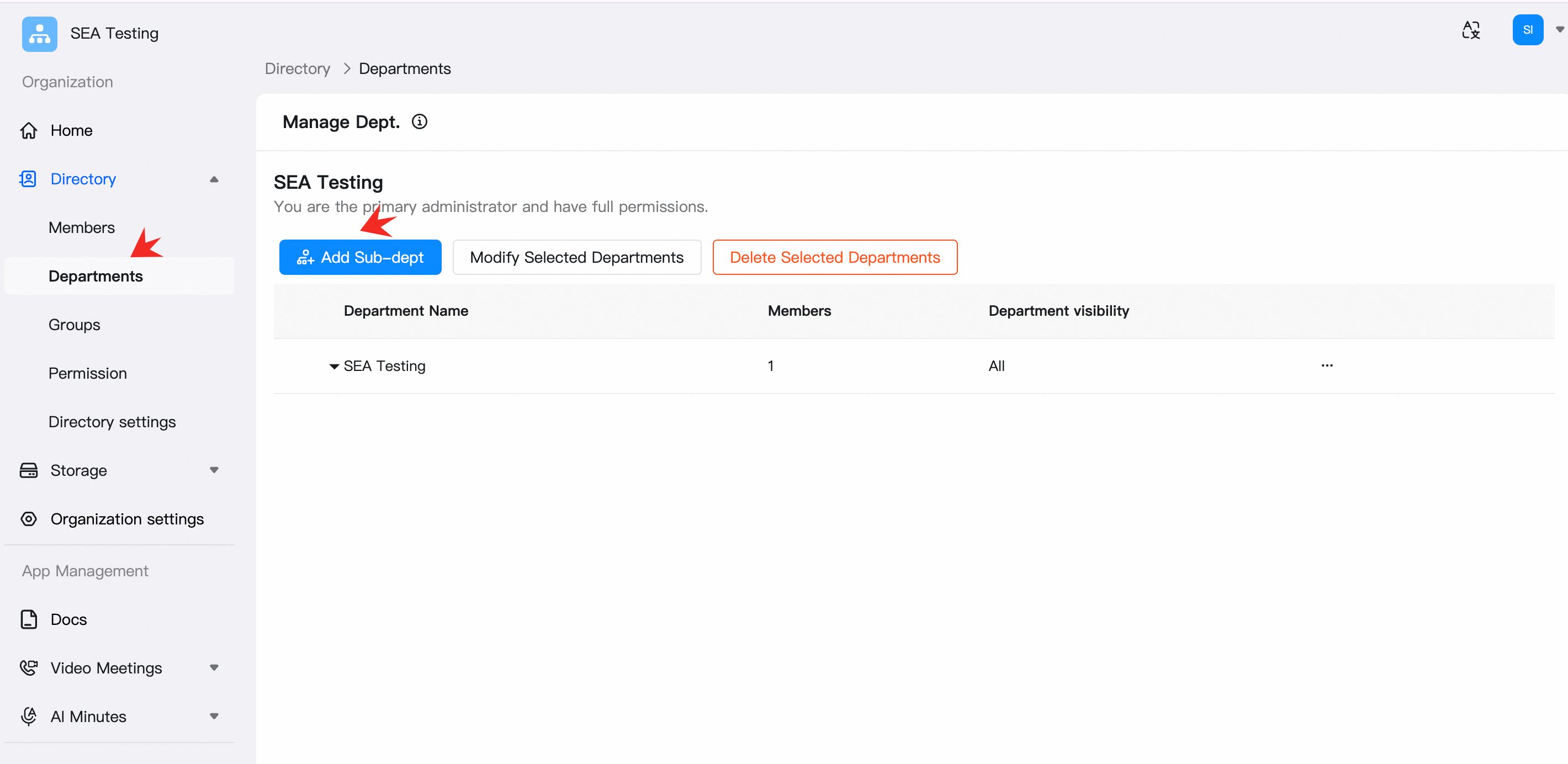
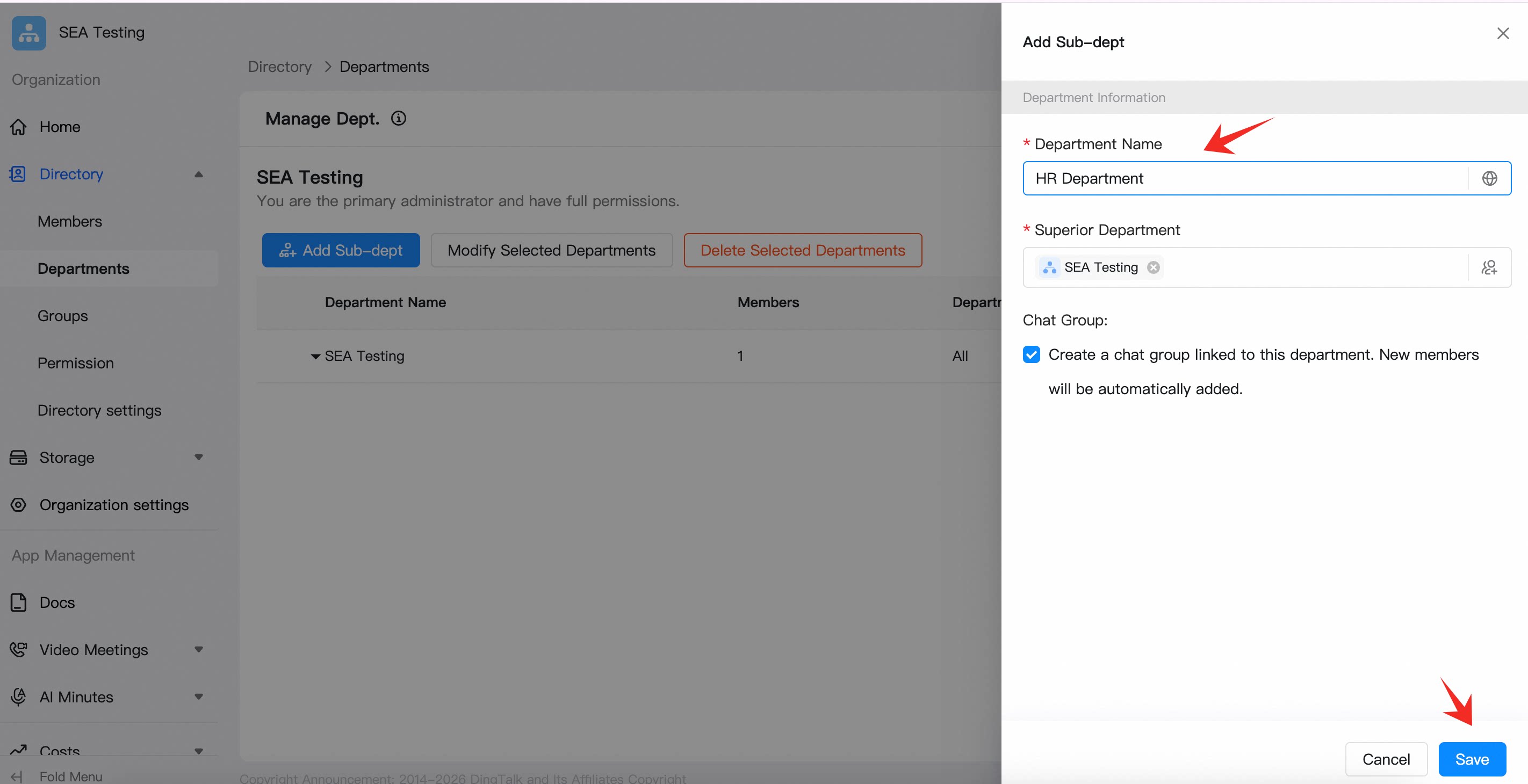
第七步:通过 Excel 批量导入企业账号
操作路径:管理后台(Admin Console)→ 通讯录(Contacts)→ 成员(Members)→ 批量编辑(Batch Edit)→ 批量导入(Bulk Import)1
下载模板
点击 下载模板(Download Template),使用当前组织下载的 Excel 标准模板。
2
填写员工资料
参考模板首行示例及填写说明录入员工资料。上传前删除首行示例数据。
3
保持模板结构
不要修改列名、列顺序、工作表结构或文件类型。
4
上传文件
返回导入页面,点击 上传文件(Upload File),选择已填写的 Excel 文件,然后点击 导入(Import)。
5
抽查结果
导入完成后,在成员列表中按部门、姓名、邮箱或手机号抽查结果。
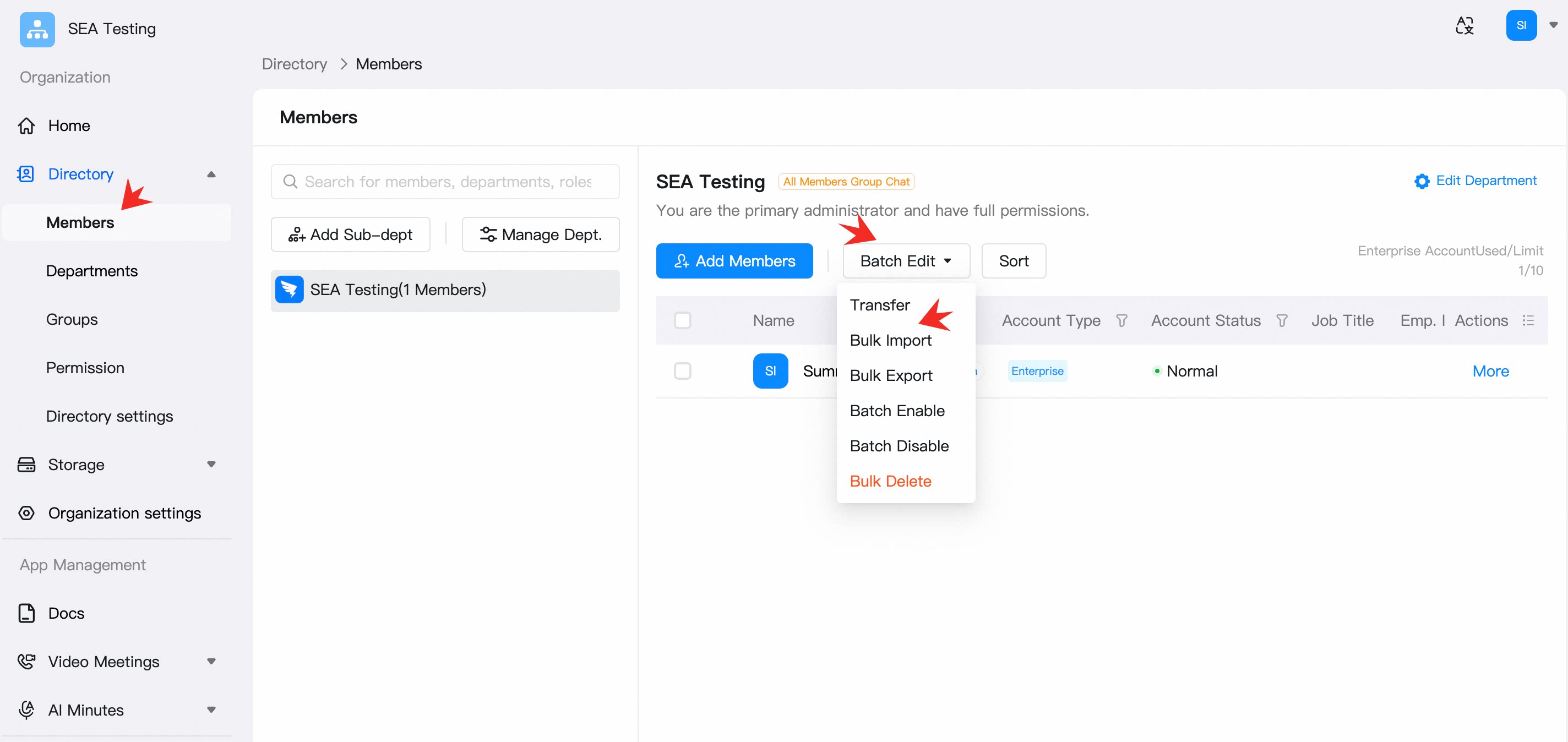
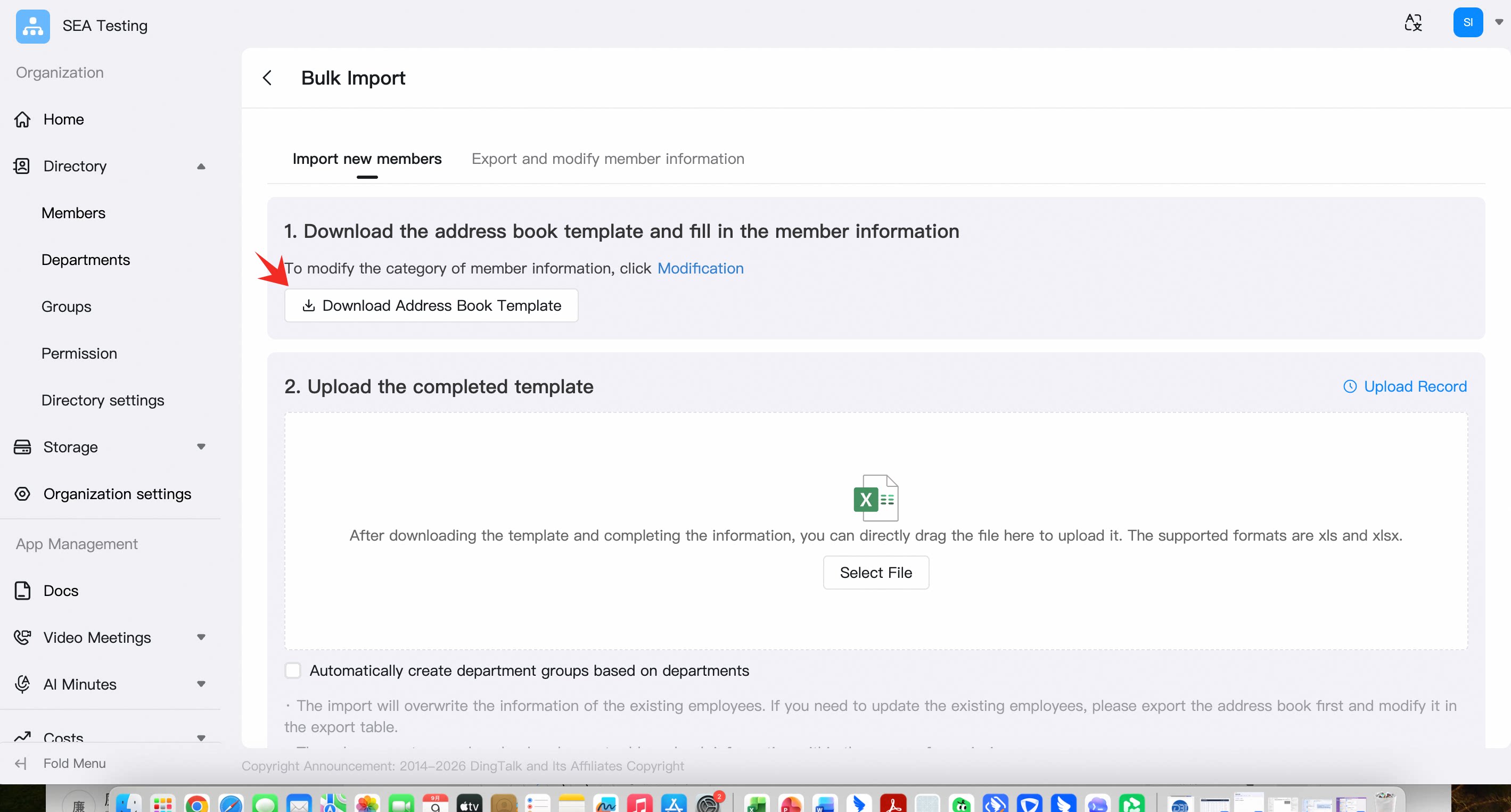
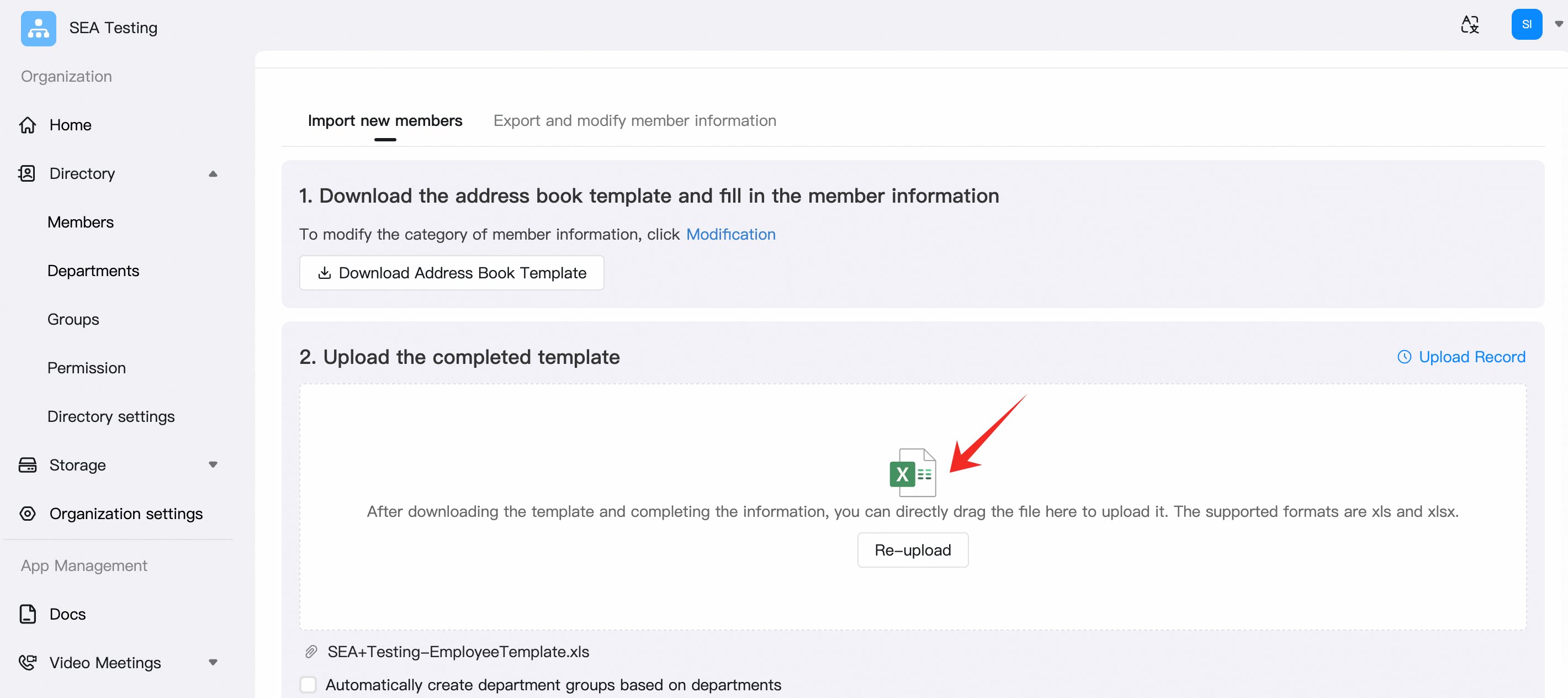
上传文件并完成导入
导入问题处理
如果上传或导入失败:检查员工记录
检查员工记录
根据页面错误提示检查对应员工记录。
核对字段与格式
核对字段与格式
确认必填字段和格式符合模板说明。
核对模板结构
核对模板结构
确认未修改模板列名、列顺序和工作表结构。
修正后重试
修正后重试
修正错误记录后重新上传。
页面异常处理
页面异常处理
如页面异常,可刷新页面、重新登录或使用最新版 Google Chrome 重试。
POC 验收清单
完成以下步骤后,即可开始 DingTalk 企业 POC 的业务场景配置与测试。
- 目标套餐、区域、用户数量和试用期限已经确认
- 主管理员能够登录 DingTalk 客户端和 OA 管理后台
- 企业名称、地区、时区及管理员信息准确
- POC 所需部门结构已建立
- 测试账号已通过 Excel 成功导入并归入正确部门
- 至少 3 个不同角色的测试用户已完成首次登录
- 导入错误记录已完成修正或闭环