

 消息
消息 日历
日历 会议
会议 通讯录
通讯录 邮箱
邮箱 文档
文档 钉盘
钉盘 AI 表格
AI 表格 AI 听记
AI 听记 考勤
考勤 审批
审批 宜搭
宜搭 管理控制台
管理控制台准备工作
在创建聚合表之前,你需要至少创建两张普通表单,并且表单中有相同的字段作为聚合表的关联关系。创建聚合表
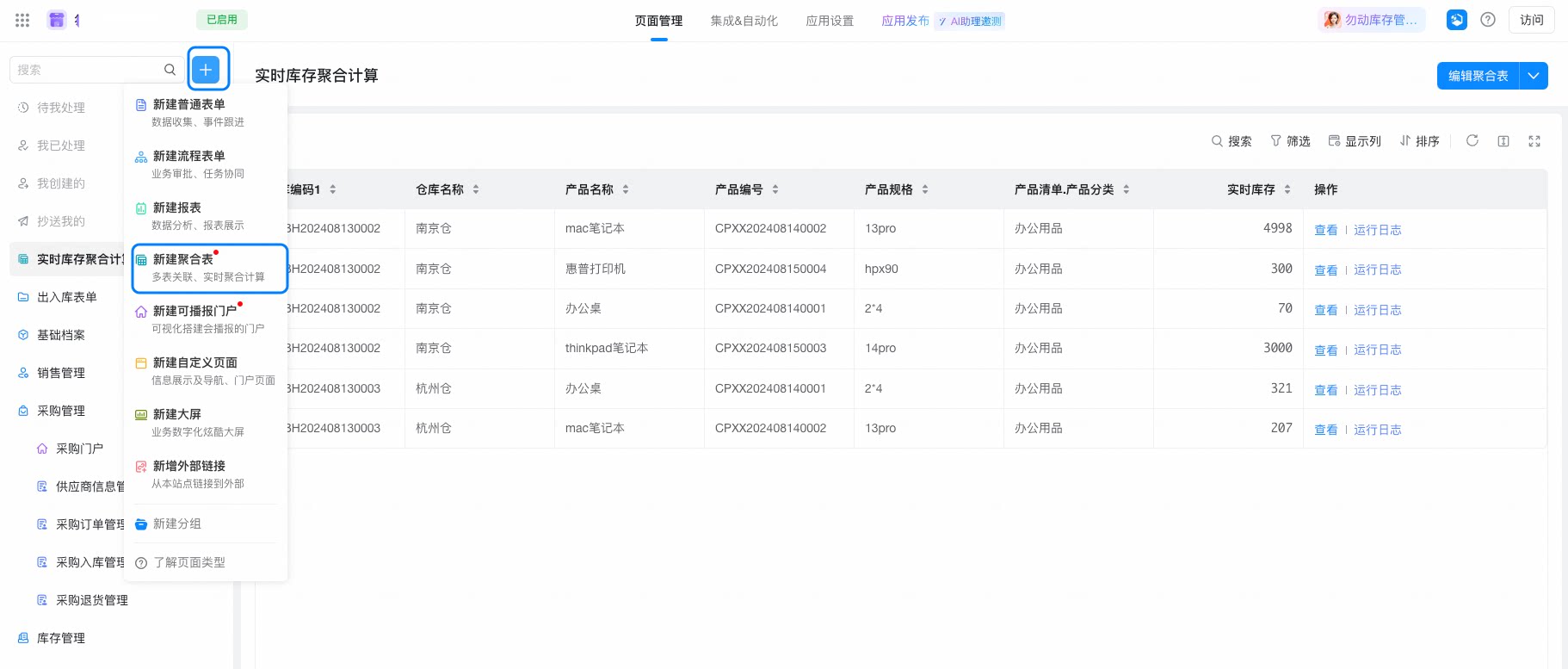
- 登录 宜搭工作台 ,选择需要创建聚合表的应用,进入应用搭建后台。
- 单击 + 号,选择 新建聚合表 。
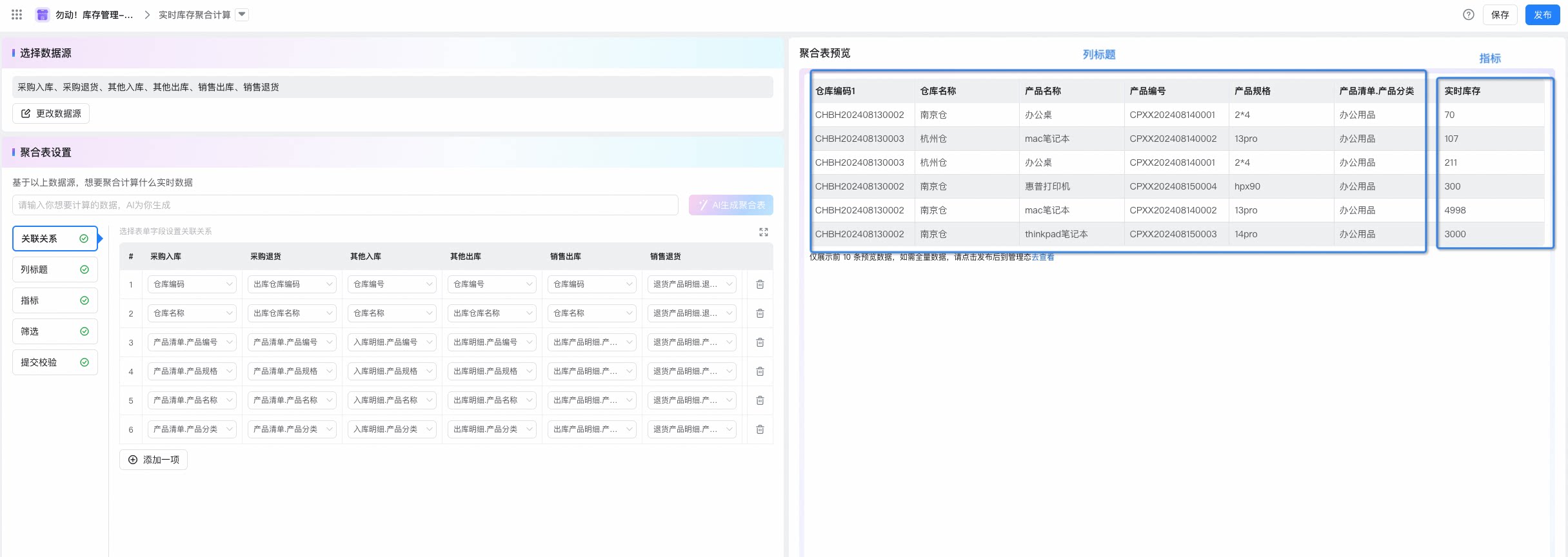
- 聚合表的计算结果,由列标题和指标组成
选择数据源
- 数据源即进行聚合计算的源表单,如要计算实时库存,则数据源为出入库表单。
- 单击 设置数据源 ,选择表单,单击 确定 。
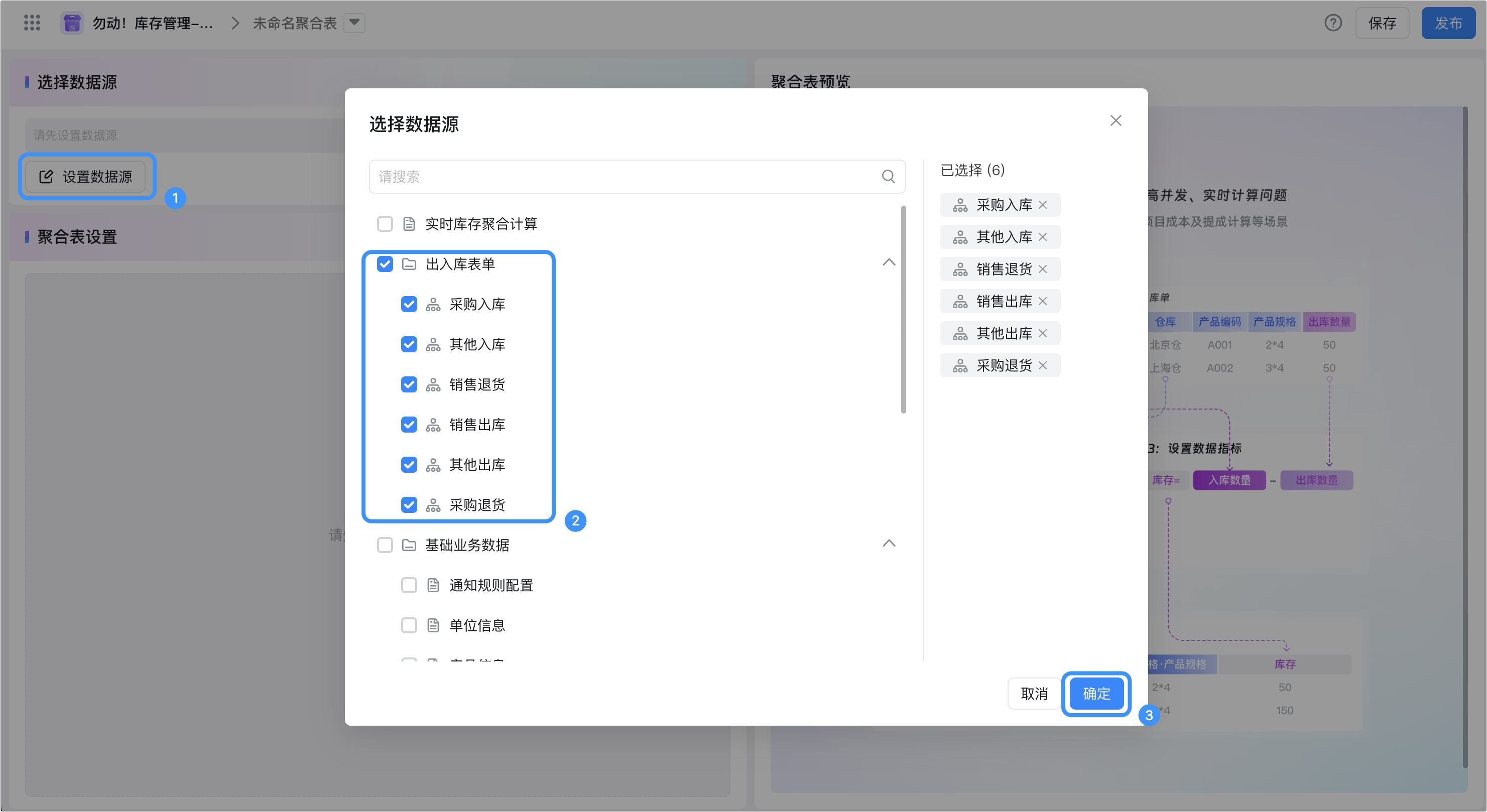
- 支持选择当前应用的普通表单和流程表单。
- 支持选择单个表单或多个表单。
配置关联关系
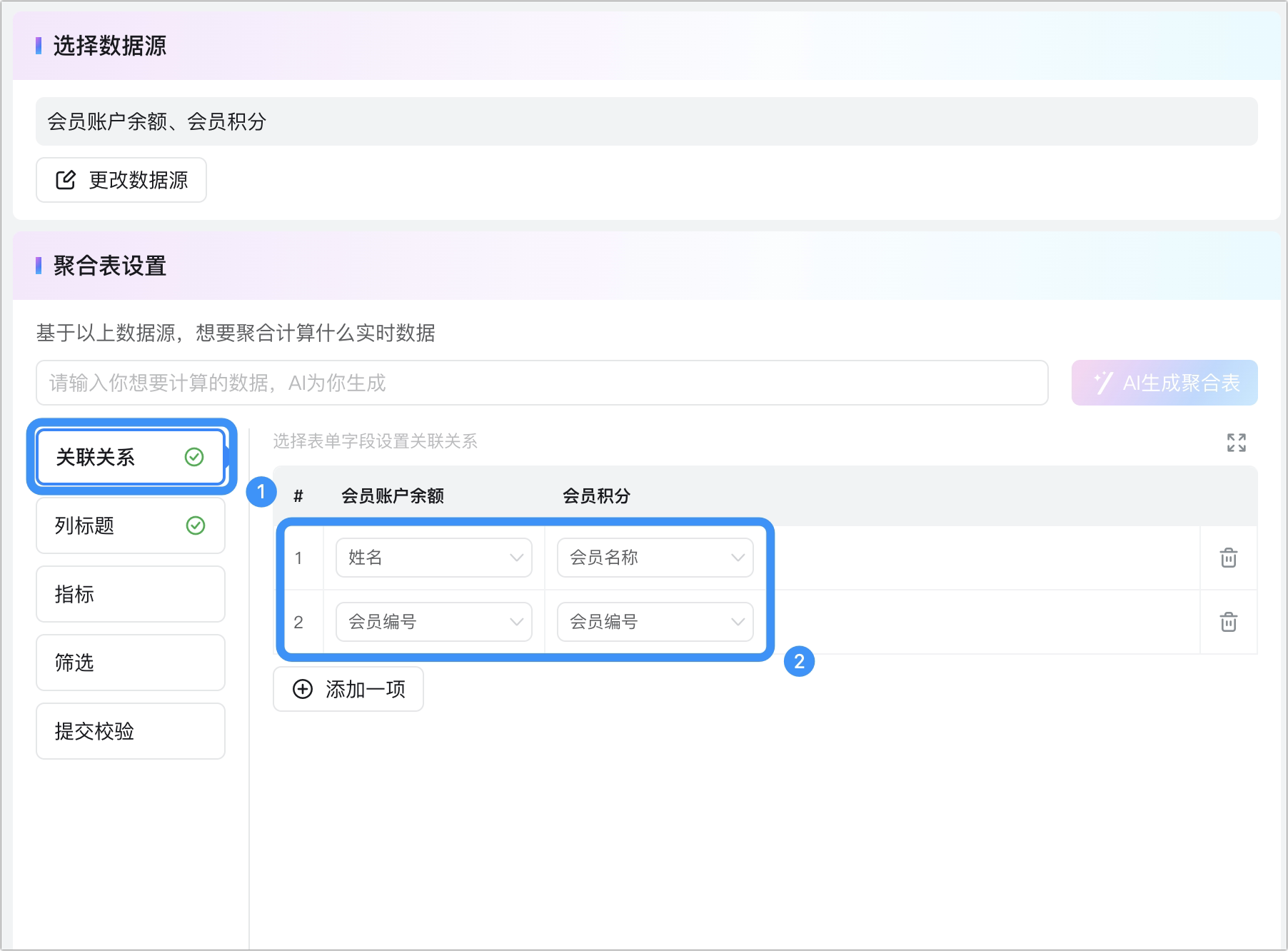
- 在数据源为多个表单时,可以用多个表单中的相同字段,作为关联条件,进行多个表单数据聚合计算;
- 单击 关联关系 ,选择数据源表单中的关联字段组成一个关联关系组,一个聚合表可添加多个关联关系组。
说明:
- 字段类型 :支持选择单行文本、按钮单选、下拉单选、流水号、成员、部门、数值和日期组件作为关联字段 , 其他格式的字段类型,暂不支持。
- 日期组件 :当选择日期组件为匹配条件的时候,注意表单提交的日期精度,不同精度的日期系统会判断为不同的字段值,例如,2024年9月9号和2024年9月9号8时0分0秒,会判断为不相等的值。
配置列标题
1
步骤 1
关联关系字段会默认生成为列标题,列标题名称默认为第一个数据源的关联字段名称。
2
步骤 2
单击列标题 > 编辑  ,可修改列标题的显示名称。
,可修改列标题的显示名称。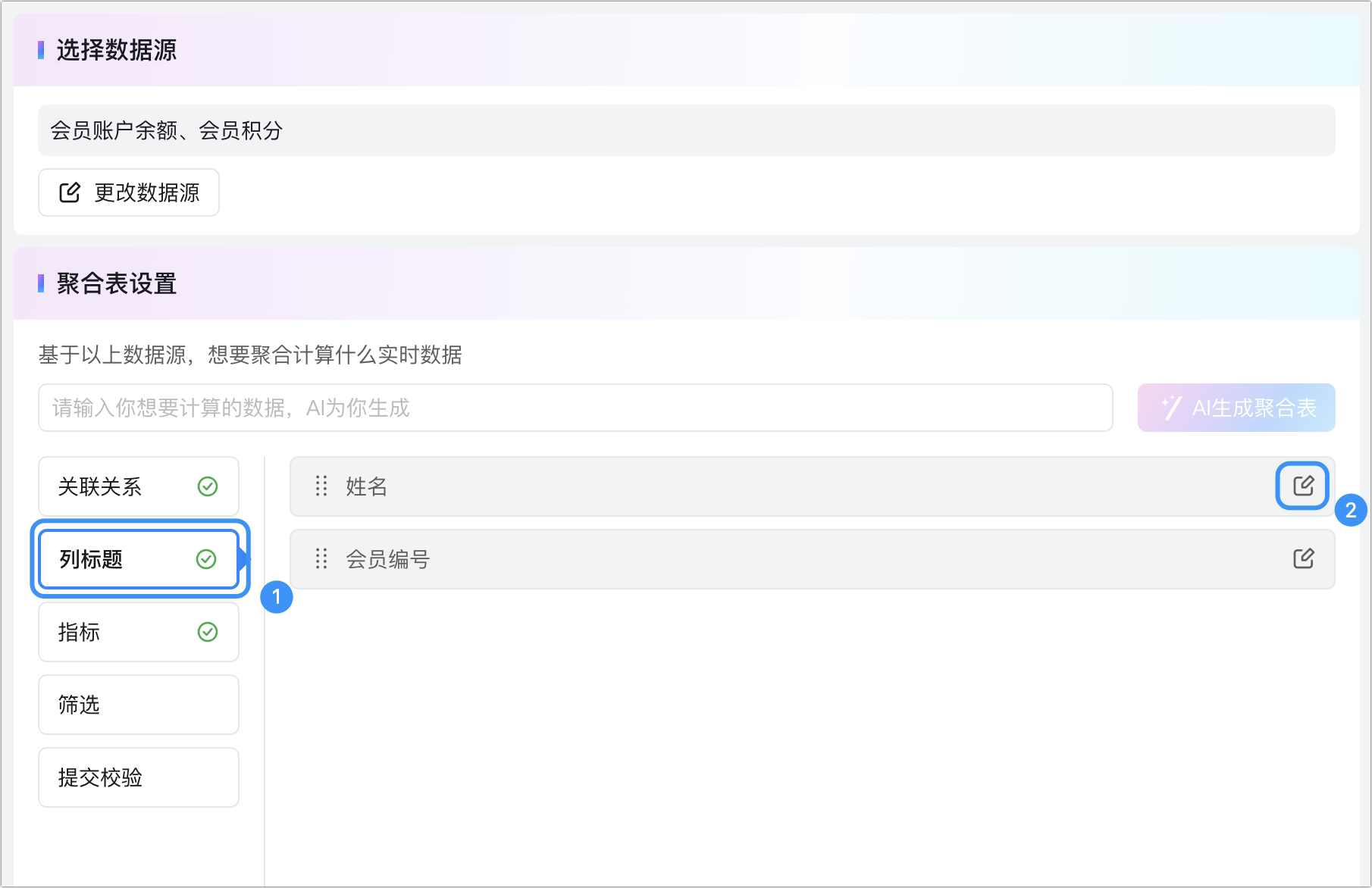
- 如果关联字段删除了,则列标题字段将会被同步删除。
- 如果某数据的列标题字段为空值,那么该数据会被过滤掉,不会在聚合表中显示。
- 单选组件作为关联字段时 :关联字段的值会按照单选组件的选项值进行匹配和展示。
- 成员、部门作为关联字段时 :关联关系会按照成员、部门ID进行匹配,按照成员、部门名称进行展示,如果多个表单的展示值不一样,那么会根据第一个数据源表单的展示值进行展示。
配置指标计算
- 单击 指标 > 添加一项 。
- 设置 指标名称 ,使用公式计算 指标结果 ,单击 确定 。
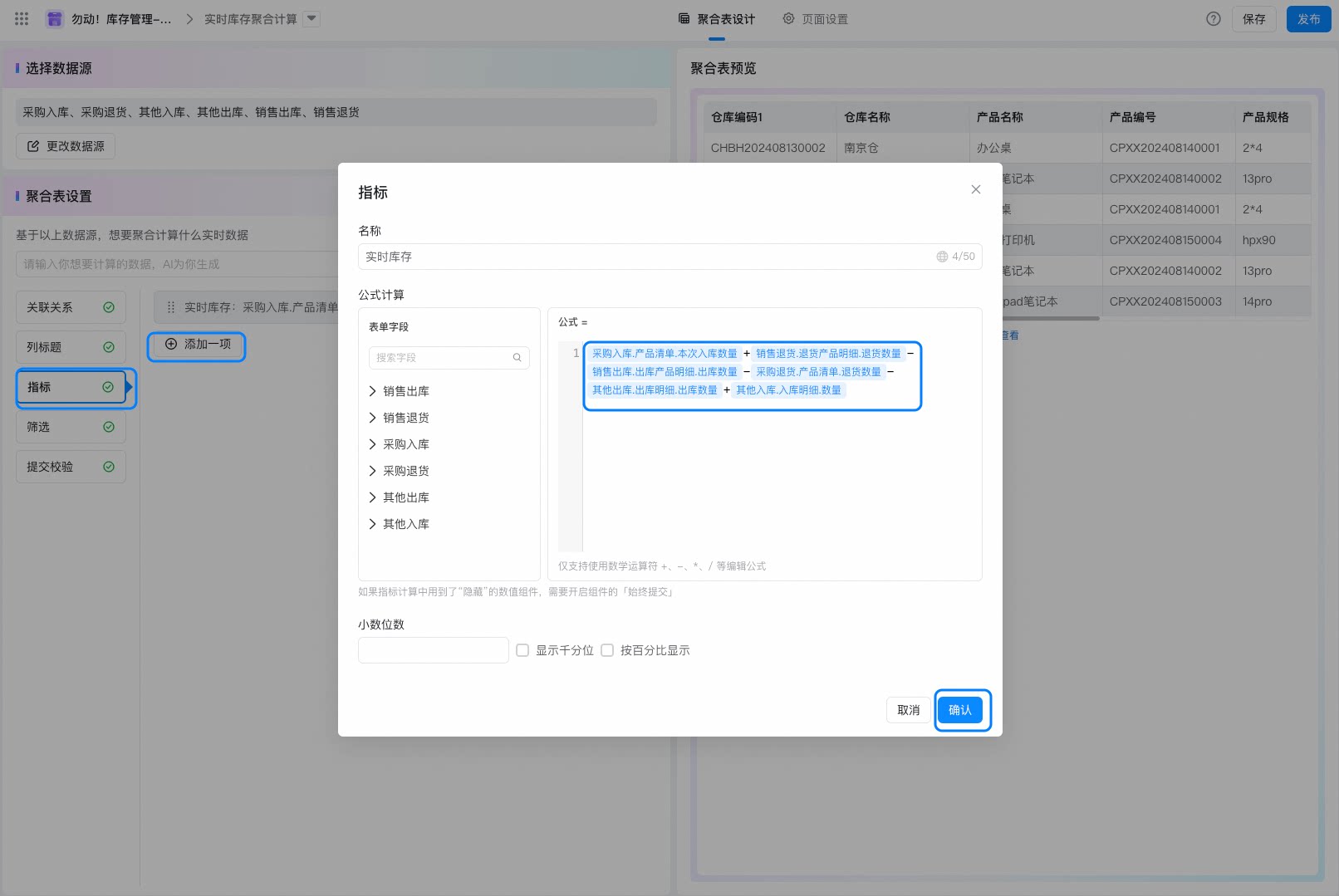
- 指标是指通过数据源表单中的字 段,经过 运算 后得到的数据,指标目前仅支持汇总指标。
- 指标的公式运算符只支持字段之间的加减乘除,且指标只能添加数字字段。
- 如果公式中只填写特定数字字段,则代表对该字段汇总计算。
- 参与计算的字段为空时,使用 0 进行计算。
配置筛选条件
- 单击 筛选 ,选择需要筛选的字段,单击 筛选 。
- 在弹出的对话框内设置筛选条件,单击 确定 。
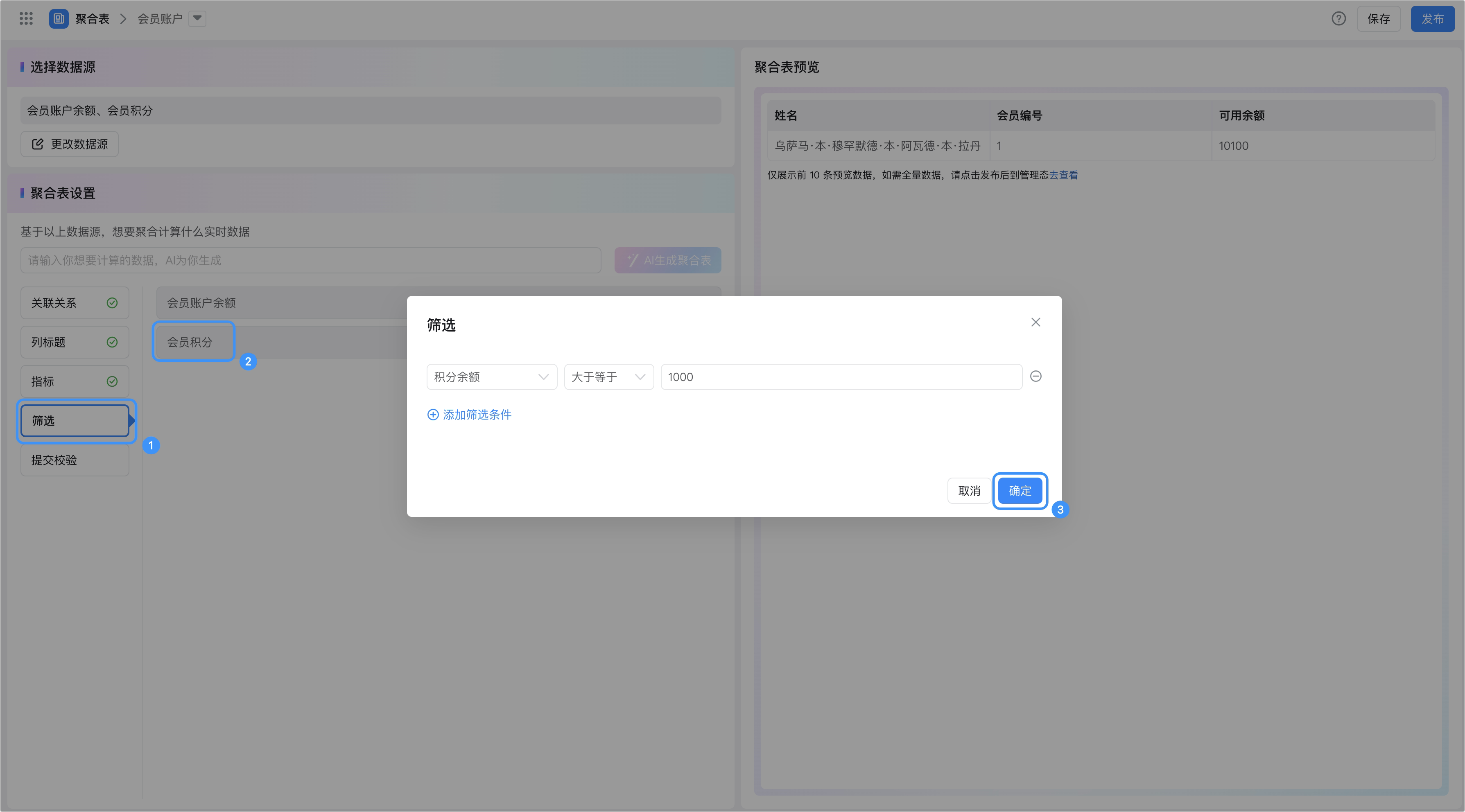
- 筛选是用于筛选数据源中符合条件,用于聚合的数据。
- 支持使用表单业务字段、表单系统字段进行筛选。
- 支持使用审批流程节点的审批结果进行筛选,审批节点仅支持选择 主干流程的最后一个节点 ,且审批结果为 同意 。
配置提交校验规则
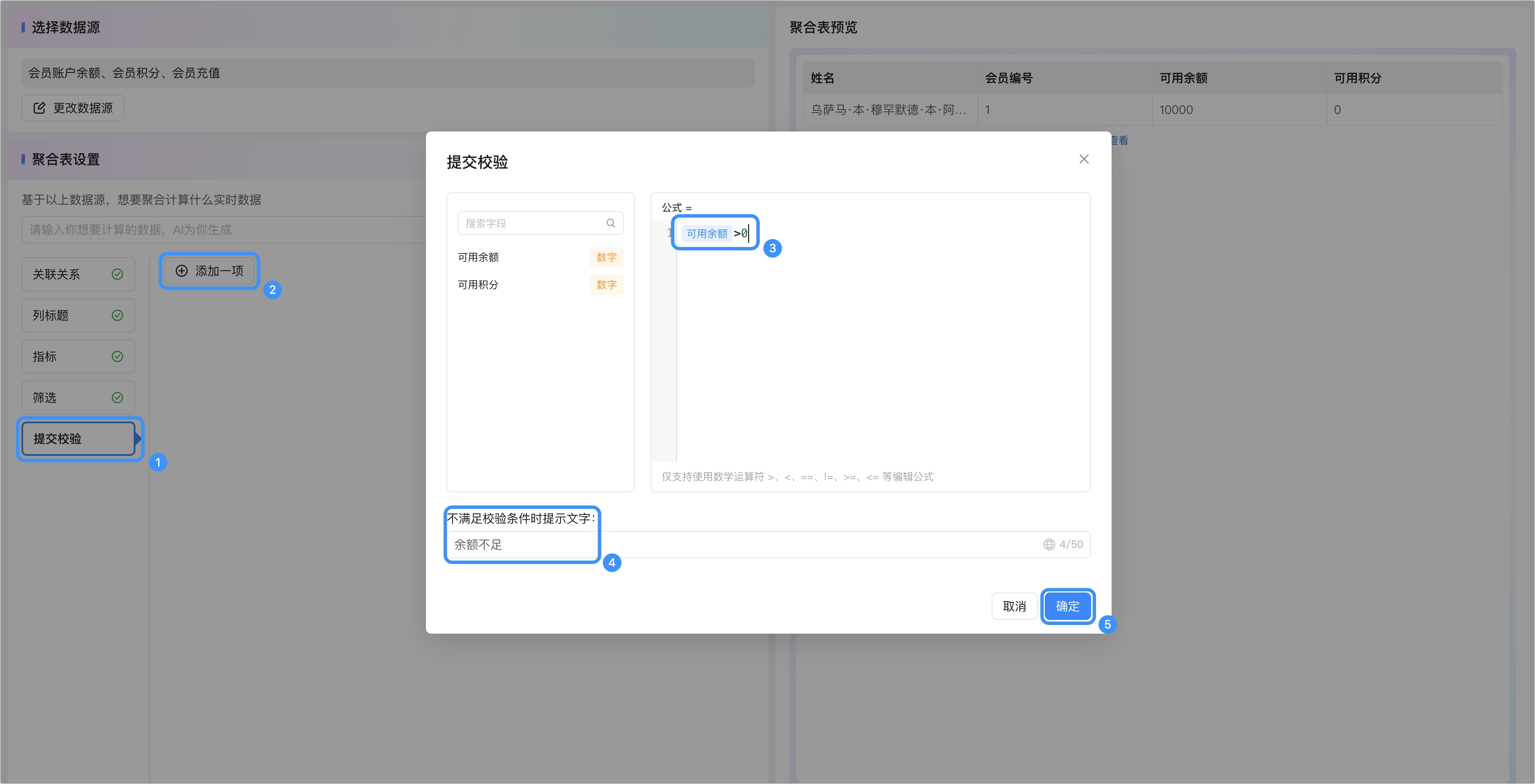
- 单击 提交校验 > 添加一项 。
- 配置指标值的提交校验规则。
- 单击 确定 完成配置。 提交校验通常与指标配合使用,用于阻断表单提交或逻辑验证。
- 校验公式前仅仅支持 > 、 < 、 == 、 != 、 >= 、 <= 。
- 不满足的校验的提示文字,支持自定义,文字个数上限为 50。
- 可用变量为指标字段,也可以用数字。
发布聚合表
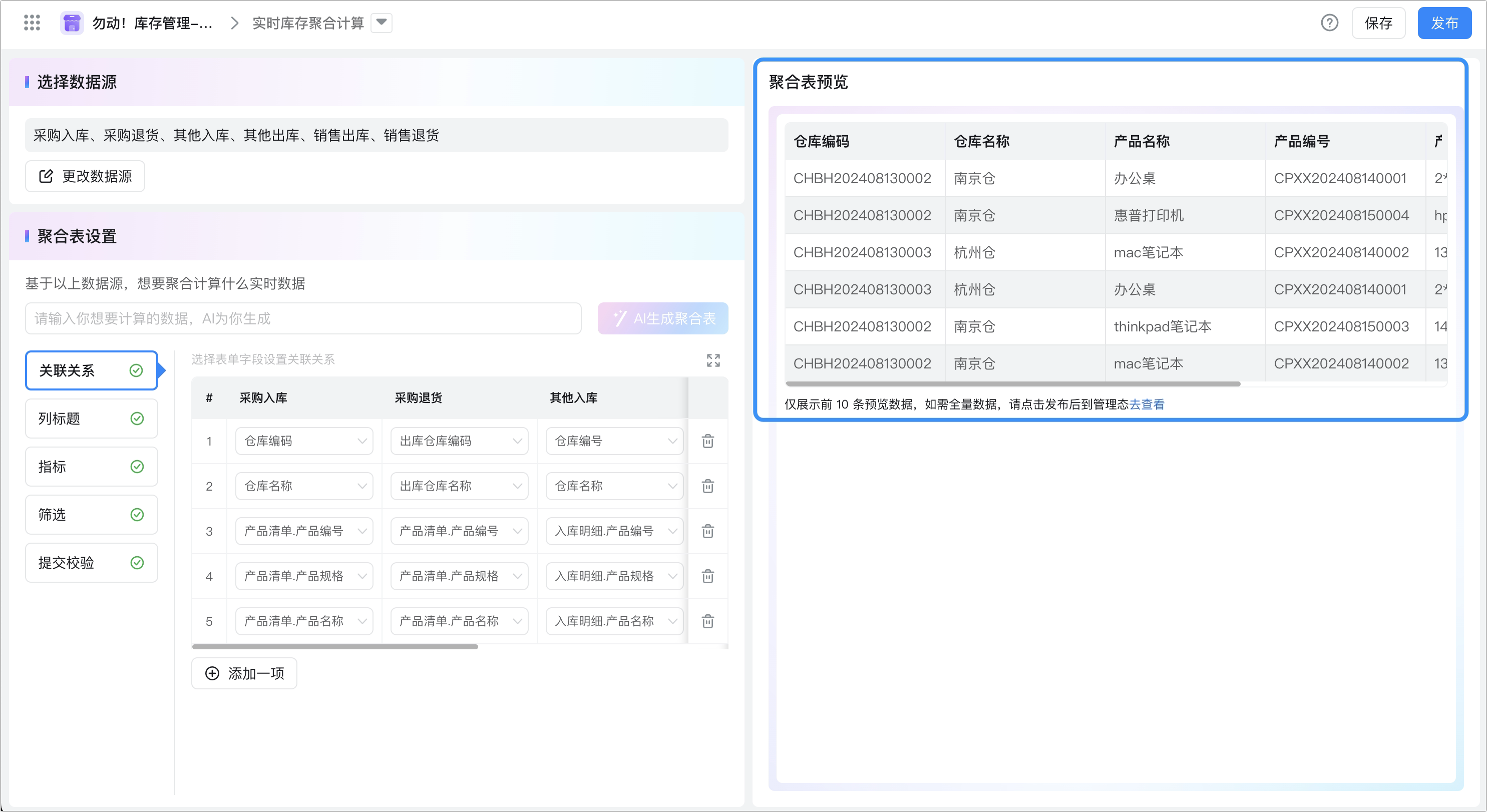
1
配置完成后,可在页面右侧进行数据预览
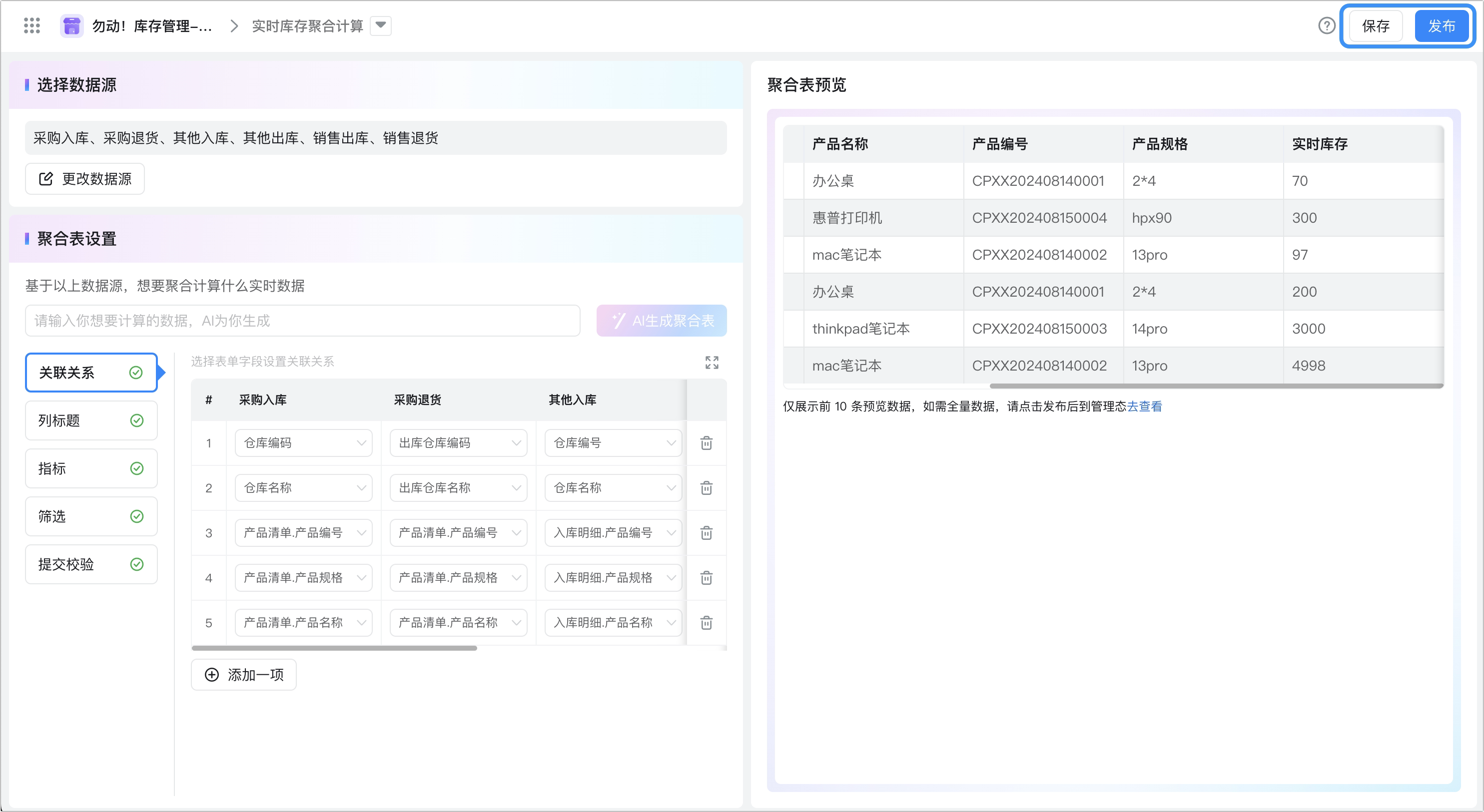
2
单击右上角 保存、发布 按钮,完成发布
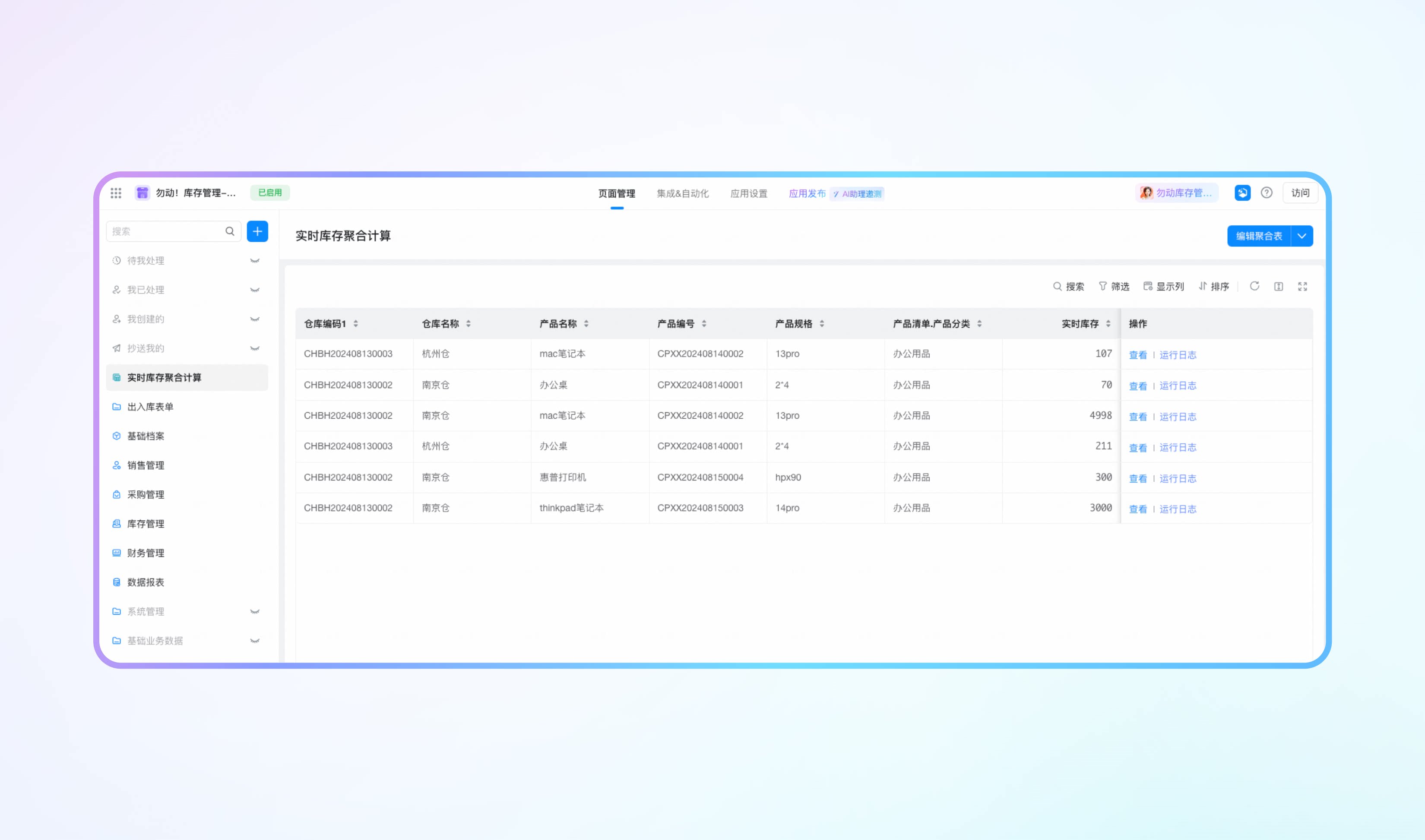
3
发布完成后,可查看聚合表的计算结果
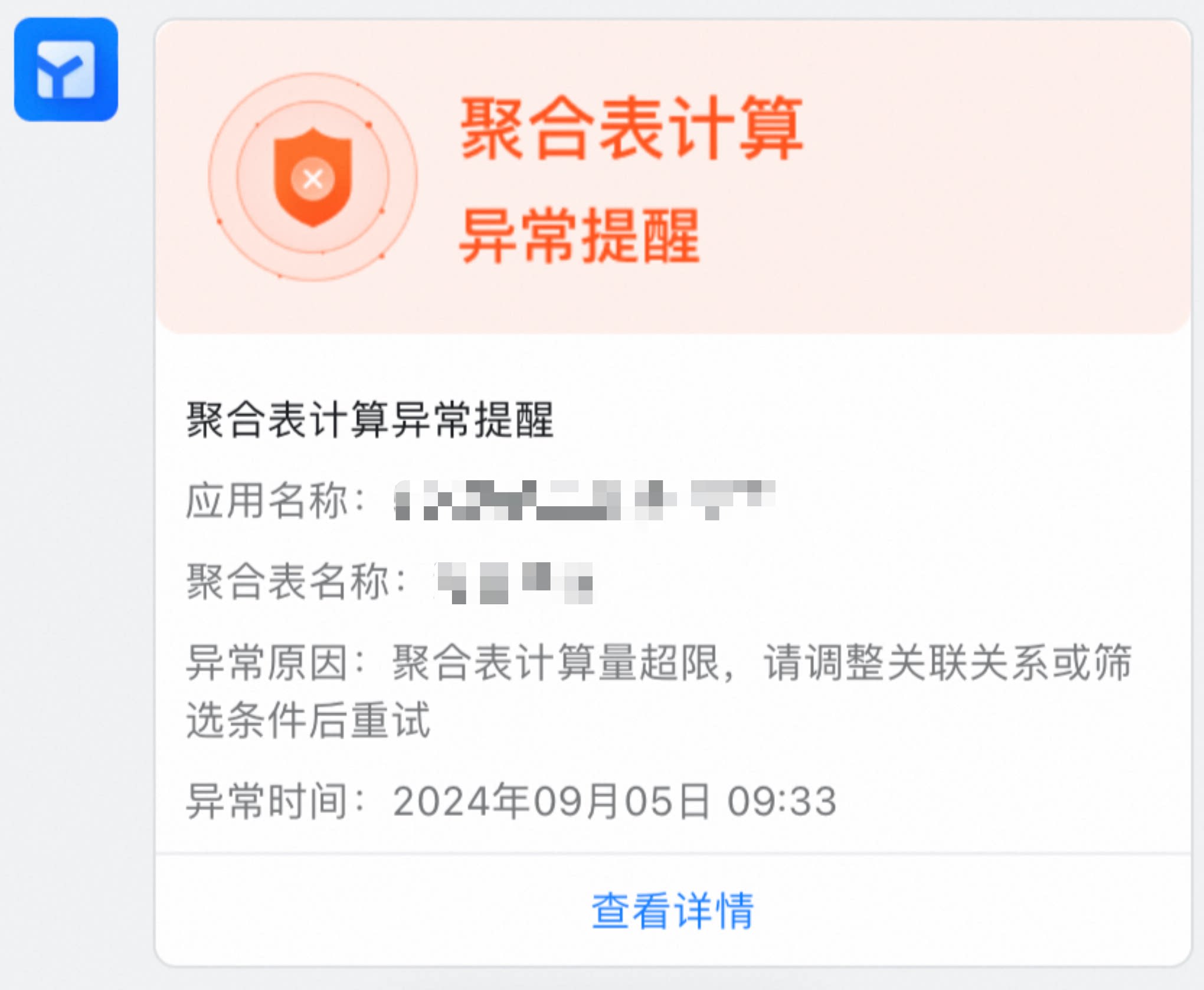
4
如果发布过程中因为网络异常、计算超时等原因,导致发布异常,会有工作通知发送个应用管理员;
设置聚合表权限
聚合表支持自定义权限设置,默认权限为全部成员可查看全部数据,管理员可修改可见成员,可使用聚合表字段设置符合过滤条件的数据;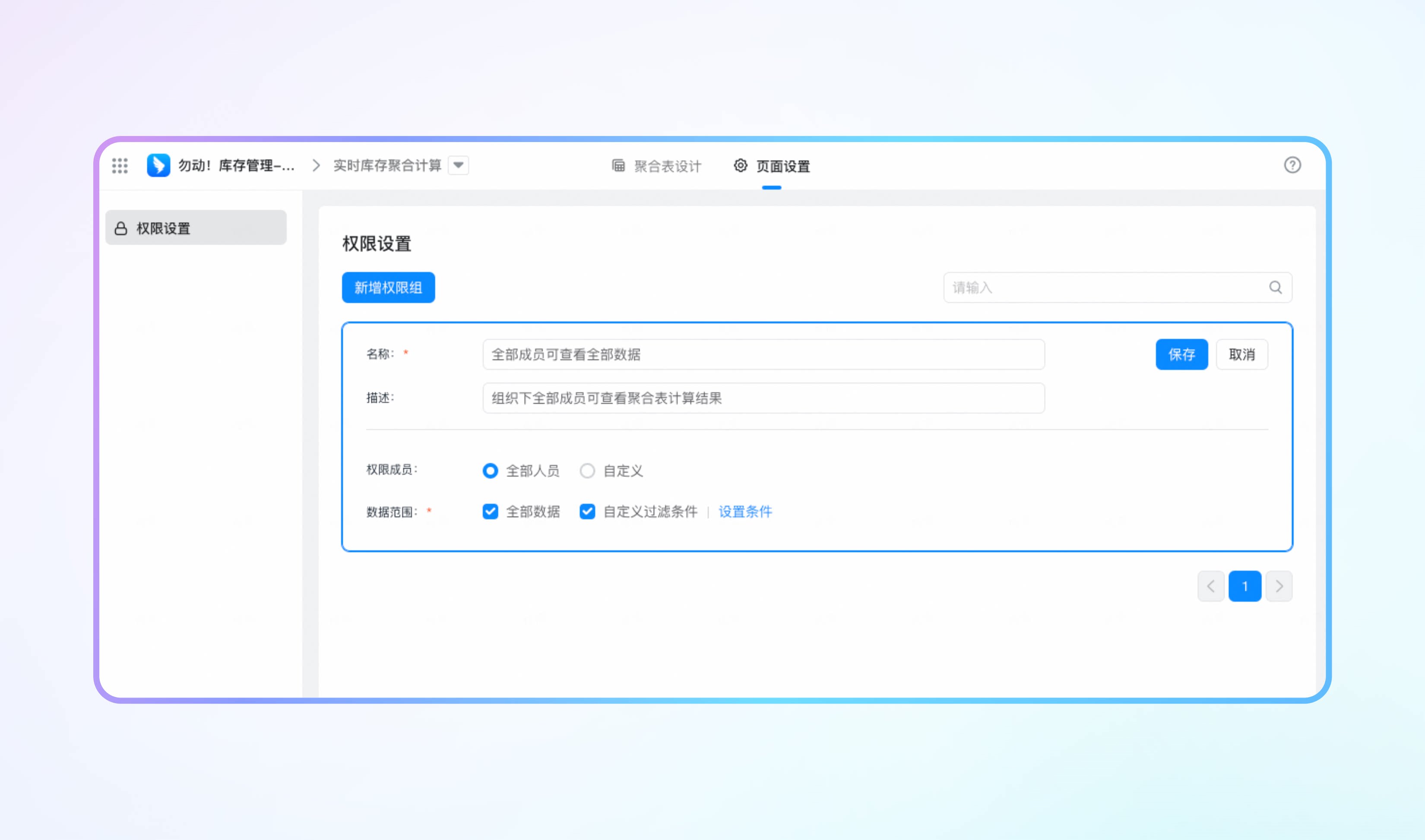
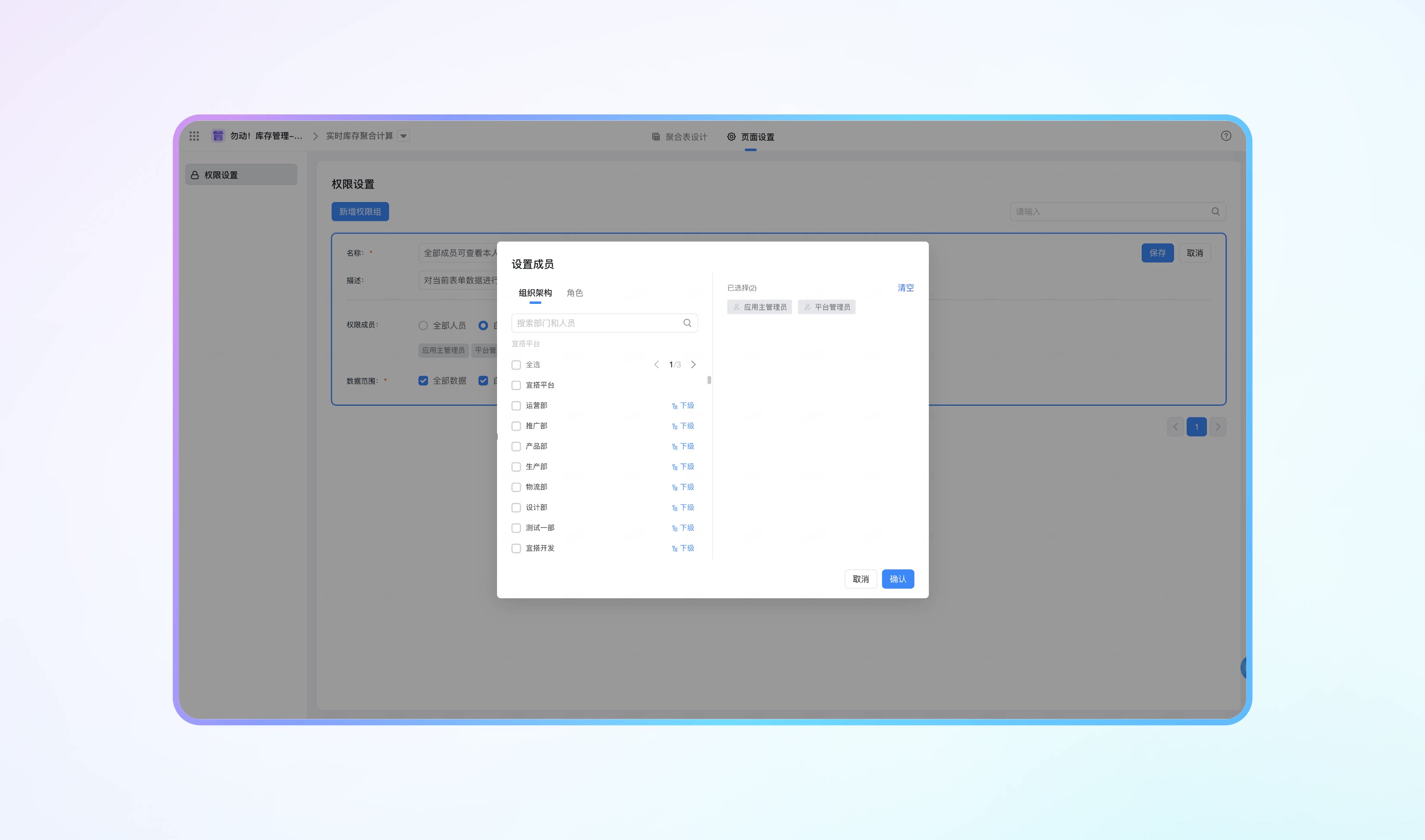
- 权限成员 :支持选择组织下成员、角色、部门。
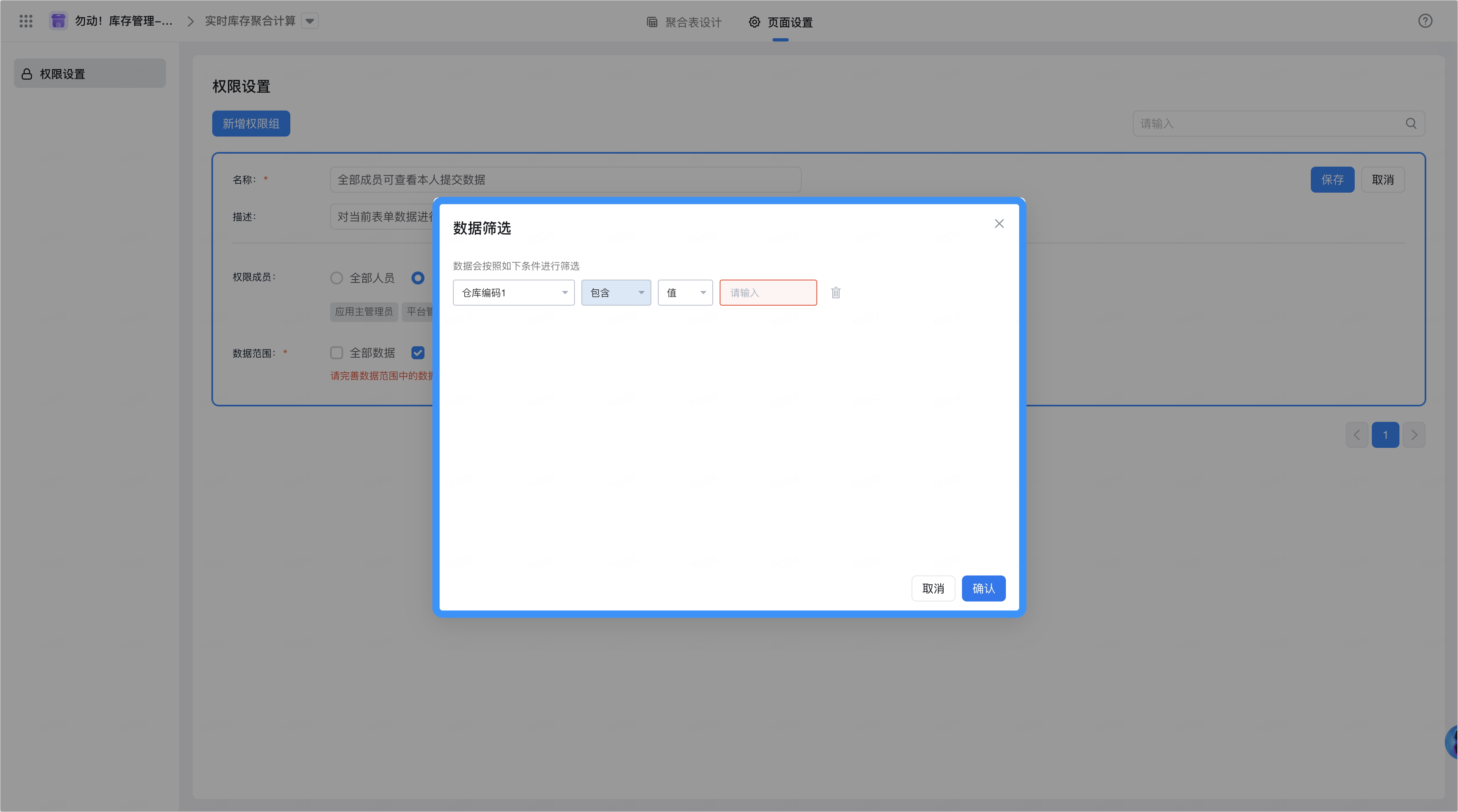
- 数据范围 :使用聚合表的列字段条件判断。
常见问题
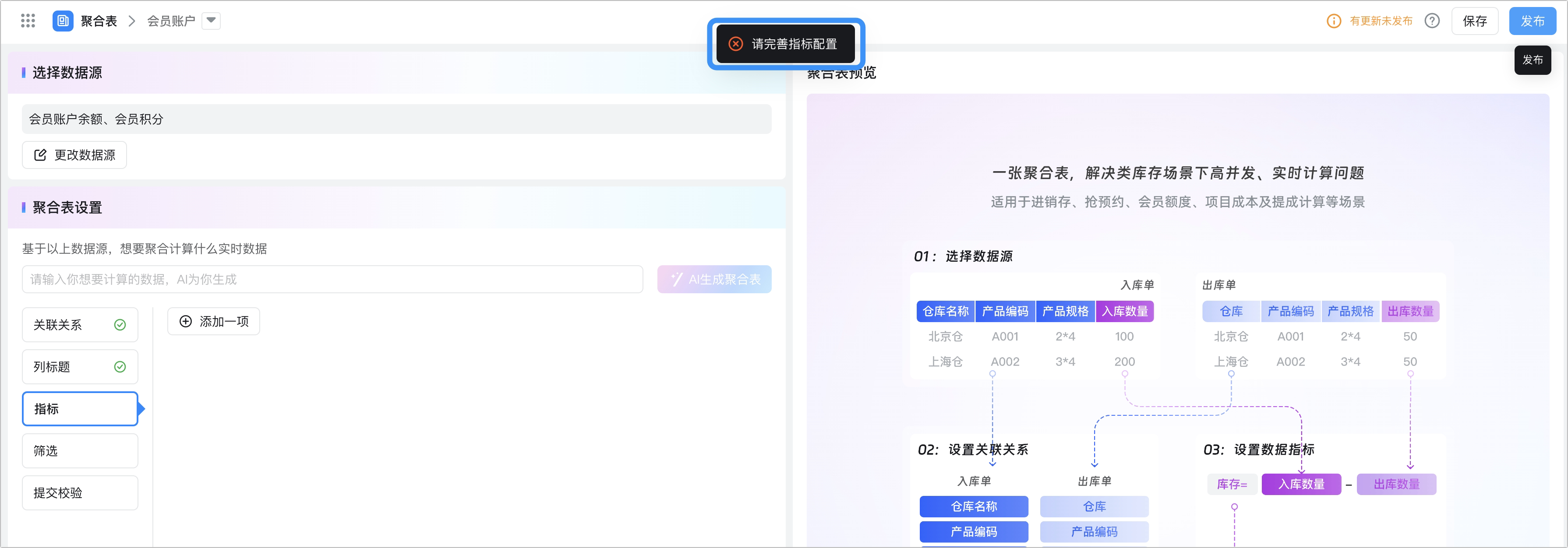
- Q:聚合表在发布时报错,“请完善指标配置”。
- Q:聚合表发布时,报错“发布失败:指标中,只使用了部分数据源,数据无法正常聚合,请删除不需要的数据源或修改指标计算”。
