

 消息
消息 日历
日历 会议
会议 通讯录
通讯录 邮箱
邮箱 文档
文档 钉盘
钉盘 AI 表格
AI 表格 AI 听记
AI 听记 考勤
考勤 审批
审批 宜搭
宜搭 管理控制台
管理控制台1. 页面介绍
组件管理页面,用于查看、安装自定义组件,分为**「我创建的组件」、「我管理的」以及「组件市场」(暂未开放,敬请期待~)**三个模块,对组件从不同维度进行展示,便于使用者对组件的管理。1.1 页面入口
路径:应用后台 >> 应用设置 >> 组件管理。(如图1.1-1 所示)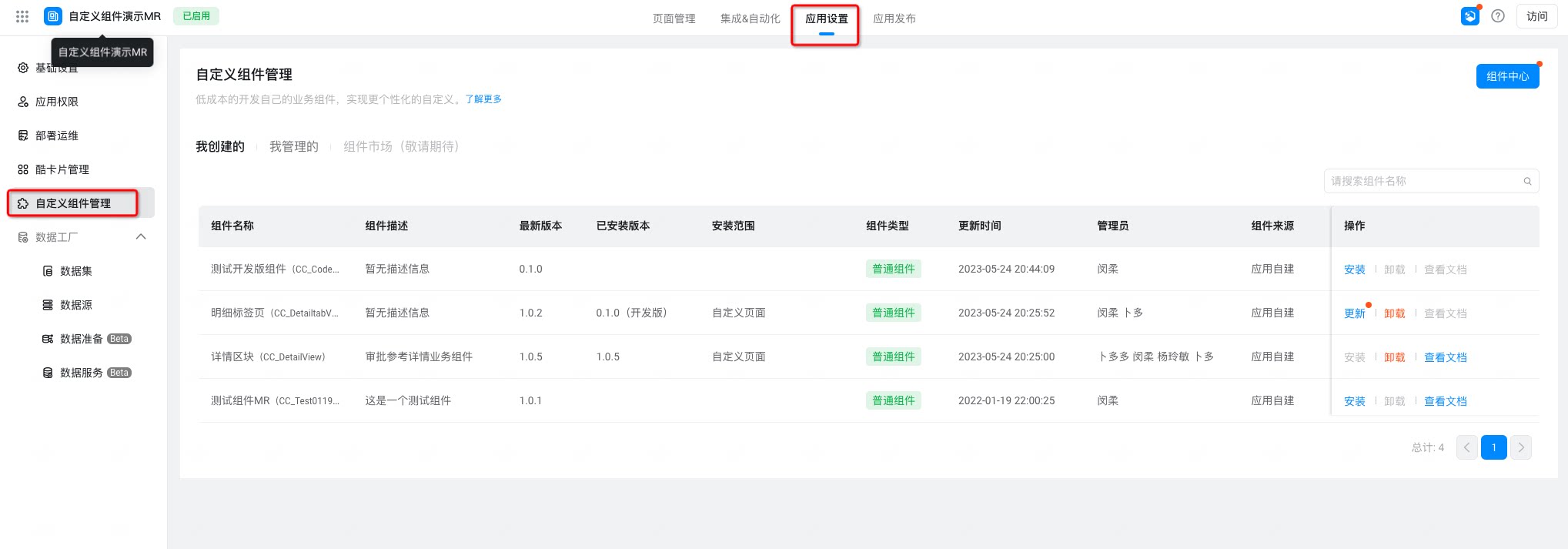
1.2 页面功能详述
1.2.1 组件管理表
页面分**「我创建的组件」、「我管理的组件」以及「组件市场」(暂未开放,敬请期待~)**三个模块,以表格的形式进行上述三个维度的信息展示。(如图1.2-1 所示)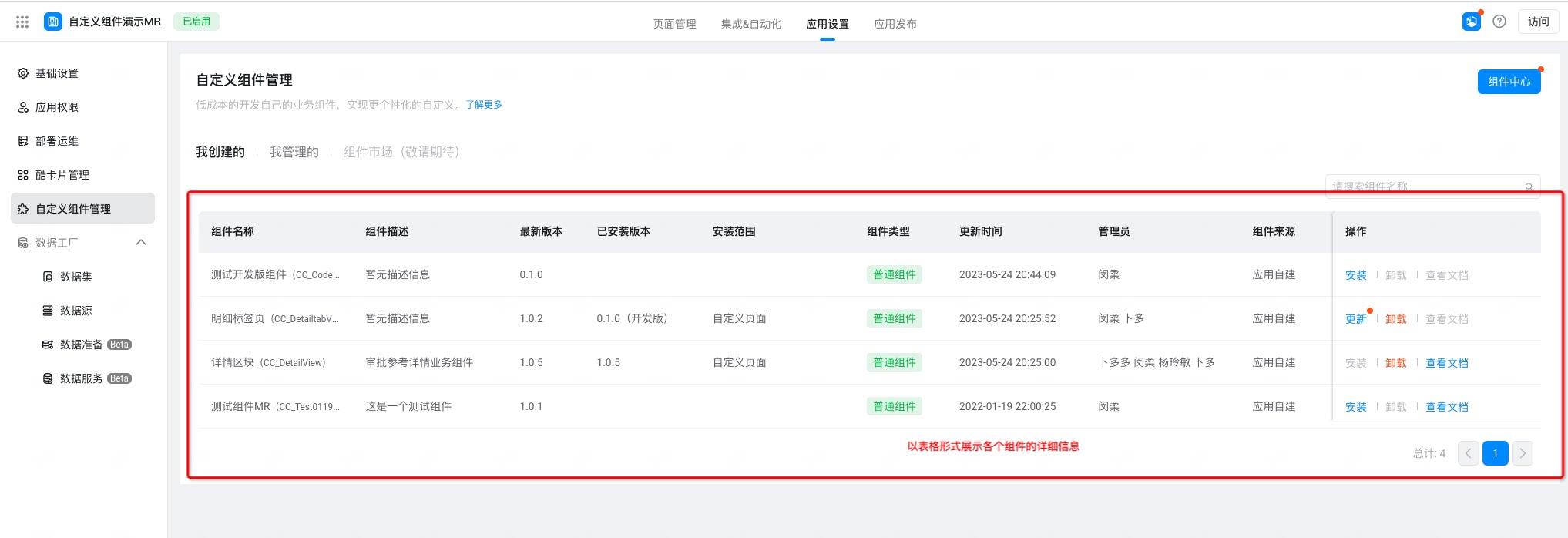
- 我创建的组件: 展示 当前登录人 所创建的组件信息。
- 我管理的组件: 展示我有 管理 权限的组件信息(组件详情内可添加当前登录人为管理员)
- 组件市场: 暂未开放,敬请期待~
组件信息表中各项信息说明:
| 项目名称 | 含义 | |
| 组件名称 | 组件创建时所填写的组件名称,一经创建不可修改。 | |
| 组件描述 | 组件创建时所填写的组件概括性信息。后续可以进行修改。 | |
| 最新版本 | 当前组件开发迭代的最高版本 | 点击此处查看组件版本差异 |
| 已安装版本 | 当前可以在表单设计器中进行使用的版本 | |
| 组件类型 | 当前组件的类型,点击查看组件类型说明。 | |
| 安装范围 | 当前组件安装范围,决定组件在当前应用特定页面类型内是否可以使用,点击查看安装范围说明。 | |
| 更新时间 | 组件当前版本最后的发布时间。 | |
| 管理员 | 拥有对当前组件进行开发调试的权限,默认为组件创建者,可以对管理员进行增添或删除。 | |
| 组件来源 | 来源包括:应用自建or应用分发 | |
| 操作-安装 | 对当前组件进行安装操作,注意组件版本及组件安装范围的选择。 | |
| 操作-更新 | 组件首次安装成功之后,可继续更新版本。 | |
| 操作-卸载 | 组件安装后支持卸载(可卸载个人可见(自己创建的/自己可管理的)的组件),当前组件及其特定版本已安装到所选的页面范围,点击“卸载”后,已安装的所有页面>组件库>自定义组件列表内将不再出现该组件,但存量已保存过页面的内容不受影响,但无法二次新增或修改该组件内容。请谨慎操作! | |
| 操作-查看文档 | 点击查看当前组件的说明文档,在组件创建或组件基本信息中以文档链接的形式进行填入,便于组件使用者进行了解。 | |
1.2.2 组件中心
点击页面页面右上角组件中心按钮,即可进入组件中心。(如图1.2-2 所示)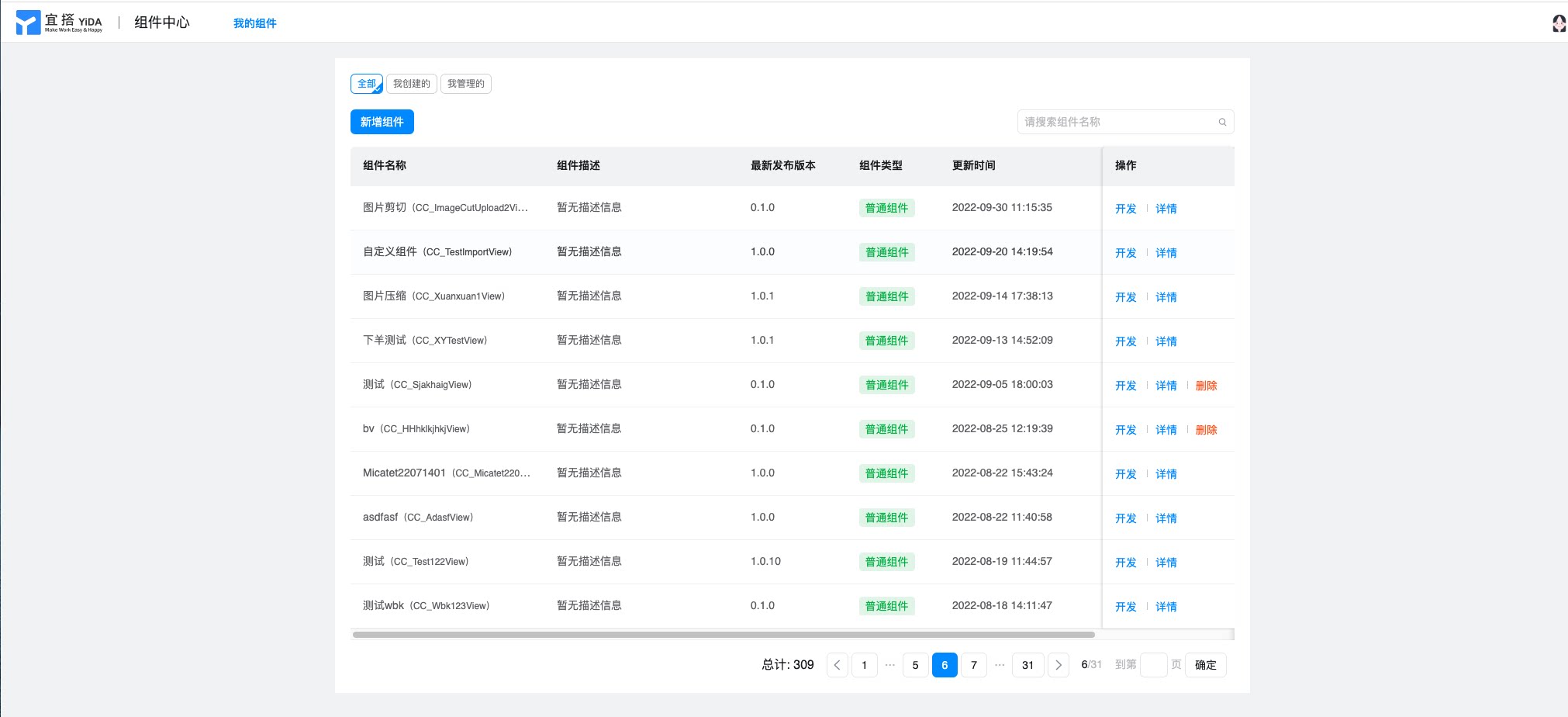
- 具备平台管理员、应用管理员权限时,可进入”组件中心“,查看当前可见权限的全部组件清单
- 可见范围“全部”组件列表下,如果某组件尚未给当前登录人分配组件管理员权限,提示无开发组件权限
- 新增组件 按钮:可以进行 自定义组件的创建 。
- 组件列表: 与 组件管理表 不同的是,我的组件页面表格可展示(全部、我创建的、我管理的组件清单)