消息
消息 日历
日历 会议
会议 通讯录
通讯录 邮箱
邮箱 文档
文档 钉盘
钉盘 AI 表格
AI 表格 AI 听记
AI 听记 考勤
考勤 审批
审批 宜搭
宜搭 管理控制台
管理控制台1. 简介
从表单的左侧选择组件拖动至中间表单设计界面,即可在右侧配置组件的基础设置,可以用于表单组件的个性化设置,例如修改表单的显示字段、布局表单格式、表单呈现的样式等。 路径:工作台 >> 宜搭 >> 我的应用 >> 表单 >> 右上角编辑表单即可进入 ,效果如图: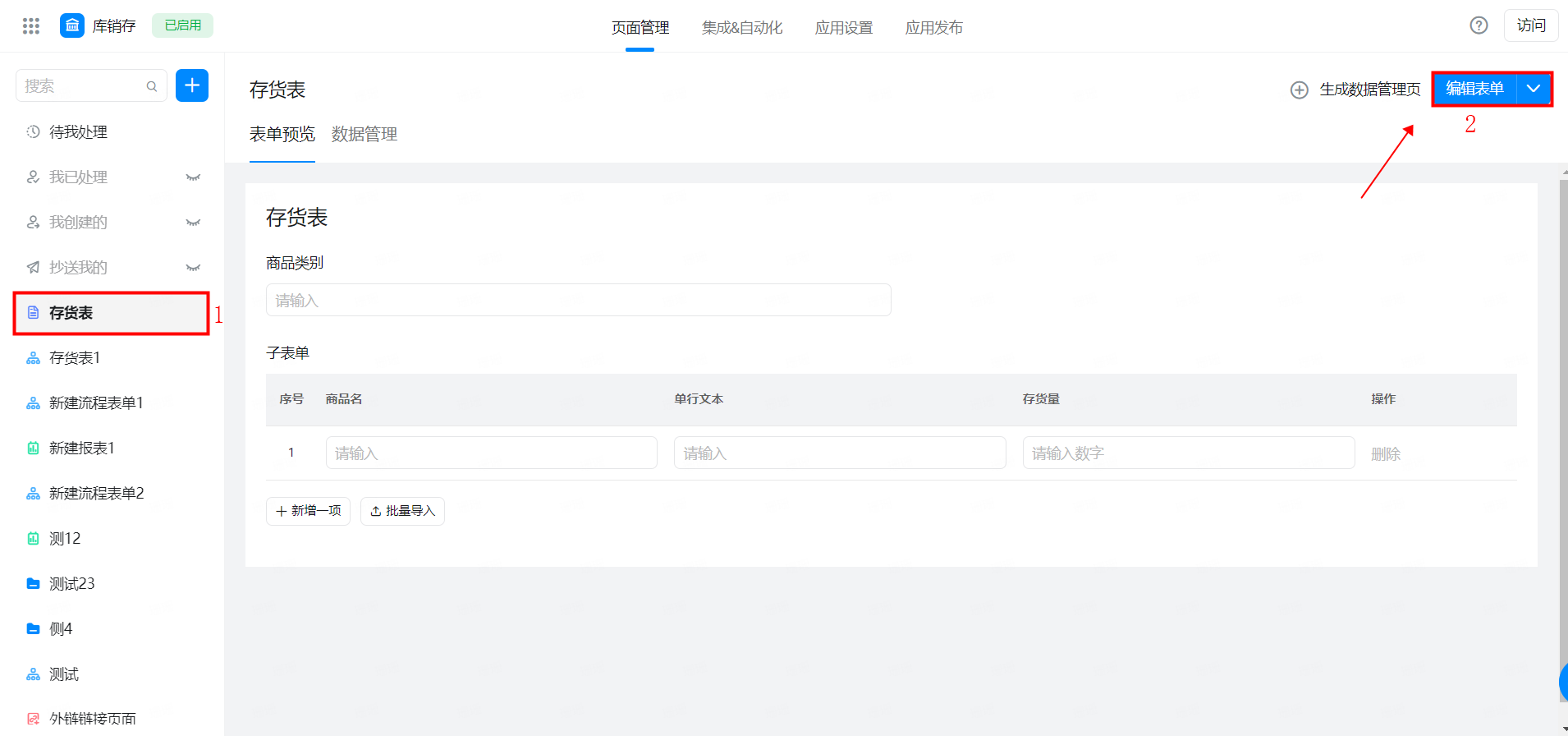
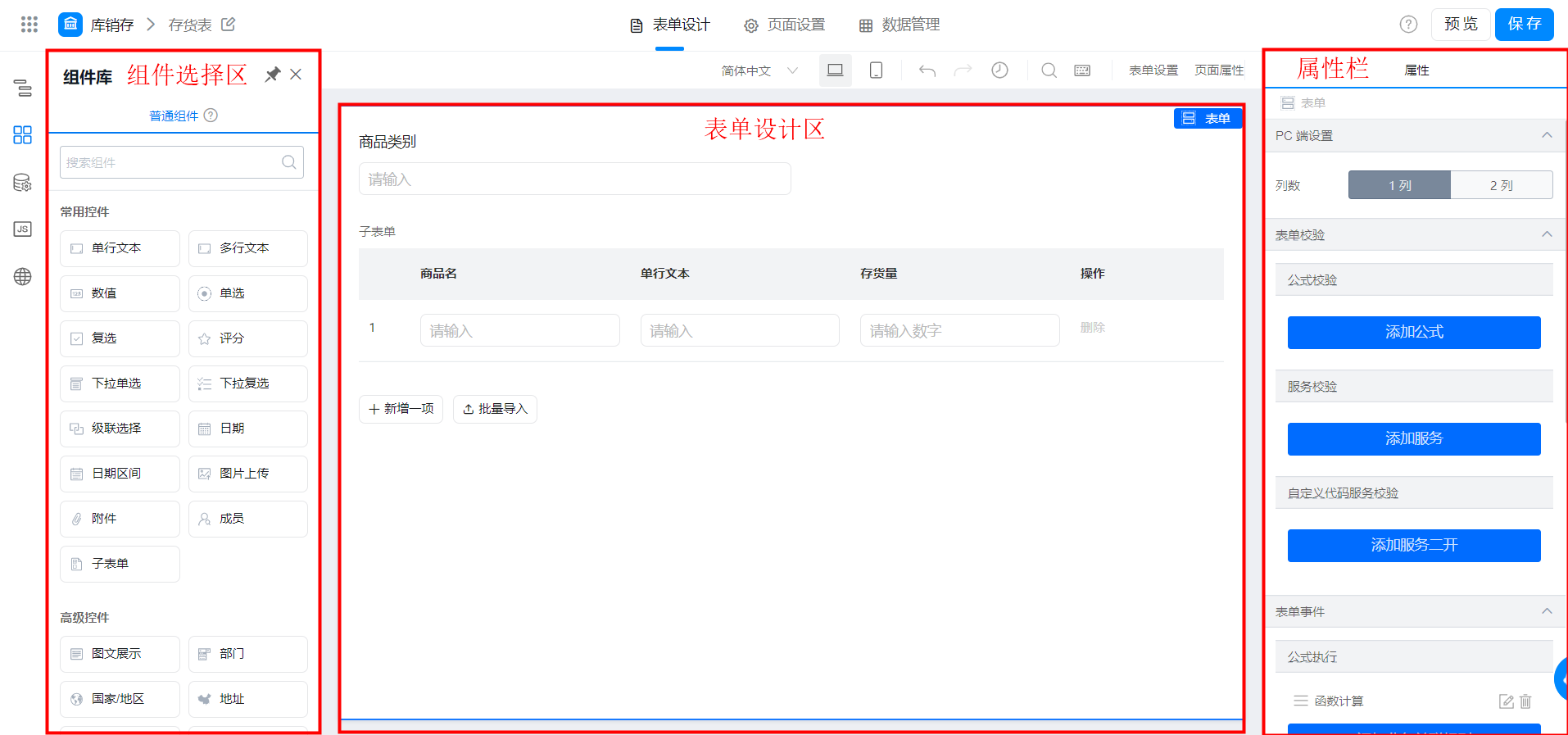
2. 属性
路径:选择组件 >> 右边展示组件的属性及高级设置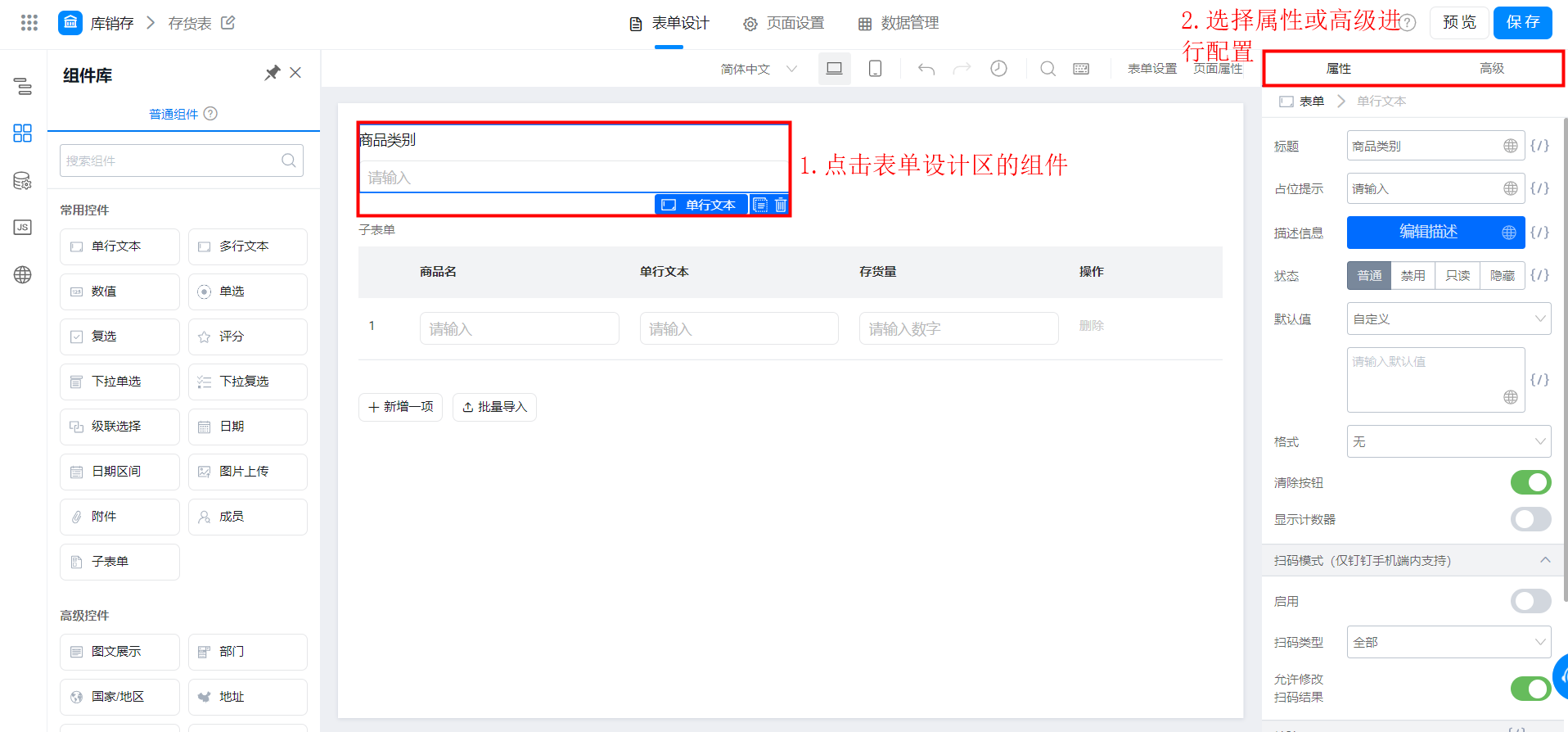
2.1 标题
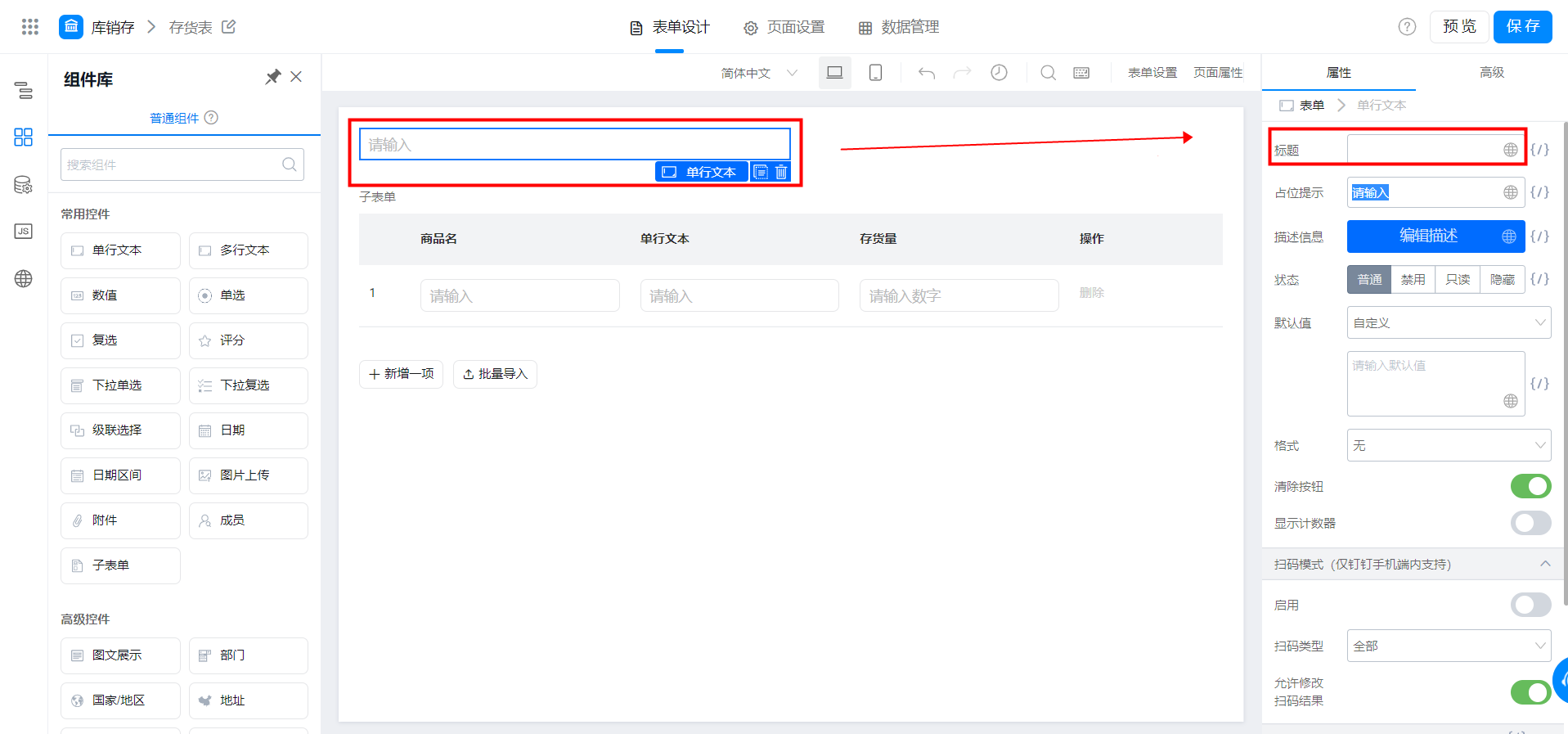
指该组件的名称,标题的默认名称为该组件的组件类型名称,标题用于帮助成员更好得识别需要填报的内容。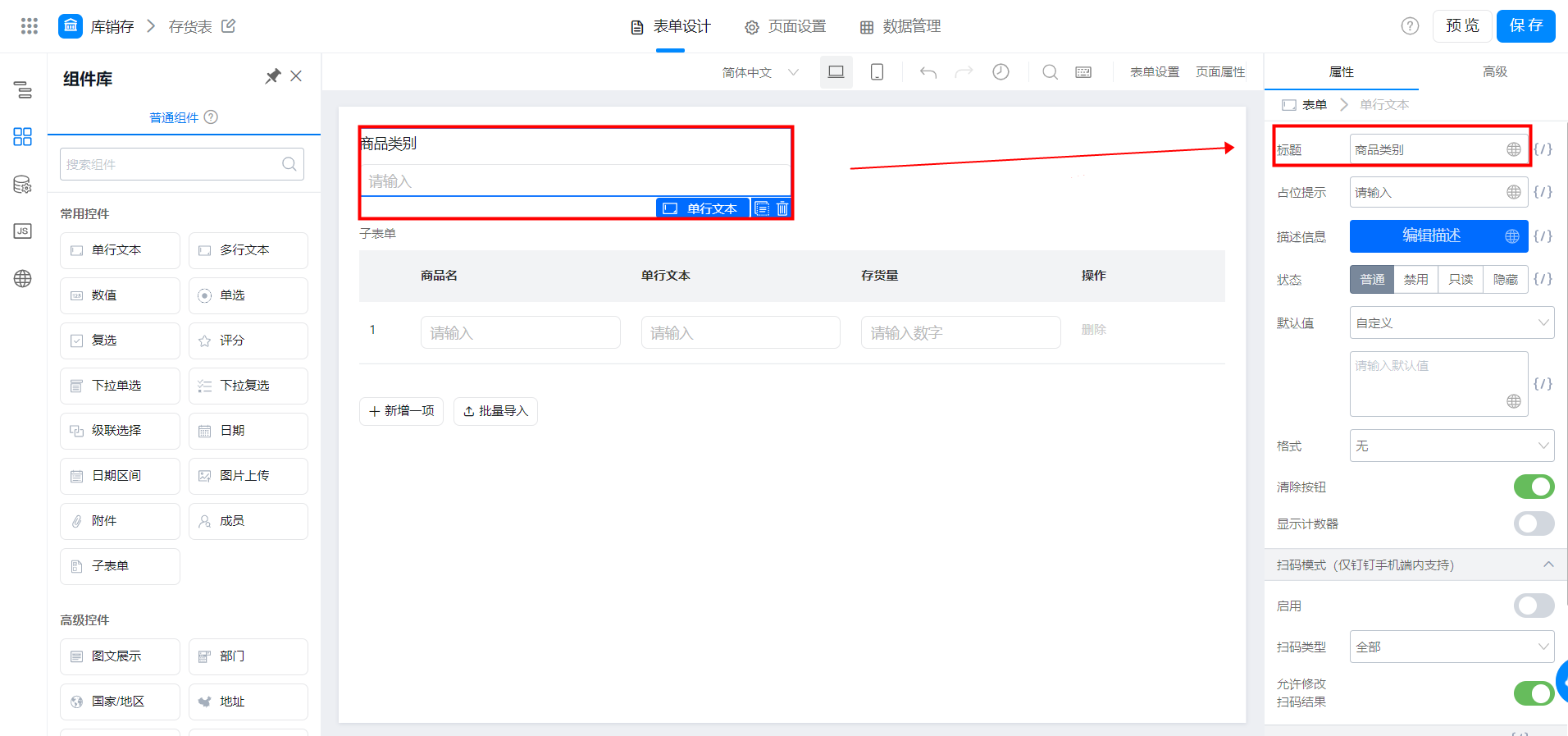
2.2 占位提示
占位提示是描述该组件需要输入的内容的提示信息,该信息仅用于提示,不会影响字段的值。 如图「请输入学生姓名」: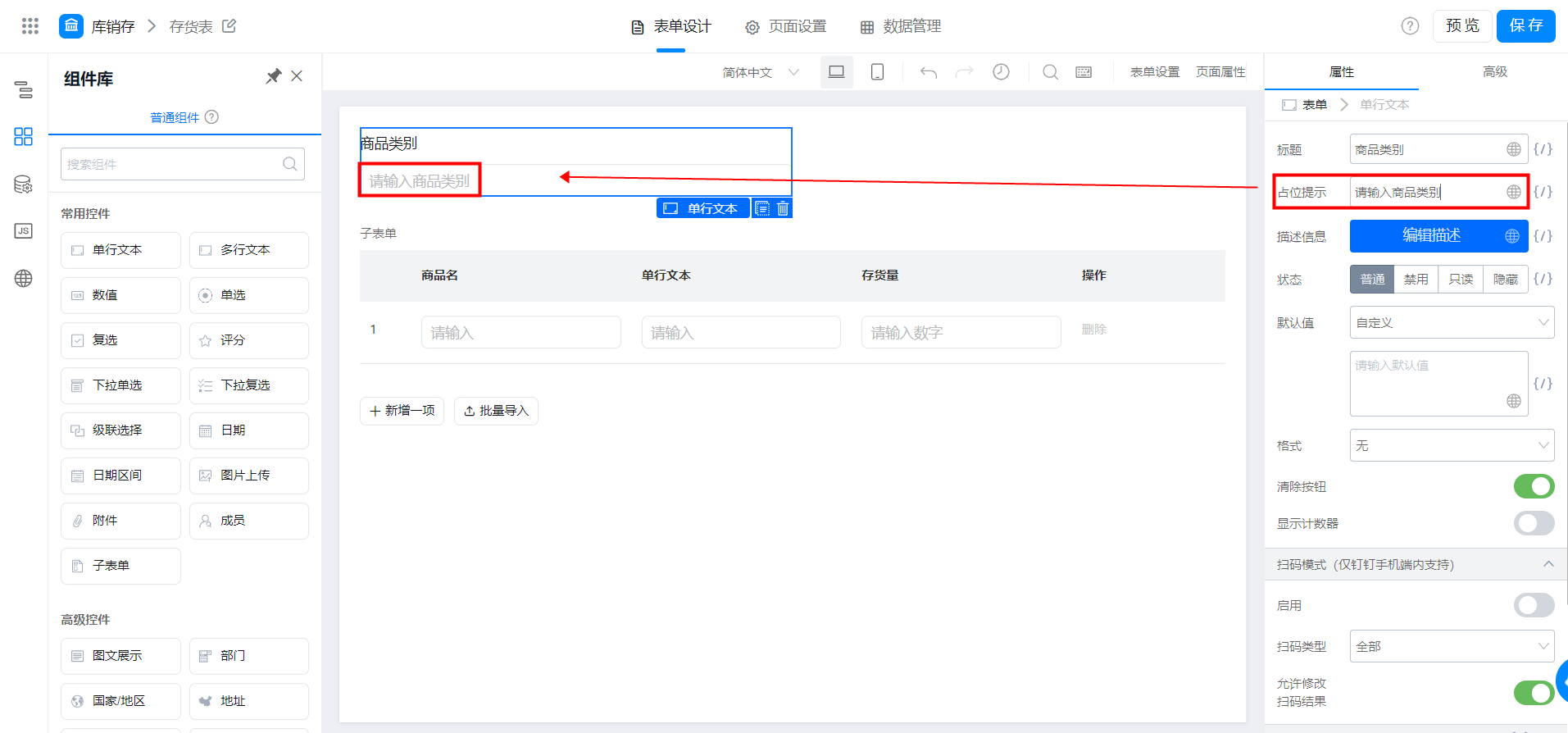
2.3 描述信息
描述信息是用于描述该组件的附加信息,常用于提示当前组件的功能、范围、填写注意事项等等,可使用文本、可插入链接。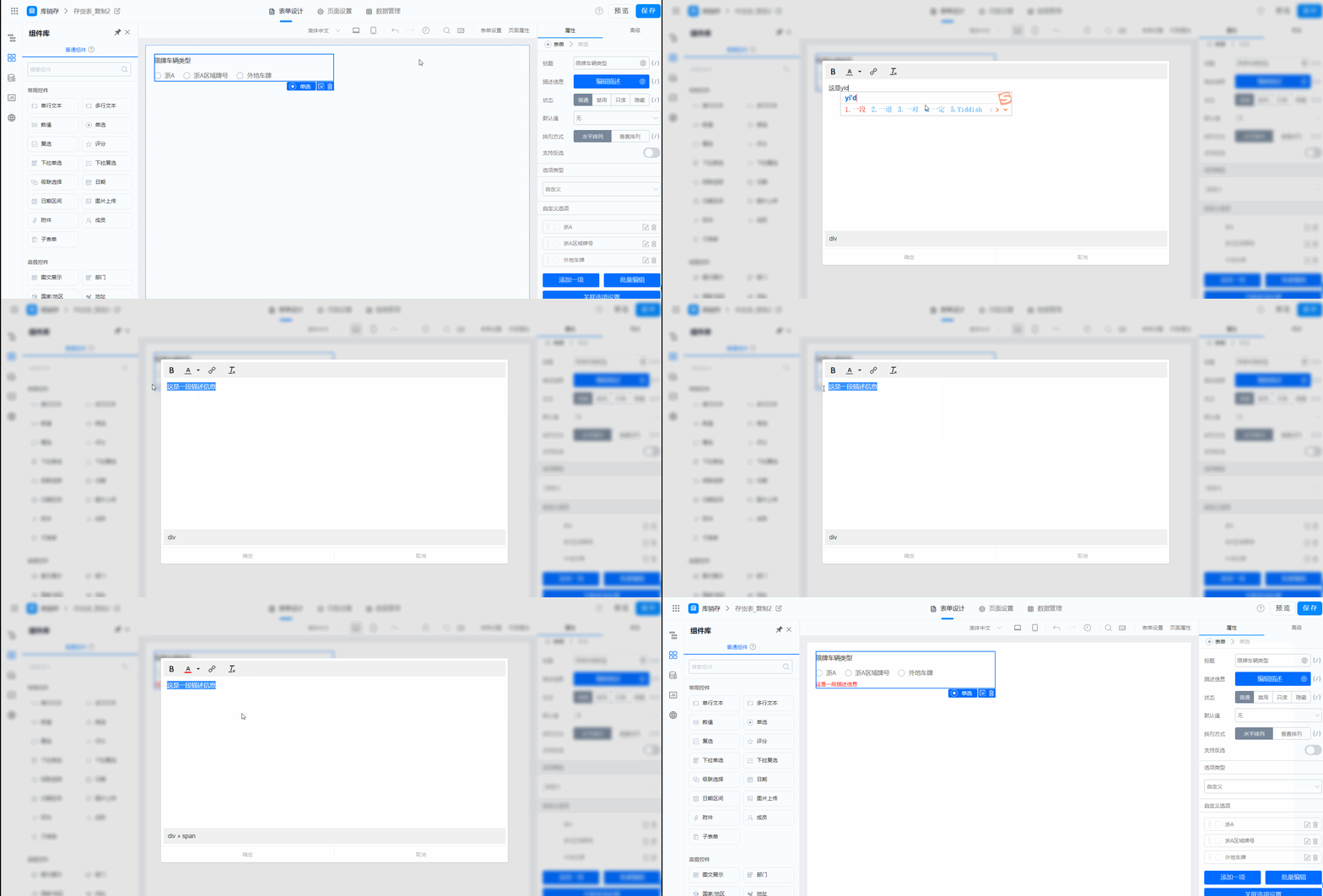
2.4 状态
设置字段组件的默认状态,状态可通过权限控制。 如图: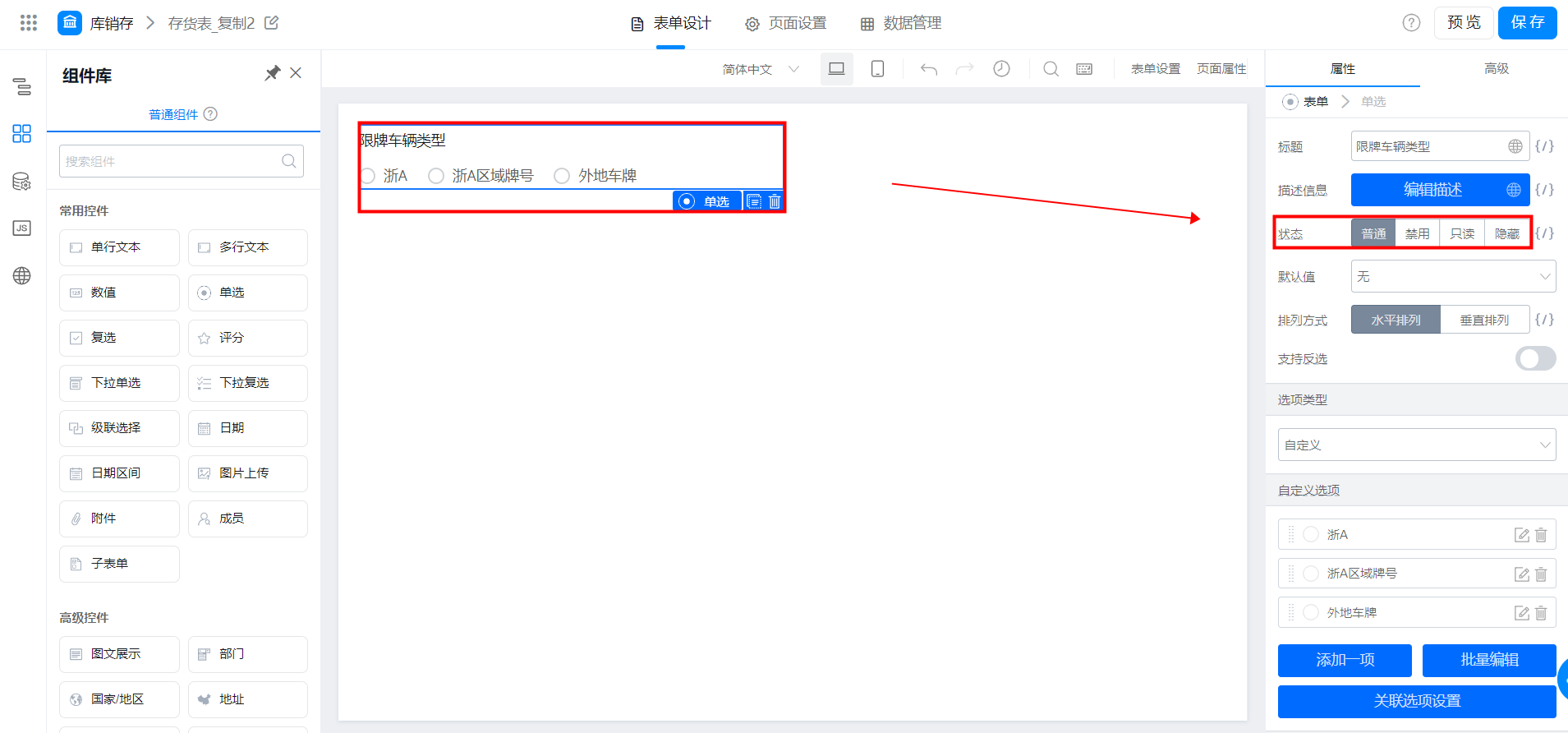
- 普通: 可见、可编辑, 如图:

- 禁用: 可见、不可编辑,和只读的区别是会展示出字段属性,如图:

- 只读: 可见,不可编辑, 如图:

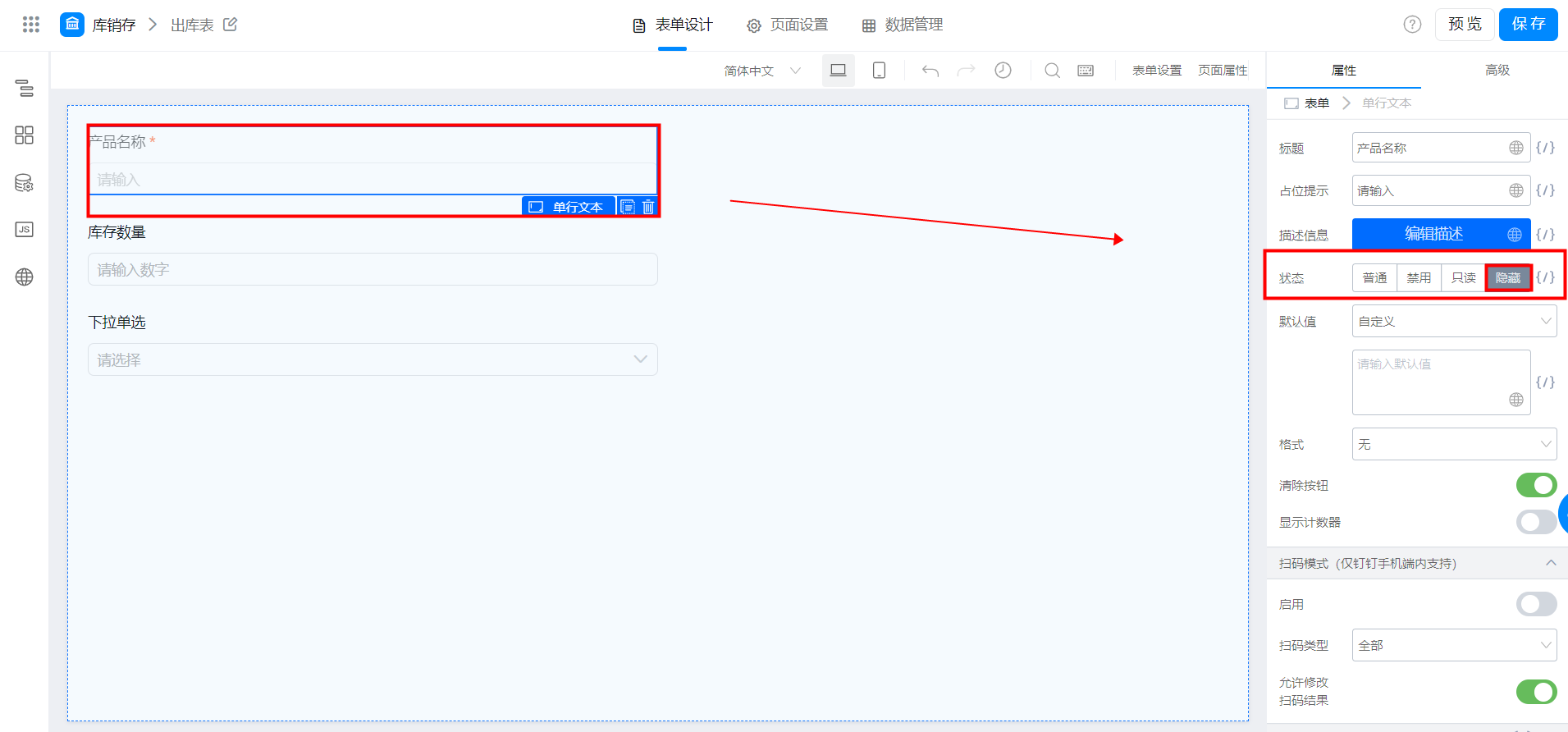
- 隐藏: 当前字段不可见、不可编辑
2.5 默认值
是指当用户访问表单时,该字段的默认值 对于部分组件可设置自定义、快捷配置、公式编辑、数据联动、关联其他表单数据、网关数据、搜索数据源等。- 自定义 :设定一个固定值,在访问的时候也是可以将固定值删除之后重新录入数据。
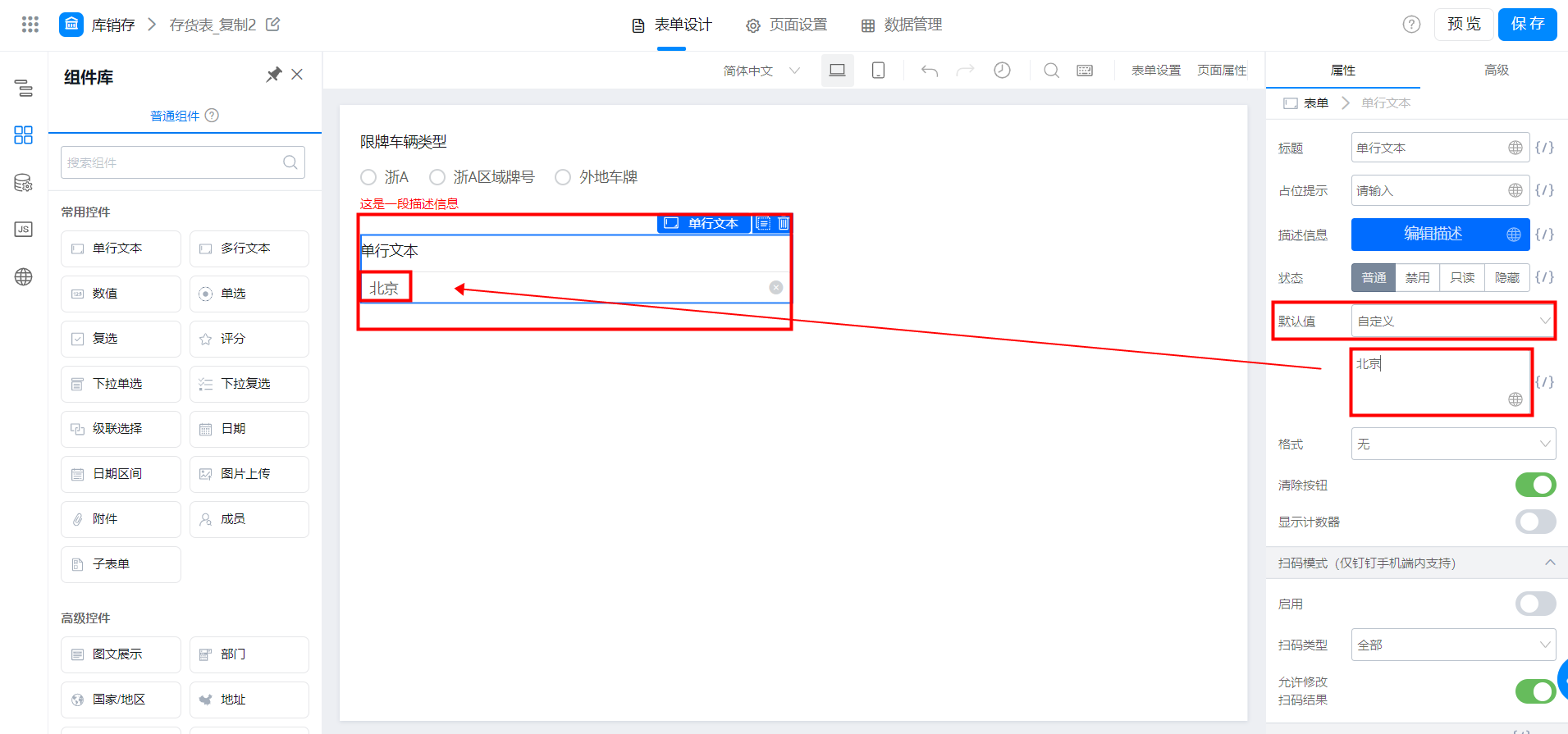
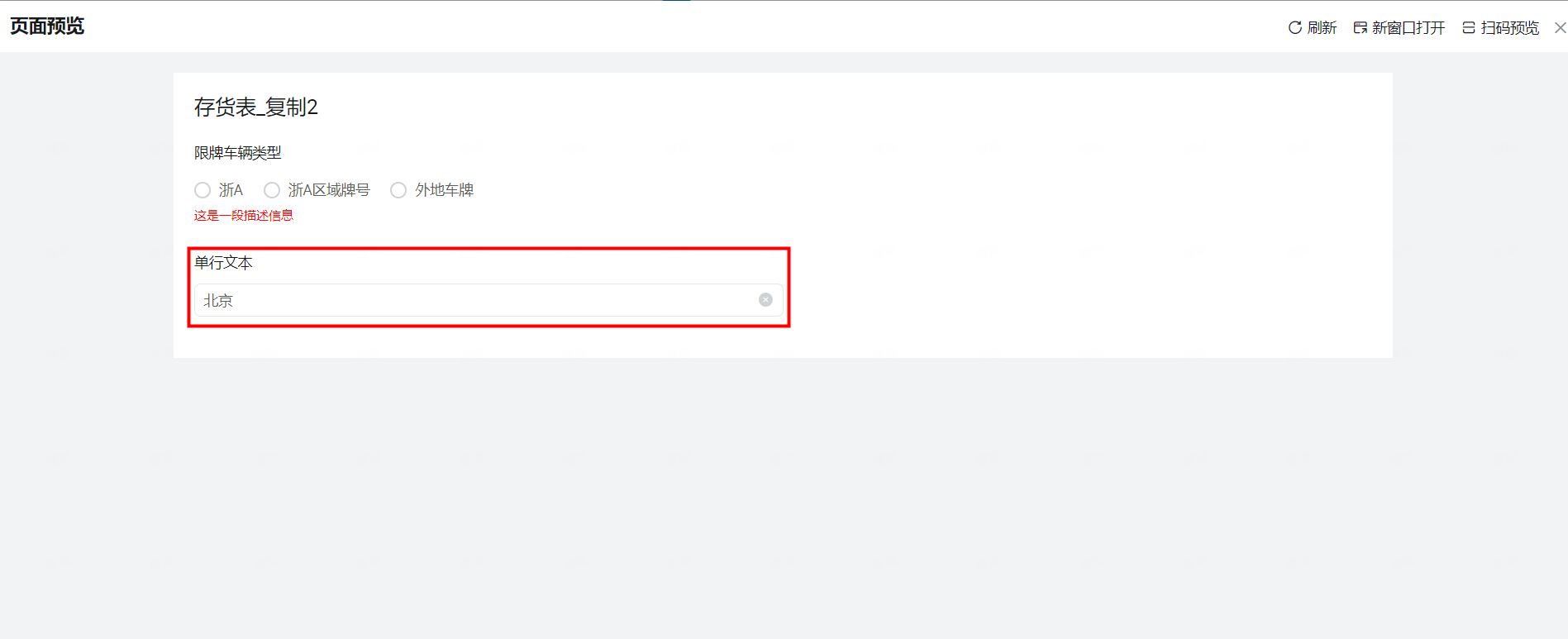
- 高阶用法 :将数据源的值,作为默认值写入
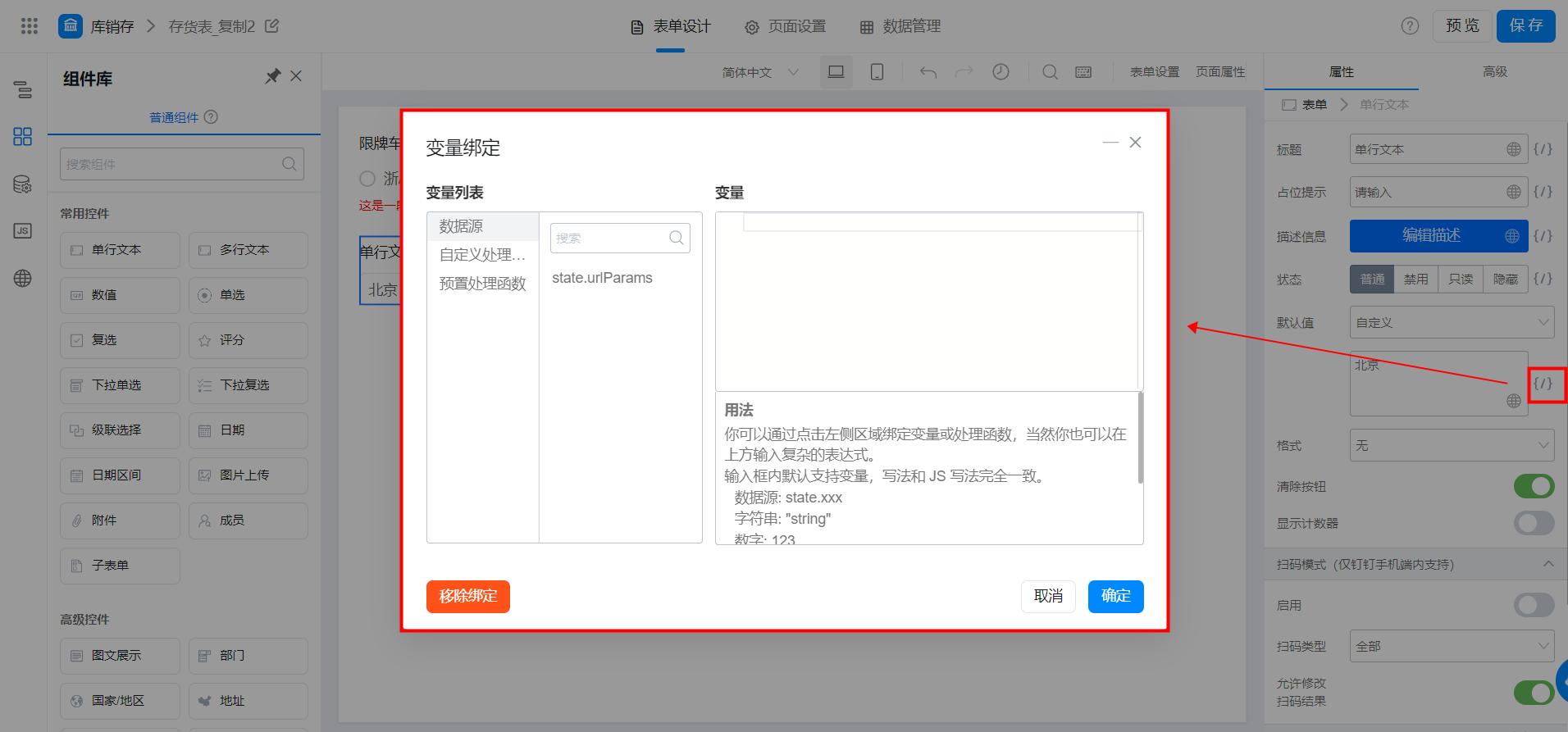
- 公式编辑
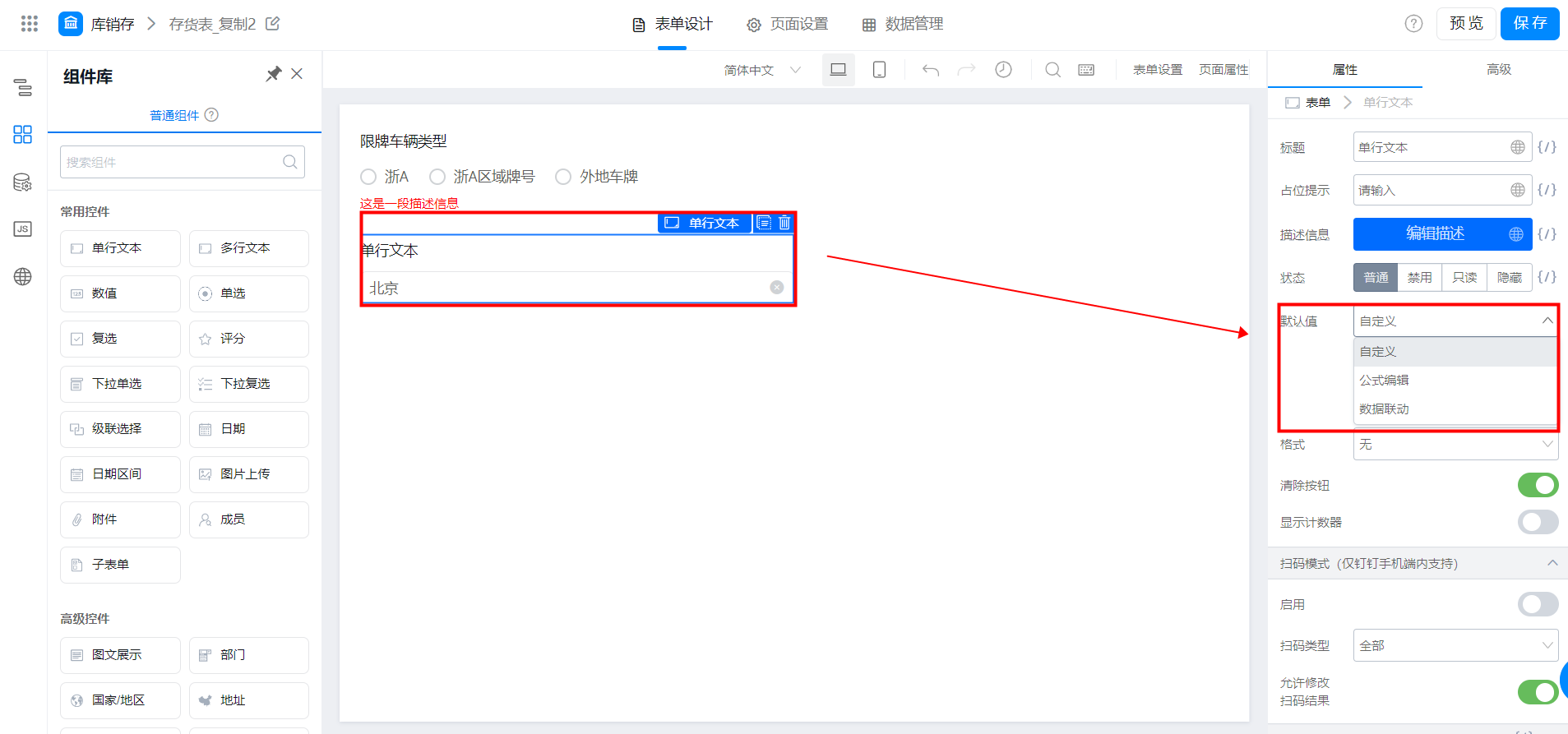
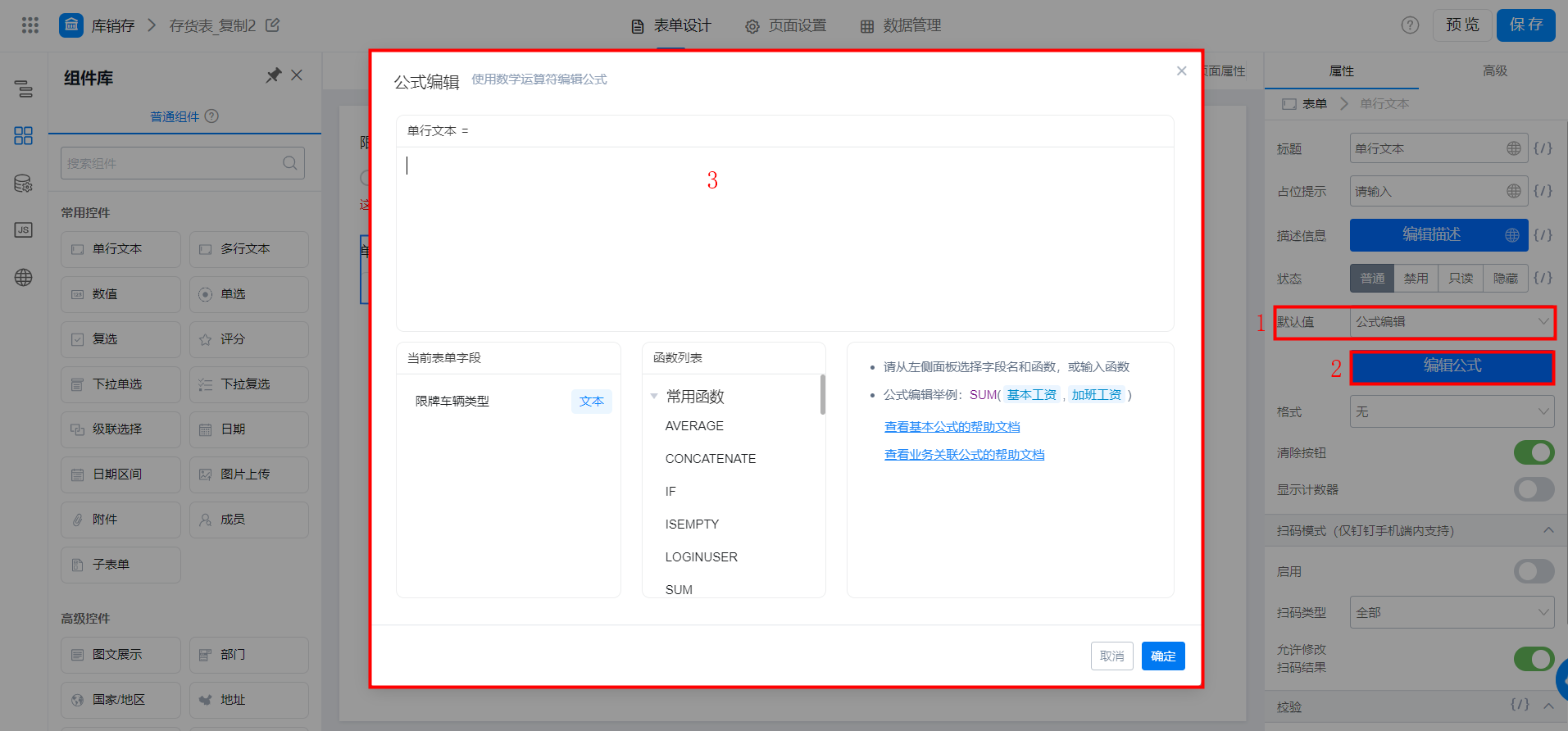
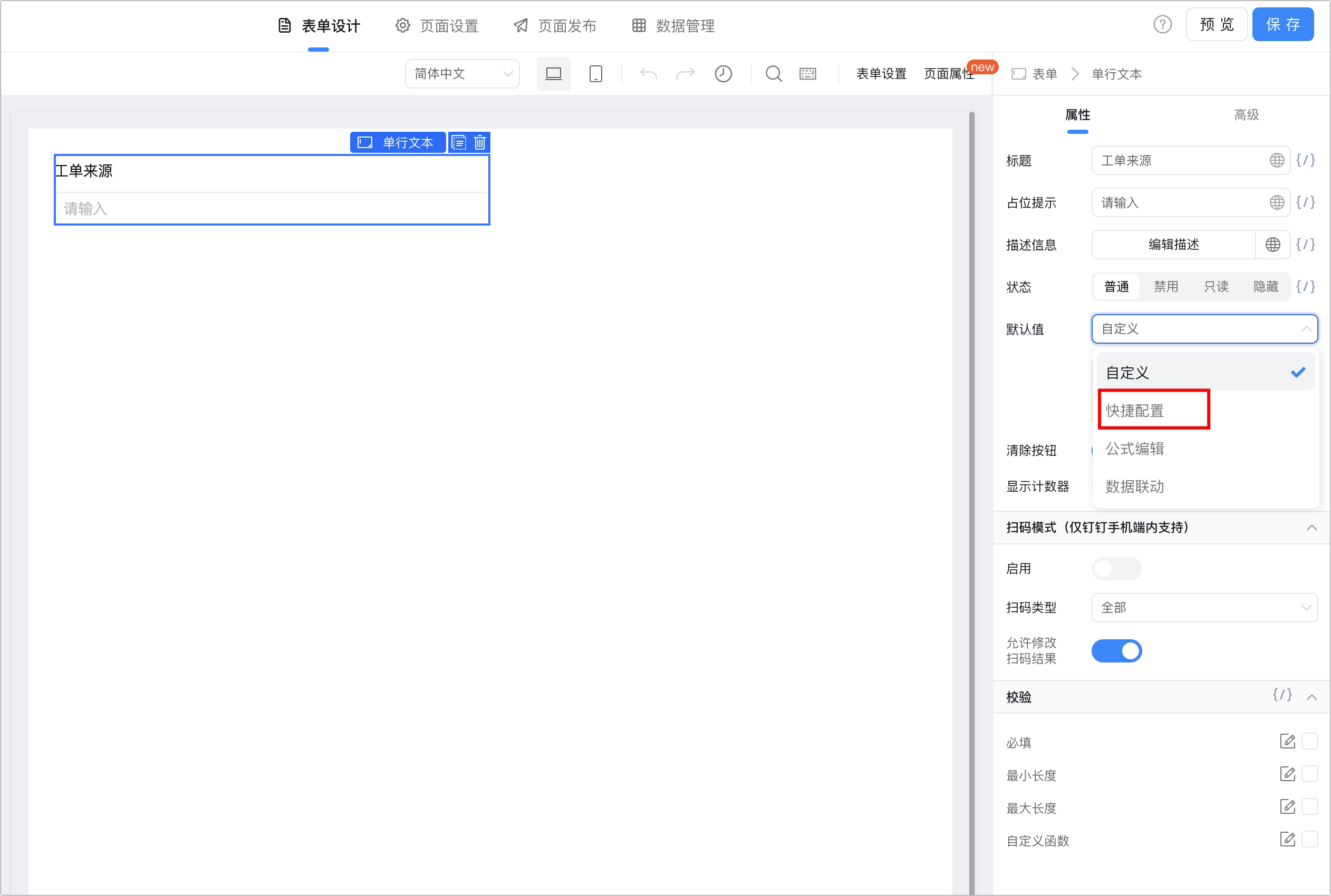
- 快捷配置 :宜搭将一些高频配置场景,抽离为快捷配置,方便你进行配置。
- 数据联动
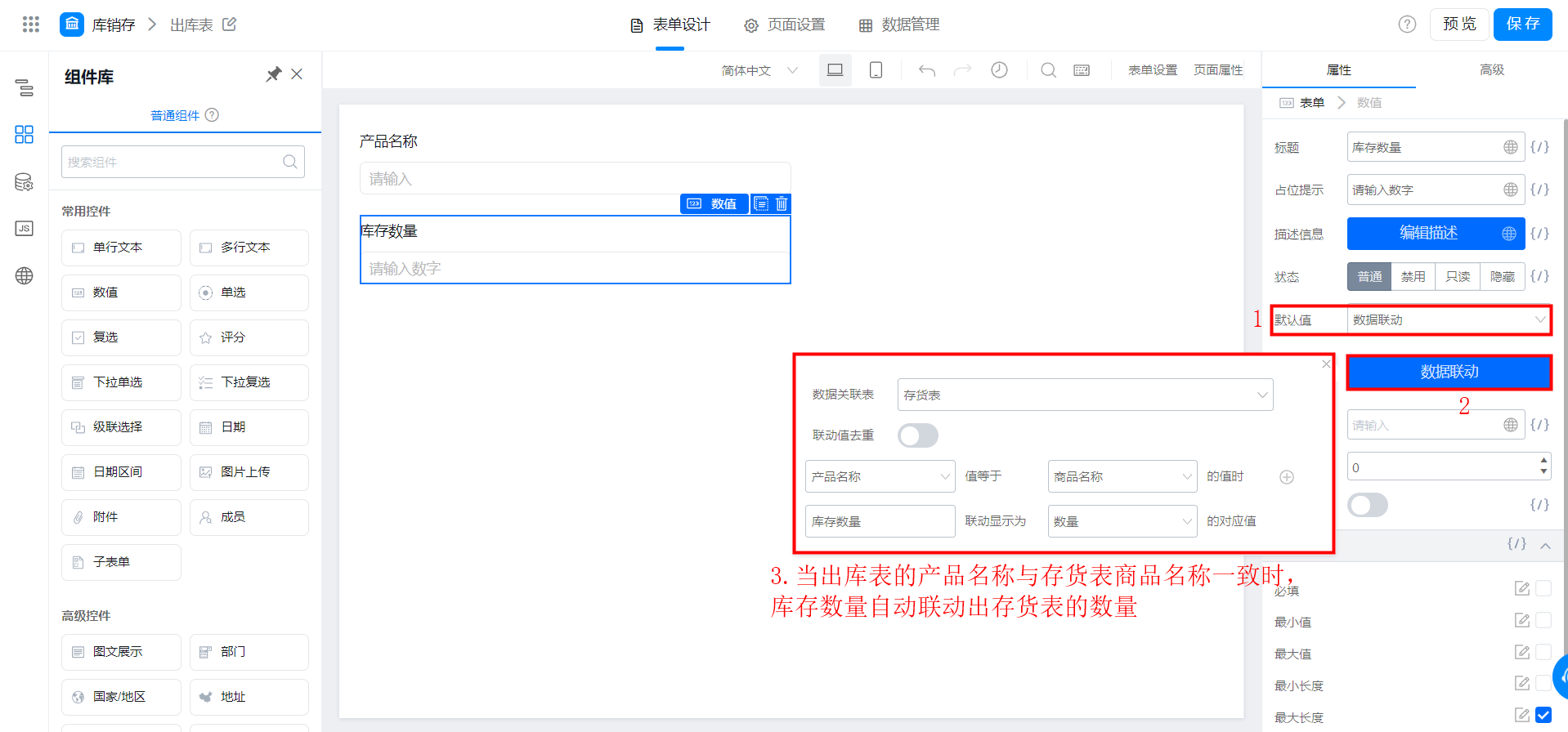
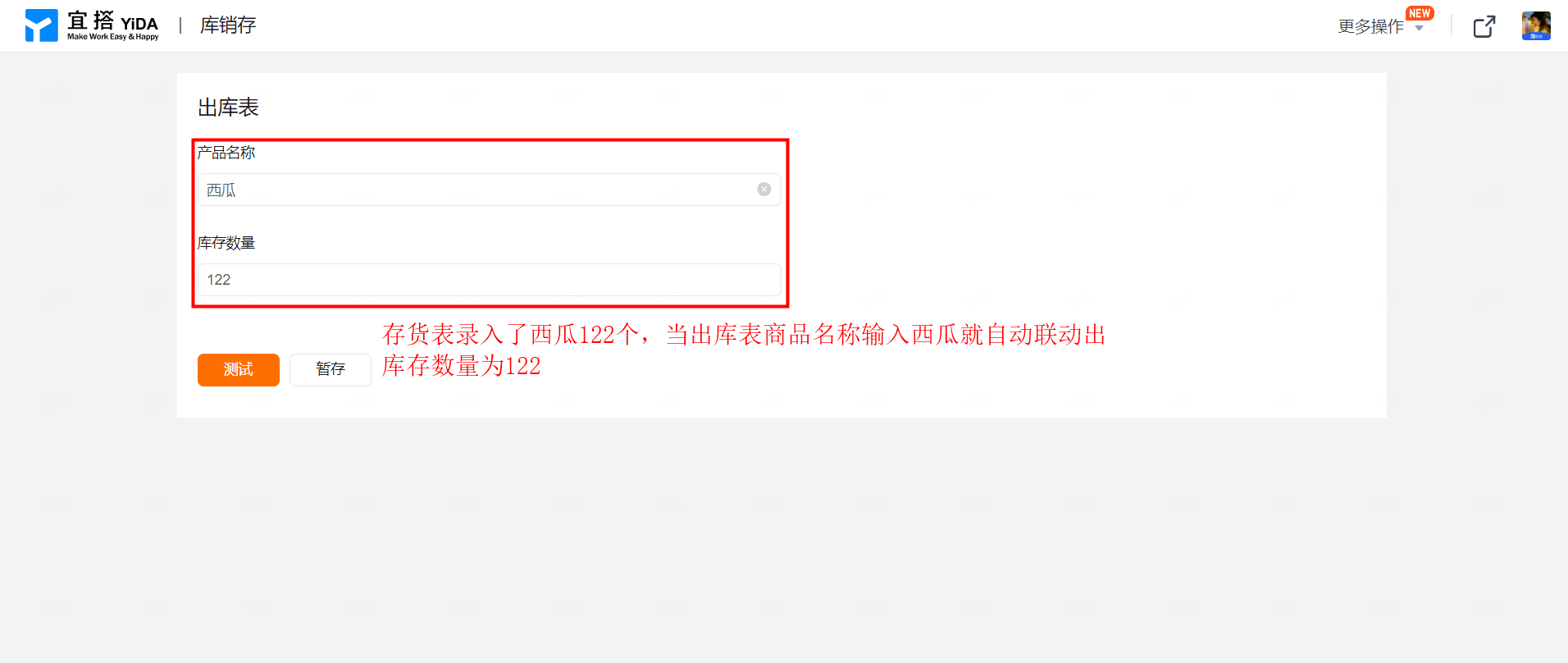
- 关联其他表单数据
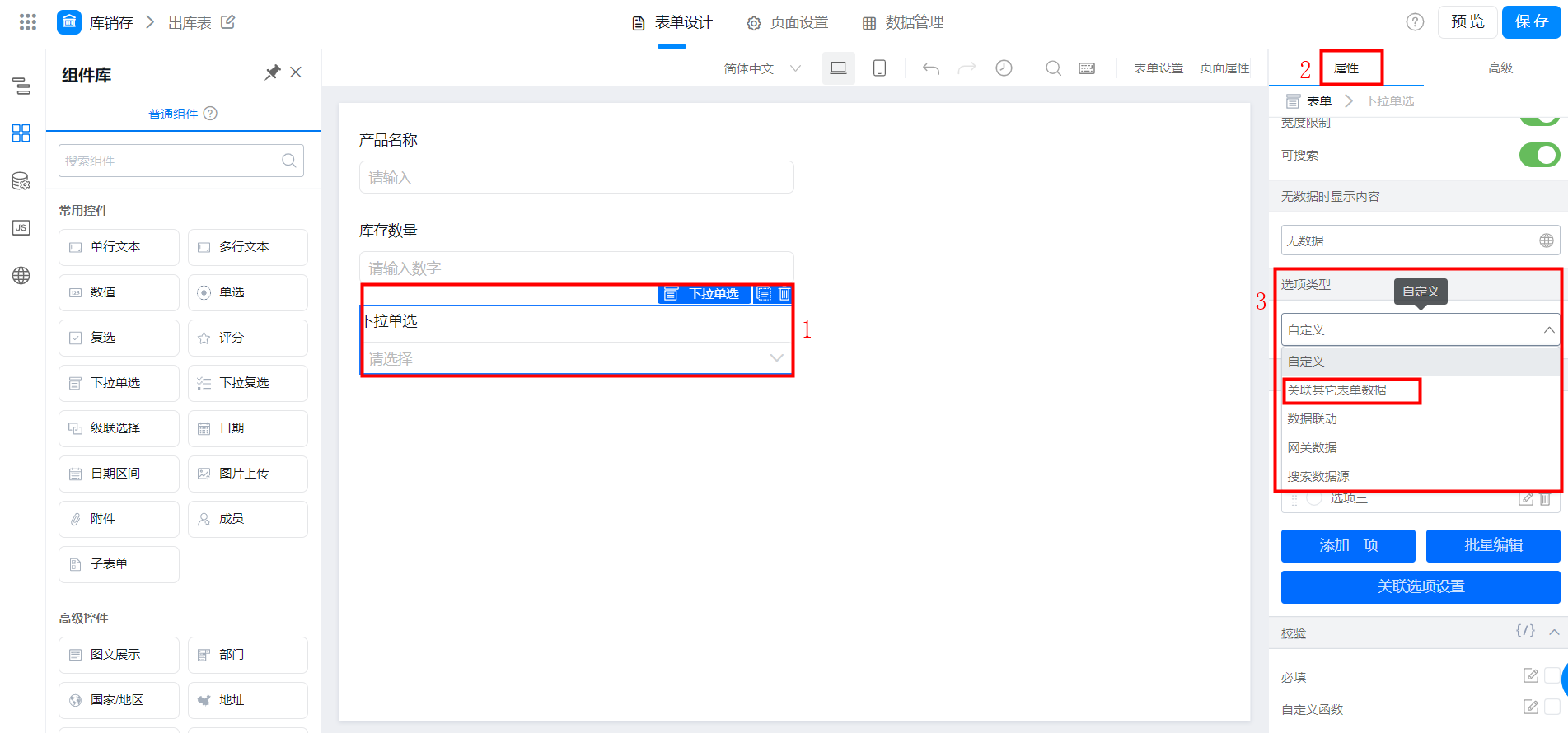
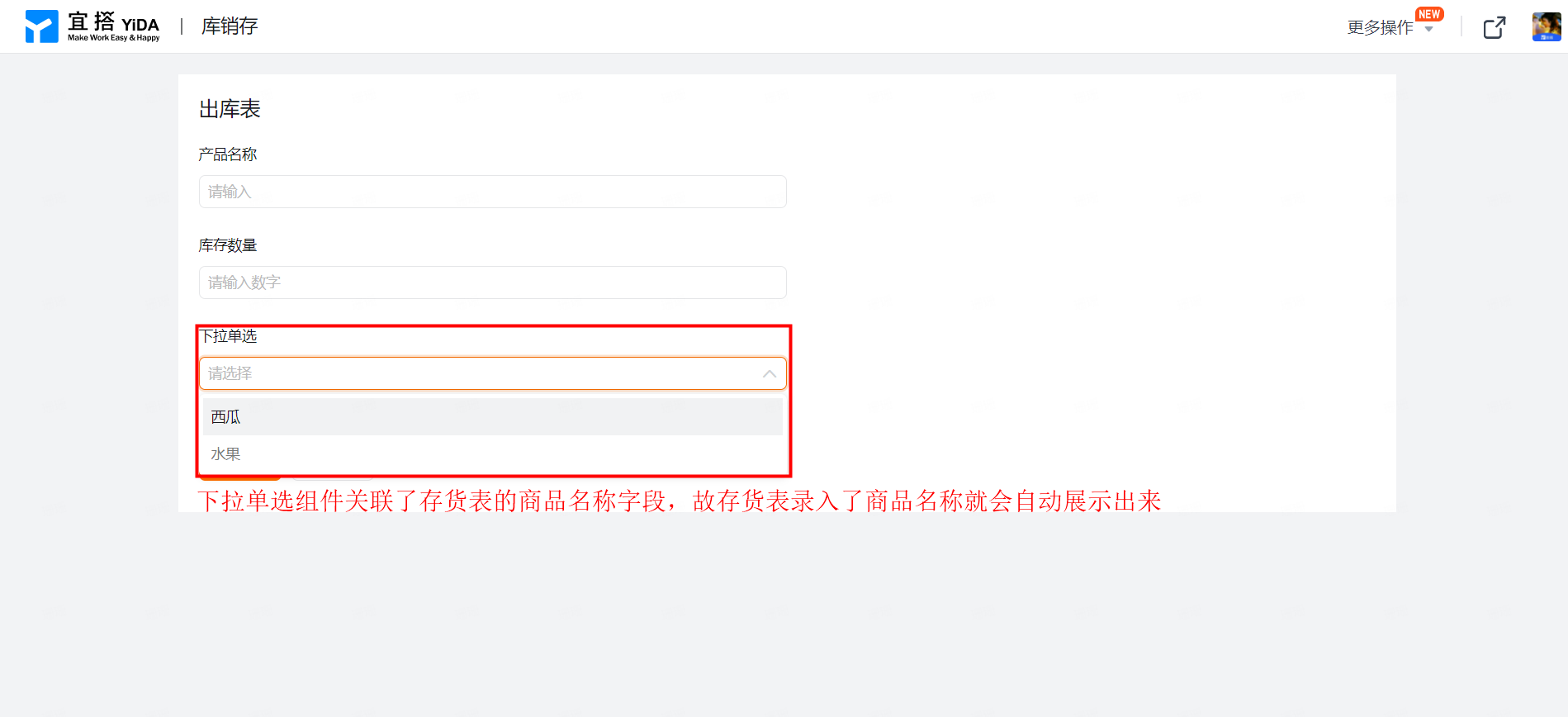
- 网关数据
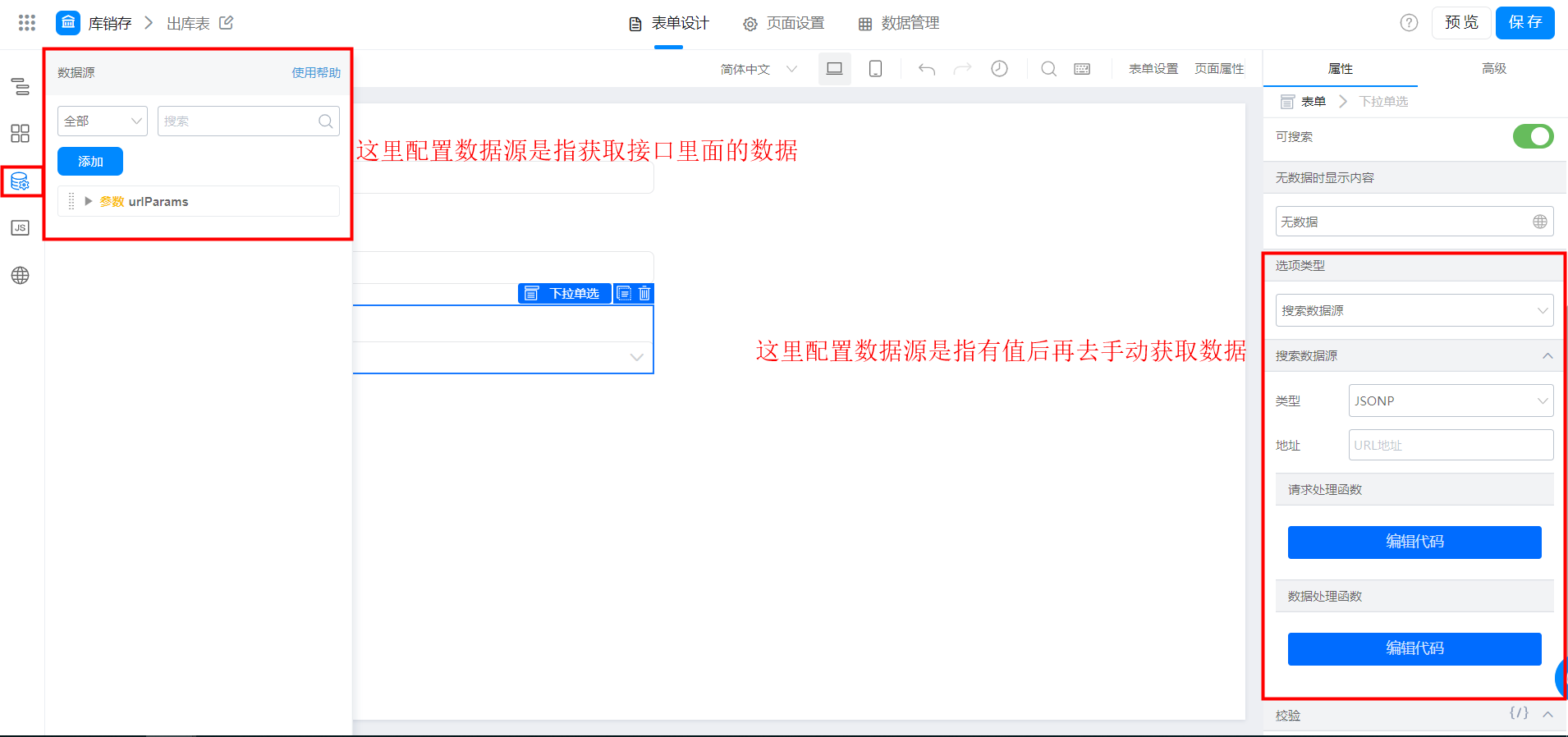
- 搜索数据源
2.6 校验
所有字段类型组件均可设置必填和自定义函数校验, 如图: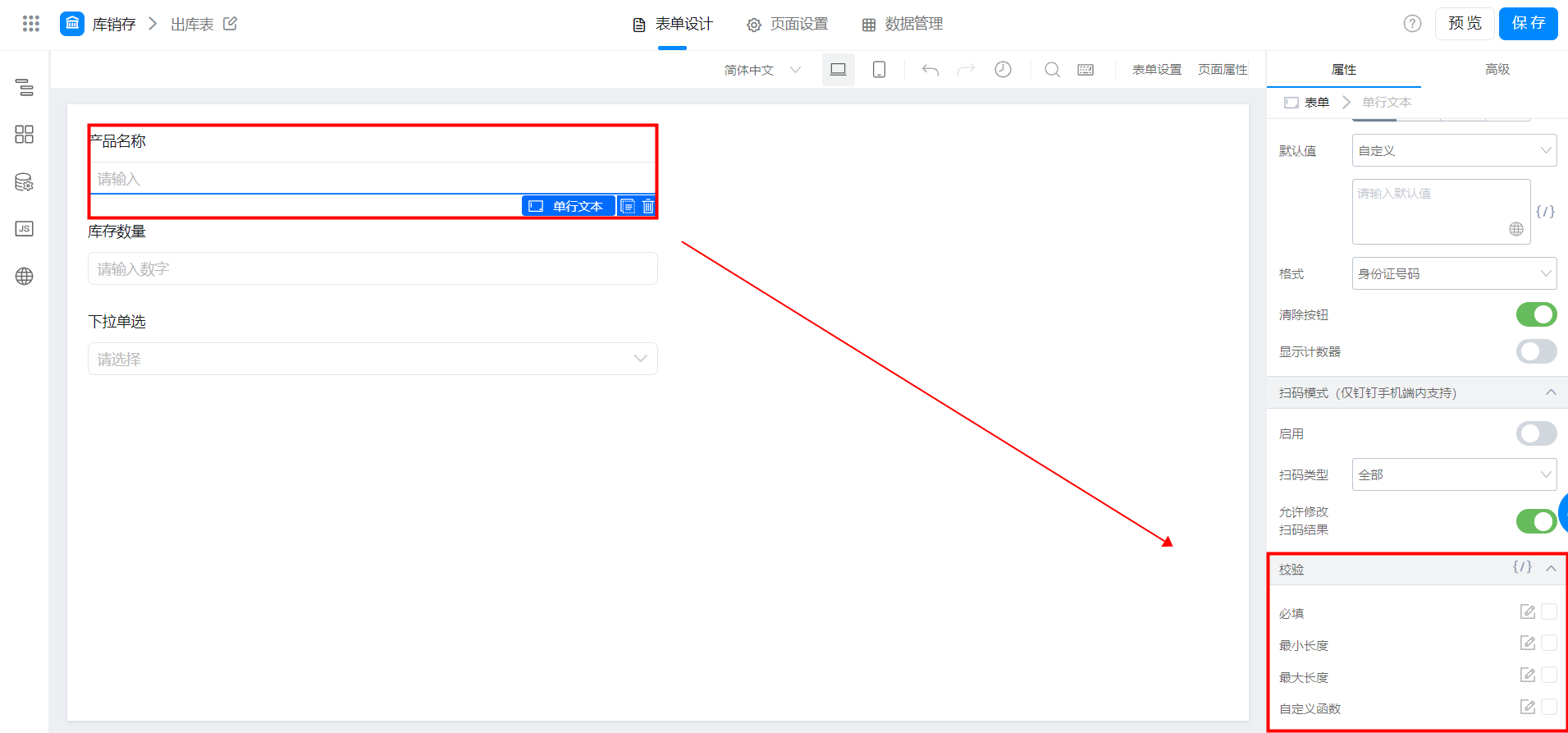
2.6.1 必填
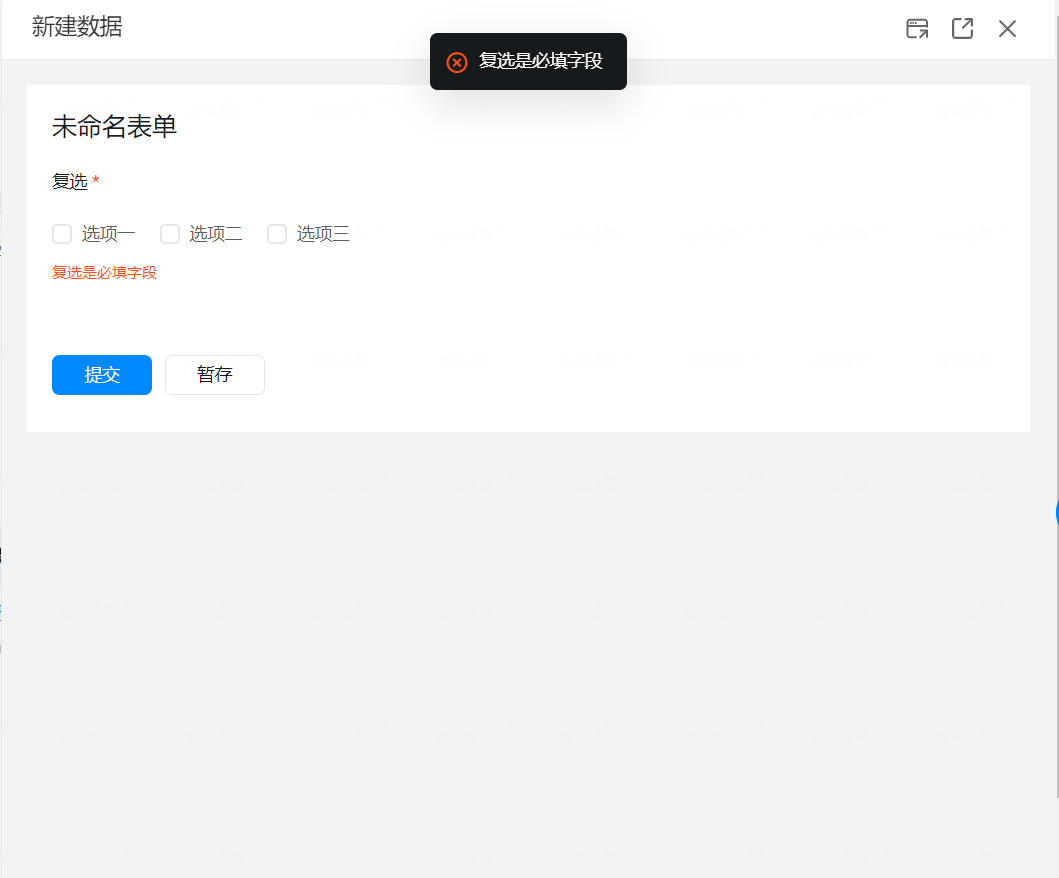
必填是指在提交数据的时候必须填写该字段,若未填写无法成功提交数据,并且会提示:XX是必填字段。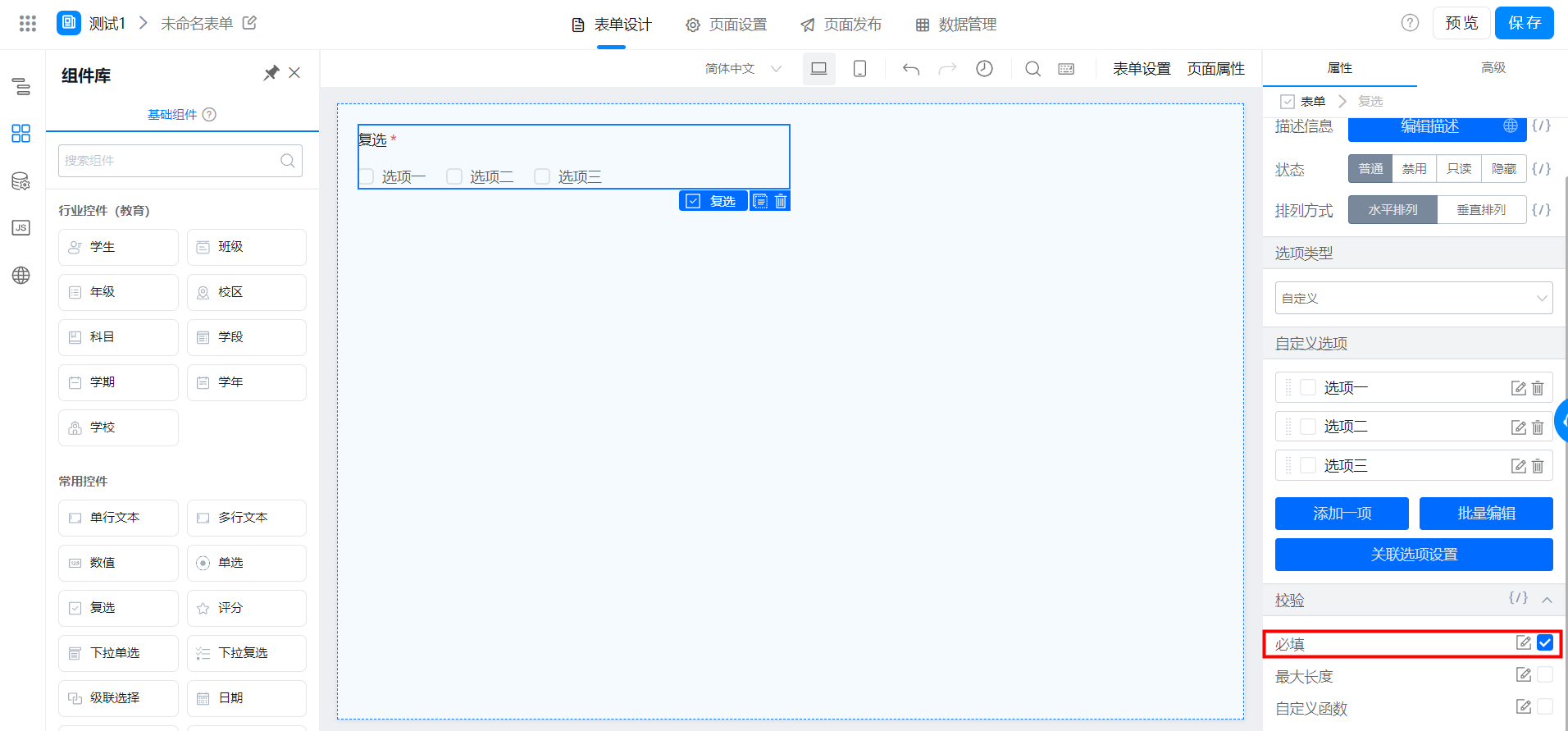
2.6.2 最小值
数据最小填写值,例如:数值组件最小值设置为 4,填写数据时输入的数值不能小于 4。 支持组件类型:数值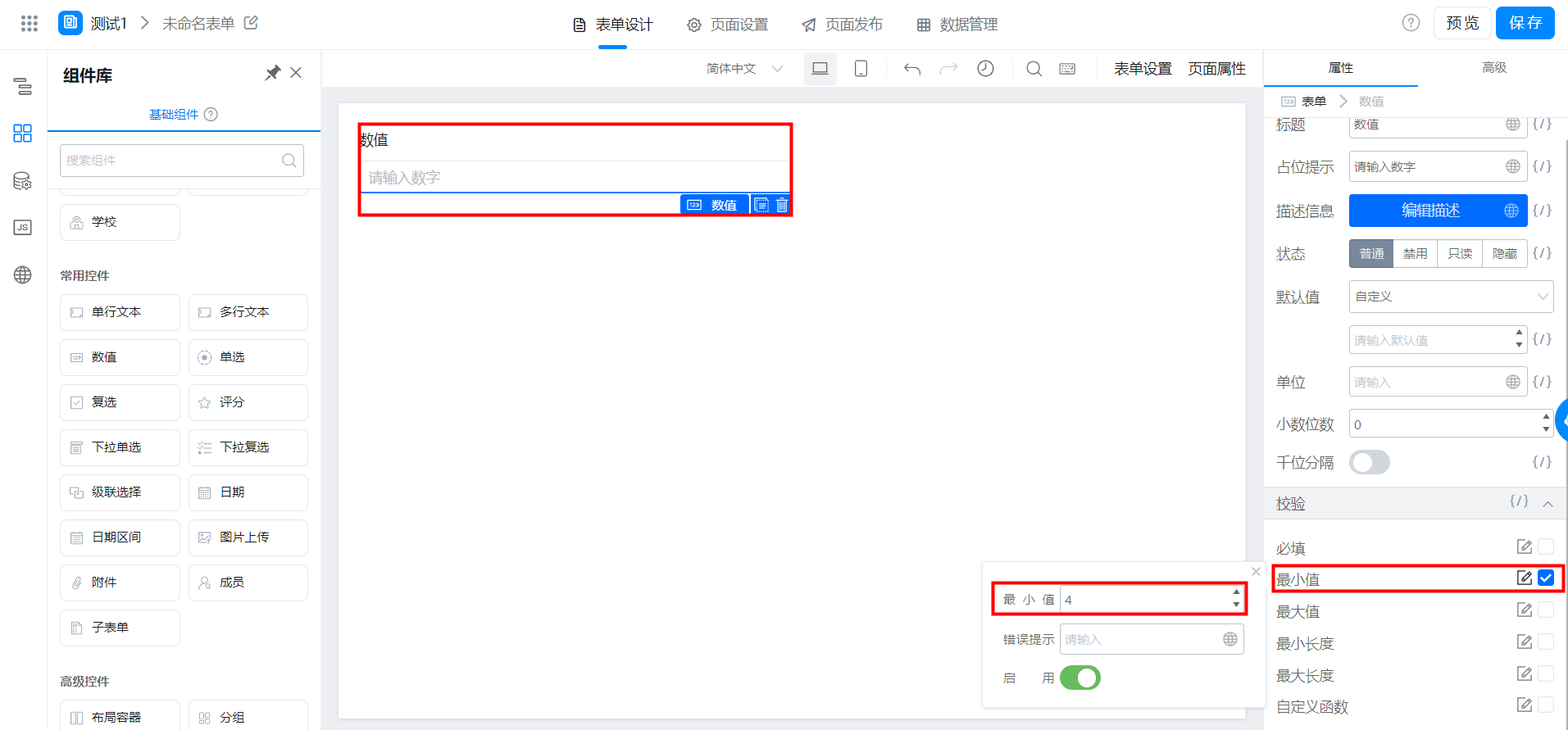
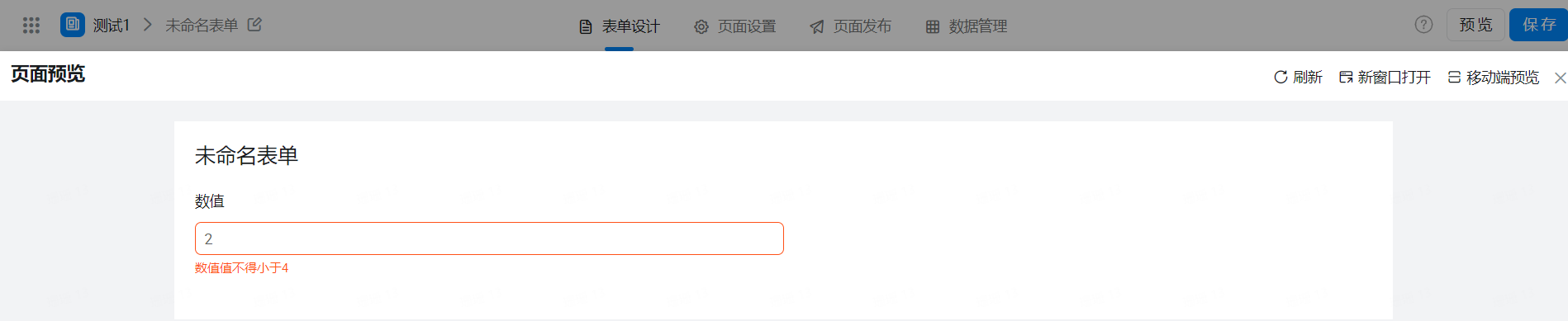
2.6.3 最大值
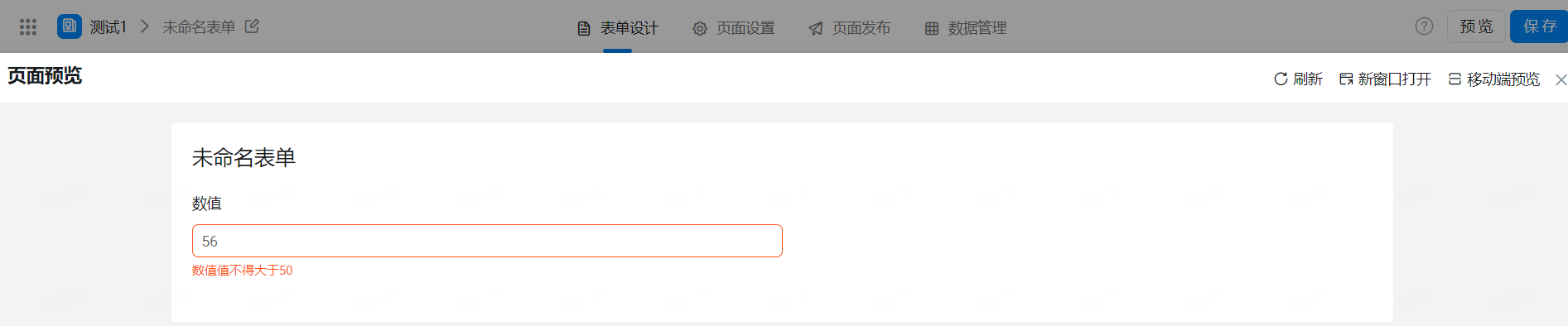
数据最大填写值,例如:数值组件设置最大值为50,填写数据的时候数值不能大于50。 支持组件类型:数值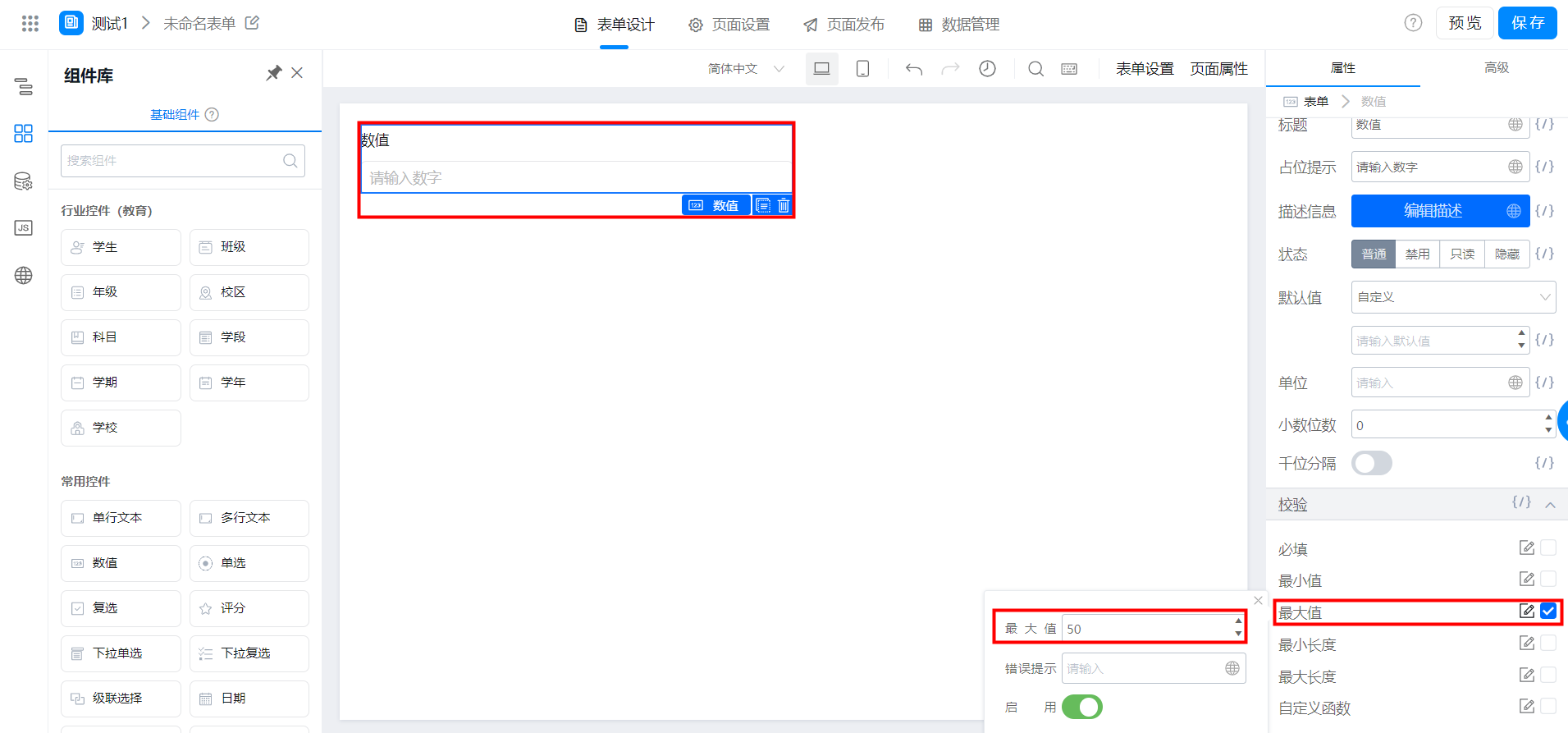
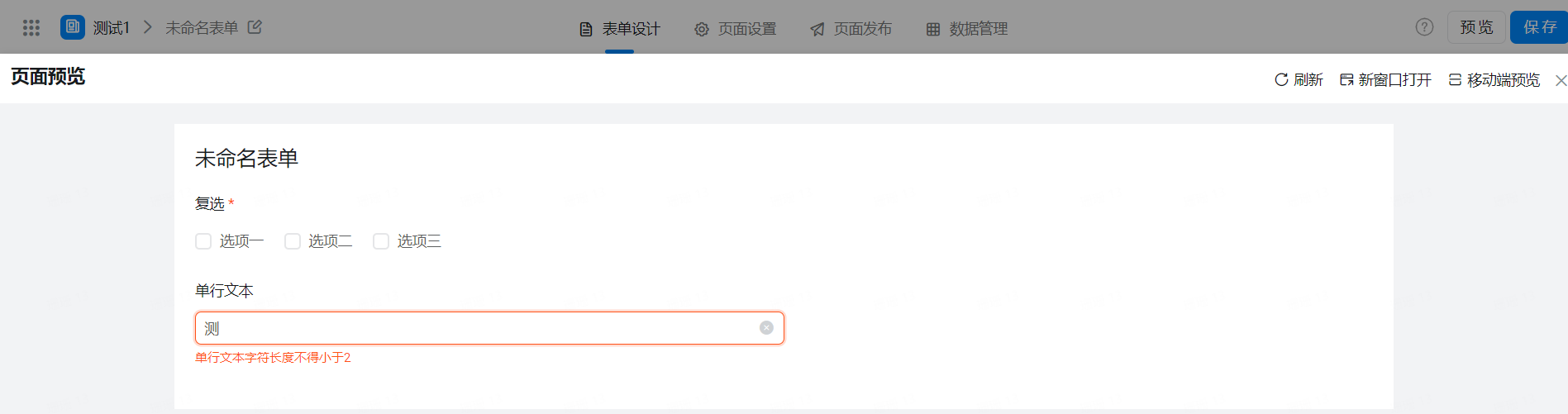
2.6.4 最小长度
数据最少填写数量,例如:单行文本设置最小长度为 2,提交数据的时候填写文字数量必须大于等于2个。 支持组件类型:数值、单行文本、多行文本。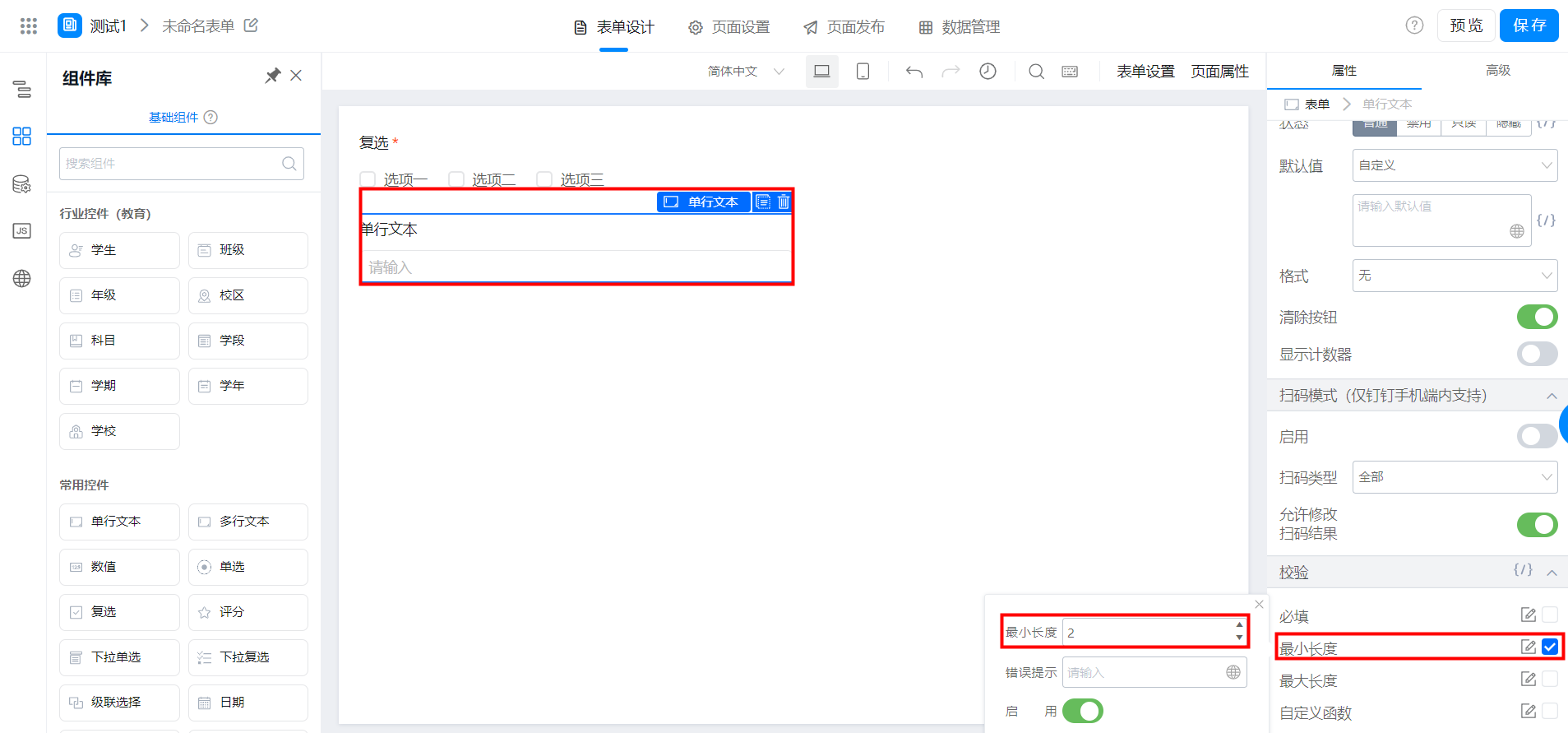
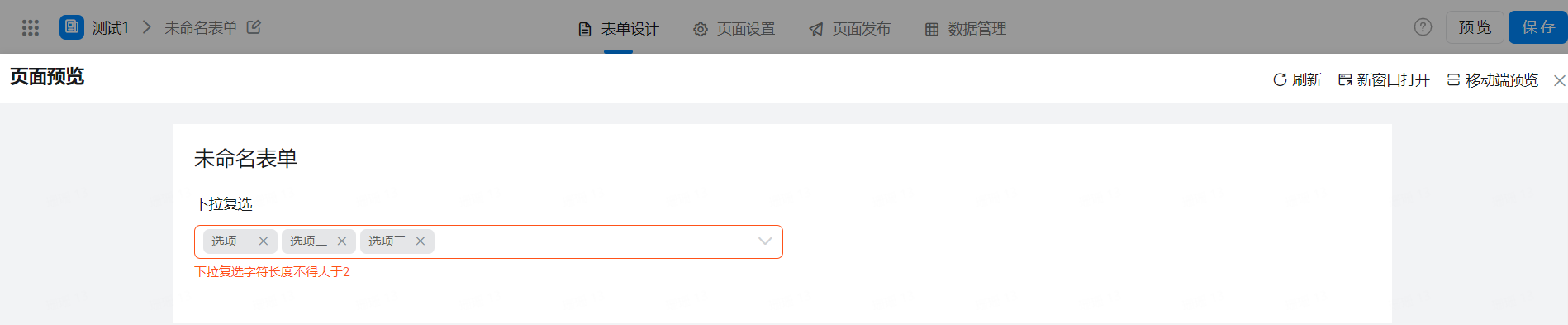
2.6.5 最大长度
数据最多填写数量,例如:下拉复选组件设置最大长度为 2,提交数据的时候该字段选择不能超过 2 个选项。 支持组件类型:数值、单行文本、多行文本、复选、下拉复选、部门、关联表单。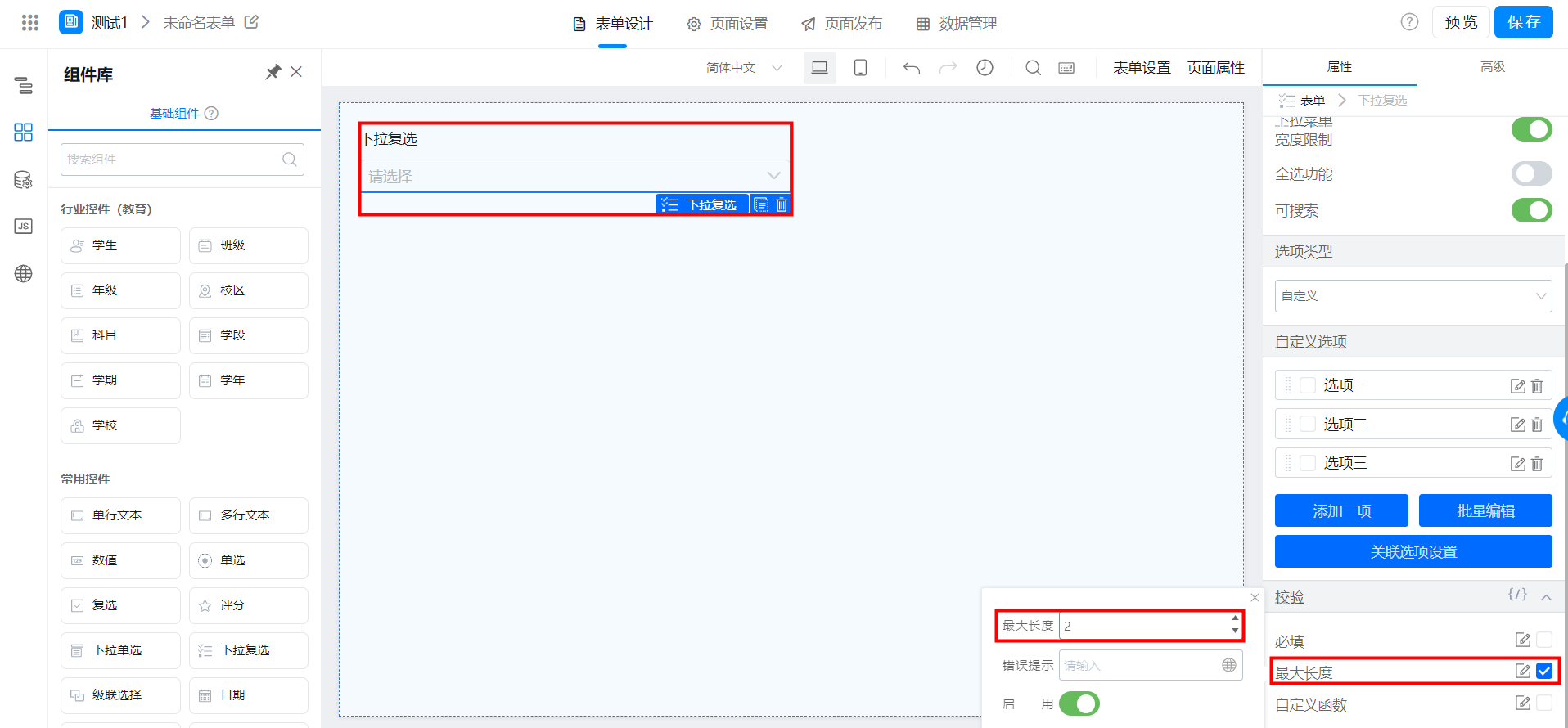
2.6.6 自定义函数(高级校验)
需要基础代码能力,不会代码也可以参考下述代码使用 示例1:校验输入的文字中,是否包含「雨」 注:自定义函数校验的错误提示为必填,不然可能无法使用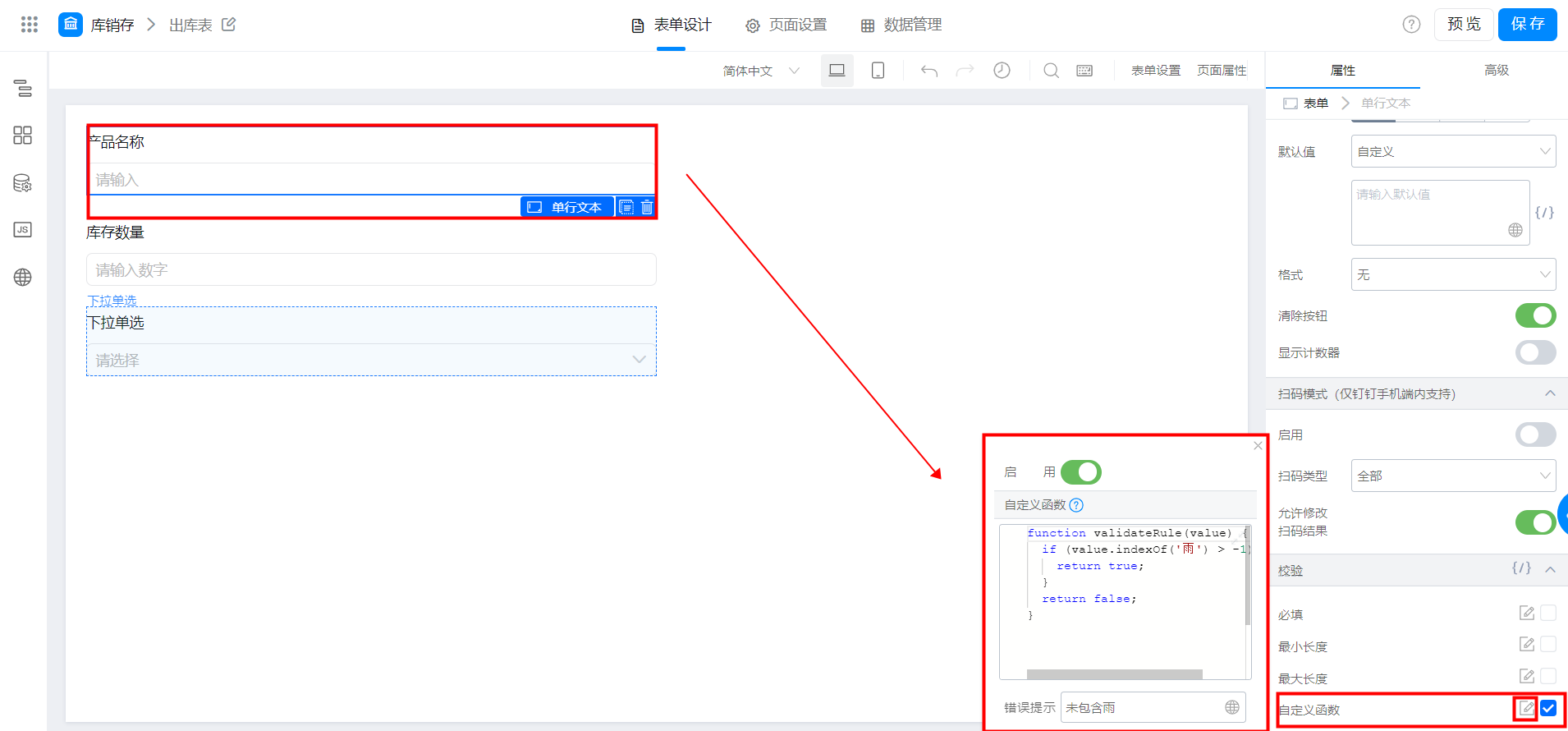
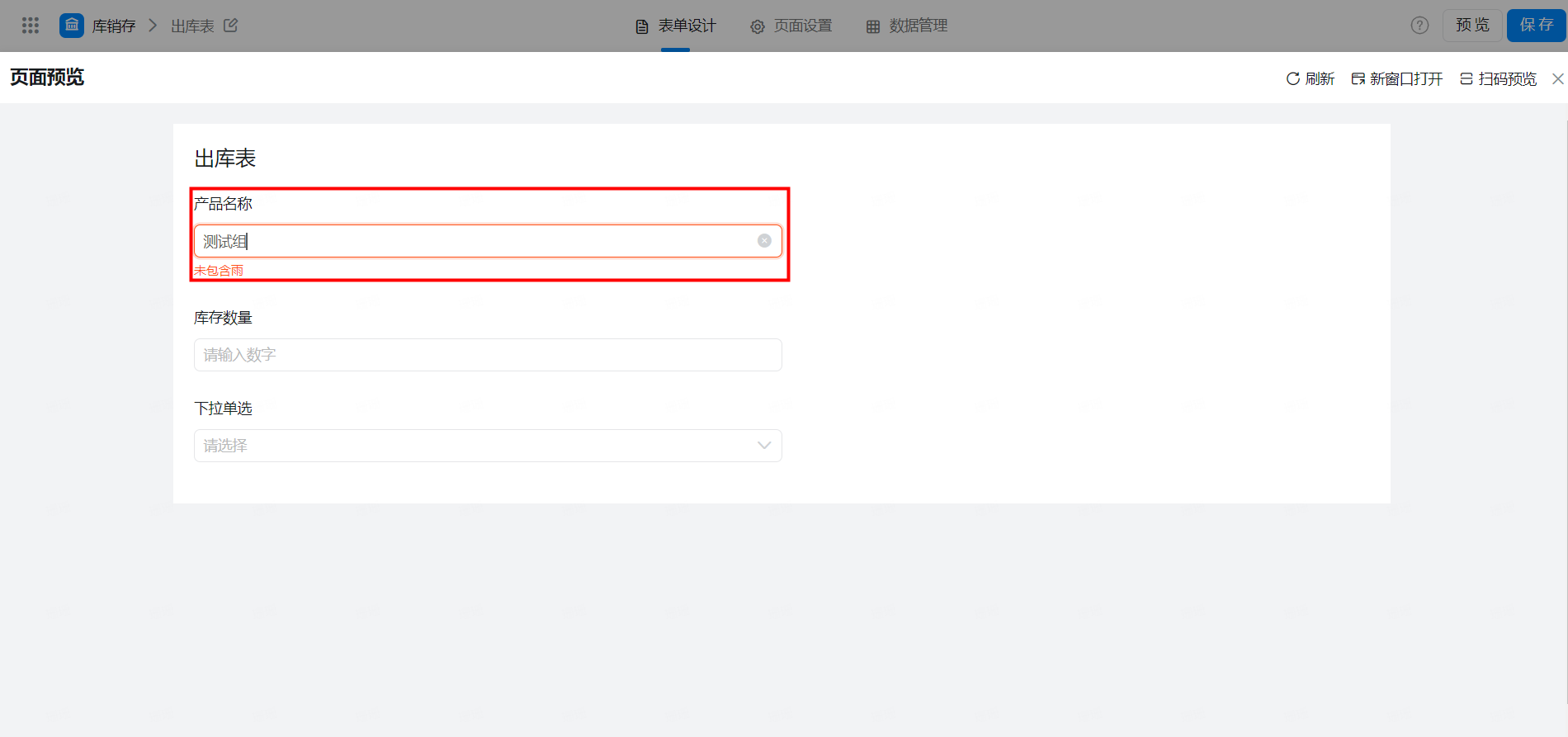
2.6.7 错误提示
当字段校验不通过的时候,会报错阻止提交 注:可不填,当不填时,会提醒「该字段是必填字段」如图: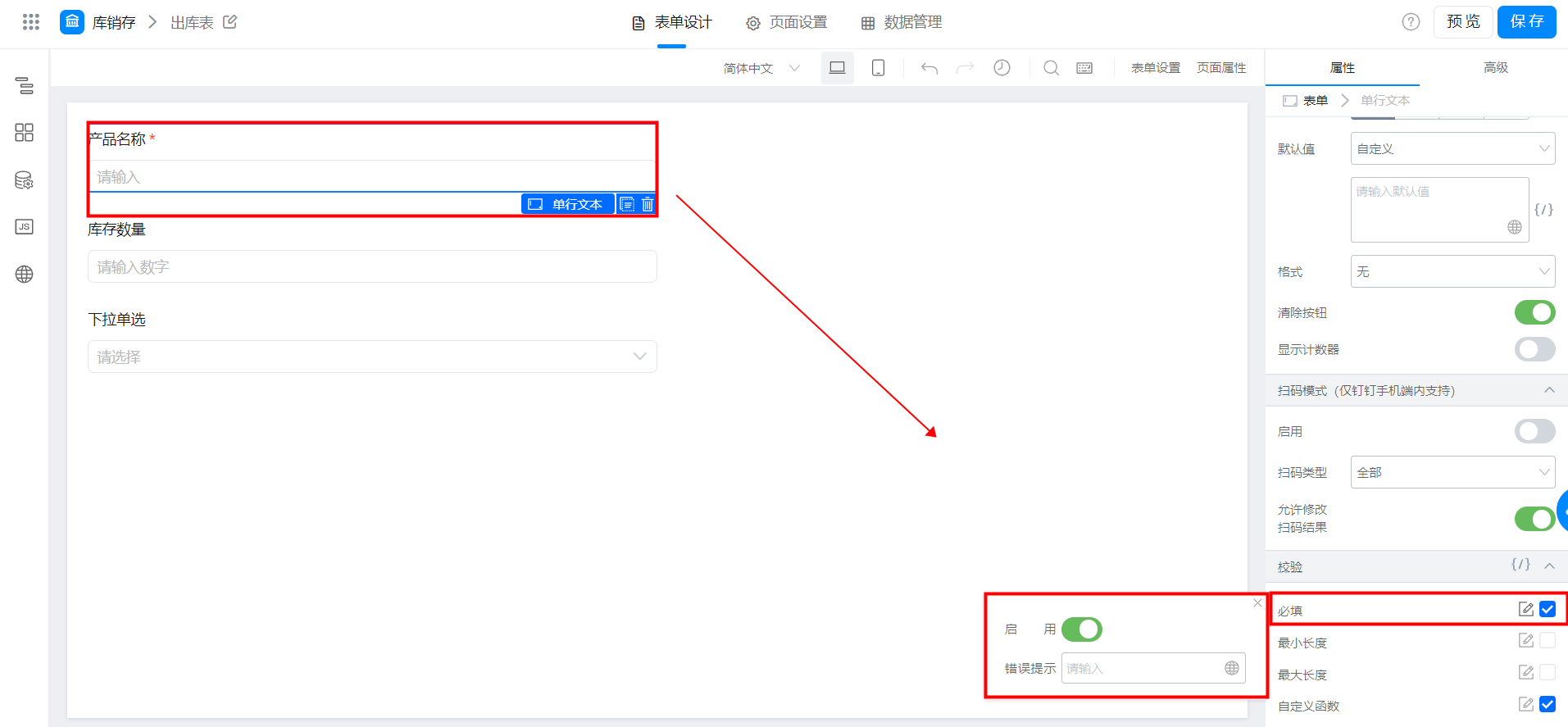
3. 高级
3.1 唯一标识
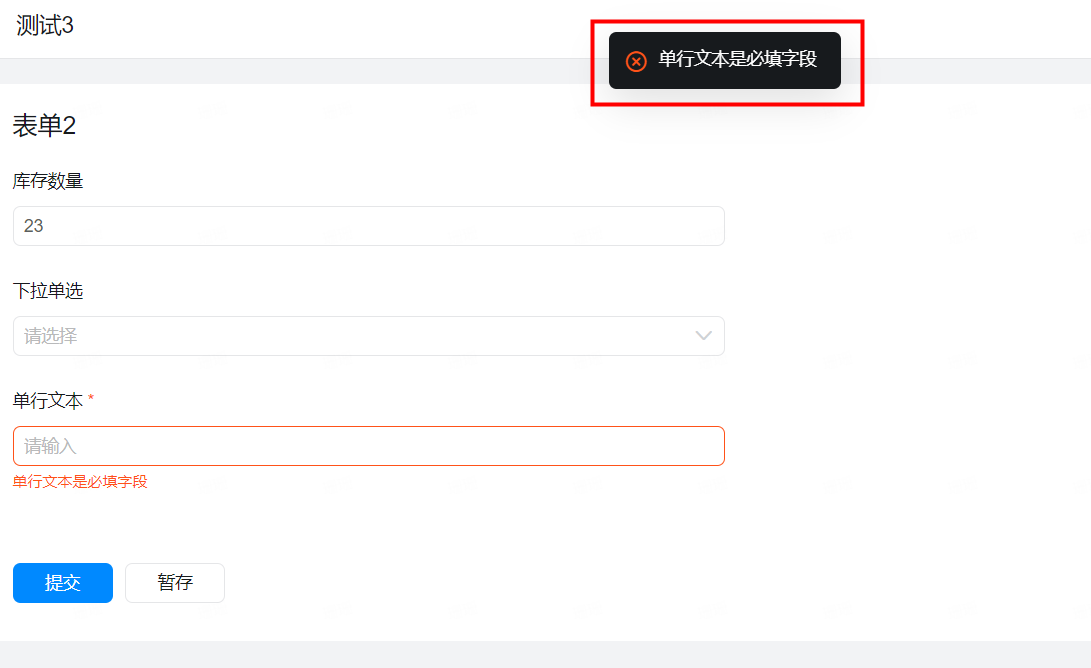
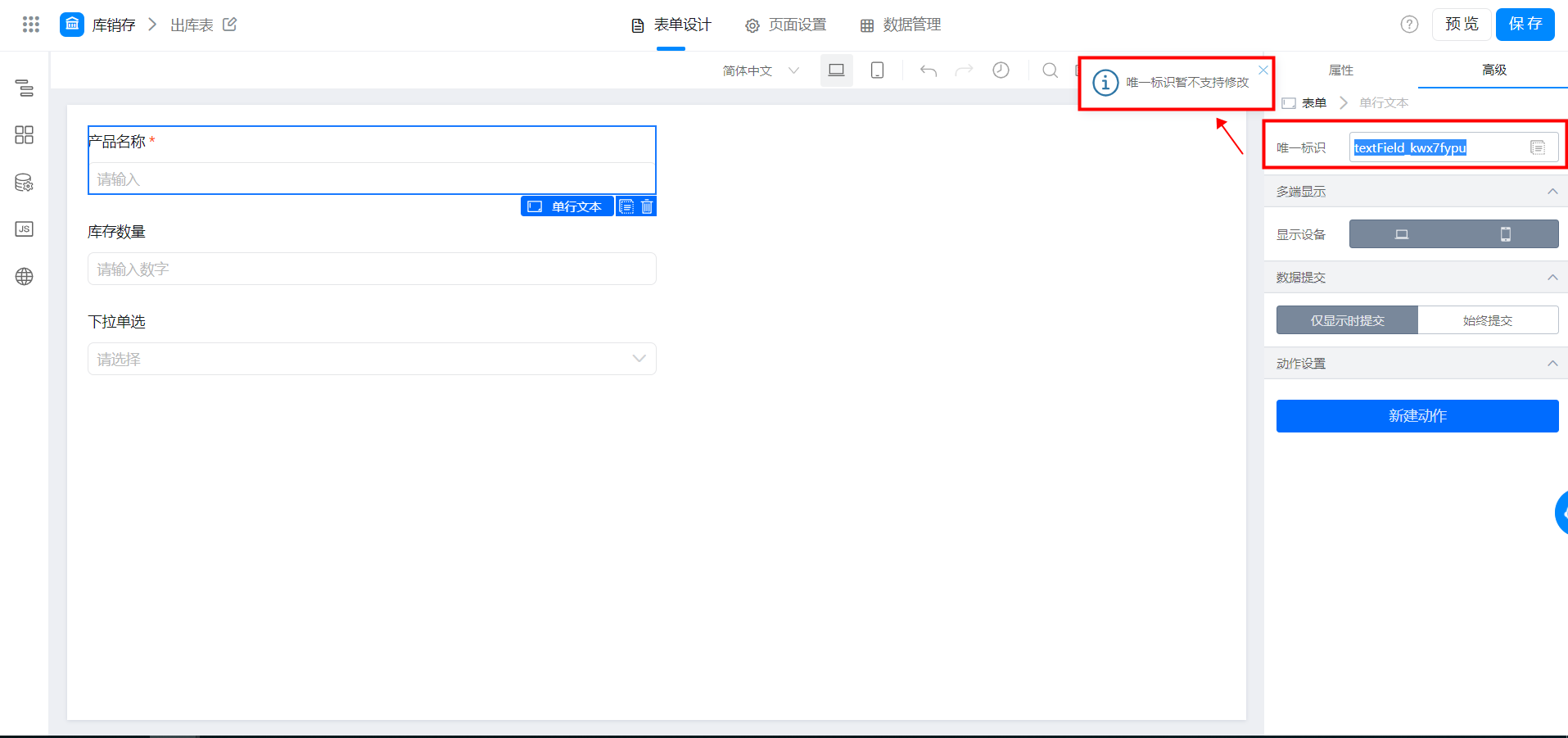
当前字段的唯一识别码,用于在宜搭后台存储数据、通过代码控制时使用,类似每个组件的身份证 ,每个组件的唯一标识是不一样的,一般不需要更改,唯一标识的默认值为系统自动。字段唯一标识(fiedId)是宜搭用来唯一指向该字段的标识,更改该标识会影响到该字段被使用的公式、数据存储(数据也可能会丢失)、JS 函数侧的指向等等,我们强烈「不建议」你去修改此标识!
3.2 多端显示
部分组件有这个选项,用于控制其在桌面端和移动端的显示。 注:如果配置了此选项,当使用代码获取当前控件的实例时会返回 null 。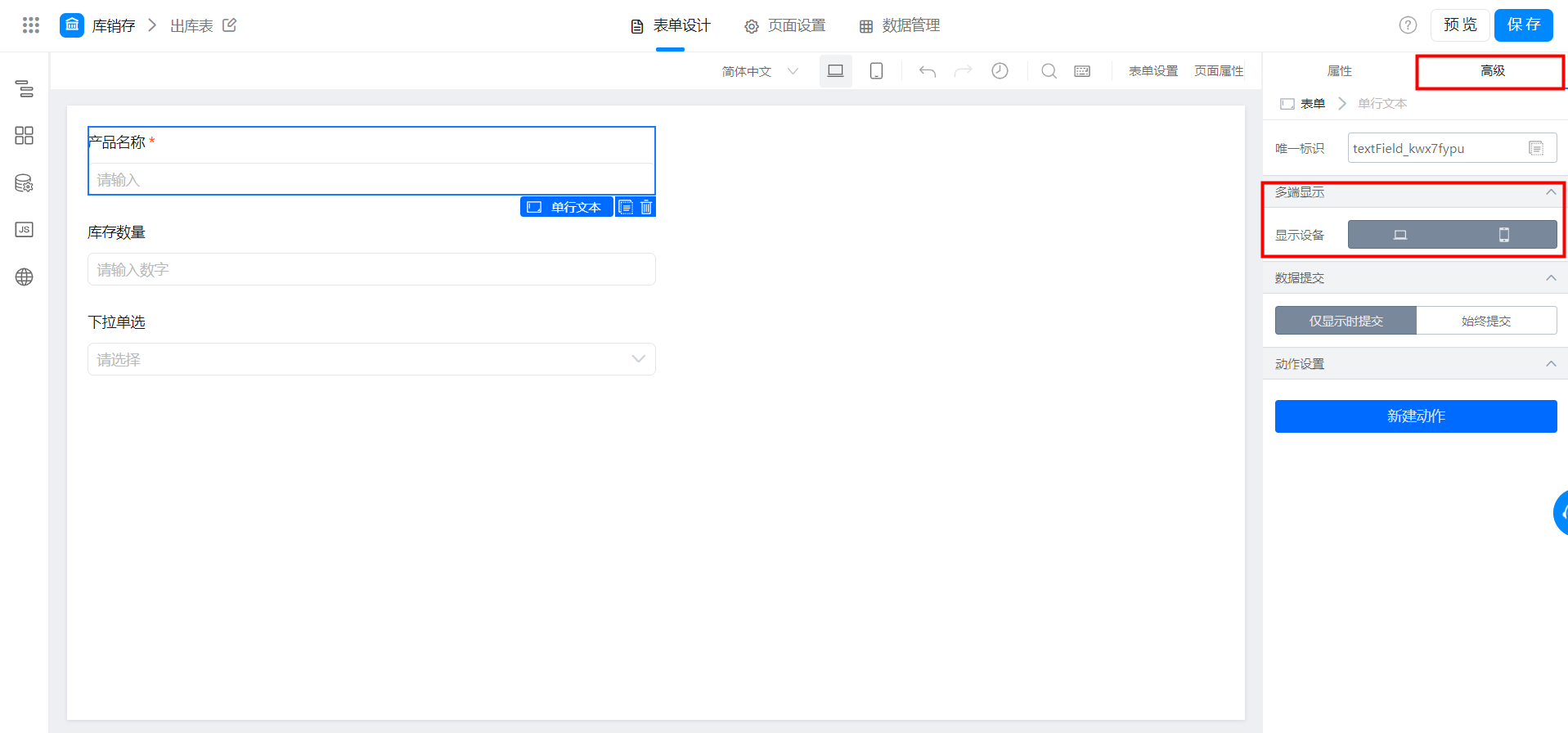
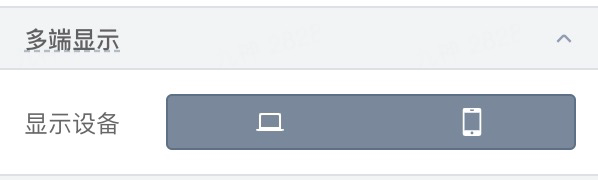
- 默认值:在桌面端和移动端同时显示该组件, 如图:
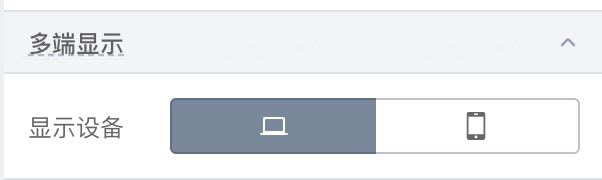
- 仅在桌面端显示该组件, 如图:
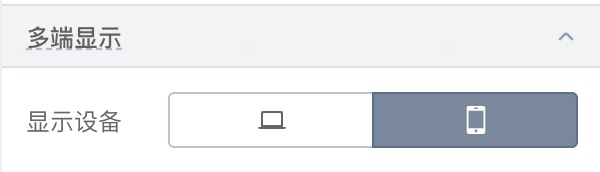
- 仅在移动端显示该组件, 如图:
3.3 数据提交
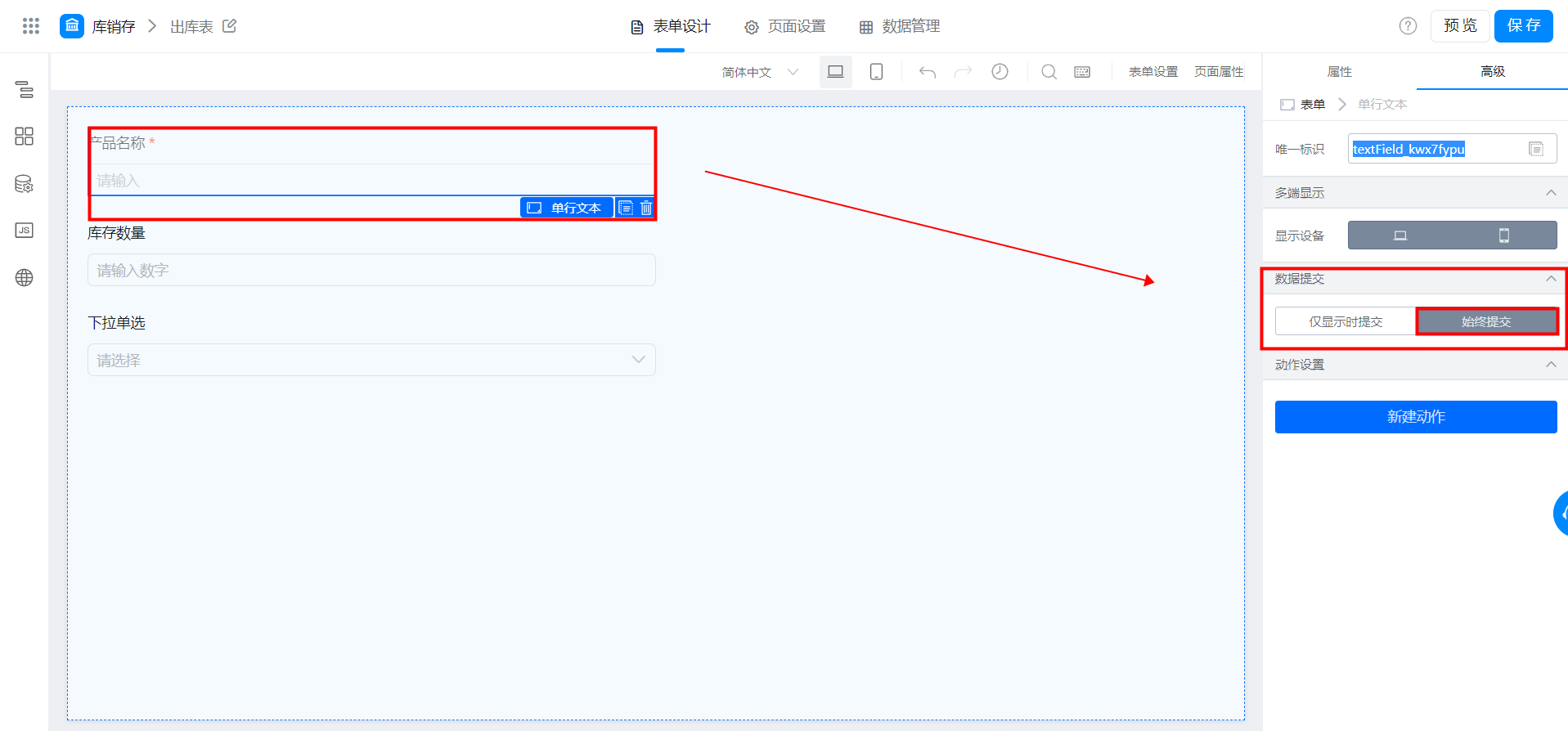
部分组件有该属性,用于数据提交时,当前组件的值是否提交来做控制。- 仅显示时提交数据: 当组件隐藏时,默认是不会将数据提交到后台的。
- 始终提交: 无论组件显示与否,都提交当前字段数据。
3.4 动作设置
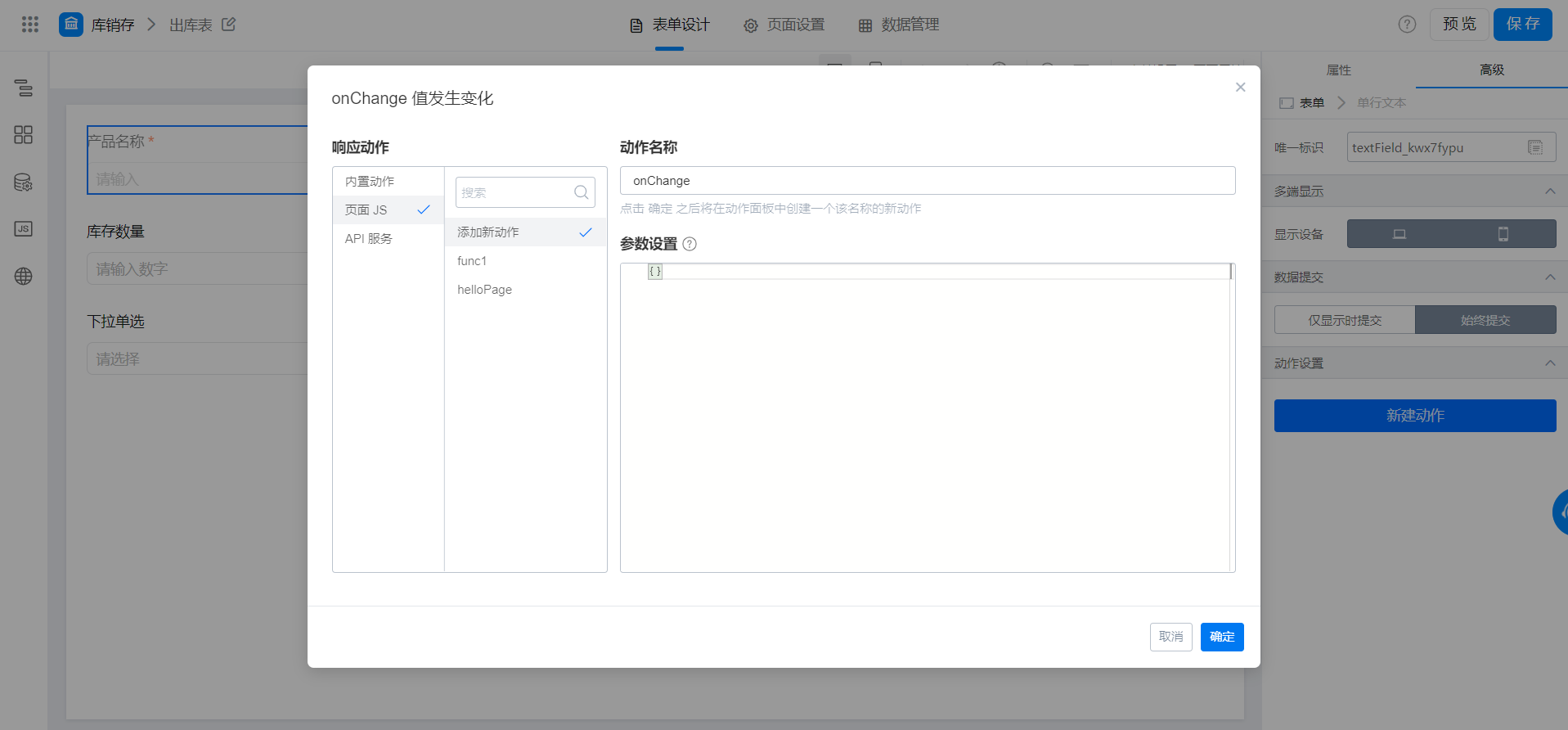
通过新建动作,我们可以在用户操作了当前字段组件时,做一些动作,比如当用户编辑完当前字段去编辑下一个字段之前,触发一次数据打点功能。如图: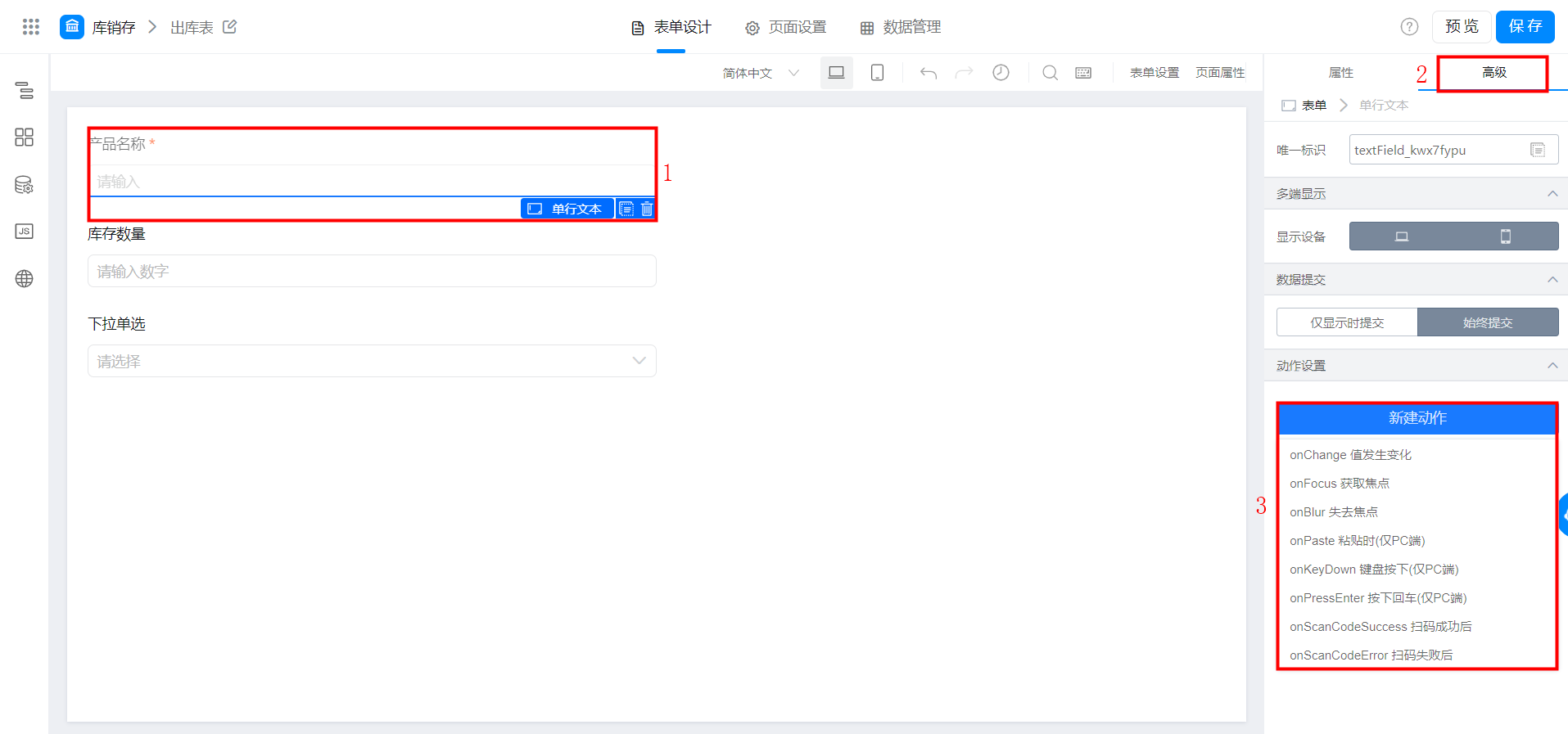
3.5 删除和复制
温馨提示:删除组件要特别小心,因为删除表单字段后可能会导致您的公式、业务关联规则等配置失效,需谨慎操作。 若您的应用正处于搭建中,还未正式上线,未产生任何数据,删除字段对您来说影响不大。 若您的应用已上线,并有数据产生,我们不建议您删除字段,删除字段可能会导致您配置的公式、业务关联规则失效,以及相关字段数据丢失。我们不建议你删除已经上线应用的字段,您可以将想要删除的字段设置为隐藏字段。设置隐藏字段的方法如下: 在表单编辑页面 >> 选择对应字段 >> 属性 >>状态 删除/复制路径:点击组件 >> 删除、复制即可,如图: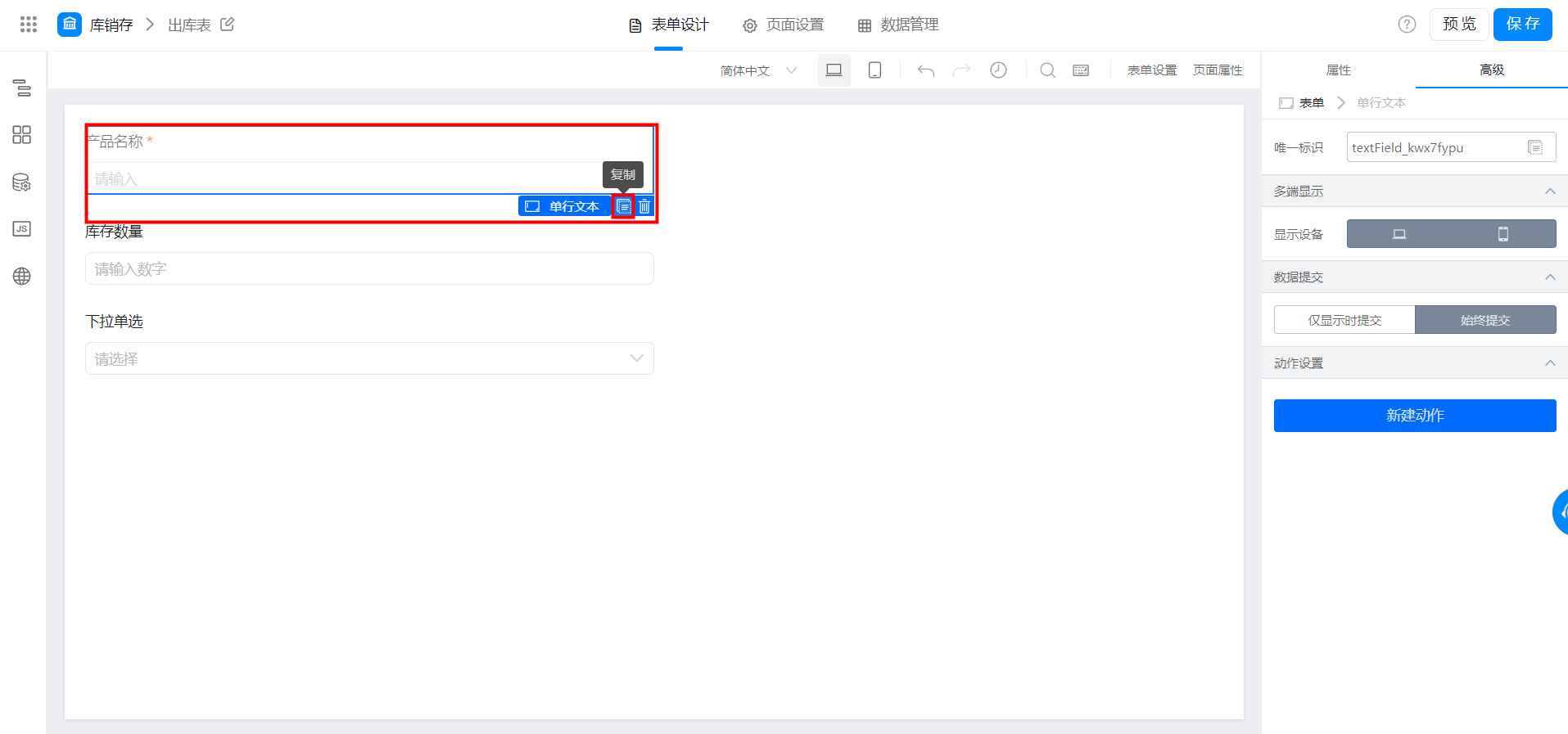
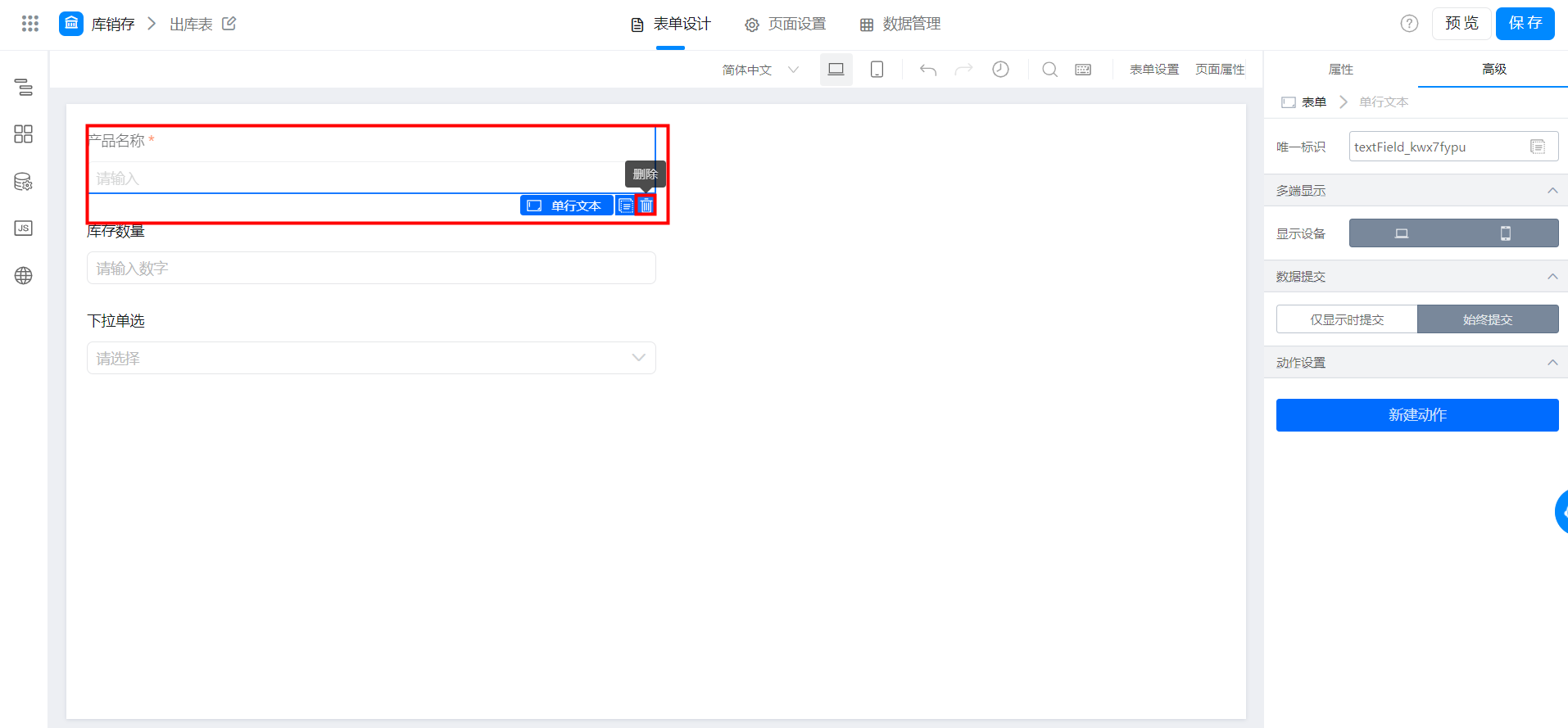
3.6 编辑组件
路径:鼠标在表单编辑页面 >> 双击组件 >> 可编辑该组件名称,如图: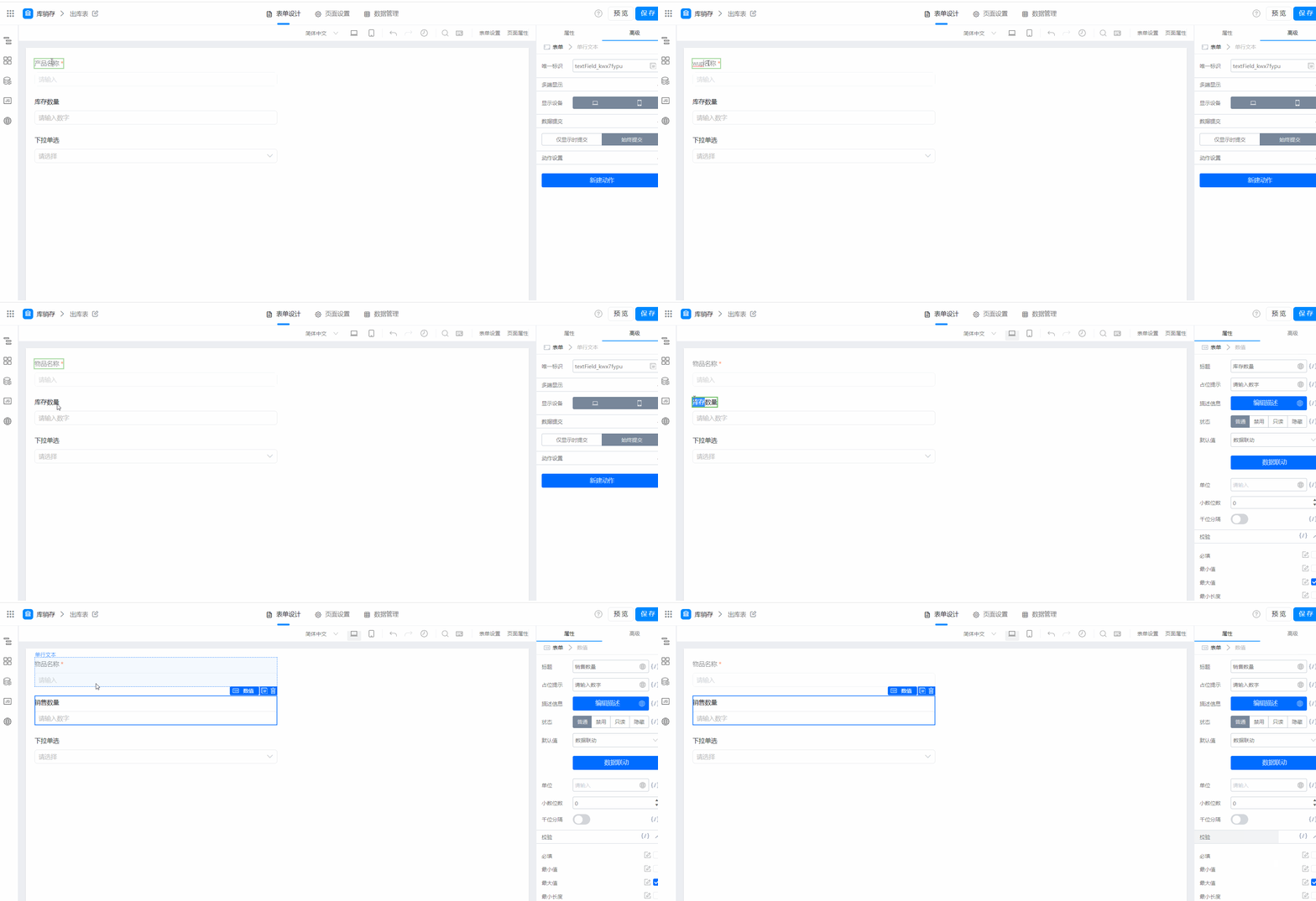
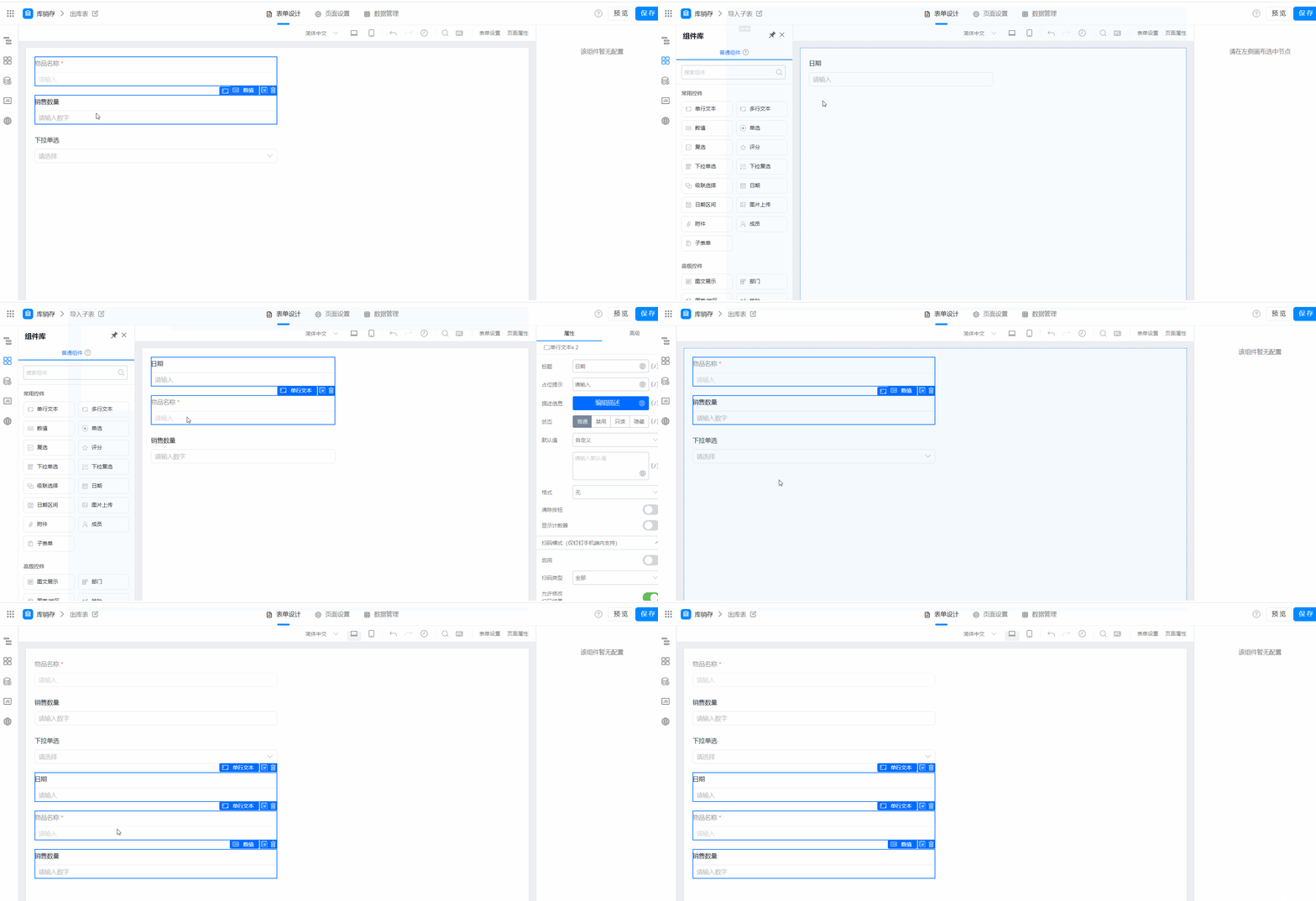
3.7 拷贝 & 粘贴组件(跨页面适用)
您可以将当前页面的组件,通过组合键Ctrl+C 来复制以及通过 Ctrl+V 进行粘贴。( Mac 系统为 Command 键)
4. 常见问题
4.1 一个表单页面组件最多能有多少个?
4.1 一个表单页面组件最多能有多少个?
页面组件过多会对页面性能及体验有一定影响,为保证使用体验,建议单个页面添加组件不要太多,免费版最多支持50个,其他版本最多支持300个,如需超过或更多组件建议根据业务拆分成多个表单页面。
4.2 为什么设置组件必填未生效?
4.2 为什么设置组件必填未生效?
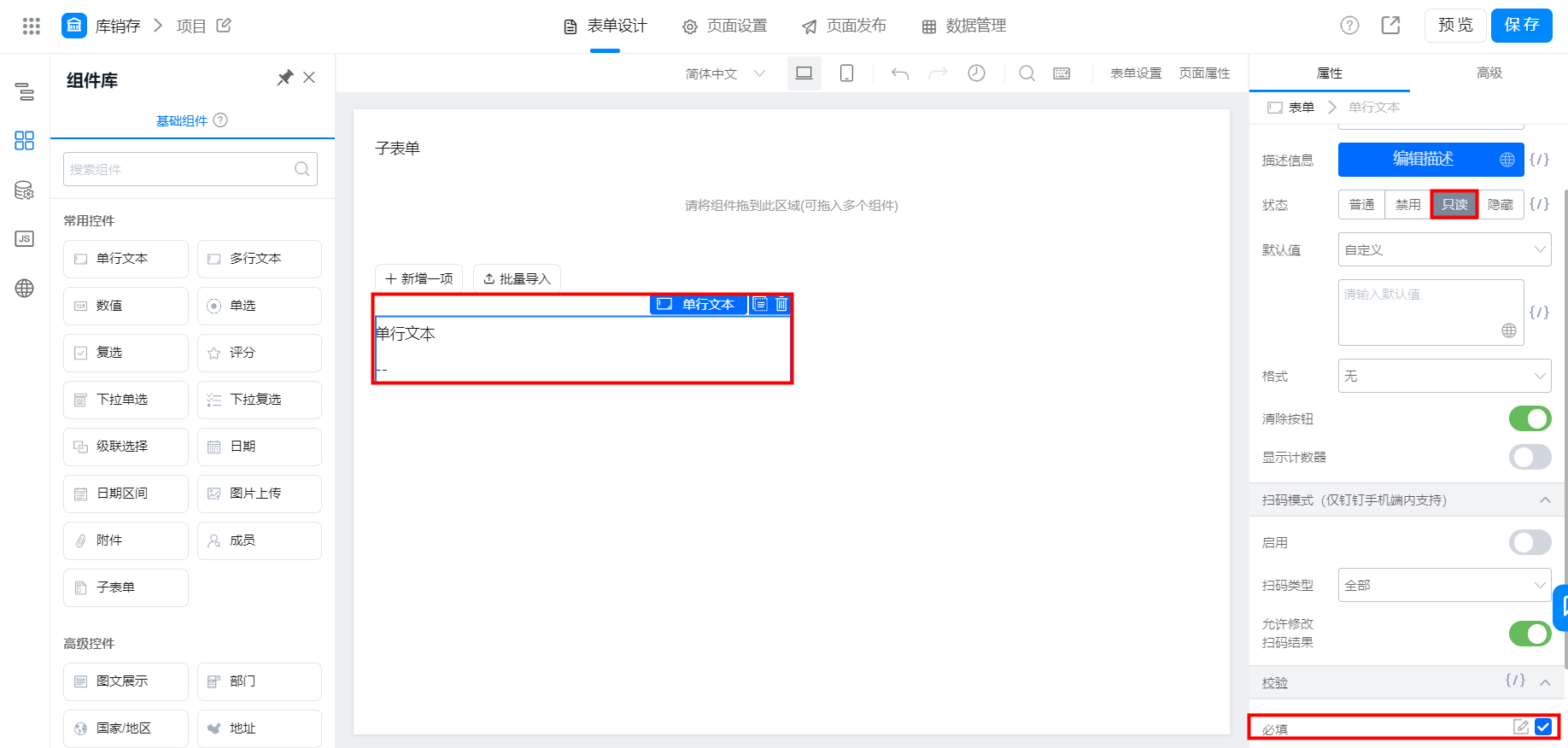
请检查组件状态是否设置为只读,若组件设置只读且勾选必填,则必填不会生效。