消息
消息 日历
日历 会议
会议 通讯录
通讯录 邮箱
邮箱 文档
文档 钉盘
钉盘 AI 表格
AI 表格 AI 听记
AI 听记 考勤
考勤 审批
审批 宜搭
宜搭 管理控制台
管理控制台角色和角色分组管理
1
步骤 1
使用管理员身份,登录宜搭工作台。
2
步骤 2
单击右上角平台管理 按钮,进入平台管理页面。
按钮,进入平台管理页面。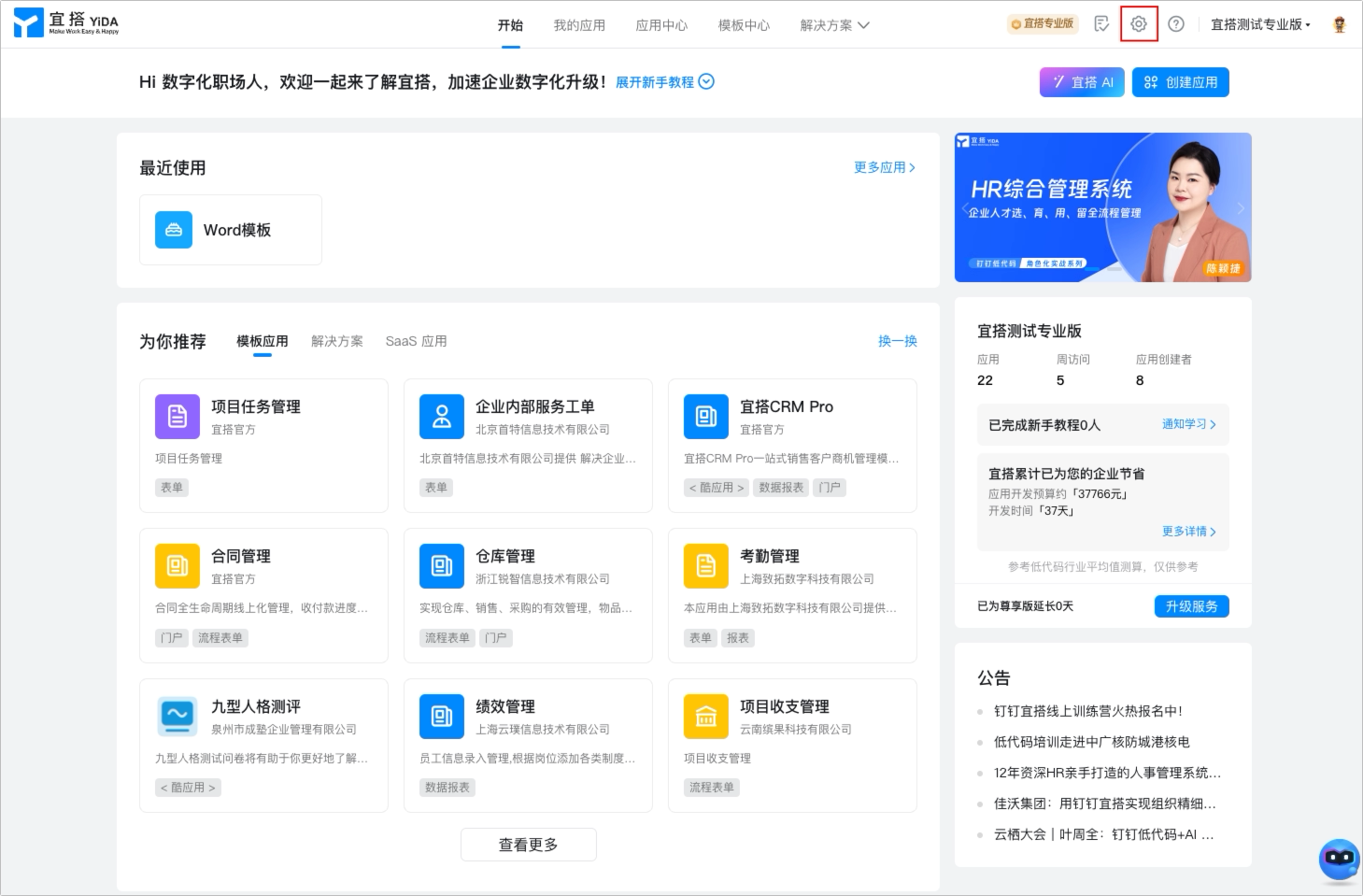
1
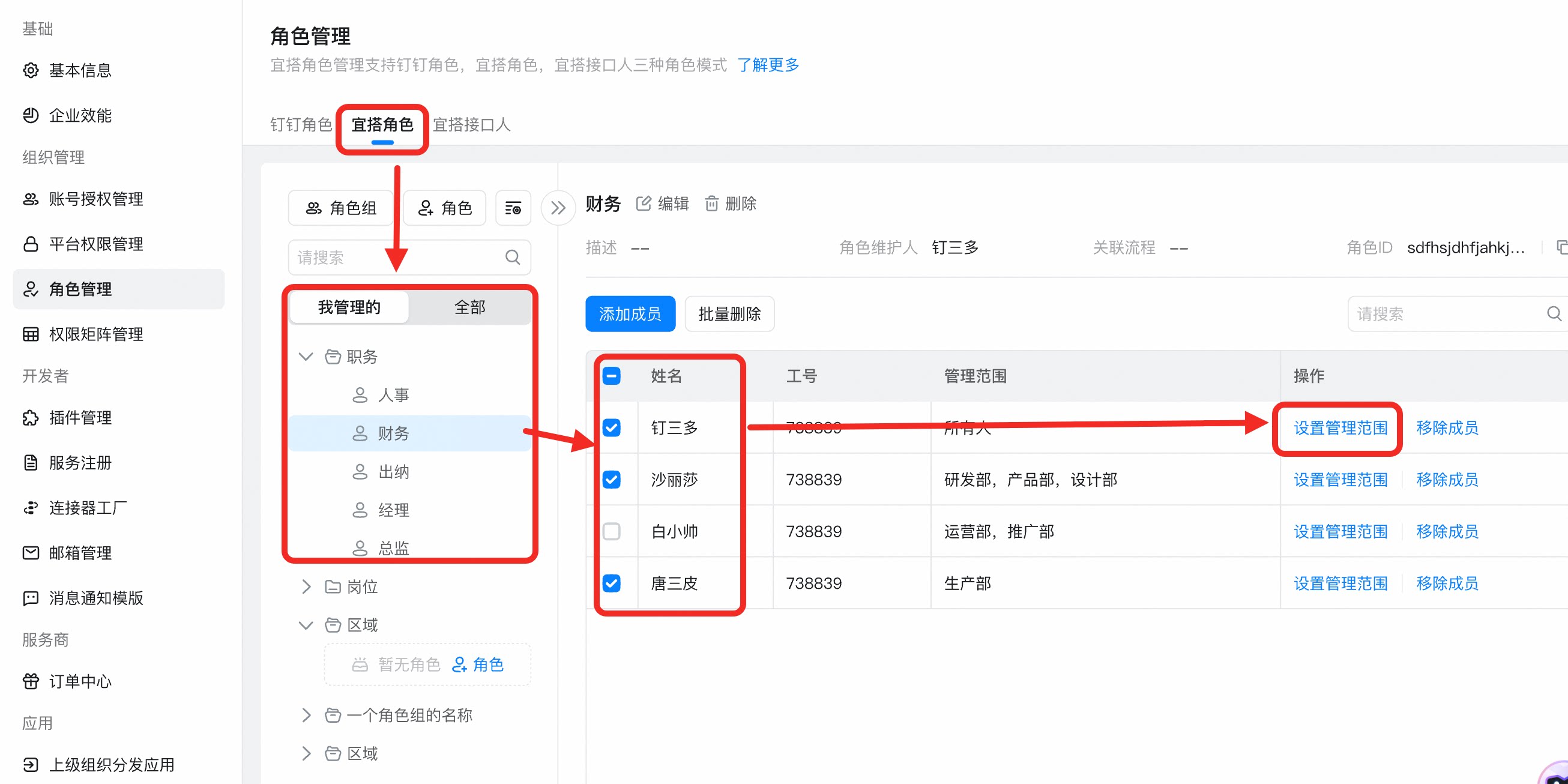
在左侧菜单栏单击 角色管理
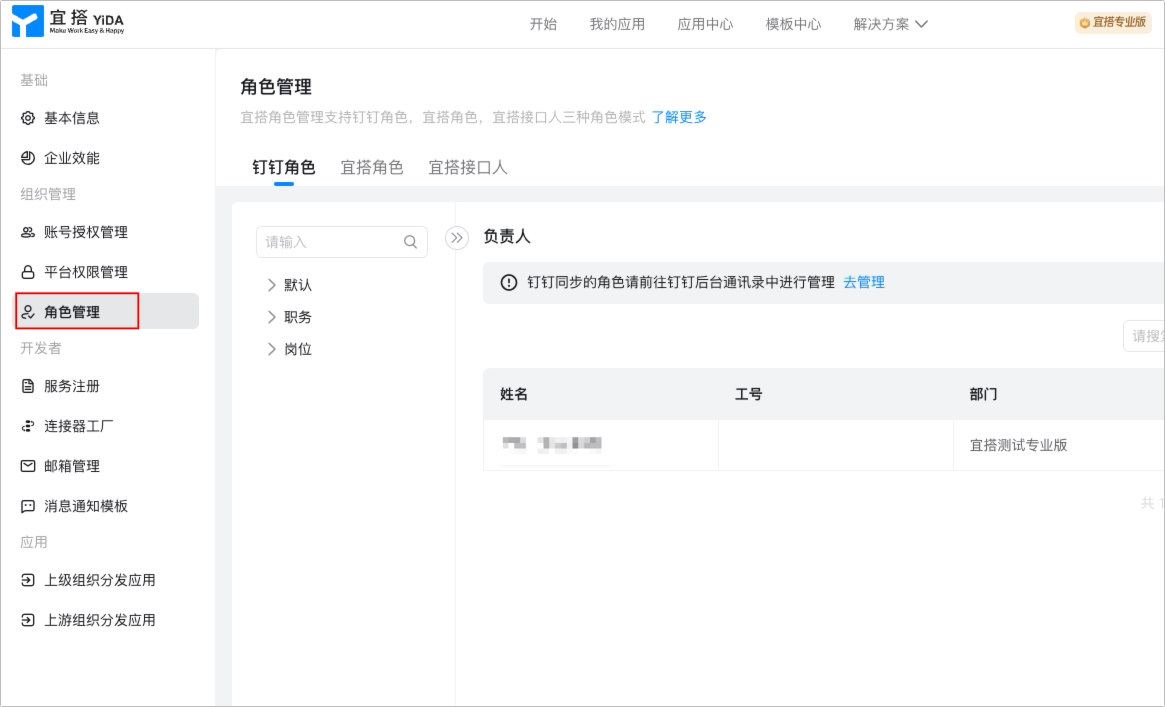
2
选择 宜搭角色 ,进行角色管理
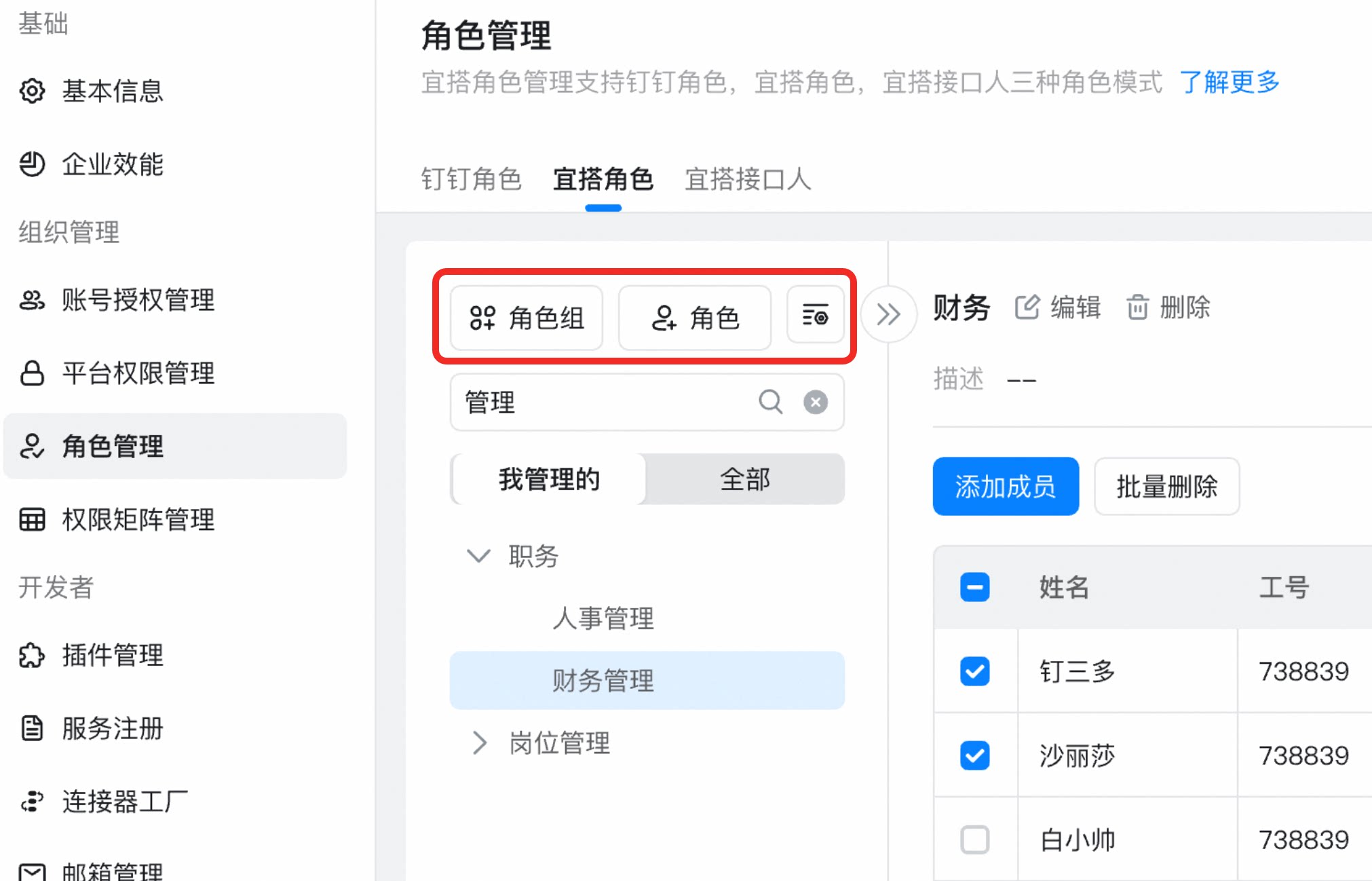
3
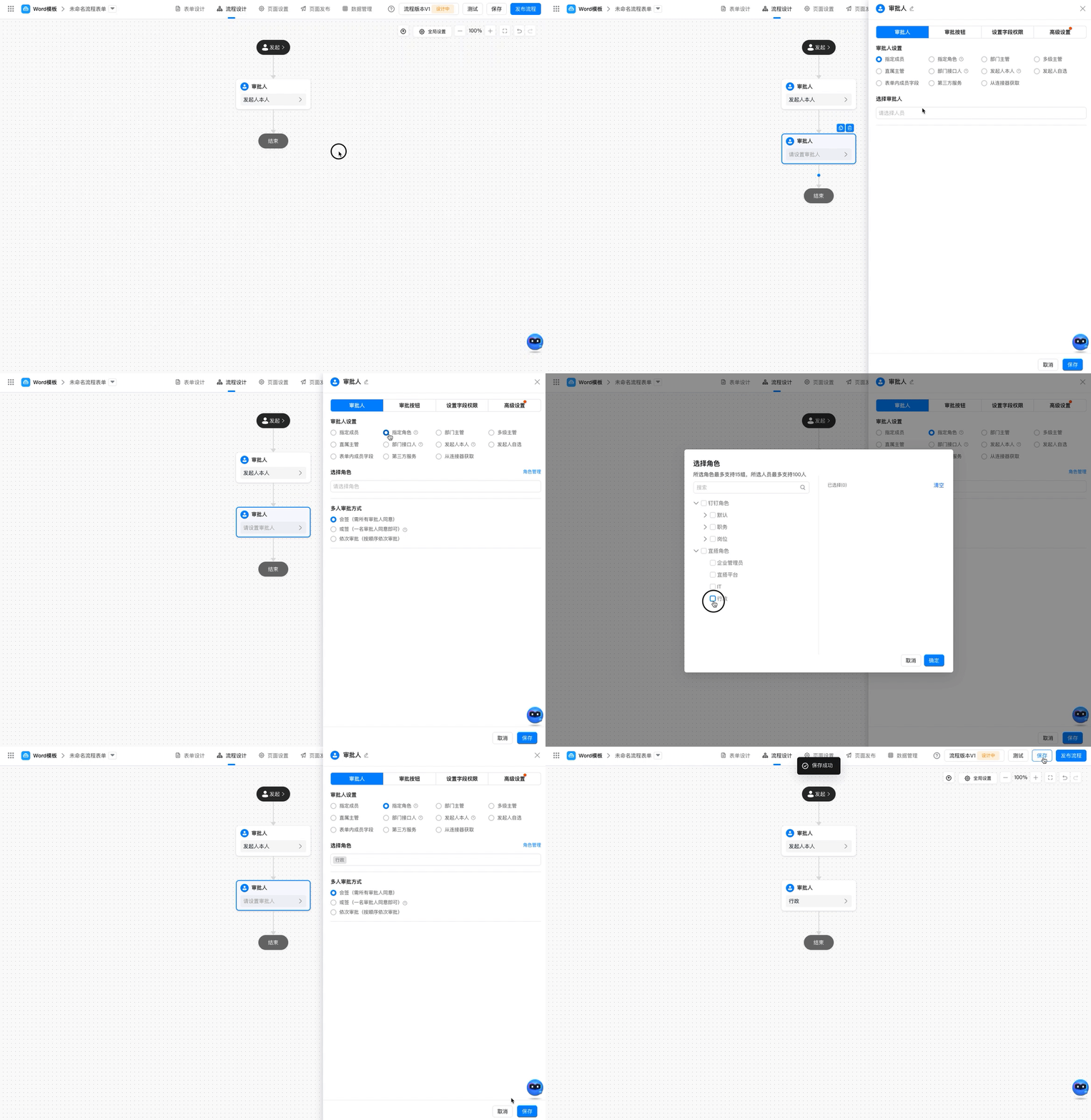
单角色管理:在 新增角色 对话框中,设置 角色名称 、 角色维护人 和 角色成员 ,然后单击 确定
| 属性 | 说明 | 示意图 |
| 角色名称 | 需要新创建的角色的名称。名称全局唯一,不允许重名 | 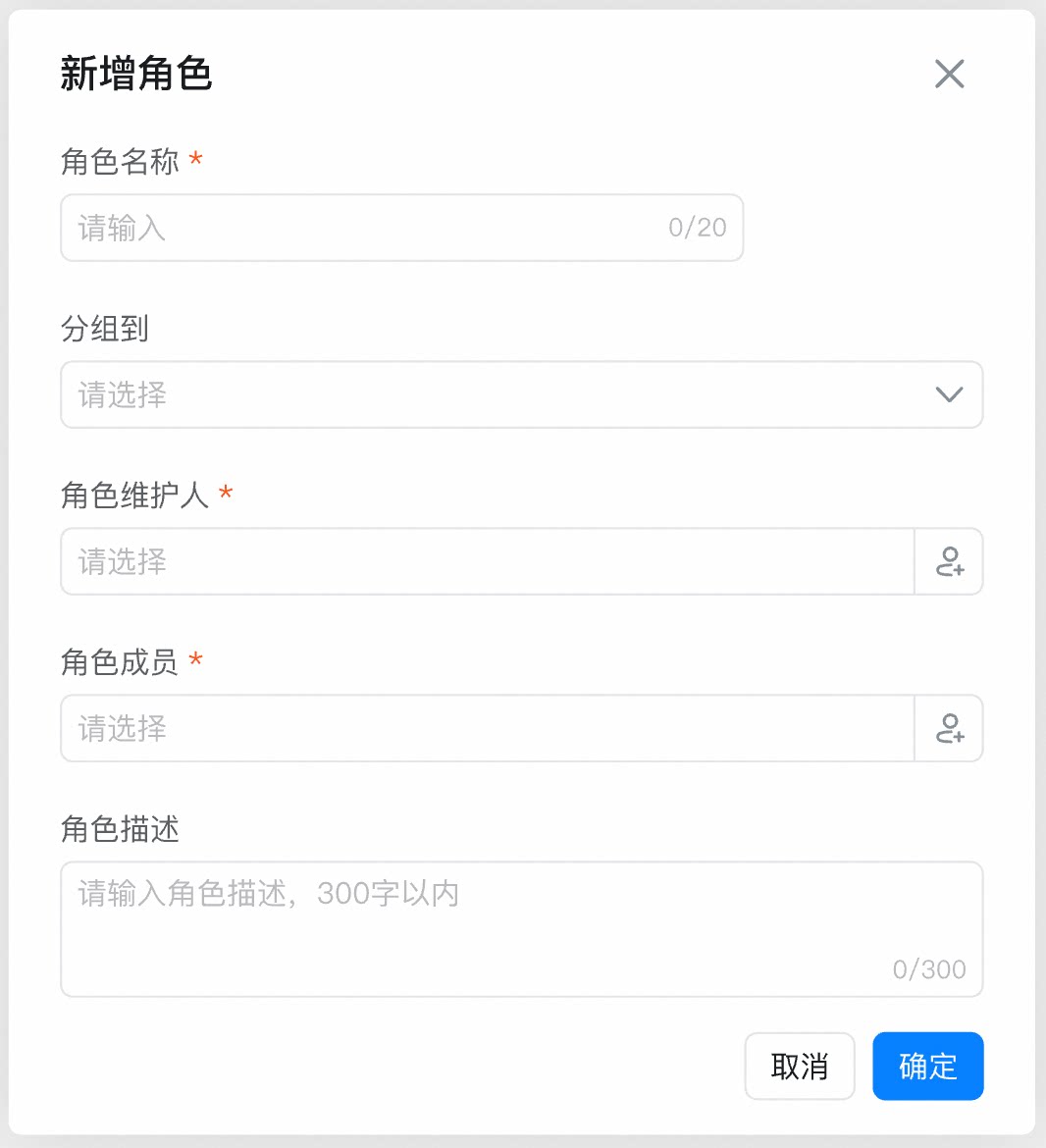 |
| 分组到 | 角色放到指定分组下,便于管理。 | |
| 角色维护人 | 角色维护人是负责管理该角色的人。角色维护人可以设置、修改和删除该角色中的成员。 | |
| 角色成员 | 拥有该角色权限的成员。每个角色最多配置2000人 | |
| 角色描述 | 请输入该角色的描述信息,最多300字符。 |
- 钉钉角色只有宜搭平台管理员及钉钉主子管理员有权限管理和查看,其他人员不可见。
- 钉钉角色在宜搭平台内仅展示,如果需要修改,需要登录到 钉钉管理后台 中管理。
- 在应用管理后台,选择角色的页面,可以同时选择到钉钉角色和宜搭角色。
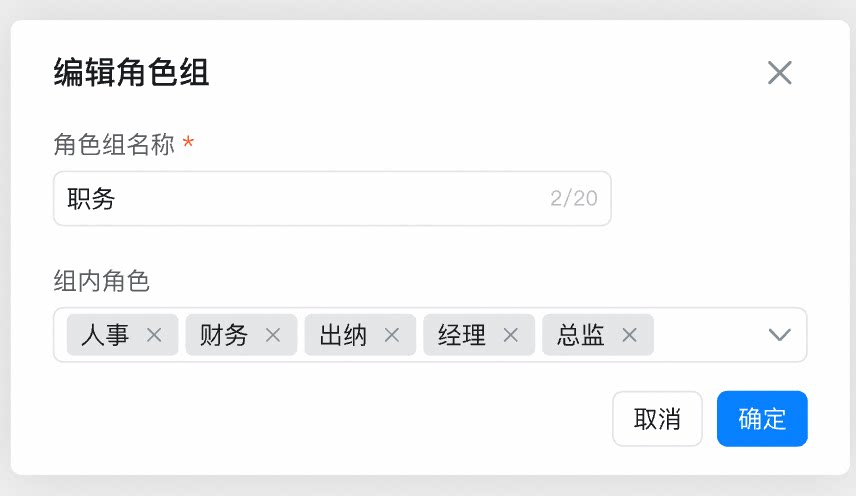
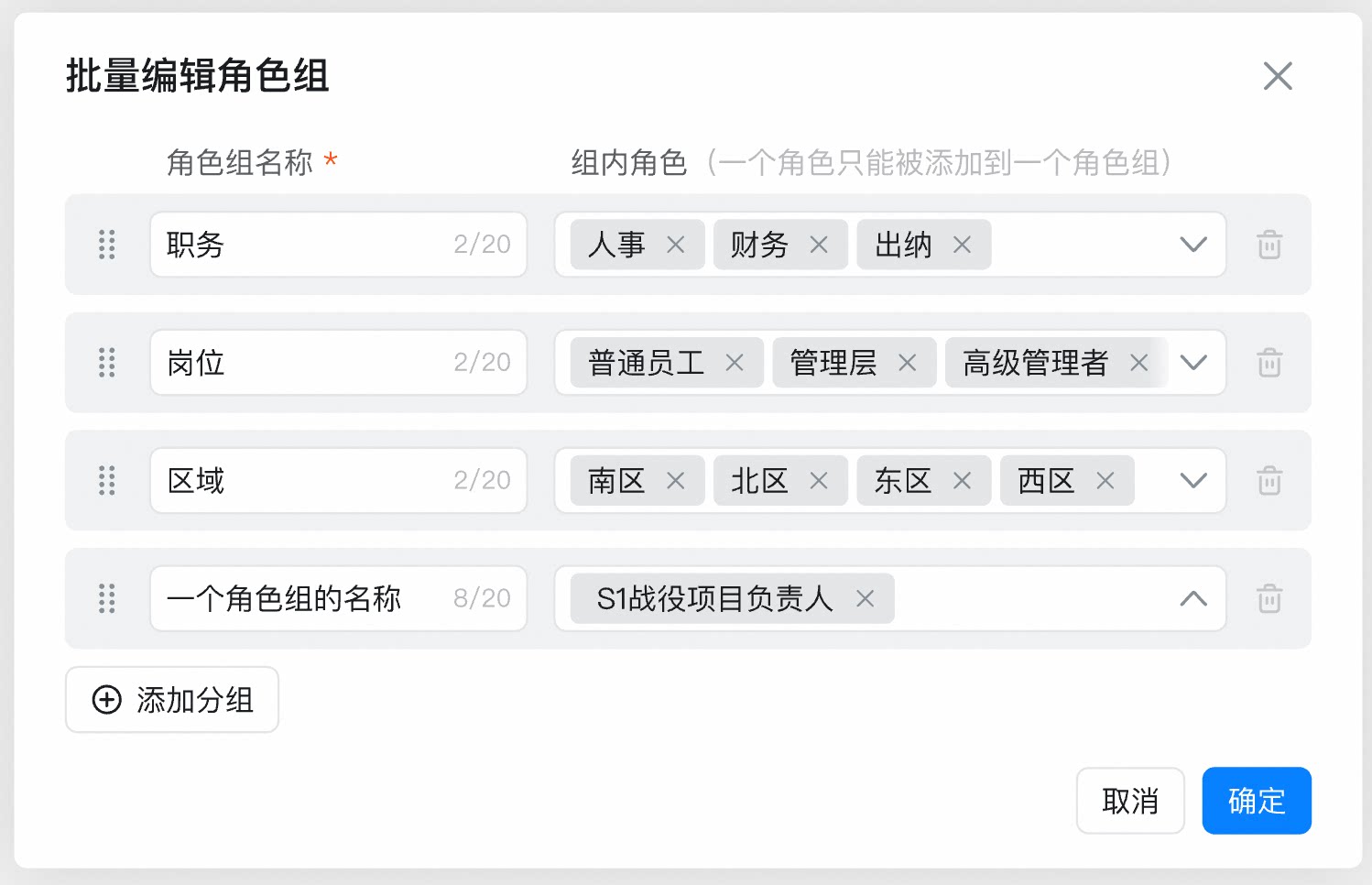
- 角色分组管理
| 单个角色分组编辑 | 角色分组批量编辑 |
|---|---|
 |  |
设置角色成员的管理范围
- 进入 角色管理 页面,然后选择 宜搭角色 。
- 选择目标角色,然后在需要修改的角色成员后方单击 设置管理范围 。
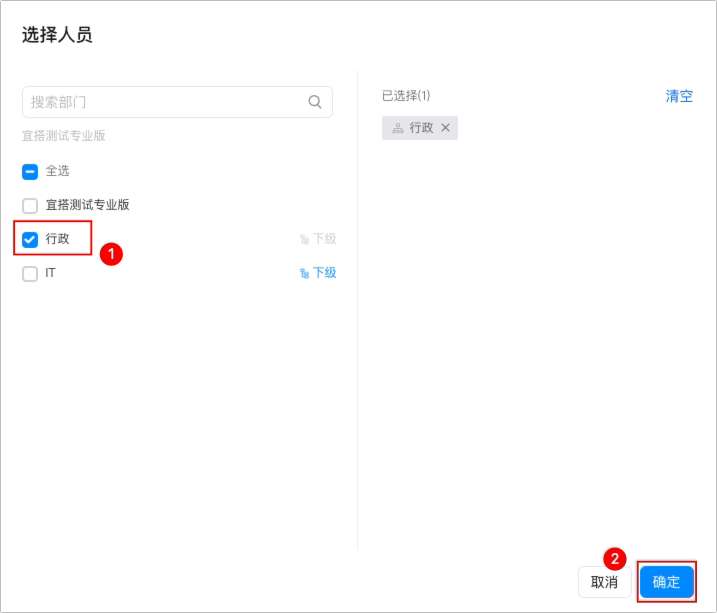
- 在弹出的 选择人员 对话框内,选择当前人员可管理的权限范围,然后单击 确定 完成添加。