消息
消息 日历
日历 会议
会议 通讯录
通讯录 邮箱
邮箱 文档
文档 钉盘
钉盘 AI 表格
AI 表格 AI 听记
AI 听记 考勤
考勤 审批
审批 宜搭
宜搭 管理控制台
管理控制台1. 简介
可以跳转到 URL 并自由组合参数,还可以跳转到卡片中,实现抽屉侧滑的效果2. 操作步骤
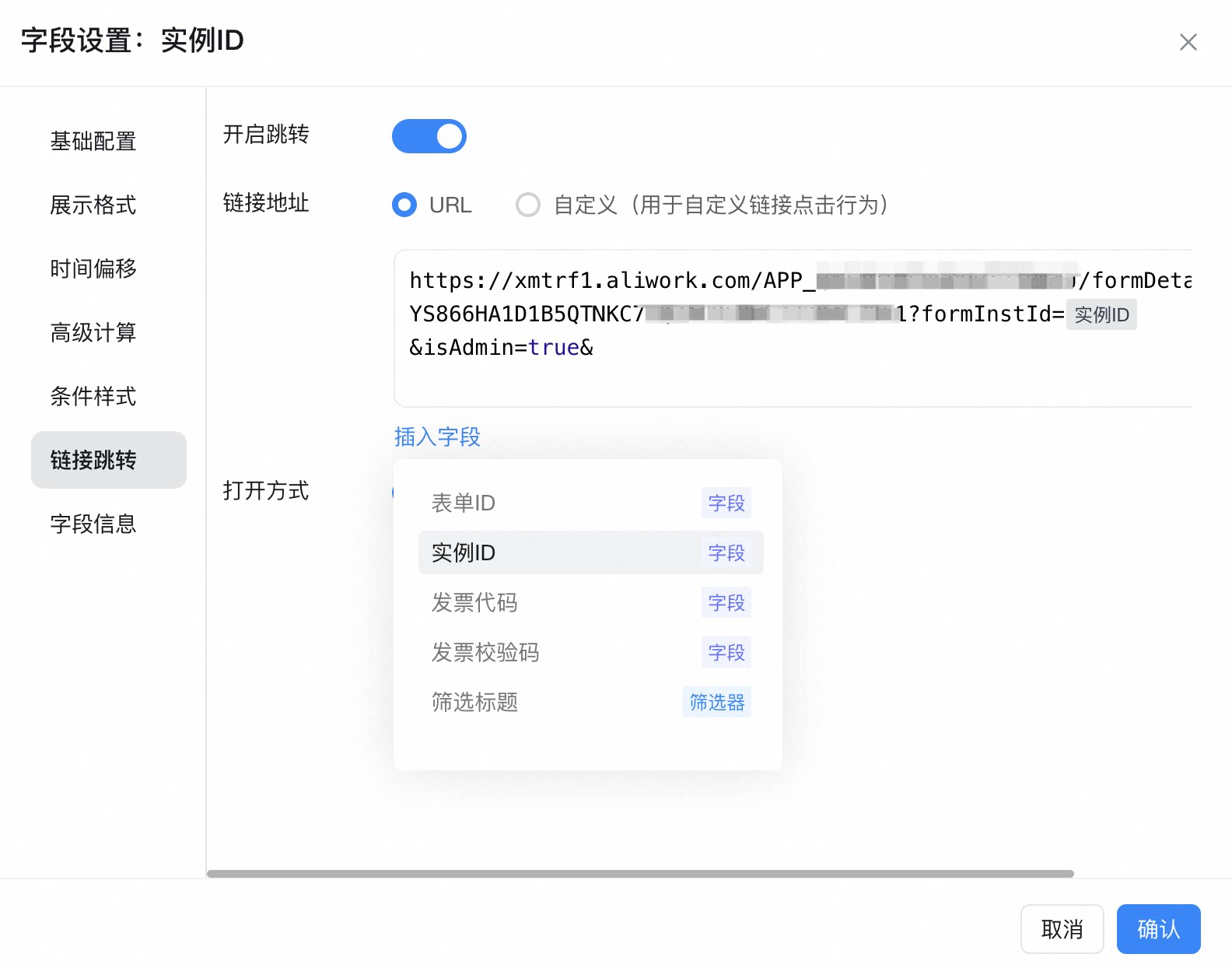
2.1 跳转到 URL
| 旧版 | 新版 |
|---|---|
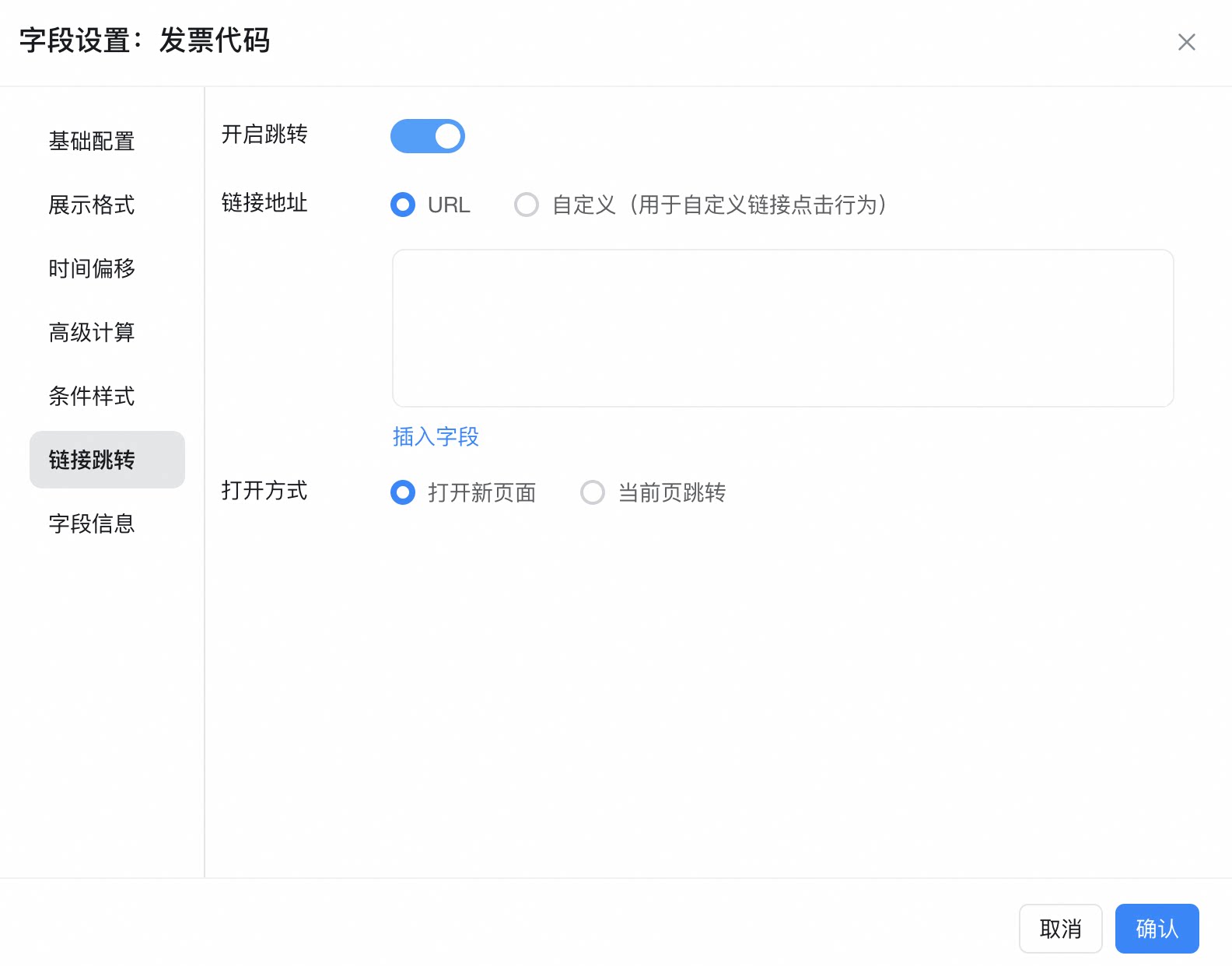
| 打开方式:选择是打开新页面还是在当前页刷新 链接地址:输入 URL,可以通过【空格】+【@】下拉选择表格中已经配置的字段/参数/筛选器 注:英文状态下的 @ 才能弹出选择字段 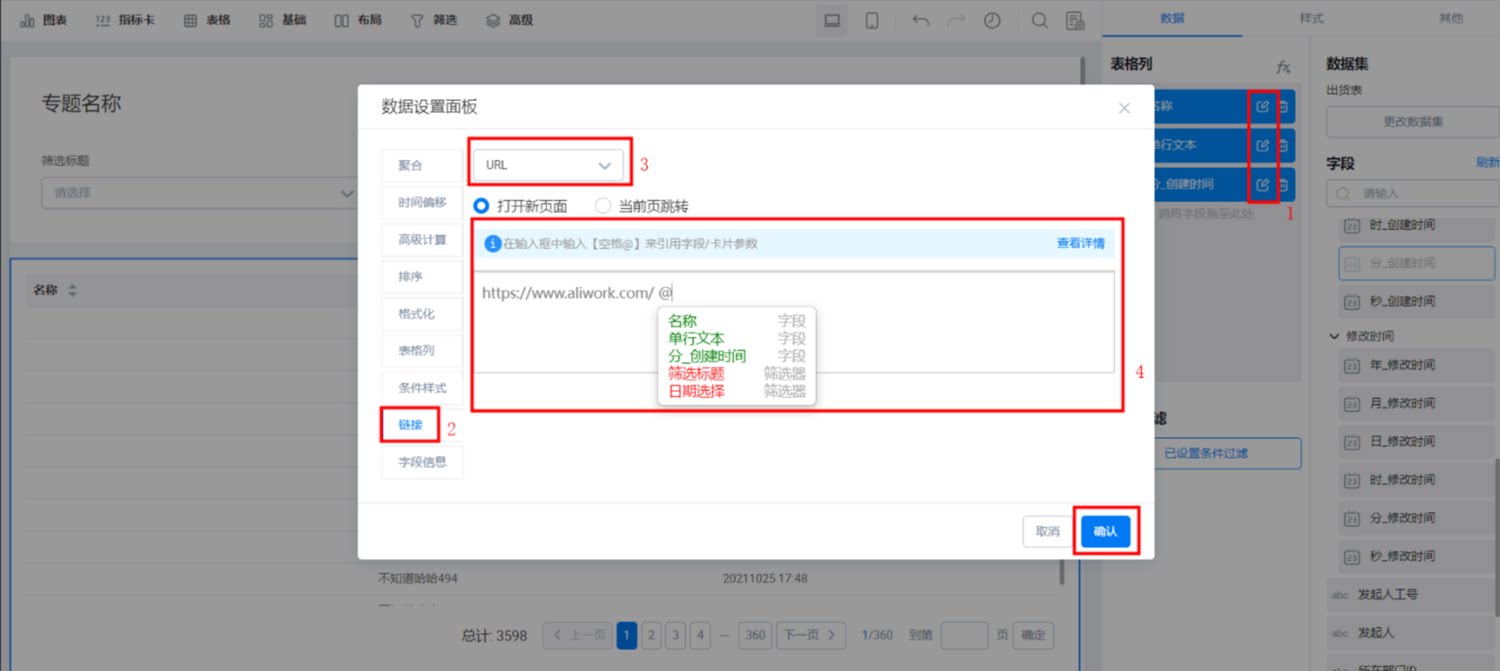 | 链接地址:选择输入 URL,点击插入字段可以插入已经配置在表格列的字段以及筛选器参数 打开方式:选择【打开新页面】或【在当前页刷新】 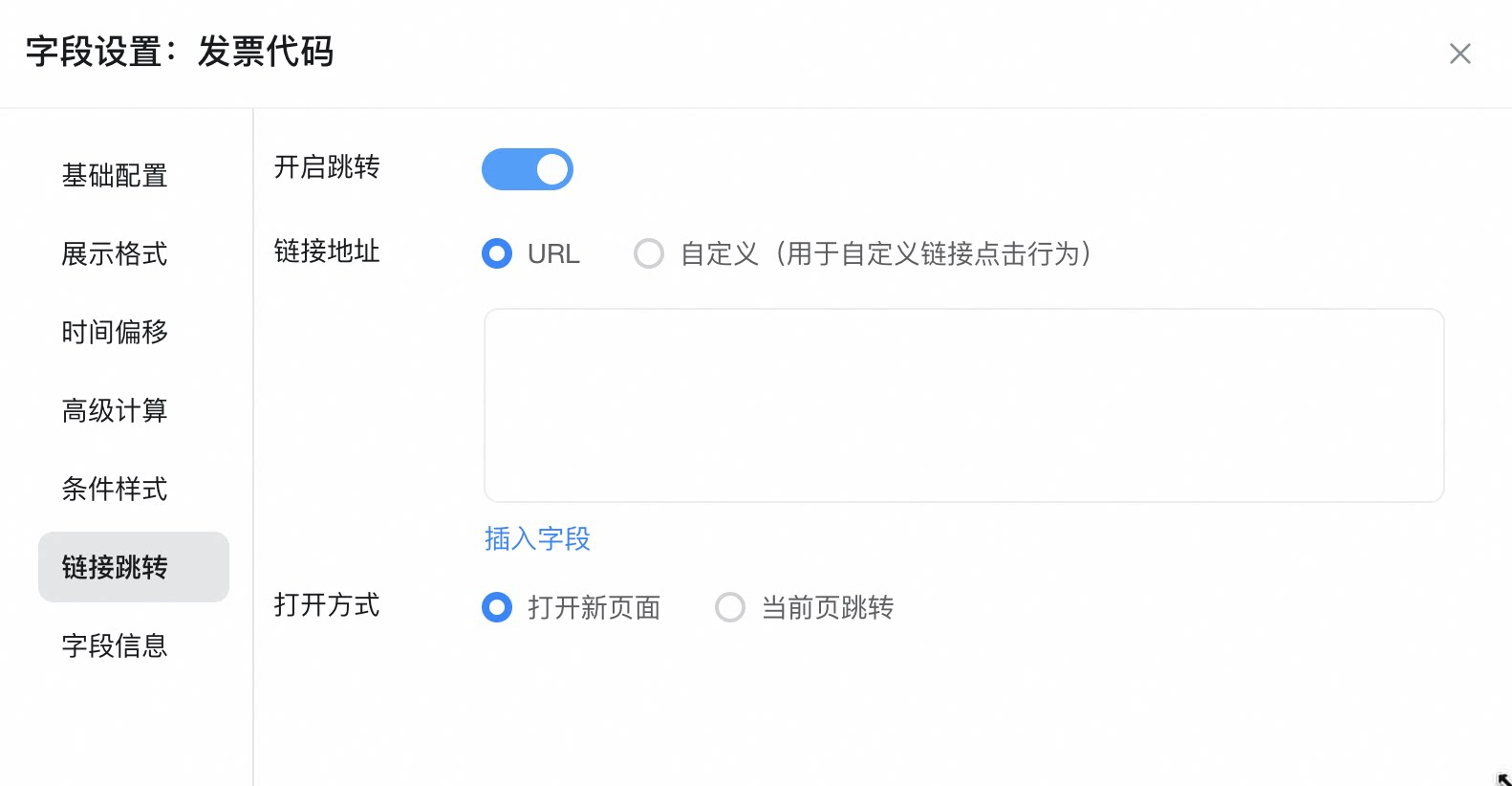 |
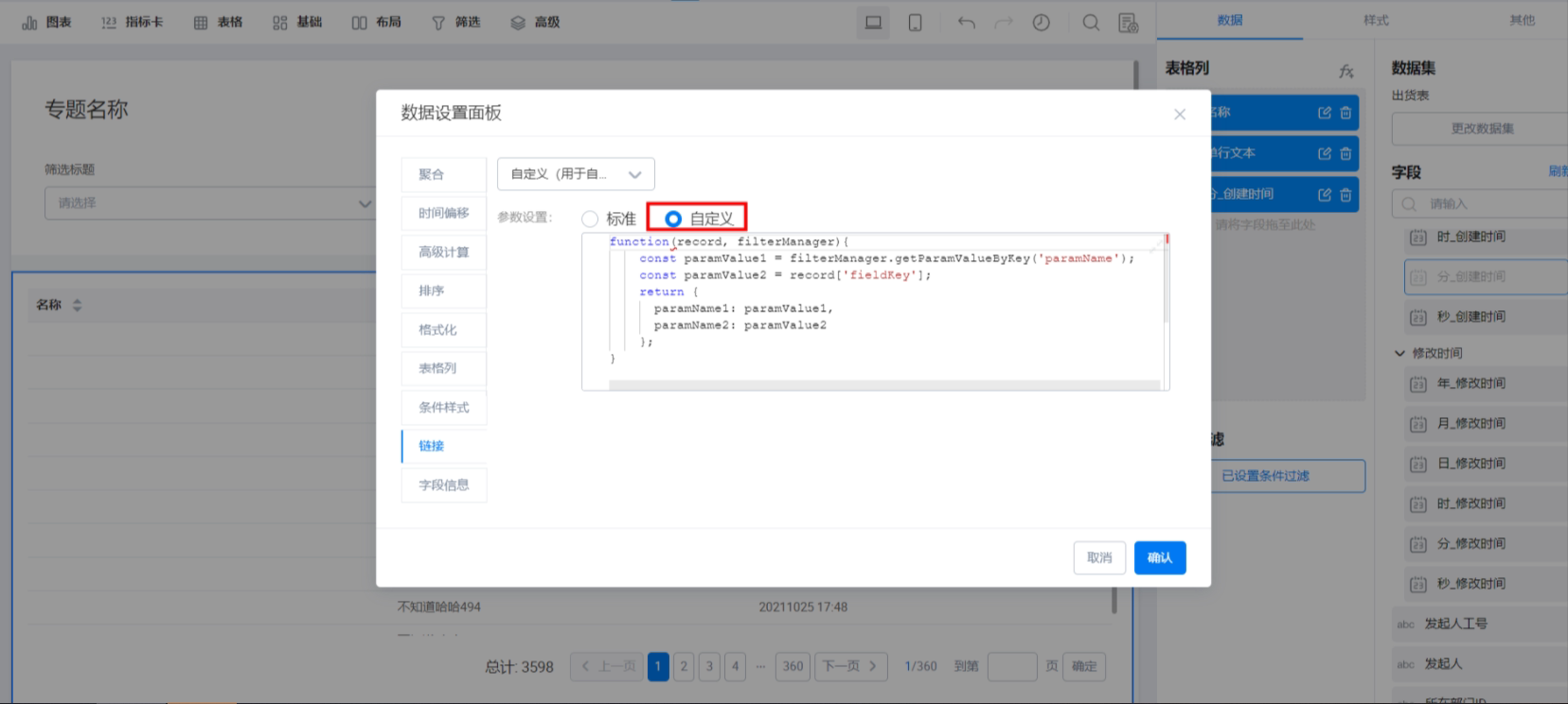
2.2 自定义
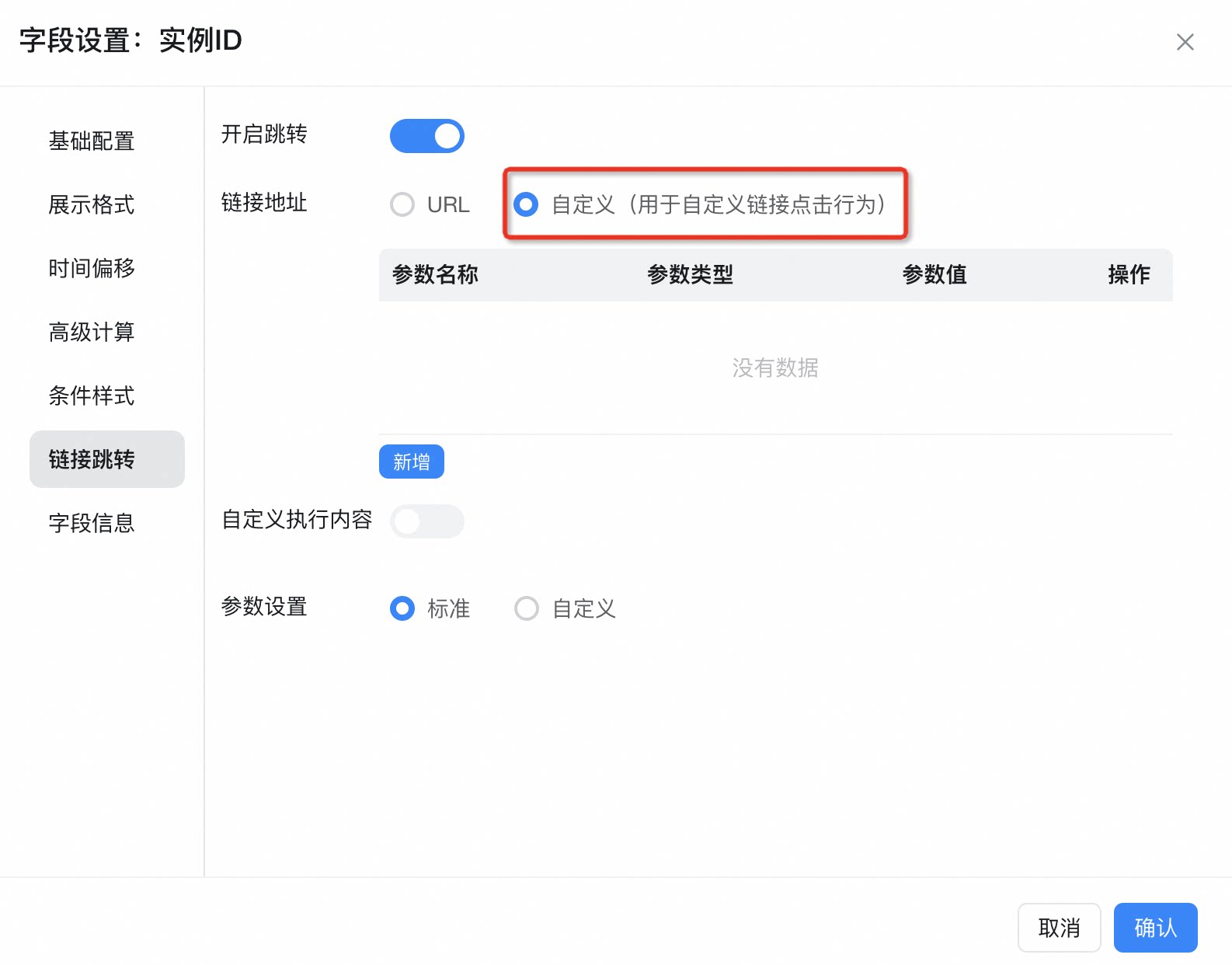
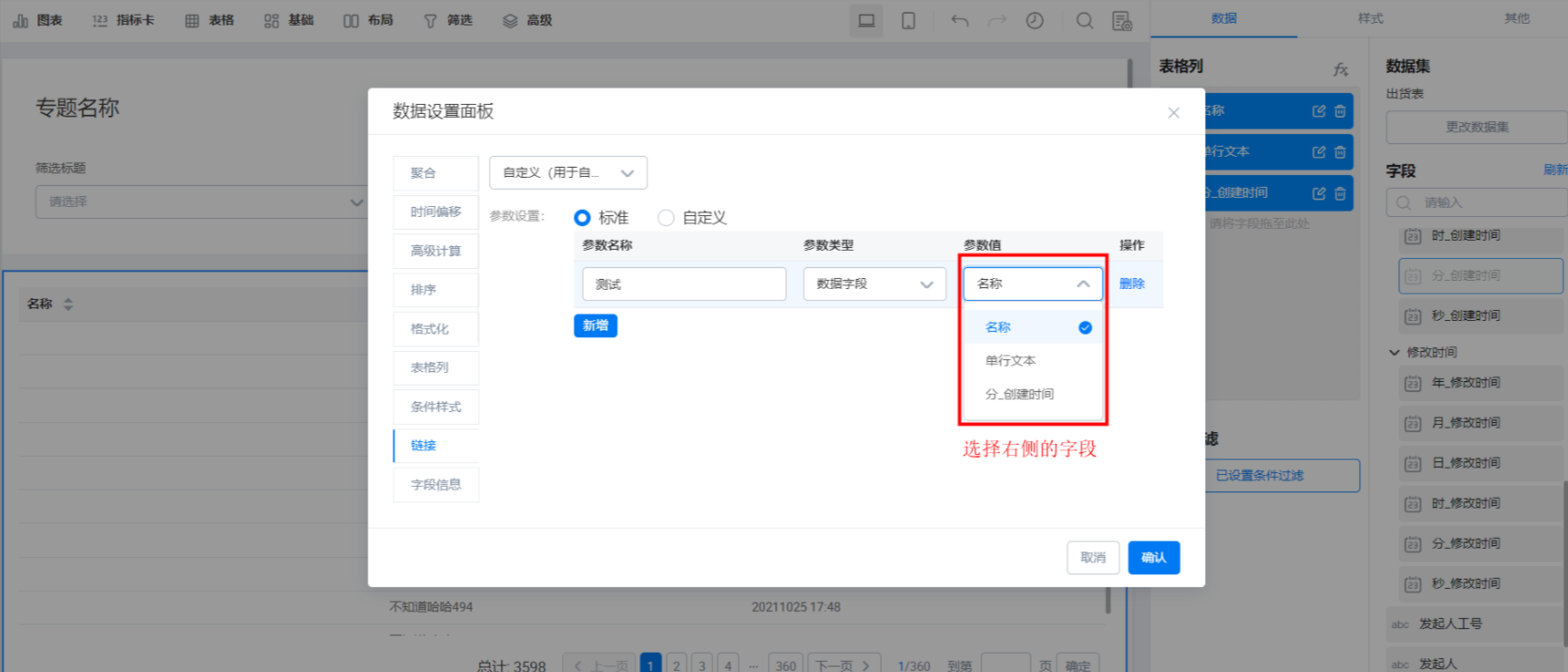
参数设置选择标准或自定义| 旧版 | 新版 |
|---|---|
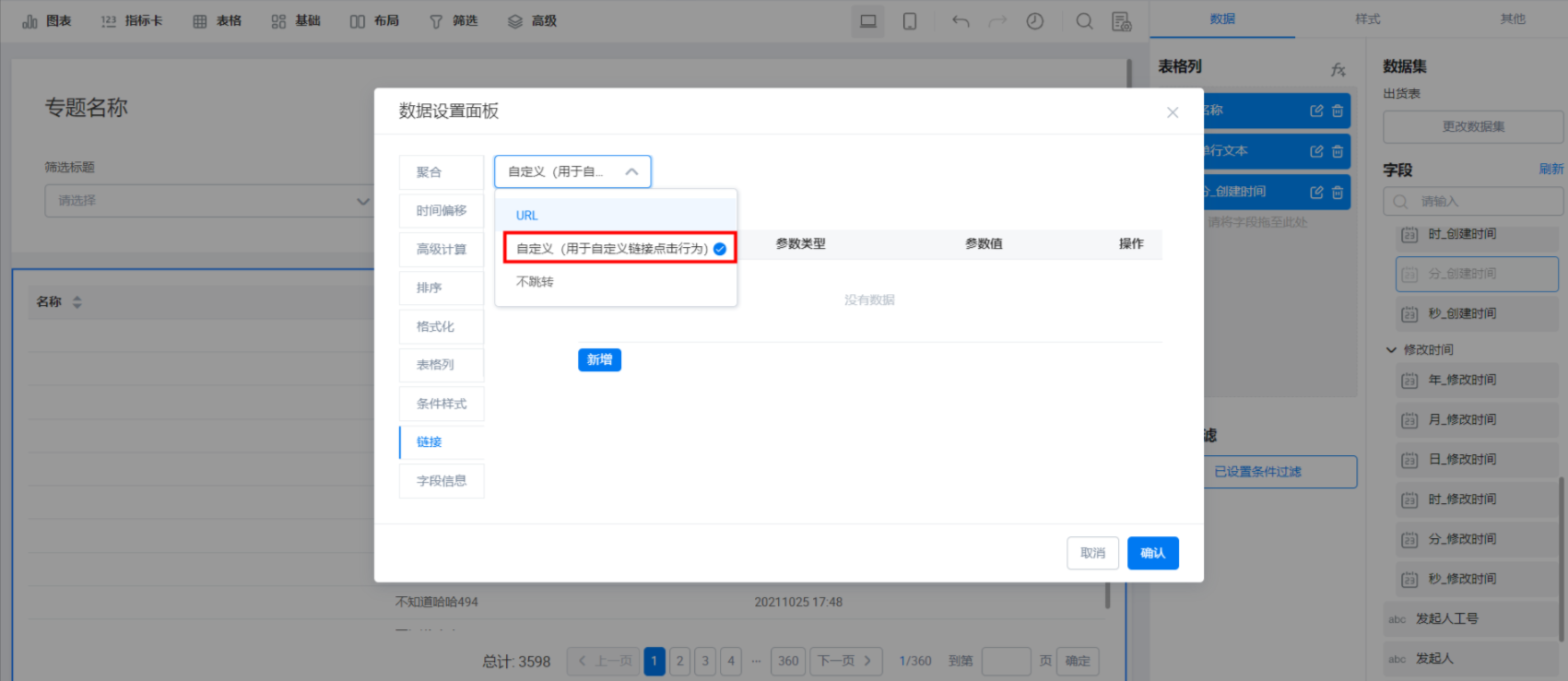 |  |
2.3 不跳转
不会跳转到任何页面,如图: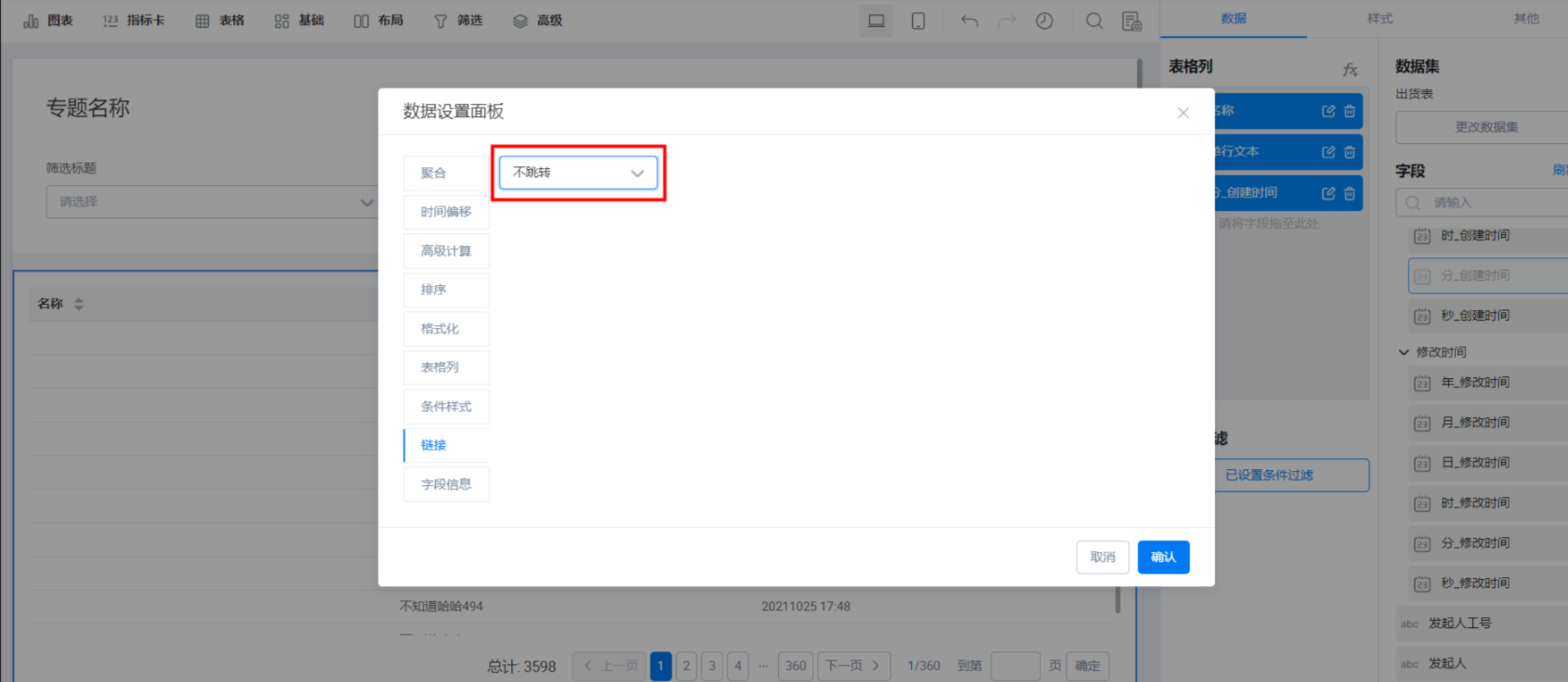
3. 常用案例
以下操作流程使用旧面板,配置方式一致,仅在字段插入上有差异
3.1 报表跳转数据详情页面
创建普通表单
配置类目、产品名称、数量字段,同时录入好数据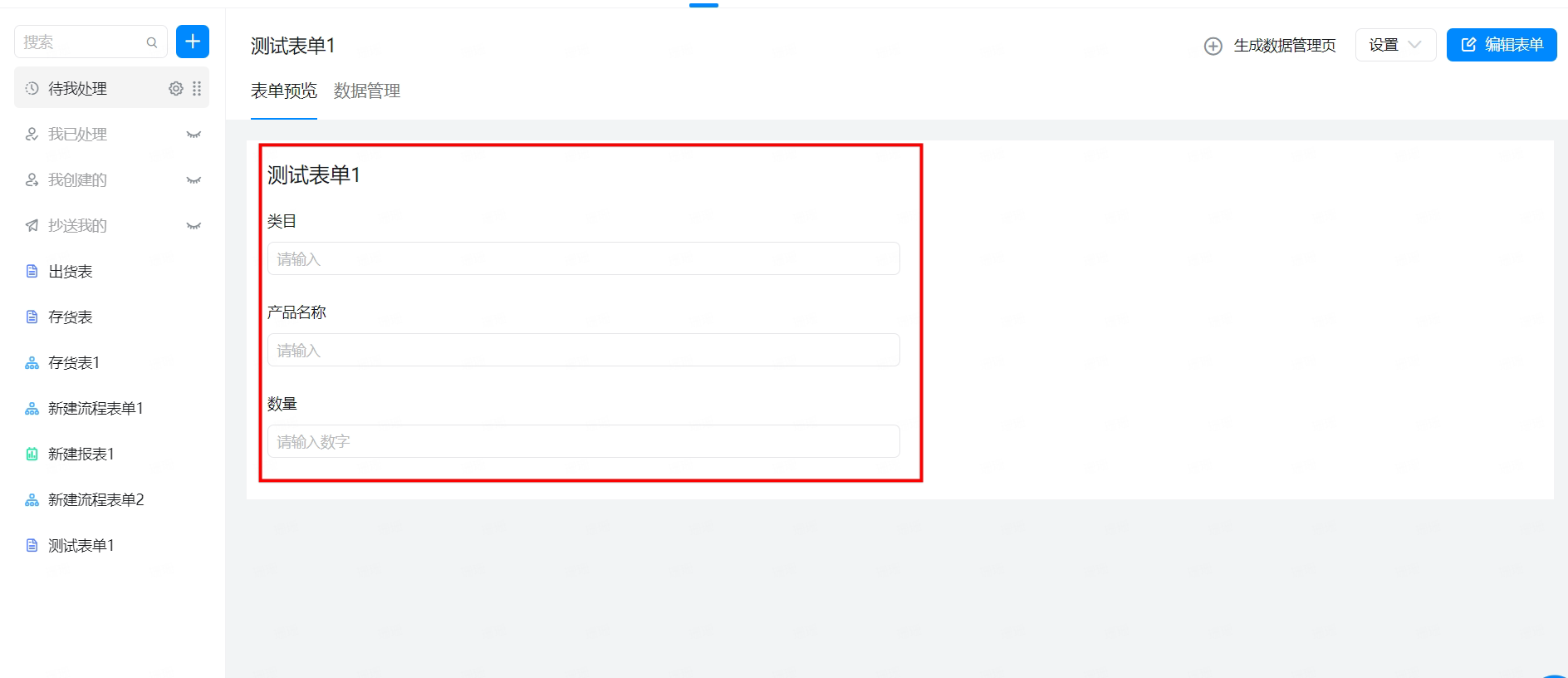
创建报表
选择表格组件,配置好数据集以及展示数据字段,必须要选取实例ID字段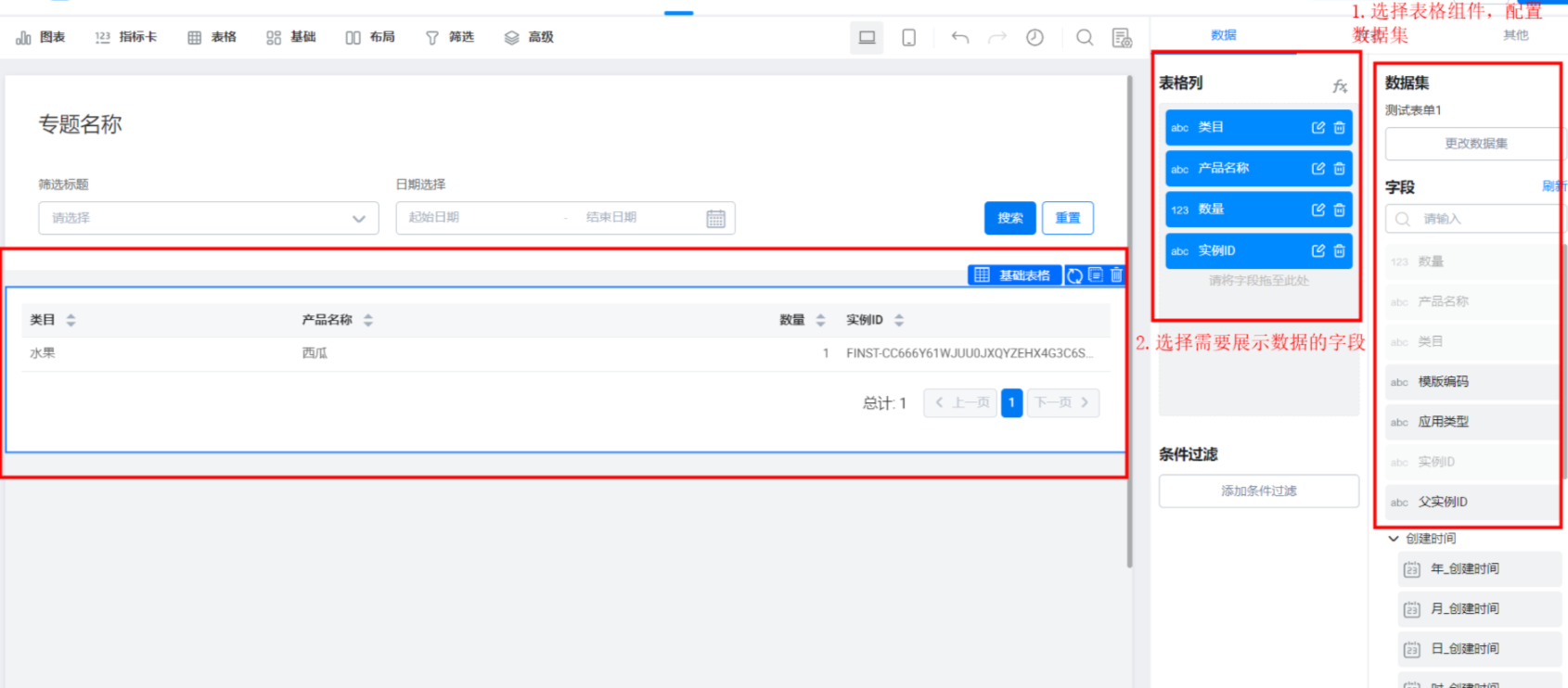
设置链接跳转
点击其中某个字段,然后进行链接设置,参考下列图片配置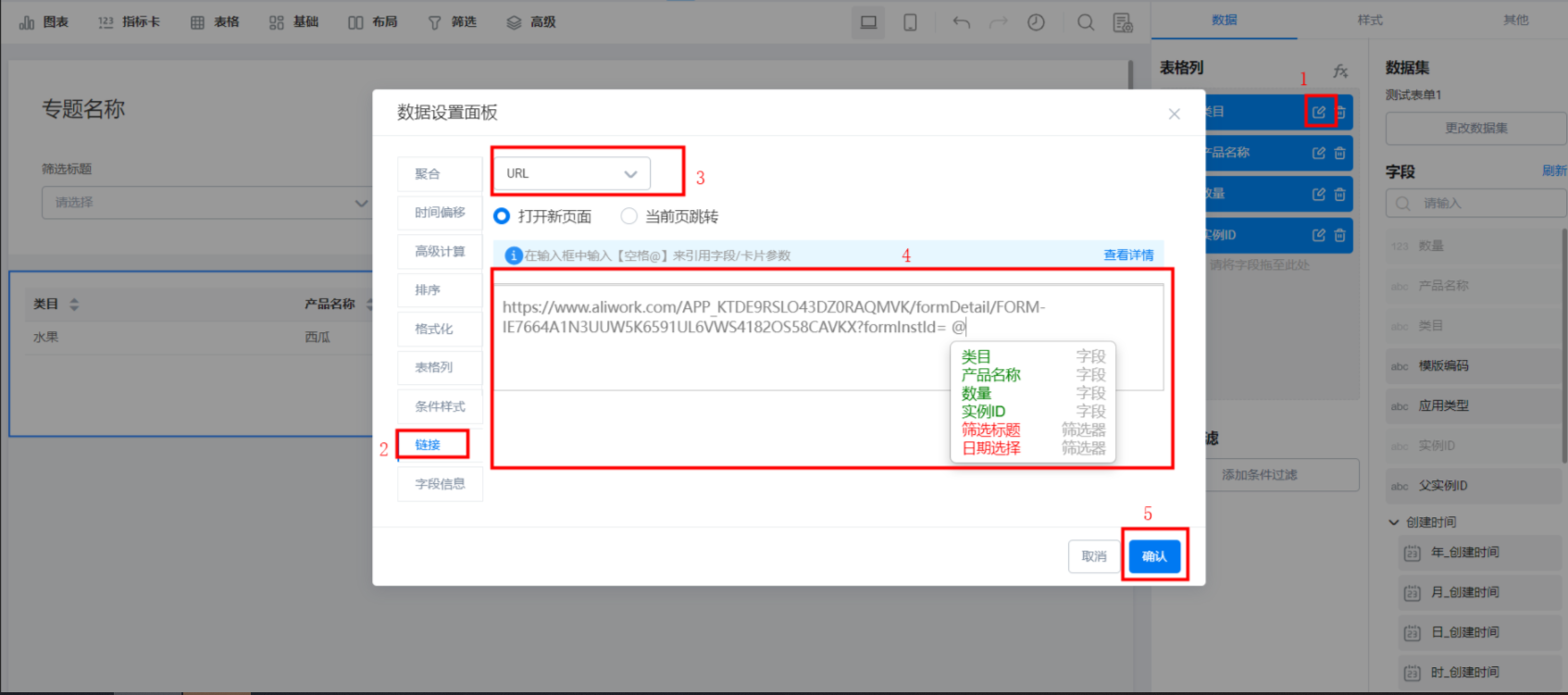
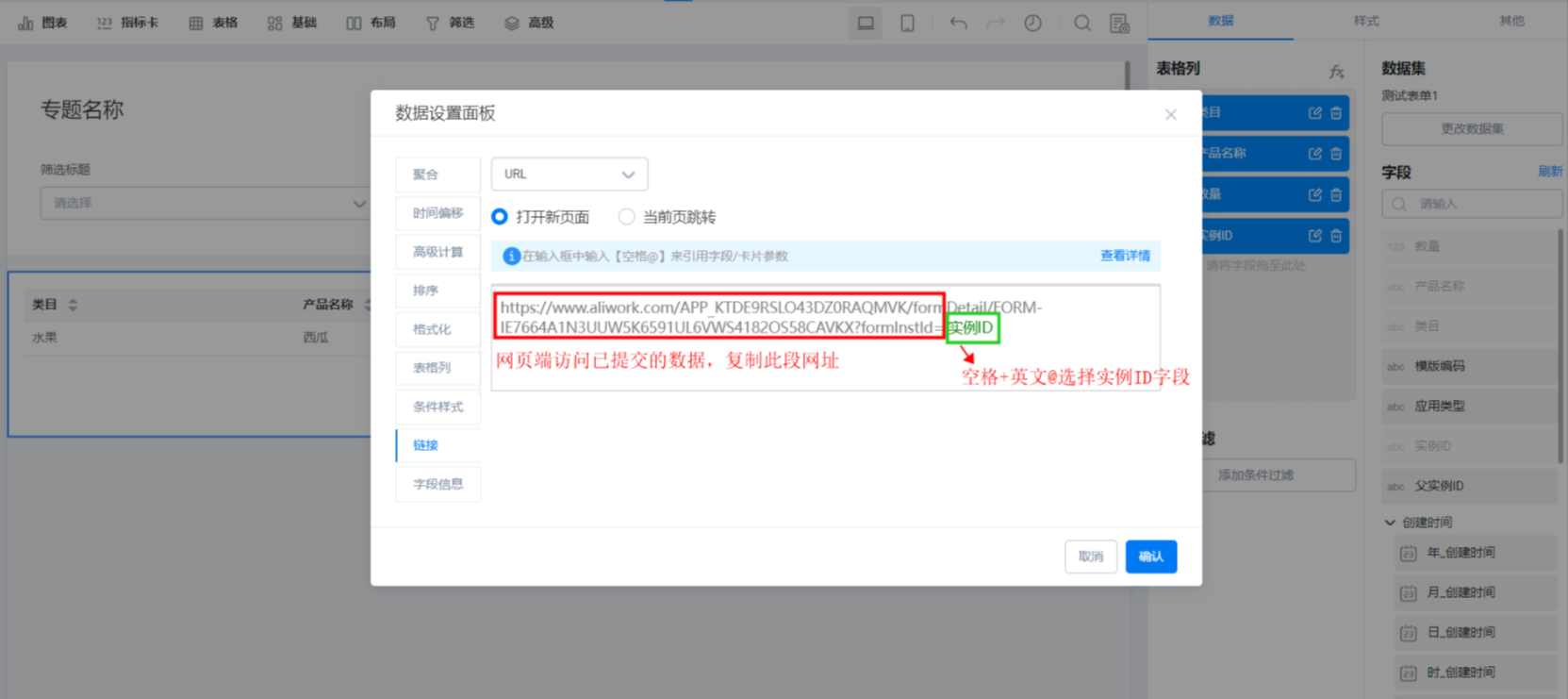
效果展示
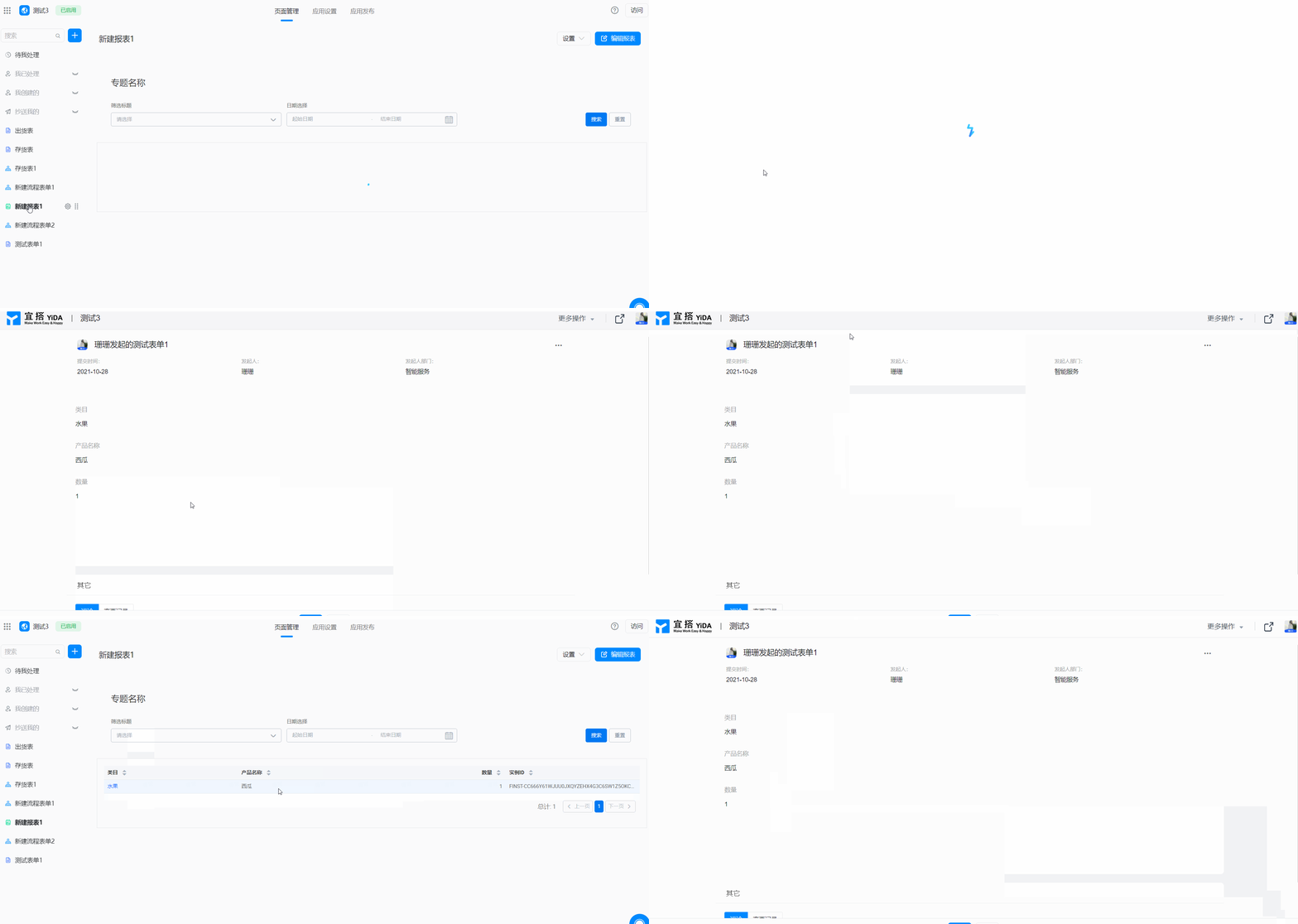
3.2 携带参数跳转详情
先参考 3.1报表跳转数据详情页面设置,然后再按以下步骤进行实现:添加参数
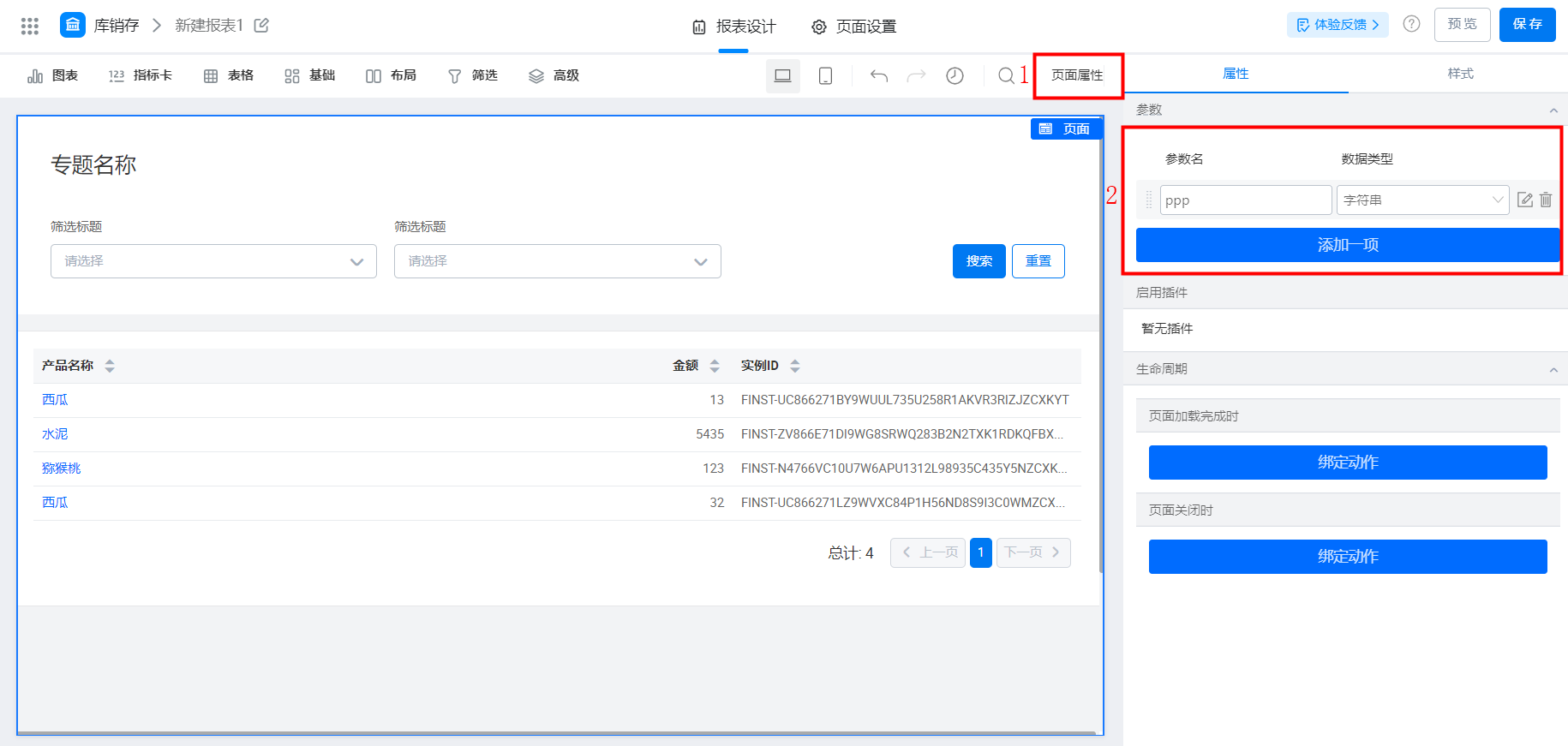
设置跳转链接
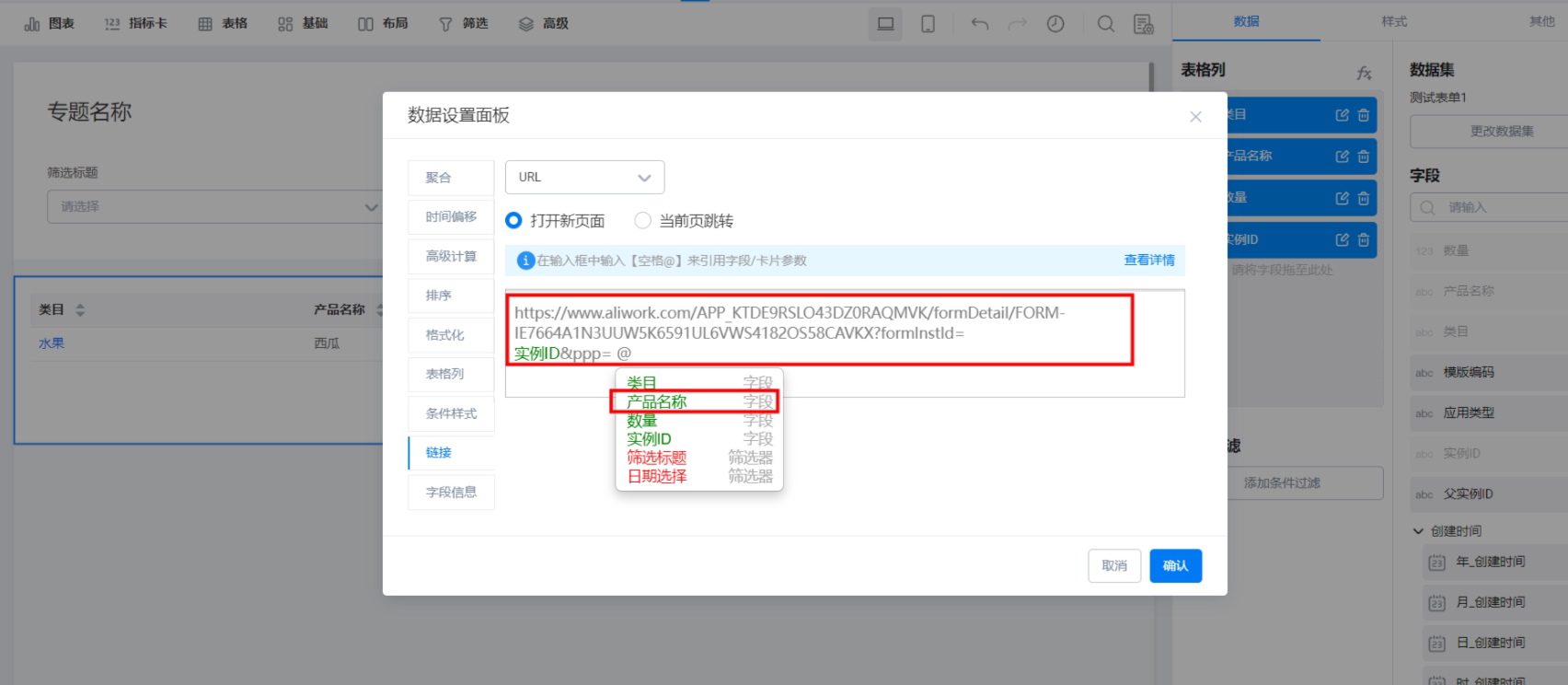
在 3.1 章节,基础上加上 &ppp=产品名称 ,注意产品名称是表单中的字段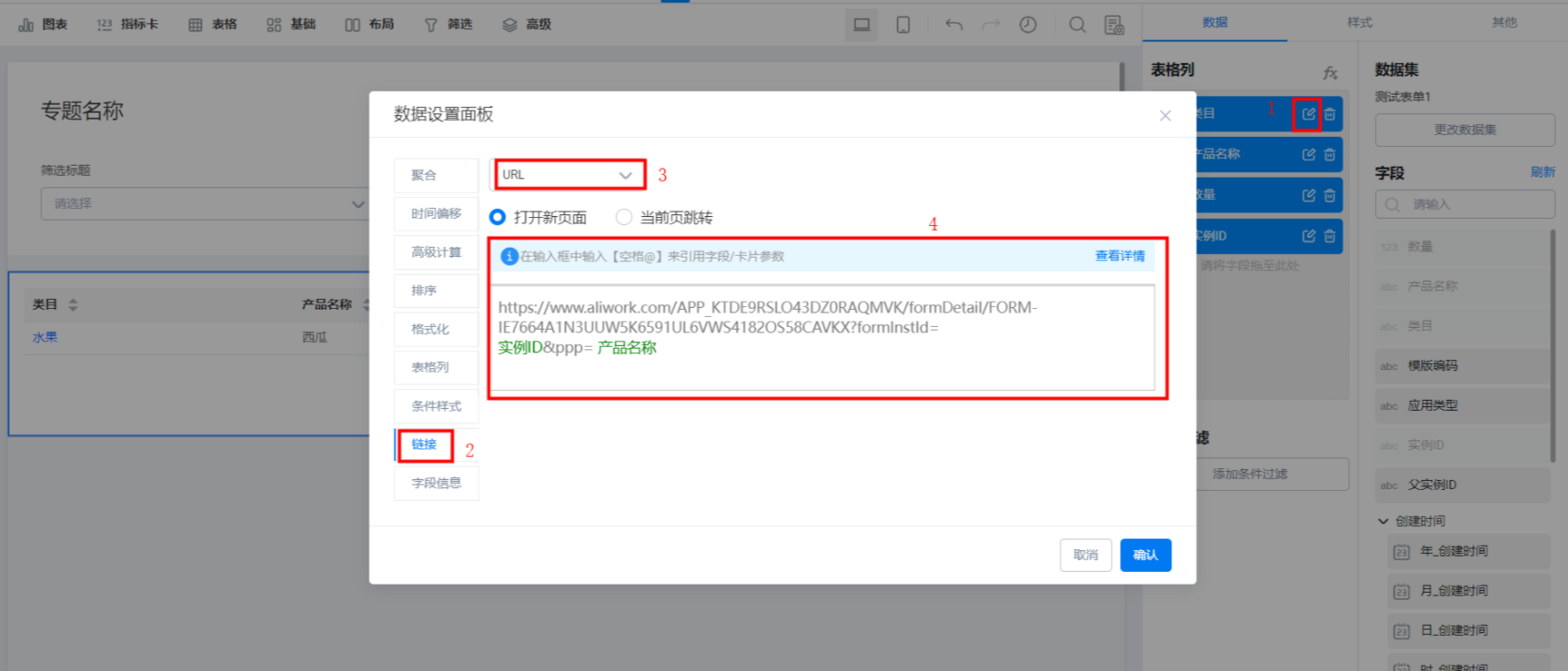
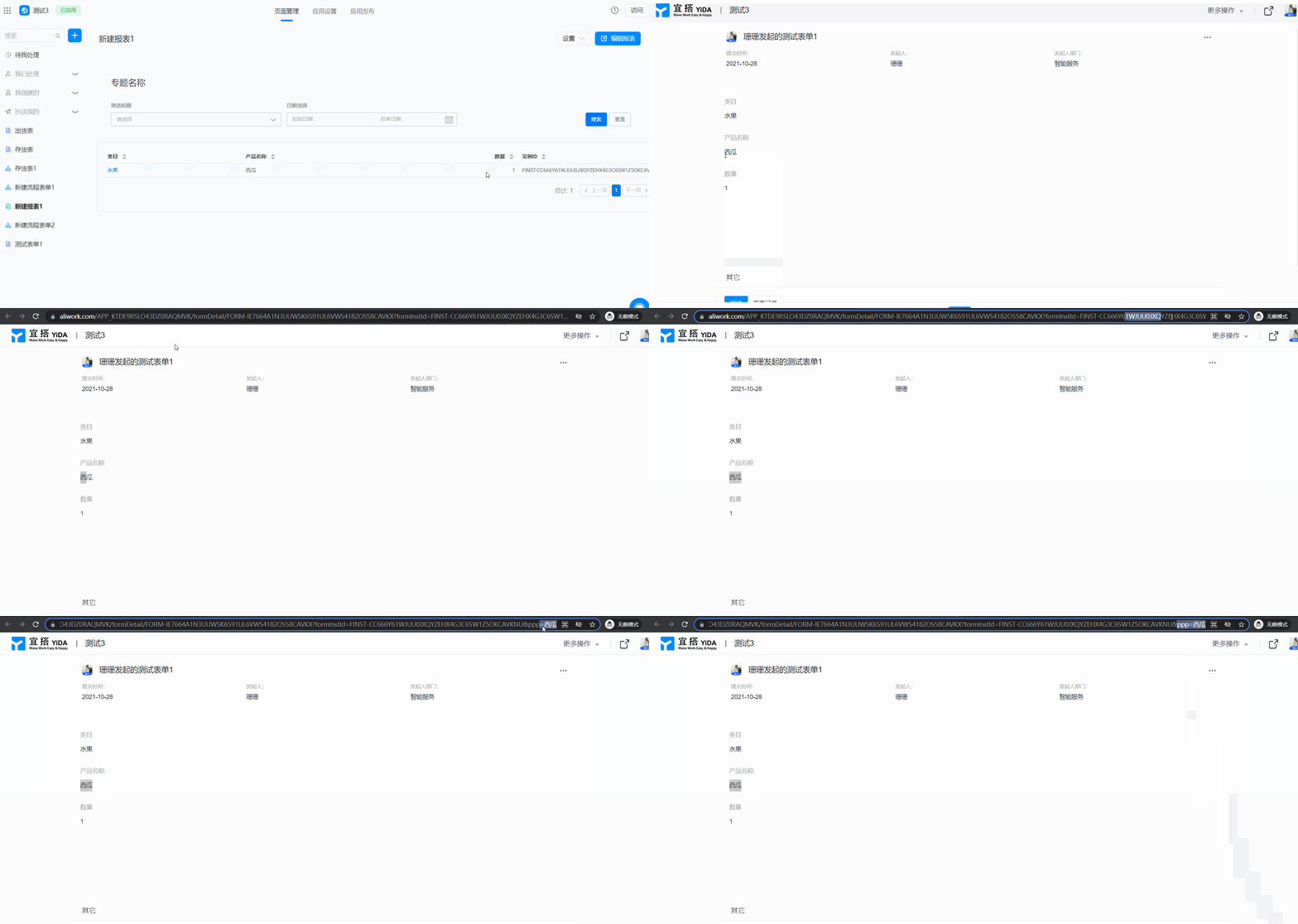
效果展示
3.3 报表跳转报表并实现过滤
自定义参数
在进行跳转的目标报表【出库表】中设置页面属性,添加一个字符串类型的参数,并对参数进行命名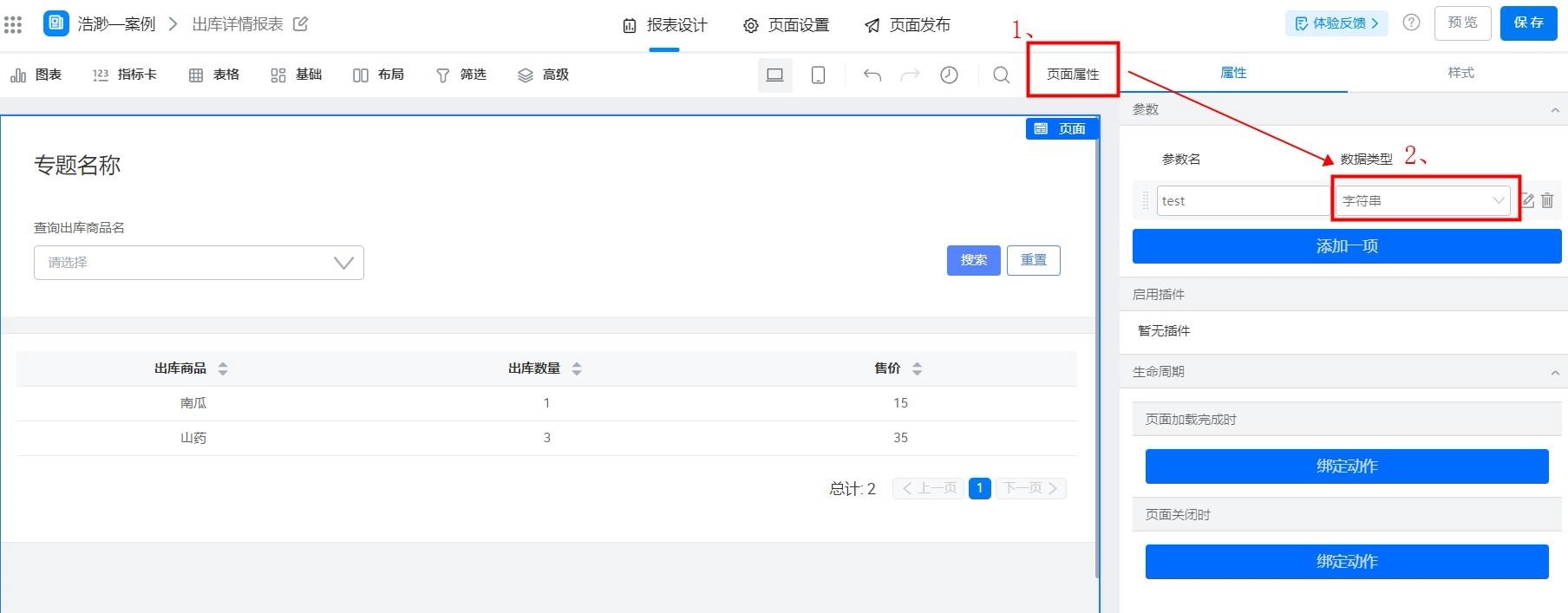
设置筛选组件默认值
将筛选组件的默认值设置为卡片参数,选择刚刚设置的参数 test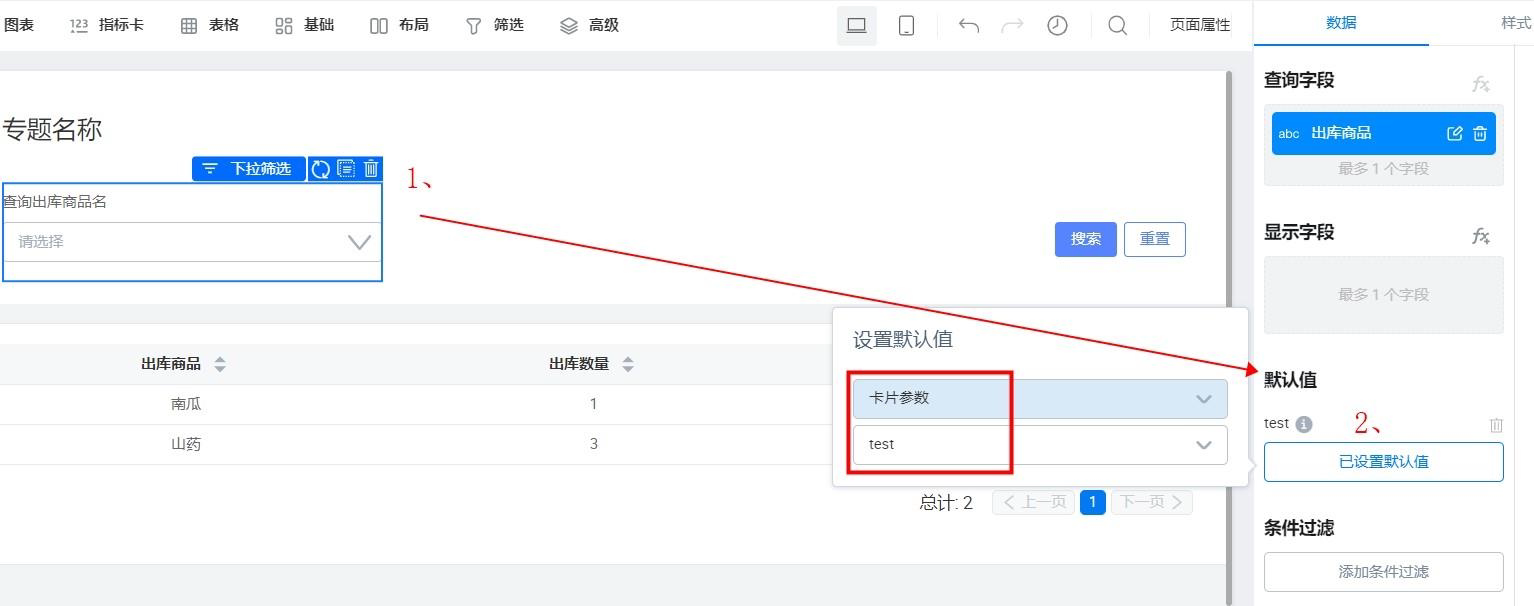
设置链接跳转
【入库表】报表中配置表格字段的链接,复制【出库表】报表的预览链接,在链接后面添加&符号,拼接已设置的参数名test= 空格@过滤字段,如下图所示: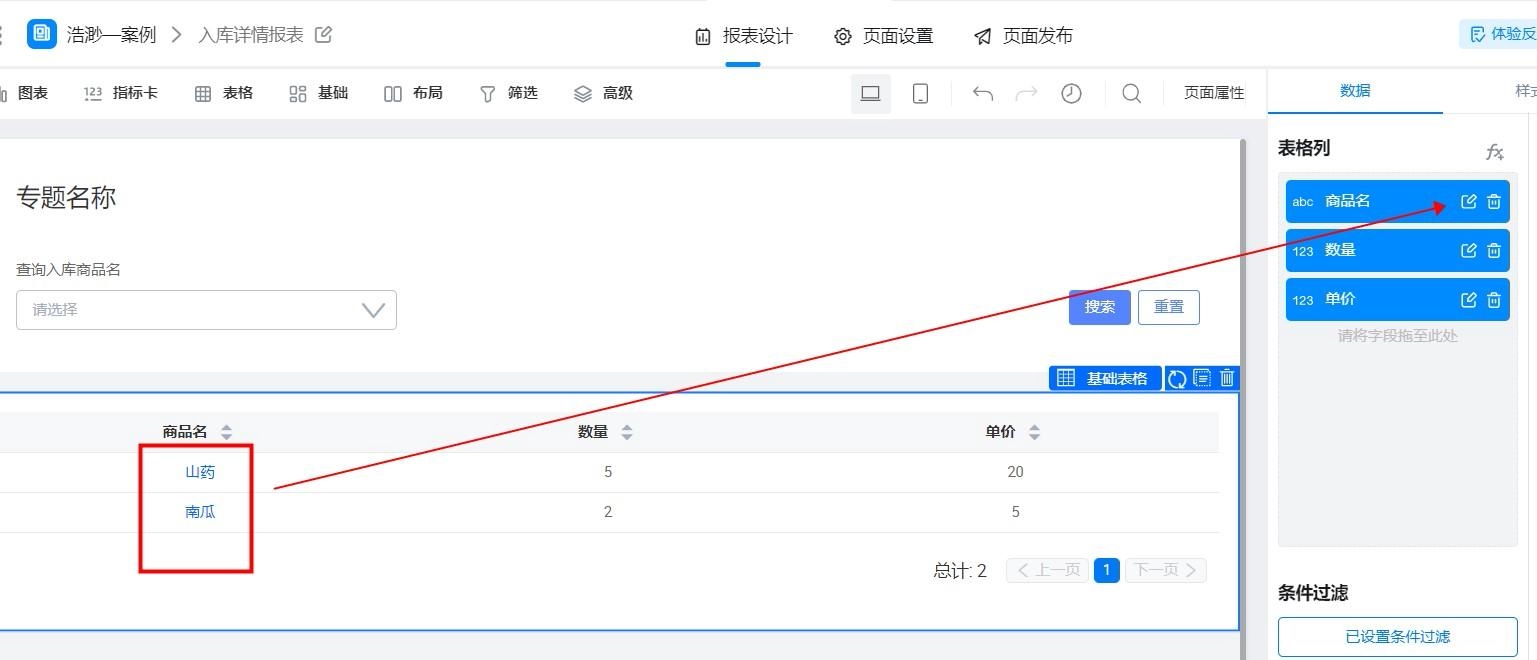
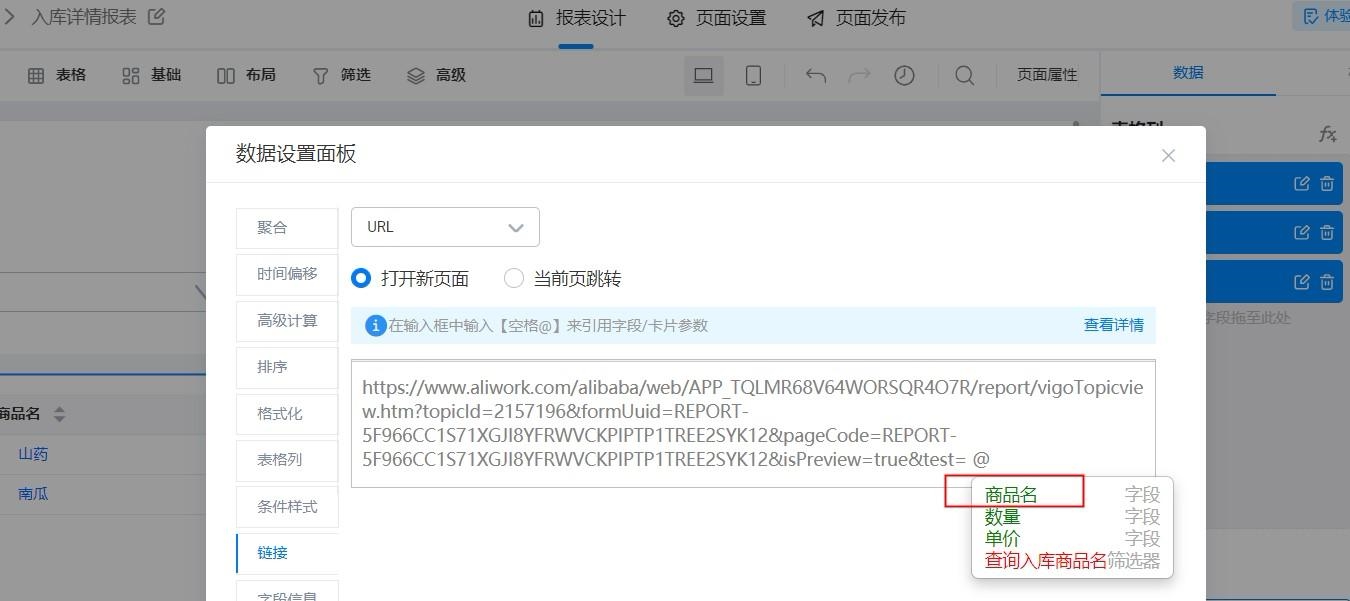
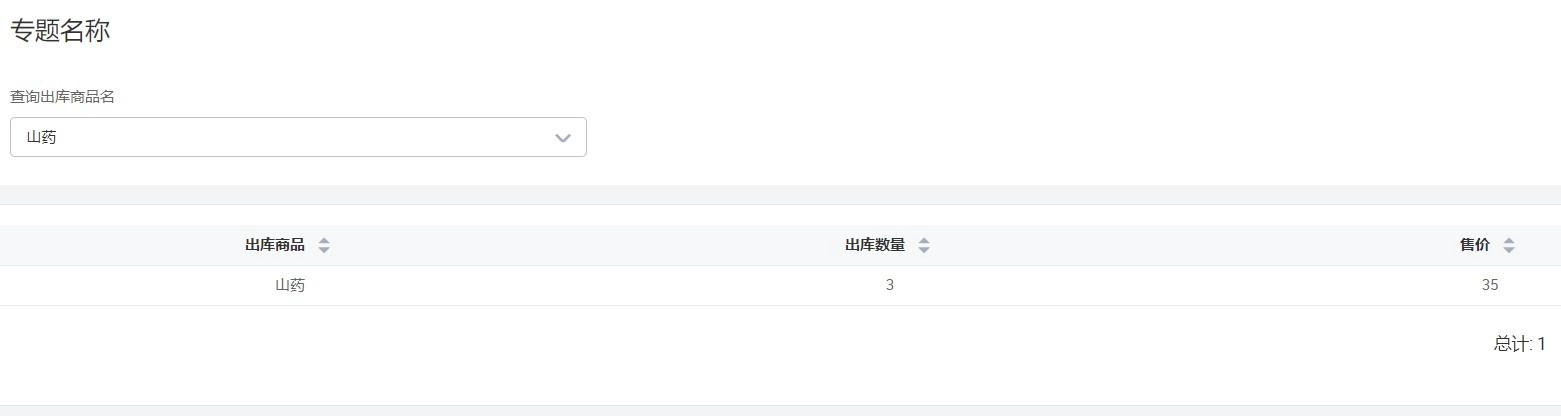
效果展示
点击【入库表】报表的商品名称【山药】,直接跳转到【出库表】报表并筛选出【山药】的数据。