

 Pesan
Pesan Kalender
 Rapat
Rapat Kontak
 Email
Email Dokumen
 Drive
Drive AI Table
 AI Minutes
Titik entri
Desktop
Di desktop, klik ikon AI Minutes pada bilah navigasi kiri DingTalk, atau cari AI Minutes dari kotak pencarian. Cari “AI Minutes”.
 Buka halaman beranda AI Minutes.
 Klik AI Minutes pada bilah navigasi kiri.
Seluler
Di seluler, ketuk Rapat atau Jelajahi di bagian bawah layar beranda DingTalk, lalu temukan AI Minutes.


Metode 1: Mulai AI Minutes dengan cepat
- Buka AI Minutes dari bilah navigasi kiri.
- Pada halaman beranda AI Minutes, klik Mulai Merekam. Rekaman akan ditranskripsikan menjadi teks secara real-time.


Metode 2: Mulai AI Minutes dengan templat
Jika Anda sudah mengetahui skenario rapat, klik templat tertentu untuk langsung mulai merekam. AI akan menggunakan templat yang dipilih agar lebih sesuai dengan konteks rapat. Klik Templat lainnya untuk melihat 36 templat profesional yang disediakan AI Minutes. Templat mencakup skenario seperti catatan belajar, notulen rapat, catatan harian, laporan wawancara, layanan pelanggan, dan pemanduan tur, sehingga membantu Anda membuat notulen yang lebih jelas dan relevan dengan cepat.
Membuat templat kustom
Anda dapat menulis prompt secara manual atau mengimpor sampel untuk penguraian otomatis. Setelah membuat templat kustom, Anda dapat memilih dan menggunakannya untuk perekaman.
Anda juga dapat memilih cakupannya. Templat pribadi hanya tersedia untuk Anda, sedangkan templat organisasi disinkronkan ke pustaka templat AI Minutes milik anggota yang dipilih.
Setelah membuat templat kustom, Anda dapat memilih dan menggunakannya untuk perekaman.
Anda juga dapat memilih cakupannya. Templat pribadi hanya tersedia untuk Anda, sedangkan templat organisasi disinkronkan ke pustaka templat AI Minutes milik anggota yang dipilih.
Metode 3: Unggah file audio atau video lokal
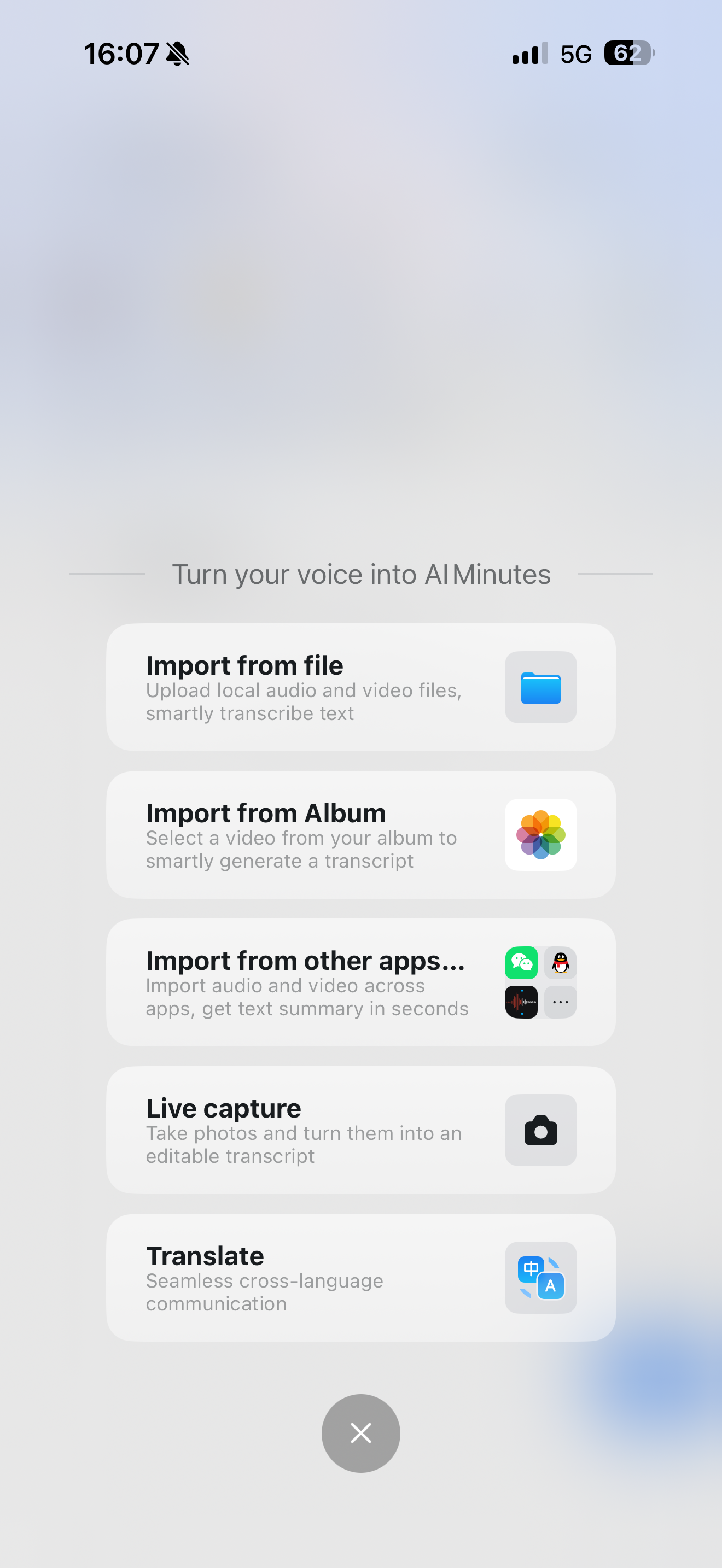
Setelah masuk ke halaman beranda AI Minutes, klik Impor file di sisi kanan kotak pencarian, lalu tambahkan file audio atau video yang perlu ditranskripsikan. AI Minutes mendukung unggah massal beberapa file audio dan video tanpa batasan jumlah file. Di seluler, ketuk tombol + di atas tombol perekaman di sudut kanan bawah, lalu pilih file dari album atau aplikasi lain untuk mengimpor audio atau video yang akan ditranskripsikan.

Metode 4: Mulai AI Minutes dari Rapat Video DingTalk
Jalur 1
Klik AI Minutes di bagian bawah rapat video untuk membuka panel AI Minutes di sebelah kanan. AI Minutes akan mentranskripsikan rapat secara otomatis dan menampilkan transkrip secara real-time. Anda dapat menonaktifkan atau mengaktifkan kembali AI Minutes secara manual. Setelah rapat berakhir, pemilik file transkrip akan menerima file AI Minutes dari AI Minutes Assistant.
Jalur 2
Setelah memulai rapat video DingTalk, tuan rumah dapat mengklik Rekam > Perekaman cloud di bilah alat bawah untuk merekam rapat. Peserta dapat mengklik Rekam > Perekaman cloud untuk meminta tuan rumah memulai perekaman. Setelah rapat berakhir, pemilik file rekaman akan menerima file AI Minutes dari DingTalk AI Minutes Assistant.