

 Pesan
Pesan Kalender
 Rapat
Rapat Kontak
 Email
Email Dokumen
 Drive
Drive AI Table
 AI Minutes
Sorotan skenario
1.1 Peninjauan transkrip yang akurat
Setelah pengenalan voiceprint diaktifkan, transkrip AI Minutes menampilkan informasi pembicara untuk setiap kalimat, termasuk avatar dan nama kontak pembicara. Hal ini memudahkan Anda menemukan pendapat penting berdasarkan nama pembicara saat meninjau rapat, sehingga meningkatkan efisiensi pengambilan informasi.1.2 Ringkasan poin penting yang lebih cerdas
Ringkasan dan bab cerdas mengidentifikasi sumber setiap pendapat berdasarkan pembicara, sehingga pembaca cepat memahami siapa yang membuat setiap kesimpulan penting. Dalam kolaborasi kerja, hal ini memperjelas tanggung jawab serta mendukung peninjauan dan penelusuran yang lebih akurat.1.3 Pencocokan To Do yang akurat
AI Minutes secara otomatis menautkan To Do rapat ke pemilik tugas tertentu berdasarkan informasi voiceprint. Fitur ini juga mendukung sinkronisasi sekali klik ke DingTalk To Do, sehingga tugas pasca-rapat memiliki pemilik yang lebih jelas dan efisiensi tindak lanjut pun meningkat.Alur operasi
Titik masuk untuk mengaktifkan pengenalan voiceprint
Metode 1: Aktifkan pengenalan voiceprint secara manual dari Pengaturan
Di halaman beranda AI Minutes, klik … di sudut kanan atas, lalu pilih Aktifkan pengenalan voiceprint.
Setujui untuk mengaktifkan
Karena voiceprint merupakan informasi biometrik yang sensitif, DingTalk hanya menerapkan pengenalan voiceprint setelah pengguna secara pribadi menyetujui pengaktifannya. DingTalk melindungi informasi voiceprint secara ketat sesuai dengan pernyataan privasinya. Perjanjian privasi: Kebijakan Privasi DingTalk Jika ingin menghapus voiceprint setelah menyetujui, pengguna dapat menghapusnya kapan saja.Kumpulkan voiceprint
Setelah mengklik Setujui untuk mengaktifkan, Anda dapat mengumpulkan voiceprint dengan salah satu cara berikut.Metode 1: Bacakan teks dengan suara nyaring untuk mengumpulkannya langsung
Di jendela pop-up Pengumpulan voiceprint, klik Mulai membaca, lalu bacakan teks dengan kecepatan normal di lingkungan yang tenang. Setelah membaca seluruh teks, klik Selesai untuk menuntaskan pengumpulan voiceprint. Desktop: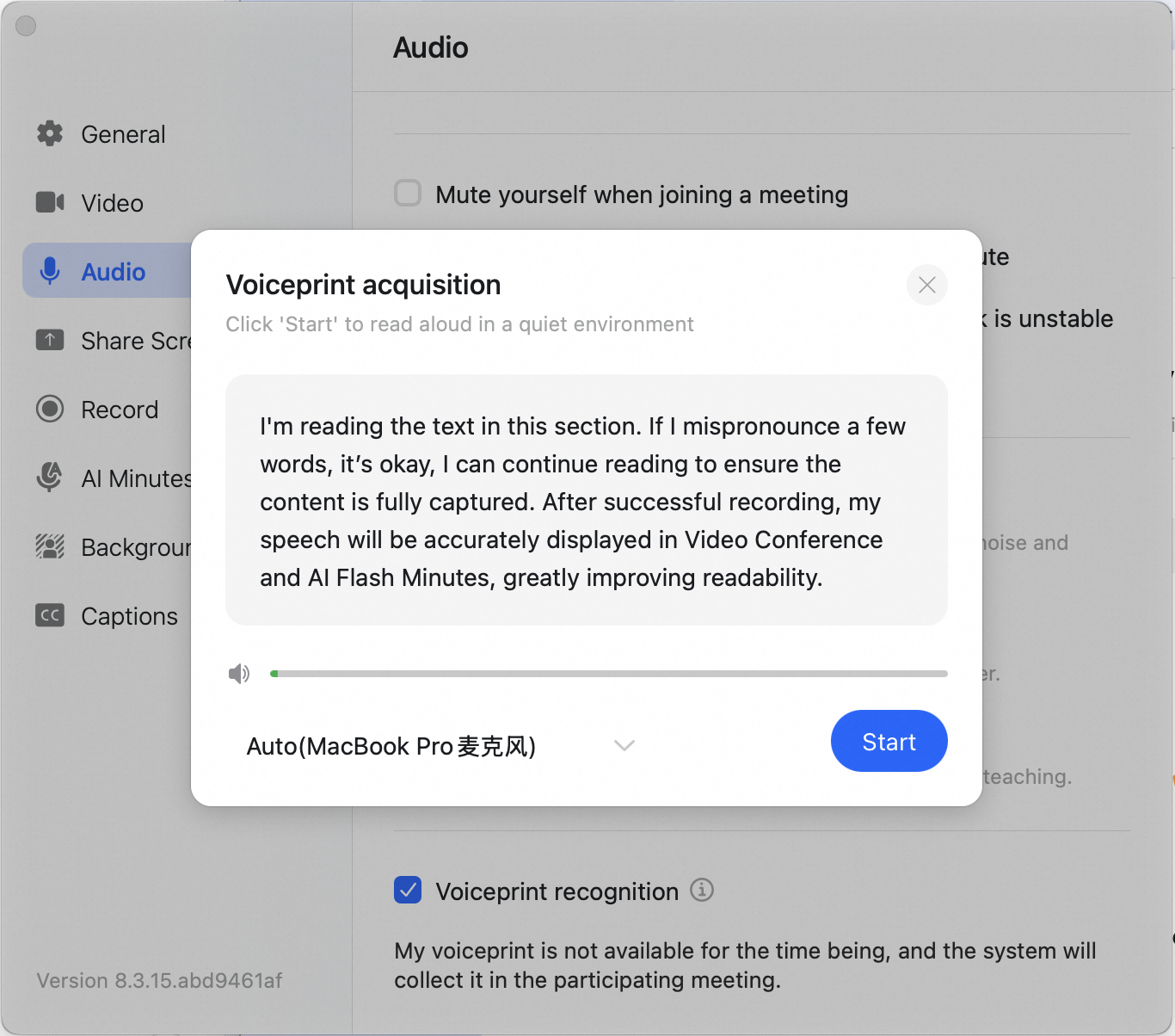 Seluler:

Metode 2: Kumpulkan secara otomatis dari rapat
Jika Anda belum memiliki voiceprint, DingTalk akan secara otomatis mengumpulkan voiceprint Anda dari AI Minutes yang dihasilkan oleh rekaman cloud rapat yang sebelumnya Anda hadiri atau akan Anda hadiri nanti. Setelah pengumpulan selesai, tombol pengenalan voiceprint akan menampilkan Voiceprint saya ada di bawahnya. Klik Hapus untuk menghapus voiceprint yang ada.Hasil pengenalan voiceprint
Hasil pengenalan voiceprint akan ditampilkan pada file AI Minutes berikutnya setelah pengumpulan voiceprint selesai. Ucapan Anda akan otomatis dicocokkan dengan nama dan avatar Anda. Jika hasil pengenalan voiceprint tidak akurat, klik avatar pembicara, lalu klik Ganti pembicara untuk mengubah hasil pengenalan. Nama dapat diubah dengan dua cara:- Perubahan tunggal: hanya entri terkait yang diubah.
- Perubahan global: semua kemunculan pembicara yang dikenali sama akan diubah.