Langsung ke konten utama
Anda dapat melihat file AI Minutes dari beberapa tempat. Setelah perekaman berakhir, lihat, bagikan, atau kelola file AI Minutes dari AI Minutes Assistant, kartu riwayat rapat, halaman detail rapat, halaman akhir rapat, atau halaman beranda AI Minutes.

Metode 1: Cari AI Minutes atau gunakan entri navigasi untuk membuka Daftar AI Minutes

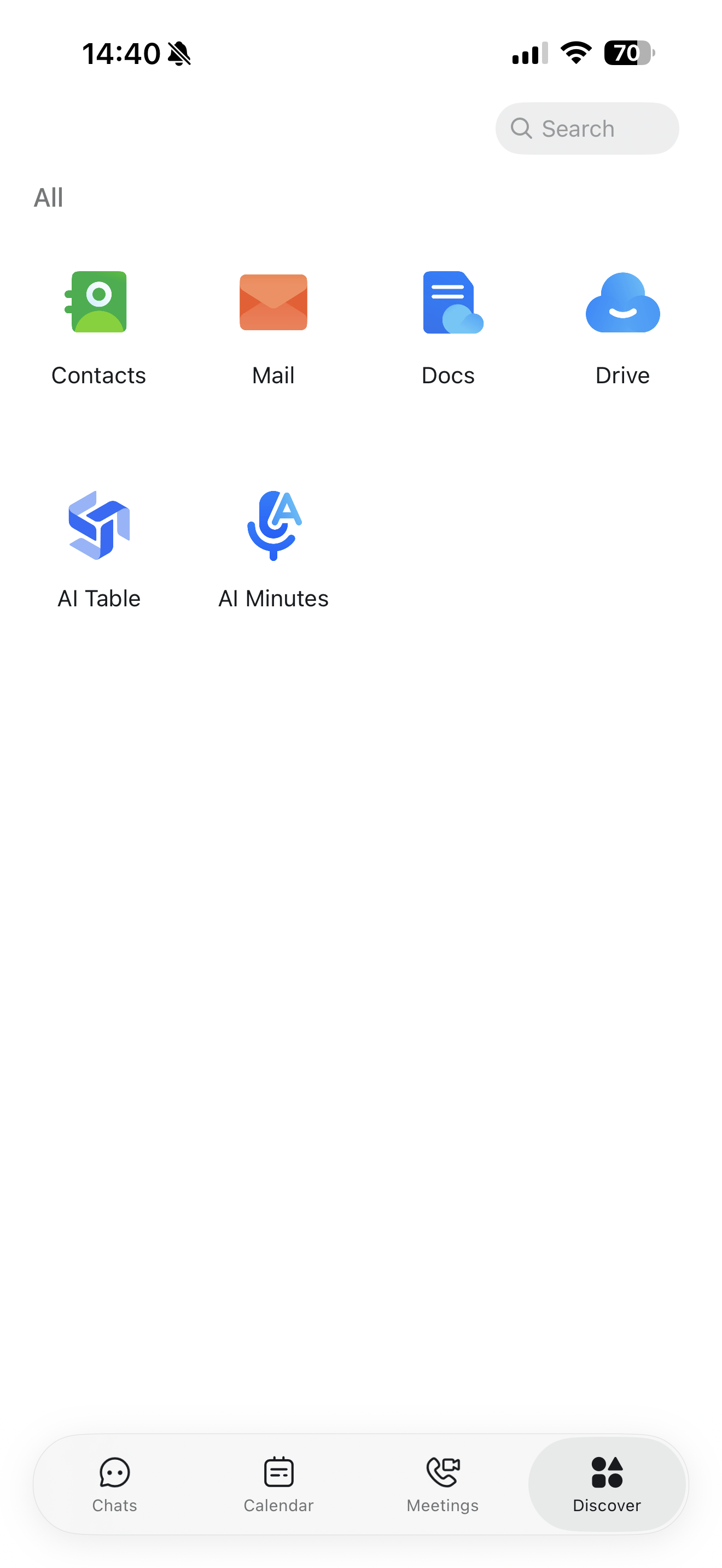
Di desktop, cari AI Minutes pada kotak pencarian DingTalk, atau klik AI Minutes pada batang navigasi. Di perangkat seluler, ketuk Rapat atau Jelajahi di bagian bawah layar beranda DingTalk, lalu temukan AI Minutes. Cari AI Minutes lalu pilih fitur AI Minutes, atau klik AI Minutes pada batang navigasi kiri. Buka halaman beranda AI Minutes.
Entri seluler - RapatEntri seluler - Lainnya
Di perangkat seluler, ketuk Rapat atau Lainnya di bagian bawah, temukan AI Minutes, lalu ketuk. Di halaman beranda AI Minutes, Anda dapat melihat dan memfilter daftar lengkap file AI Minutes.

Metode 2: Melihat dari DingTalk AI Minutes Assistant

Orang yang memulai AI Minutes akan menerima kartu pesan AI Minutes otomatis dari AI Minutes Assistant. Klik kartu tersebut untuk melihat file rekaman.

Metode 3: Melihat dari Riwayat Rapat

Pada batang navigasi kiri DingTalk, klik Rapat untuk masuk ke halaman beranda rapat. Pada catatan riwayat rapat di sebelah kanan, klik ringkasan yang ditampilkan pada kartu rapat untuk melihat detail AI Minutes.

Metode 5: Melihat dari Halaman Akhir Rapat

Jika Perekaman cloud atau AI Minutes diaktifkan selama rapat, peserta dapat mengklik file yang dihasilkan dari rapat pada halaman akhir rapat. Tuan Rumah dapat membagikan file secara langsung, sedangkan peserta lain perlu meminta akses.