Pesan
Pesan Kalender
 Rapat
Rapat Kontak
 Email
Email Dokumen
 Drive
Drive AI Table
 AI Minutes
 Absensi
 Persetujuan
 YiDA
YiDA Konsol Admin
1. Ikhtisar fitur
Untuk meningkatkan efisiensi pengelolaan HR, DingTalk menyediakan fitur Menambah Anggota Secara Massal dan Mengubah Informasi Anggota Secara Massal bagi admin perusahaan. Dengan mengimpor file Excel, Anda dapat menambah atau memperbarui informasi karyawan dalam jumlah besar secara cepat dan menghindari pekerjaan manual yang berulang.2. Kasus penggunaan
Gunakan fitur ini ketika:- Perusahaan membuat organisasi DingTalk baru atau membentuk departemen baru.
- Perusahaan menjalankan rekrutmen kampus atau proses rekrutmen berskala besar lainnya.
- Perusahaan mengerjakan proyek dengan mitra eksternal, seperti pemasok atau pelanggan.
- Anda perlu menambah anggota atau mengubah informasi anggota secara massal.
3. Prosedur
Admin yang memiliki izin dapat membuka Admin Console > Kontak > Anggota > Edit Massal > Impor Massal / Ekspor Massal.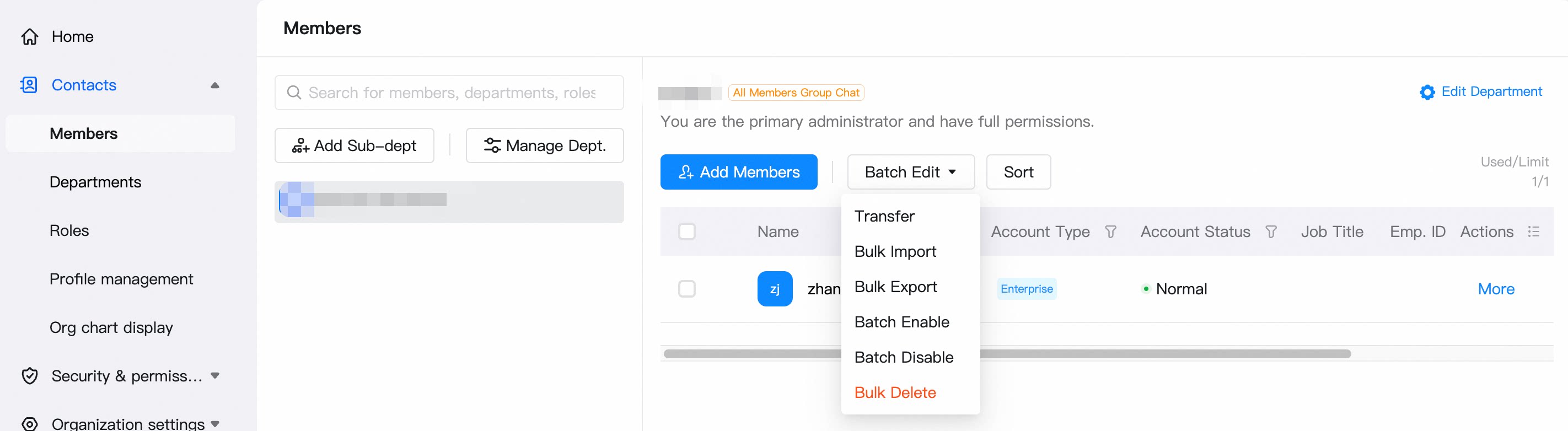 Untuk menambah anggota secara massal, unduh templat standar di halaman Impor Anggota Secara Massal, isi informasi anggota, lalu unggah kembali ke DingTalk untuk menambahkan anggota baru ke Kontak Perusahaan dengan cepat.
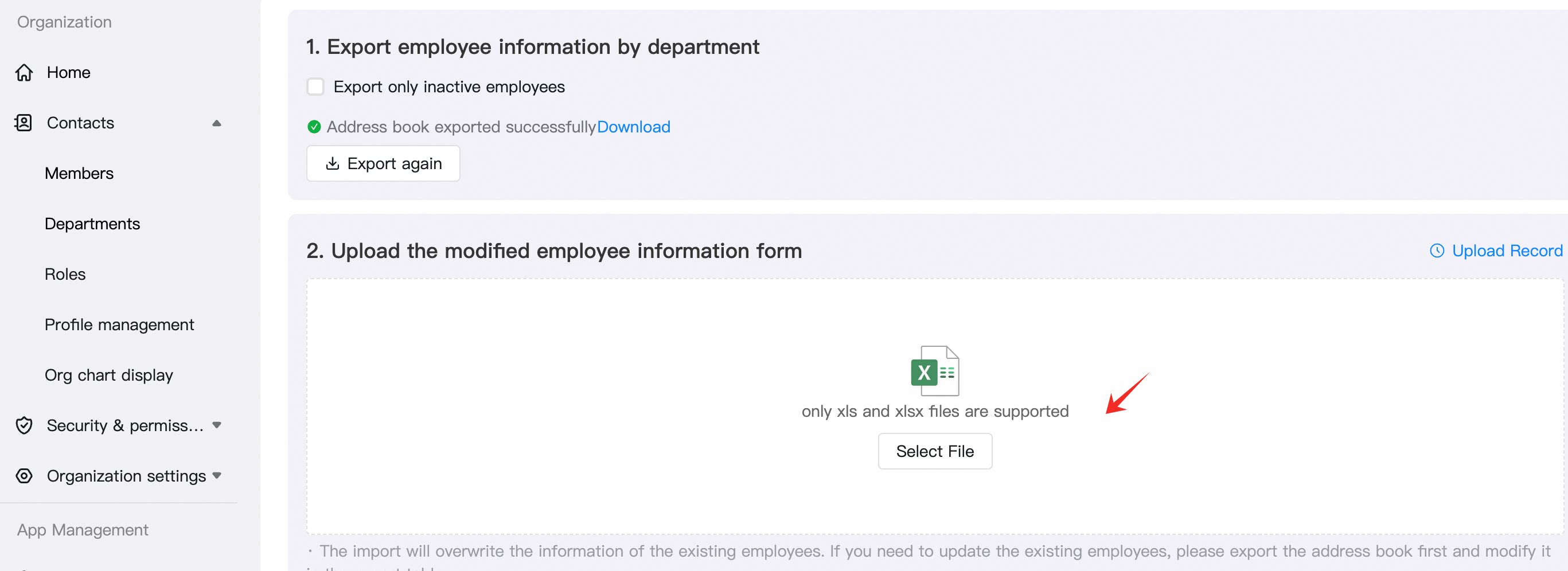
Untuk ekspor atau modifikasi massal, ekspor templat standar dari halaman Ekspor/Ubah Anggota, ubah informasi anggota dalam file tersebut, lalu unggah kembali ke DingTalk untuk mengubah beberapa anggota sekaligus dengan cepat.
Untuk menambah anggota secara massal, unduh templat standar di halaman Impor Anggota Secara Massal, isi informasi anggota, lalu unggah kembali ke DingTalk untuk menambahkan anggota baru ke Kontak Perusahaan dengan cepat.
Untuk ekspor atau modifikasi massal, ekspor templat standar dari halaman Ekspor/Ubah Anggota, ubah informasi anggota dalam file tersebut, lalu unggah kembali ke DingTalk untuk mengubah beberapa anggota sekaligus dengan cepat.
Menambah anggota secara massal
Buka impor massal
Buka Admin Console > Kontak > Anggota > Edit Massal > Impor Massal > Unduh Templat.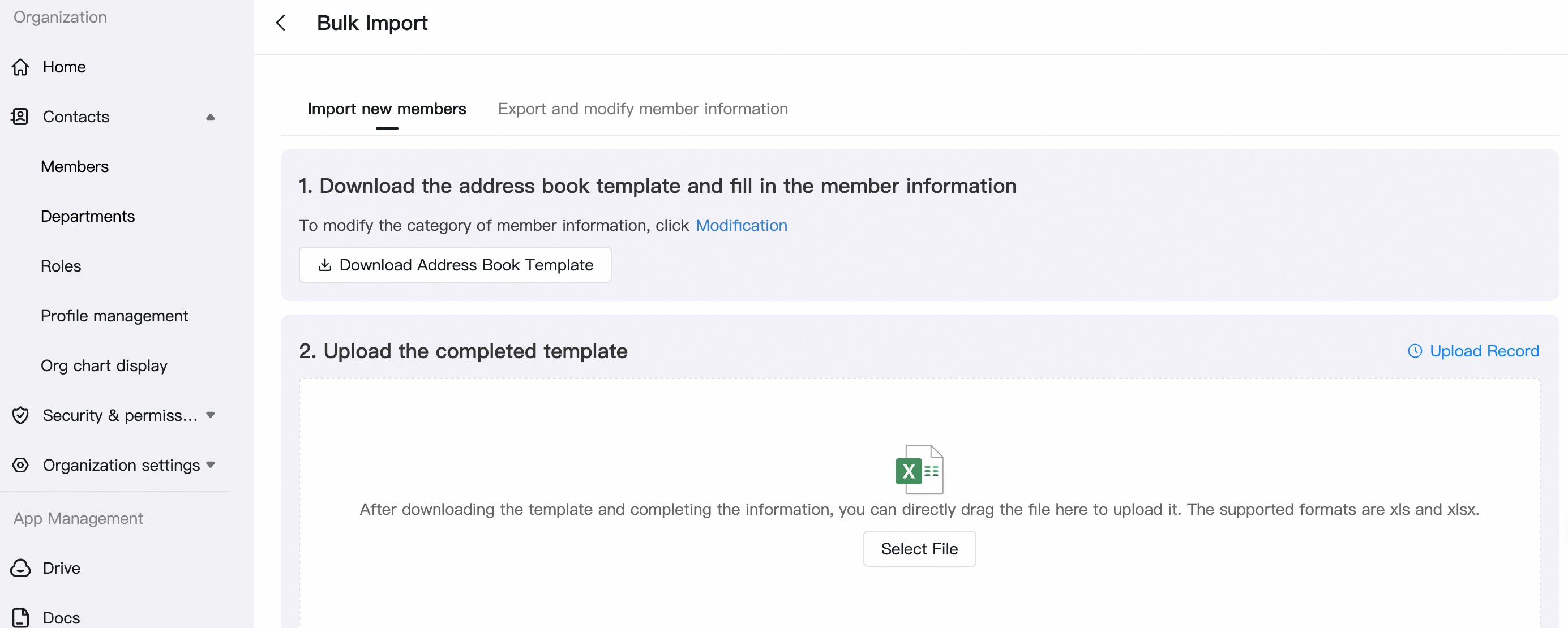
Isi informasi karyawan
Setelah mengunduh templat, lihat teks contoh pada baris pertama dan petunjuk pengisian, lalu masukkan informasi karyawan baru.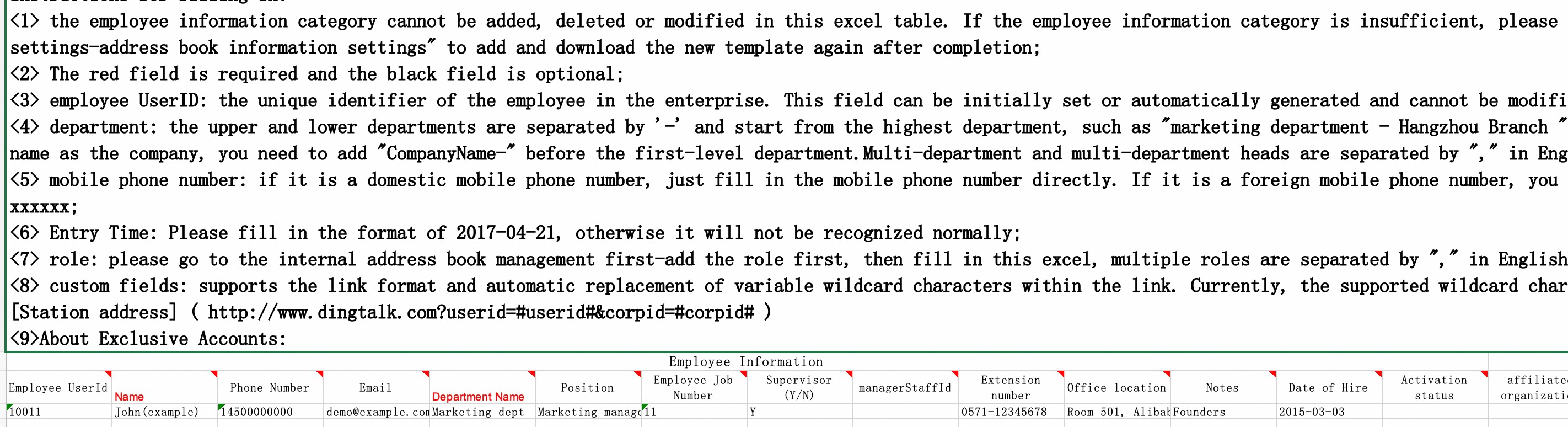
Hapus baris contoh
Setelah mengisi file, hapus baris pertama yang berisi teks contoh, lalu simpan file.Unggah file
Pada halaman Impor Anggota Secara Massal, klik Unggah File, pilih file informasi karyawan, lalu klik Impor. Anggota baru akan ditambahkan ke Kontak Perusahaan.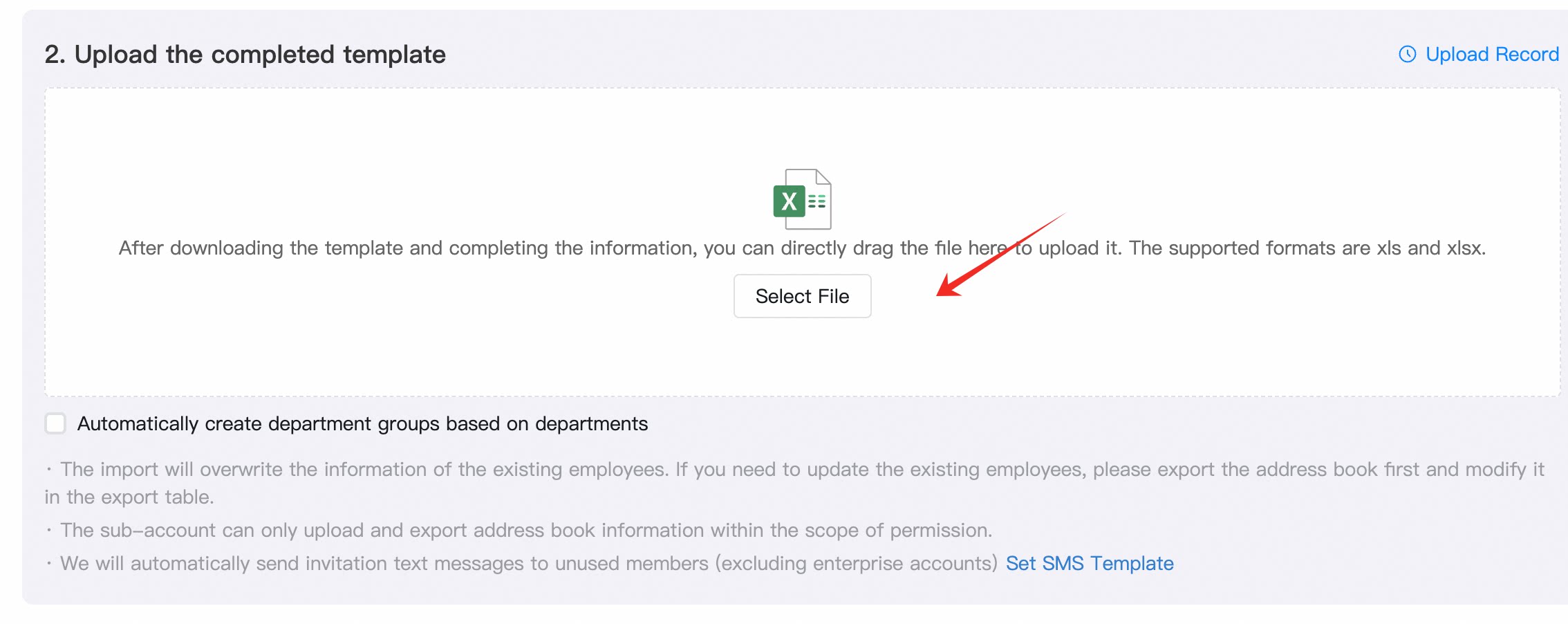
Mengubah informasi anggota secara massal
Ekspor informasi anggota
Buka Admin Console > Kontak > Anggota > Edit Massal > Ekspor Massal, lalu klik Ekspor/Ubah Anggota > Ekspor.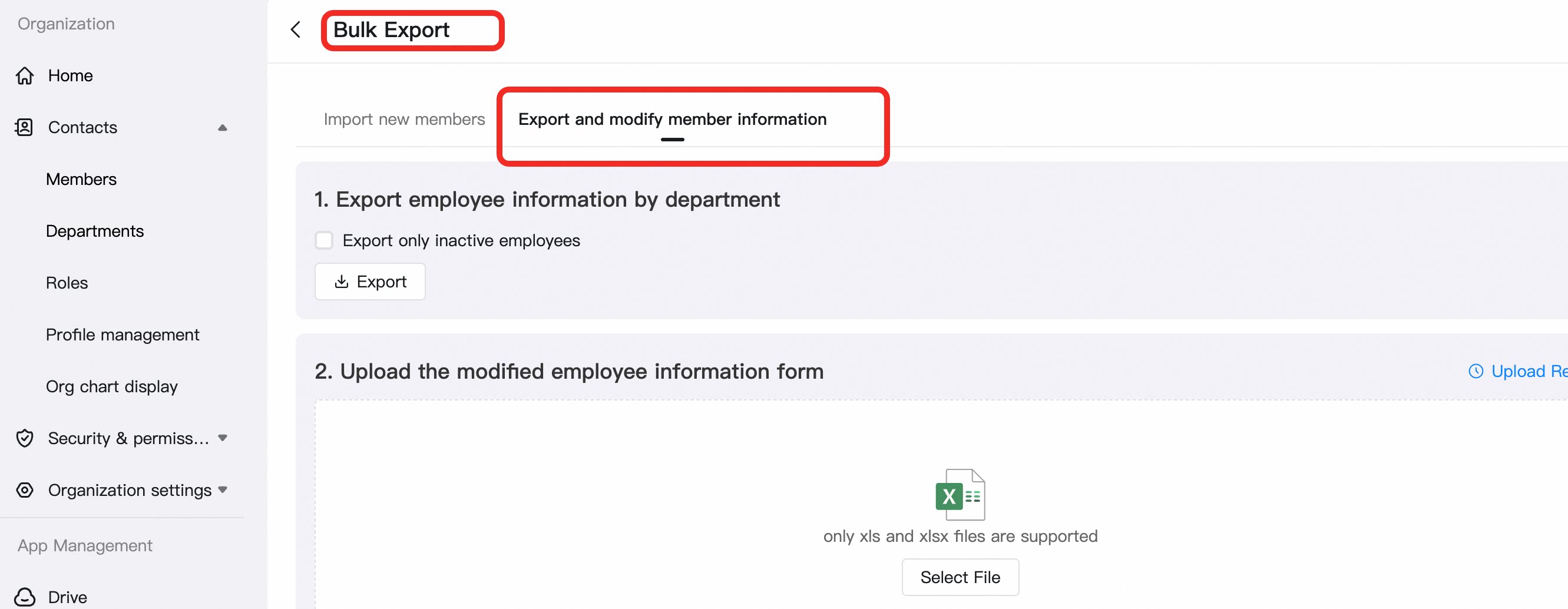
Pilih departemen
Pilih departemen yang informasinya perlu diubah, lalu klik Konfirmasi.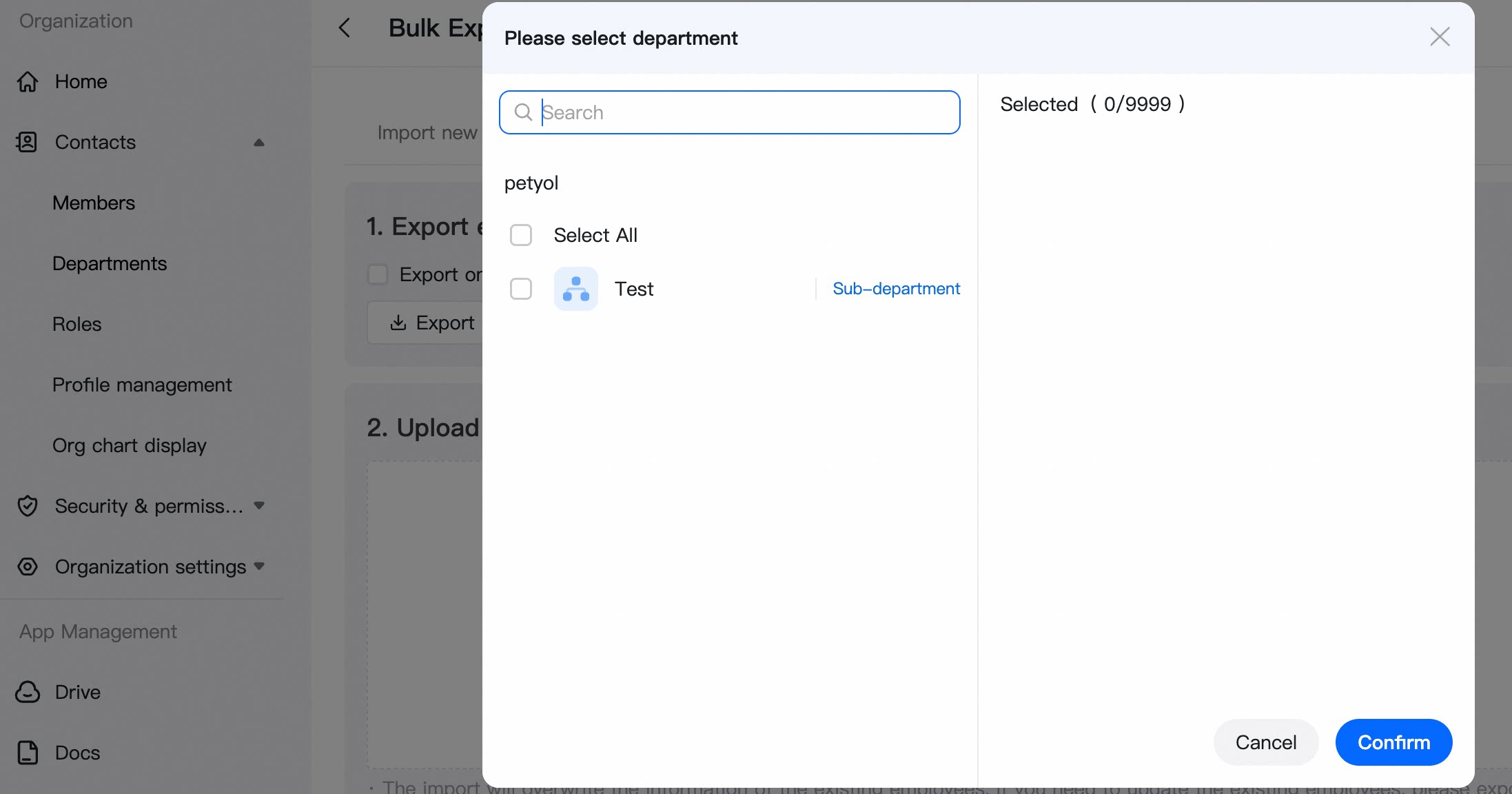
Unduh file yang diekspor
Ketika halaman menampilkan bahwa ekspor Kontak berhasil, klik Unduh.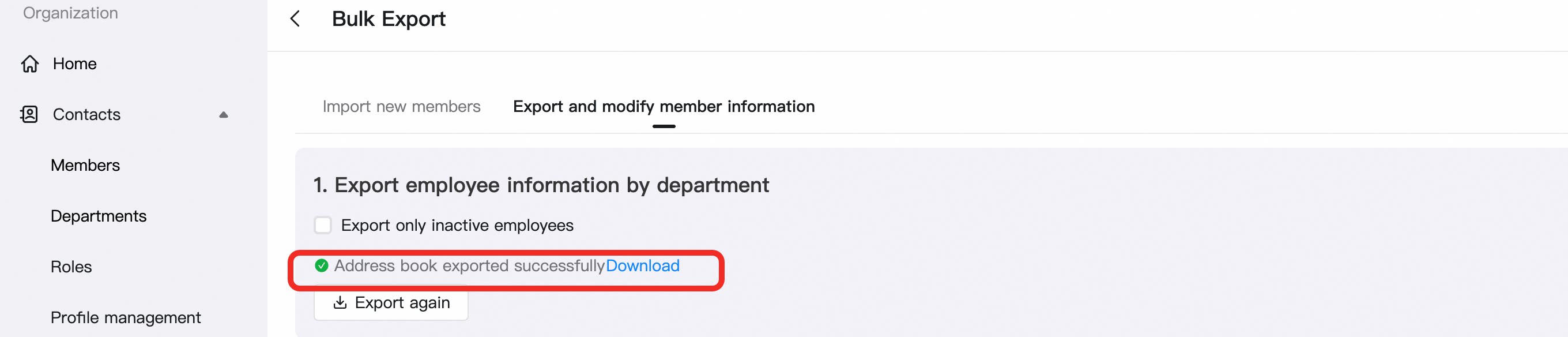
Ubah file
Buka file yang telah diunduh, lalu ubah informasi yang ada sesuai petunjuk pengisian.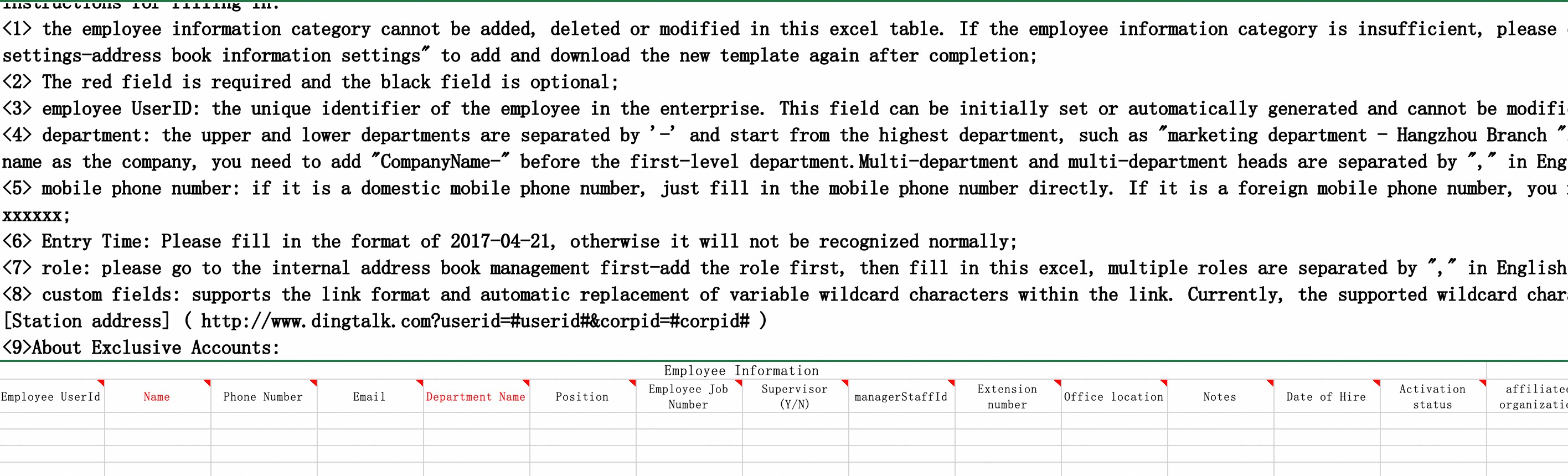
Unggah file yang telah diubah
Unggah dan impor file yang telah disimpan.