

 メッセージ
メッセージ カレンダー
カレンダー 会議
会議 連絡先
連絡先 メール
メール ドキュメント
 ドライブ
ドライブ AI テーブル
 AI 議事録
エントリポイント
デスクトップ
デスクトップでは、DingTalkの左ナビゲーションバーにあるAI議事録アイコンをクリックするか、検索ボックスからAI議事録を検索します。 「AI議事録」を検索します。
 AI議事録のホームページを開きます。
 左ナビゲーションバーのAI議事録をクリックします。
モバイル
モバイルでは、DingTalkのホーム画面下部の会議または発見をタップし、AI議事録を探します。


方法1:AI議事録をすばやく開始する
- 左ナビゲーションバーからAI議事録を開きます。
- AI議事録のホームページで録画を開始をクリックします。録画はリアルタイムでテキストに文字起こしされます。


方法2:テンプレートを使ってAI議事録を開始する
会議のシナリオがすでに分かっている場合は、特定のテンプレートをクリックして直接録画を開始できます。AIは選択したテンプレートを使用して、会議のコンテキストにより的確に対応します。 その他のテンプレートをクリックすると、AI議事録が提供する36種類のプロフェッショナルテンプレートを表示できます。テンプレートは学習ノート、議事録、毎日の記録、面接レポート、カスタマーサービス、ガイドツアーなどのシナリオに対応しており、より明確で関連性の高い議事録をすばやく生成できます。
カスタムテンプレートの作成
プロンプトを手動で記述するか、サンプルをインポートして自動解析させることができます。 カスタムテンプレートを作成した後は、それを選択して録画に使用できます。
スコープを選択することもできます。個人用テンプレートはあなただけが利用でき、組織用テンプレートは選択したメンバーのAI議事録テンプレートライブラリに同期されます。
カスタムテンプレートを作成した後は、それを選択して録画に使用できます。
スコープを選択することもできます。個人用テンプレートはあなただけが利用でき、組織用テンプレートは選択したメンバーのAI議事録テンプレートライブラリに同期されます。
方法3:ローカルの音声または動画ファイルをアップロードする
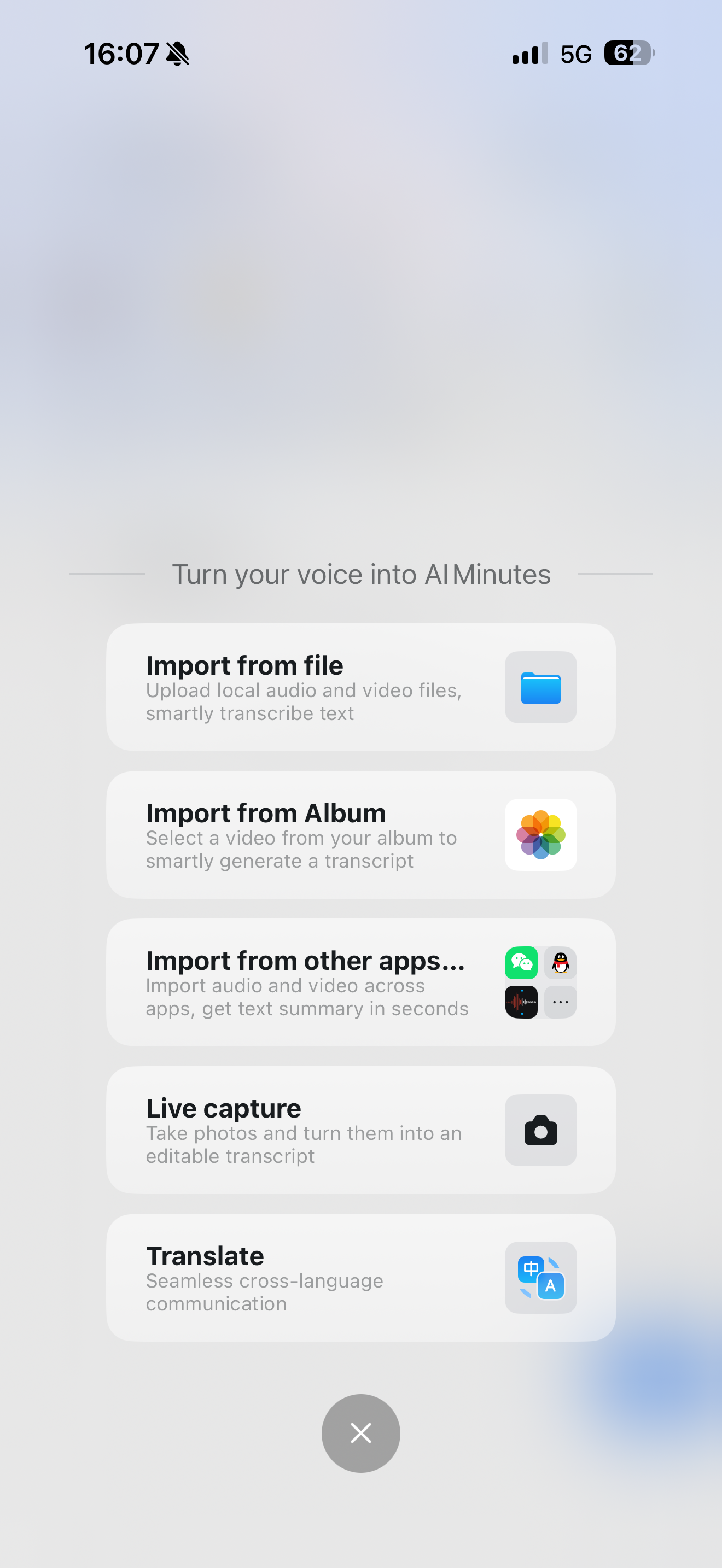
AI議事録のホームページに入った後、検索ボックスの右側にあるファイルをインポートをクリックし、文字起こしが必要な音声または動画ファイルを追加します。 複数の音声・動画ファイルの一括アップロードに対応しており、ファイル数に制限はありません。 モバイルでは、右下の録画ボタンの上にある+ボタンをタップし、アルバムまたは別のアプリからファイルを選択して、文字起こし用の音声または動画をインポートします。

方法4:DingTalkビデオ会議からAI議事録を開始する
経路1
ビデオ会議の下部にあるAI議事録をクリックすると、右側にAI議事録パネルが開きます。AI議事録は会議を自動的に文字起こしし、Transcriptをリアルタイムで表示します。AI議事録は手動でオフまたは再度オンに切り替えられます。会議終了後、Transcriptファイルの所有者はAI議事録アシスタントからAI議事録ファイルを受け取ります。
経路2
DingTalkビデオ会議を開始した後、主催者は下部のツールバーで録画 > クラウド録画をクリックして会議を録画できます。参加者は録画 > クラウド録画をクリックして、主催者に録画の開始をリクエストできます。 会議終了後、録画ファイルの所有者はDingTalk AI議事録アシスタントからAI議事録ファイルを受け取ります。