メッセージ
メッセージ カレンダー
カレンダー 会議
会議 連絡先
連絡先 メール
メール ドキュメント
 ドライブ
ドライブ AI テーブル
 AI 議事録
スマート議事録を表示する
AI議事録は会議内容をインテリジェントに分析し、最適な議事録テンプレートを自動的にマッチングして、重要な情報を構造化された形式で提示します。これにより、参加者は会議内容をより効率的に確認・検索でき、読みやすさとコラボレーションが向上します。議事録テンプレートを切り替える
自動生成された議事録に満足できない場合は、右上の … ボタンをクリックし、議事録を再生成を選択して、現在のシーンにより適したテンプレートを選びます。AI議事録は学習ノート、議事録、毎日の記録、インタビューレポート、カスタマーサービス、ガイドツアーなど、36種類のプロフェッショナルなテンプレートを提供します。これらのテンプレートを使用すると、実際のコンテキストにより合致した、より明確な議事録を素早く生成できます。

スマートチャプターセグメントを表示する
チャプター内容に素早くアクセスするには、チャプターリストをクリックします。音声または動画ファイルとAI要約が同時に該当位置にジャンプします。
AI要約を表示する
AI要約をクリックすると、会議のすべての話者によるAI要約の元データを表示できます。 コンテンツはAIによってインテリジェントに最適化されます。繰り返しの言葉やつなぎ言葉などの冗長な情報は自動的にフィルタリングされ、読みやすさが向上します。
話者セグメントを表示する
特定の話者の発言を素早く確認するには、AI要約をクリックします。AIが各話者の発言セグメントと発言時間をインテリジェントに分離して表示します。任意のセグメントを選択すると、AI要約と音声または動画の進行バーが自動的に該当位置にジャンプし、正確に確認できます。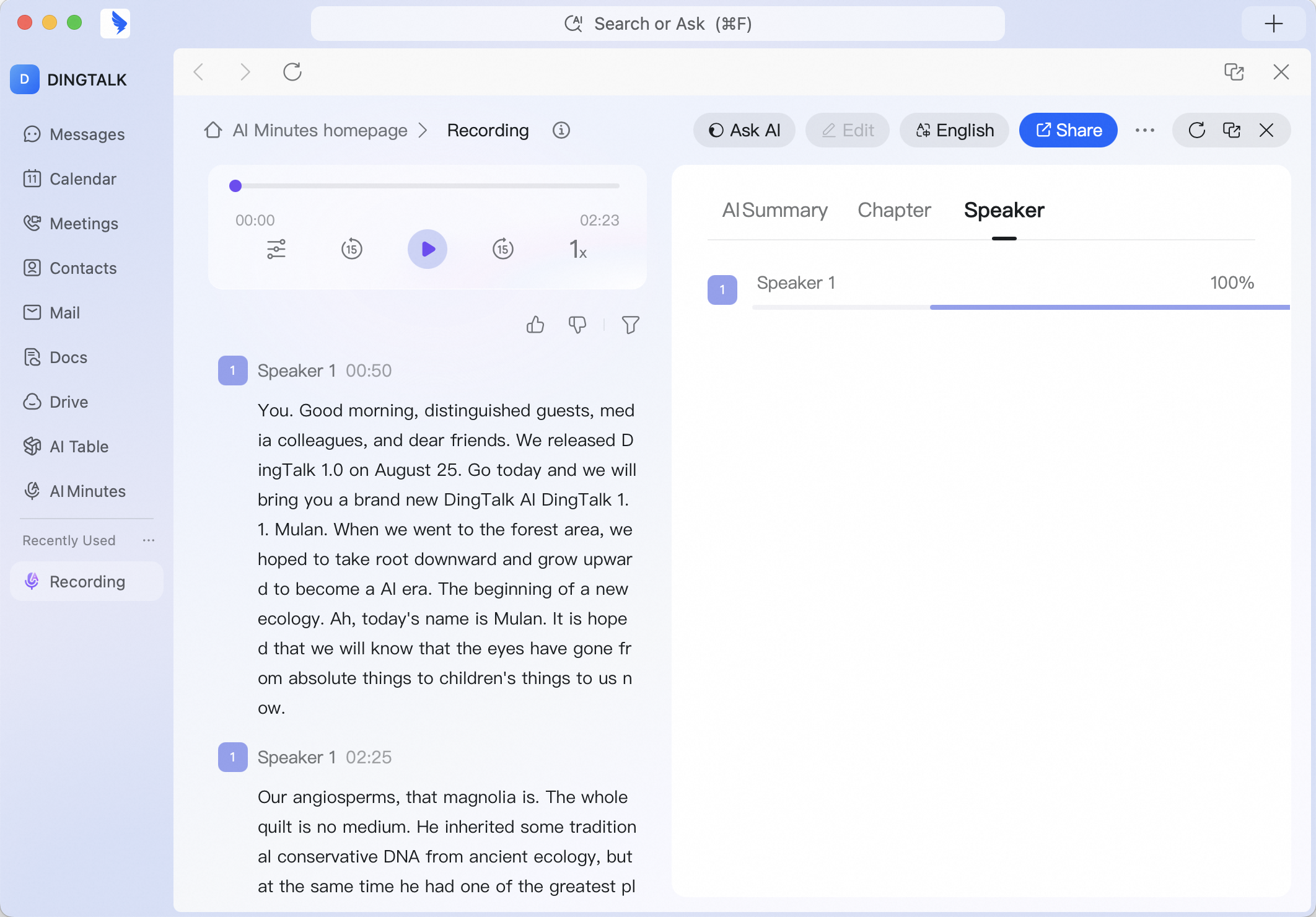
話者を正確に識別する
- 声紋情報が記録されていない場合:複数の話者が同じマイクを使用すると、AI議事録はAI要約に話者1、話者2、話者3などと自動的にラベルを付けます。
- 名前を入力すると、DingTalkの連絡先検索ルールに従って連絡先を検索し、該当する連絡先を直接選択できます。
- 名前は単一のセグメントごと、または全体で変更できます。
- AI要約リストでは、単一の名前変更はその特定のエントリにのみ適用されます。
- 話者リストでは、全体での変更は同一と認識された話者のすべての箇所に適用されます。
- ユーザーがガイドに従って個人の声紋を記録すると、AI要約は登録済みの声紋を認識し、ユーザーの連絡先アバターを表示します。声紋登録のチュートリアルについては、声紋認識ガイドを参照してください。
キーワード検索
AI議事録はキーワード検索に対応しています。検索すると、AI要約内の一致する語句がハイライト表示されます。テキスト編集
AI議事録のコンテンツは生成後に編集・修正できるため、文字起こしされたテキストを調整できます。 右上の編集をクリックすると編集モードに入ります。テキストの追加、削除、修正を行い、完了をクリックして変更を保存します。注: 編集権限を持つAI議事録ファイルのみ編集できます。
多言語翻訳
右上の翻訳ドロップダウンメニューをクリックすると、AI要約を別の言語に翻訳できます。AI議事録は現在19言語への翻訳に対応しており、翻訳されたコンテンツは2言語併記で表示できます。
フォントサイズを調整する
右上の… > フォントサイズを調整をクリックして、小、中、大、特大から選択でき、さまざまなパーソナライズのニーズに対応します。
ファイルをエクスポートする
AI議事録は録音内容の編集や削除に対応しており、ユーザーが自由に調整できます。右上の…をクリックし、AI議事録をエクスポートをクリックします。AI要約、議事録、音声または動画ファイルなど、複数のコンテンツモジュールをDingTalkドキュメント、PDF、docx、srtファイルとしてエクスポートできます。
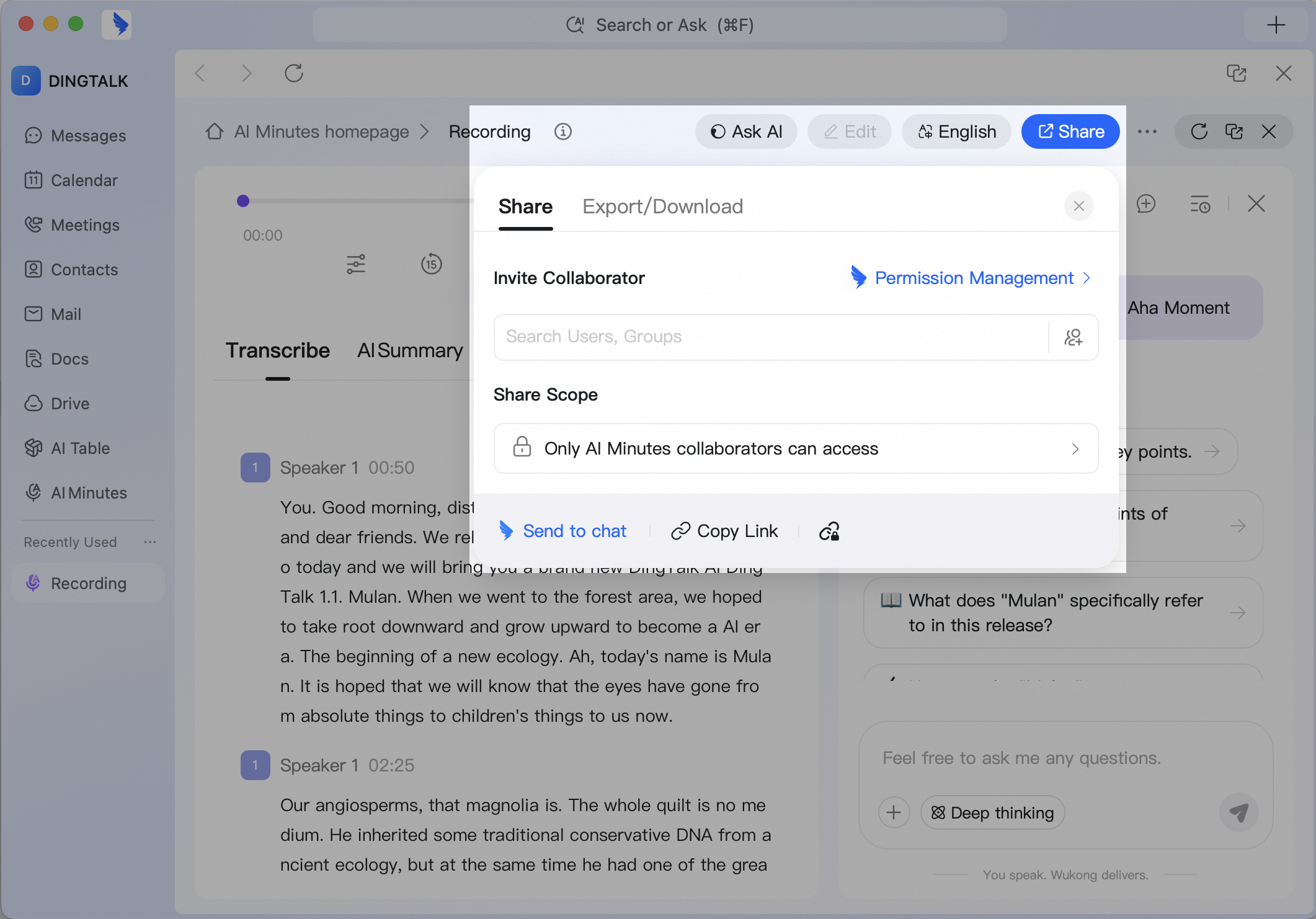
公開アクセスと共有
AI議事録は3種類の公開アクセスに対応しています。- 指定したメンバーまたはグループに権限を付与します。
- 組織内でファイルを公開し、すべての組織メンバーが対応する権限を取得できるようにします。