

 メッセージ
メッセージ カレンダー
カレンダー 会議
会議 連絡先
連絡先 メール
メール ドキュメント
 ドライブ
ドライブ AI テーブル
 AI 議事録
シーン別ハイライト
1.1 正確なTranscriptの確認
声紋認識を有効化すると、AI議事録のTranscriptには各発言に対して発言者情報(発言者のアバターと連絡先名)が表示されます。会議を振り返る際に発言者名で重要な意見を見つけやすくなり、情報検索の効率が向上します。1.2 より賢い要点サマリー
スマート議事録とチャプターは、各意見の出所を発言者ごとに識別し、重要な結論を誰が出したのかを読み手がすばやく把握できるよう支援します。職場でのコラボレーションにおいて責任の所在が明確になり、より正確なレビューとトレーサビリティを実現します。1.3 正確なTo Doの紐付け
AI議事録は声紋情報をもとに、会議のTo Doを特定の担当者へ自動的に紐付けます。さらにDingTalk To Doへのワンクリック同期にも対応し、会議後のタスクの担当者を明確にして、フォローアップの効率を高めます。操作の流れ
声紋認識を有効化するためのエントリ
方法1:設定から手動で声紋認識を有効化する
AI議事録のホームページで右上の … をクリックし、声紋認識を有効化 を選択します。
有効化に同意する
声紋は機微な生体情報であるため、DingTalkは個々のユーザーが有効化に同意した場合に限り声紋認識を適用します。DingTalkはプライバシーステートメントに厳密に従って声紋情報を保護します。 プライバシー規約:DingTalkプライバシーポリシー 同意後に声紋を消去したい場合は、いつでも消去できます。声紋を収集する
有効化に同意 をクリックした後、次のいずれかの方法で声紋を収集できます。方法1:文章を読み上げてその場で収集する
声紋収集 のポップアップウィンドウで 開始 をクリックして読み上げを始め、静かな環境で通常のペースで文章を読み上げます。文章全体を読み終えたら 完了 をクリックして声紋収集を完了します。 デスクトップ: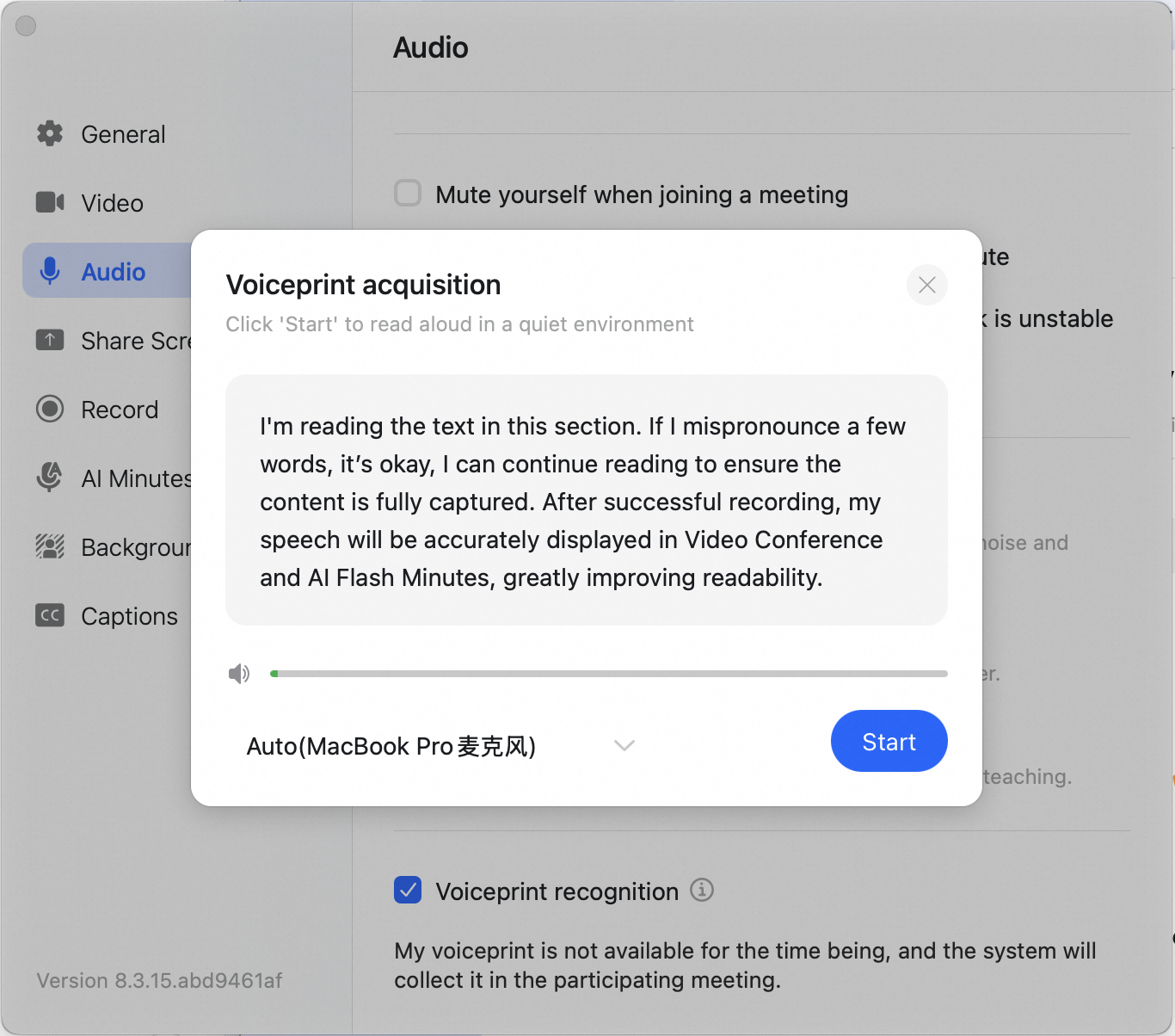 モバイル:
モバイル:

方法2:会議から自動的に収集する
まだ声紋がない場合、DingTalkは過去に参加した、または今後参加する会議のクラウド録画から生成されるAI議事録をもとに、声紋を自動的に収集します。収集が完了すると、声紋認識のスイッチの下に マイ声紋が存在します と表示されます。消去 をクリックすると既存の声紋を消去できます。声紋認識の結果
声紋収集の完了後、次のAI議事録ファイルに声紋認識の結果が表示されます。あなたの発言は自動的にあなたの名前とアバターに紐付けられます。 声紋認識の結果が正確でない場合は、発言者のアバターをクリックし、発言者を変更 をクリックして認識結果を修正します。 名前の変更には2つの方法があります。- 個別変更:対応するエントリのみを変更します。
- 一括変更:同じ認識発言者のすべての箇所を変更します。