

 メッセージ
メッセージ カレンダー
カレンダー 会議
会議 連絡先
連絡先 メール
メール ドキュメント
 ドライブ
ドライブ AI テーブル
 AI 議事録
方法1:AI議事録を検索する、またはナビゲーションエントリからAI議事録一覧を開く
デスクトップでは、DingTalkの検索ボックスでAI議事録を検索するか、ナビゲーションバーからAI議事録をクリックします。 モバイルでは、DingTalkホーム画面の下部にある会議または発見をタップし、AI議事録を探します。 AI議事録を検索してAI議事録機能を選択するか、左側のナビゲーションバーでAI議事録をクリックします。
 AI議事録ホームページを開きます。

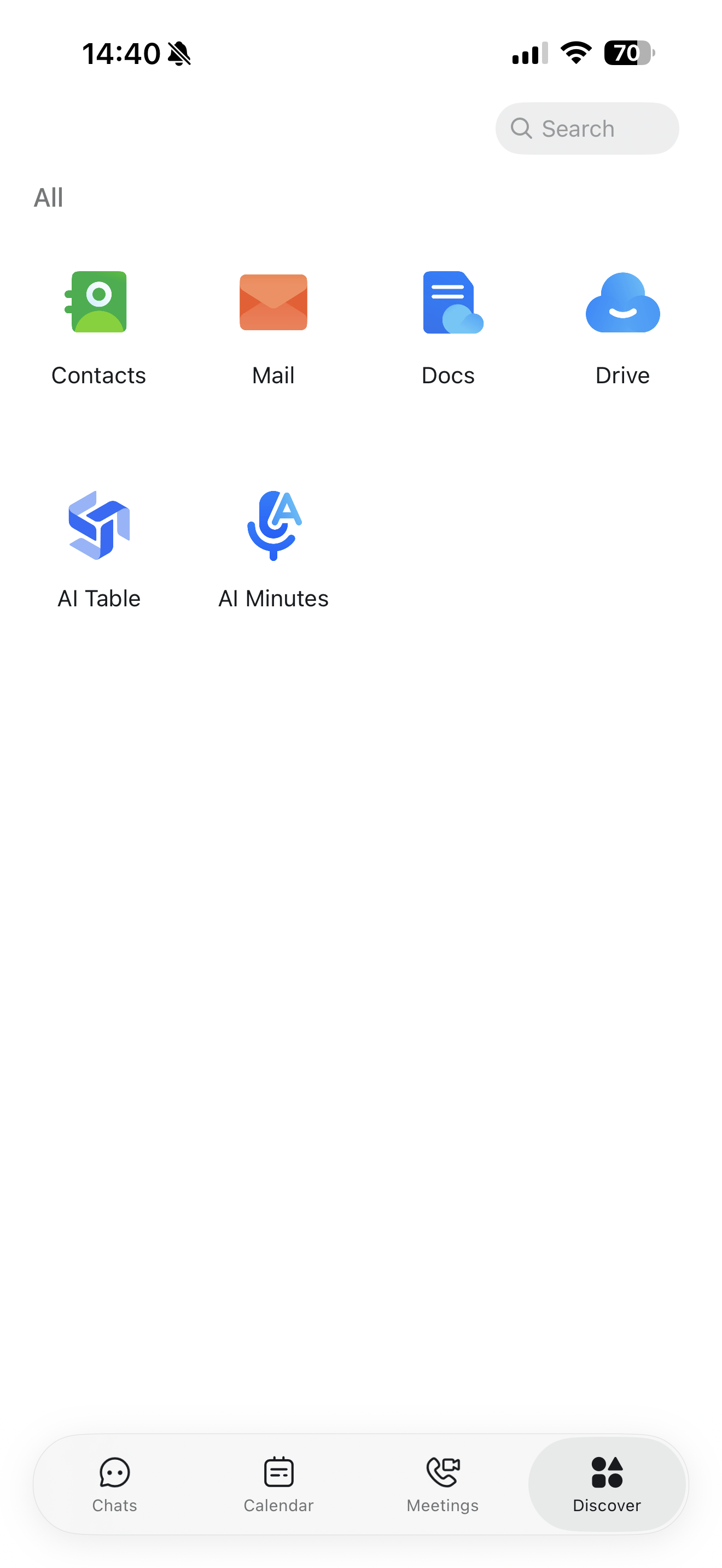
DingTalkのAI議事録録画は、AI議事録アシスタント・会議履歴・会議終了ページ・ナビゲーション一覧・検索から簡単に開けます。複数の方法でAI議事録ファイルを見つけて表示・共有・管理する手順を解説します。
AI議事録を検索してAI議事録機能を選択するか、左側のナビゲーションバーでAI議事録をクリックします。
AI議事録ホームページを開きます。