消息
消息 日历
日历 会议
会议 通讯录
通讯录 邮箱
邮箱 文档
文档 钉盘
钉盘 AI 表格
AI 表格 AI 听记
AI 听记 考勤
考勤 审批
审批 宜搭
宜搭 管理控制台
管理控制台酷卡片流程介绍
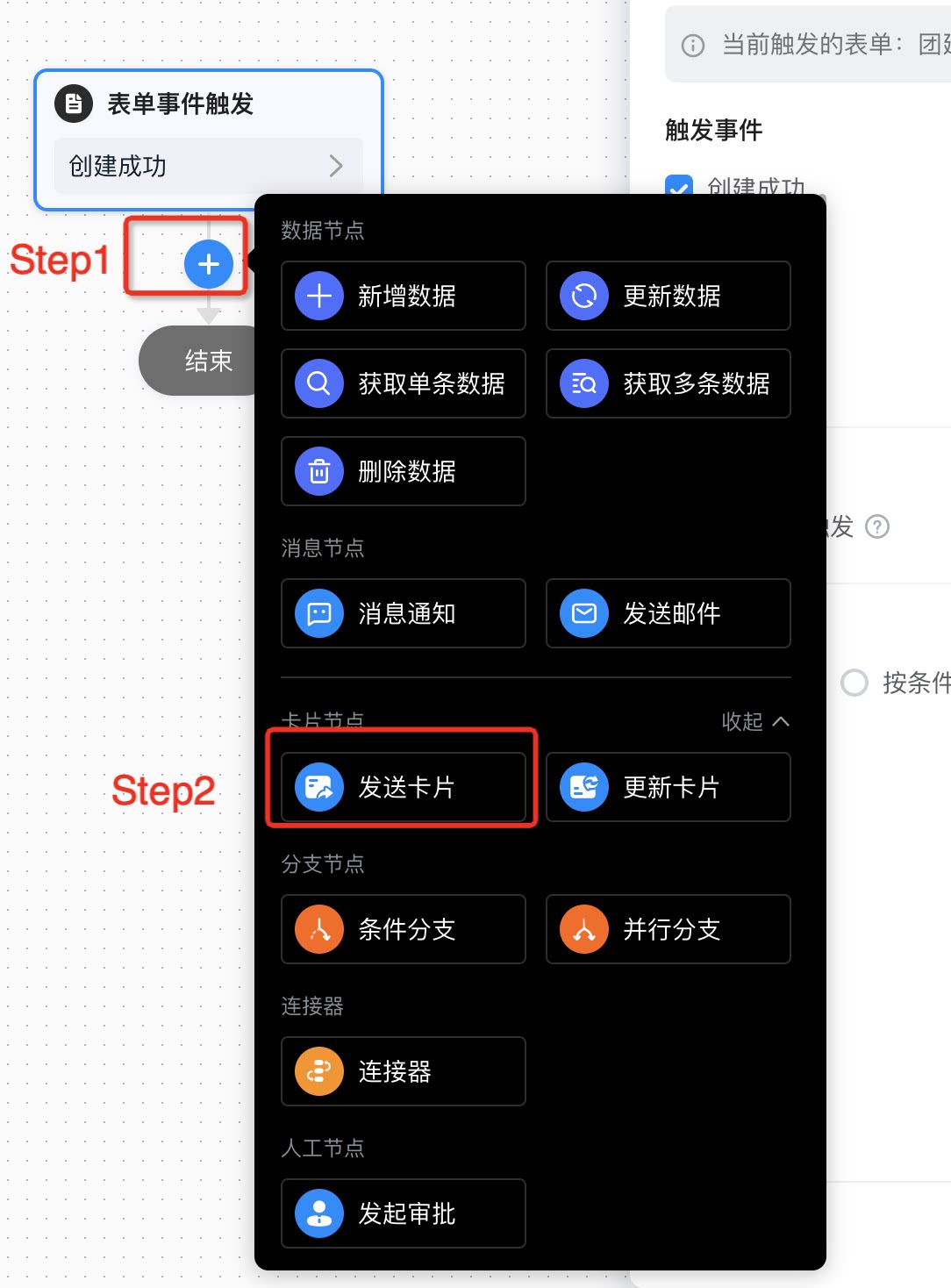
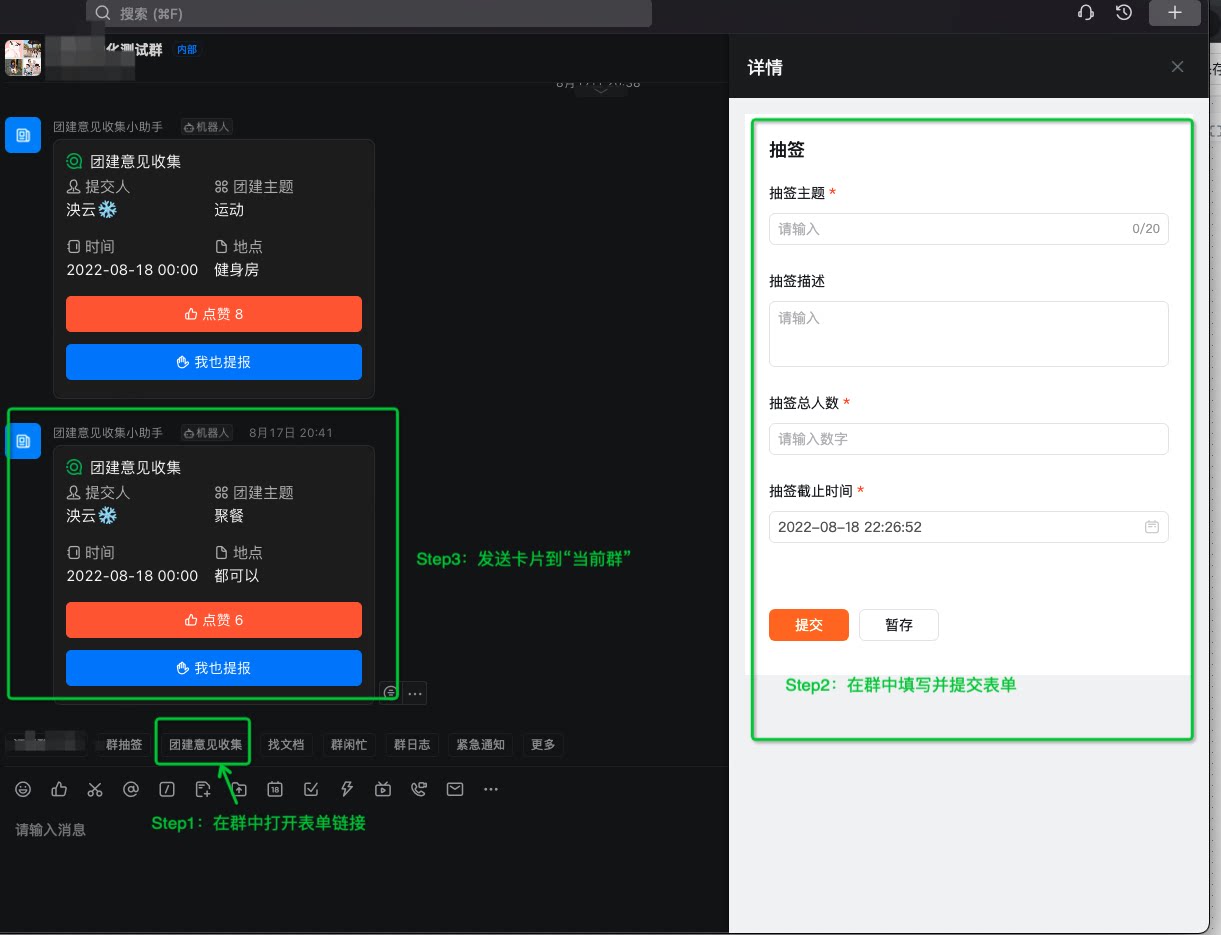
卡片的发送及更新,是由集成&自动化执行的。接下来围绕“团建意见收集”业务场景,来描述如何使用“集成&自动化”来实现该场景的。业务场景:
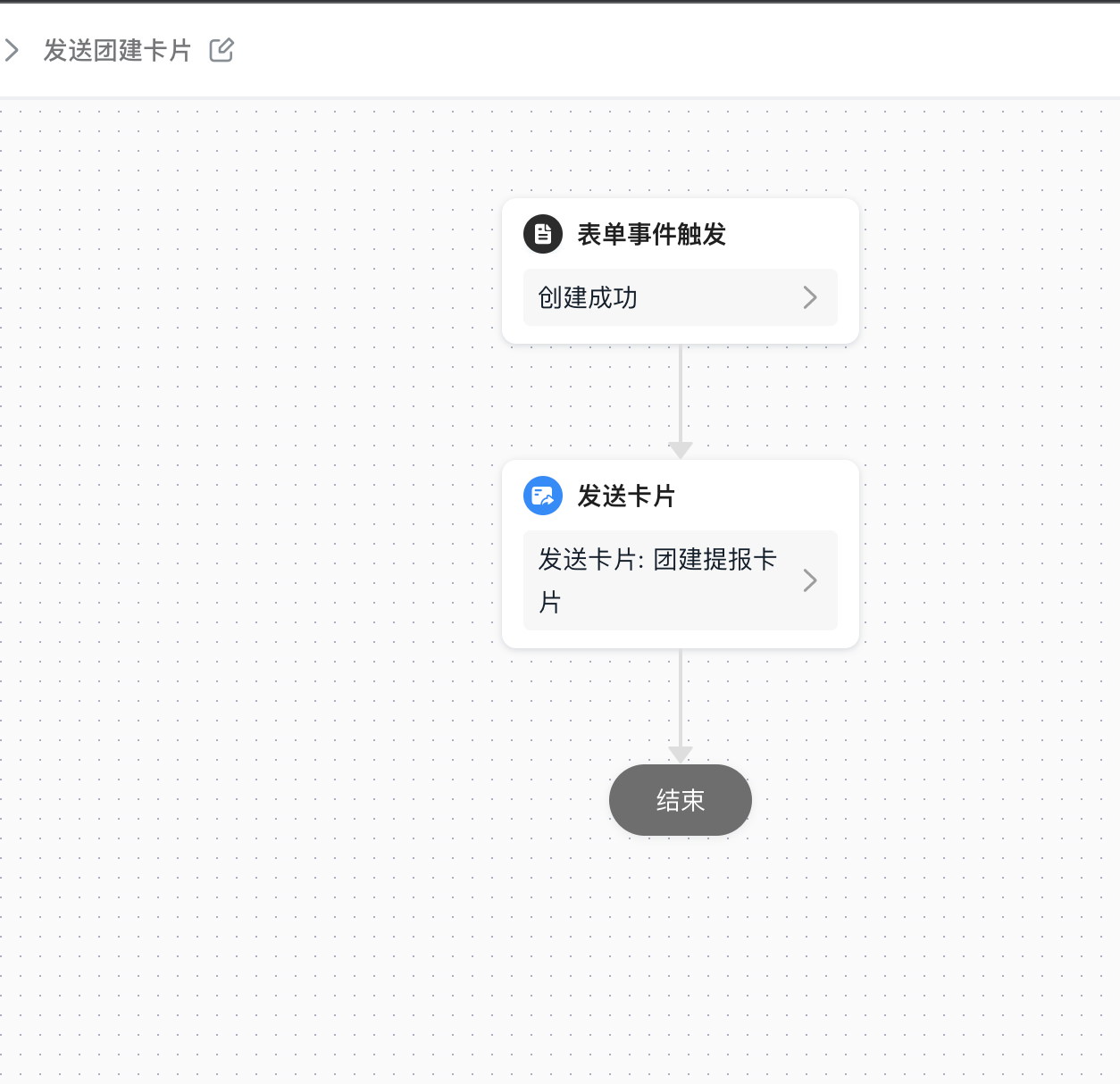
- 有一个“团建意见收集”的表单,员工提交表单后,将表单填写的内容以卡片形式发送到群里。
- 其他员工在群中看到此卡片,可以点赞或者也提报团建意见。
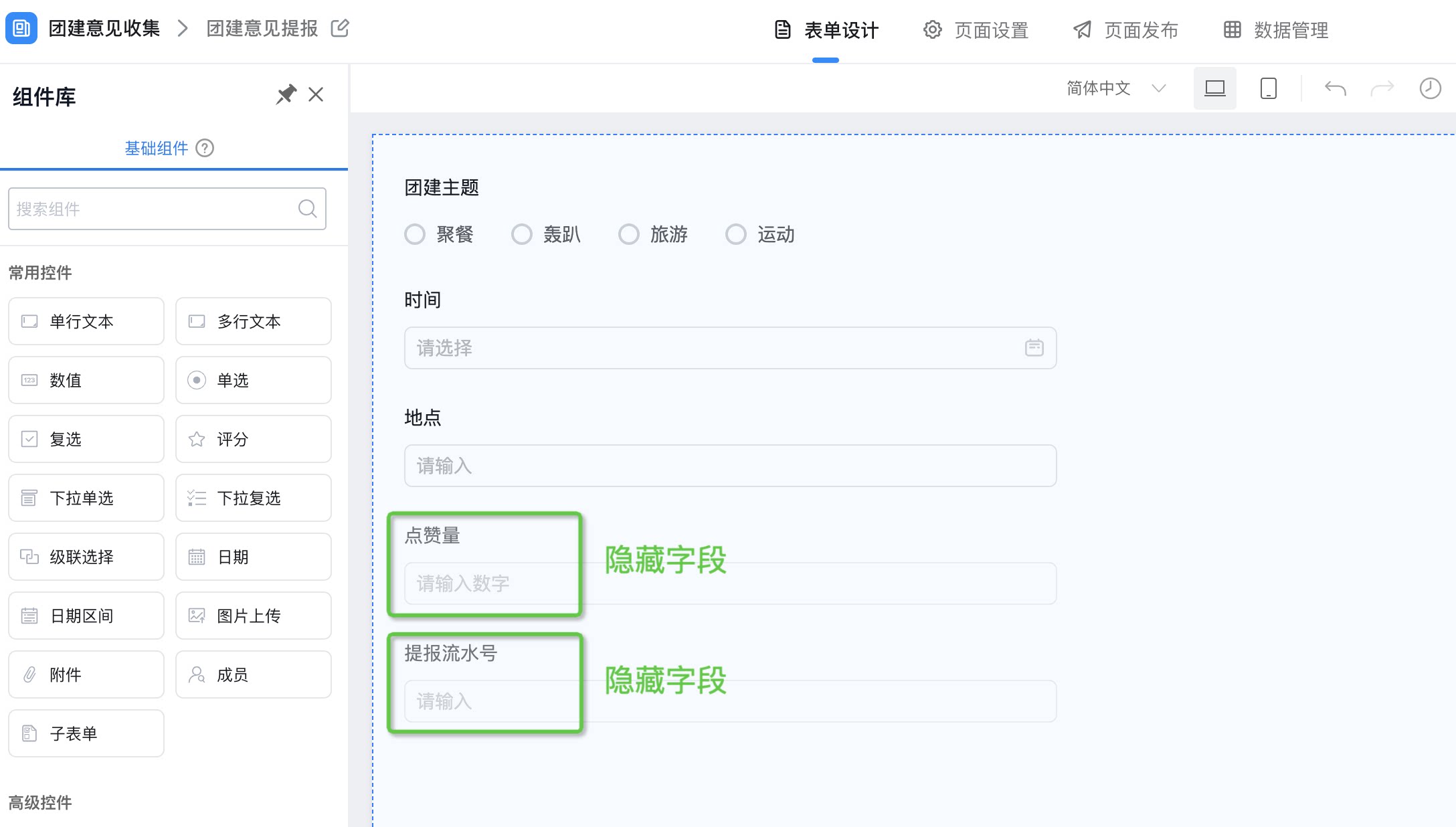
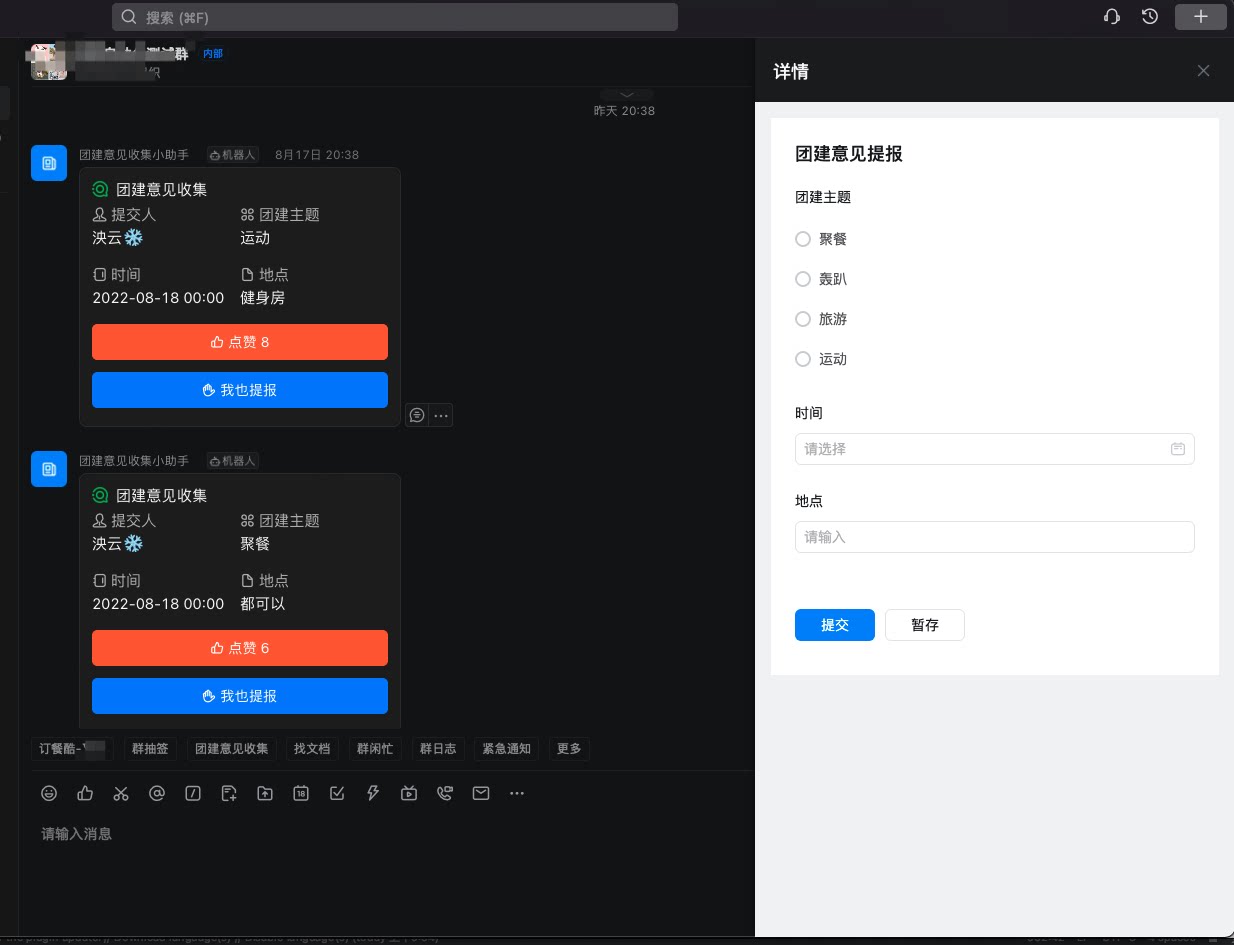
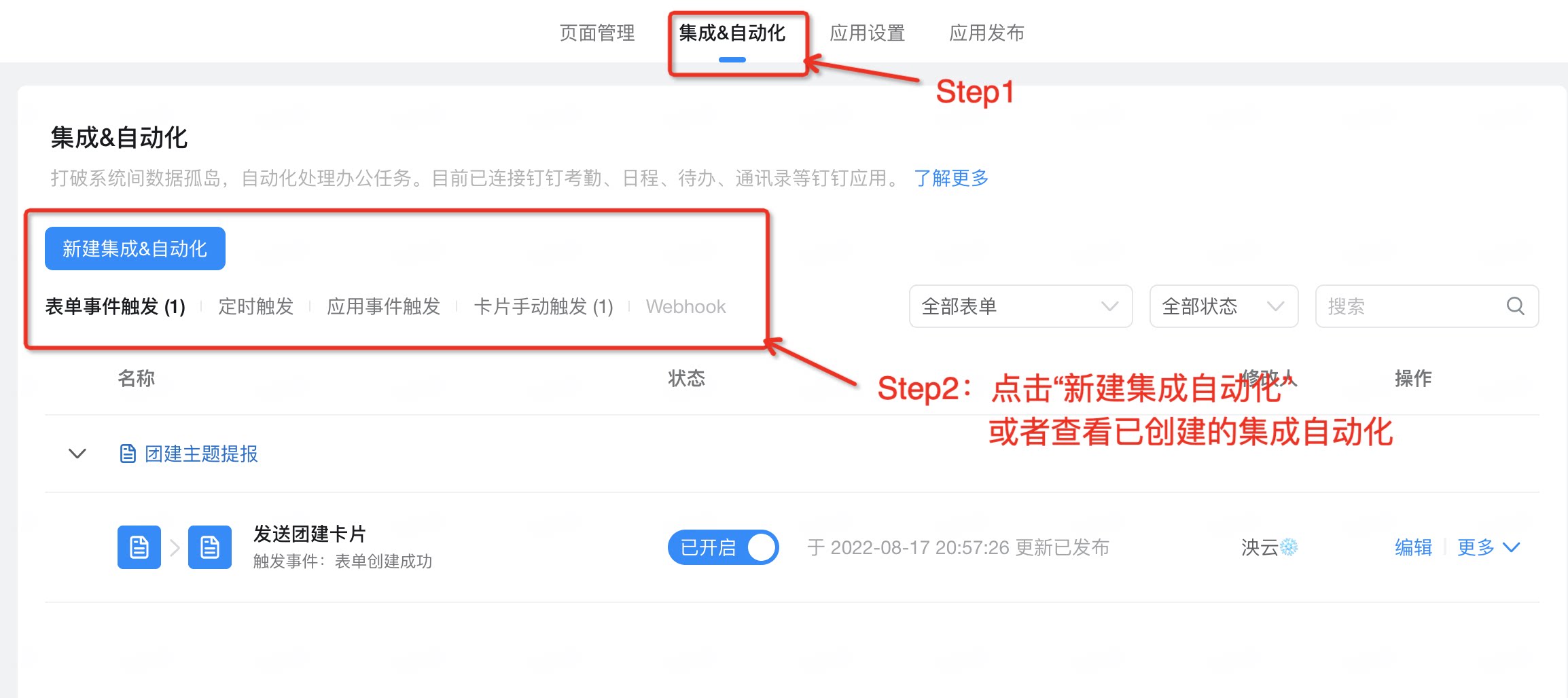
1、集成&自动化
集成&自动化:由事件触发执行的业务编排/业务流程。 提交“团建意见”表单后,发送卡片到群中 —— 这个场景中,提交表单是“事件”,发送卡片到群中是“业务流程”。 关于集成&自动化,更多的释义及功能可参考文档:集成自动化,本文档重点讲如何在集成&自动化中发送&更新卡片。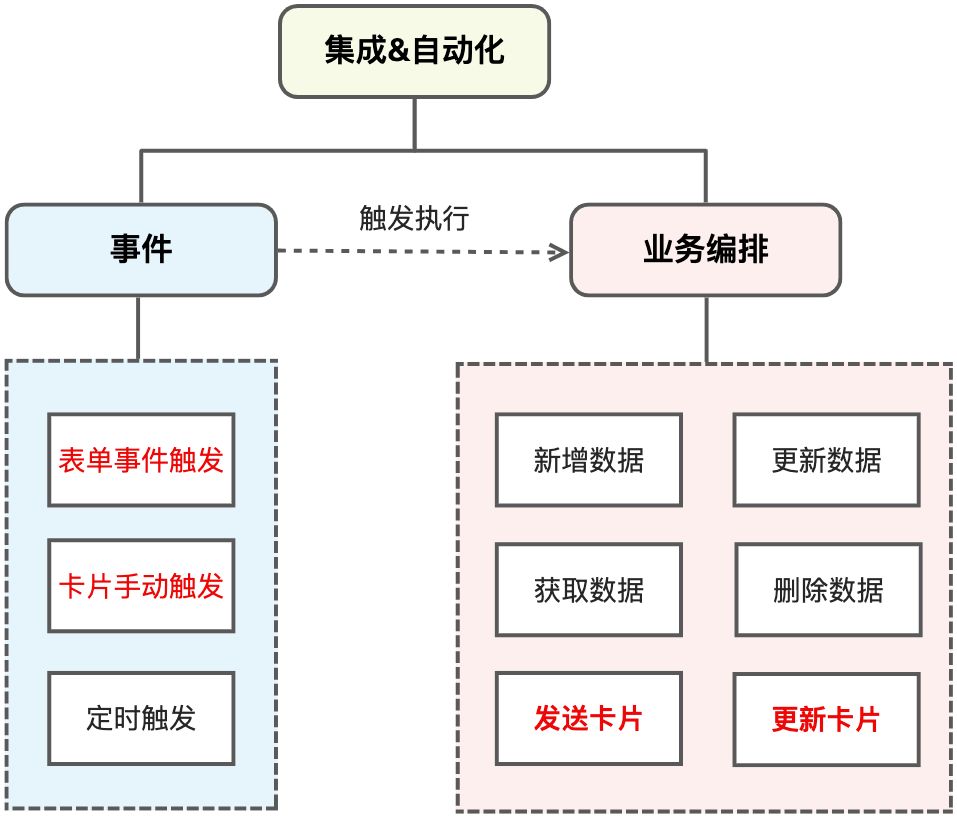
2、表单事件触发
功能:表单提交、表单更新、表单删除时,触发一段业务流程。 示例业务场景:有一个“团建意见收集”的表单,员工提交表单后,将表单填写的内容以卡片形式发送到群里。 1)创建“表单事件触发”的集成自动化:点击新建 > 填写名称 > 选择表单“团建意见提报”。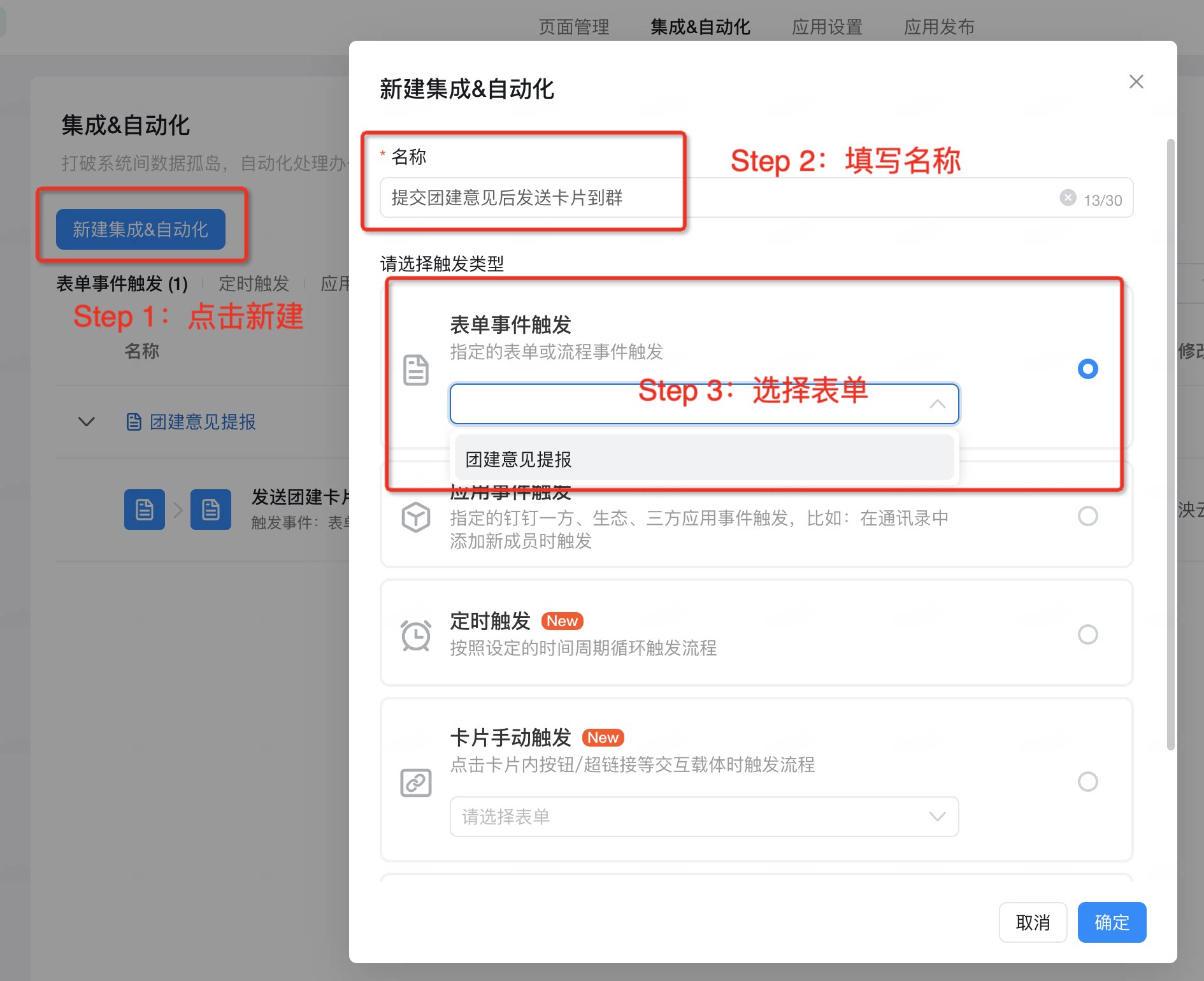
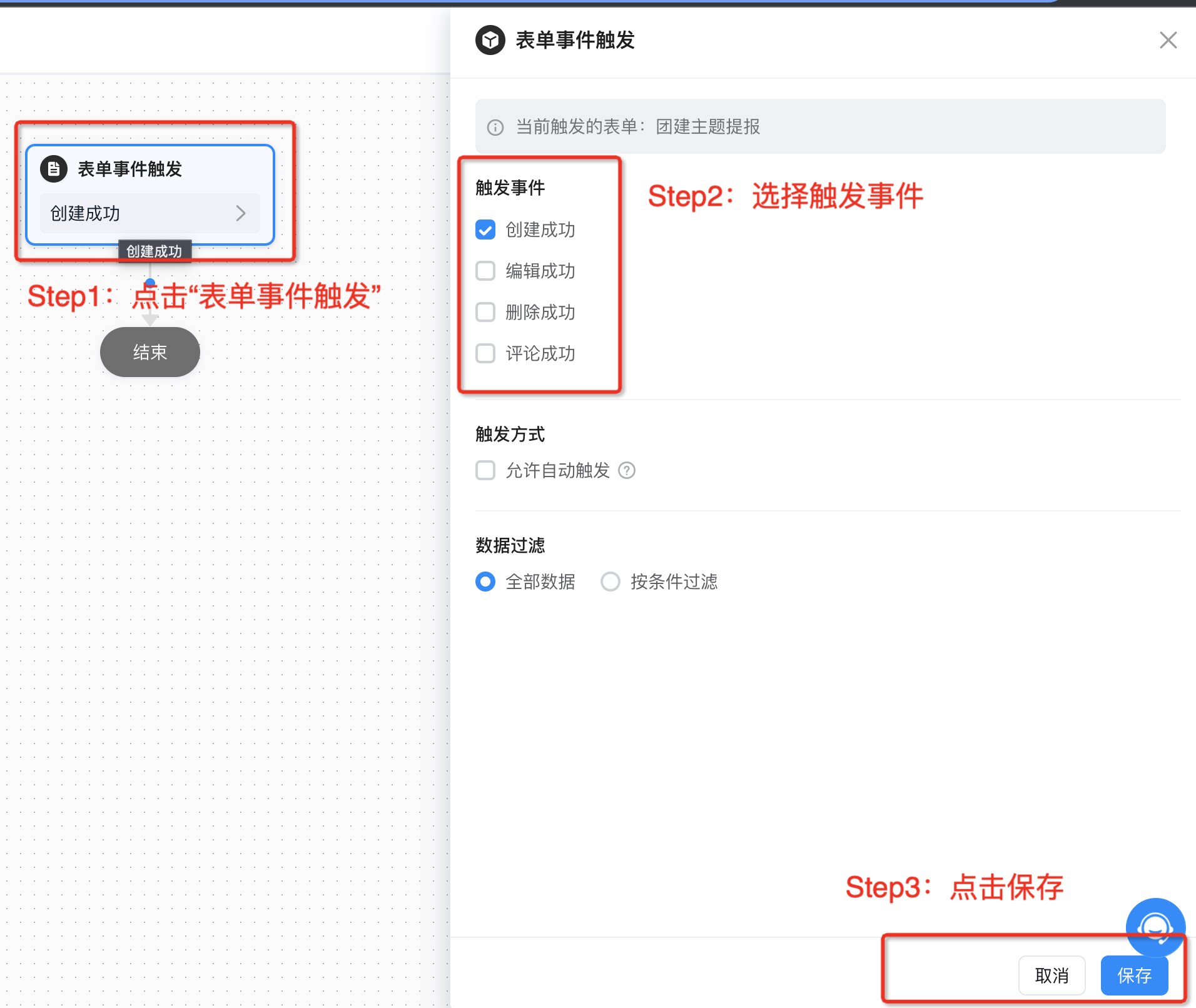
3、卡片手动触发
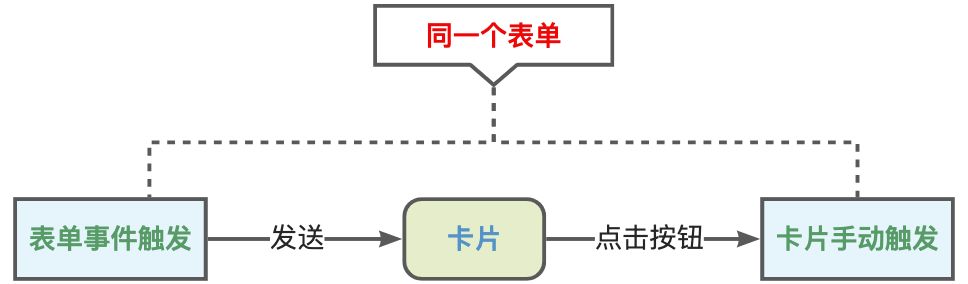
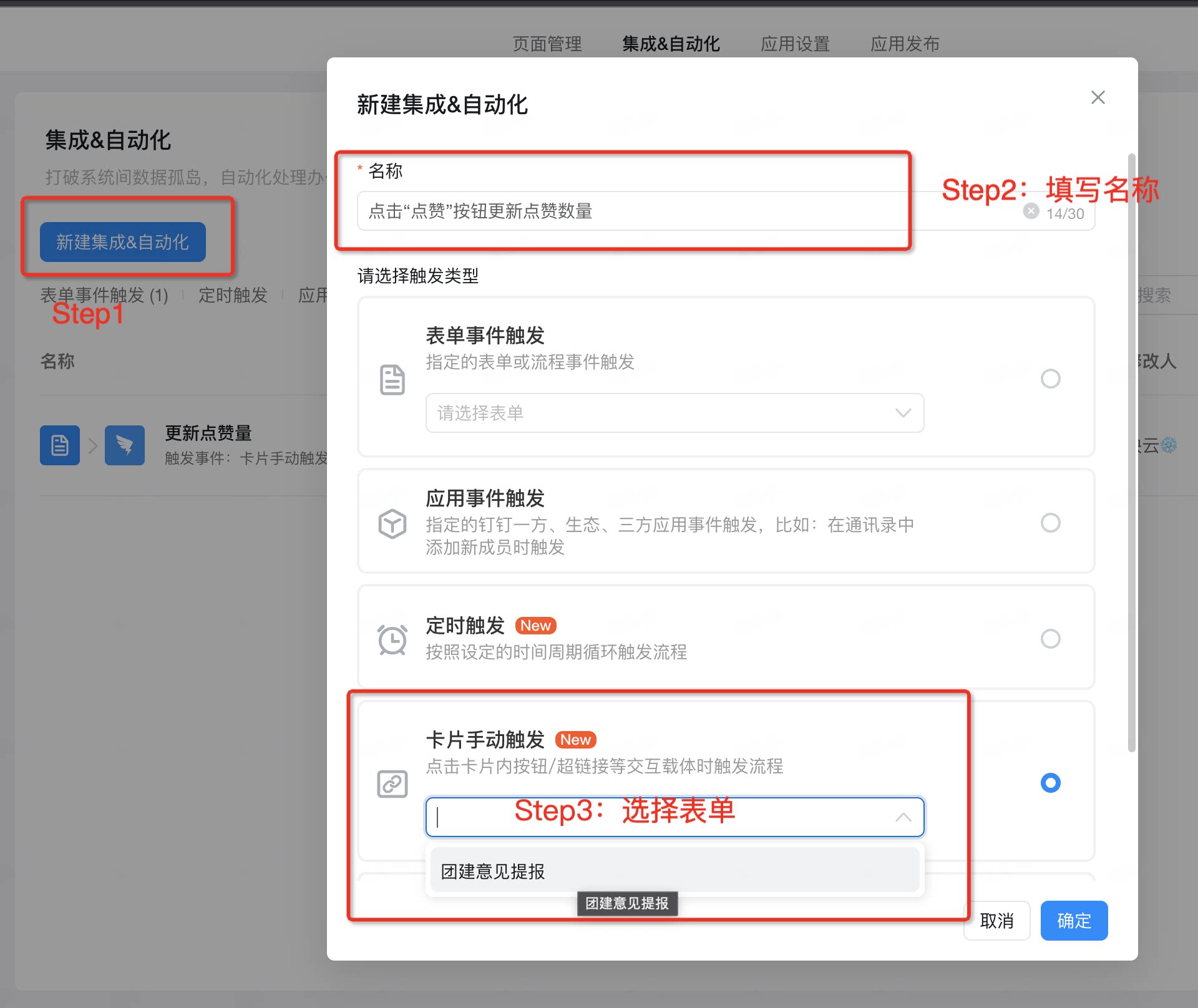
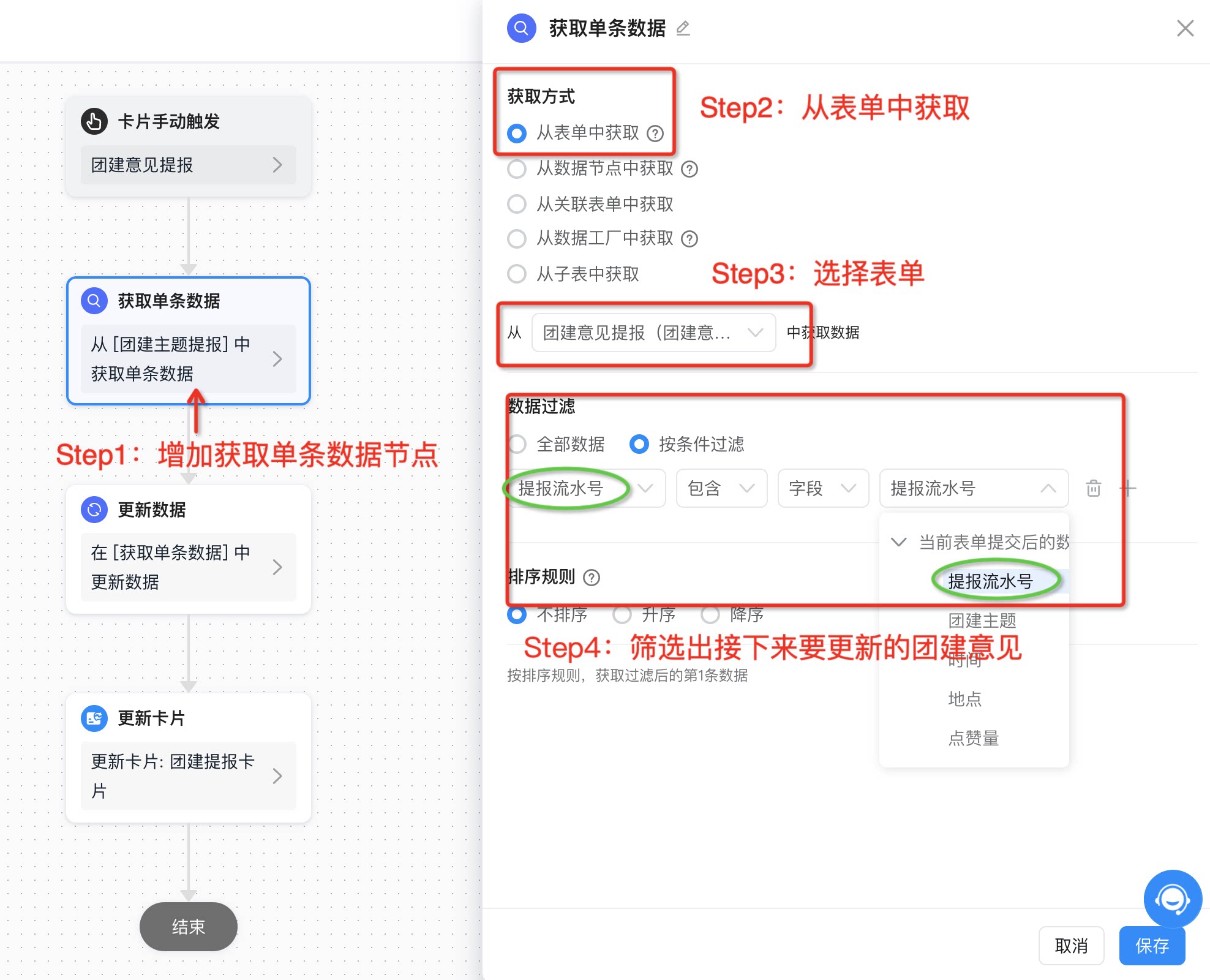
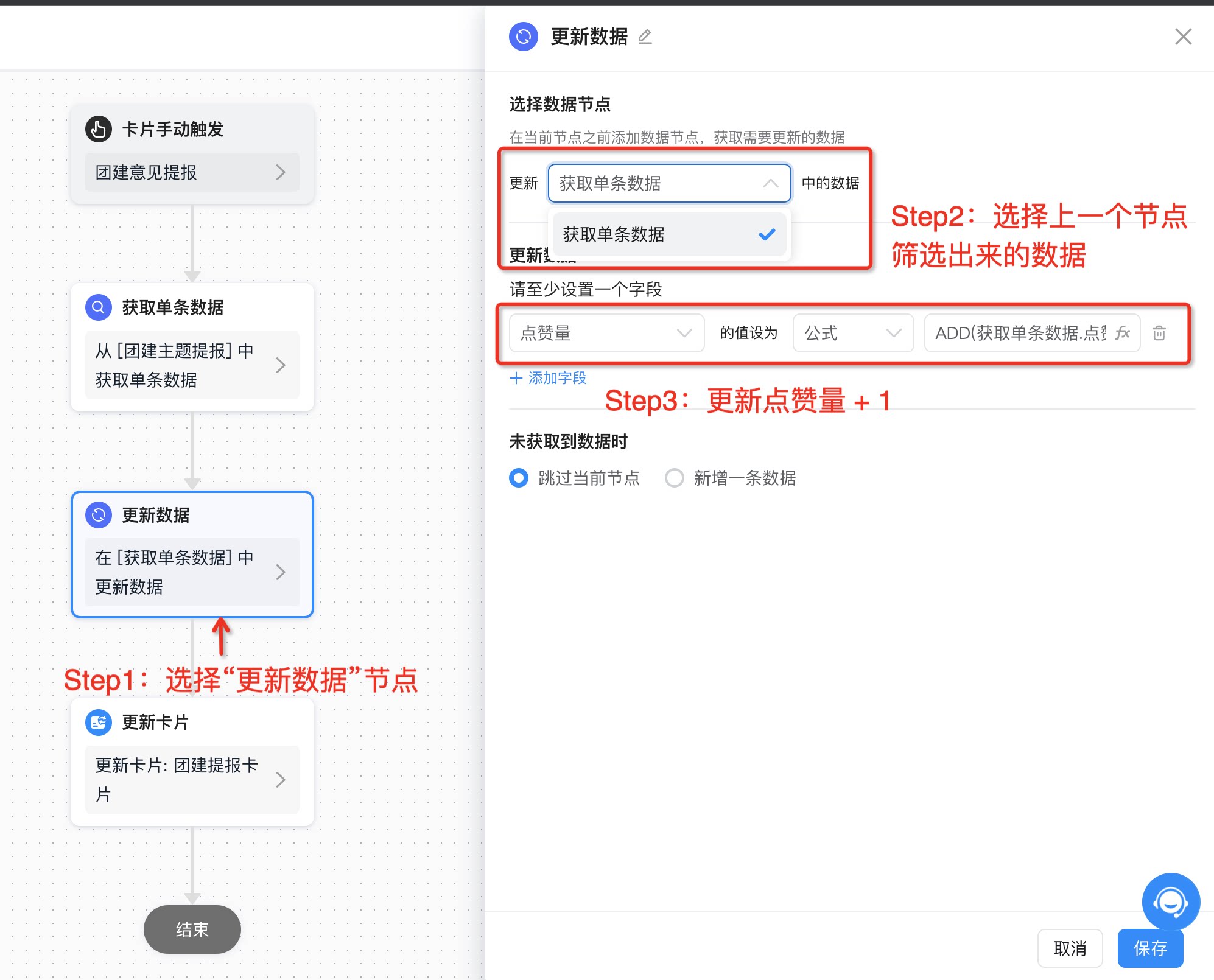
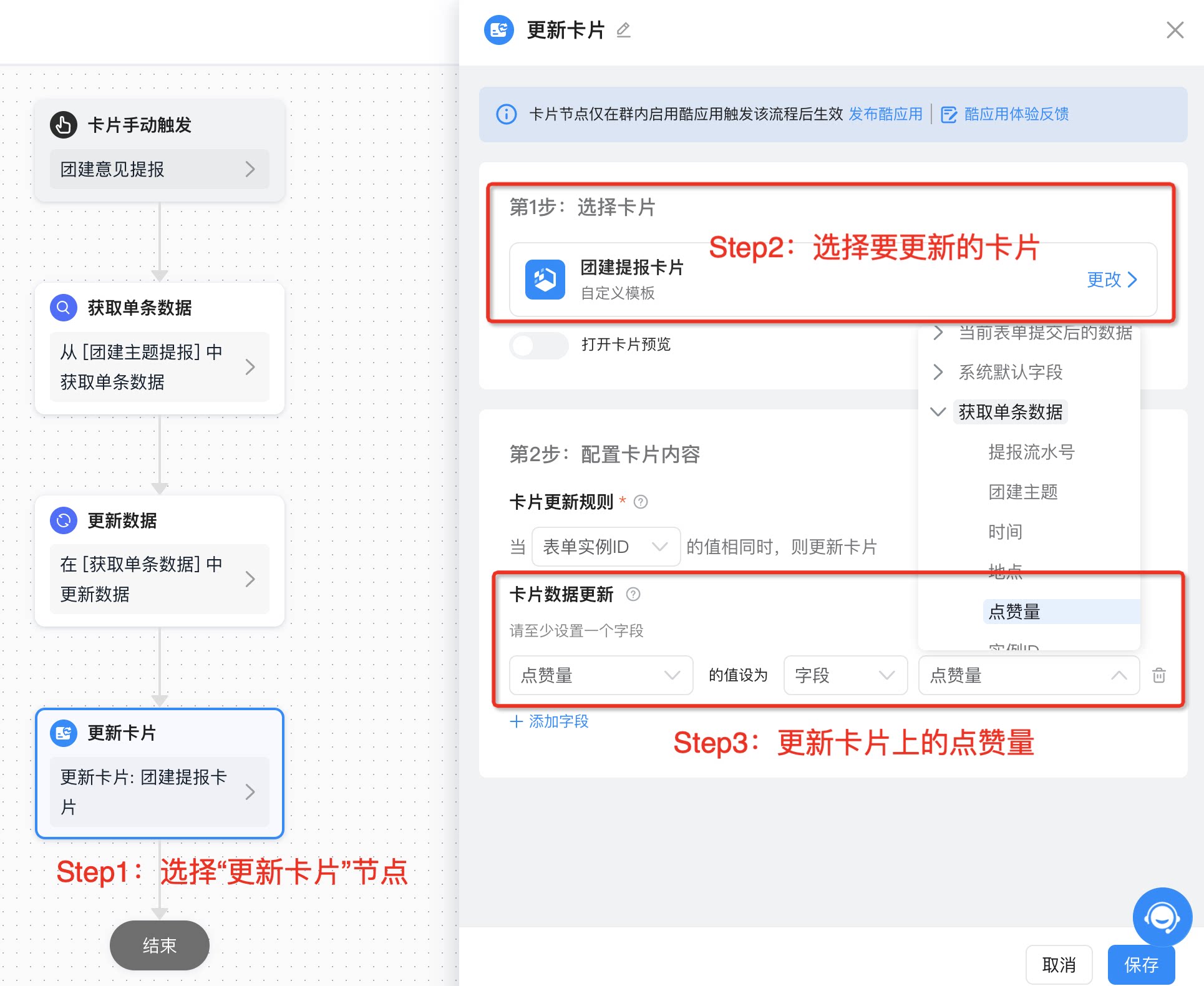
功能:卡片上的按钮被点击后,触发的一段业务流程。 示例业务场景:员工在群中看到团建意见卡片,点击“点赞”按钮进行点赞+1- 创建“卡片手动触发”的集成自动化:点击新建 > 填写名称 > 选择表单“团建意见提报”。
4、发送卡片节点配置
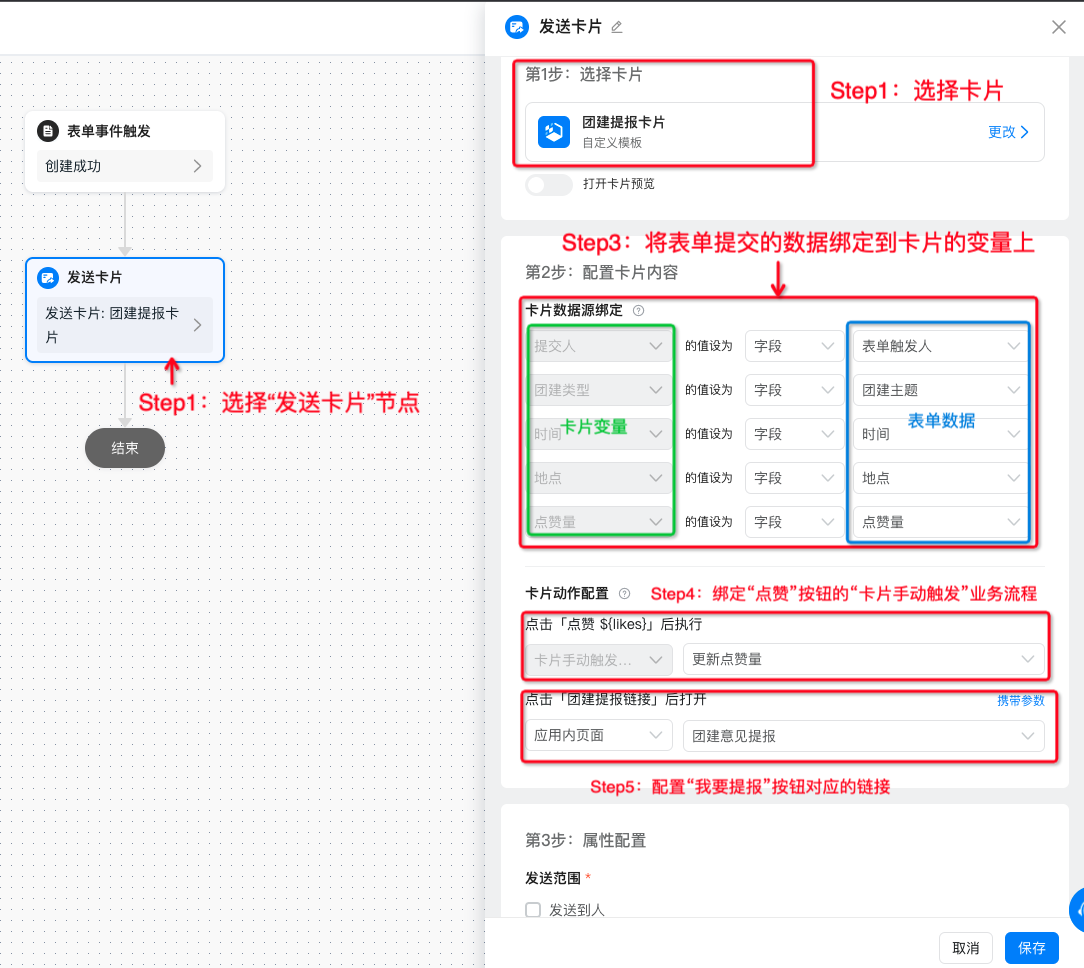
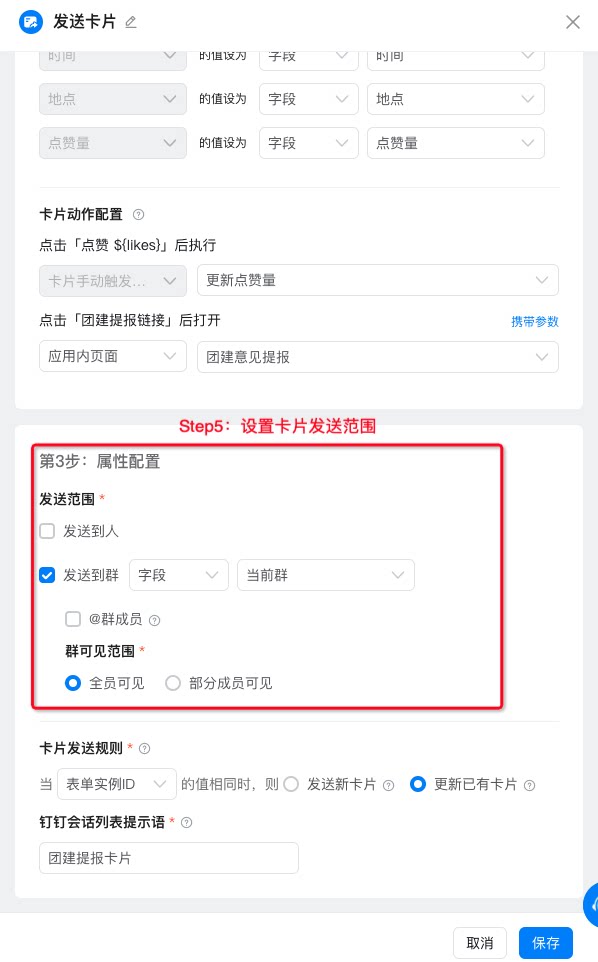
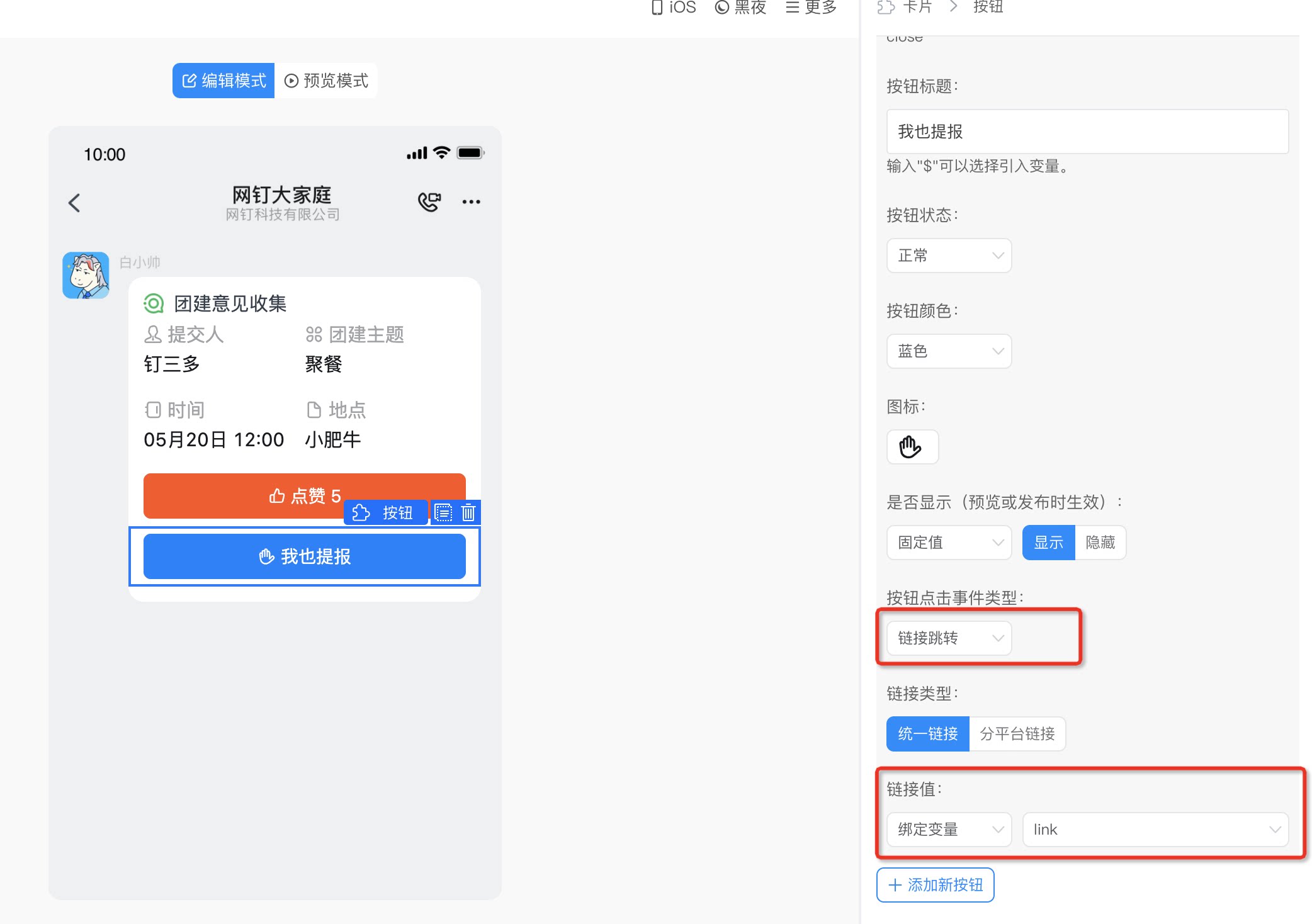
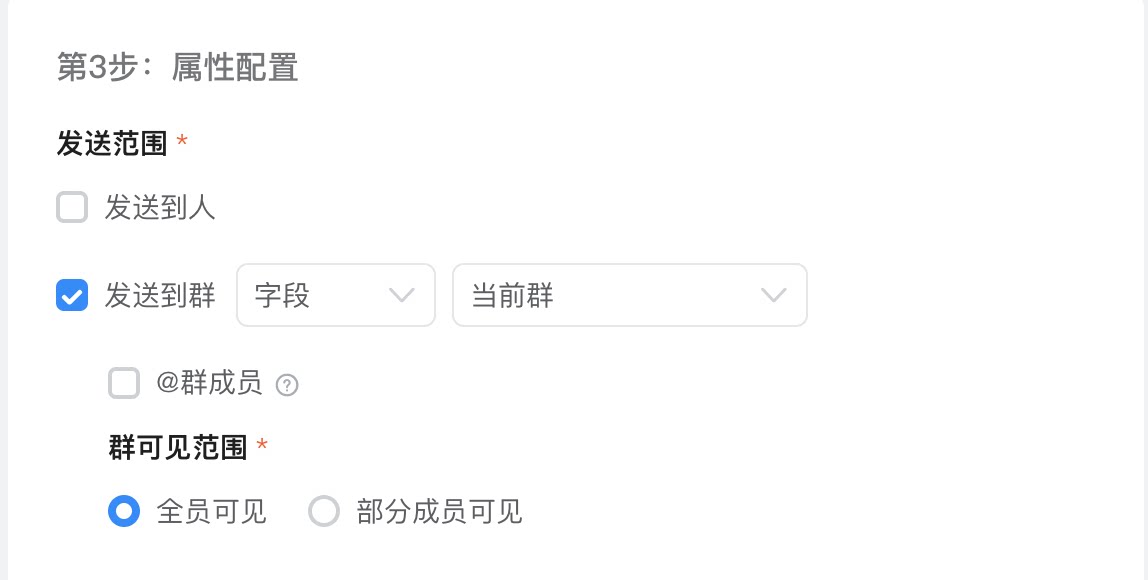
本节点重点描述卡片节点的配置,注意是卡片配置而不是卡片设计,卡片设计请参考“酷卡片设计”文档 卡片的三要素:样式、数据、按钮/链接,卡片设计主要设计样式,卡片配置围绕着后面的两要素(数据、按钮/链接)进行。 配置流程:1)选择要发送/更新的卡片 2)将数据绑定到卡片上 3)配置卡片按钮/链接的动作行为 4)确定发送范围及规则 1)选择要发送/更新的卡片 可以选择官方提供的卡片模板,也可以选择自定义卡片模板。 选择后点击“打开卡片预览”可以预览卡片样式。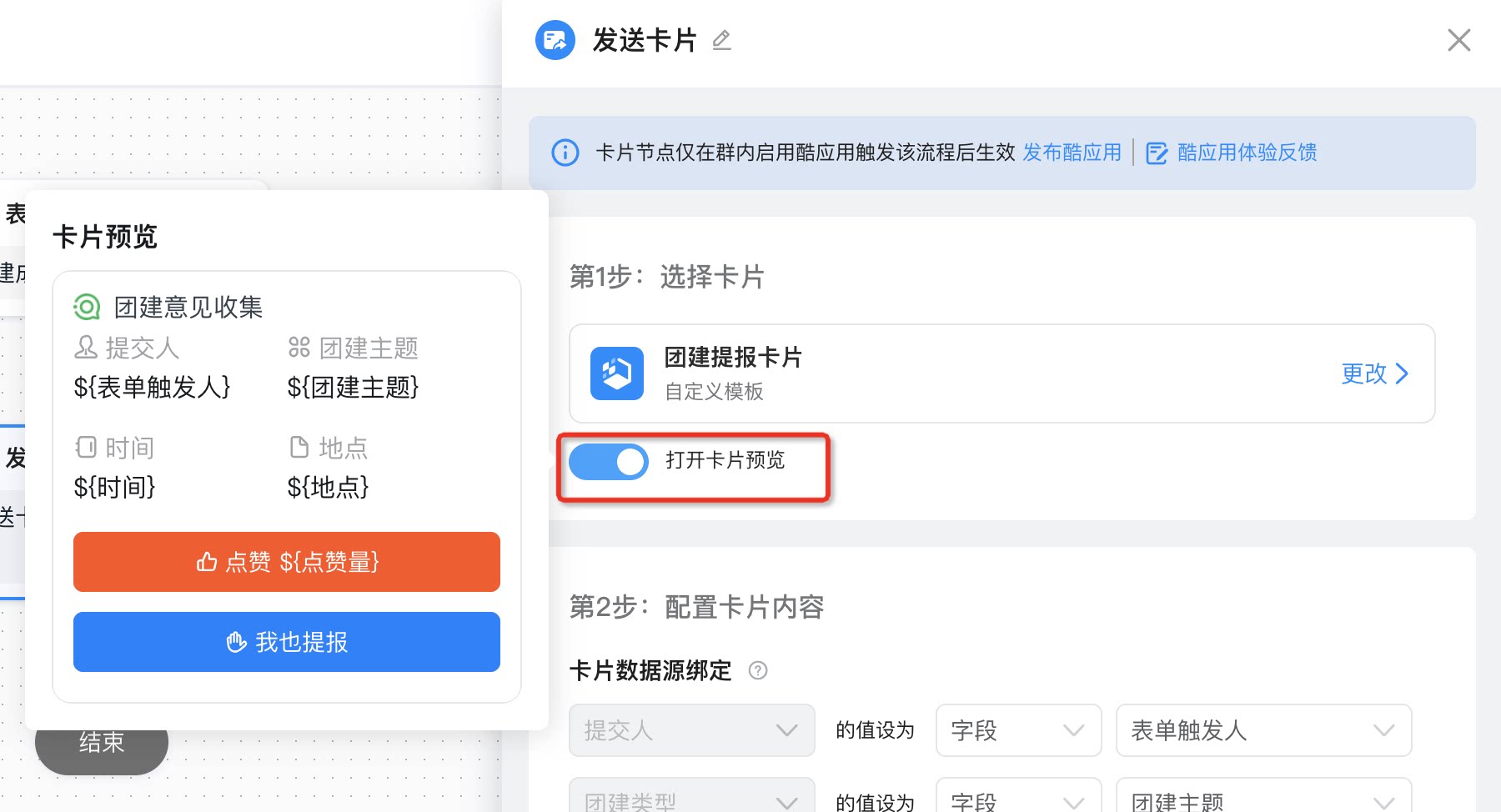
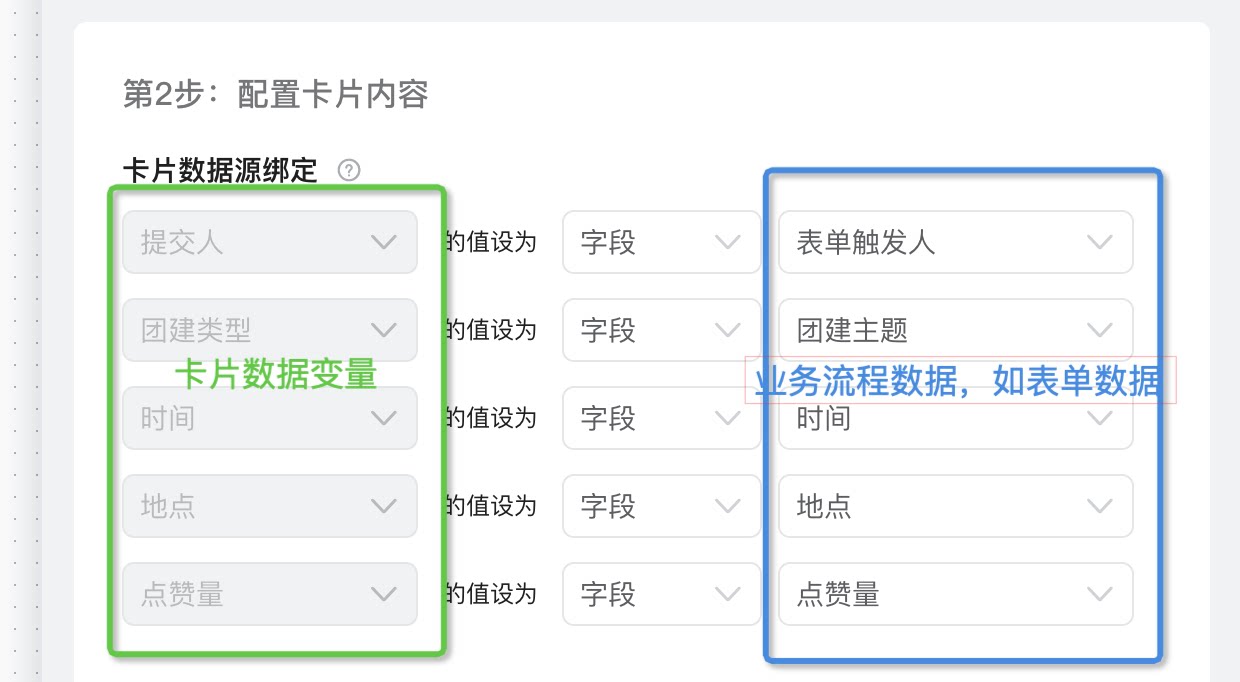
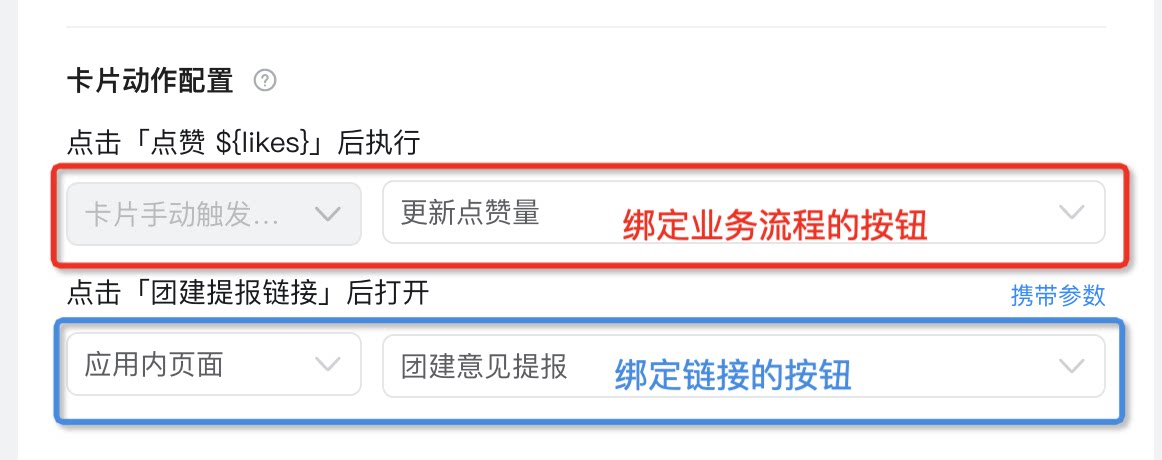
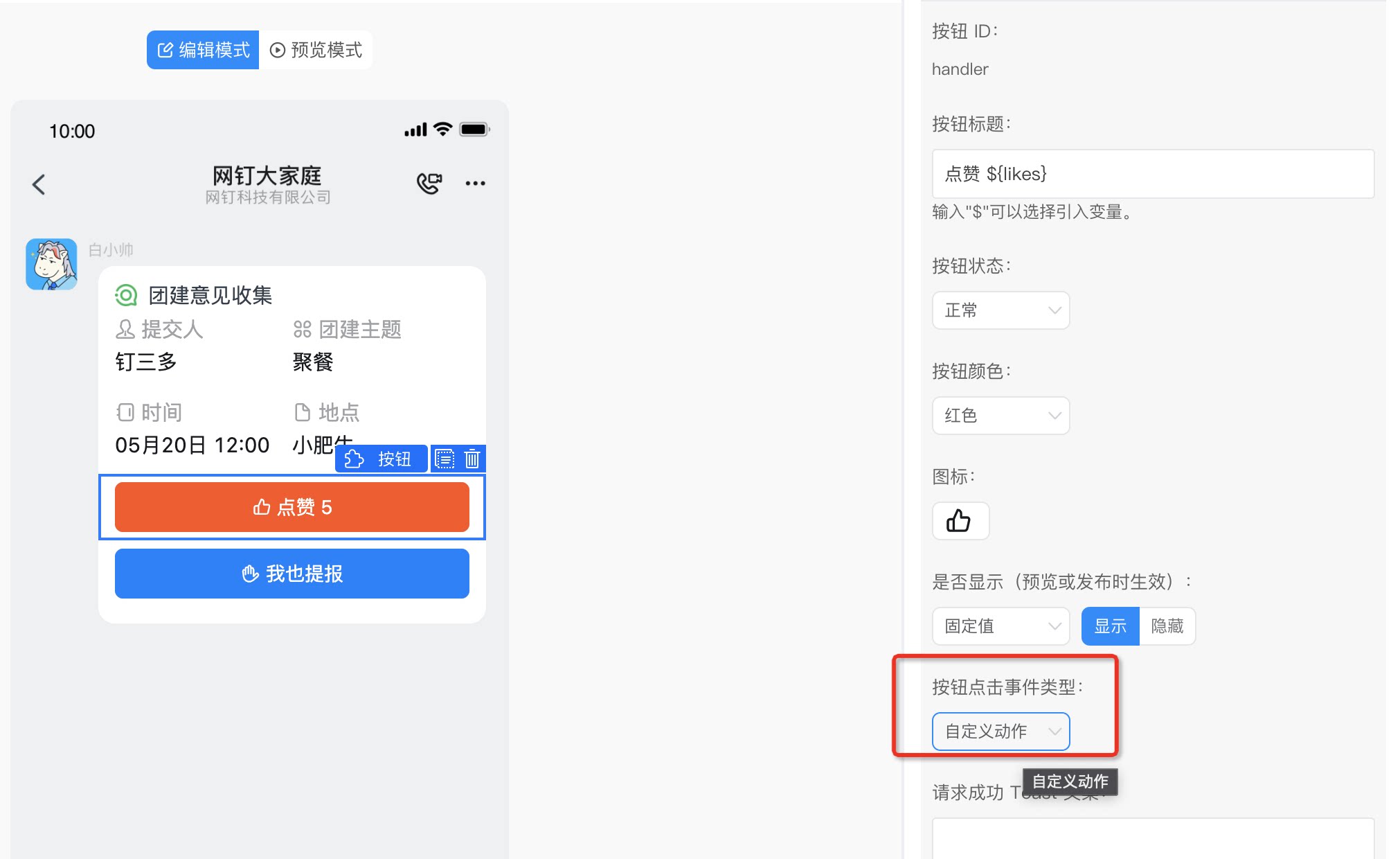
5、更新卡片节点配置
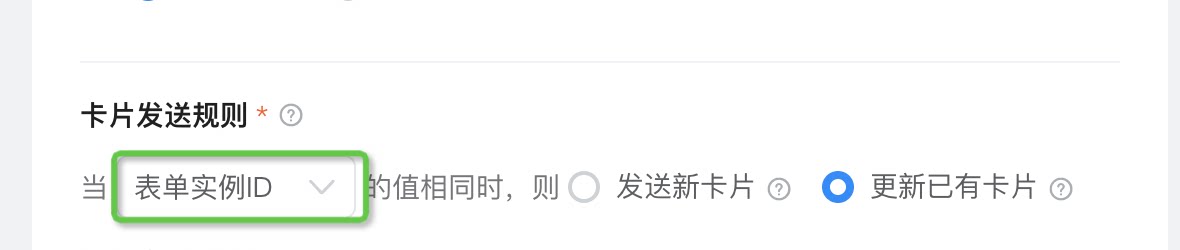
卡片有一个特性:卡片内容可以被更新,这是与普通的消息的区别,可以避免群中被刷屏。 更新卡片配置流程:1)选择要更新的卡片 2)确定卡片更新规则 3)配置要更新的数据 2个关键点: 1)卡片被更新前要先被发送 2)“卡片更新规则”中配置的字段,要与卡片发送节点中配置的“卡片发送规则”字段一致,才可正确更新到对应卡片。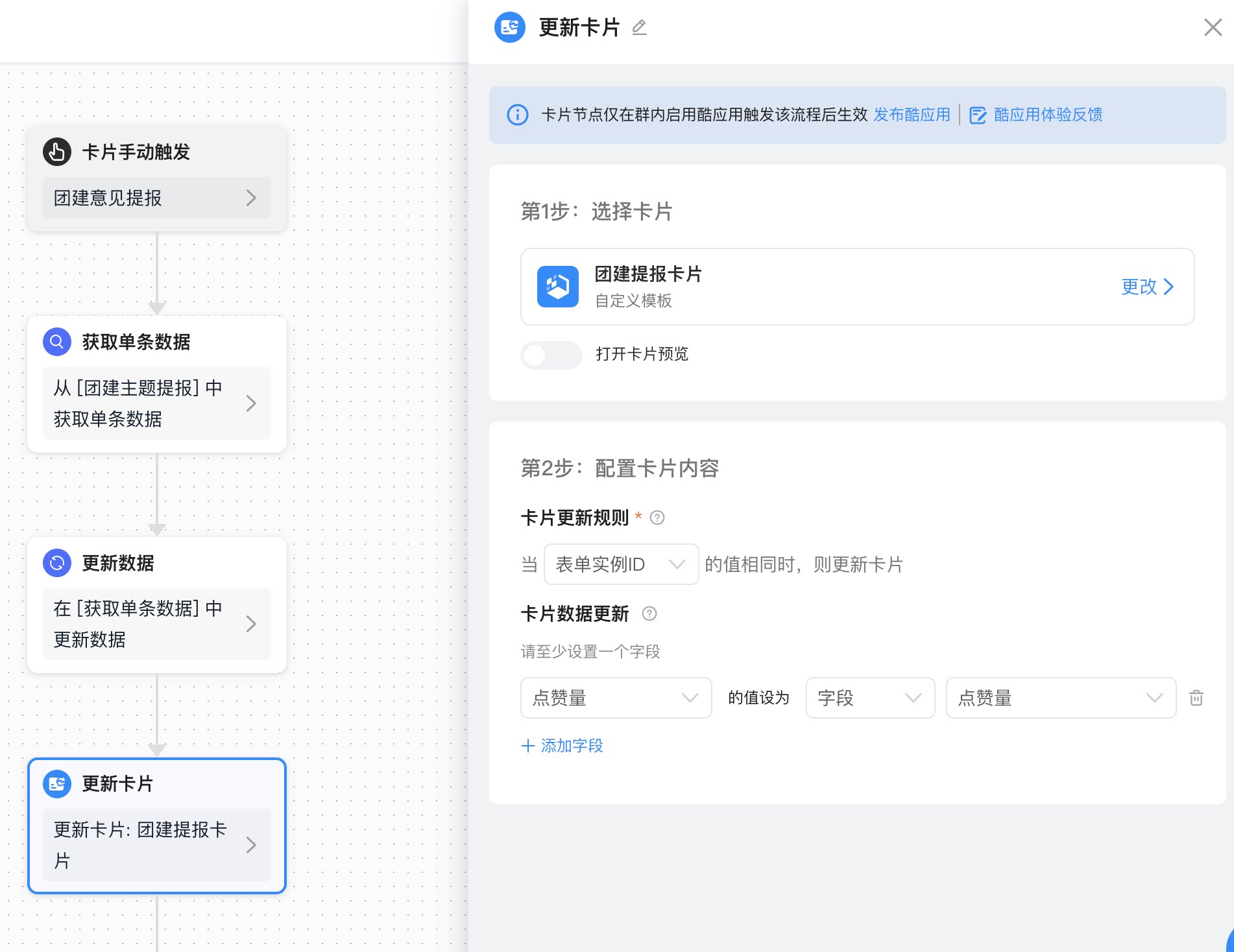
其他最佳实践(以订餐活动配置为例)
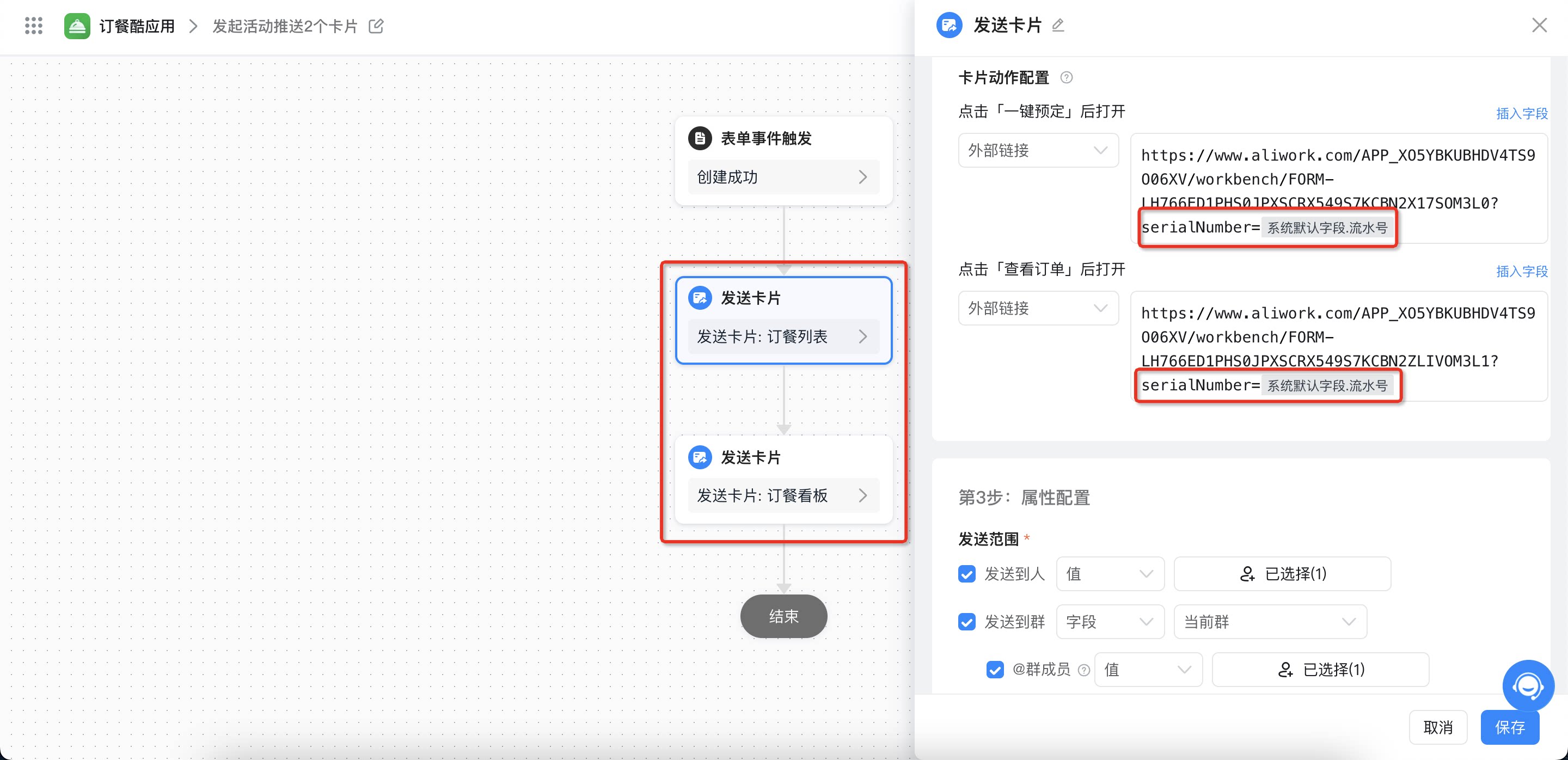
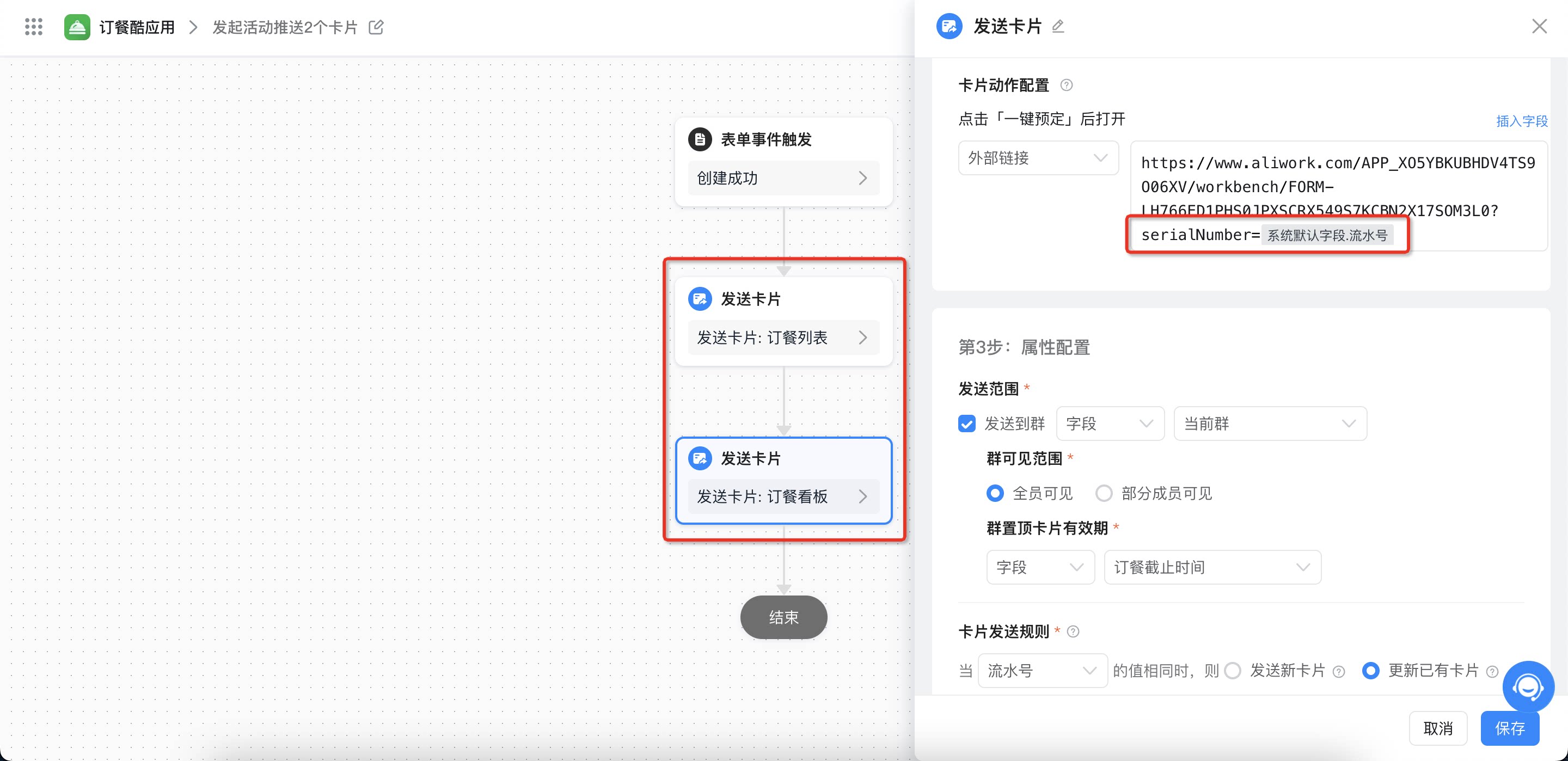
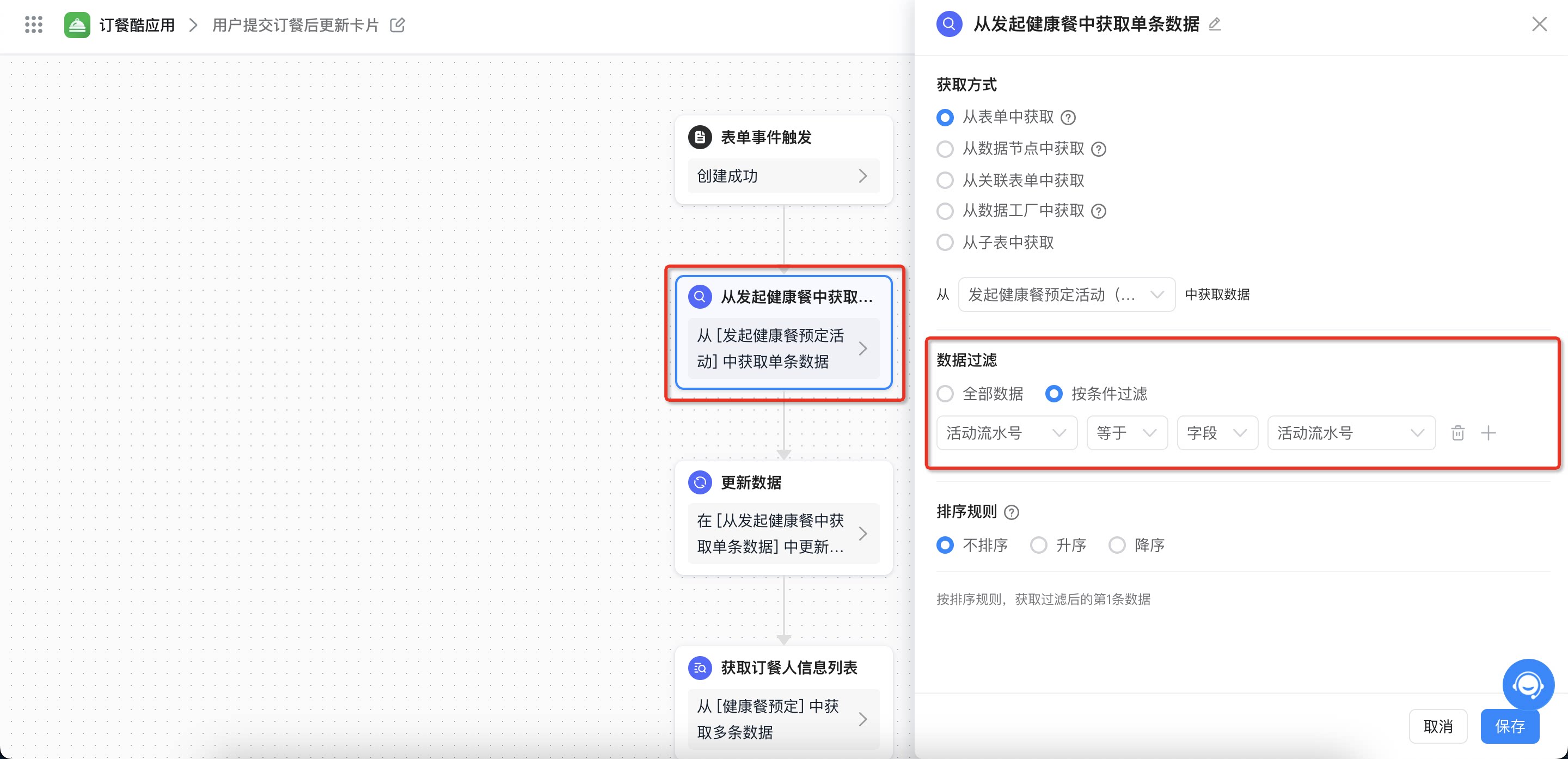
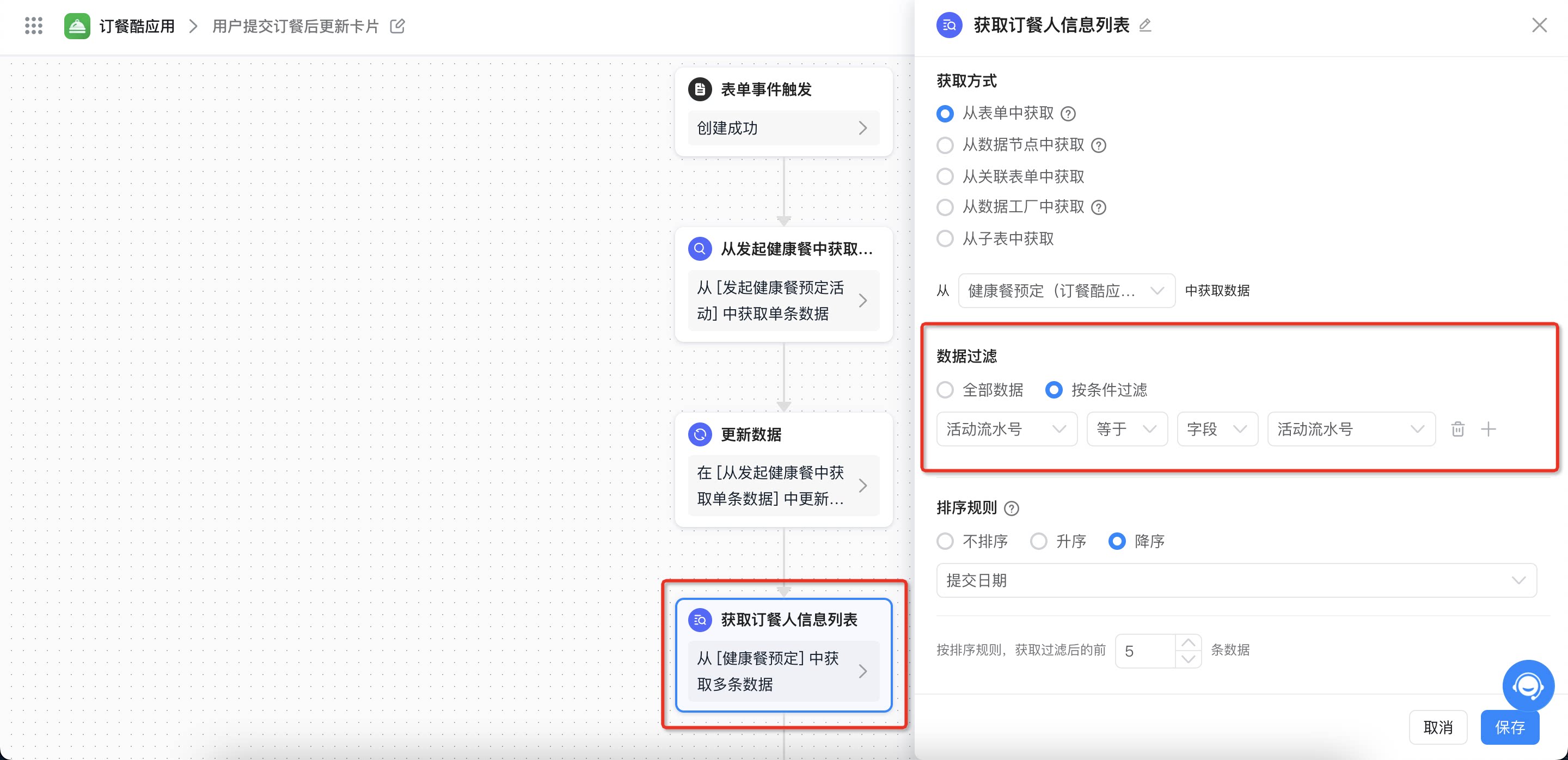
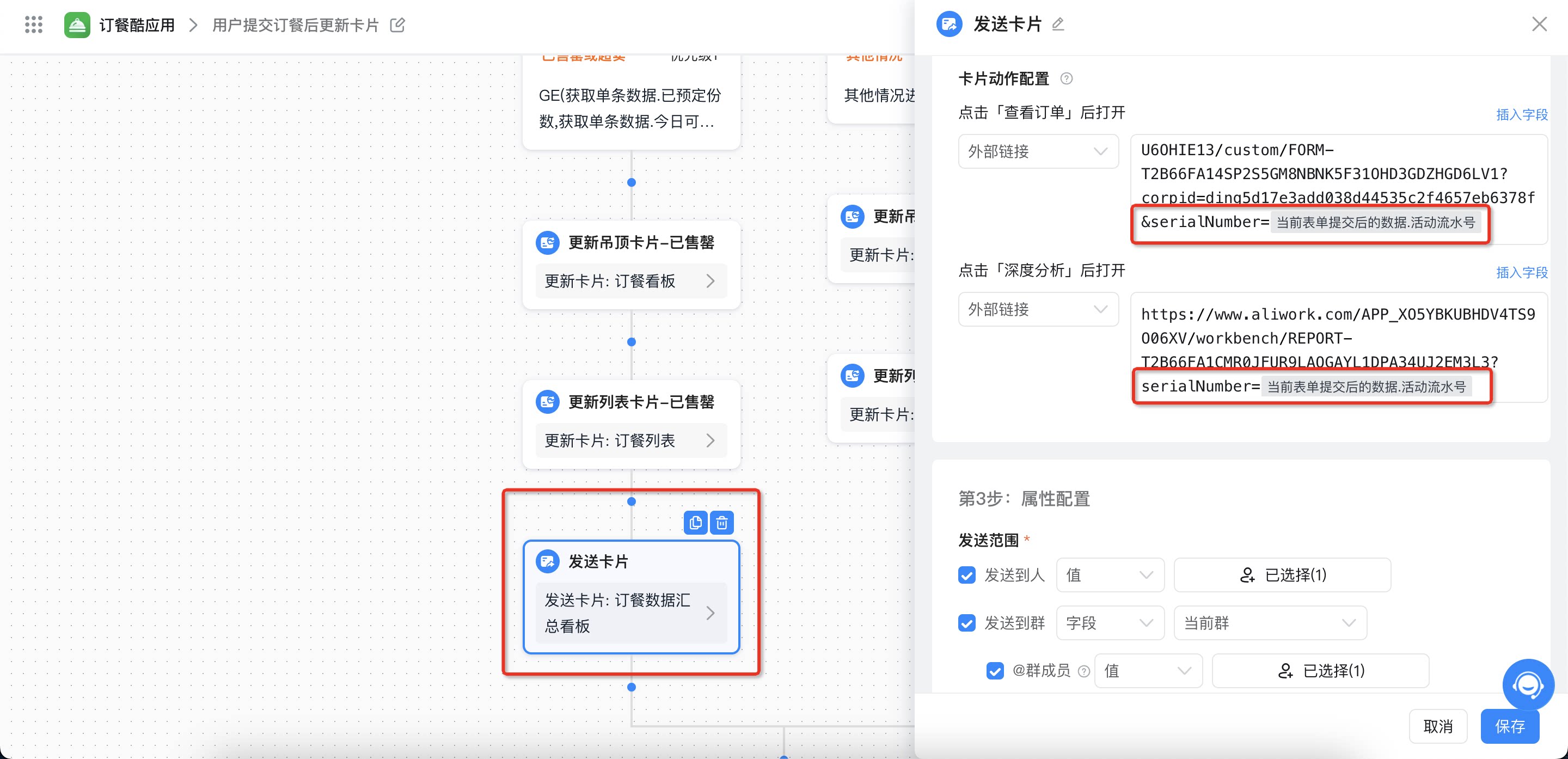
在《订餐酷应用》中,我们「发起健康餐预定活动」、「参与健康餐预定活动」,都需要一个唯一标识(流水号)来进行活动连接和标记。那么这个流水号需要怎么配置呢? 1、发起健康餐预定活动 首先,需要将「发起健康餐预定活动」这个表单的流水号功能打开,并且设置流水号规则。按照“页面设置->基础设置->高级设置->用户提交表单/流程后自动生成流水号”的顺序点击,操作后保存。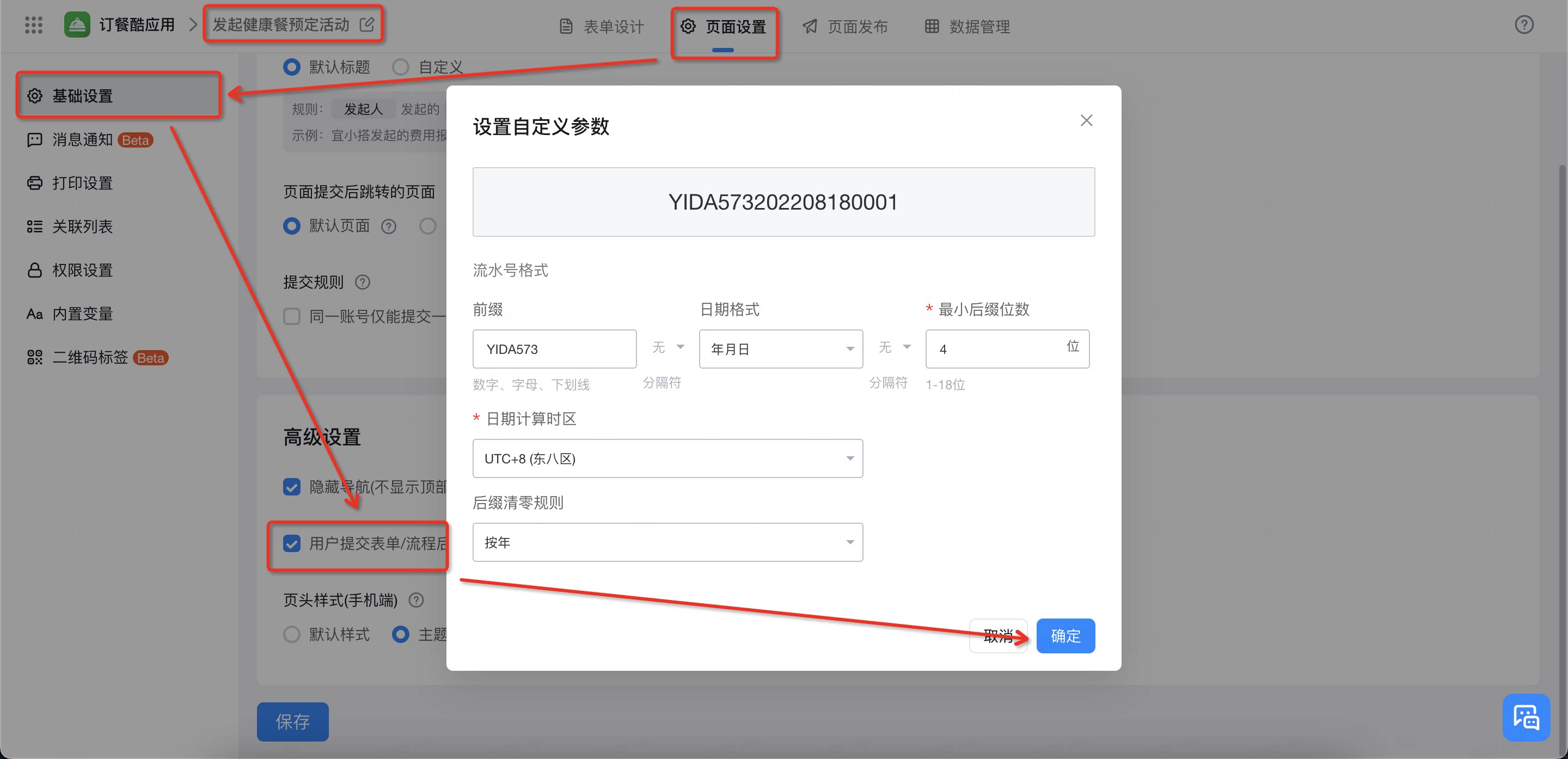
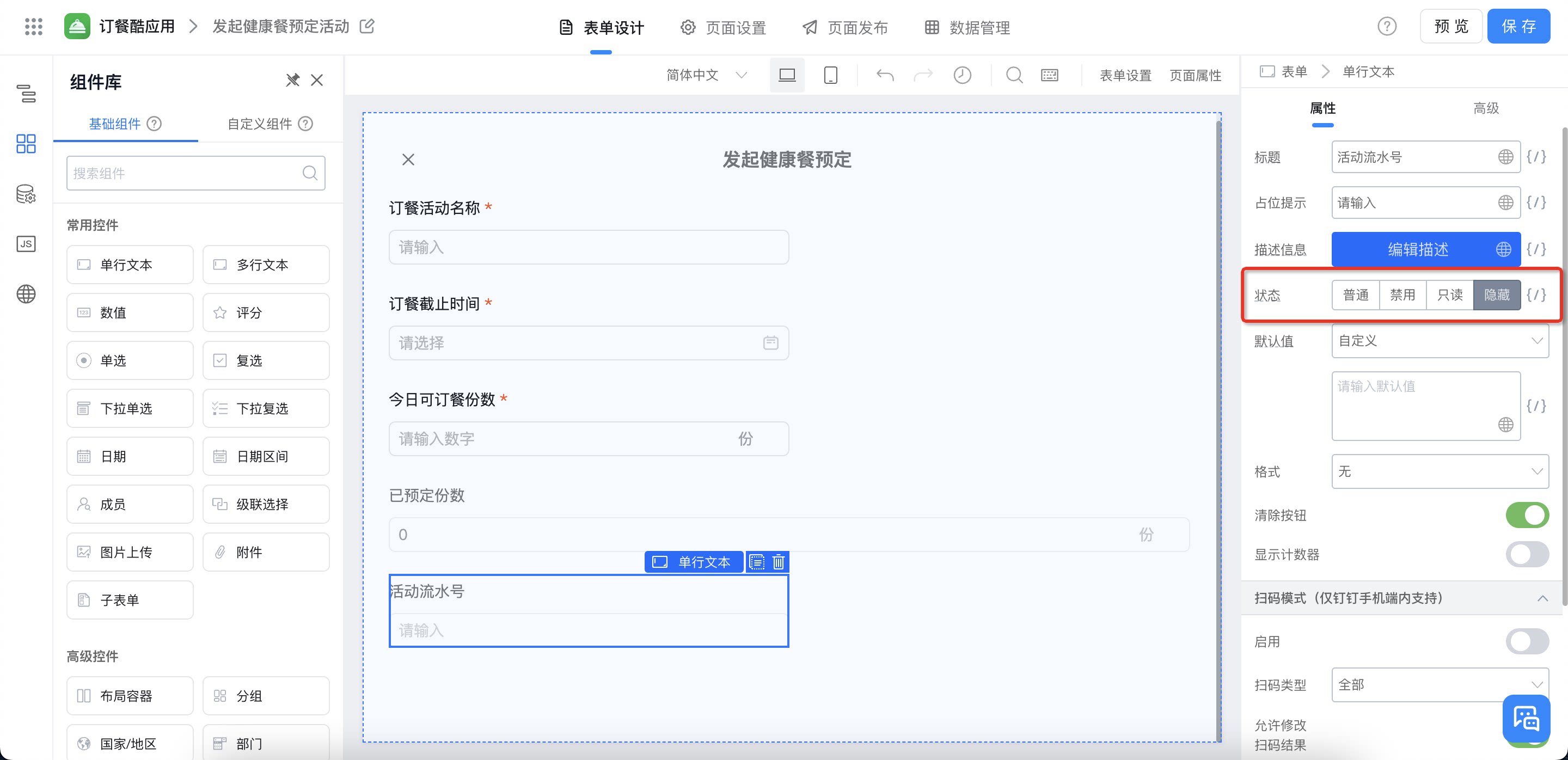
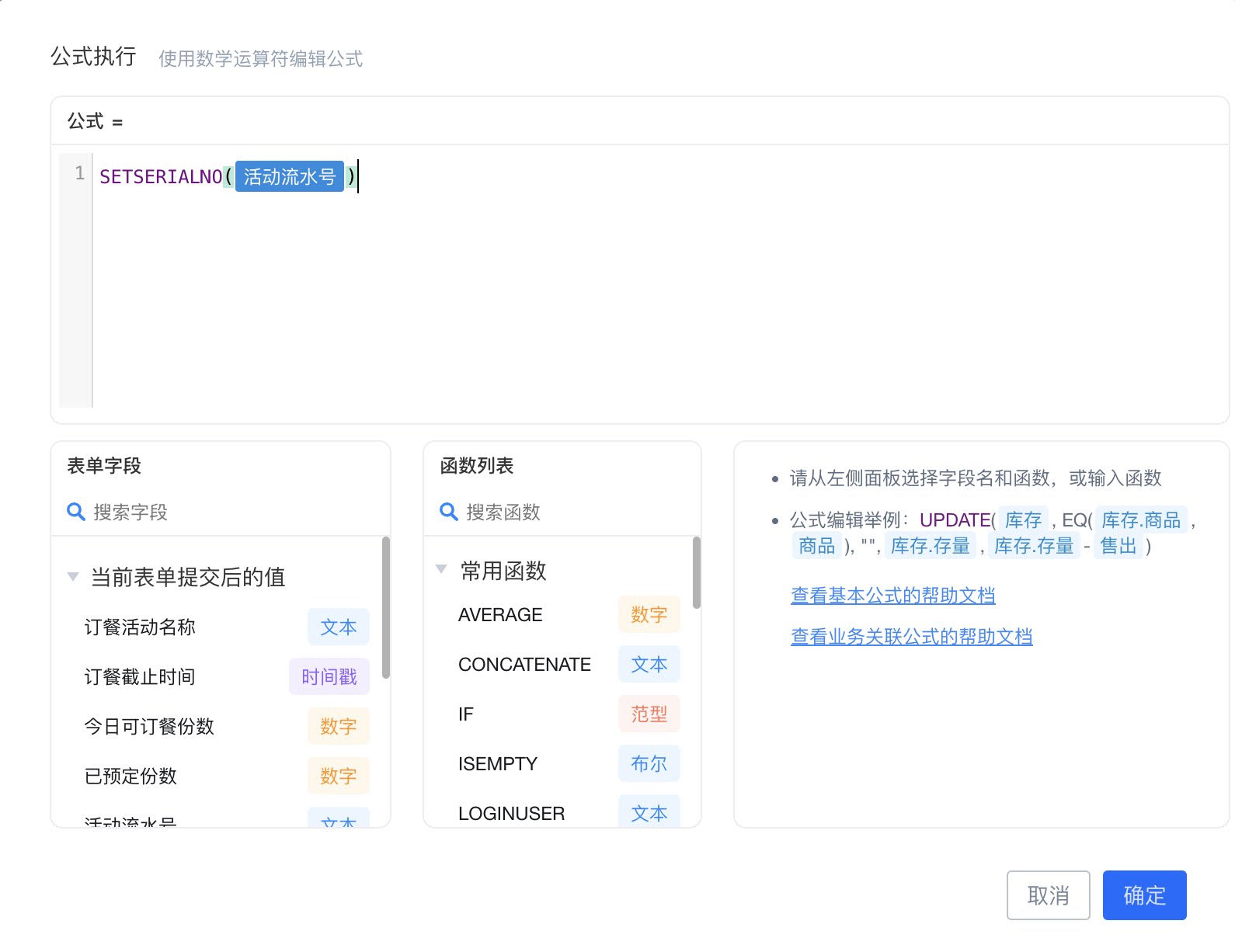
SETSERIALNO(活动流水号)自动生成流水号。这样在表单提交新实例之后,系统会自动生成一个流水号,然后将值填充到文本框中。后面一系列的设置,都会根据这个流水号来进行匹配和关联。
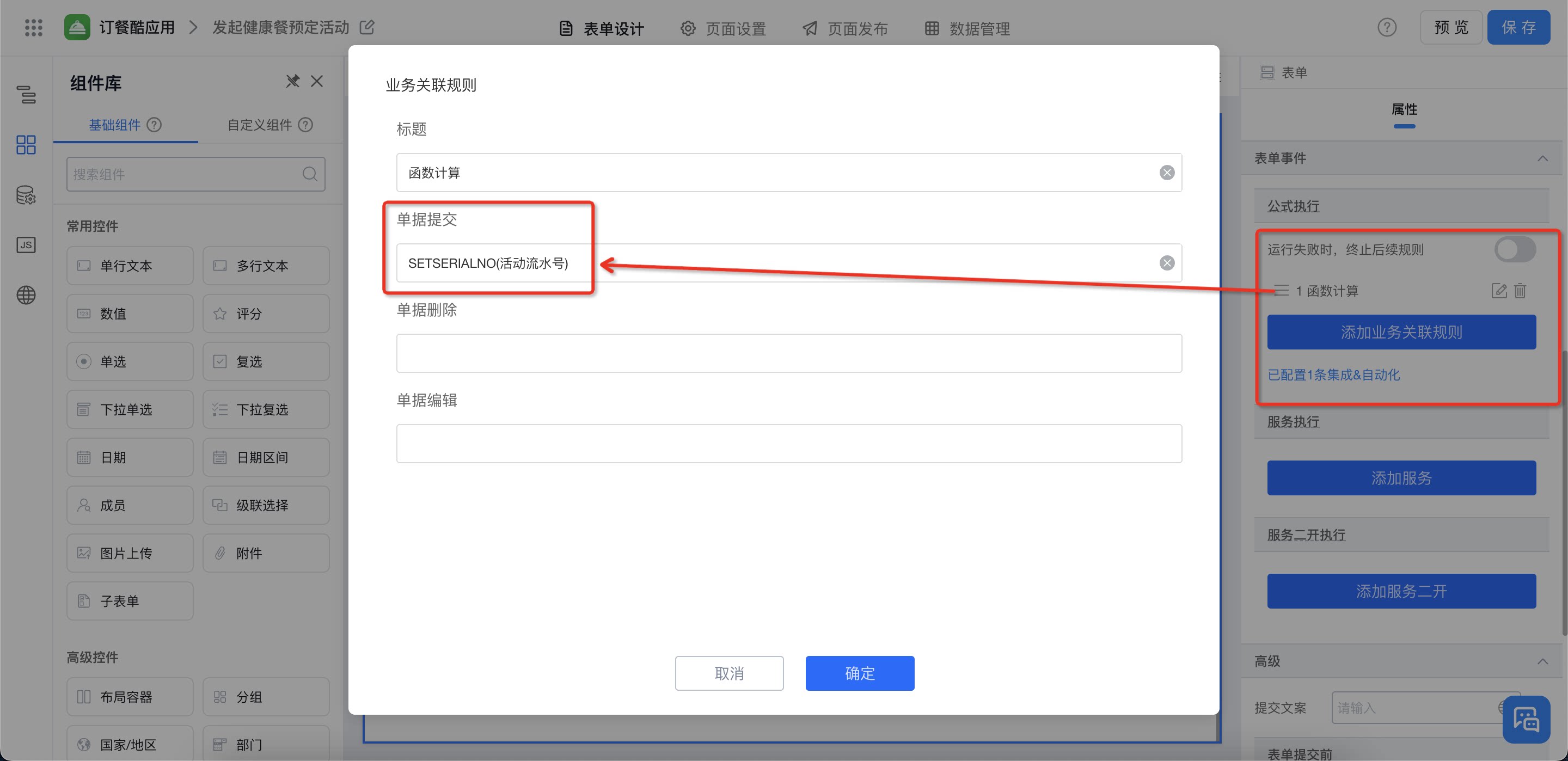
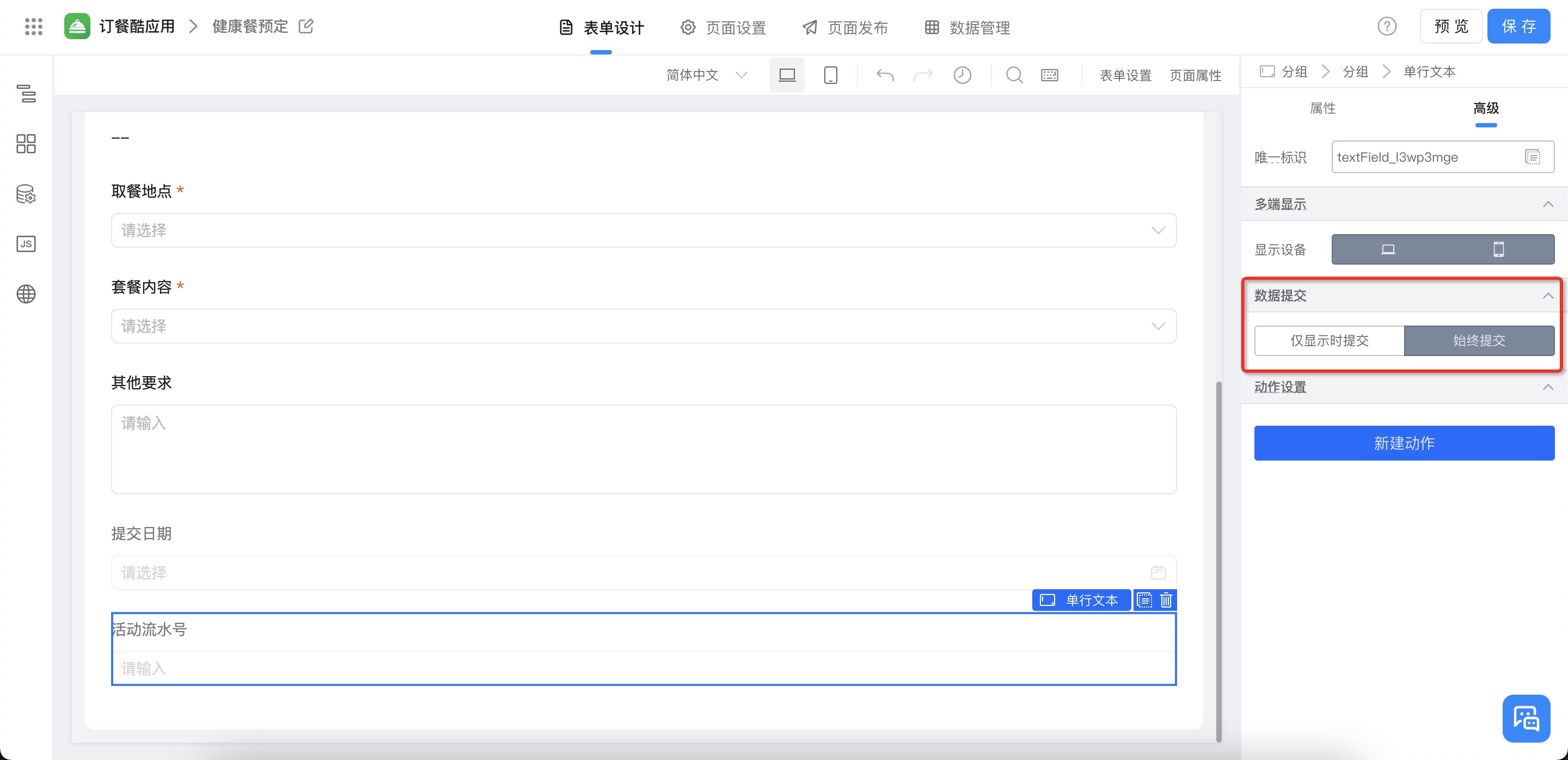
didMount 函数中获取 url 上面的 serialNumber 参数,并且将值赋值给“活动流水号”组件。其中 textField_l3wp3mge 为“活动流水号”组件的 fieldId。