消息
消息 日历
日历 会议
会议 通讯录
通讯录 邮箱
邮箱 文档
文档 钉盘
钉盘 AI 表格
AI 表格 AI 听记
AI 听记 考勤
考勤 审批
审批 宜搭
宜搭 管理控制台
管理控制台1. 卡片简介
- 卡片,作为宜搭酷应用的主要表现形式,旨在以极轻的体量、极简的配置为用户带来更短的业务处理链路,使得用户可以沉浸的处理自身业务。
- 宜搭卡片分为消息通知卡片、置顶卡片、交互卡片三种,不同种类的卡片新建的链路如下
1.1 新建消息通知卡片
消息通知卡片又分为:- 表单的消息通知:通过表单设计 >> 页面设置 >> 消息通知 的路径,即可新建表单的消息通知,实现当表单创建/编辑/评论/删除时,系统自动给指定人/群发送消息,具体介绍可参考 表单的消息通知
- 流程快捷审批卡片:在流程提交时,可通过对是否通知审批人选项的勾选,实现流程审批提醒
1.2 新建交互卡片
通过对集成&自动化功能的卡片节点的配置,当表单满足触发条件时,将表单数据以交互卡片的形式推送至指定群聊。1.2.1 操作步骤
路径:后台管理页 >> 集成&自动化 >> 新建集成&自动化 >> 「发送卡片」节点 >> 选择交互卡片类型1.3 新建群置顶卡片
通过对集成&自动化功能的卡片节点的配置,当表单满足触发条件时,将表单数据以群置顶卡片的形式推送至指定群聊。1.2.2 操作步骤
路径:后台管理页 >> 集成&自动化 >> 新建集成&自动化 >> 「发送卡片」节点 >> 选择群置顶卡片类型2. 使用场景
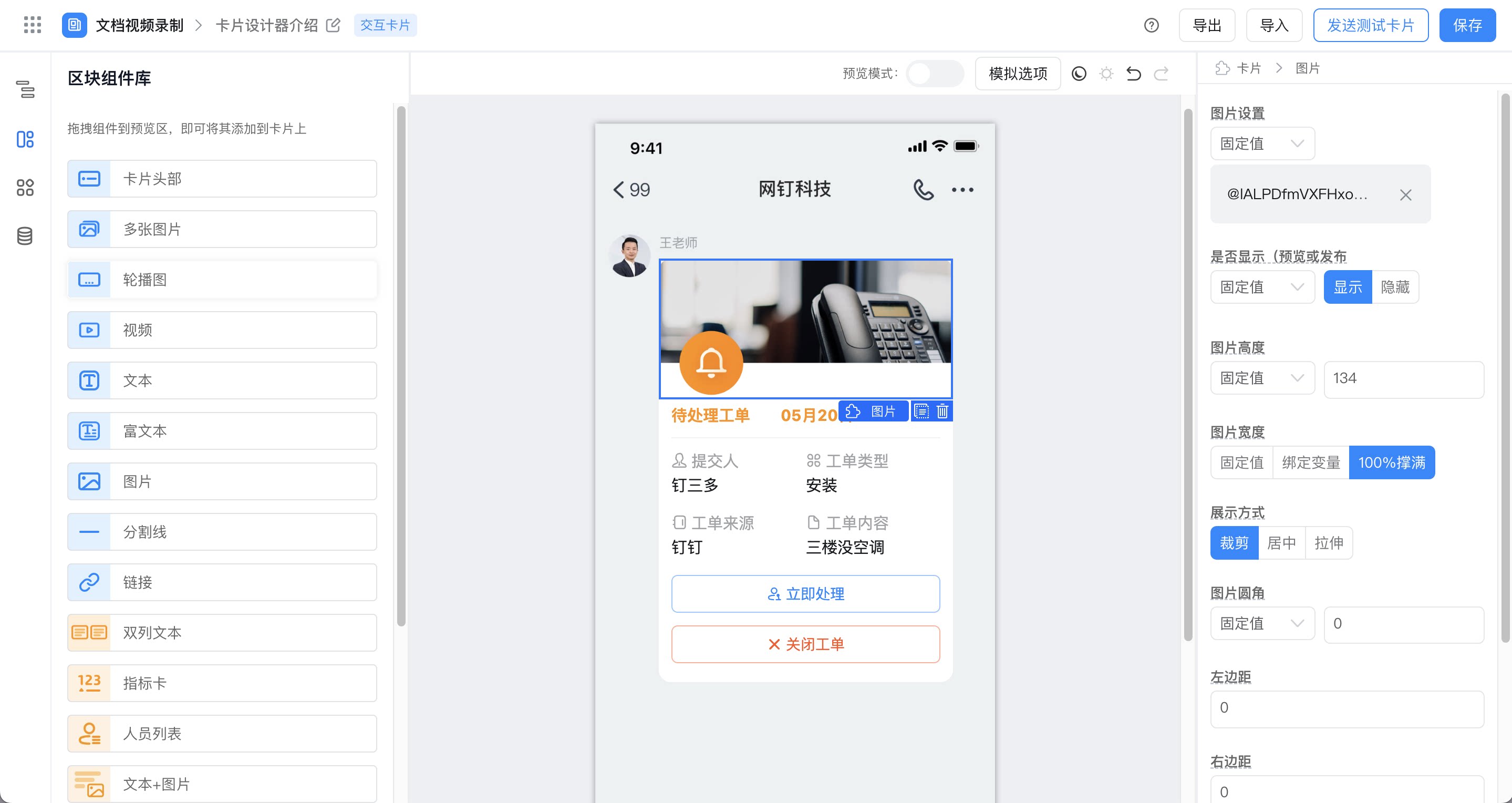
在卡片设计页面,通过对组件的点选拖拽可以对卡片进行自定义设计,也可对宜搭卡片模板进行修改,使其更加符合业务需求。3. 卡片设计器介绍
3.1 左侧工具栏
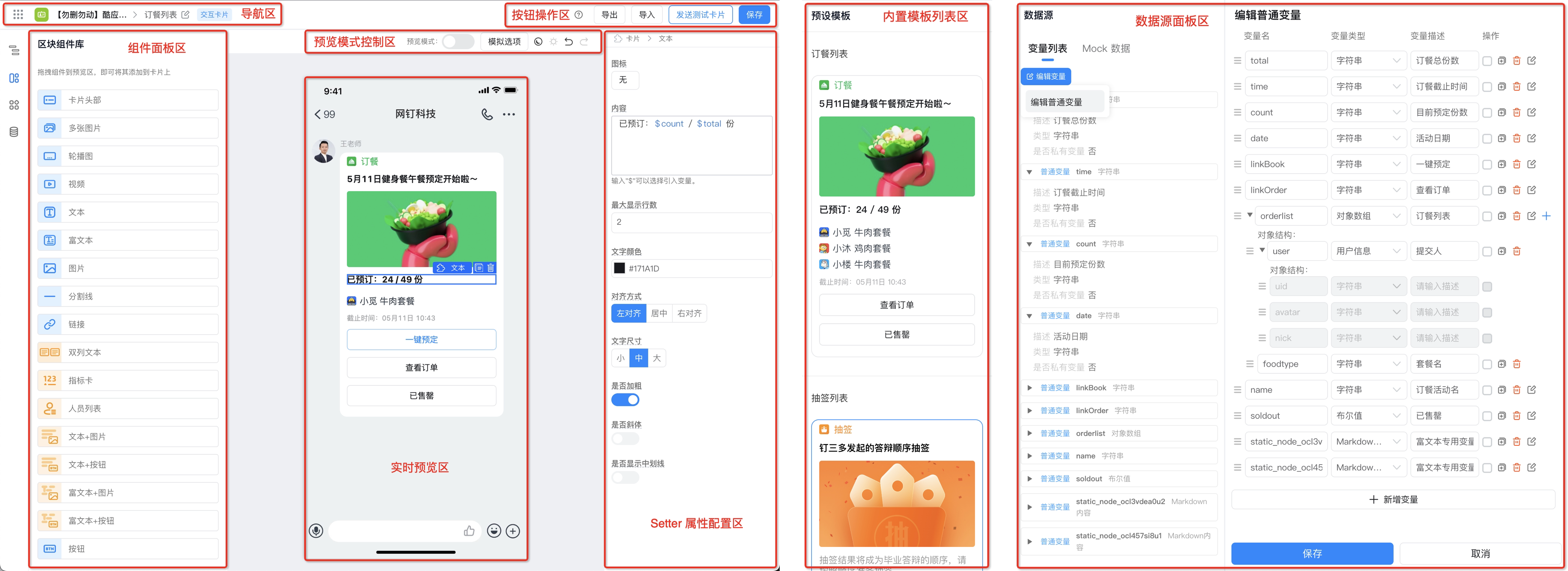
左侧工具栏由大纲树、区块组件库、预览模板、数据源组成3.1.1 大纲树
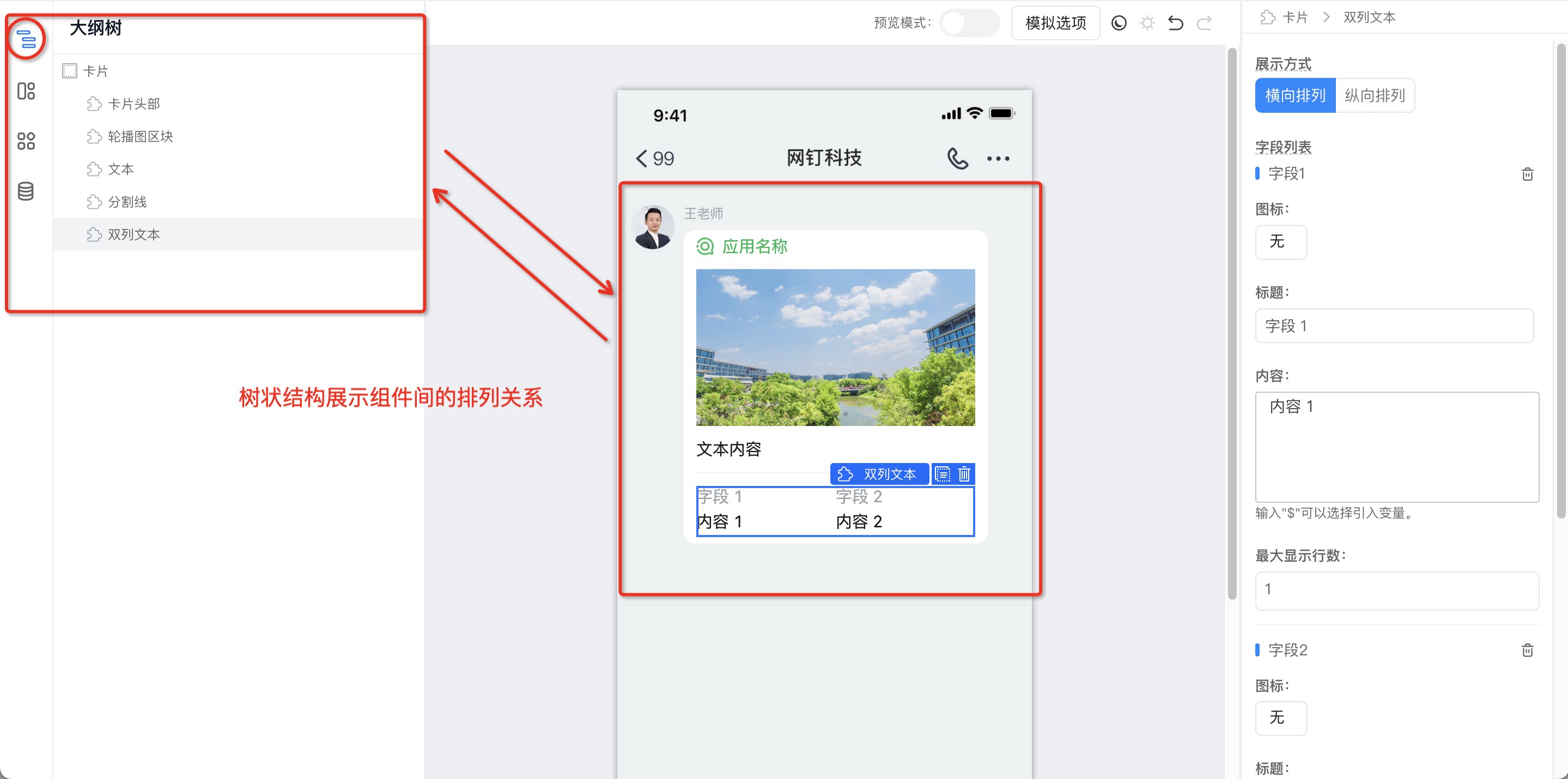
树状图形式展示卡片内各个组件的结构排列- 通过对大纲内组件的拖拽,可改变卡片上组件的位置
- 点击组件名称右侧的显隐按钮可以显示/隐藏画布中对应的组件
3.1.2 区块组件库
卡片组件库共提供17种组件,通过拖拽的可视化操作即可将组件添加到卡片画布中。使用合适的组件,更便于您搭建精美的卡片。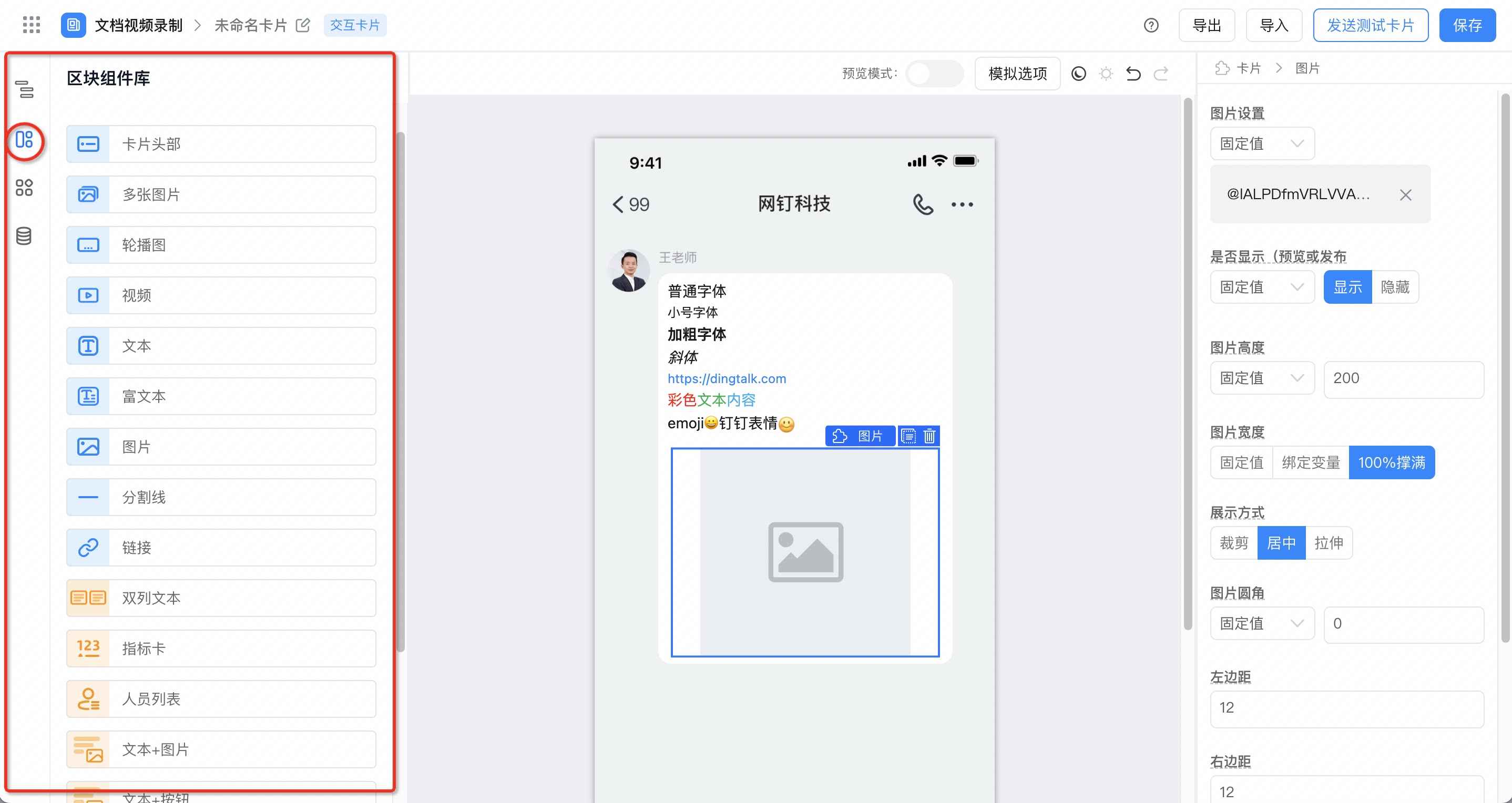
3.1.3 预设模版
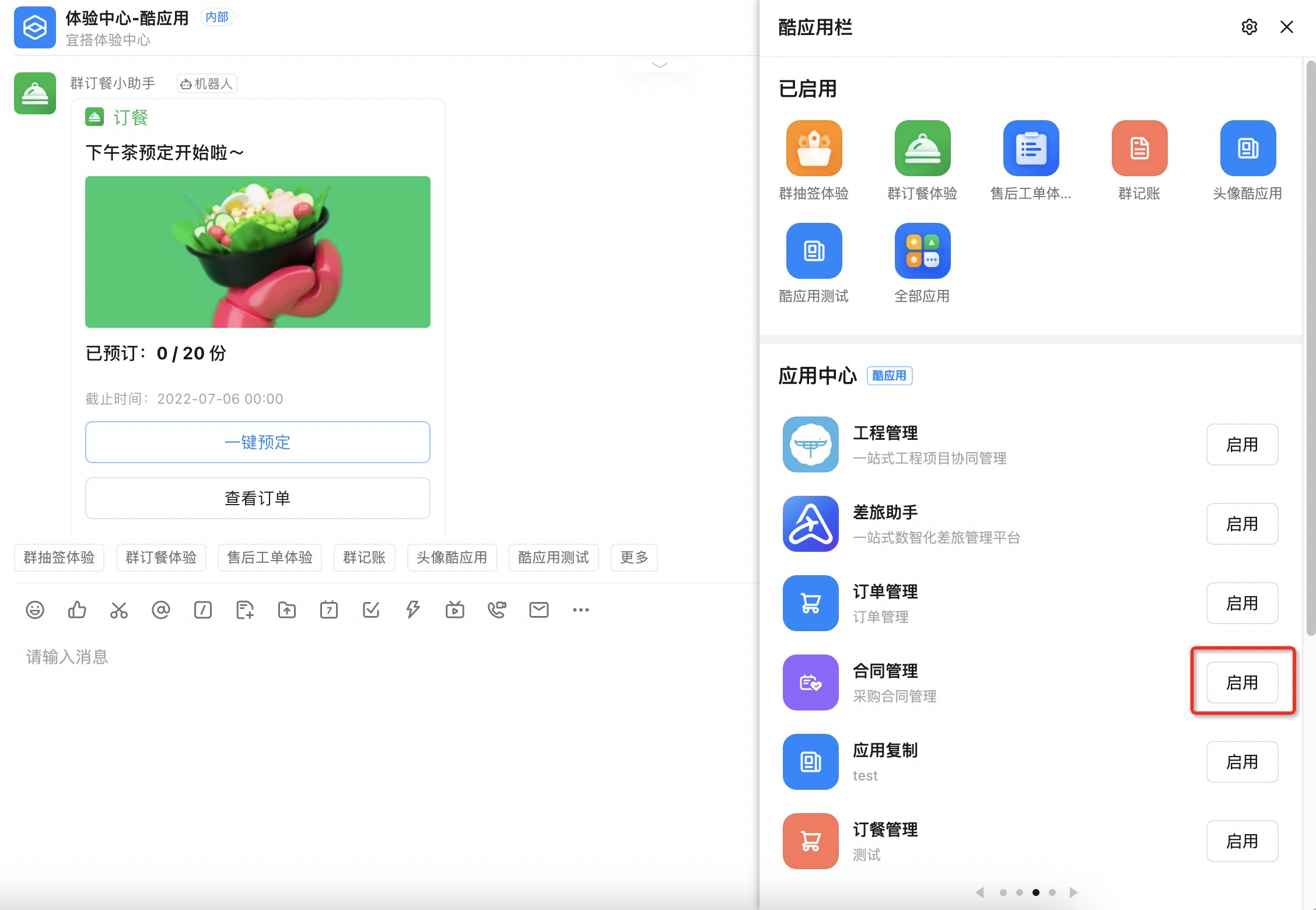
提供7种卡片模板,启用模板,可快速的进行卡片的搭建| 交互卡片模板 | 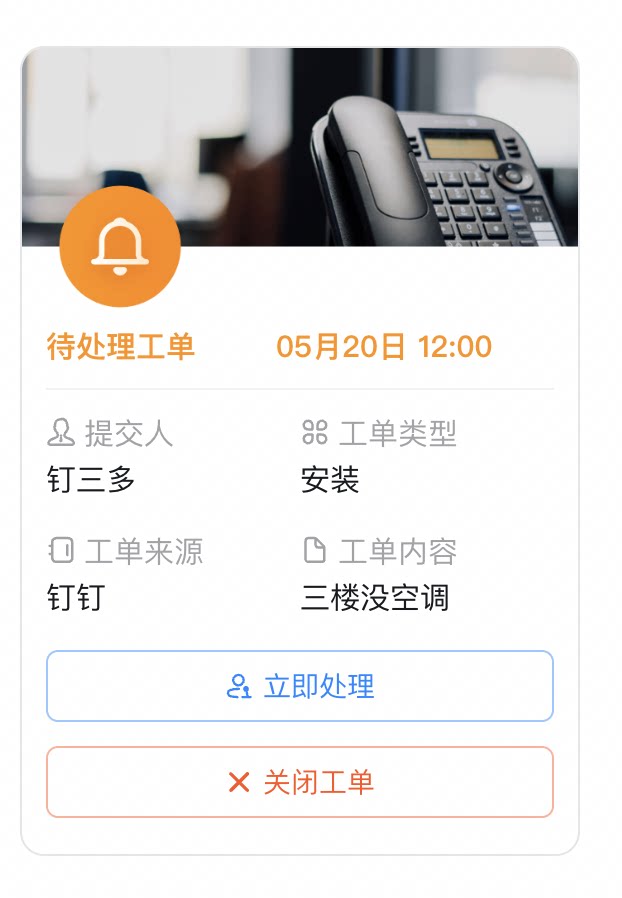 工单待处理模板 | 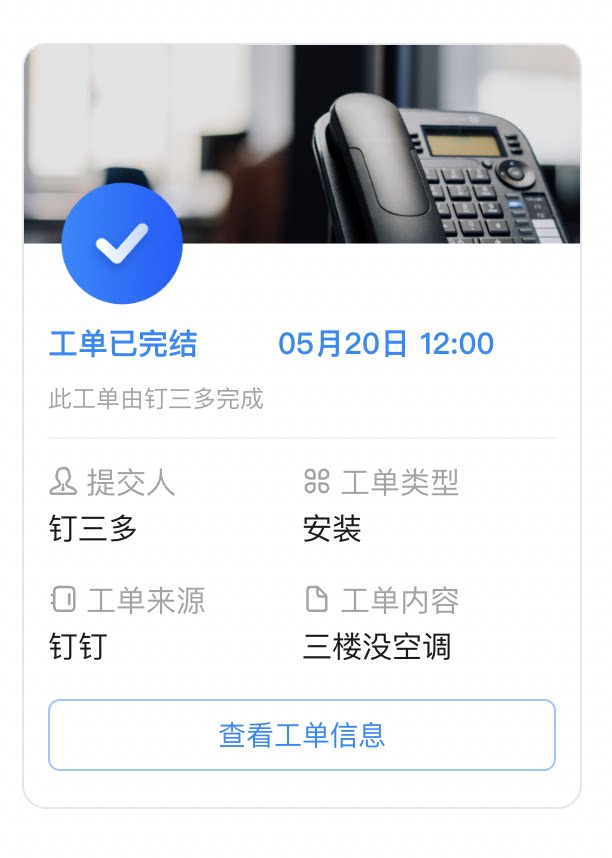 工单完结模板 | 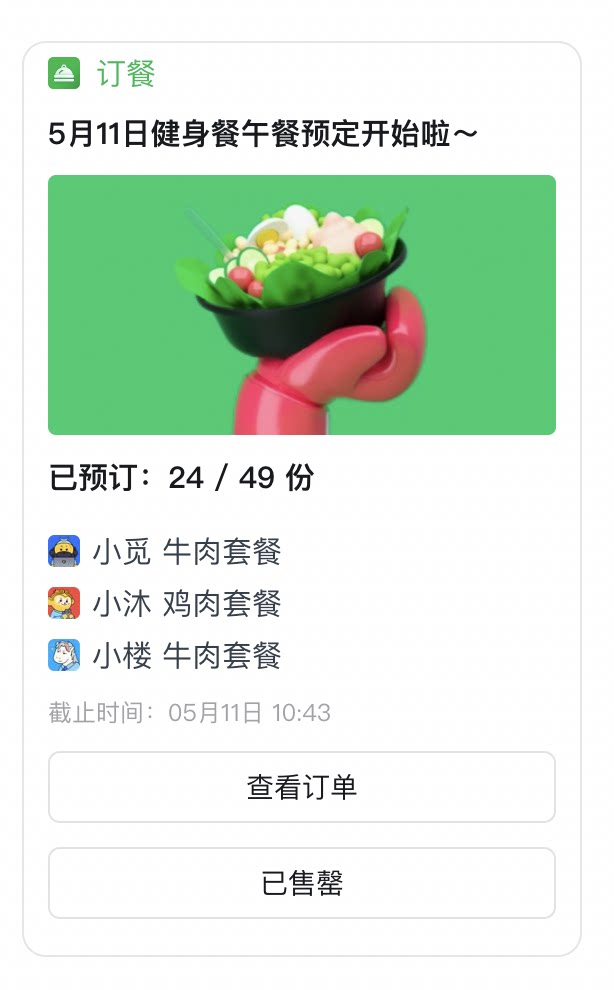 订餐模板 | 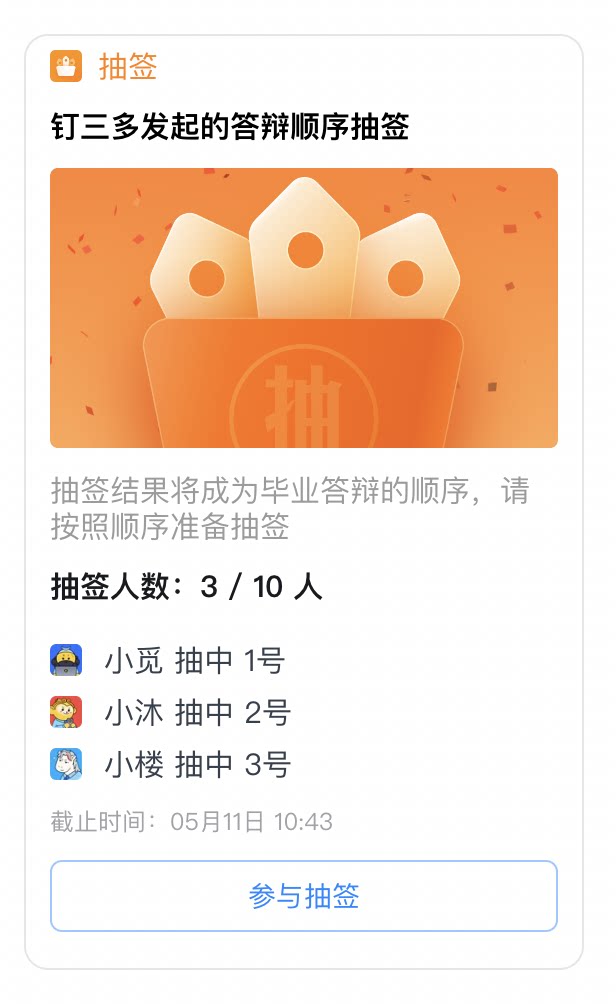 抽签模板 |
|---|---|---|---|---|
| 置顶卡片模板 | 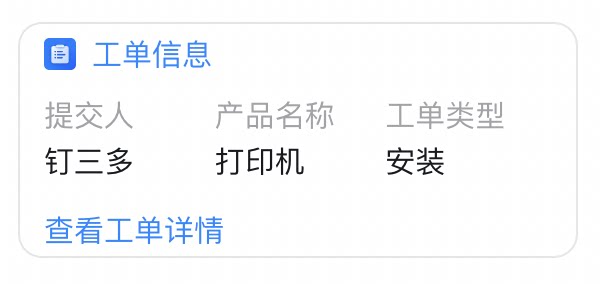 工单信息置顶模板 | 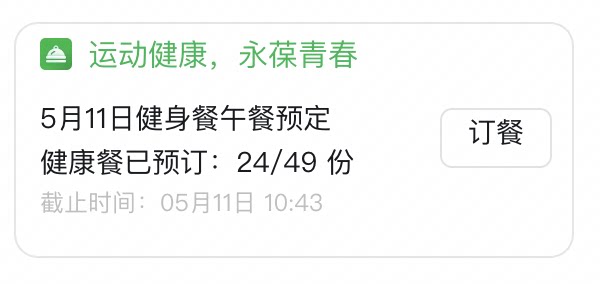 订餐置顶模板 | 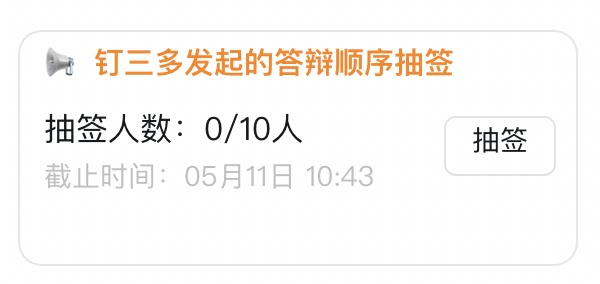 抽签结果置顶模板 | — |
3.1.4 数据源
用于预设变量,将其绑定至组件上即可实现组件数据的动态设置。卡片数据源面板由变量列表与Mock数据两部分组成。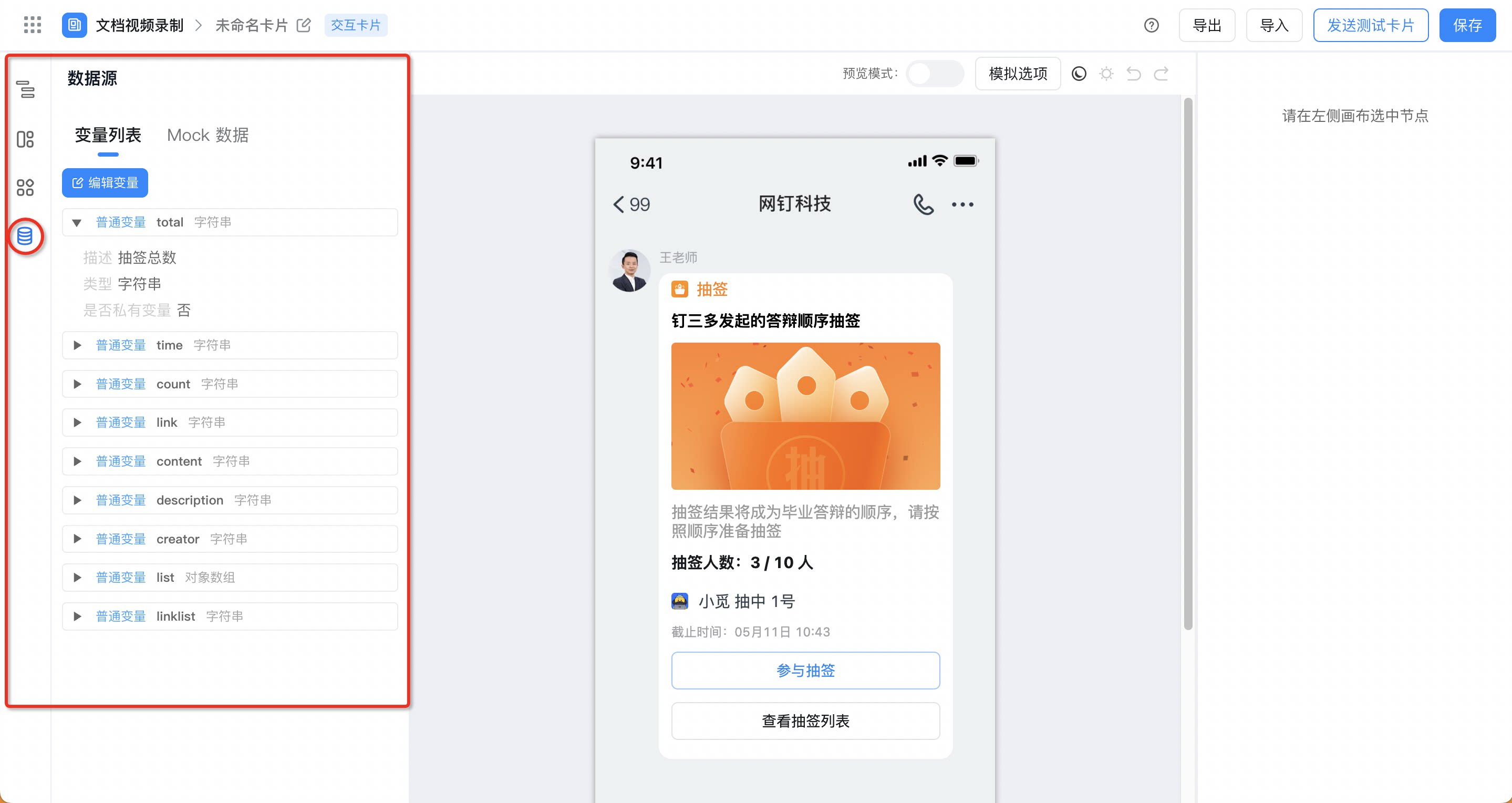
变量列表
用于展示预设的变量,点击变量即可查看变量的描述、类型、是否为私有变量等变量相关信息- 编辑变量(编辑普通变量):可对现有变量的变量名称、类型、描述进行编辑;也可通过点击新增变量按钮来创建一条新的变量。
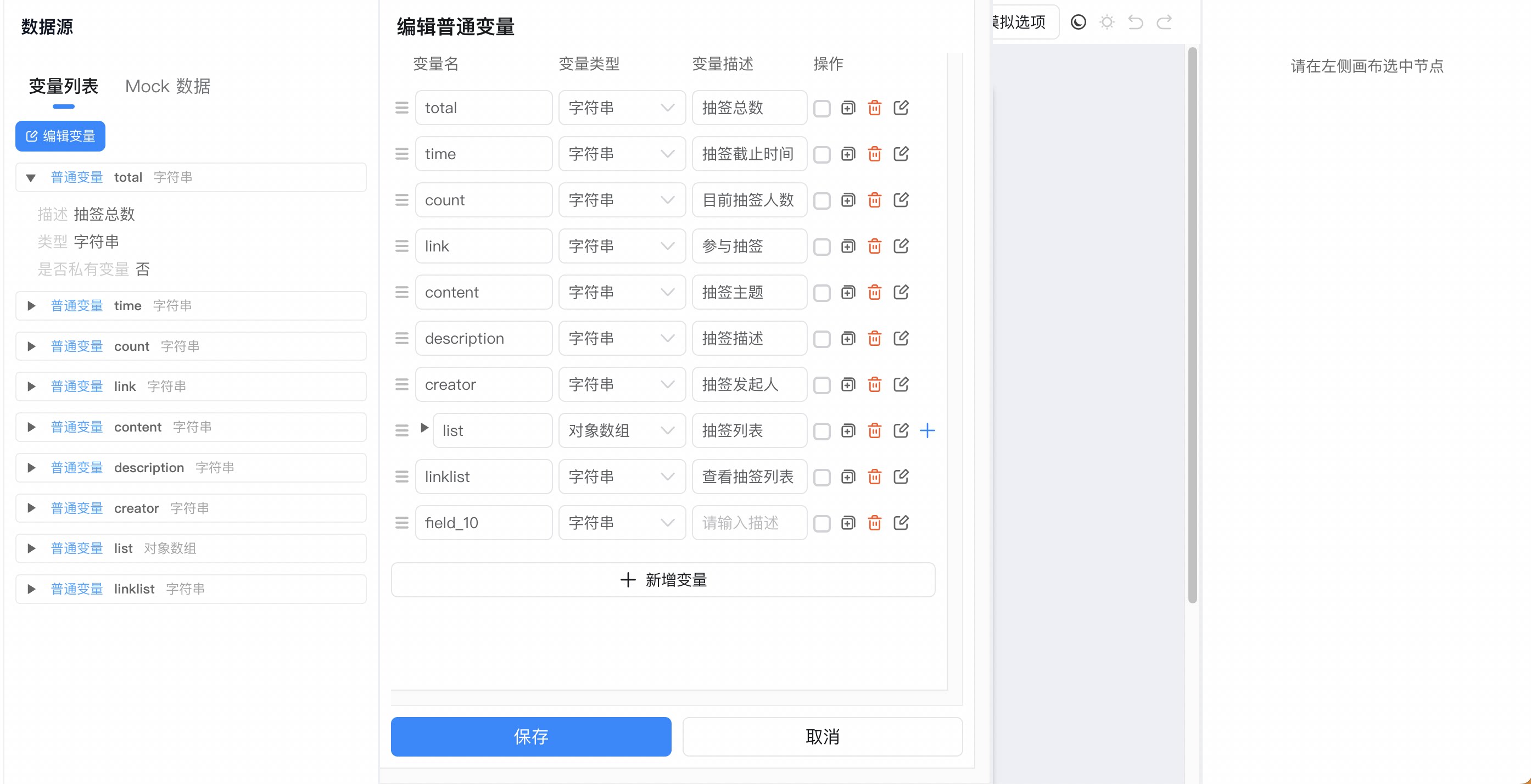
Mock 数据
卡片数据源引入前端开发Mock数据概念,让使用者在卡片设计阶可通过 JSON 代码模拟数据的编写,不必载入真实数据即可实现卡片效果的预览,并进行及时的调整。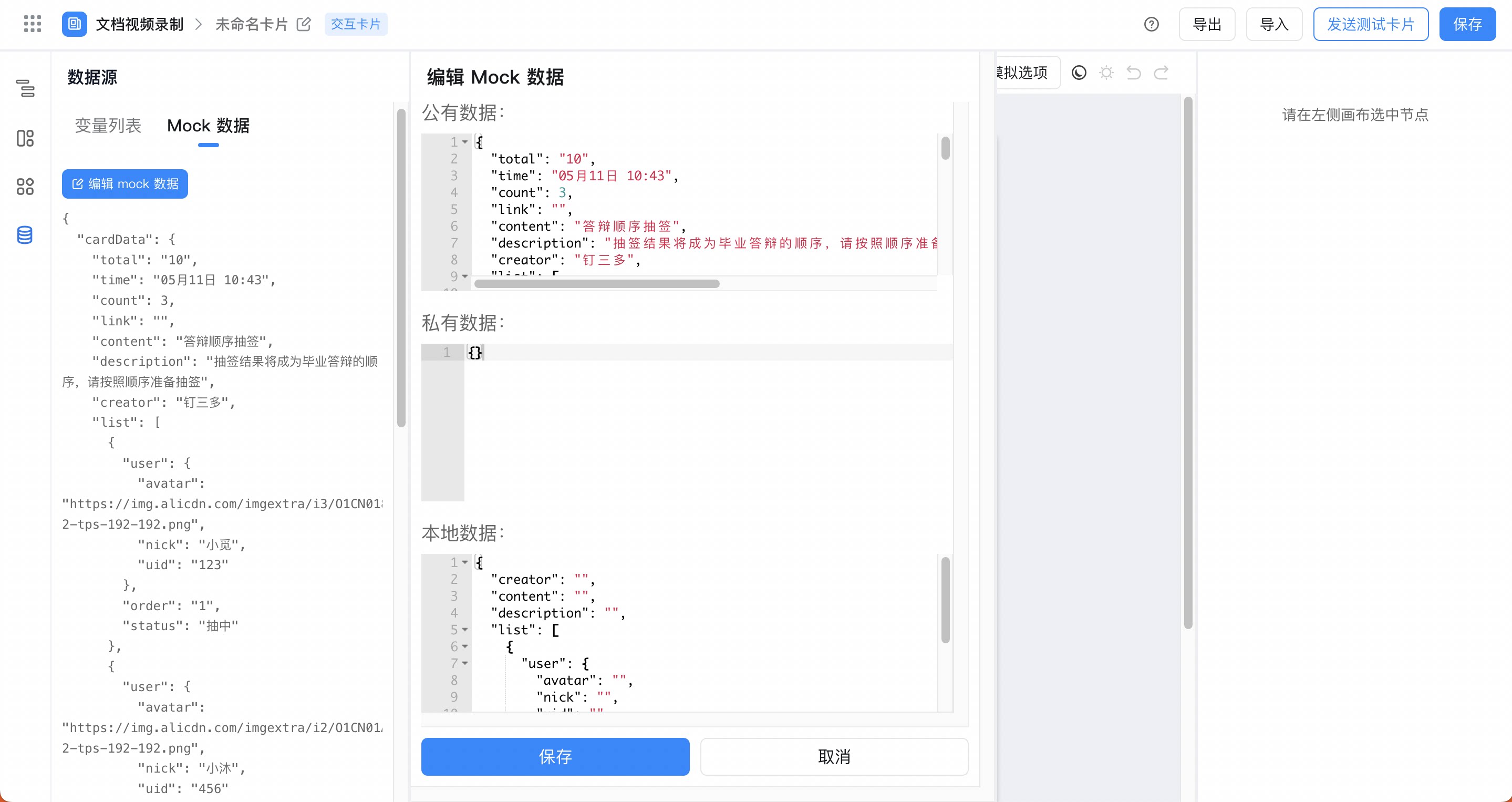
3.2 顶部预览选项
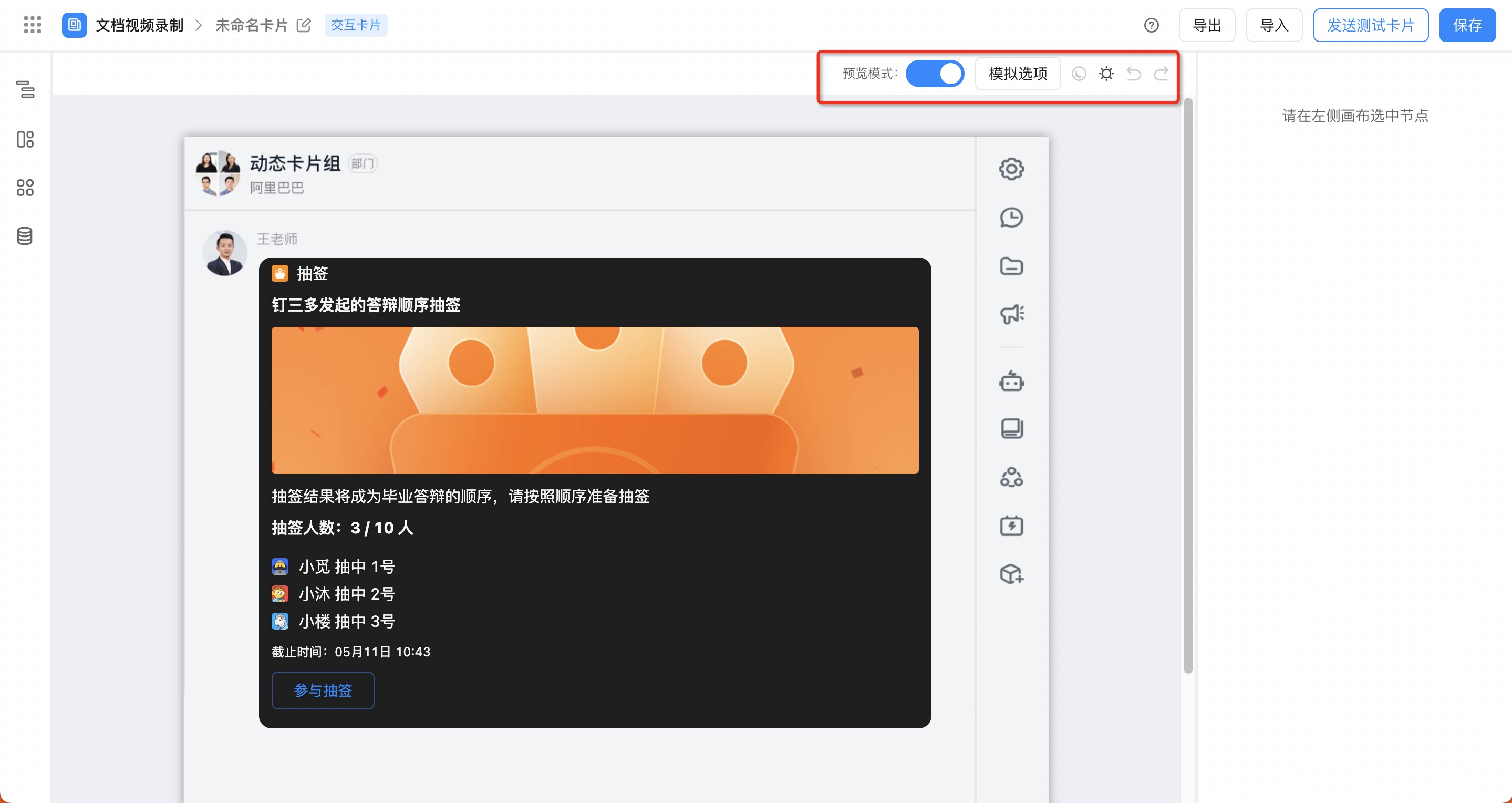
- 开启:仅可查看卡片整体效果,无法进行卡片内组件属性的更改
- 关闭:可通过点击选中组件在右侧属性栏进行组件属性的设计
- 模拟环境:可通过对钉钉桌面端、安卓、IOS环境的选择,改变卡片在不同环境中呈现样式
- 模拟版本号:可修改钉钉版本号,查看卡片在不同版本的钉钉内样式,使卡片设计其更加贴合自身企业办公习惯
- 模拟语言:可对预览模式下的卡片内容的语言进行多语言设置,支持简体/繁体中文、英文、日文、越南文、泰文、印尼文七种语言选择
3.3 右侧属性栏
可对卡片/卡片组件进行属性设置,包括样式/执行逻辑的调整,使其更加符合您的需求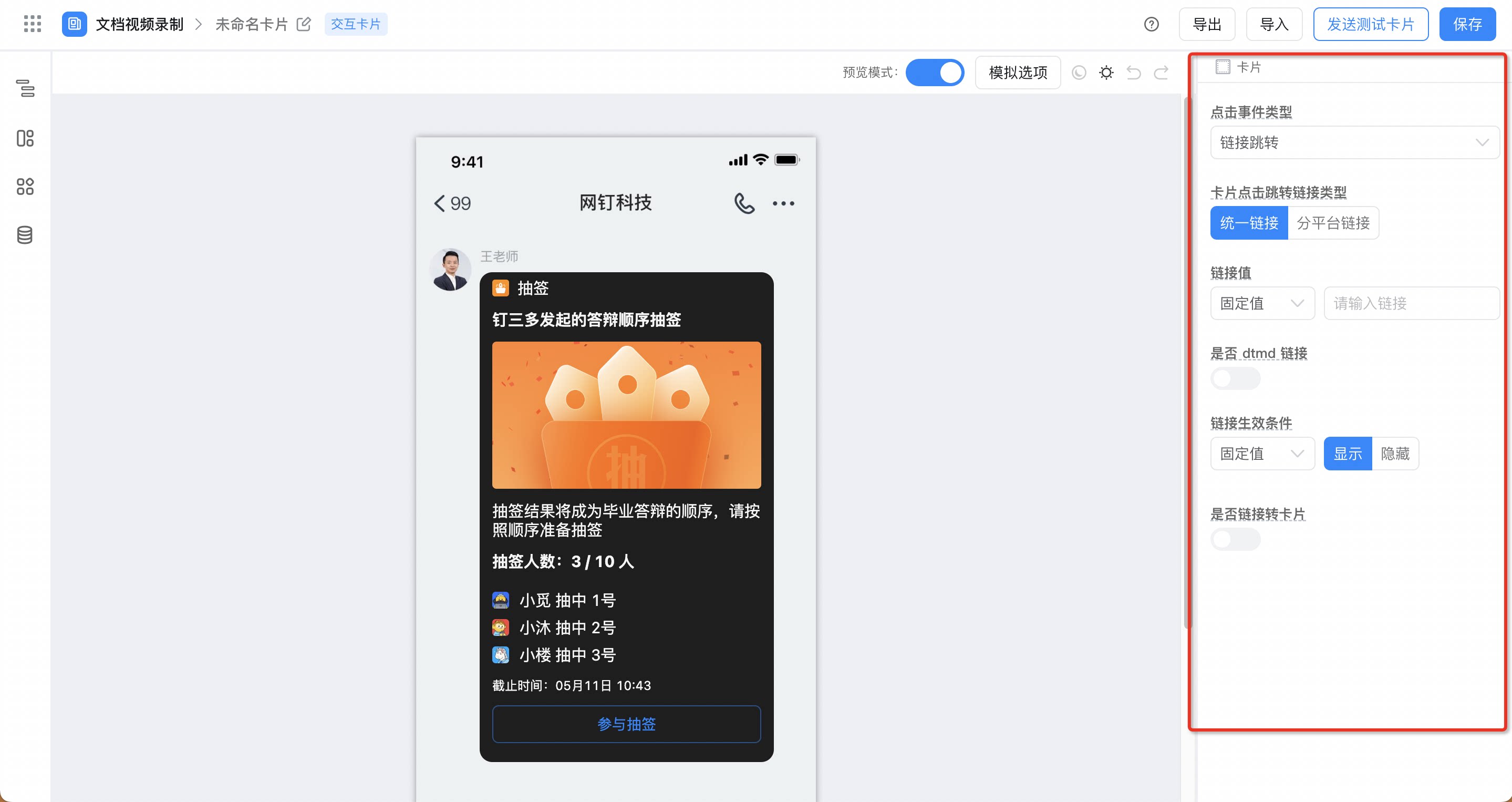
4. 常见问题
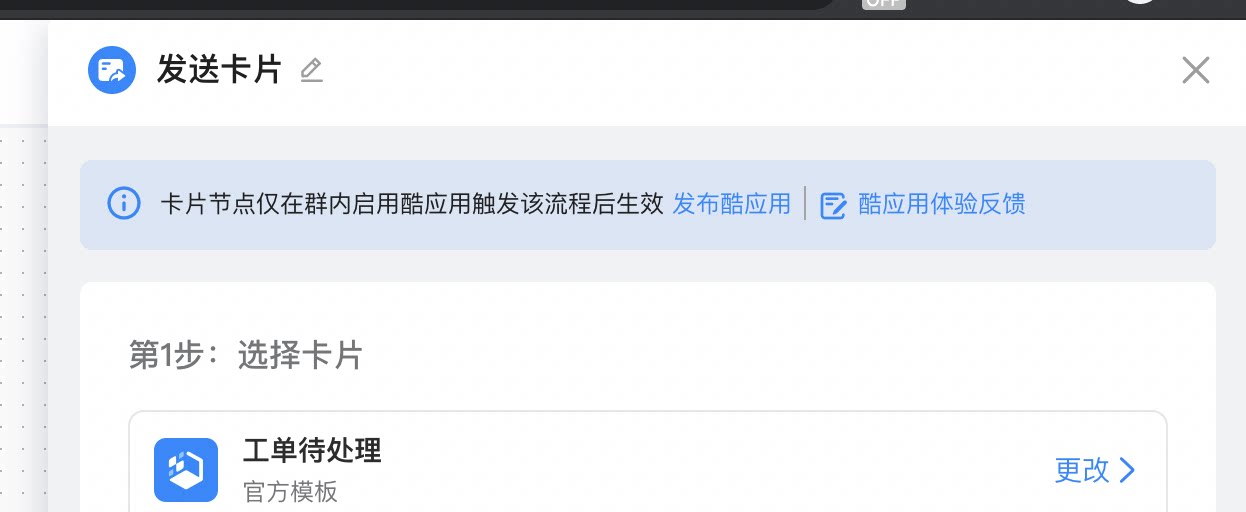
Q1:在哪里可以快速新建卡片并且发送/更新卡片? A:您可以在集成自动化/新版简易流程设计器内 新增发送/更新卡片节点,可以选择官方提供的卡片模板或自定义交互/群置顶卡片,进行自定义卡片设计。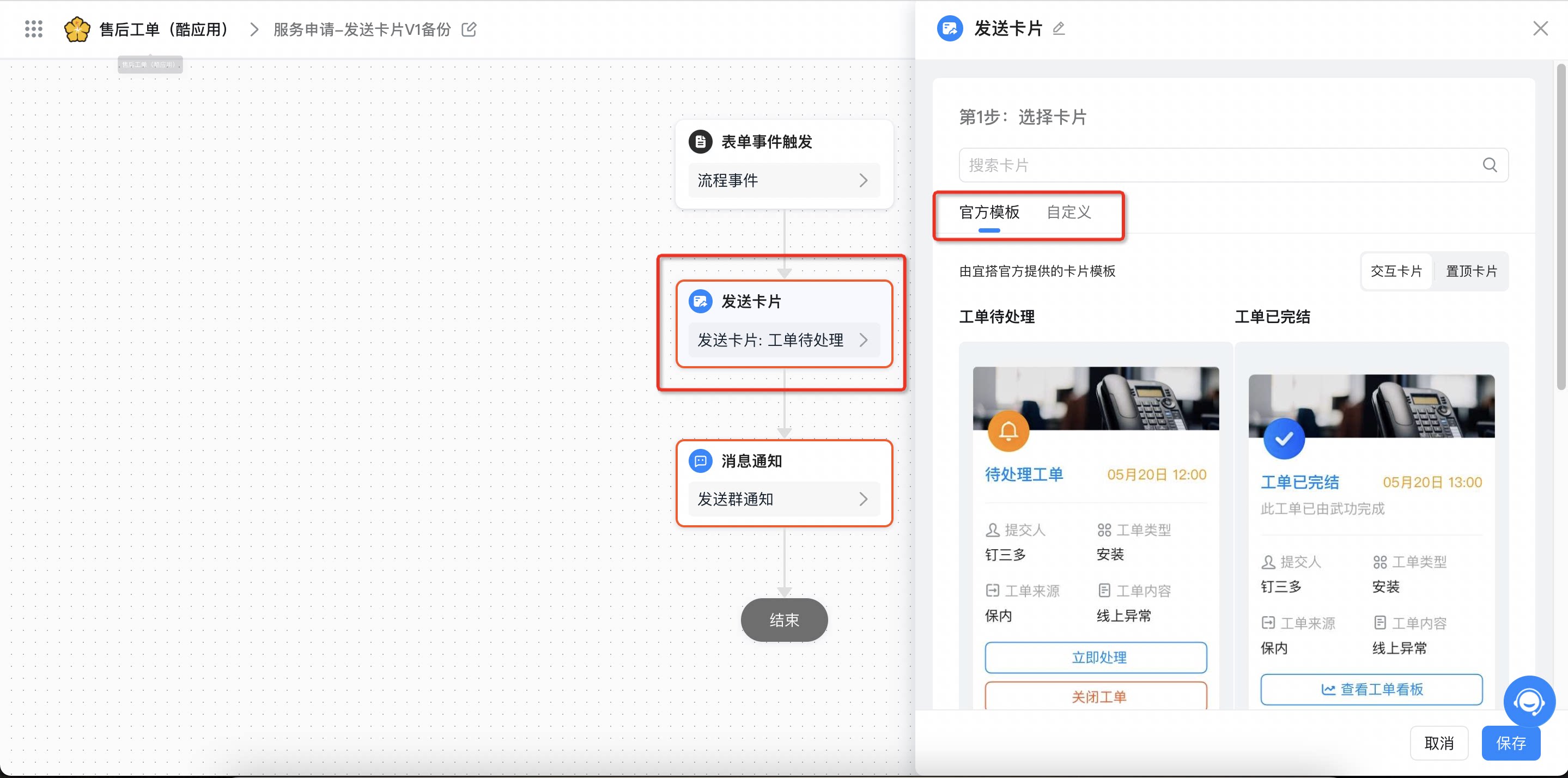
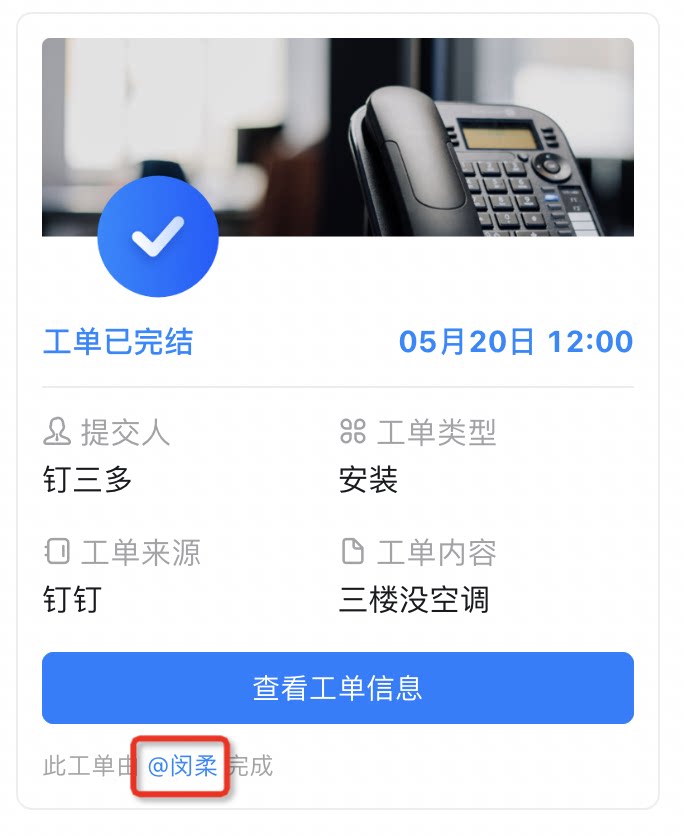
1
步骤 1
在卡片设计器>数据源内新增一个“变量类型为用户信息”的普通变量,同时可定义mock数据,拖入富文本组件,在组件setter面板里@命名的变量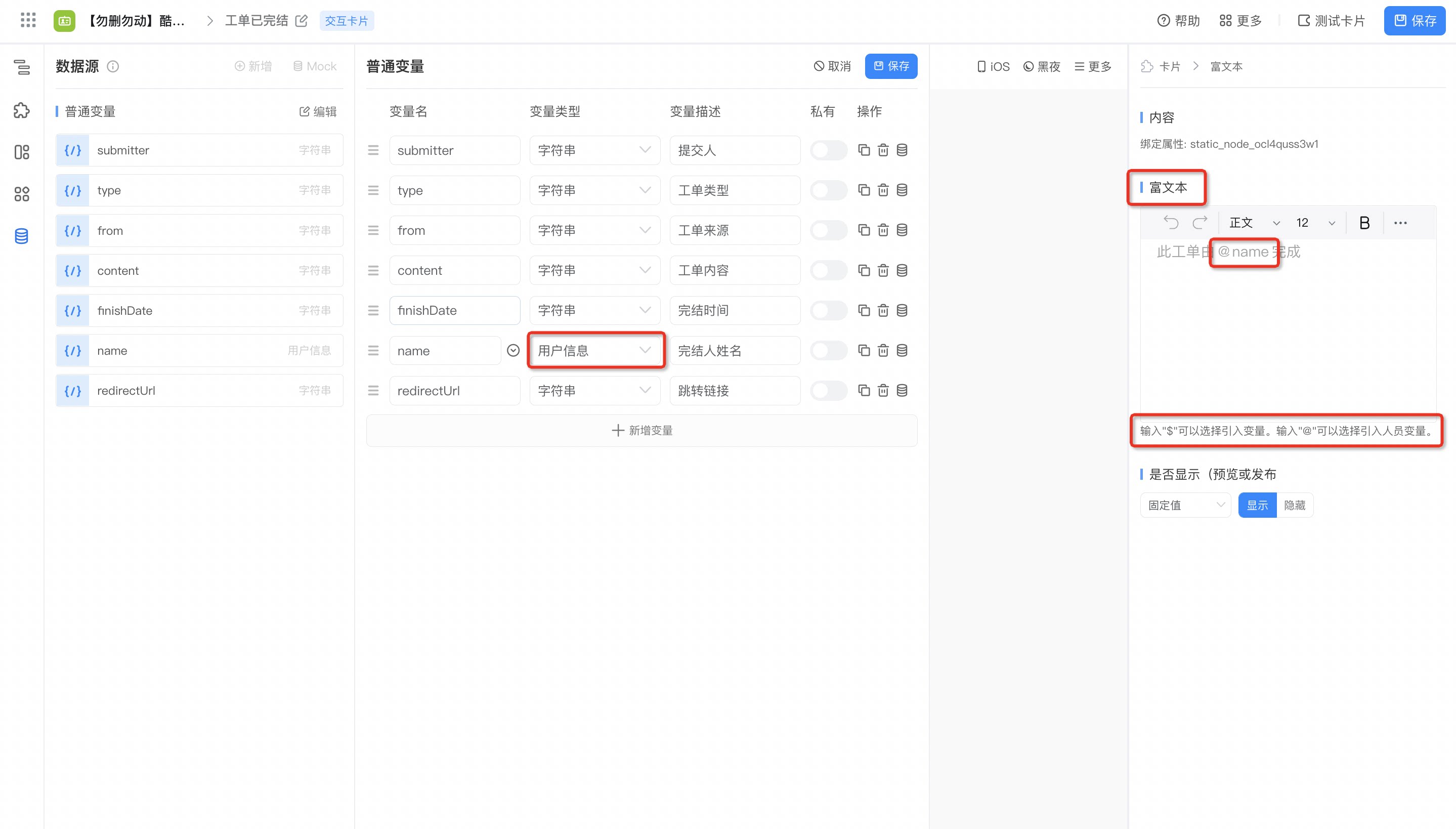
2
步骤 2
您可以在集成自动化/新版简易流程设计器内 新增发送/更新卡片节点,在配置卡片内容里可以进行卡片数据源绑定,将成员字段映射到该“用户信息”变量上,即可实现at人效果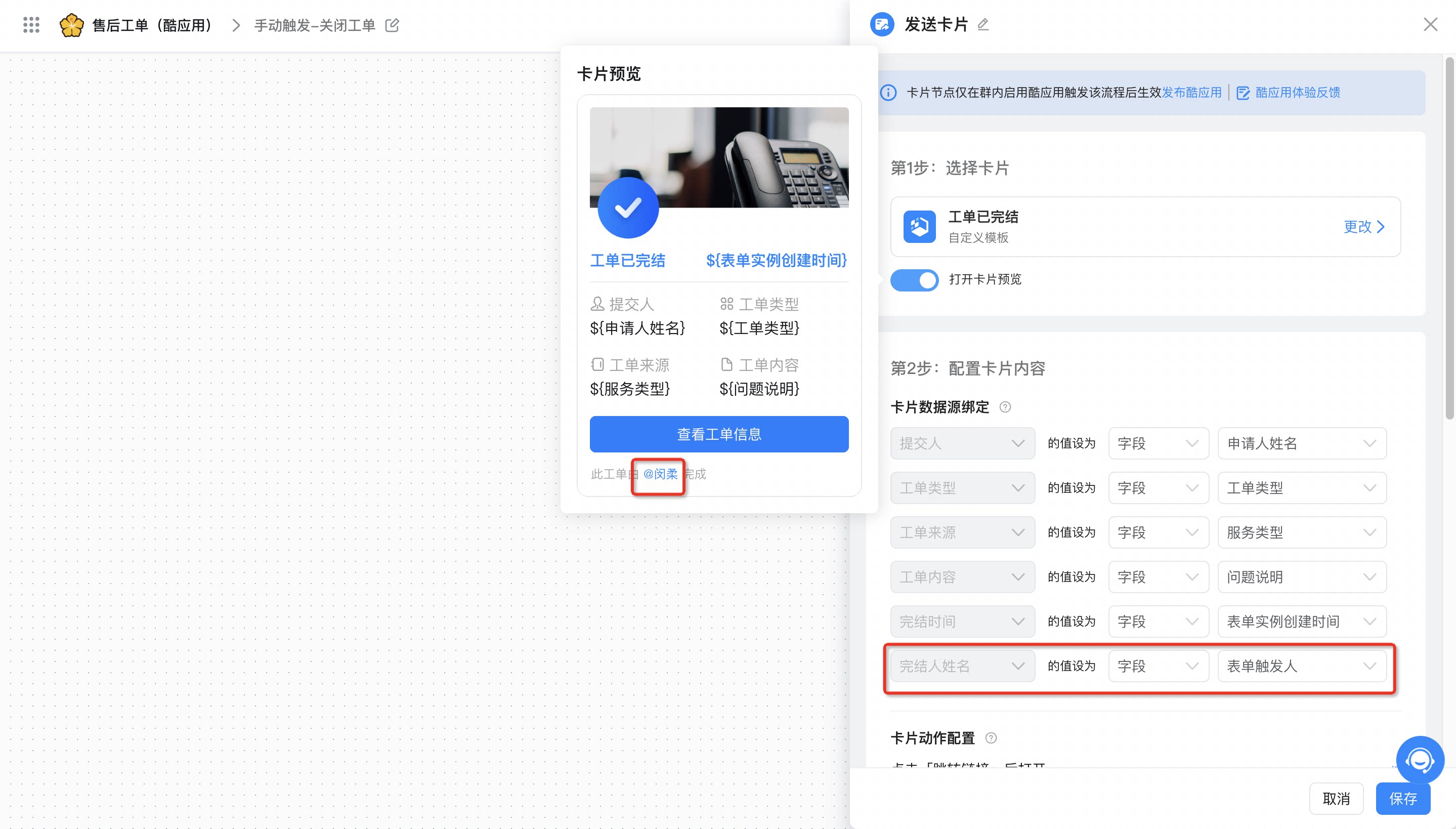
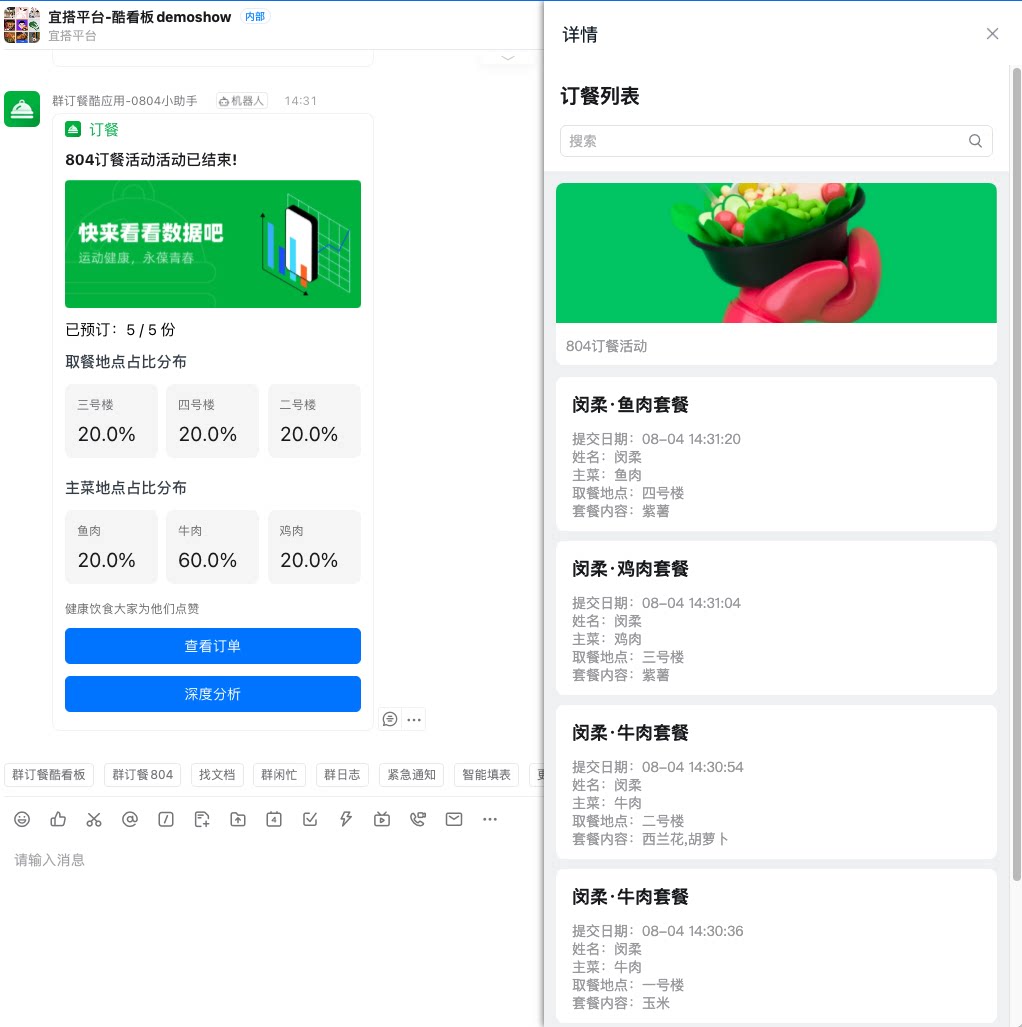
- 具体配置链路可访问 查看 2022.08.16 版本更新-宜搭酷看板(数据服务+酷数据卡片) 了解详情
- 暂不支持在卡片上渲染报表图表组件
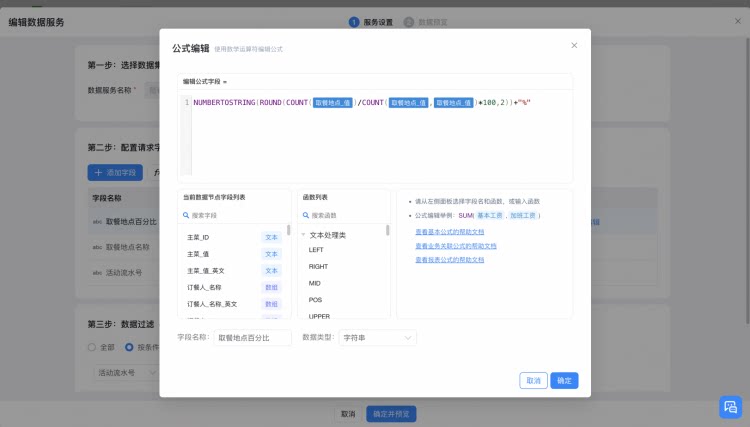
- 需要注意的时,针对不同的业务场景,如果显示指标数量不等,有不同的建议设计方案:
1
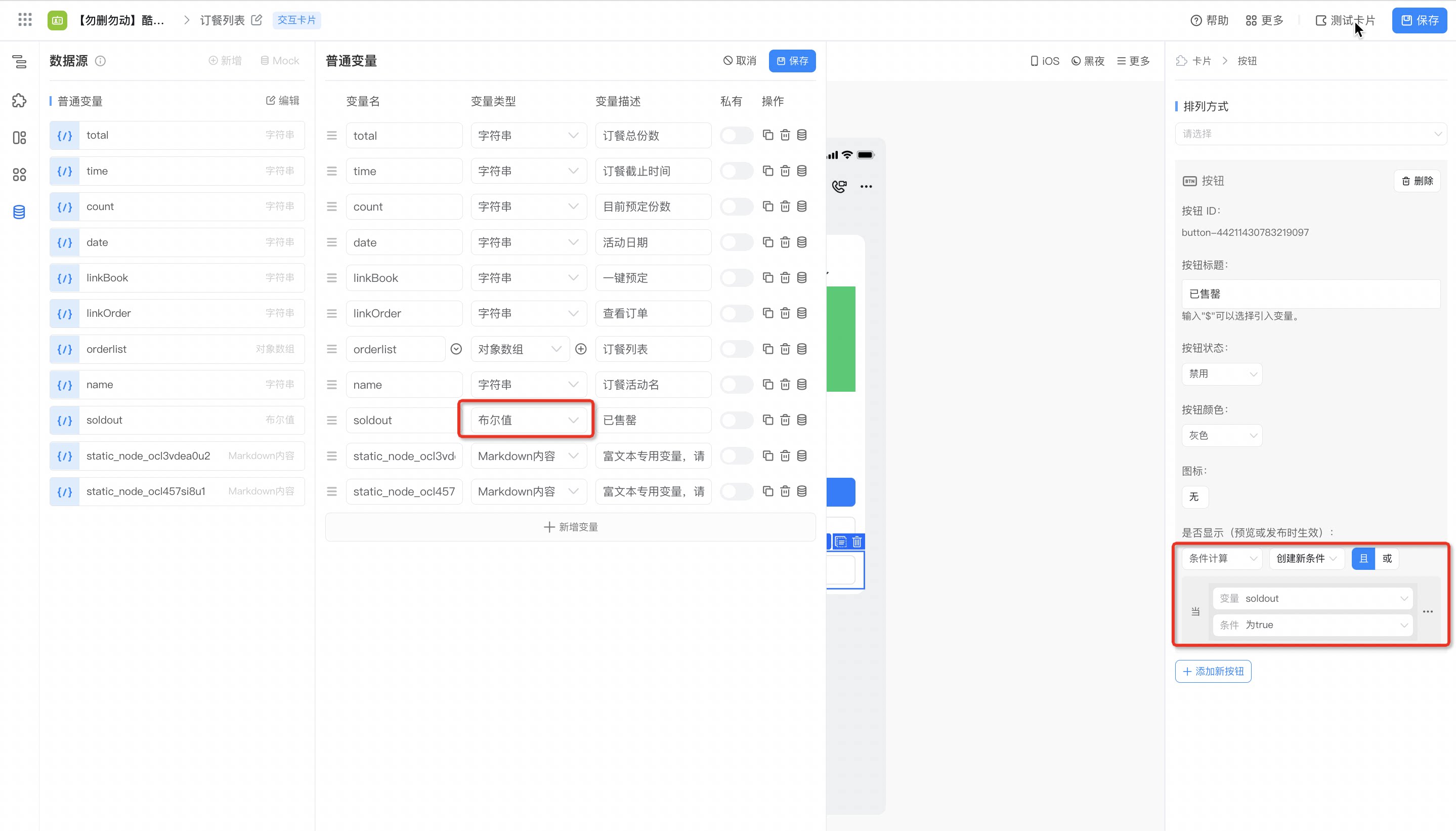
在卡片设计器内定义按条件判断的普通变量,如“已售罄”,变量类型为“布尔值”,同时配置mock数据
2
步骤 2
将所有需要设置显示或隐藏的按钮全部拖入画布设计器,在按钮的setter配置面板内,针对“是否显示 ”属性进行配置,定义条件且绑定step1所定义的变量,当布尔值为真时,显示该组件,否则隐藏该组件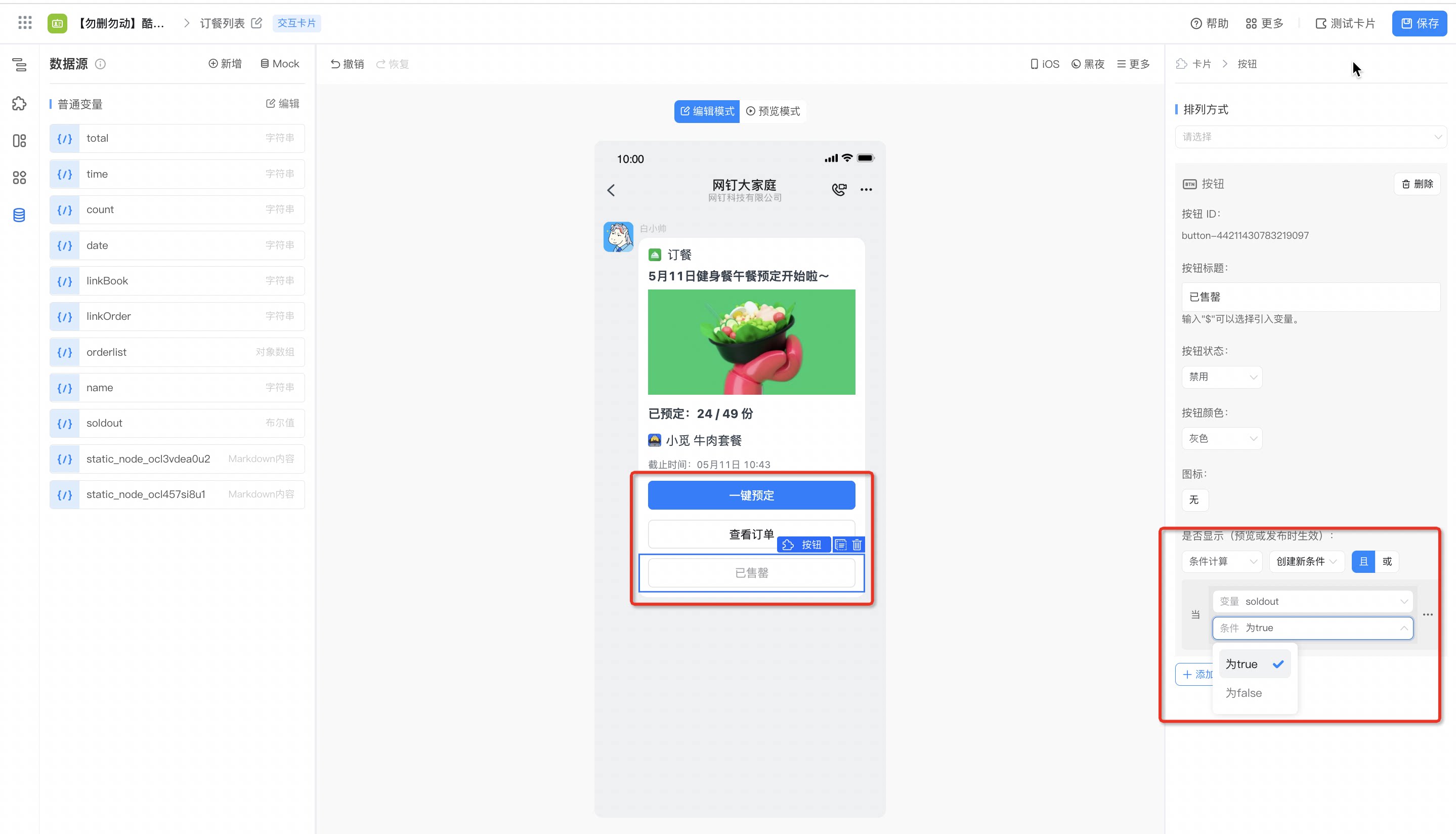
3
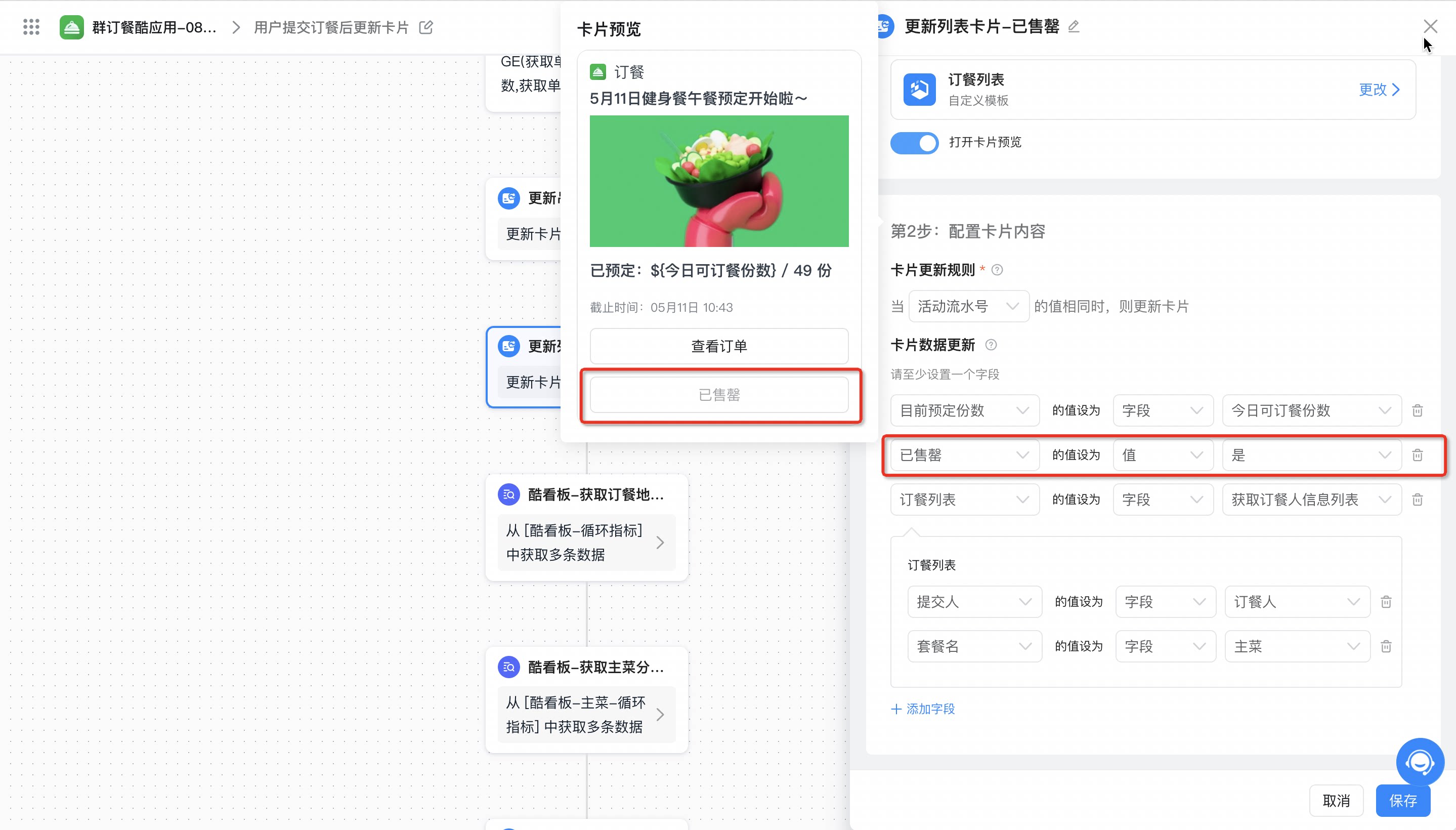
在集成自动化内配置卡片节点,将流程上下文的数据与卡片数据源变量进行映射即可
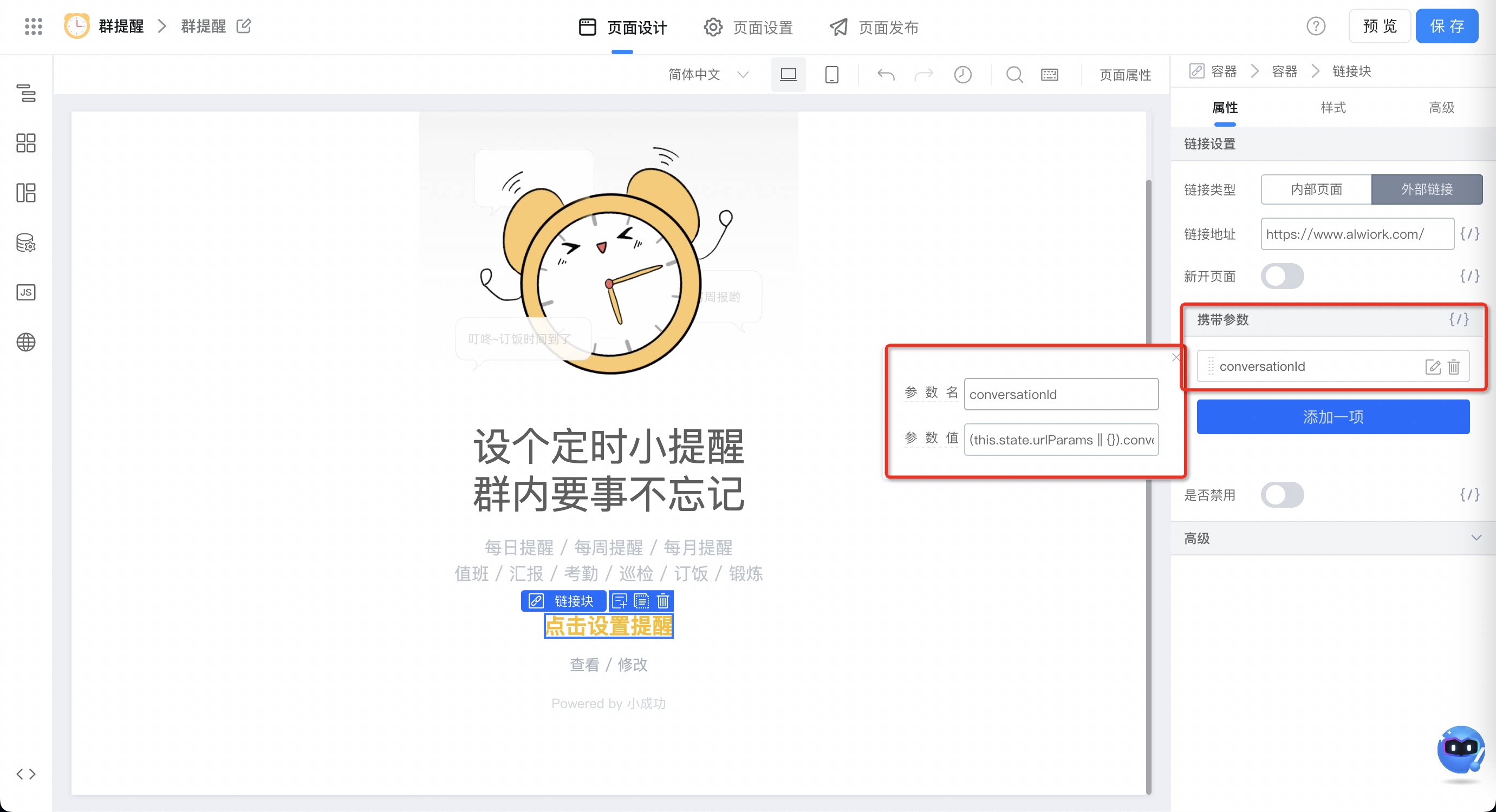
(this.state.urlParams || {}).conversationId
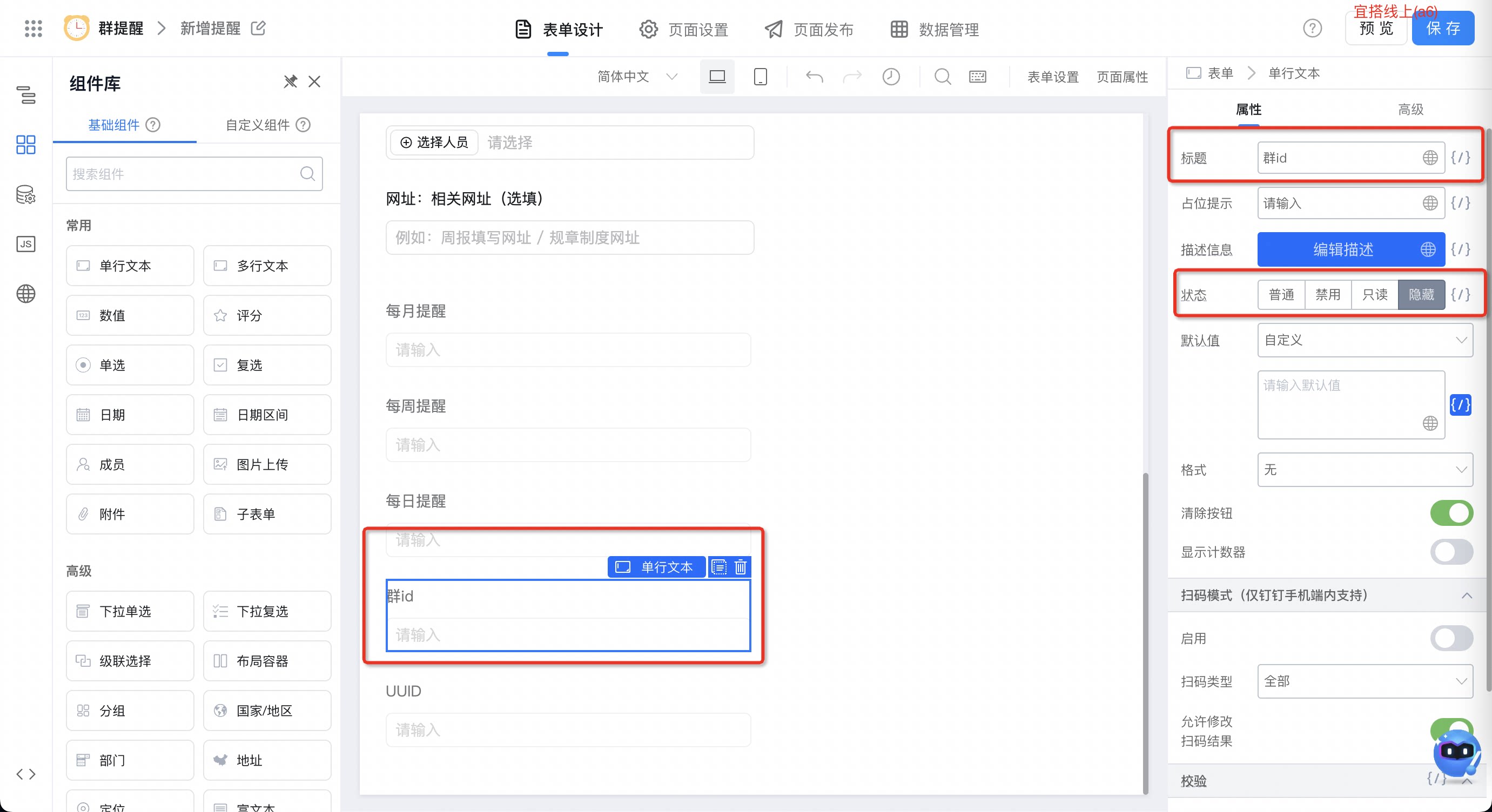
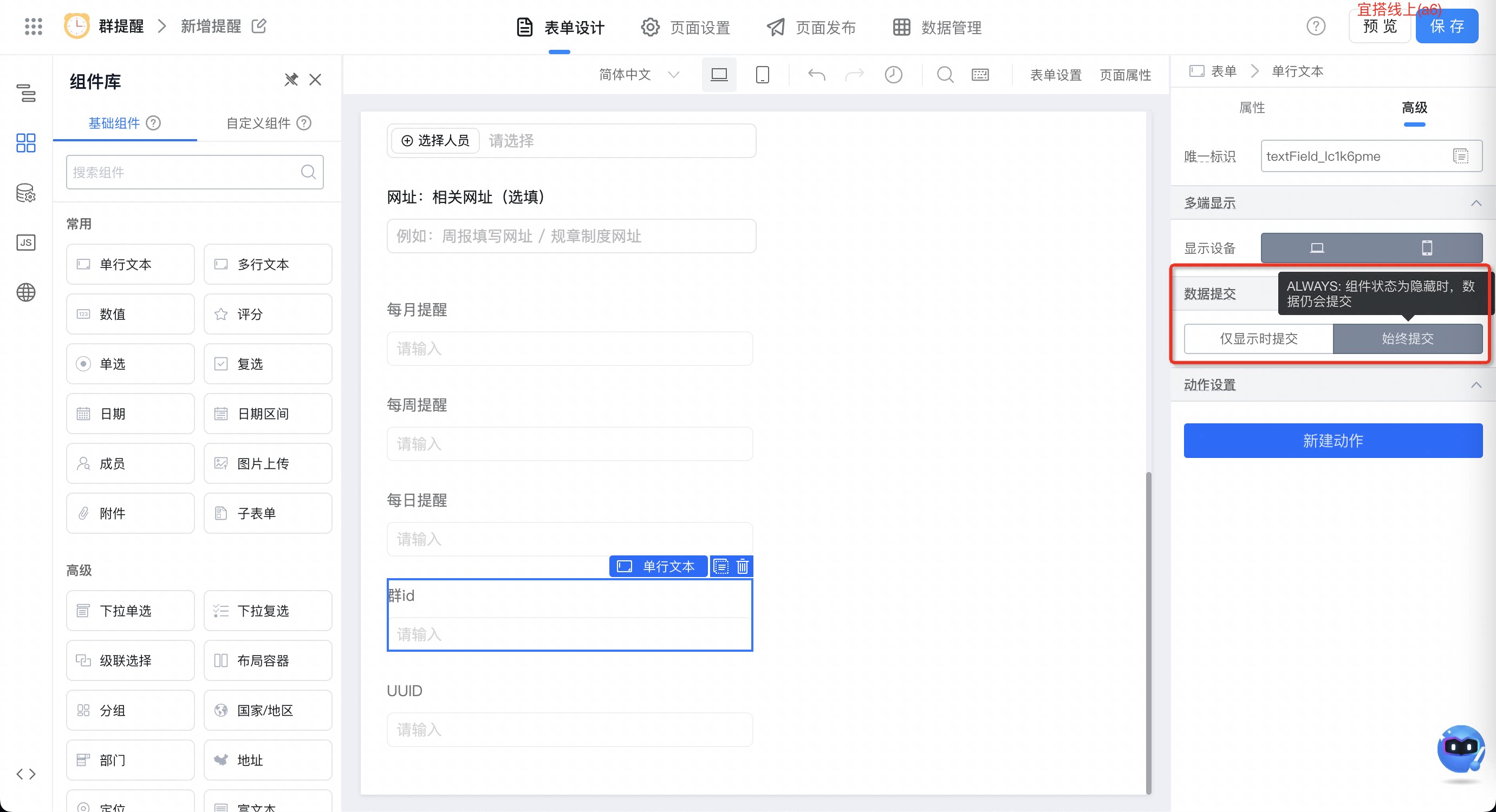
在表单中新增一个单行文本组件,标题取名叫**“群id”,然后状态设置为隐藏**,数据提交设置为**“始终提交”**。
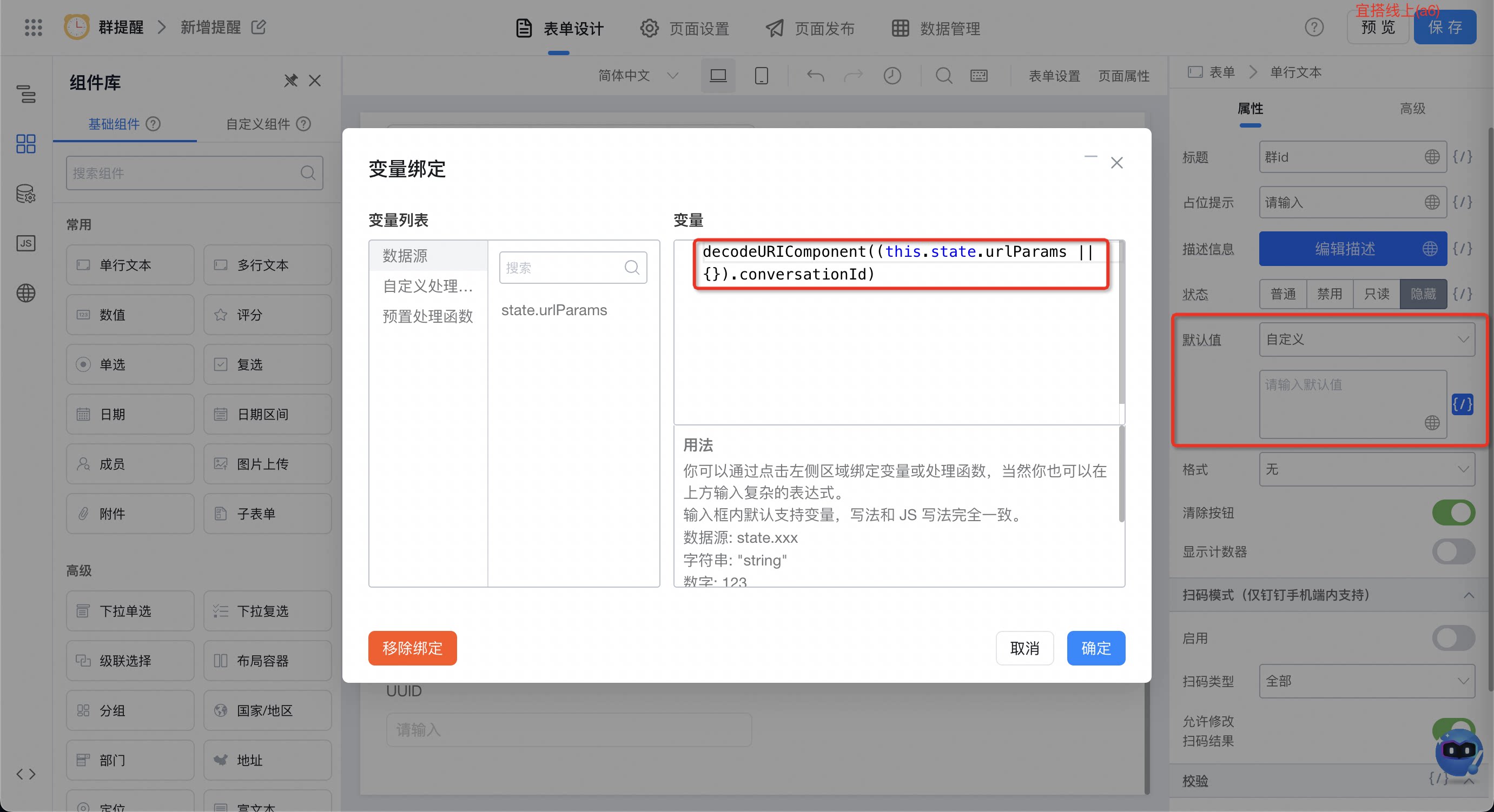
decodeURIComponent((this.state.urlParams || {}).conversationId)
最后,在发送到群的时候,既可以选择“当前群”,也可以选择“群id”所在的群。