消息
消息 日历
日历 会议
会议 通讯录
通讯录 邮箱
邮箱 文档
文档 钉盘
钉盘 AI 表格
AI 表格 AI 听记
AI 听记 考勤
考勤 审批
审批 宜搭
宜搭 管理控制台
管理控制台1. 使用场景
当使用一个种类想要查看子类的时候,可以使用自定义页面里的树形控件组件属性以及使用和示例请点击此处查看
2. 视频展示
3. 操作步骤
3.1 创建普通表单
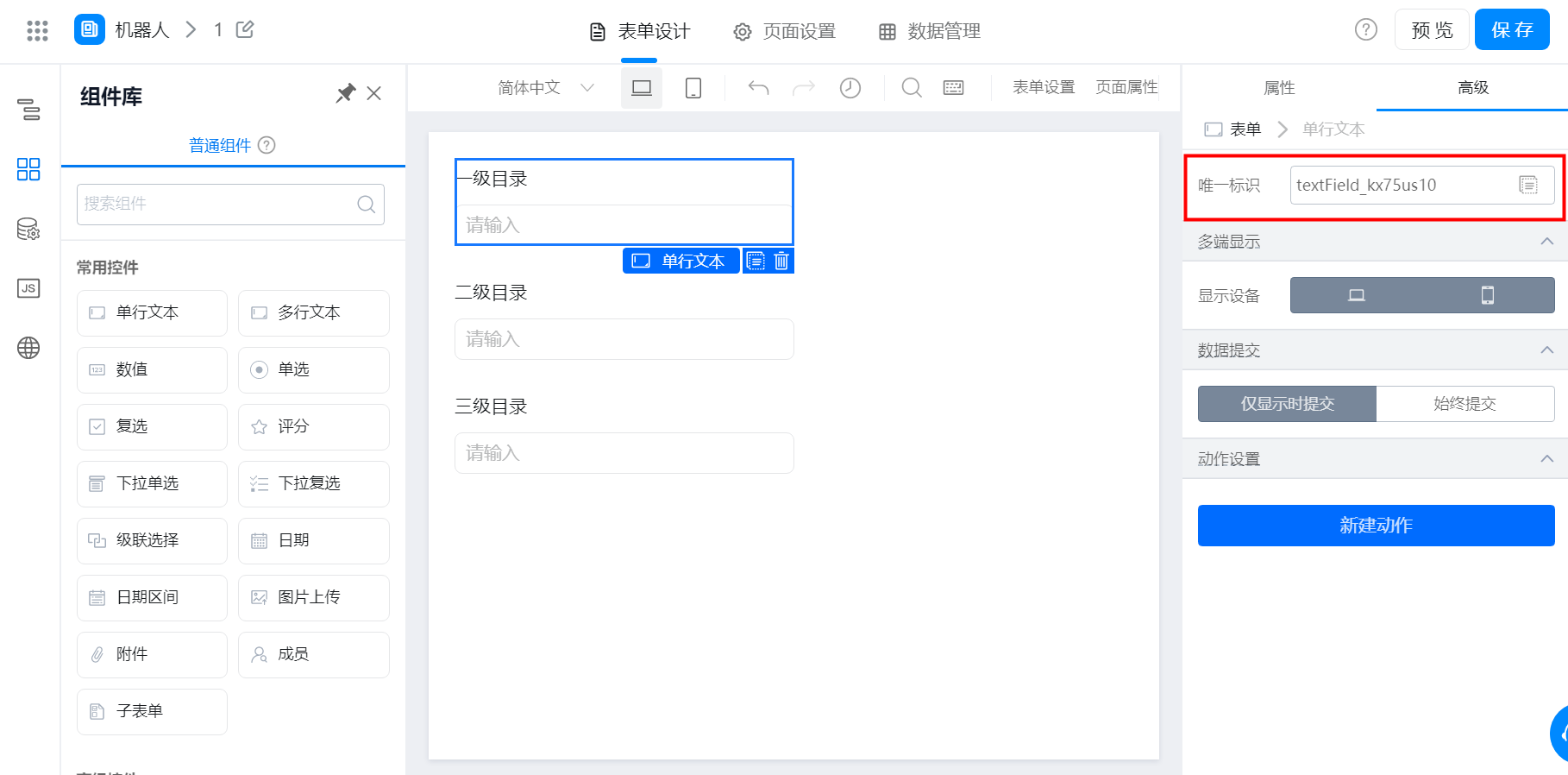
新建一个普通表单,表单里可以放置多个单行文本,在右边属性界面可以修改标题名称,点击保存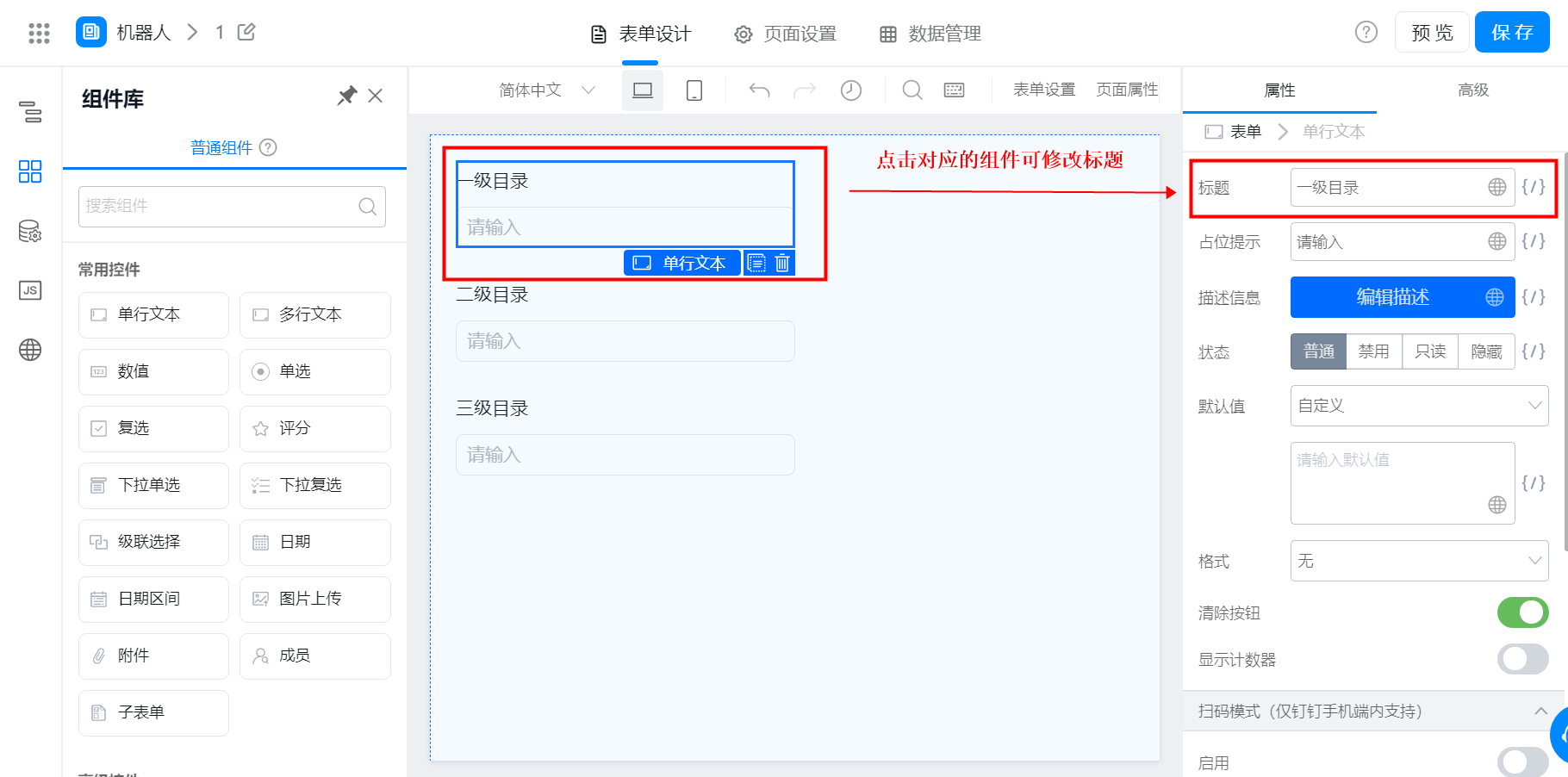
3.2 创建自定义页面
在选择模板页面可以选择直接跳过,进入自定义编辑页面,拖拽一个树形控件和按钮组件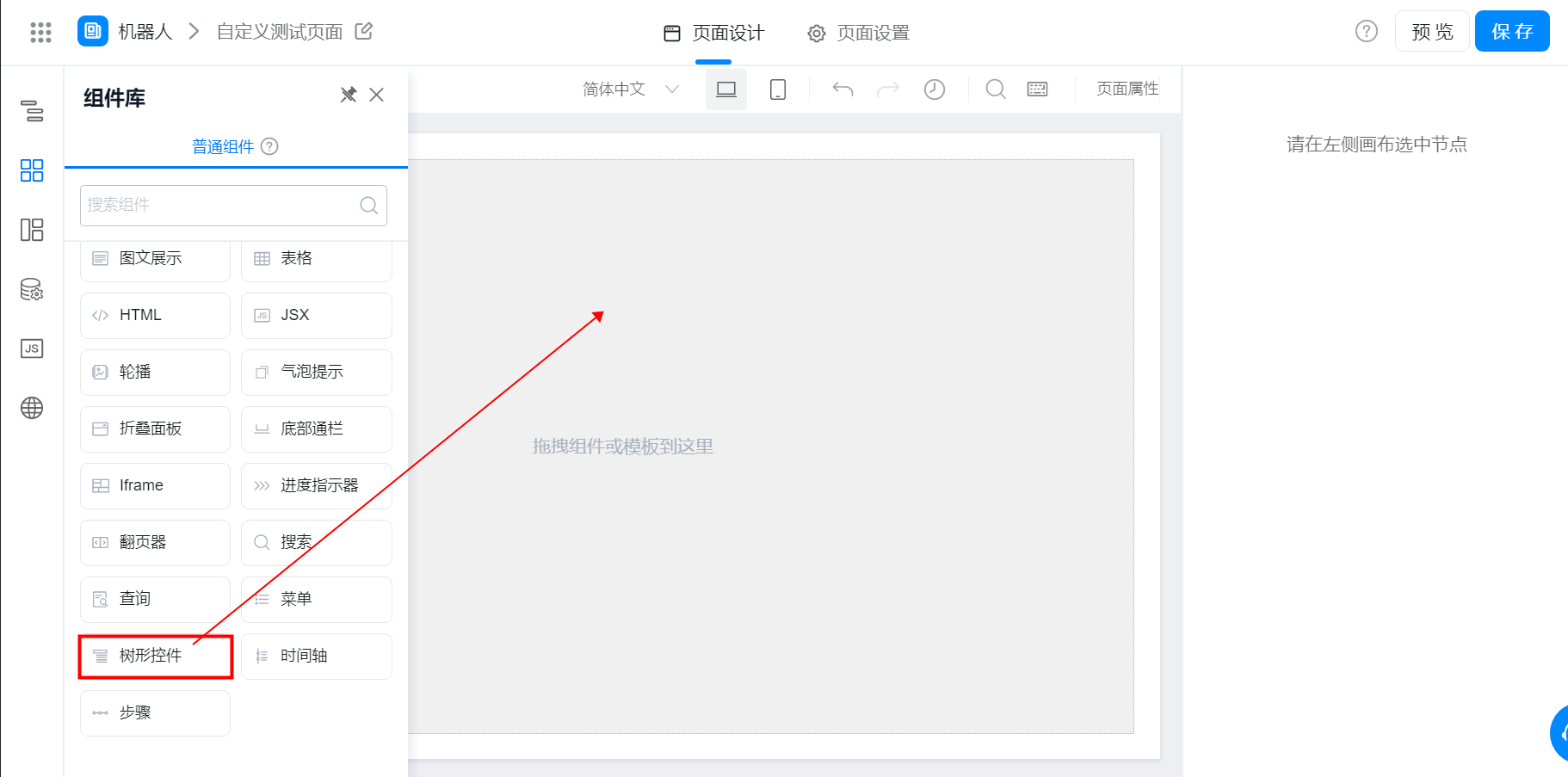
3.3 新建远程 API
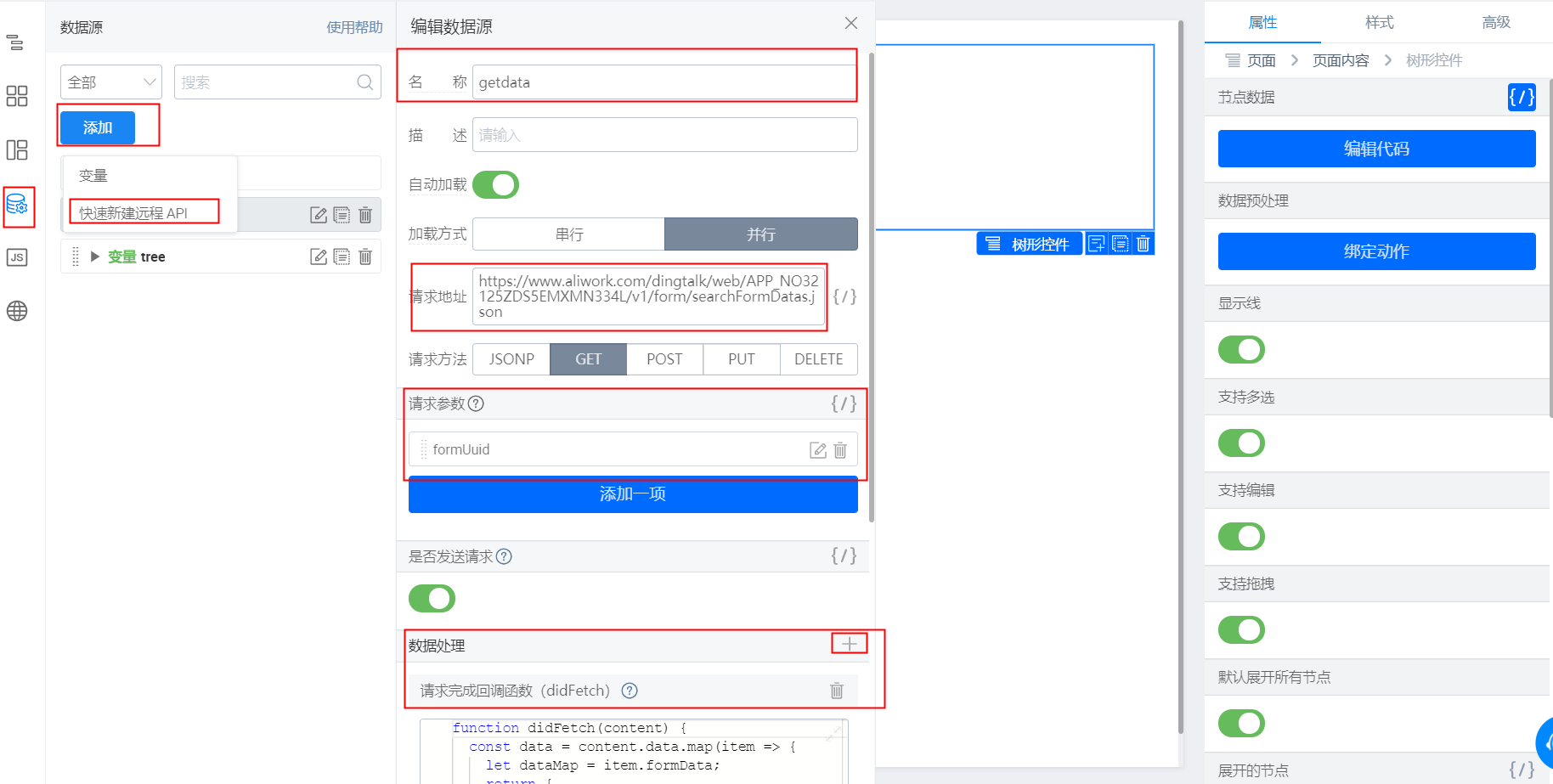
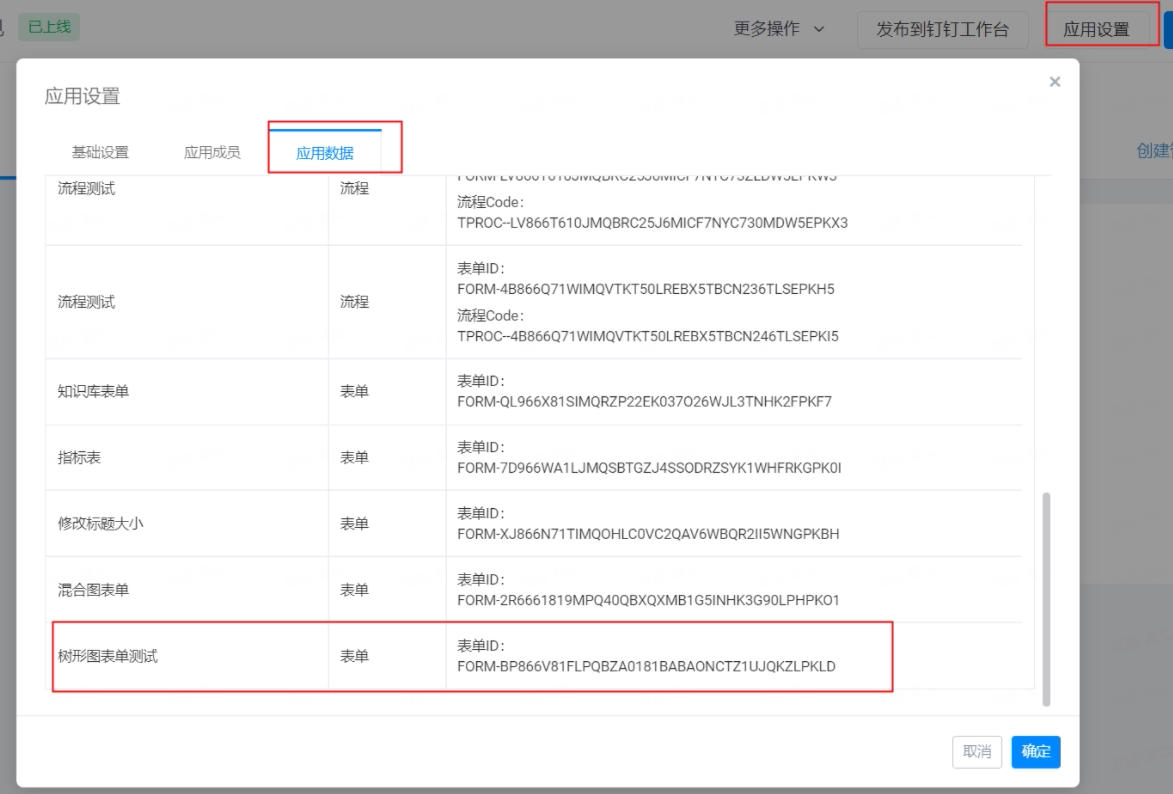
在自定义页面点击左边的数据源,新建一个远程 API,修改名称、请求地址、请求参数以及数据处理 请求地址:宜搭平台接口(页面数据源可直接调用) 例:https://www.yidaapps.com/dingtalk/web/APP-XXXXXX/v1/form/searchFormDatas.json 请求参数里的 formUuid 在首页右上角的应用设置里,每个表单都有唯一的 ID,直接复制放到请求参数里
3.4 绑定变量
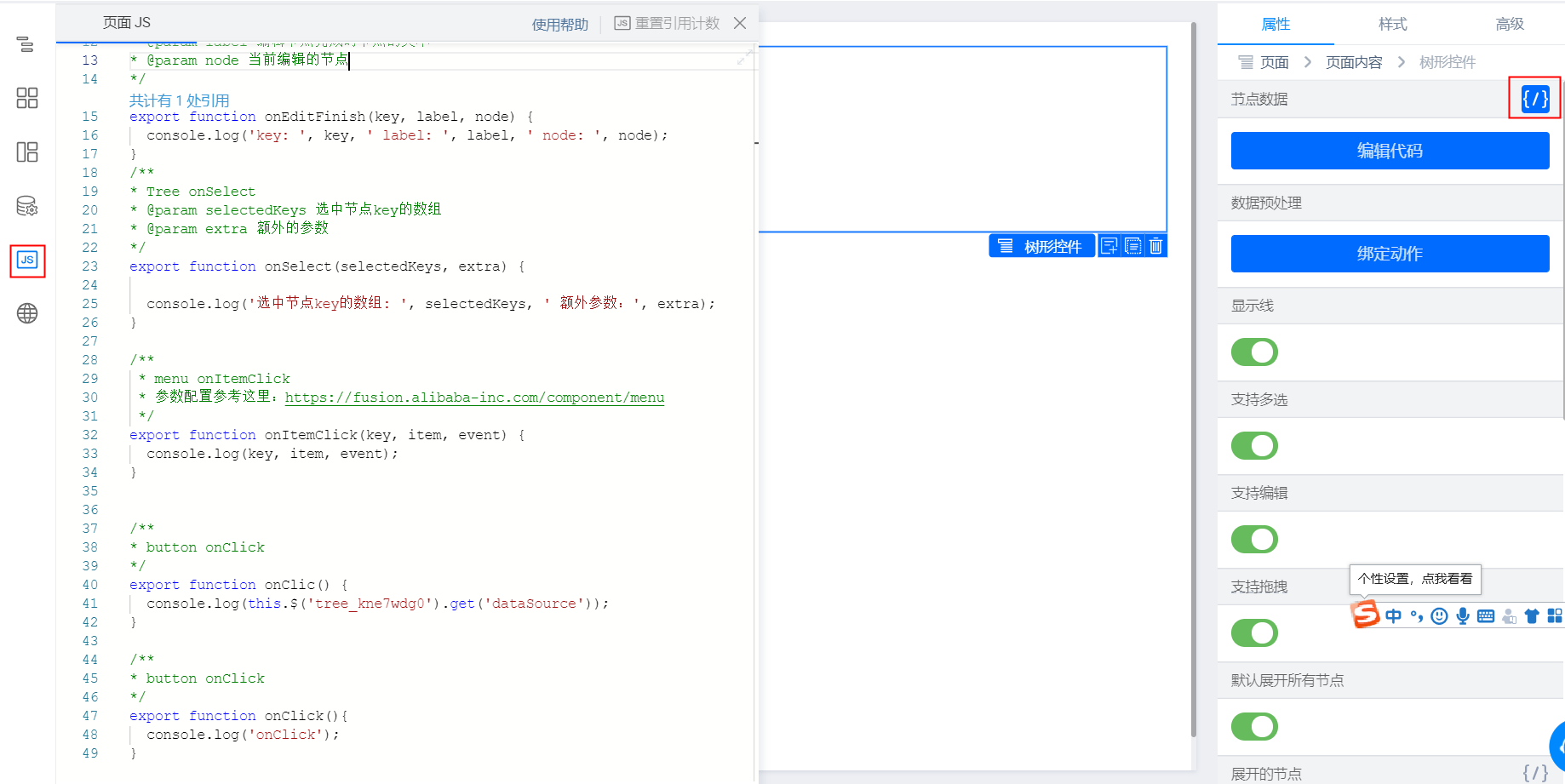
点击右边的节点数据,变量绑定选择刚才创建的远程 API 的变量,点击确定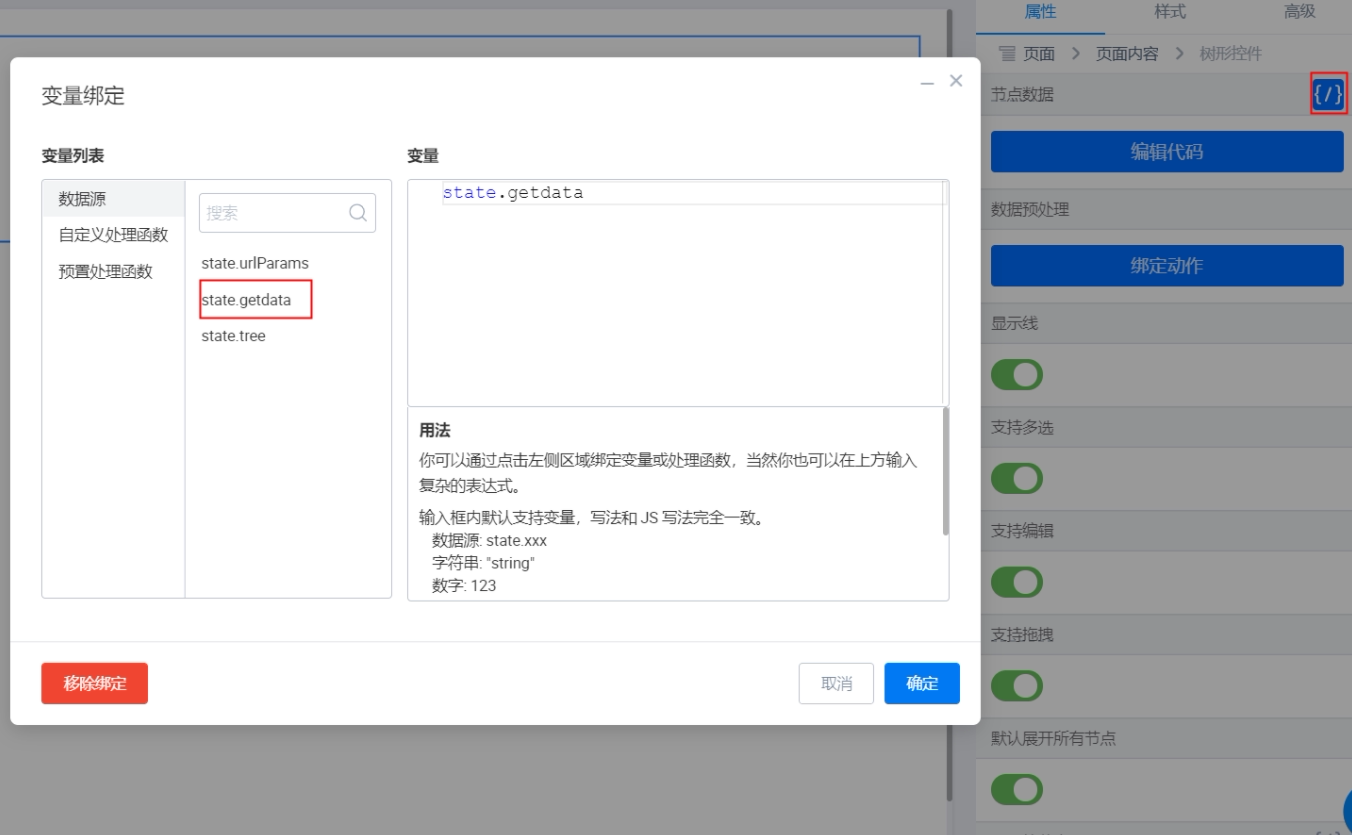

3.5 新拖入一个按钮组件
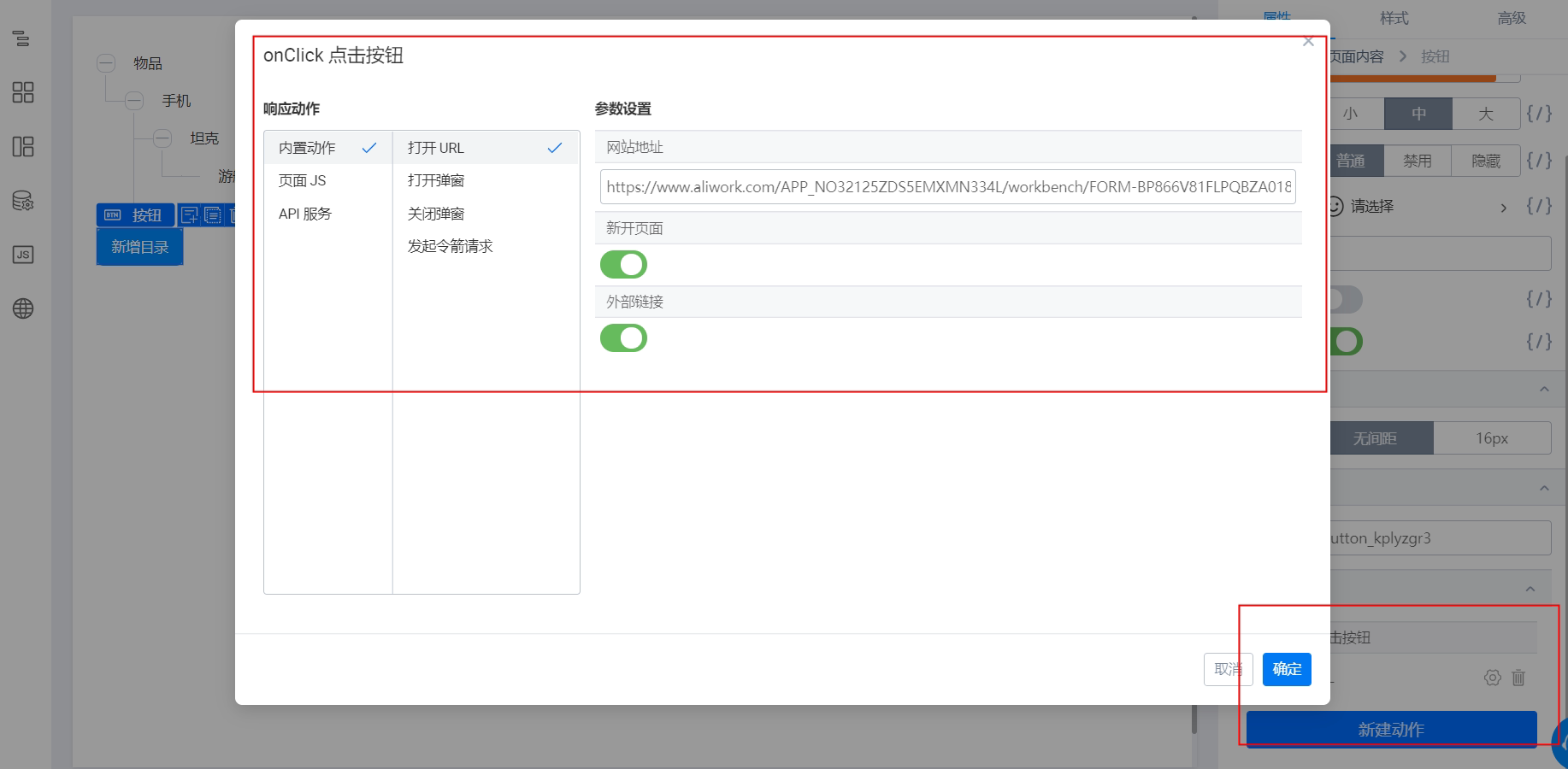
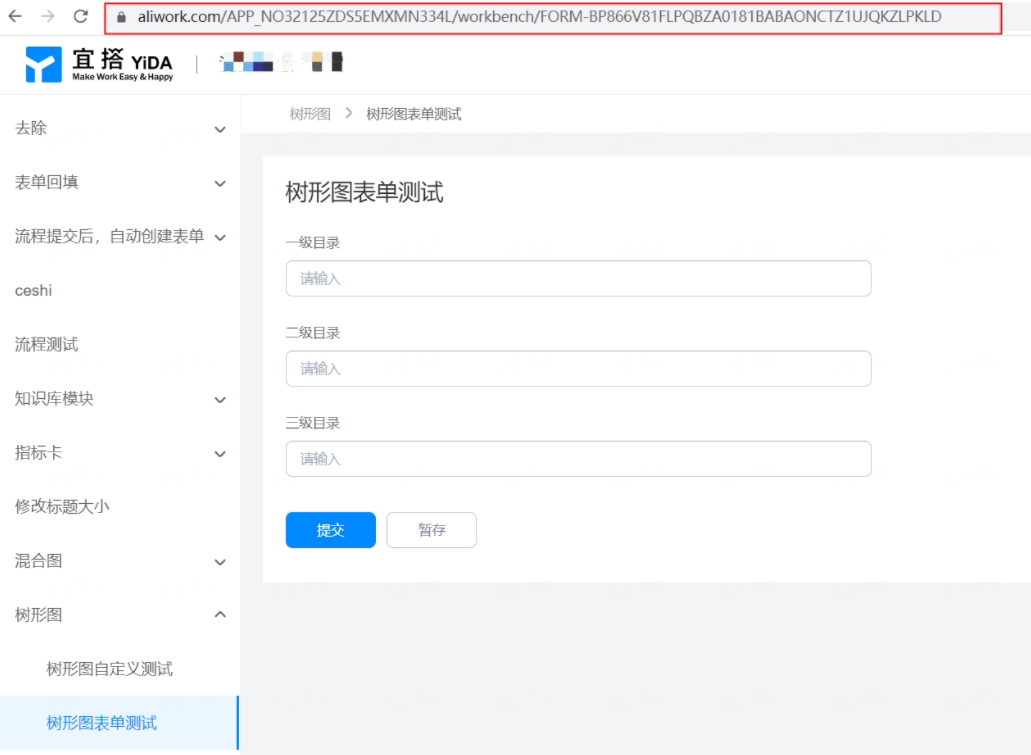
选择按钮组件,找到右下角的新建动作,选择内置动作,打开 URL,网站地址为刚才设置单行文本的页面(务必是访问或者新增数据的页面地址才行)