消息
消息 日历
日历 会议
会议 通讯录
通讯录 邮箱
邮箱 文档
文档 钉盘
钉盘 AI 表格
AI 表格 AI 听记
AI 听记 考勤
考勤 审批
审批 宜搭
宜搭 管理控制台
管理控制台1. 使用场景
当自定义页面里有数据,想要分页展示的时候,可以使用这个翻页器。组件属性以及使用和示例请点击此处查看
2. 视频展示
3. 操作步骤
3.1 新建一个普通表单
表单里拖拽一个单行文本,点击保存,返回应用首页,我们可以往这个表单里添加一些数据3.2 新建一个自定义页面
在自定义页面拖拽一个容器组件,在容器组件里添加一个文本组件和一个翻页器组件,可以通过大纲树来查看组件嵌套的样式 如图所示: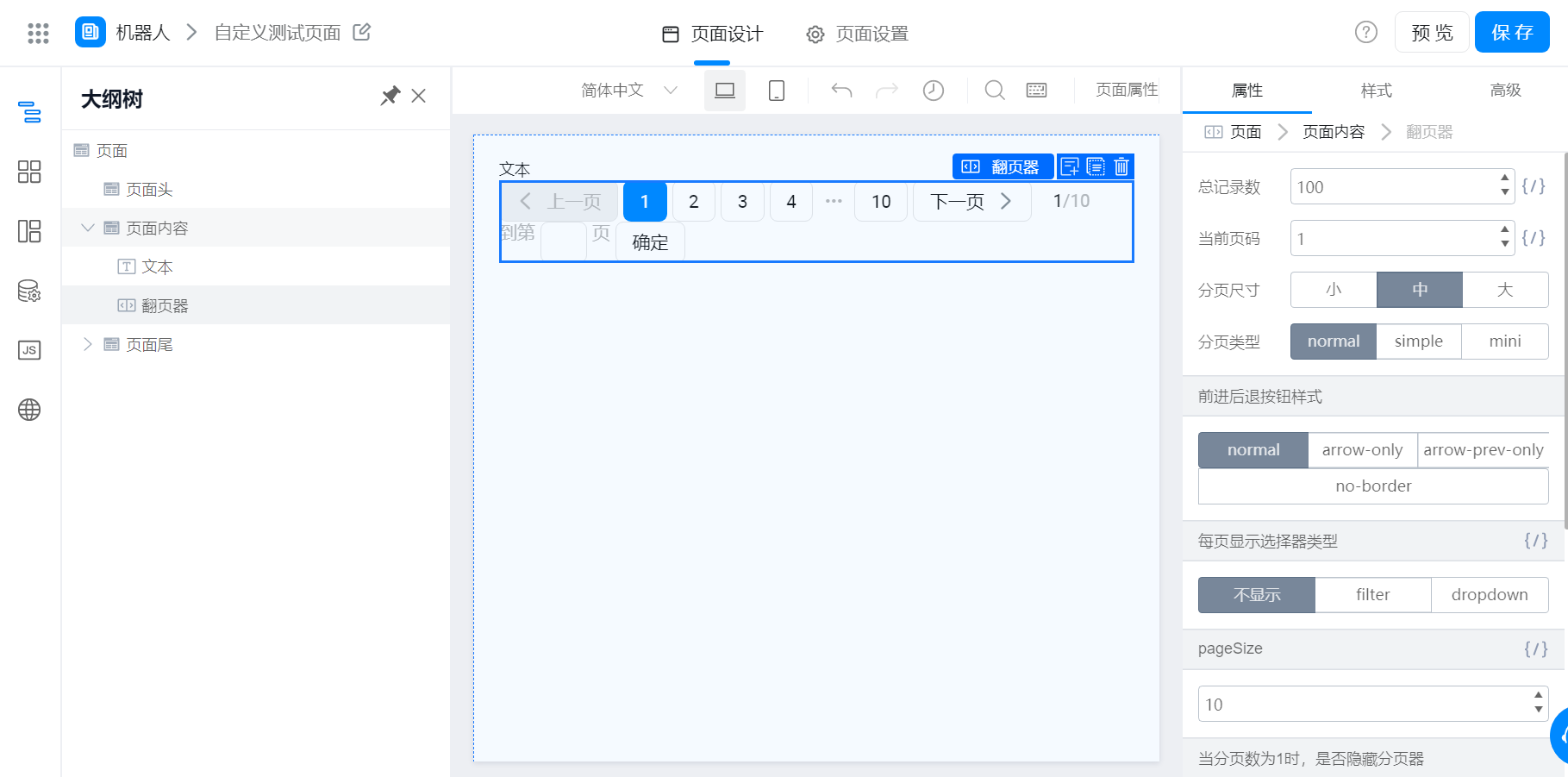
3.3 新建远程数据源
在自定义页面,点击左边的数据源,选择添加,新建一个远程 API,名称可以任意修改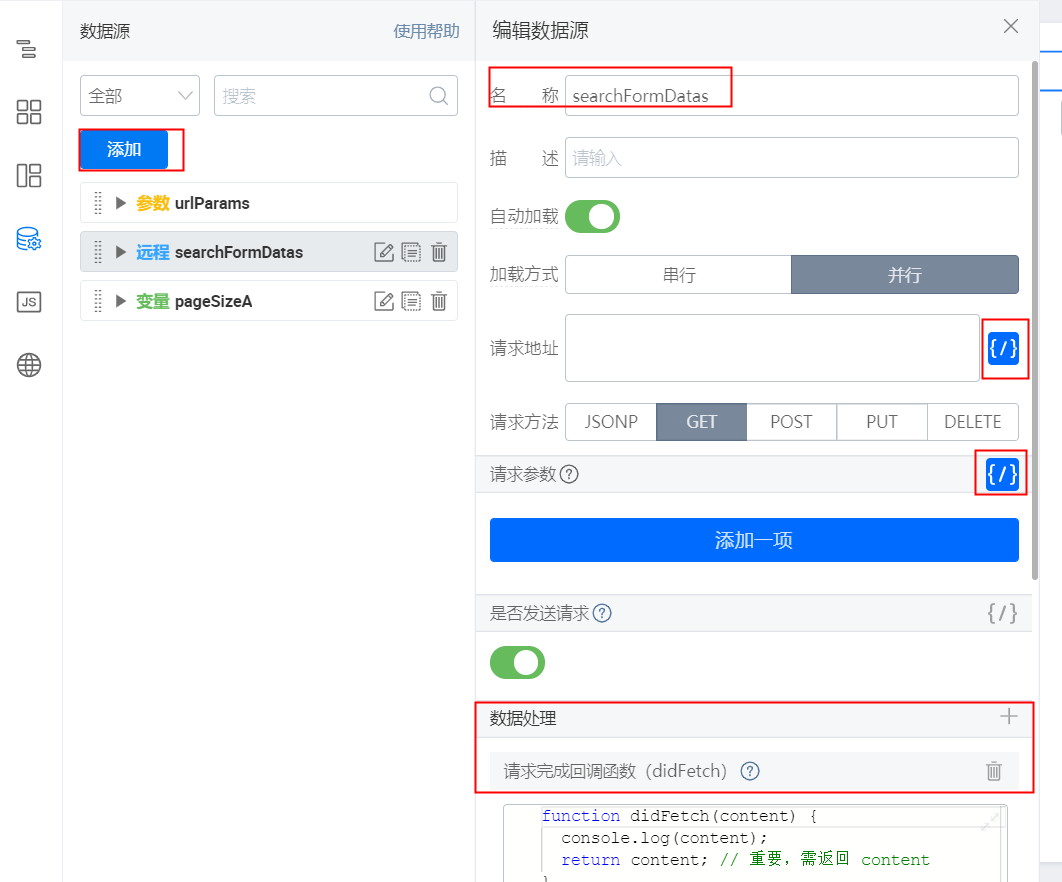
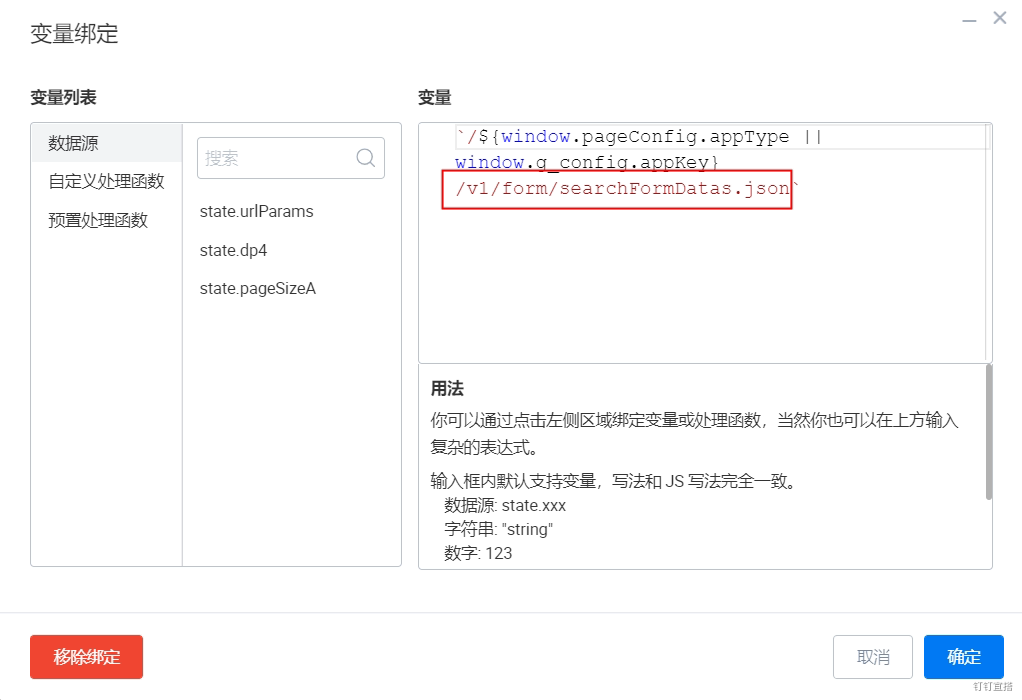
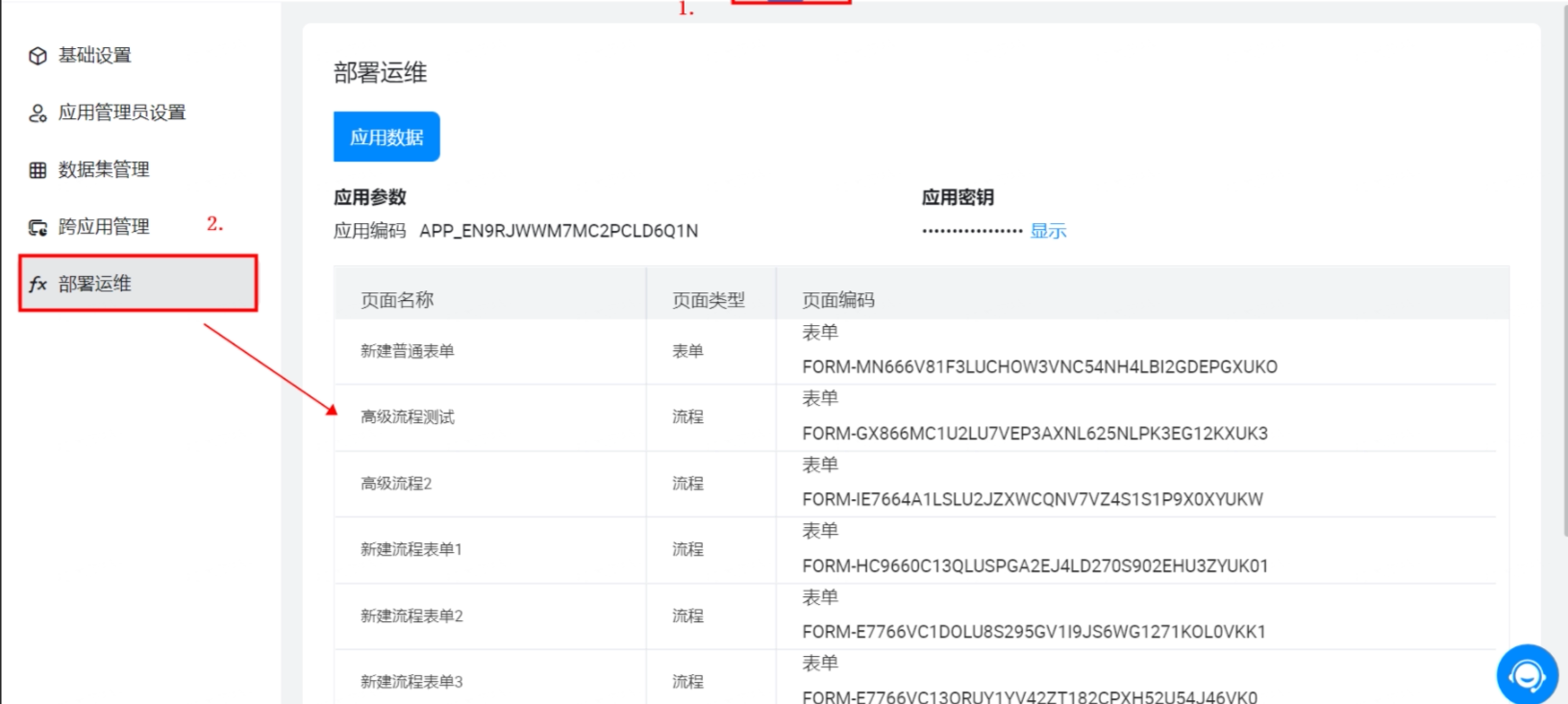

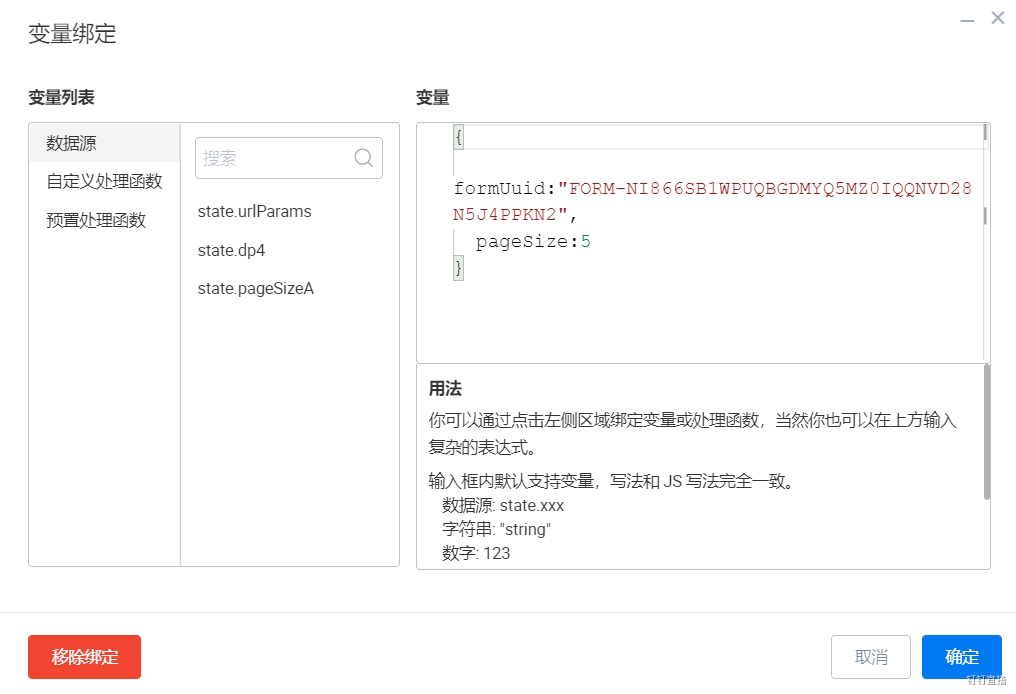
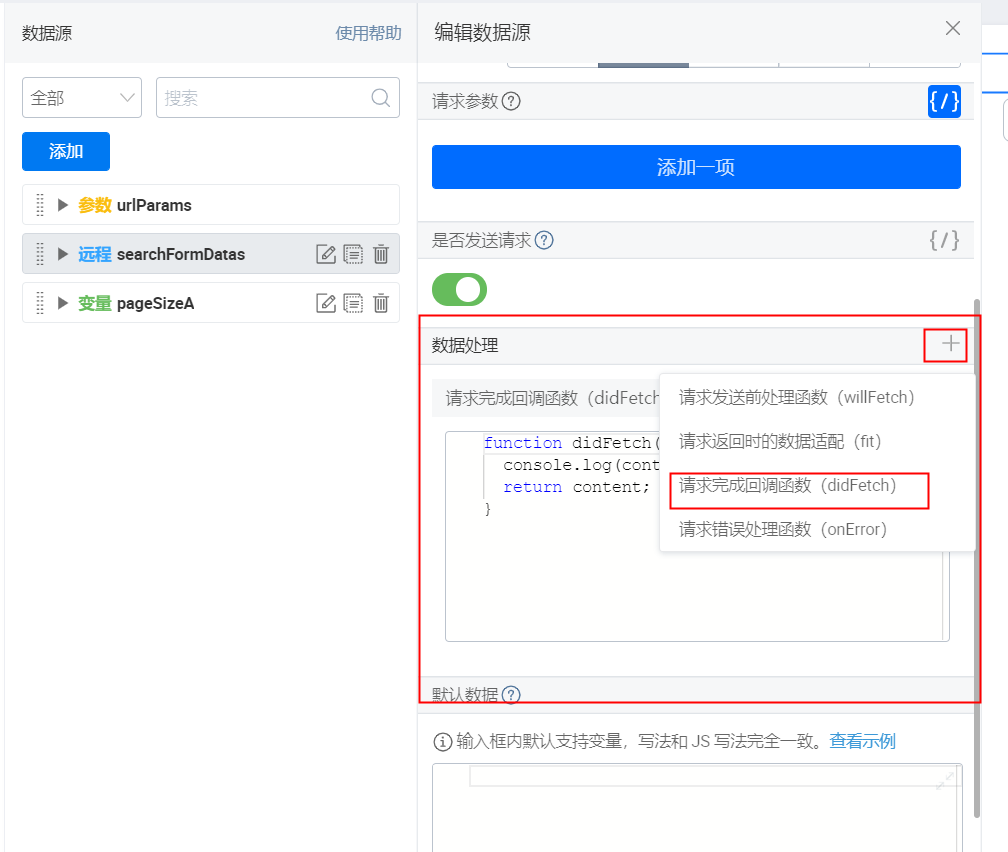
3.4 容器组件循环数据
点击大纲树,点击容器组件,找到右边的循环数据,点击变量绑定,在 searchFormDatas 这个远程 API 后面加 .data 点击确定保存。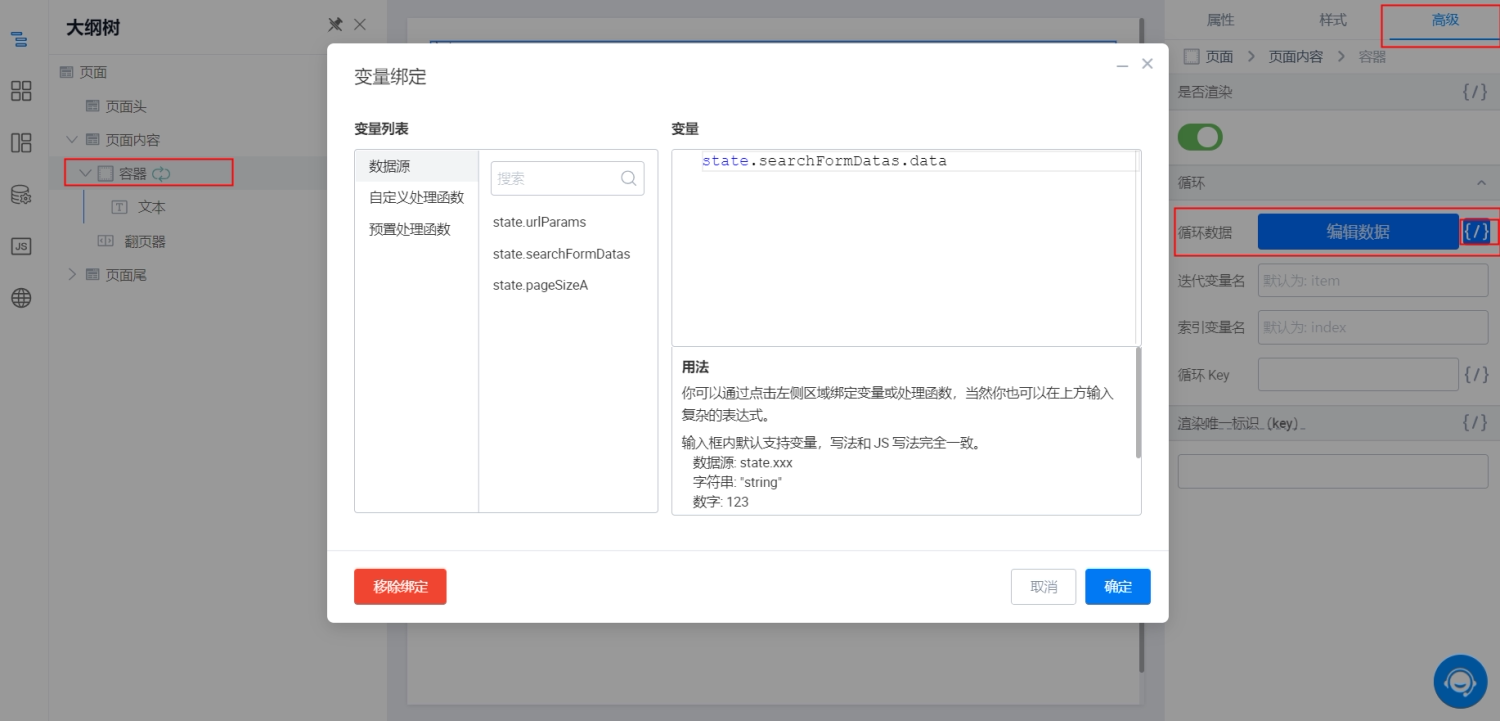
3.5 变量绑定
点击自定义页面的文本,找到右边内容的变量绑定,填写 this.item.formData. 普通表单里单行文本的唯一标识符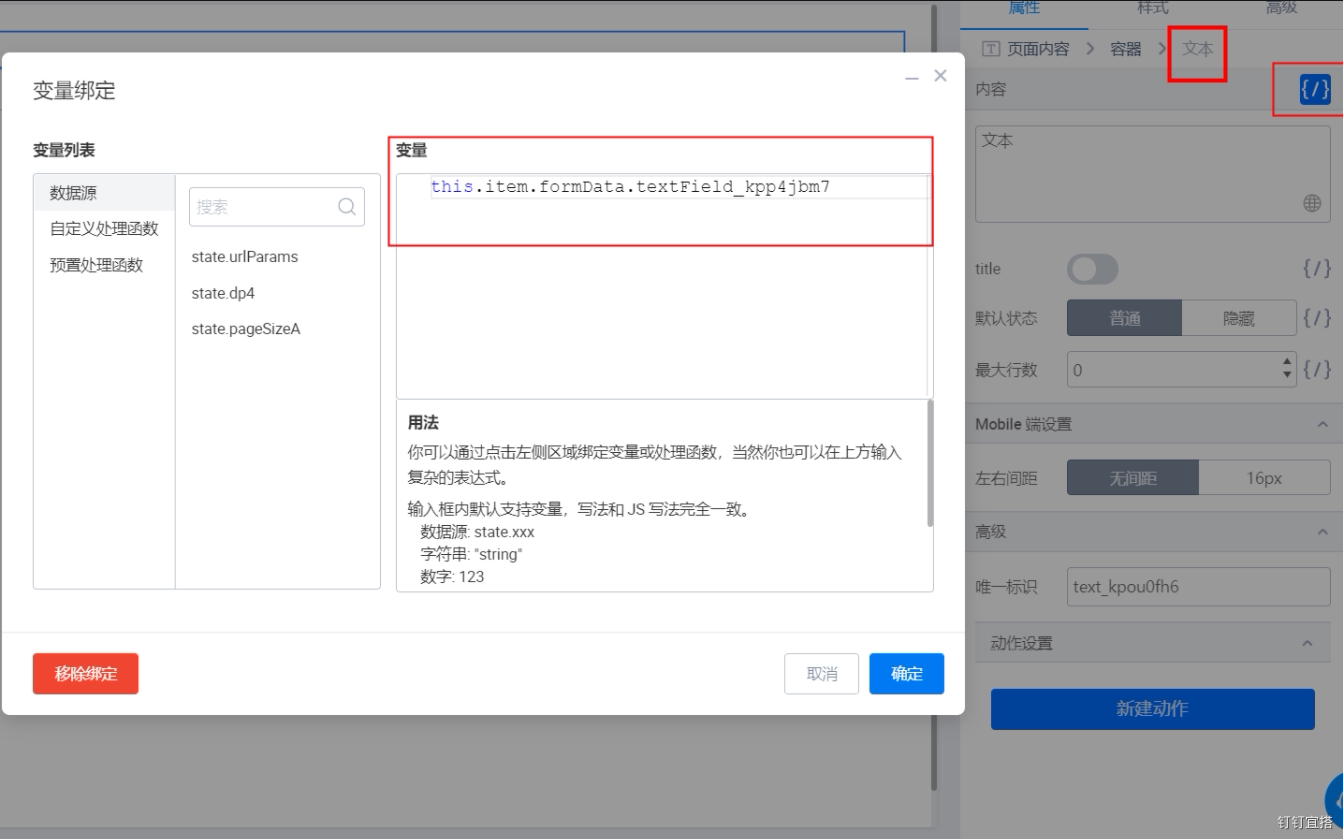
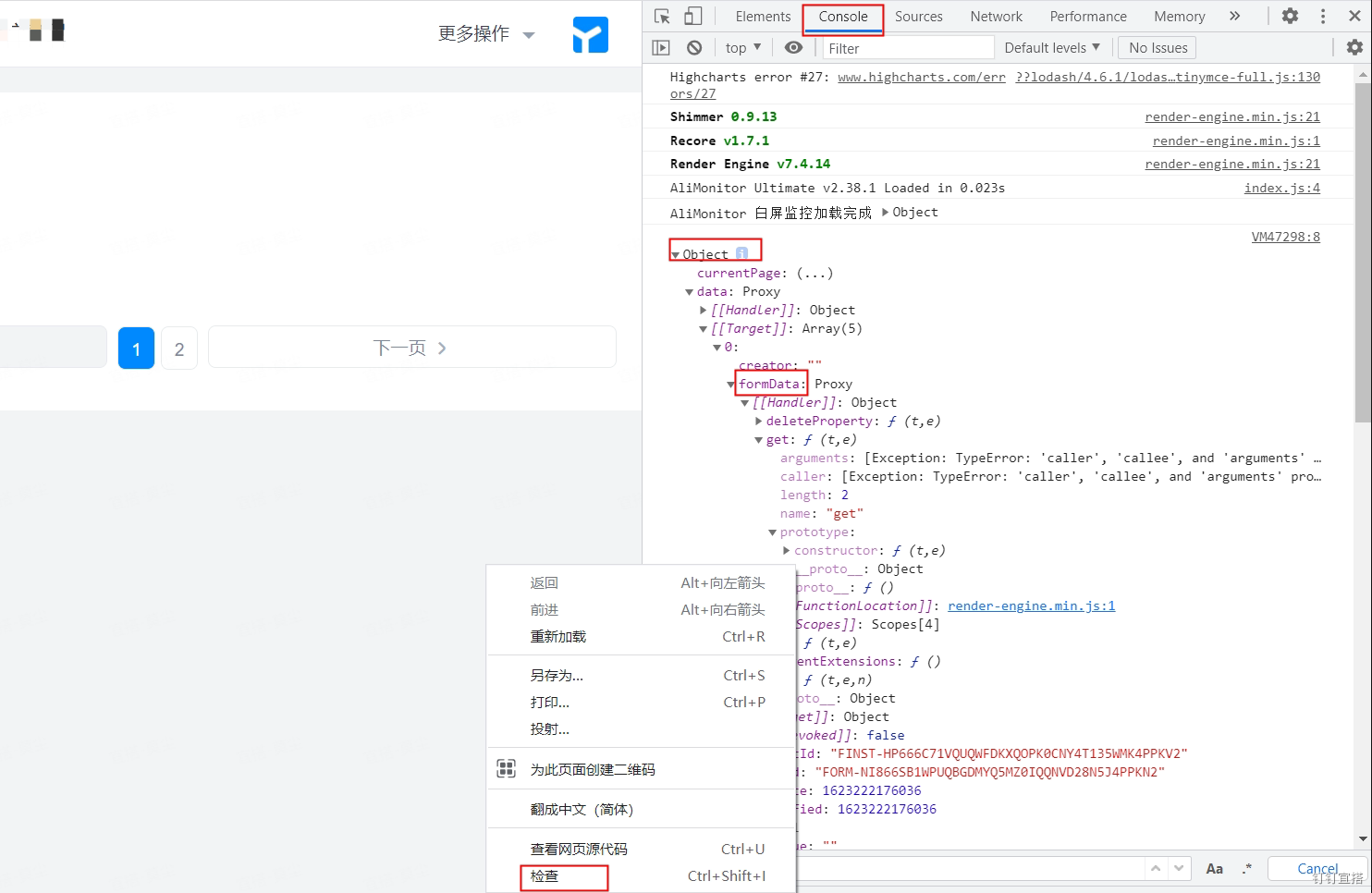
3.6 新建变量数据源
点击左边的数据源,创建一个变量(图为 pageSizeA),只需修改名字即可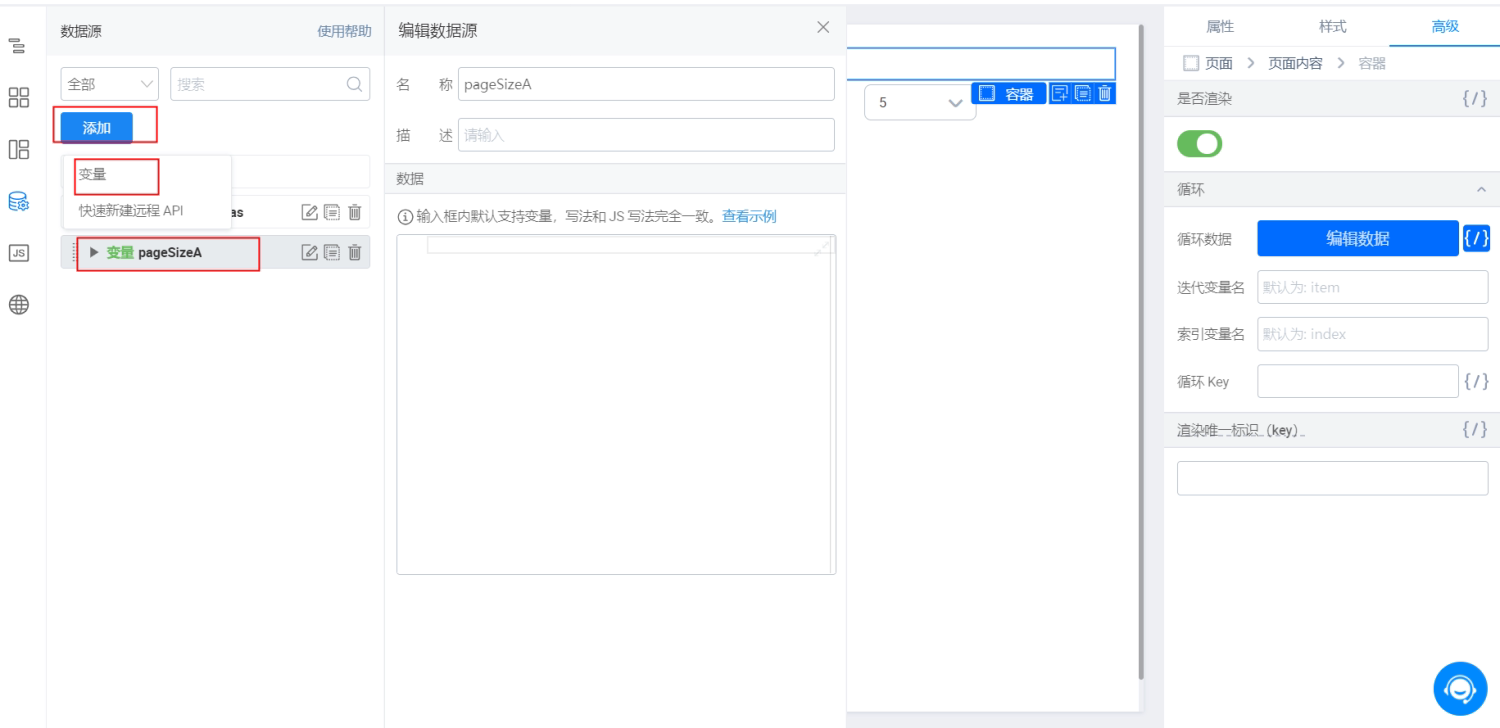
3.7 新建动作
点击翻页器,找到右下角的动作设置,新建动作,创建两个动作(如图显示为页码改变和每页显示数改变),动作创建完成后会自动弹出左边的 JS 面板,可以在里面写代码,通过重新加载数据源实现。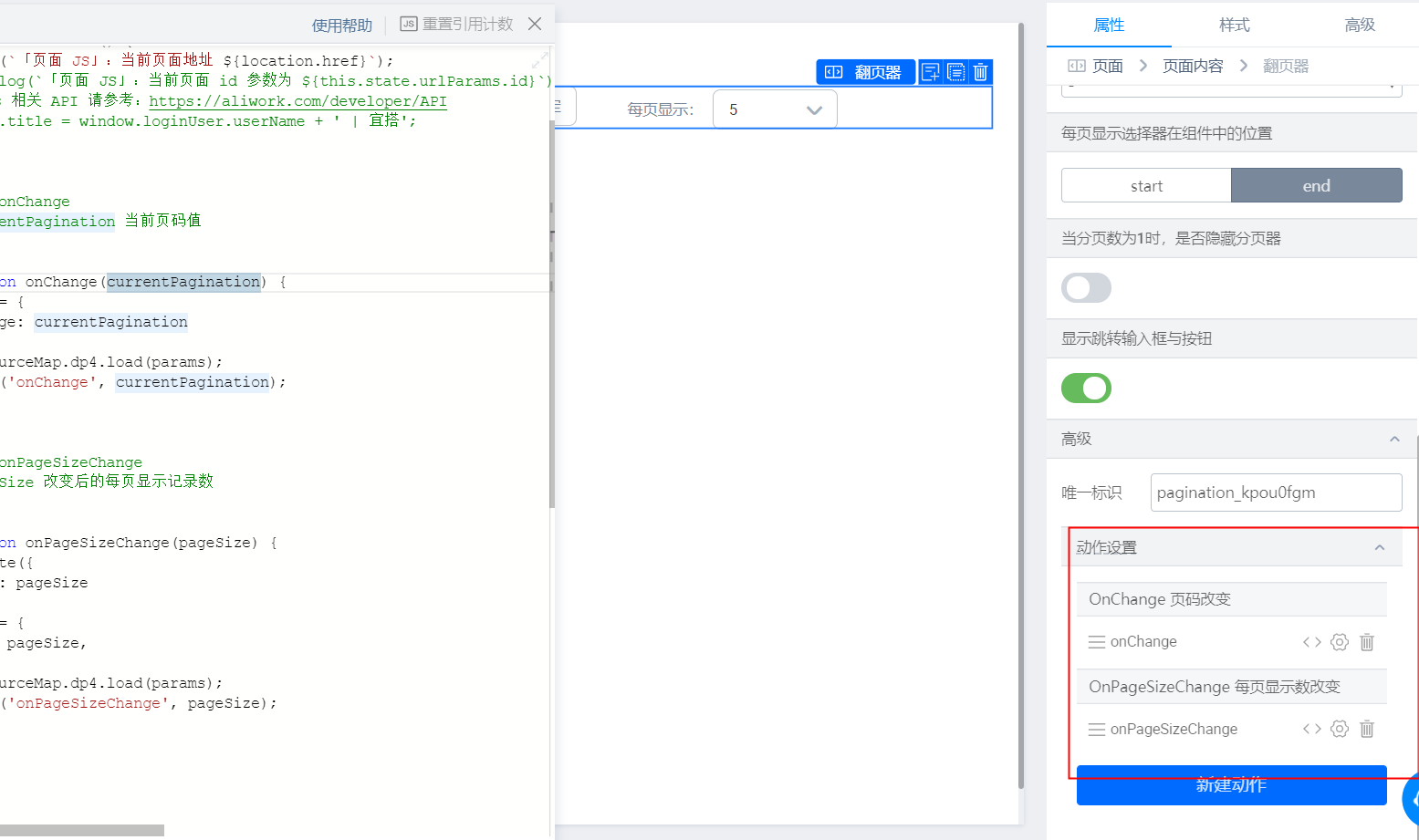
3.8 变量绑定(总记录数和当前页码)
(1)点击翻页器右边的总记录数的变量绑定 state.searchFormDatas.totalCount(totalCount 为总数),点击确定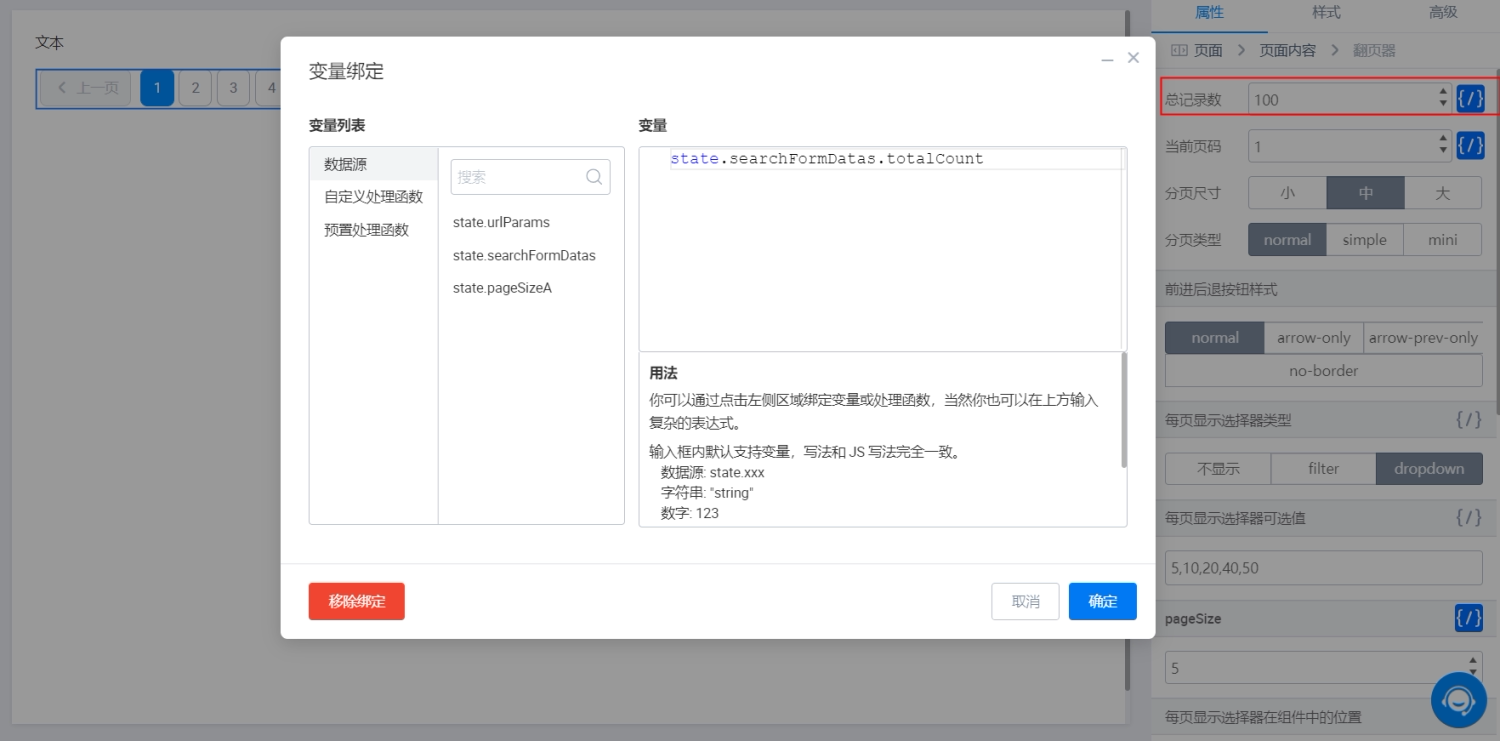
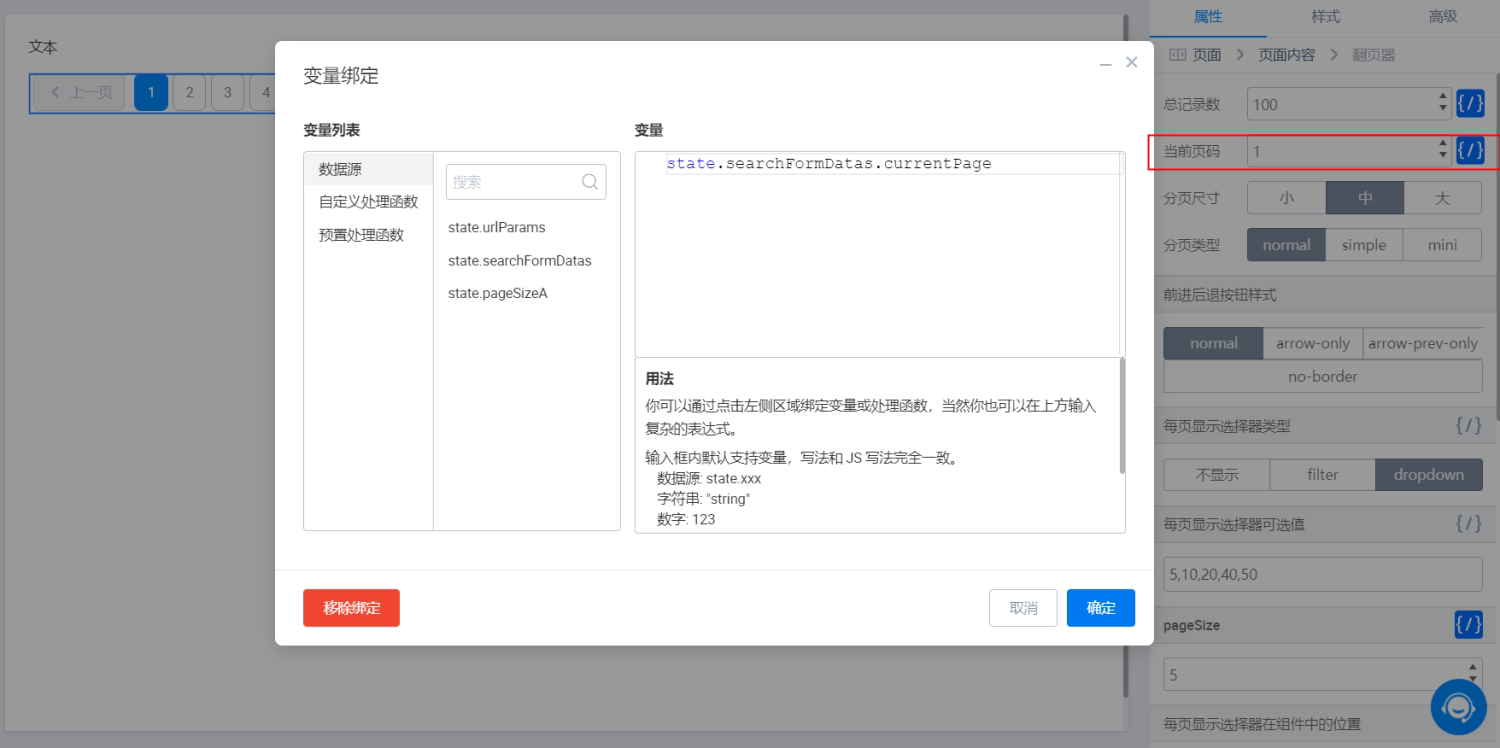
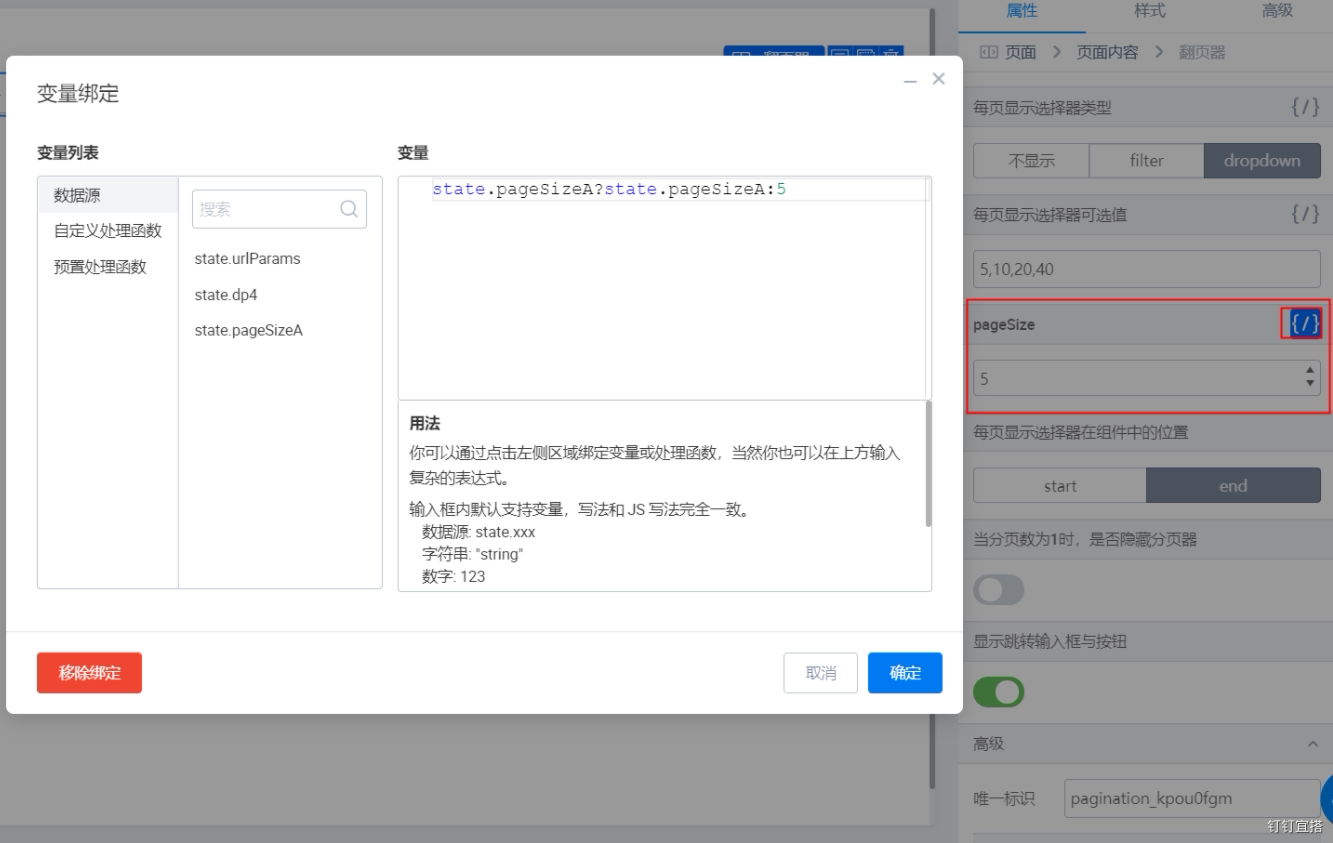
3.9 pageSize 变量绑定
点击 pageSize 的变量绑定,通过 JS 代码中的三目运算符:state.pageSizeA?state.pageSize:5 去判断当前页面可展示的数据