

 消息
消息 日历
日历 会议
会议 通讯录
通讯录 邮箱
邮箱 文档
文档 钉盘
钉盘 AI 表格
AI 表格 AI 听记
AI 听记 考勤
考勤 审批
审批 宜搭
宜搭 管理控制台
管理控制台灰度中创建工作空间之后,你可以参考本文操作步骤,设计空间门户首页。
1、空间门户设计
1.1 功能简介
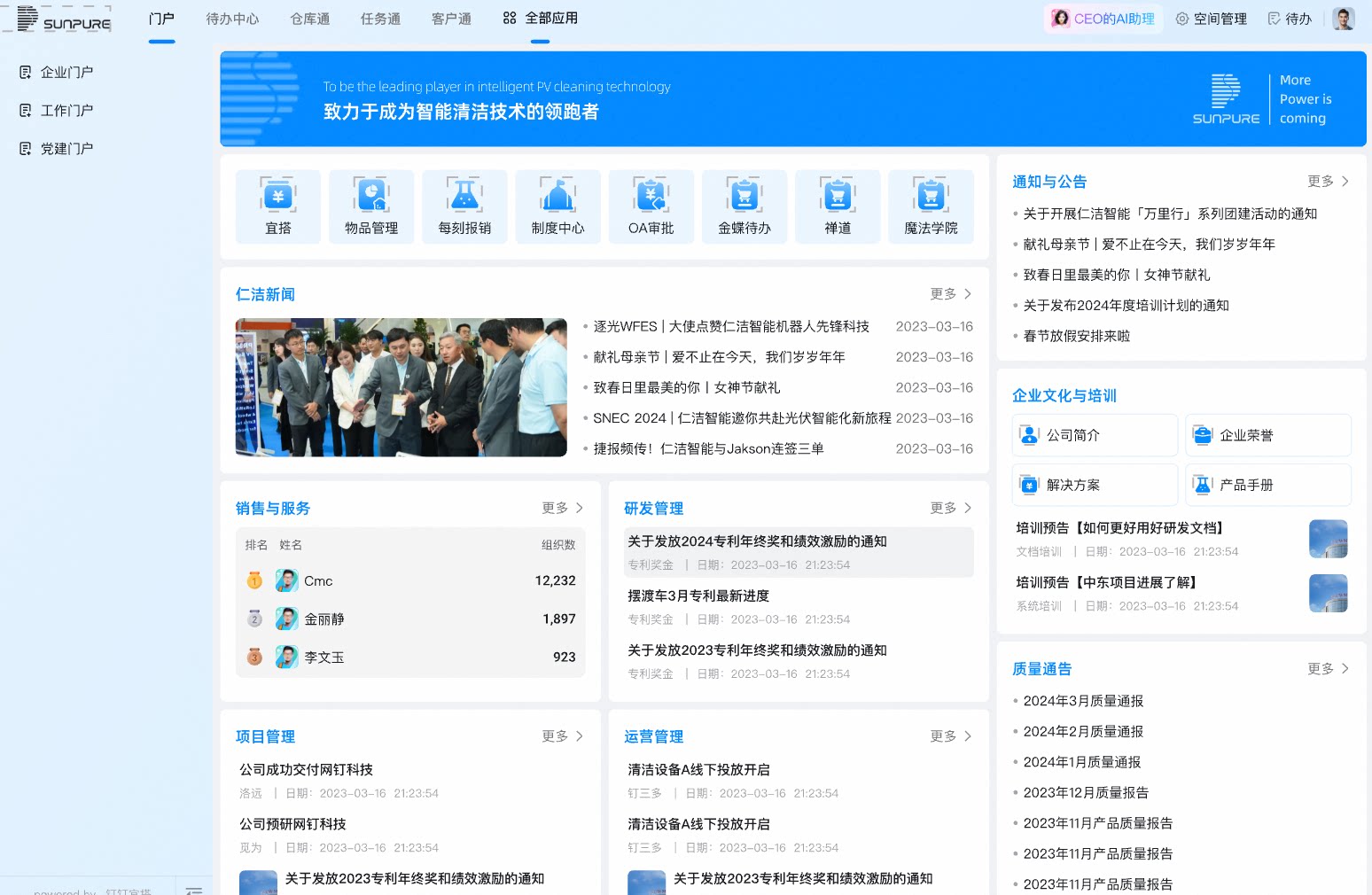
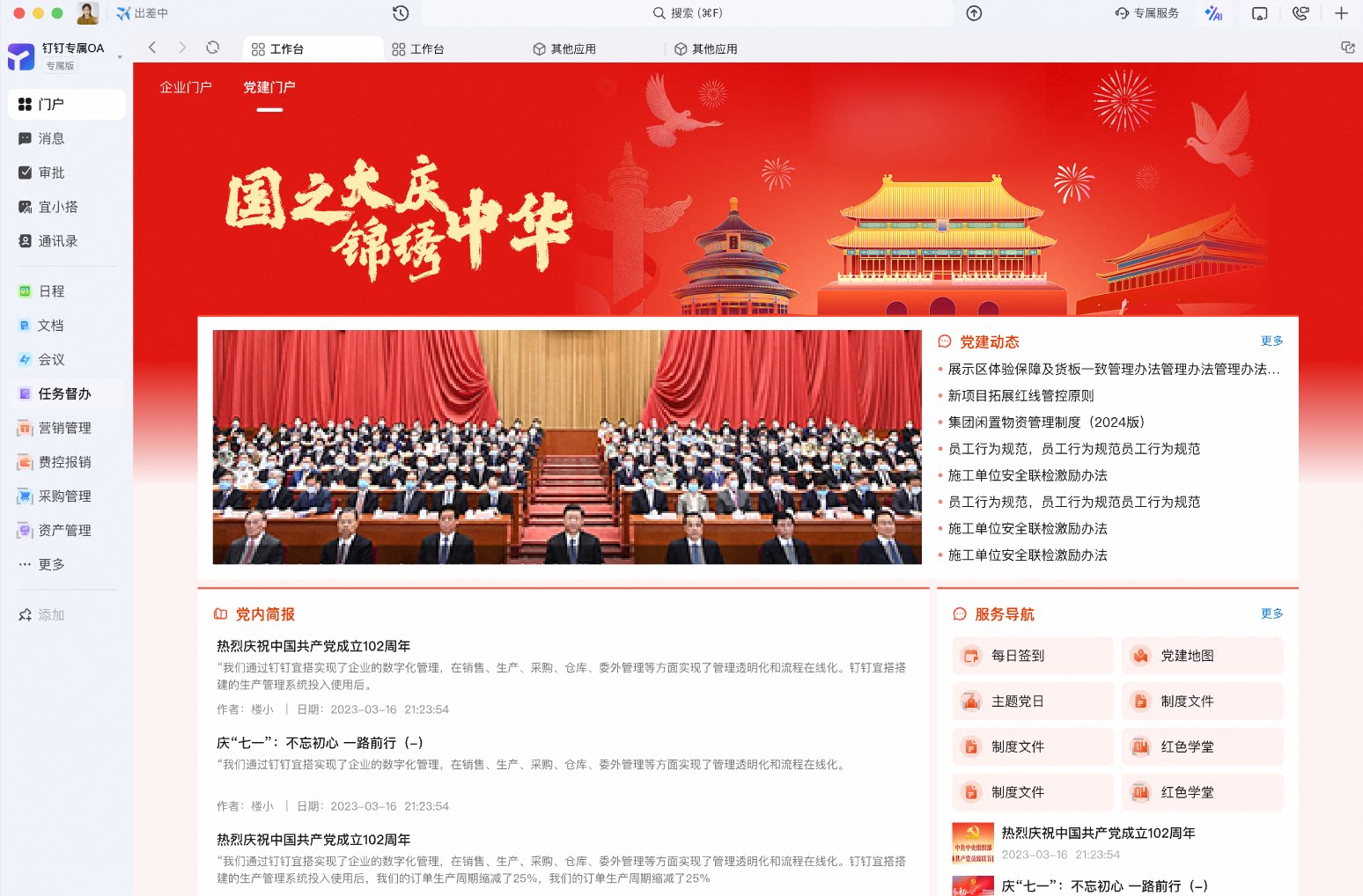
空间门户设计,旨在根据业务特点设计空间门户,一个空间里可以有多个门户,如办公门户、企业信息门户、党建门户等,一个空间内可以创建多个不同的门户,满足不同业务场景的需求。空间导航支持自定义配置,单门户主题可选择是否跟随空间主题。1.2 应用场景
2、操作步骤
2.1 创建门户
1
步骤 1
应用管理员身份,登录宜搭工作台。
2
步骤 2
单击右上角平台管理 按钮,进入平台管理页面。
按钮,进入平台管理页面。3
步骤 3
在左侧菜单栏依次选择平台专属定制 > 空间管理,选择需要编辑的空间,单击编辑。
4
步骤 4
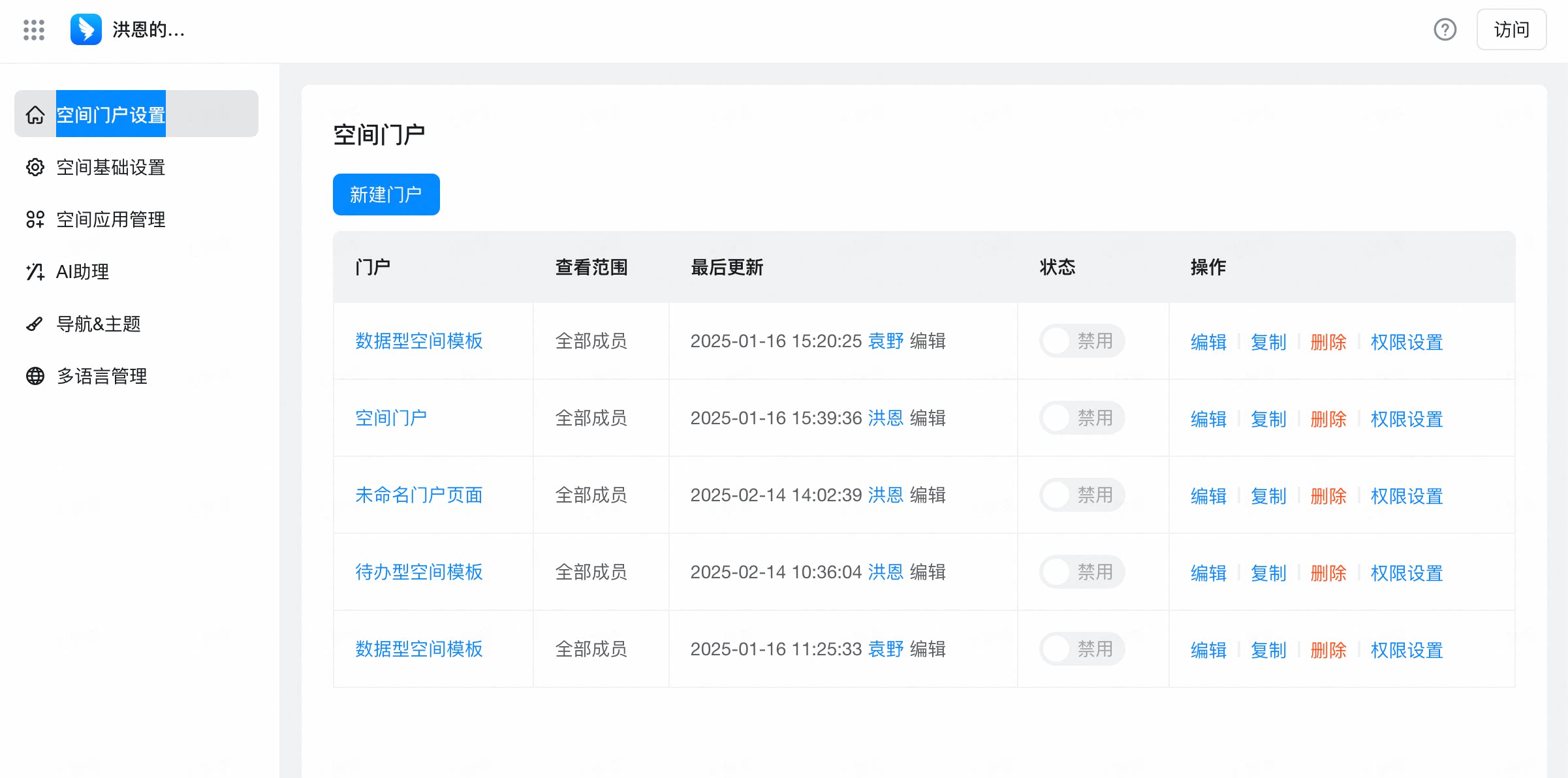
依次单击空间门户设置> 新建门户。
创建模版门户
- 新建门户页,可选择【从模版中新建页面】/新建空白页面。
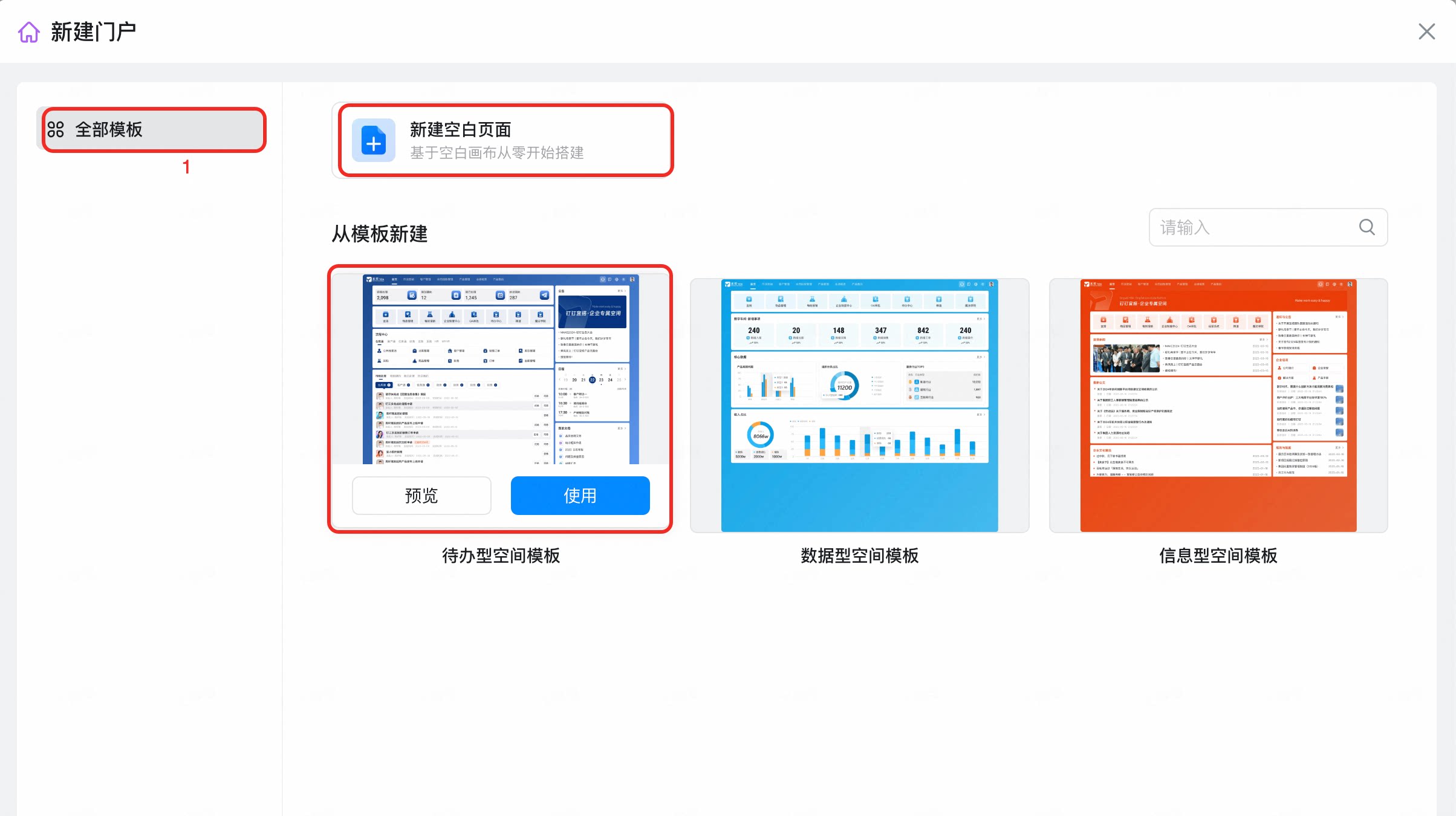
- 选择某一模版门户在页面中编排和设计空间门户样式。
工作空间门户组件与可播报门户组件基本一致,详情请参考门户组件。
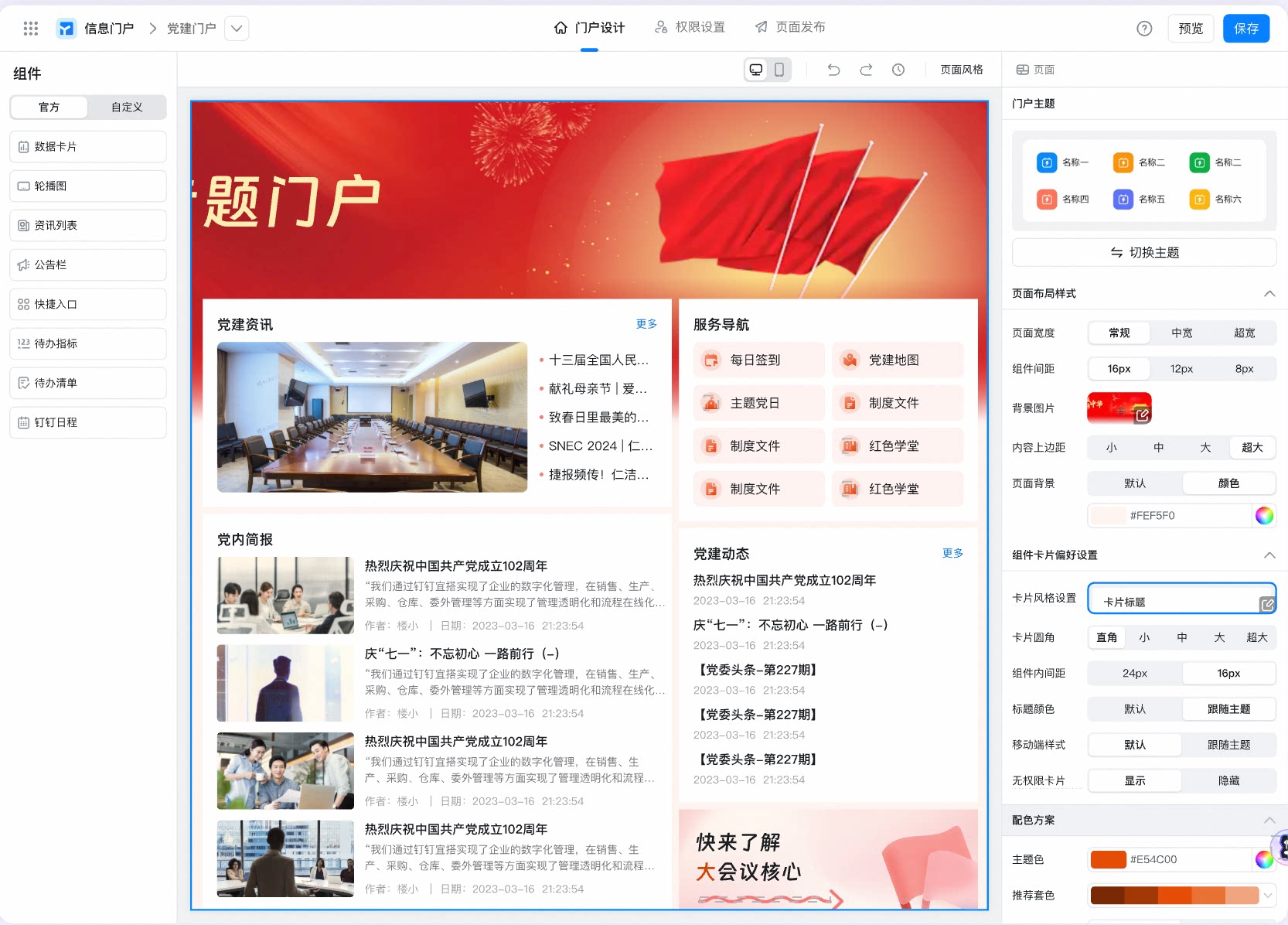
- 编辑完成后,单击右上角 保存 按钮。
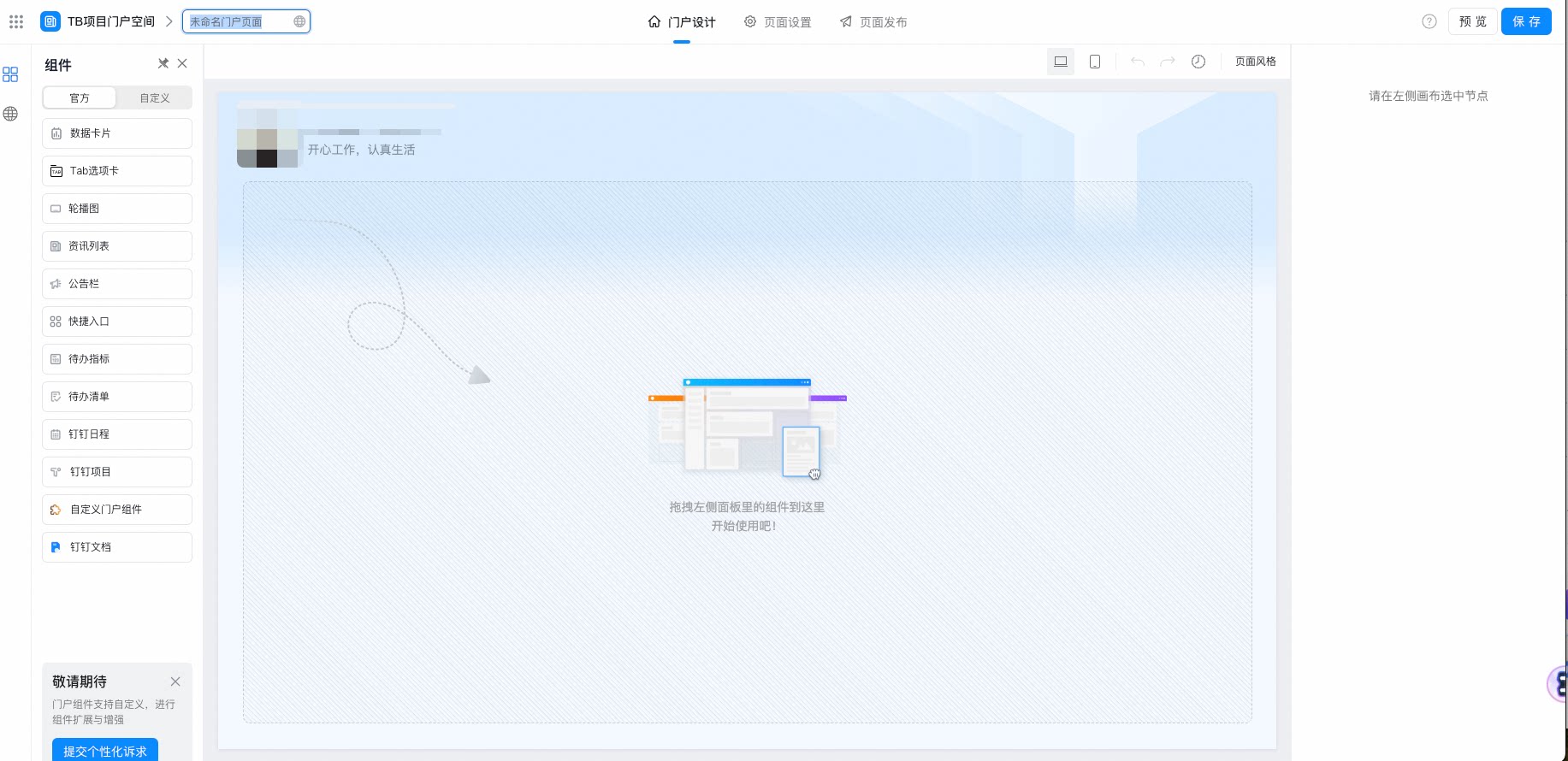
创建空白门户
- 点击新建空白页面后,直接跳转至新的 空白门户编辑页 ,如下图所示:
2.2 编辑门户
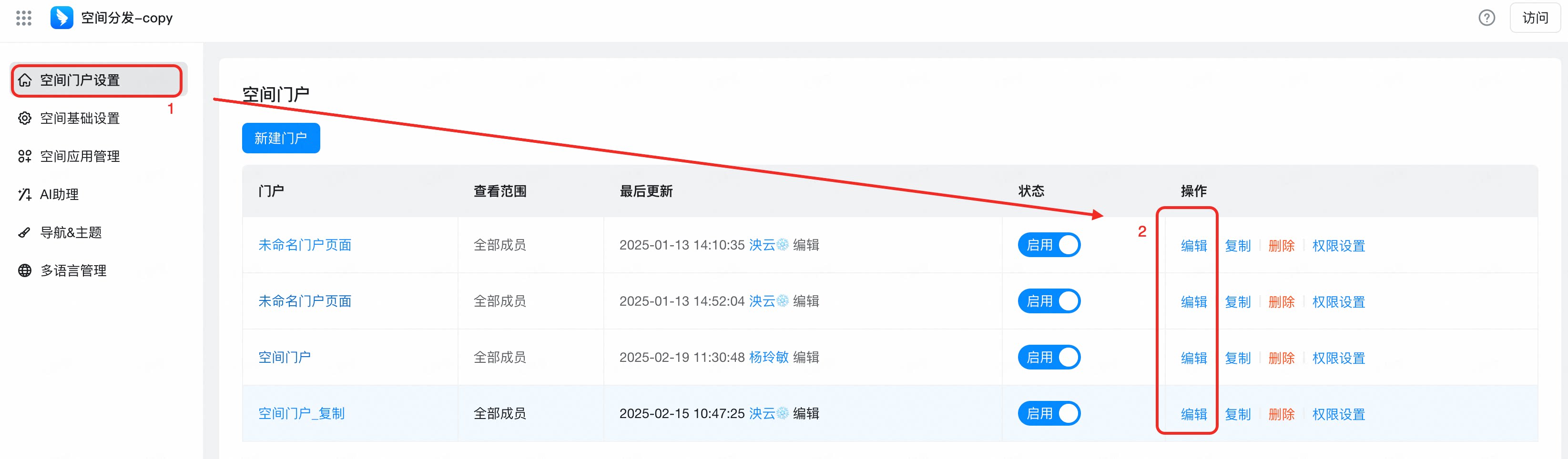
- 选进入空间编辑,选择【空间门户设置】,选择某一个空间门户,点击【 编辑 】。
2.3 门户管理
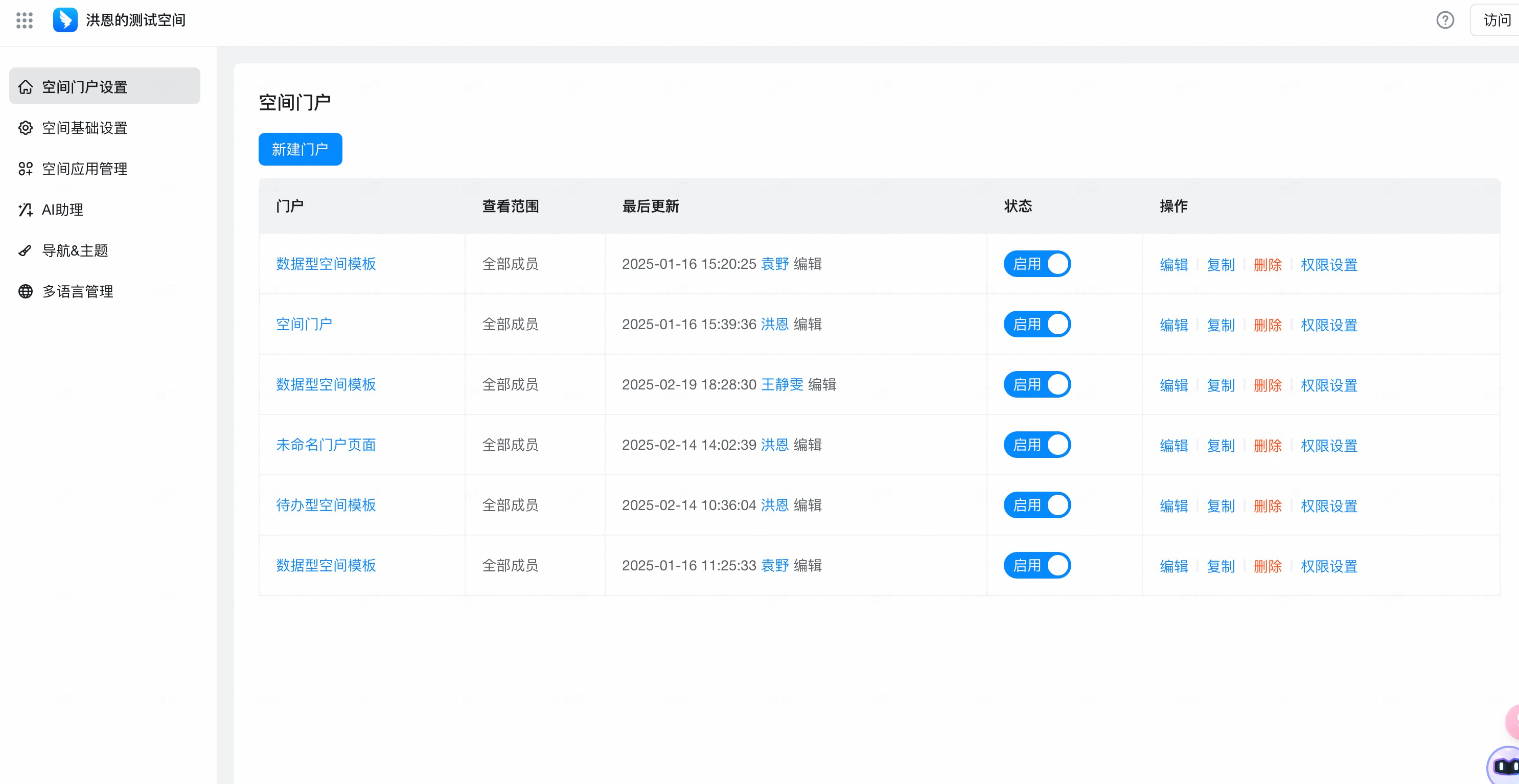
- 空间门户设置页为多个门户的管理页,列表展示项有:门户、查看范围、最后更新时间人员及人员动作、门户启用状态、操作。
- 点击门户,可跳转至该门户查看页。
- 点击编辑,可跳转至门户编辑页。
- 点击复制,可复制一条门户数据。
- 点击删除,二次确认后可删除门户。
- 点击权限设置,可跳转至权限设置页。
3、门户组件说明
工作空间门户组件与可播报门户组件基本一致,详情请参考门户组件。以下说下不同之处
3.1 空间门户支持选项卡
空间门户界面支持使用选项卡组件,方便用户在不同模块之间快速切换。 拖拽组件,并进行组件基础信息配置。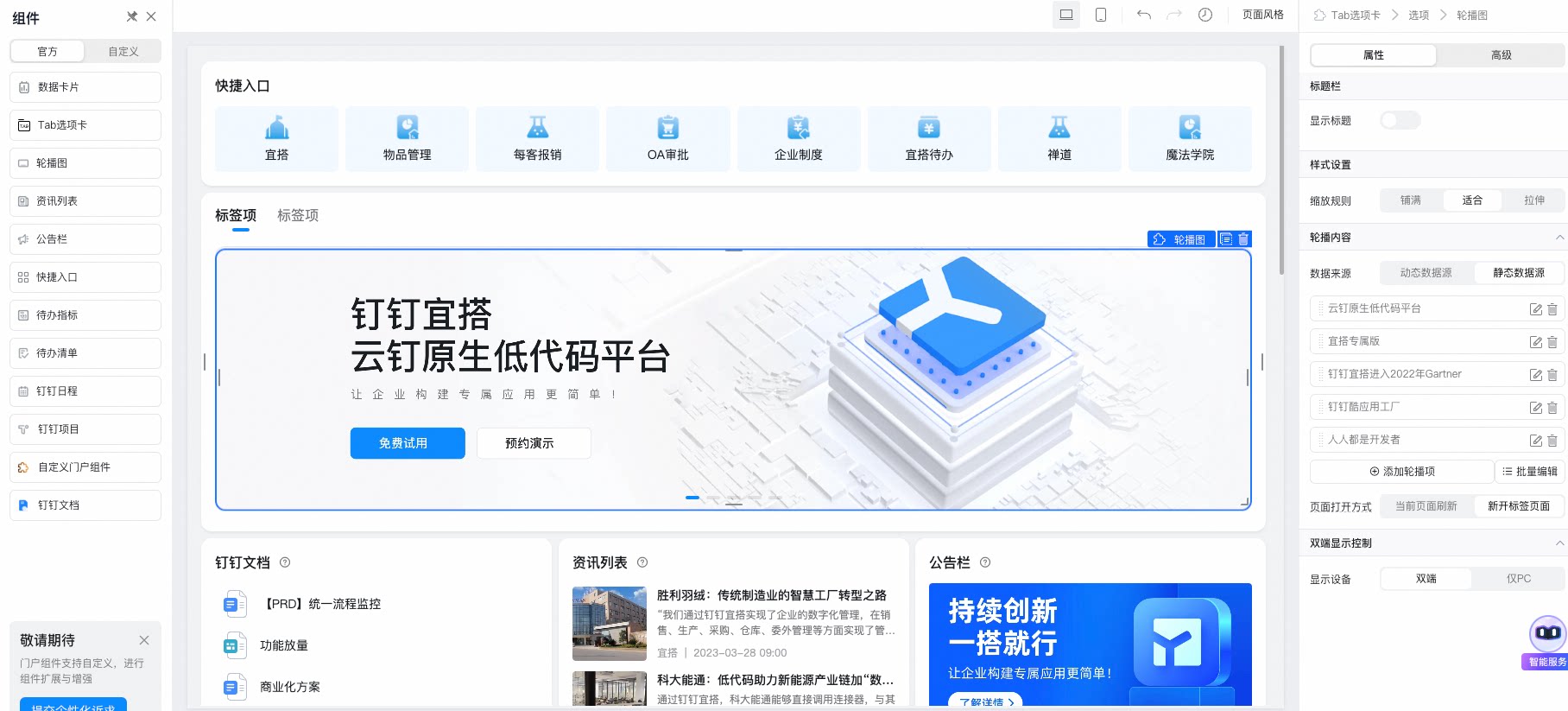
| 图例 | 组件属性配置项 | 基本说明 |
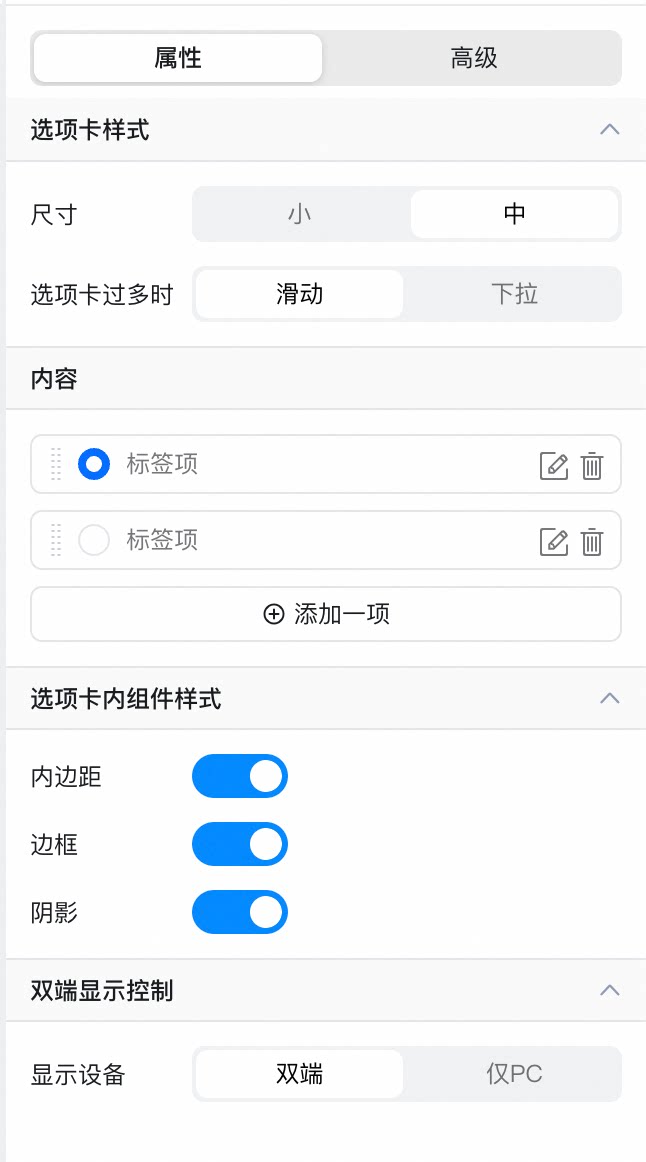 | 尺寸 | 小/中,默认为中 |
| 选项卡过多时 | 两种方式展现:滑动、下拉 | |
| 内容 | 标签项,最多添加20个标签页 | |
| 内边距 | 可设置内边距 | |
| 边框 | 可设置边框 | |
| 阴影 | 可设置阴影 | |
| 显示设备 | 可设置双端/仅PC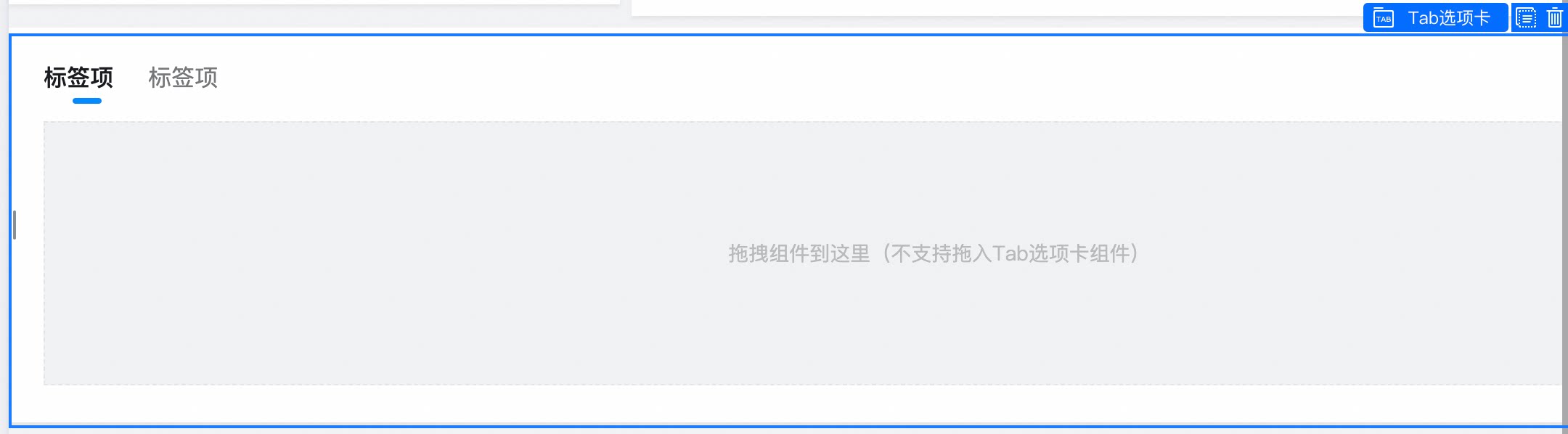 | |
3.2 空间门户支持钉钉文档组件
通过将钉钉文档集成到宜搭的空间门户中,企业可以实现文档的集中化管理。所有与项目、流程相关的文档都可以在一个平台上进行统一管理和访问,减少了跨平台操作的麻烦。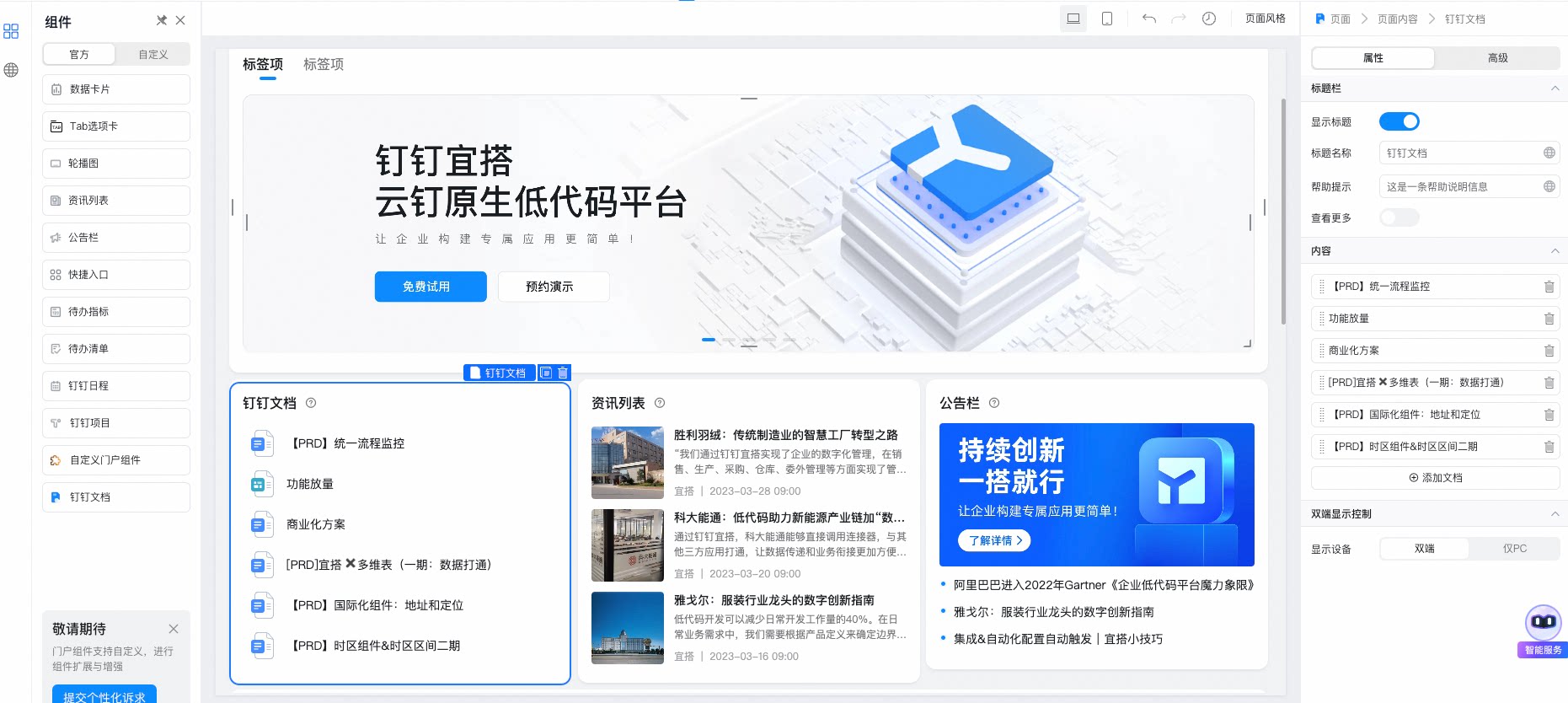
1 )安装宜搭空间门户X钉钉文档组件
- 进入 宜搭插件中心 。
- 选择 空间门户X钉钉文档 插件。
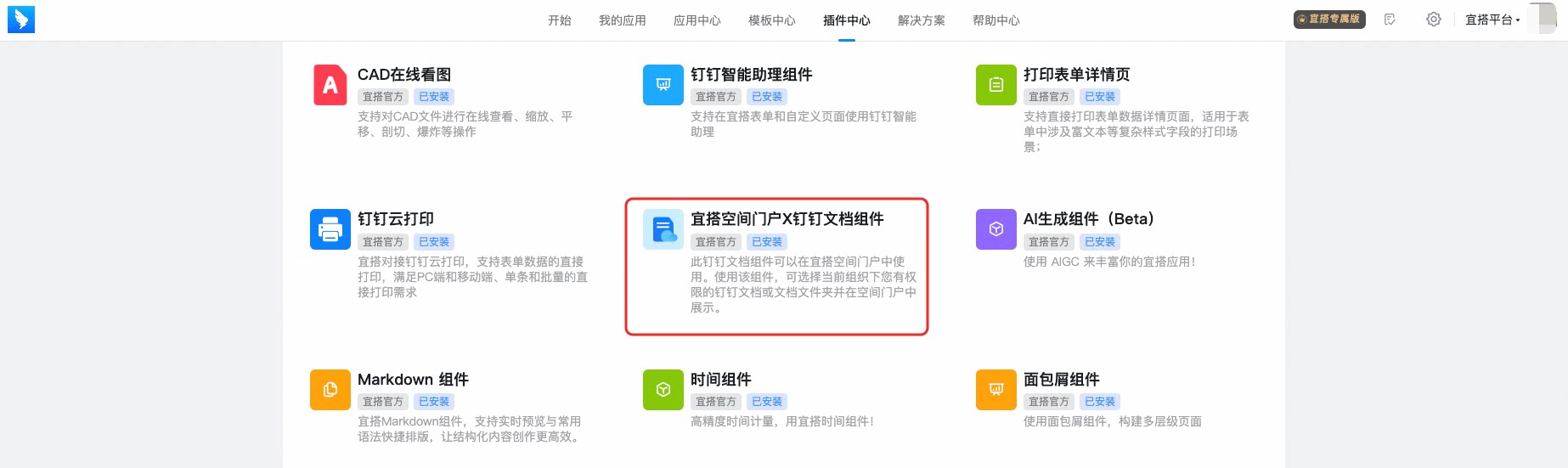
1
在右侧单击 安装插件
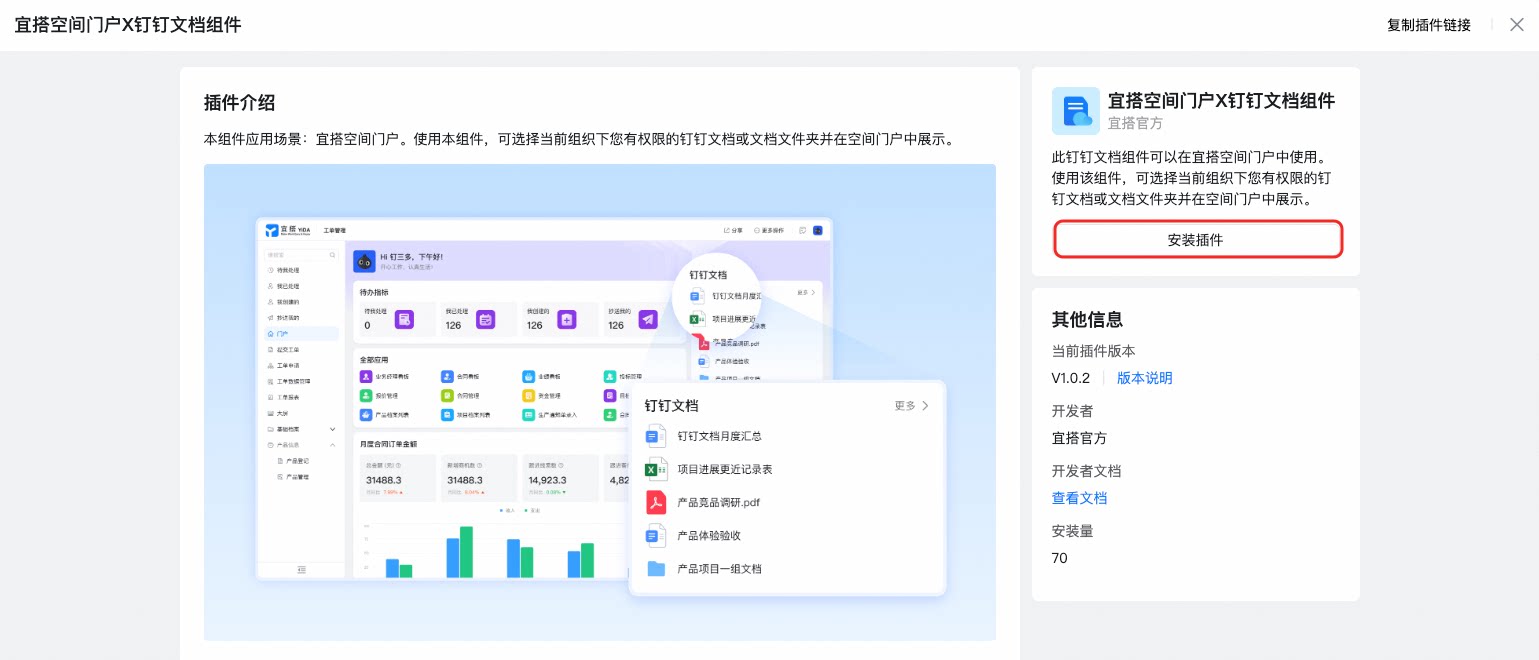
2
插件安装成功后,你可以在钉钉工作台 > 平台管理页面管理插件
详情请参考插件管理。
2 )使用宜搭空间门户X钉钉文档组件
| 图例 | 组件属性配置项 | 基本说明 |
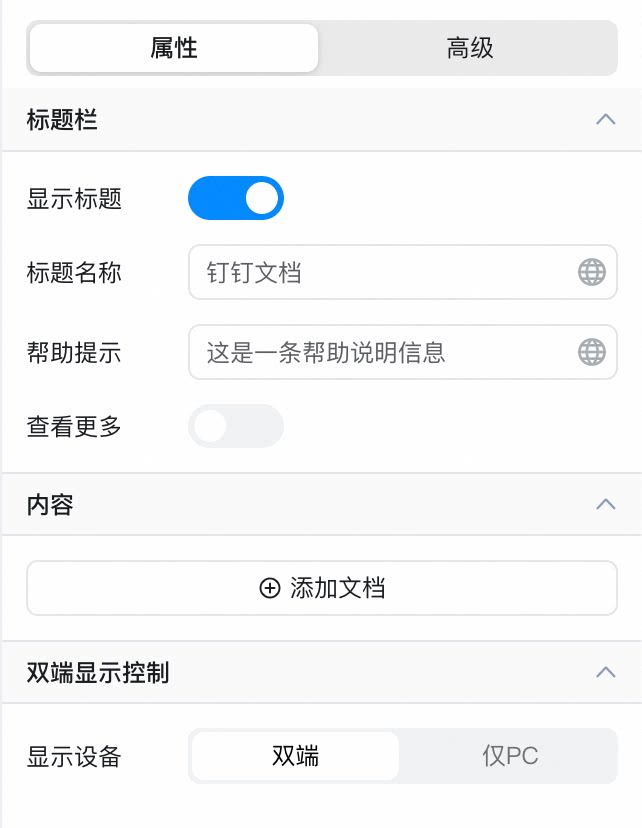 | 显示标题 | 定义面包屑之间的连接符,默认为“/” |
| 标题名称 | 最大为100 | |
| 帮助提示 | 帮助提示语,填写后显示在❓处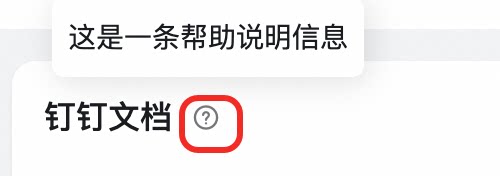 | |
| 查看更多 | 显示更多按钮,且点击后可跳转至相应网址 | |
| 添加文档 | 点击跳出钉钉文档列表,点击可选择文档 | |
| 双端显示控制 | 显示设备:双端/仅pc | |
3.3 空间门户支持钉钉项目组件
通过将钉钉项目集成到宜搭的空间门户中,钉钉项目中的数据(如任务状态、里程碑、问题记录)可以实时同步到宜搭门户,确保项目团队随时掌握最新进展,避免信息滞后。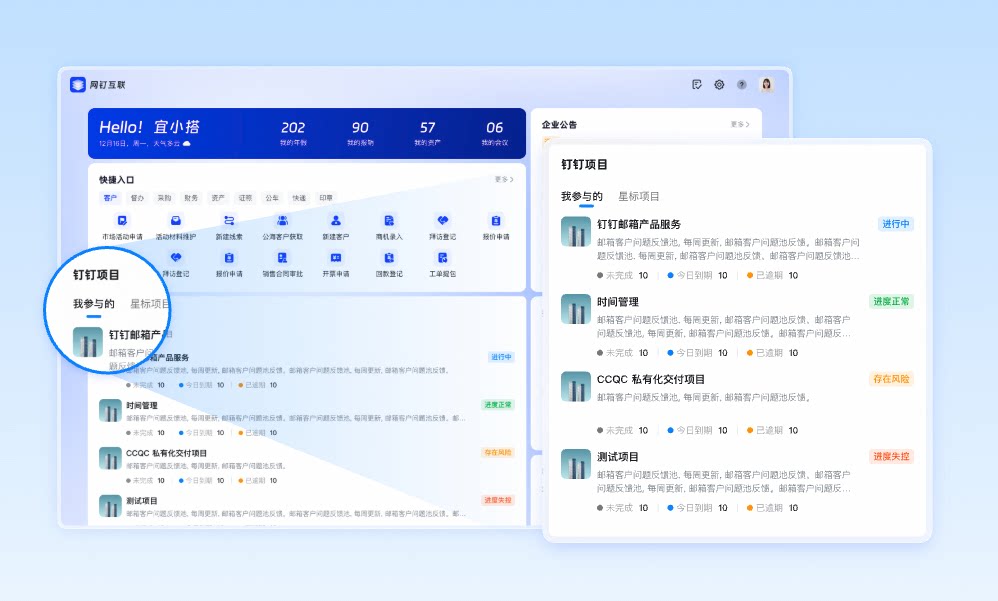
| 图例 | 组件属性配置项 | 基本说明 |
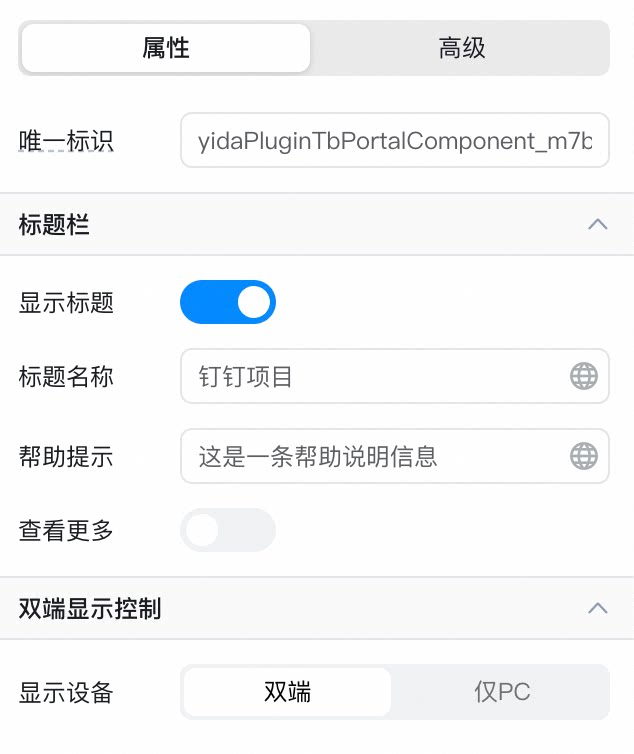 | 唯一标识 | 系统自动生成 |
| 显示标题 | 默认为【钉钉项目】 | |
| 帮助提示 | 帮助提示语,填写后显示在❓处 | |
| 查看更多 | 显示更多按钮,且点击后可跳转至相应网址 | |
| 显示设备 | 显示设备:双端/仅pc | |
3.4 空间门户支持集成钉钉公告
工作空间门户公告栏组件的动态数据源支持添加钉钉公告为数据来源,可以在宜搭空间门户设计页,选择公告栏组件,然后在右侧属性栏将数据来源设置为动态数据源,将内容来源设置为钉钉公告即可。| 公告栏图例 | 组件属性配置项操作说明 | |
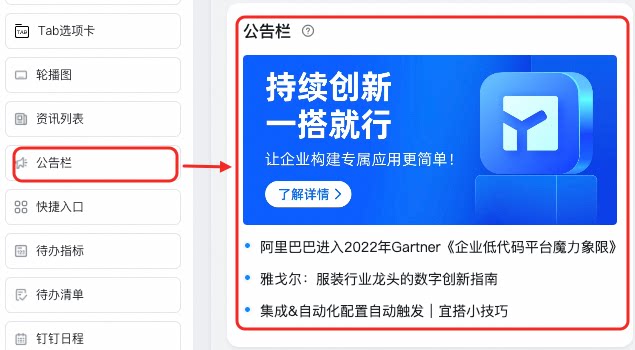 | 1、组件右侧属性配置-公告内容-动态数据。 2、内容来源选择钉钉公告。 3、公告分类多选,仅能够选择有权限的公告分类。 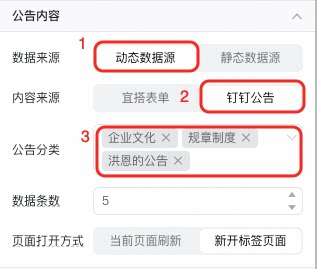 | |
3.5 空间门户支持集成钉钉应用
工作空间支持在空间内,添加已经发布到钉钉工作台的钉钉应用(包括企业内部应用和第三方企业应用)。可以在轮播图、资讯列表、公告栏、快捷入口等空间组件静态数据源内,选择钉钉应用。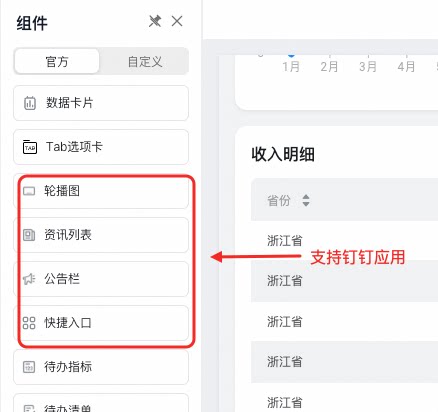
1 )轮播图组件
该组件的其他基础属性配置请查看该文档。| 轮播图图例 | 组件属性配置项操作说明 | |
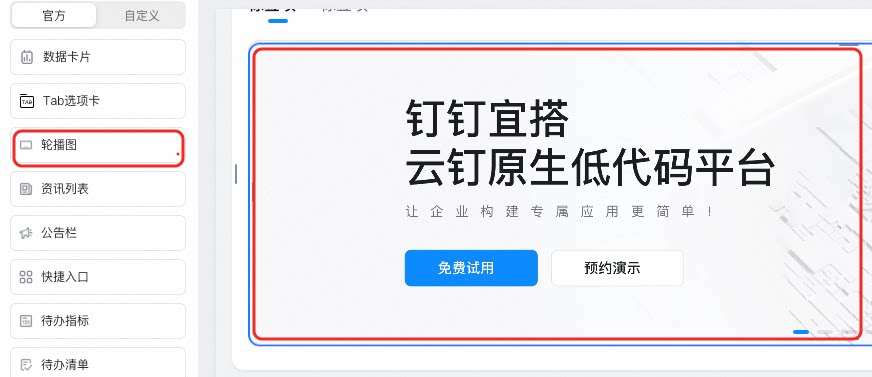 | 1、组件右侧属性配置-轮播内容-静态数据-编辑。 2、链接类型点击选择应用。 3、点击选择应用。 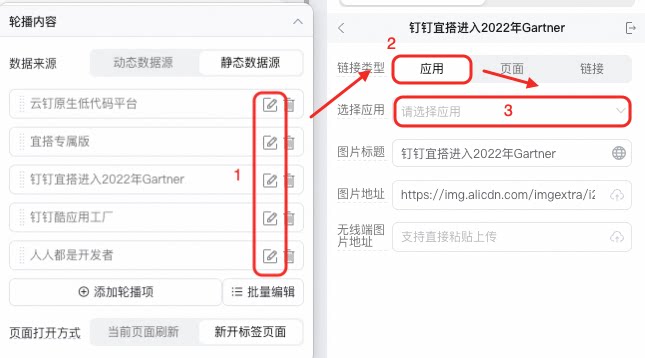 4、在应用弹窗中展示有权限的宜搭应用/钉钉应用。 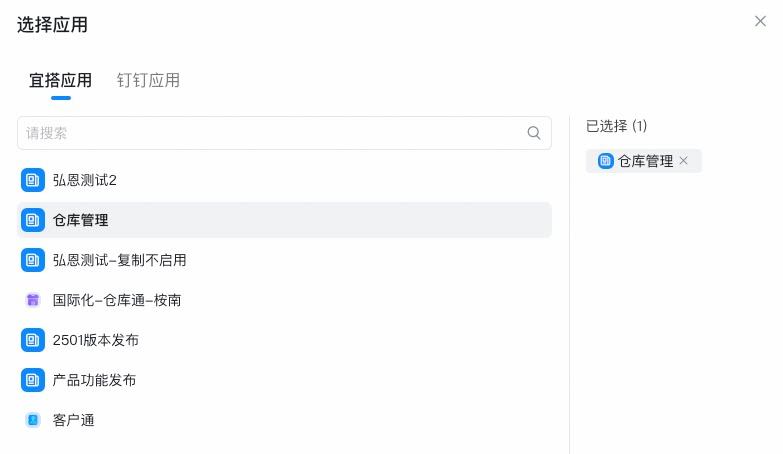 | |
2 )资讯列表
该组件的其他基础属性配置请查看该文档。| 资讯列表图例 | 组件属性配置项操作说明 | |
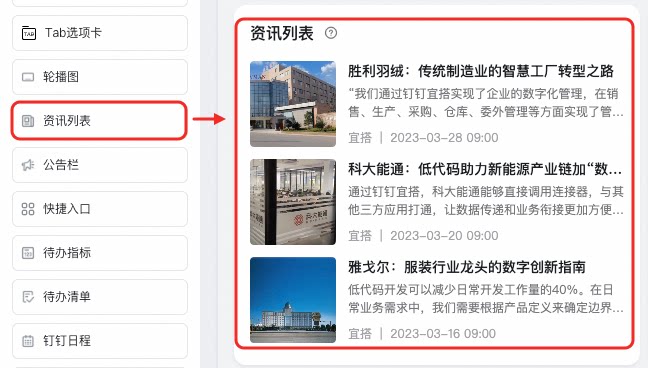 | 1、组件右侧属性配置-资讯内容-静态数据-编辑。 2、链接类型点击选择应用。 3、点击选择应用。 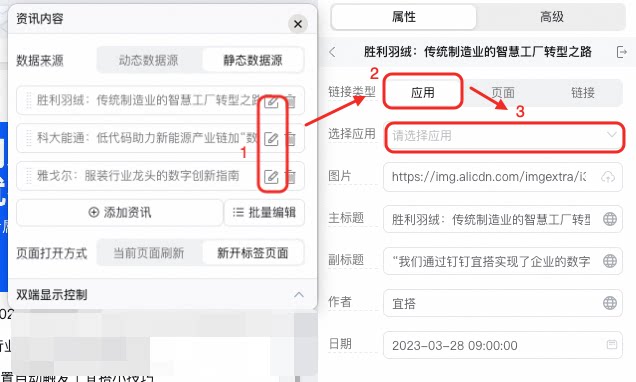 4、在应用弹窗中展示有权限的宜搭应用/钉钉应用。 | |
3 )公告栏
该组件的其他基础属性配置请查看该文档。| 公告栏图例 | 组件属性配置项操作说明 | |
| 1、组件右侧属性配置-公告内容-静态数据-编辑。 2、链接类型点击选择应用。 3、点击选择应用。 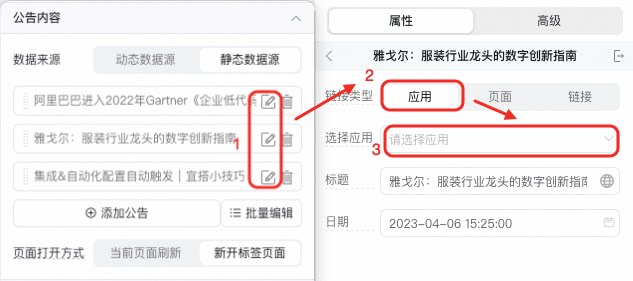 4、在应用弹窗中展示有权限的宜搭应用/钉钉应用。 | |
4 )快捷入口
该组件的其他基础属性配置请查看该文档。| 轮播图图例 | 组件属性配置项操作说明 | |
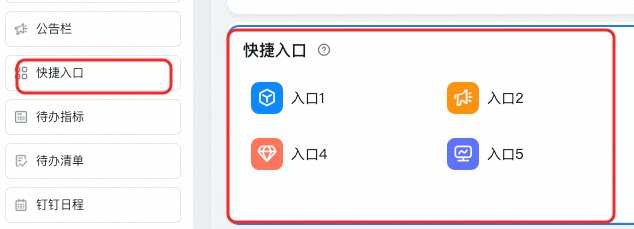 | 1、组件右侧属性配置-快捷入口-编辑。 2、链接类型点击选择应用。 3、点击选择应用。 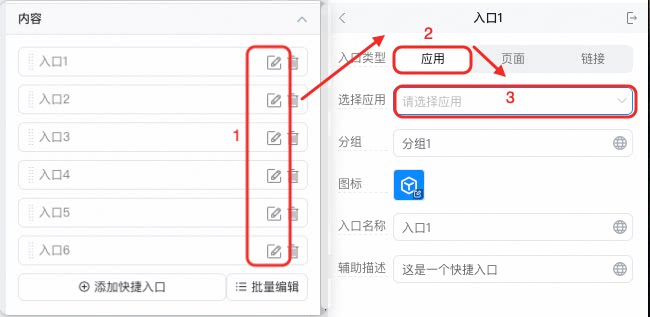 4、在应用弹窗中展示有权限的宜搭应用/钉钉应用。 | |
3.6 空间门户支持集成钉钉待办
支持将钉钉待办集成到宜搭的空间门户中,主要包括两个组件:待办指标及待办清单。 待办清单是用来管理和跟踪任务或待处理事项的工具,当前以任务清单形式呈现,旨在帮助用户高效组织工作。 待办指标是对待办清单中任务状态的统计与可视化工具,其主要作用是帮助用户从数据层面了解任务执行的全局情况,鼓励更有目标感和成就感地完成事项。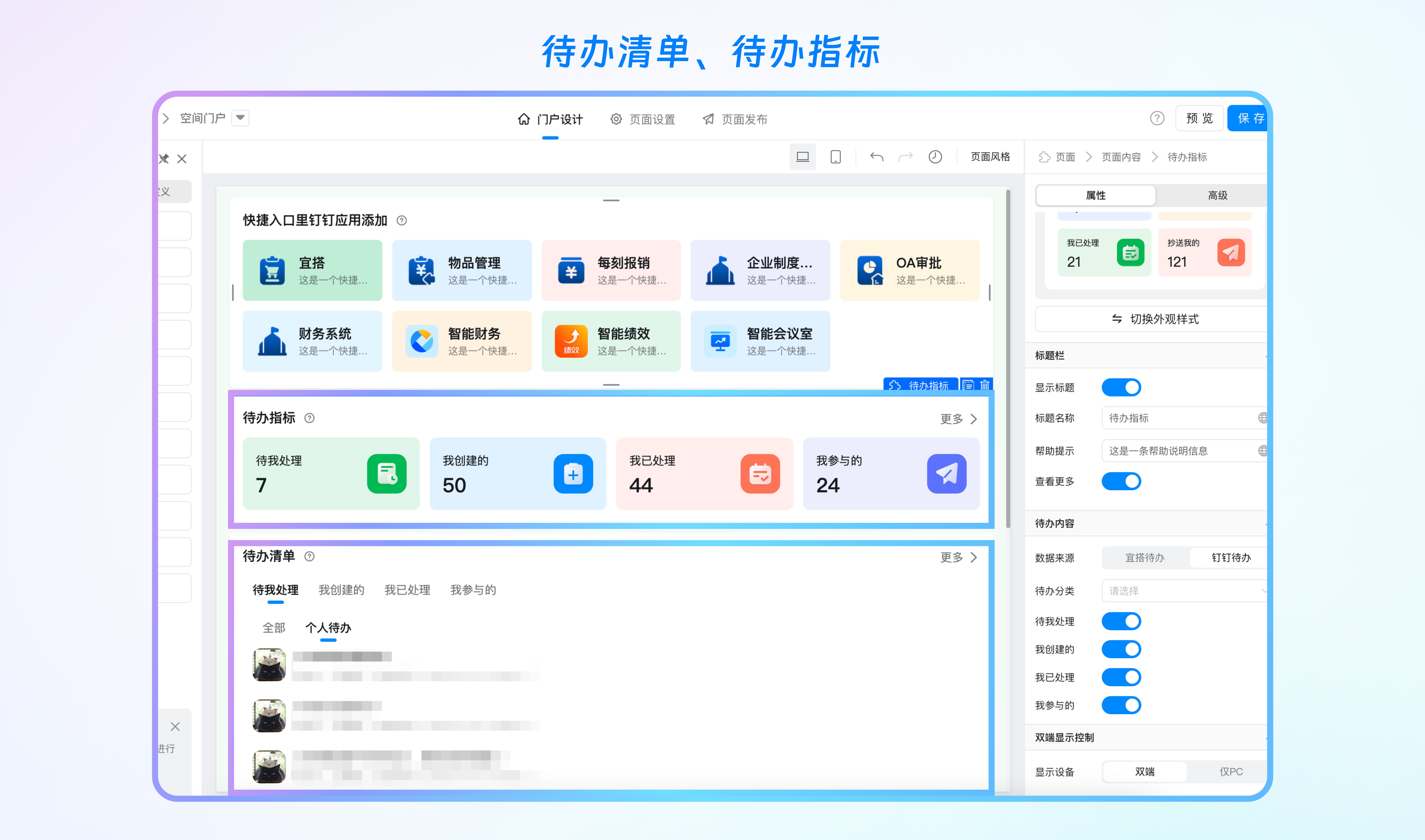
1 )待办清单
| 图例 | 组件属性配置项 | 基本说明 |
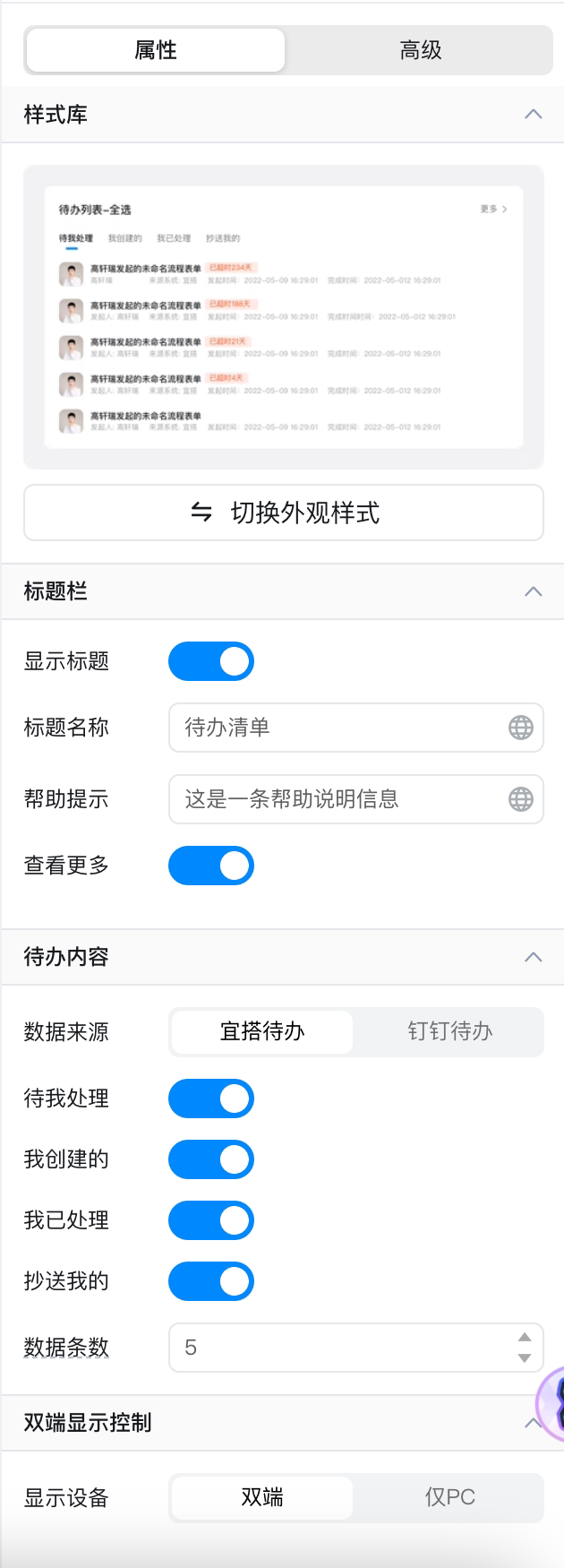 | 样式库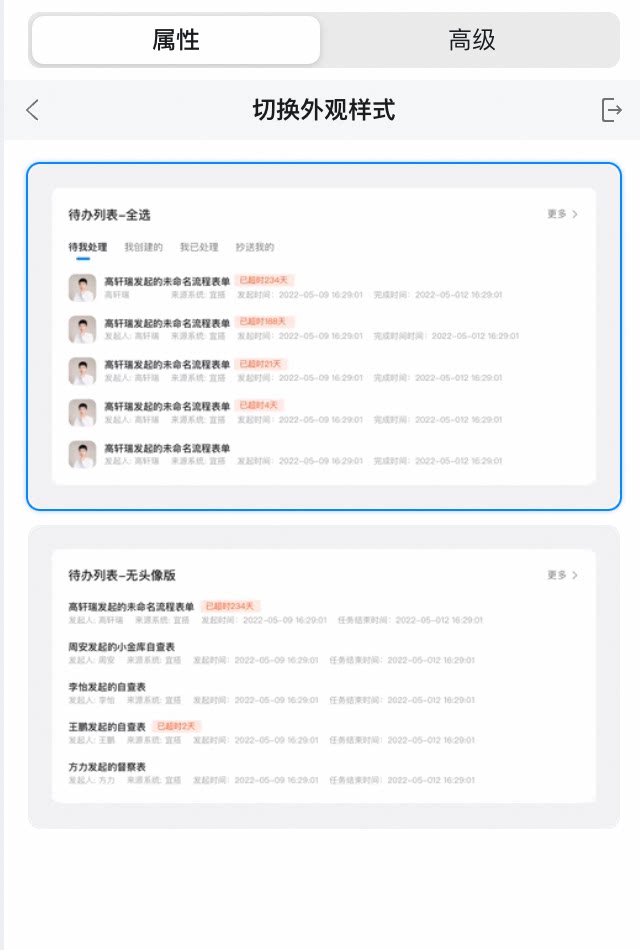 | 可切换清单样式 |
| 标题栏 | 默认为开启,可关闭 开启后可配置标题名称、帮助提示、查看更多。 | |
宜搭待办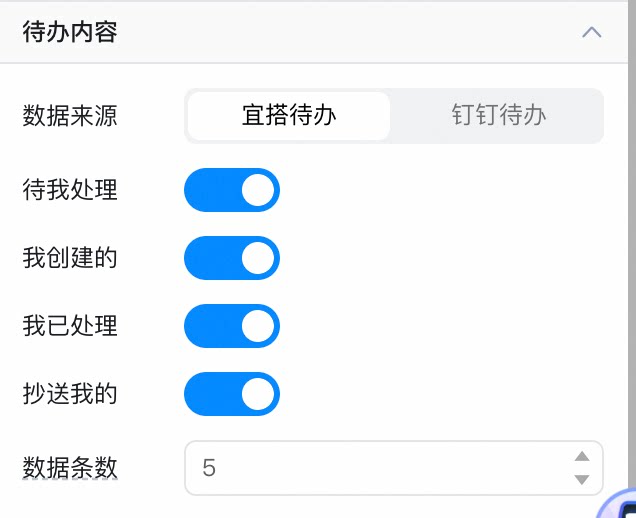 | 待办内容宜搭待办,数据只有宜搭内的流程任务信息。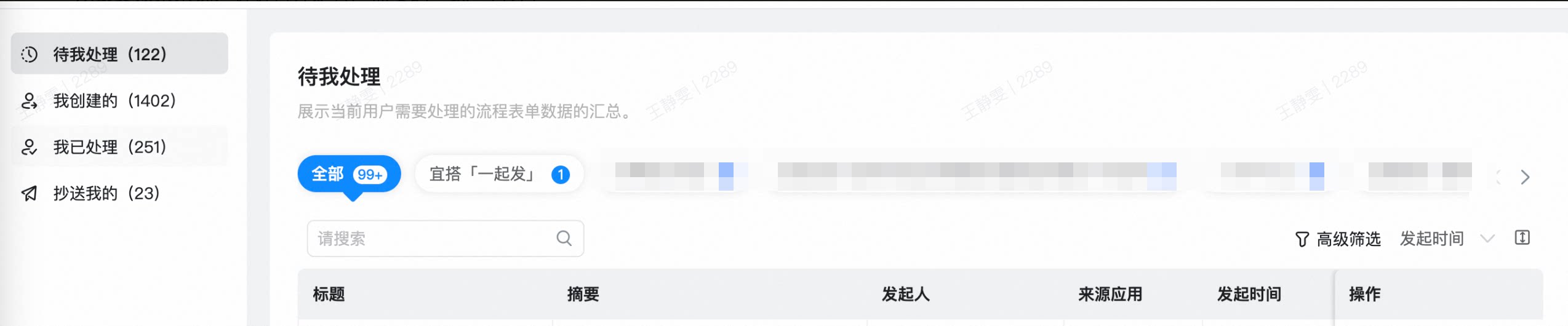
| |
钉钉待办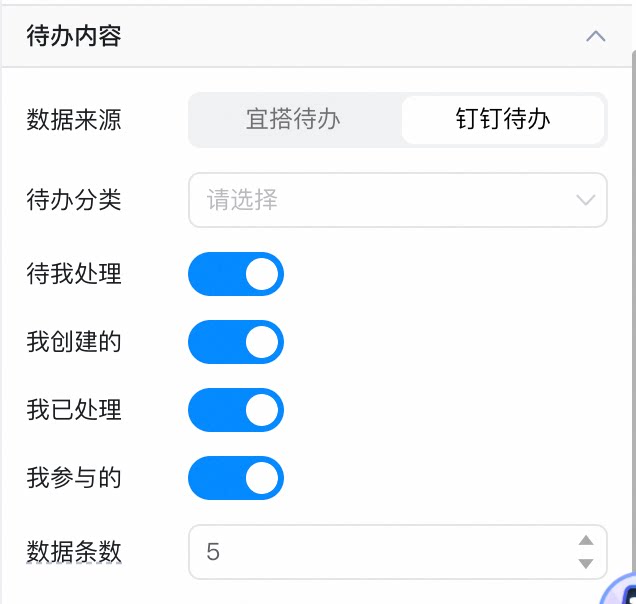 | 待办内容选择钉钉待办。
待办分类选项同该组织在钉钉待办里一级分类,如下图所示: 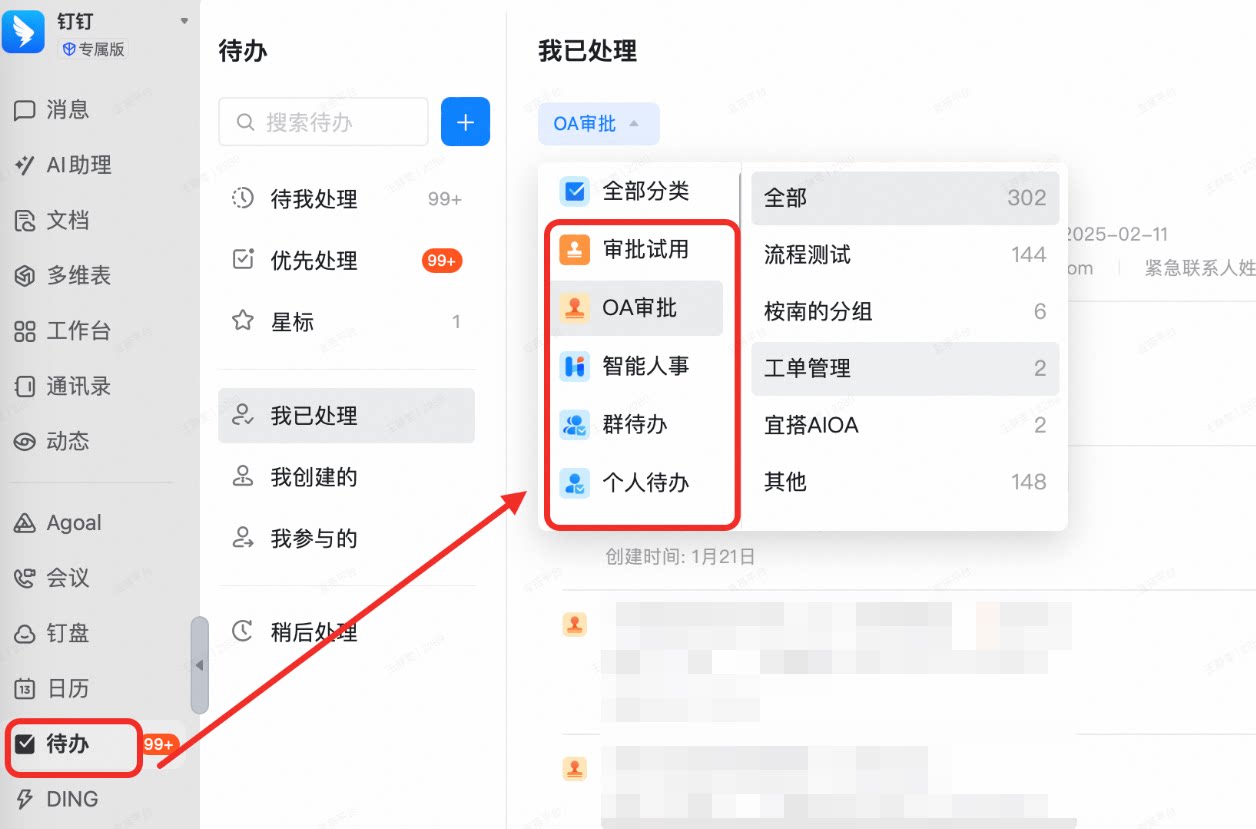 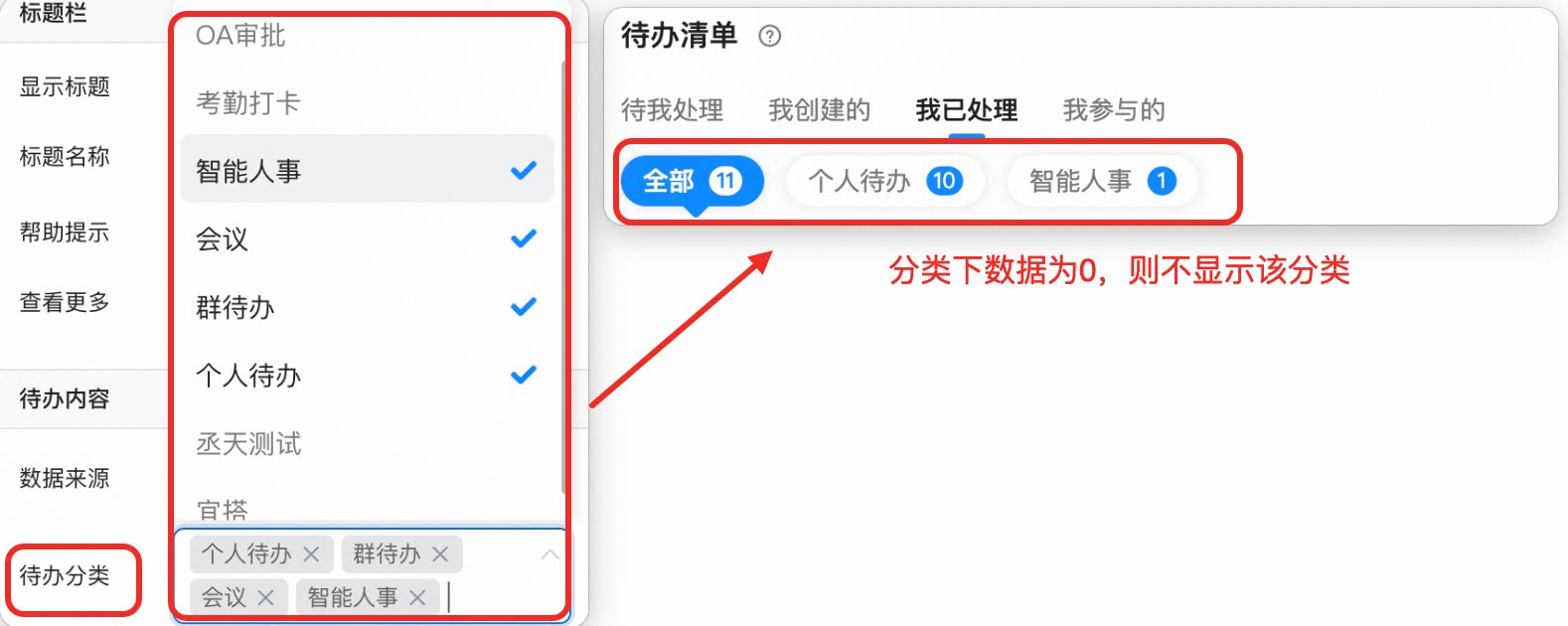
| |
| 显示设备 | 显示设备:双端/仅pc |
2 )待办指标
| 图例 | 组件属性配置项 | 基本说明 |
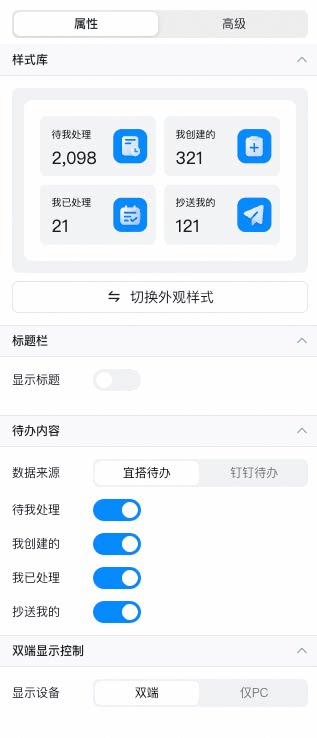 | 样式库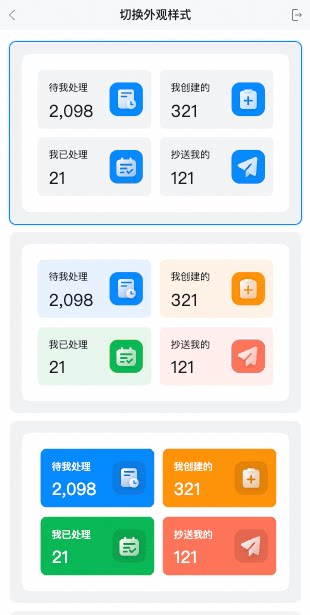 | 默认为蓝色,可切换各种样式。 |
显示标题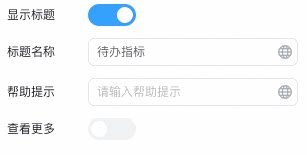 | 默认为开启,可关闭。 开启后可配置标题名称、帮助提示、查看更多。 | |
宜搭待办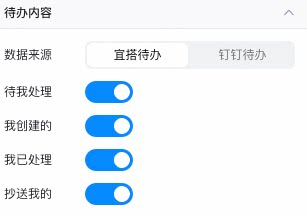 | 待办内容选择宜搭待办,统计数据只有宜搭内的流程任务信息。
| |
钉钉待办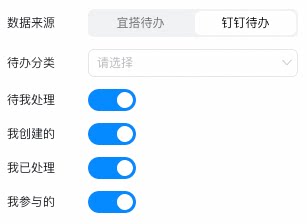 | 待办内容选择钉钉待办。
| |
| 显示设备 | 显示设备:双端/仅pc |