

 消息
消息 日历
日历 会议
会议 通讯录
通讯录 邮箱
邮箱 文档
文档 钉盘
钉盘 AI 表格
AI 表格 AI 听记
AI 听记 考勤
考勤 审批
审批 宜搭
宜搭 管理控制台
管理控制台灰度中
1、简介
1.1 功能简介
通过自定义导航,企业可以根据不同的组织应用,创建个性化的导航结构,使用户能够更快速、便捷地找到所需的应用、页面或链接。1.2 应用场景
- 定制化布局 :应用管理员可根据业务需求,自由调整导航菜单的层级、顺序和内容,确保最常用的选项始终处于显眼位置。
- 提高满意度 :通过提供个性化的导航设置,确保使用者能够更高效地找到所需信息或功能,从而提高对系统的满意度。
2、操作步骤
当前自定义配置空间导航,支持配置电脑端导航、移动端导航、主题设置。2.1 入口

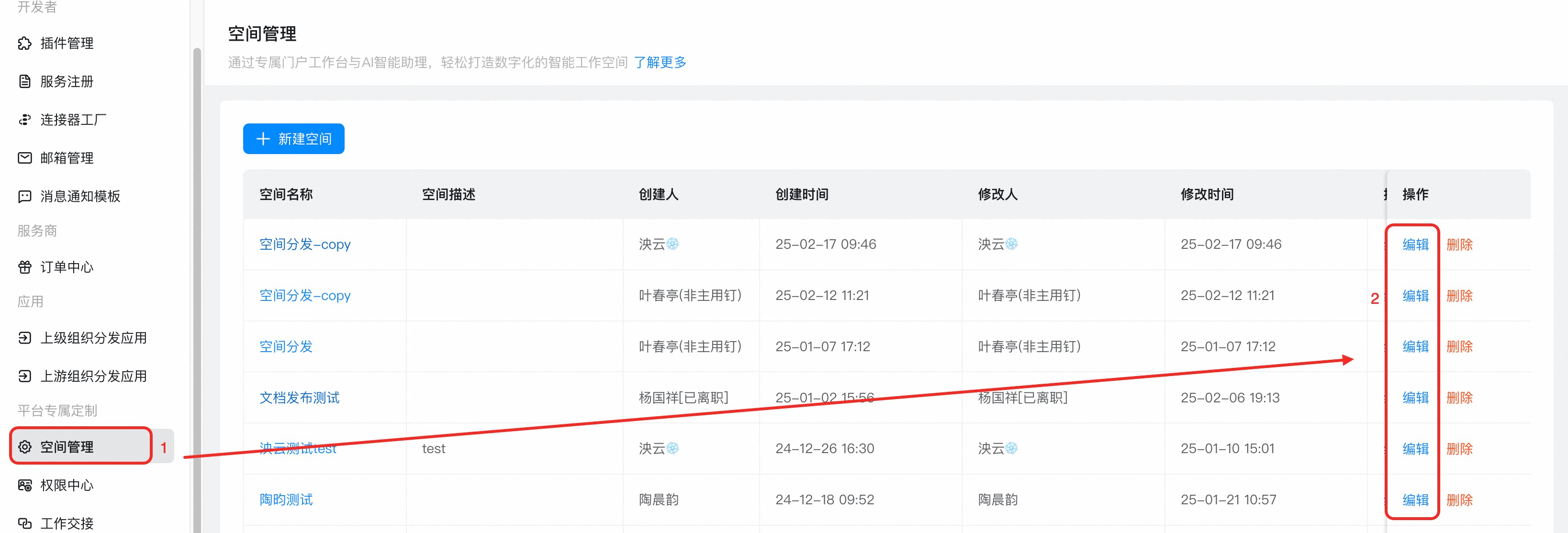
- 选择【 导航&主题 】。
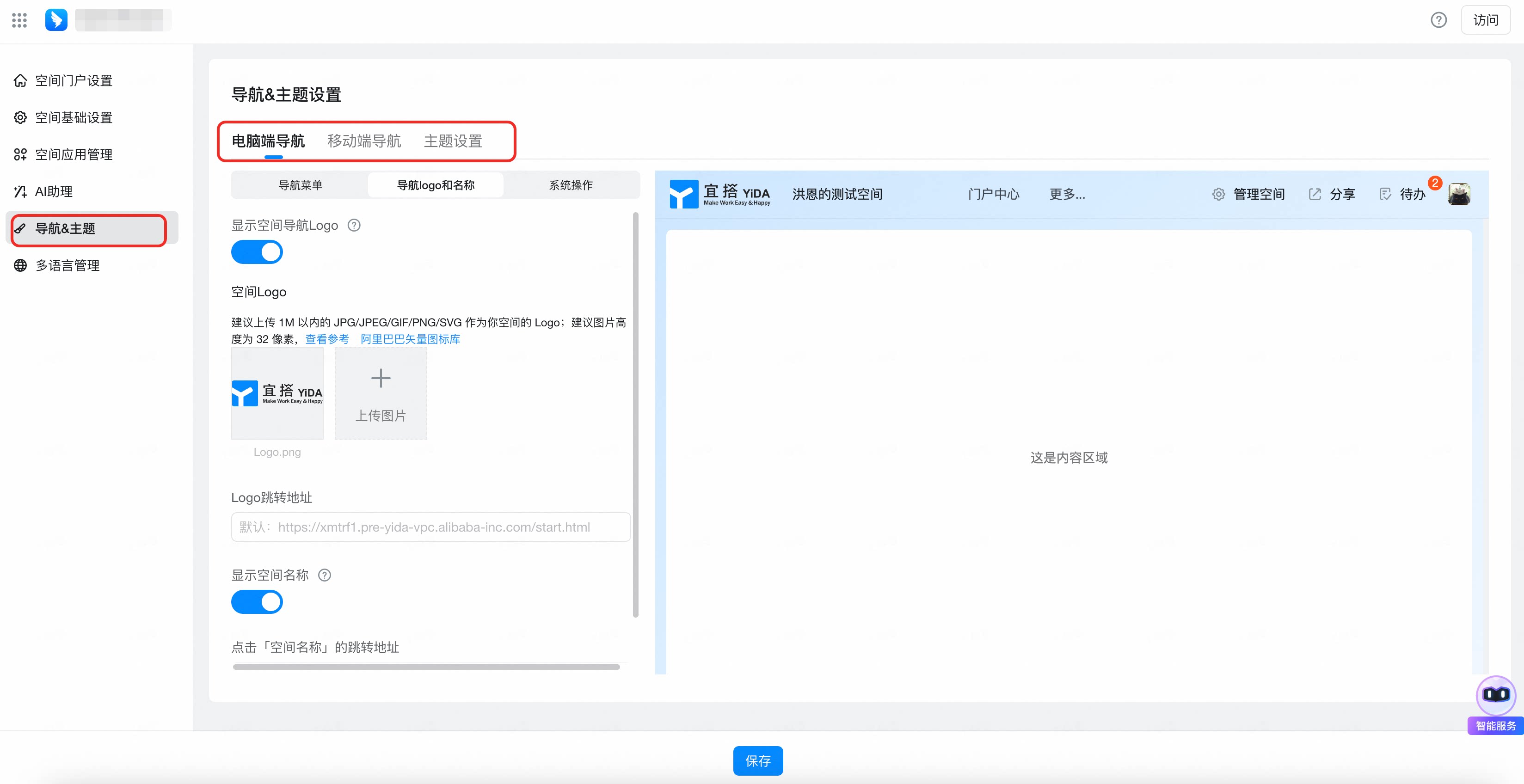
2.2 PC端导航配置
PC端导航设置,分为导航菜单区、导航logo和名称区、系统操作区。1. 导航菜单区
1)点击【添加】按钮,选择内容类型,当前导航菜单区支持6种内容类型(门户、应用、页面、系统页面、自定义链接、页面分组),并最多支持50个页签。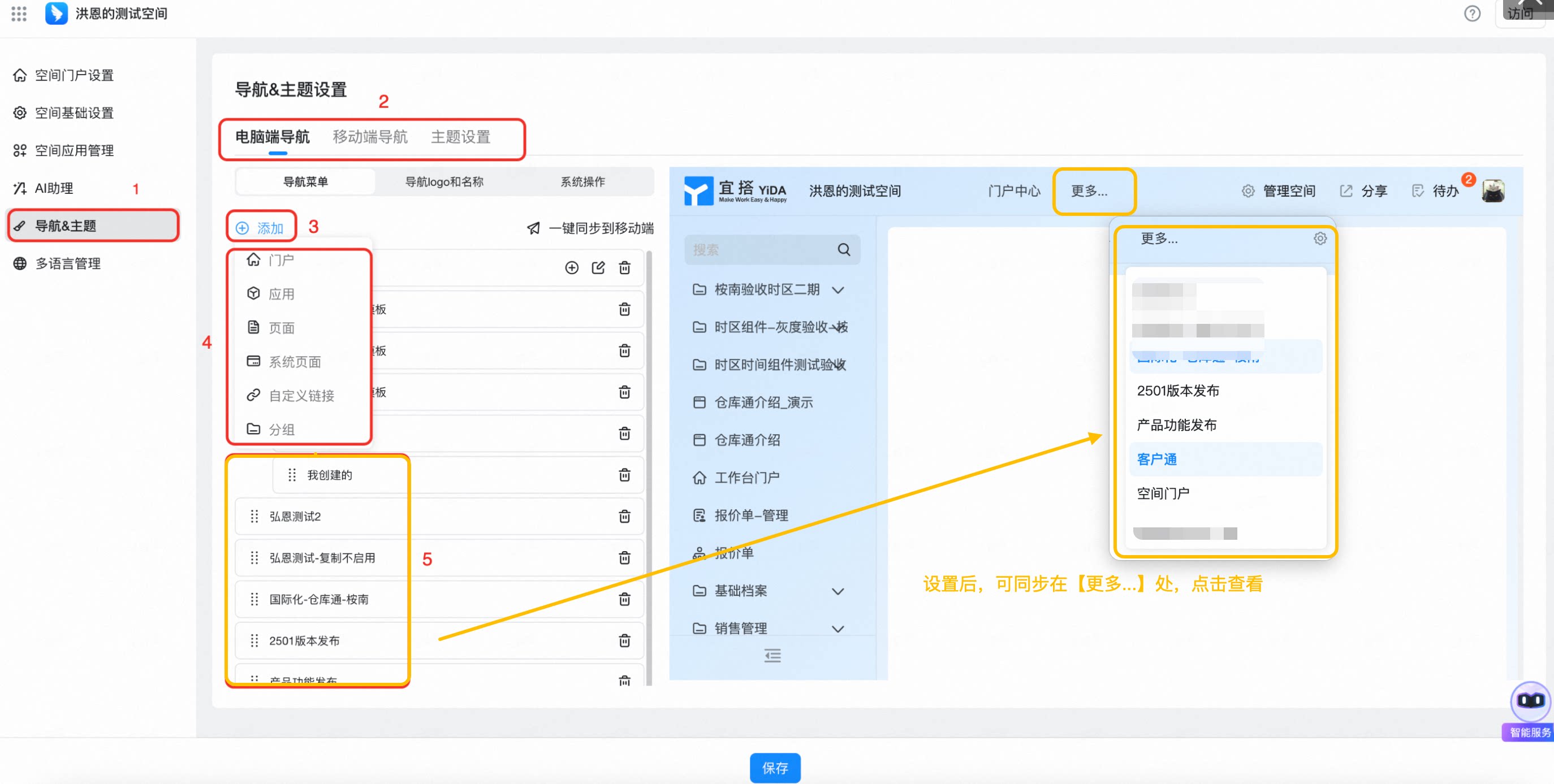
| 内容类型 | 示意图 | 配置内容 |
|---|---|---|
| 门户 | 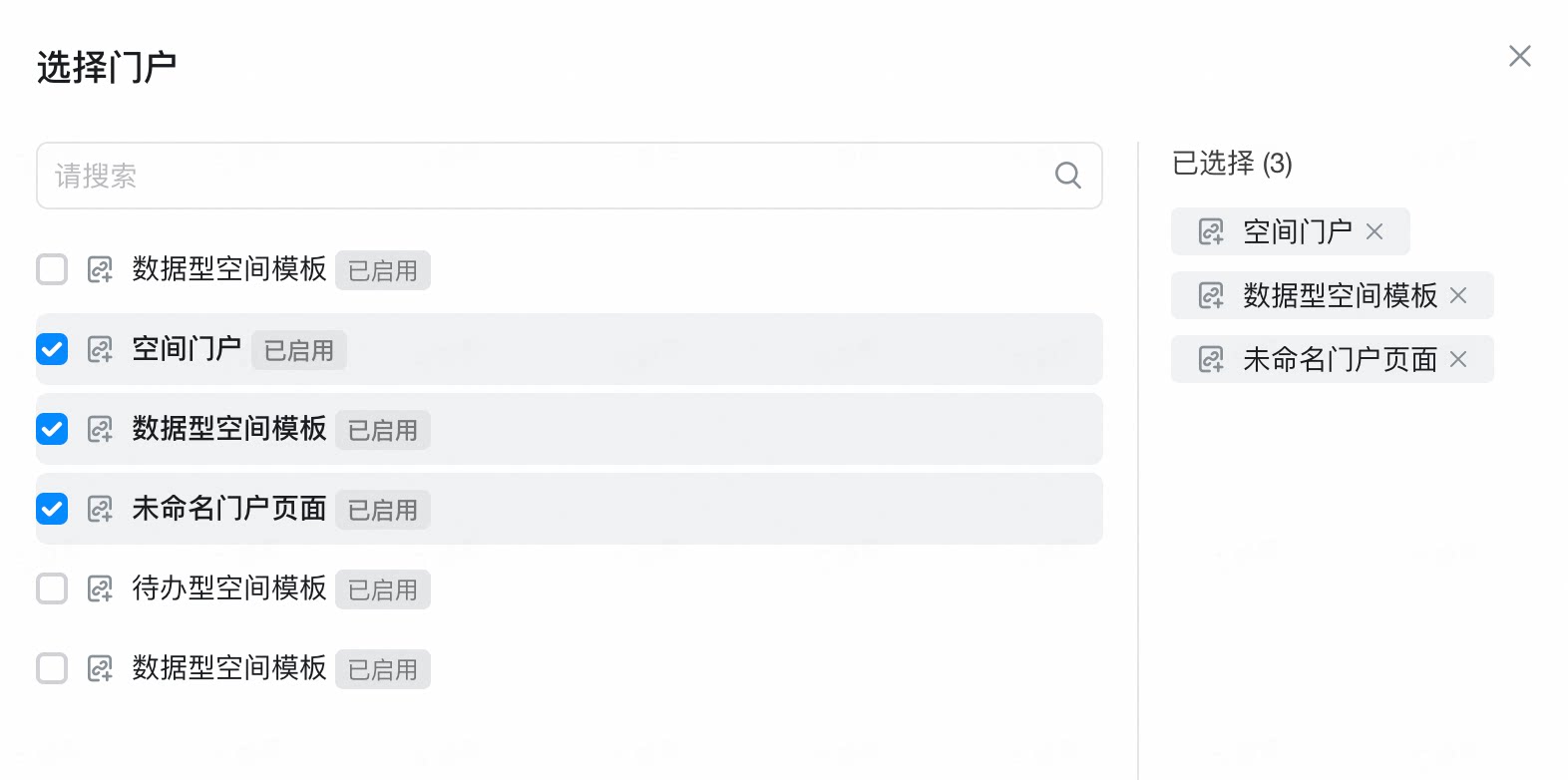 | • 当前空间里的门户 |
| 应用 | 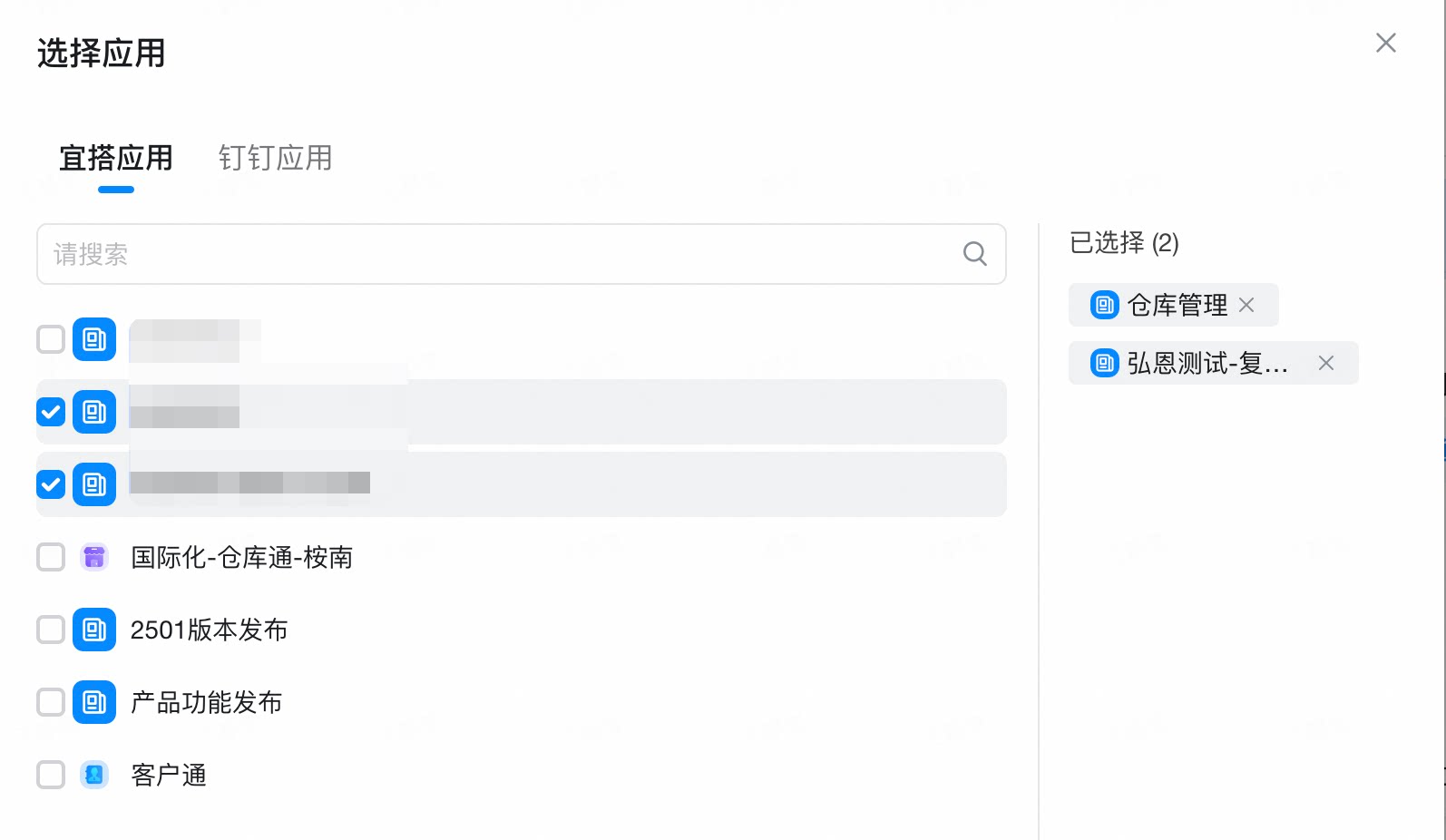 | • 宜搭应用 • 钉钉应用 |
| 页面 | 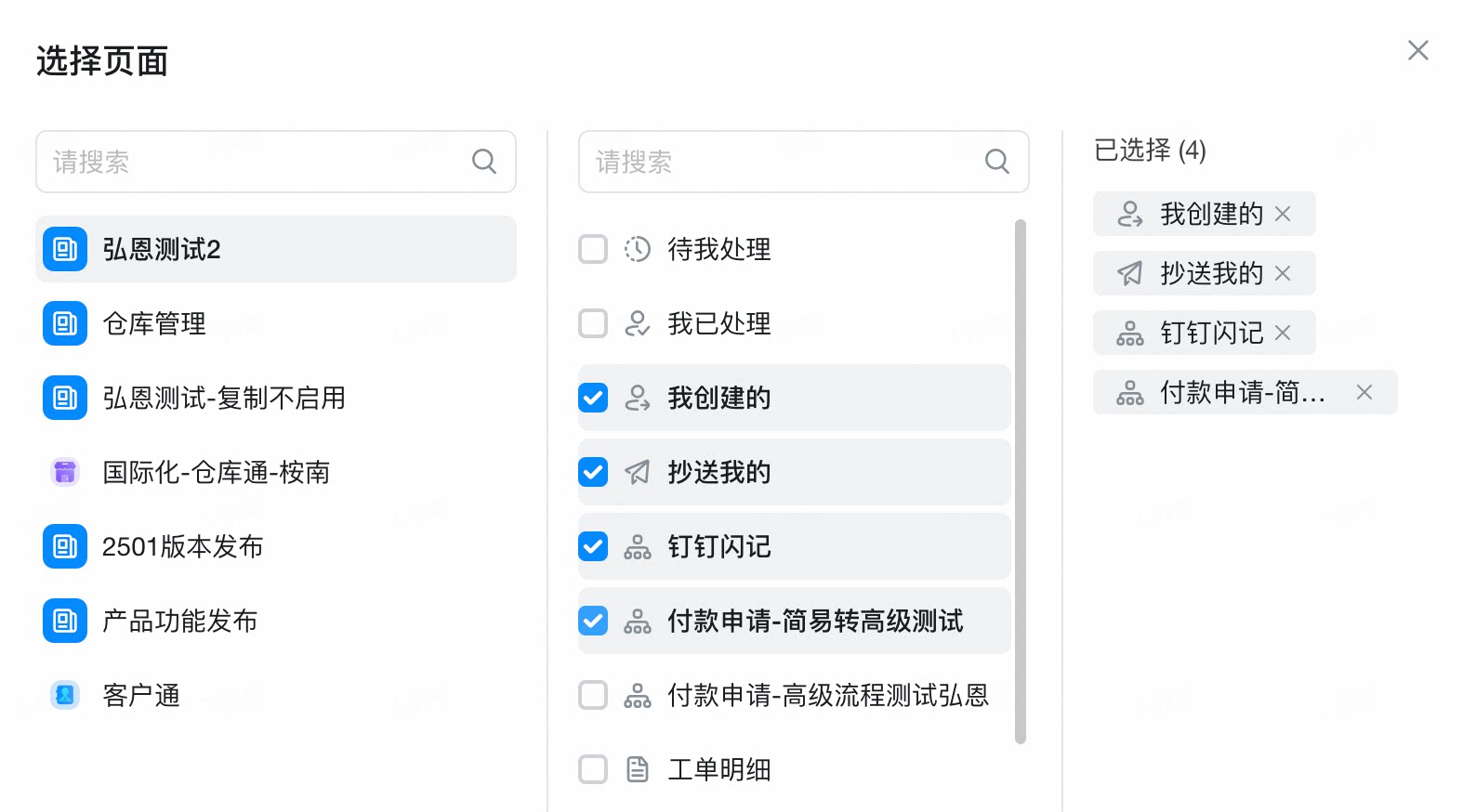 | 宜搭应用里的具体页面 |
| 系统页面 | 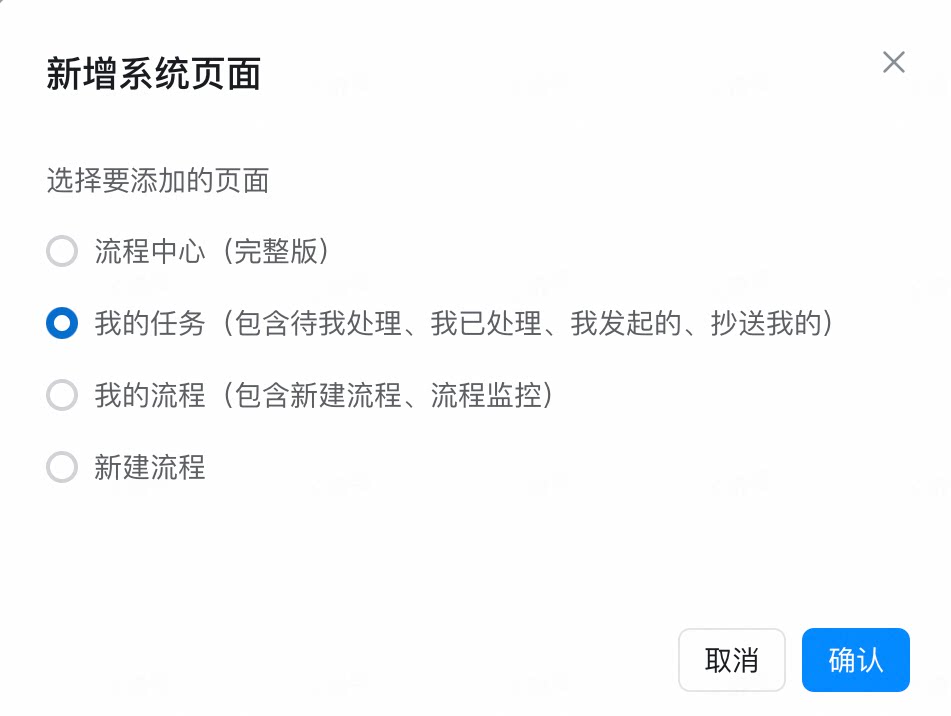 | • 流程中心(完整版) • 我的任务(包含待我处理、我已处理、我发起的、抄送我的) • 我的流程(含流程新建、流程监控等) • 流程新建 |
| 自定义链接 | 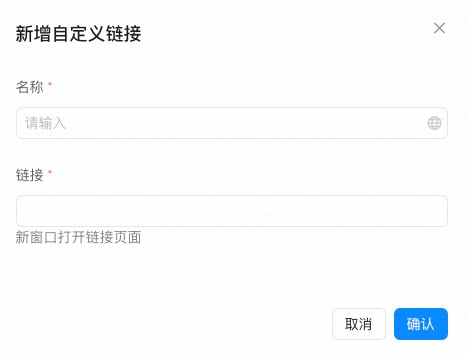 | 配置自定义链接的名称、地址。 打开方式固定为在新窗口打开链接页面。 |
| 分组 | 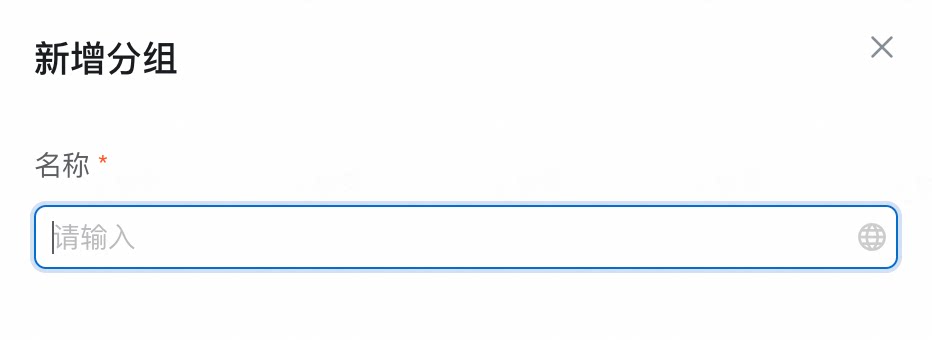 | 分组名称。 |
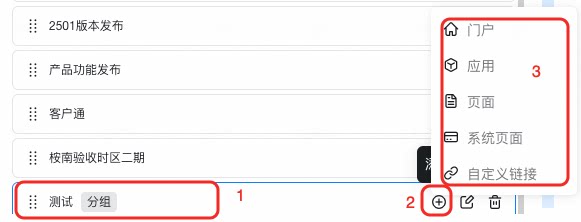
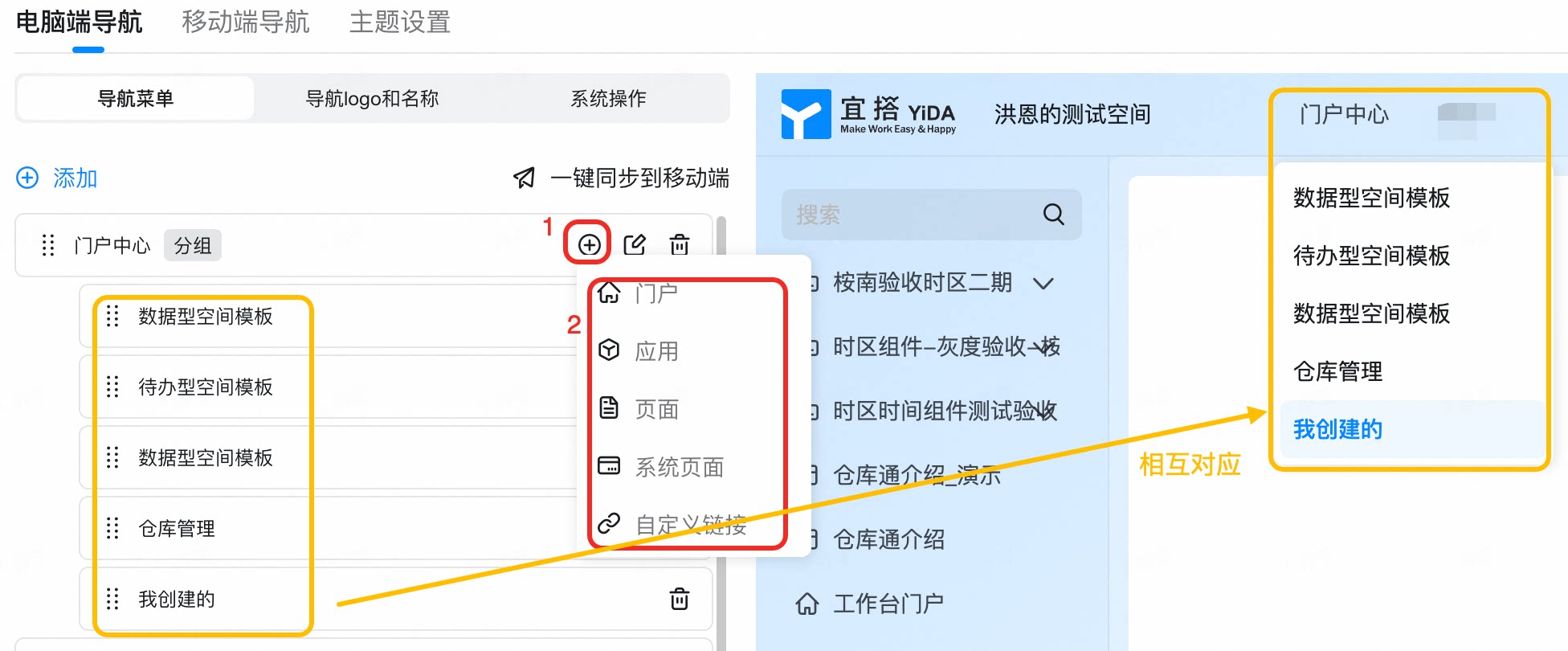
 按钮,即可在本级别菜单下方增加子菜单,如下图所示:
点击
,可新增门户、应用、页面、系统页面、自定义链接等内容,新增后可在相应主菜单下方,查看相应子菜单。
按钮,即可在本级别菜单下方增加子菜单,如下图所示:
点击
,可新增门户、应用、页面、系统页面、自定义链接等内容,新增后可在相应主菜单下方,查看相应子菜单。
2. 导航logo和名称区
此处主要配置导航logo和名称,形如:
| 图例 | 配置项名称 | 基本说明 |
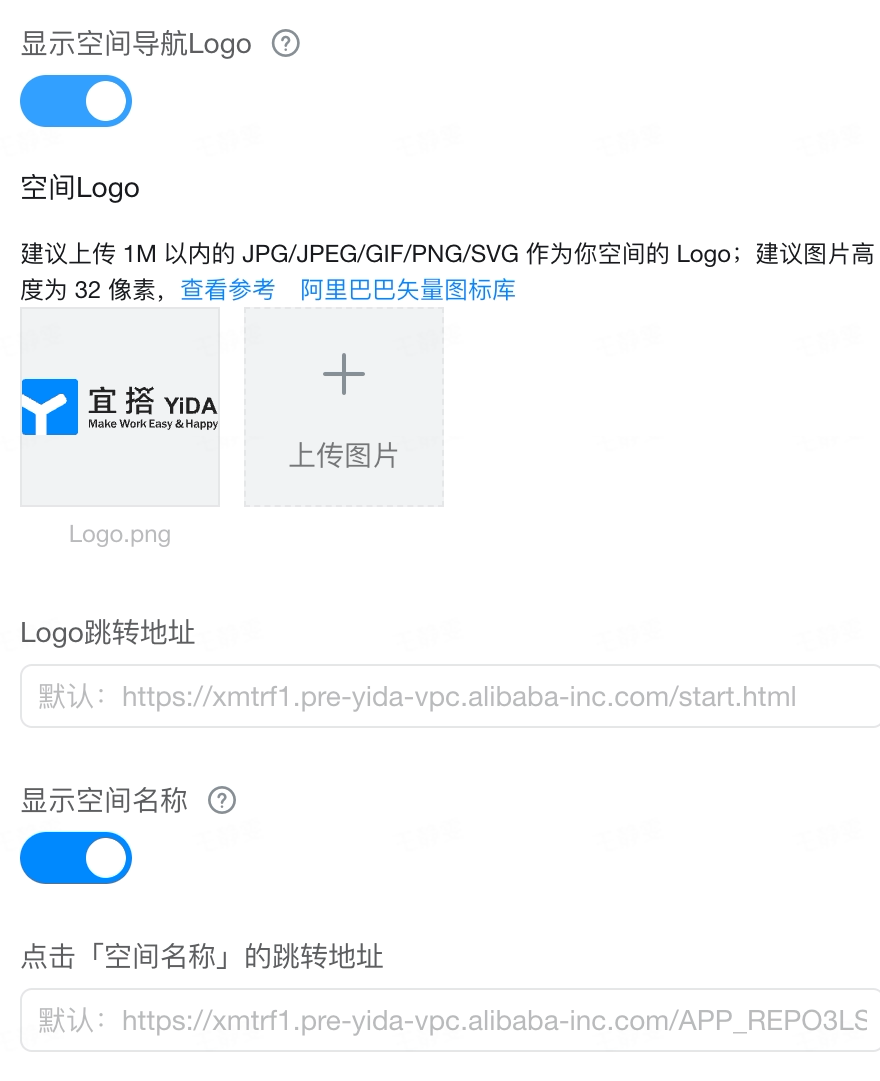 | 显示空间导航logo | 可关闭/开启 |
| 空间logo | 建议上传1m以内的jpg/jpeg/gif/png/svg作为你空间的logo;建议图片高度为32像素。 | |
| logo跳转地址 | 有默认值 | |
| 显示空间名称 | 可关闭/开启 | |
| 点击空间名称的跳转地址 | 有默认值 |
3. 系统操作区
1)在系统操作区中可设置右上角的按钮展示,分享/待办/个人头像三个按钮的显隐及按钮形式,以及两者的对应关系如下图所示: 内容设置:分享/待办/个人头像。 样式设置:图标+文字/仅图标。
2.3 移动端导航配置
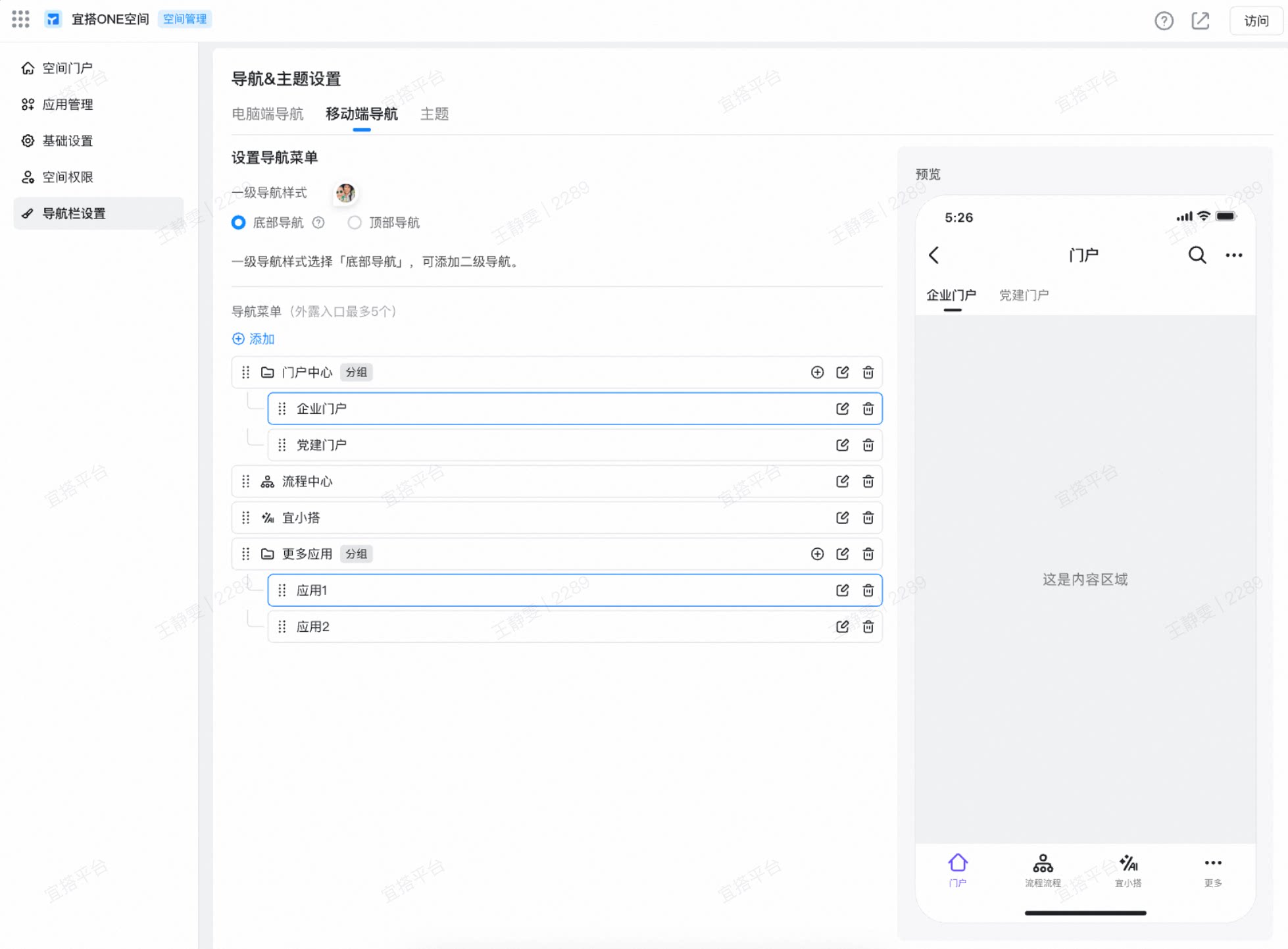
1. 设置导航菜单
- 一级导航样式:可选择「底部导航」和「顶部导航」。
- 支持底部导航和顶部导航两种样式,最多2级。
- 支持7种内容类型(门户、应用、页面、系统页面、自定义链接、空间AI助理、页面分组),并限制最多50个页签。
- 当页签数量超过5个时,多余项收起至“更多”。
2. 移动端可添加内容类型说明
| 内容类型 | 示意图 | 配置内容 |
|---|---|---|
| 门户 | 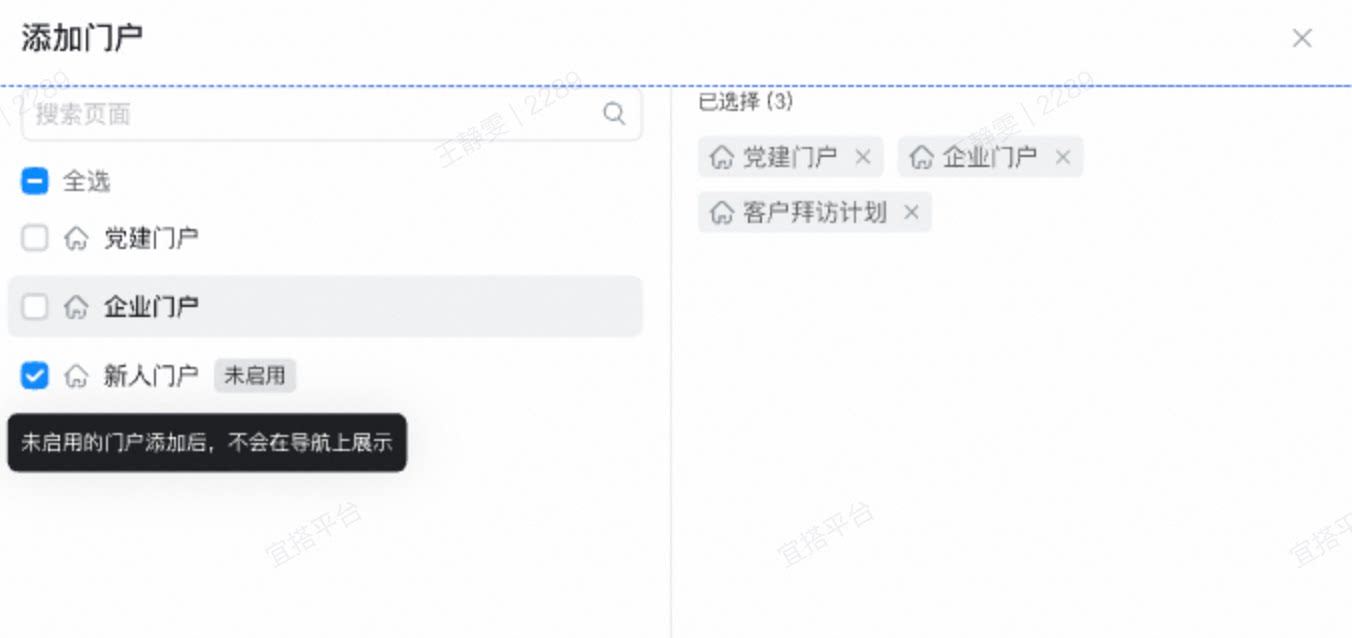 | • 当前空间里的门户 |
| 应用 | 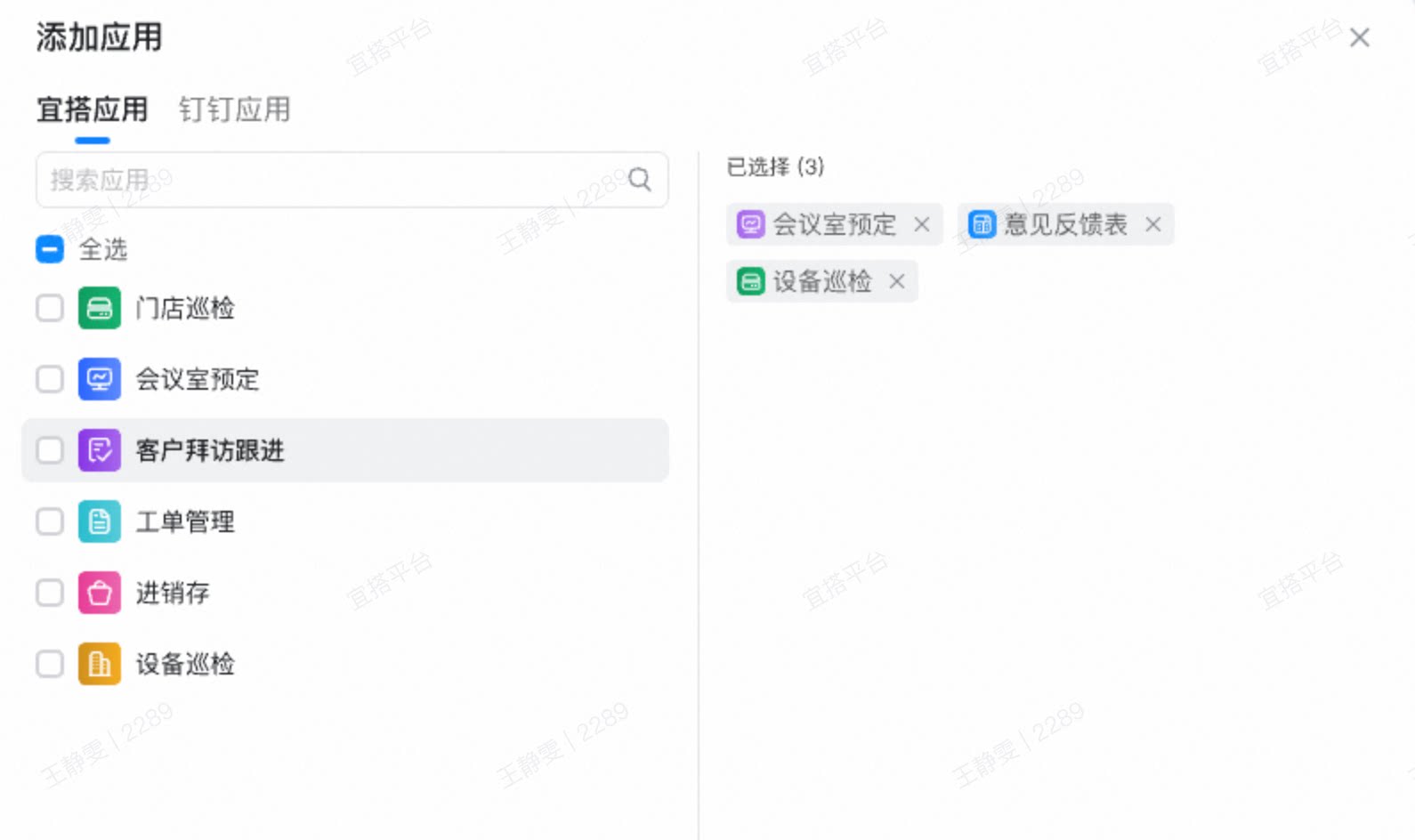 | • 宜搭应用 • 钉钉应用 |
| 页面 | 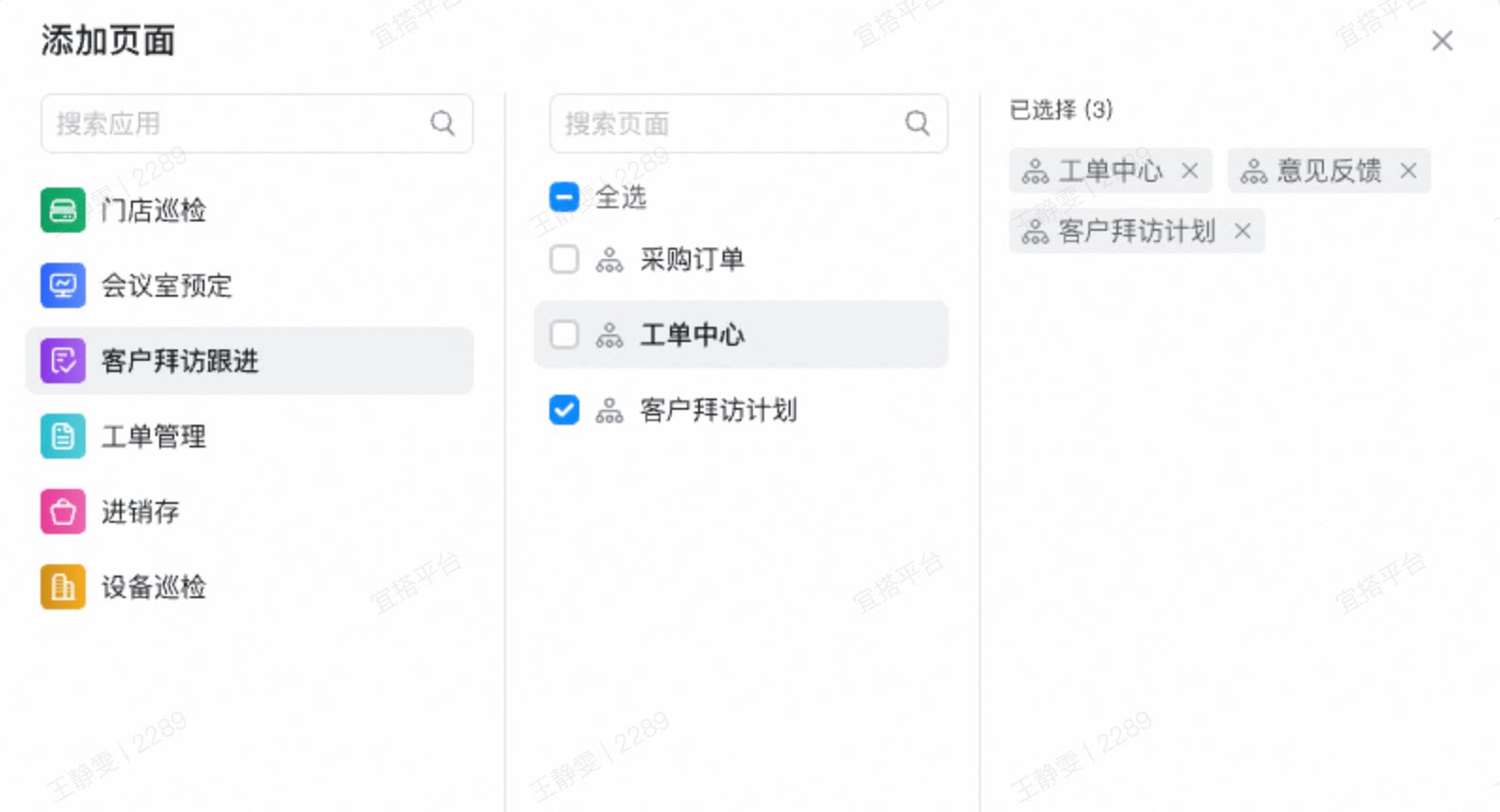 | 宜搭应用里的具体页面 |
| 系统页面 | | • 流程中心(完整版) • 我的任务(含4个tab,我创建的等) • 我的流程(含流程新建、流程监控等) • 流程新建 |
| 空间AI助理 | / | 需要配置,且一个导航只能配置一个AI助理 |
| 自定义链接 | 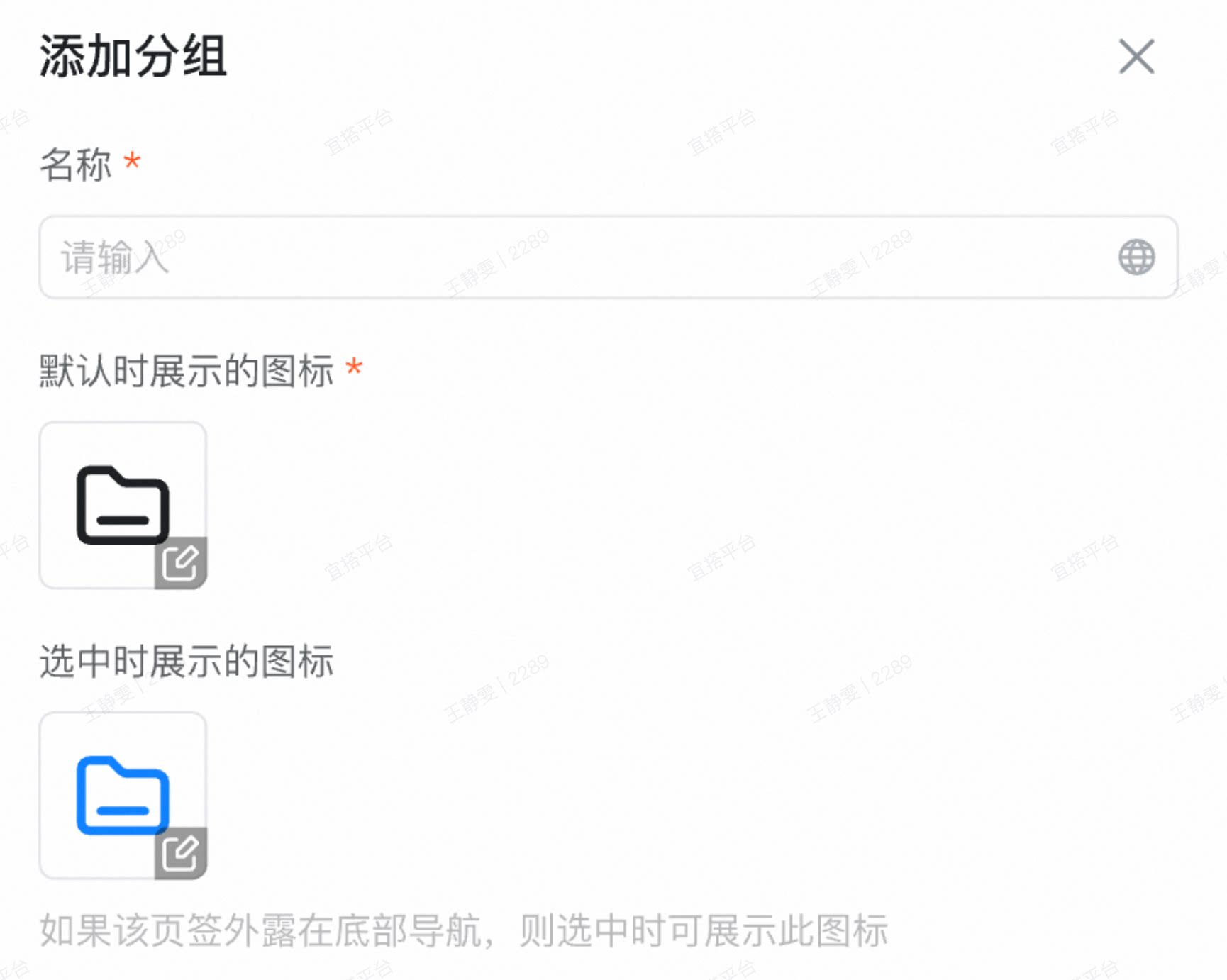 | 自定义链接的名称、地址、图标 |
| 分组 | 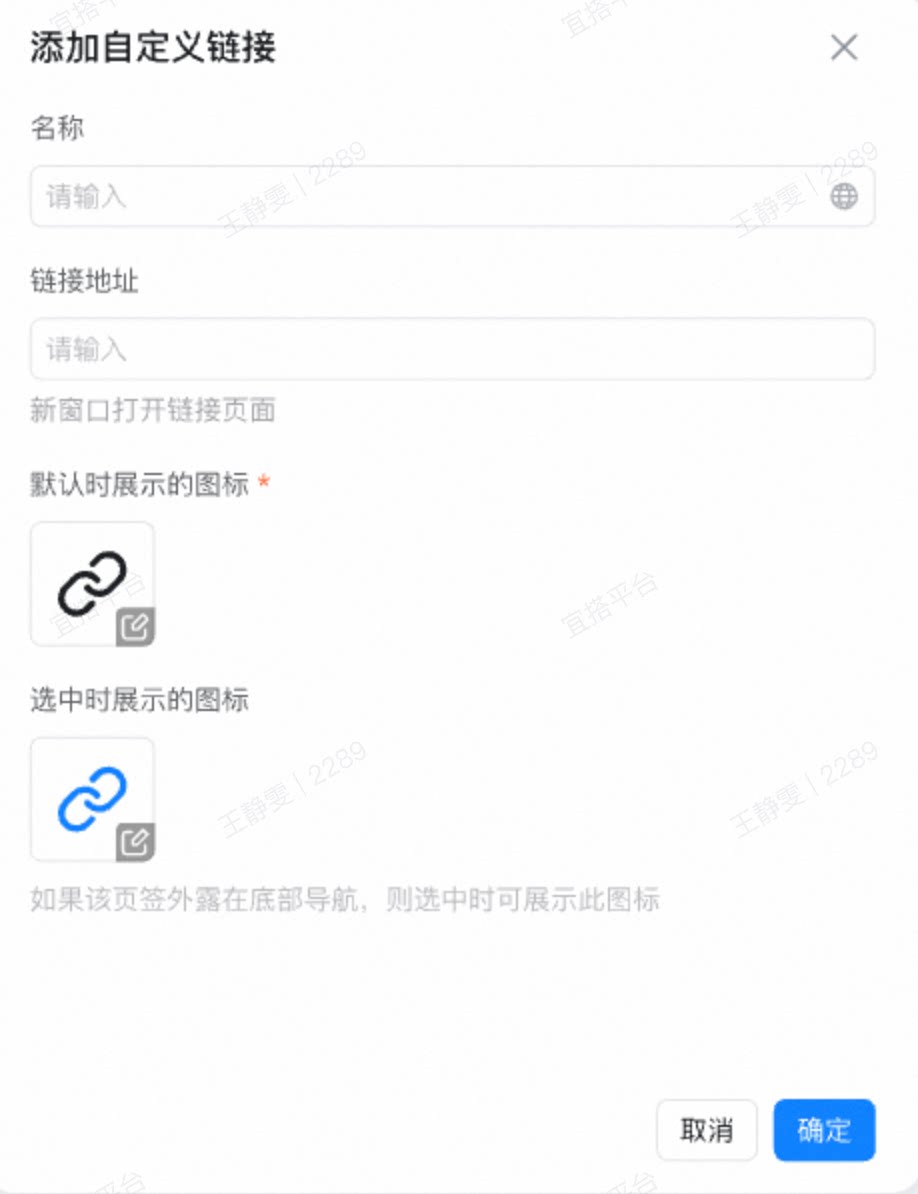 | 分组名称、图标 在分组中【添加下级】时,可选择上述5种类型内容 |
2.4 主题设置
以下是配置项的详细说明:| 配置项名称 | 基本说明 |
| 主题色 |  |
| 空间导航着色模式 | 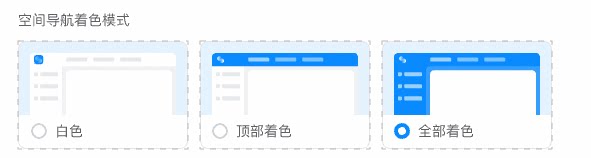 |
| 页面背景色 | 【保持原页面背景】 举例:在门户设计器中背景色设置为浅蓝色,如左圈; 那么在空间里门户的背景色和设计器中设置的效果一致,如右图。 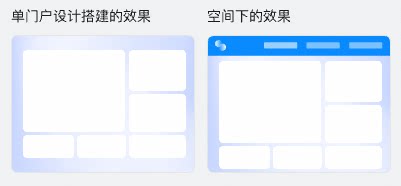 【统一灰色】 举例:在门户设计器中背景色设置为浅蓝色,如左图; 那么在空间里门户的背景色会变成灰色,如右图。 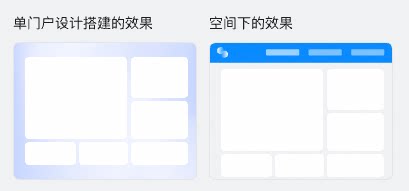 【统一透明】 举例:在门户设计器中背景色设置为浅蓝色,如左图; 那么在空间里门户的背景色会变成透明,展示空间的背景,如右图。 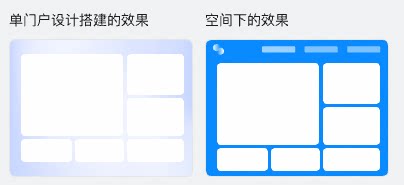 |
| 门户主题色 |  【保持原门户主题色】 举例:在门户设计器中配置了图标、入口等的主题色,如左图; 那么在空间里仍使用原来门户的配色,如右图。 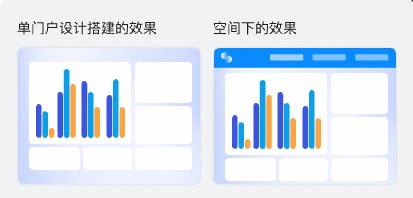 【跟随空间主题色】 举例:在门户设计器中配置了图标、入口等的主题色,如左图; 那么在空间里会统一使用空间的主题配色,如右图。 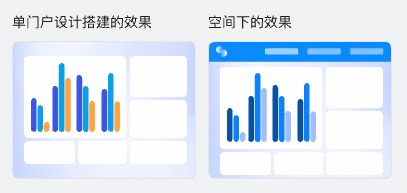 |