消息
消息 日历
日历 会议
会议 通讯录
通讯录 邮箱
邮箱 文档
文档 钉盘
钉盘 AI 表格
AI 表格 AI 听记
AI 听记 考勤
考勤 审批
审批 宜搭
宜搭 管理控制台
管理控制台使用场景
- 在填写表单或修改表单数据时,可以让组件的内容根据公式自动计算得出,不需要手动填写,提高填写效率,减少填写错误。
- 在用户提交表单数据时,可用公式配置一些校验规则,在填写内容不符合规则时,不允许提交,且给出相应的错误提示。
- 在表单数据提交后,可以用公式配置业务规则,增删改其他表单的数据。
使用公式
你可以参考以下操作,使用宜搭公式。- 进入宜搭的公式编辑对话框中。
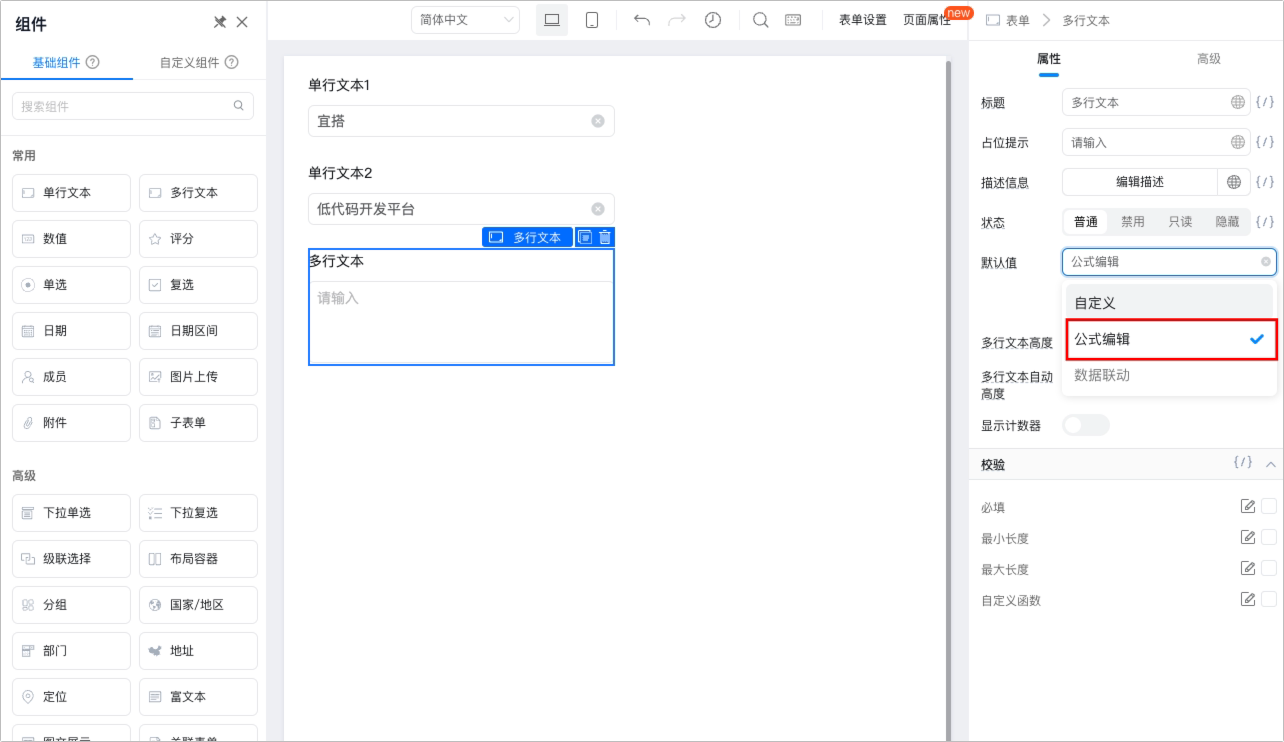
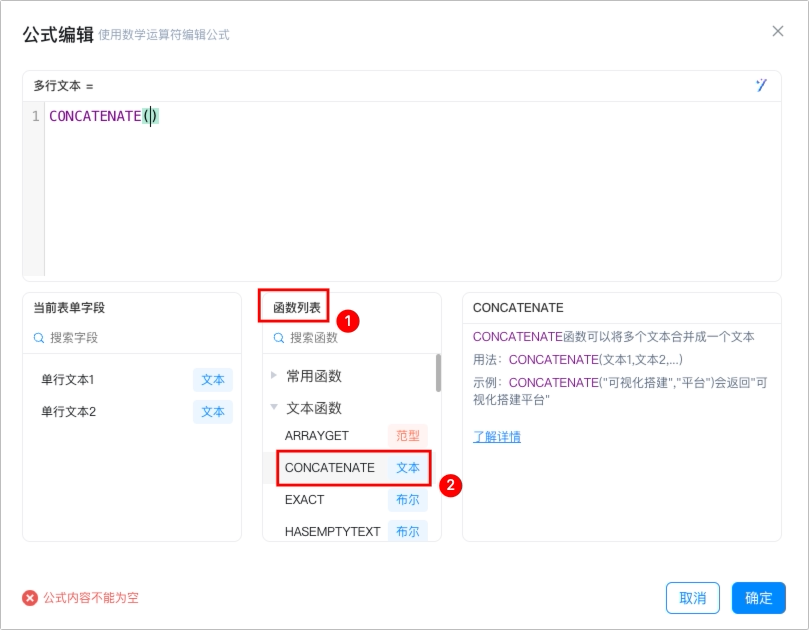
- 在函数编辑对话框中选择 函数列表 ,然后选择需要的函数。
- 在左侧选择需要用到的表单字段。
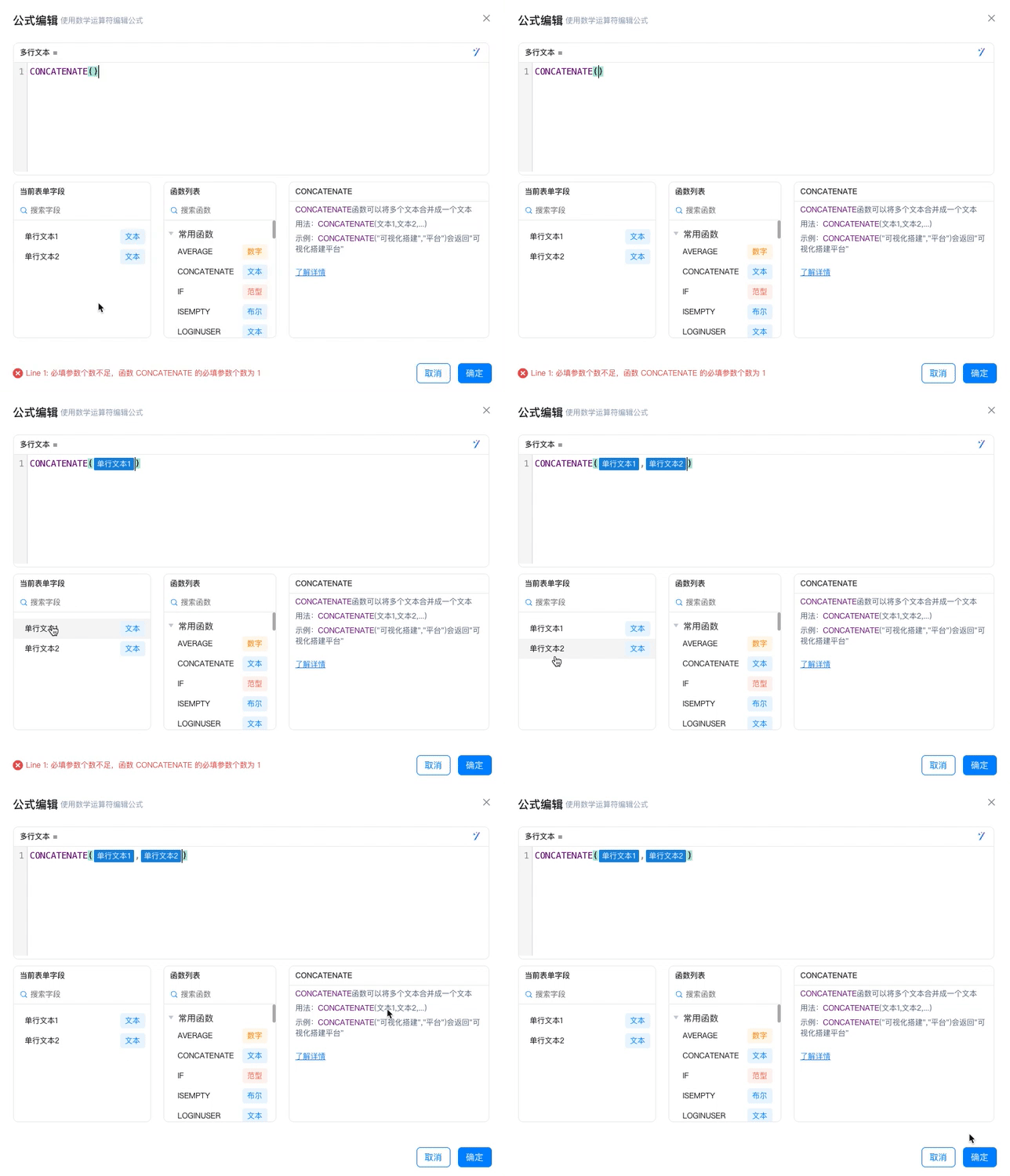
- 函数配置完成后,单击右下角 确定 ,完成配置。
公式使用说明
- 在当前/所有表单字段中选择字段
- 运算符号
- 函数大写。
- 从当前表单字段中选择的字段是 蓝色 的,从所有表单字段中选择的字段是 绿色 (只有业务关联规则会用到所有表单字段)。
- 在使用函数的时候,请用纯大写字母。
- 公式中的逗号、括号或其他符号均需英文状态下的。
- 隐藏字段需要开启「始终提交」后才会正常参与计算。
常见问题
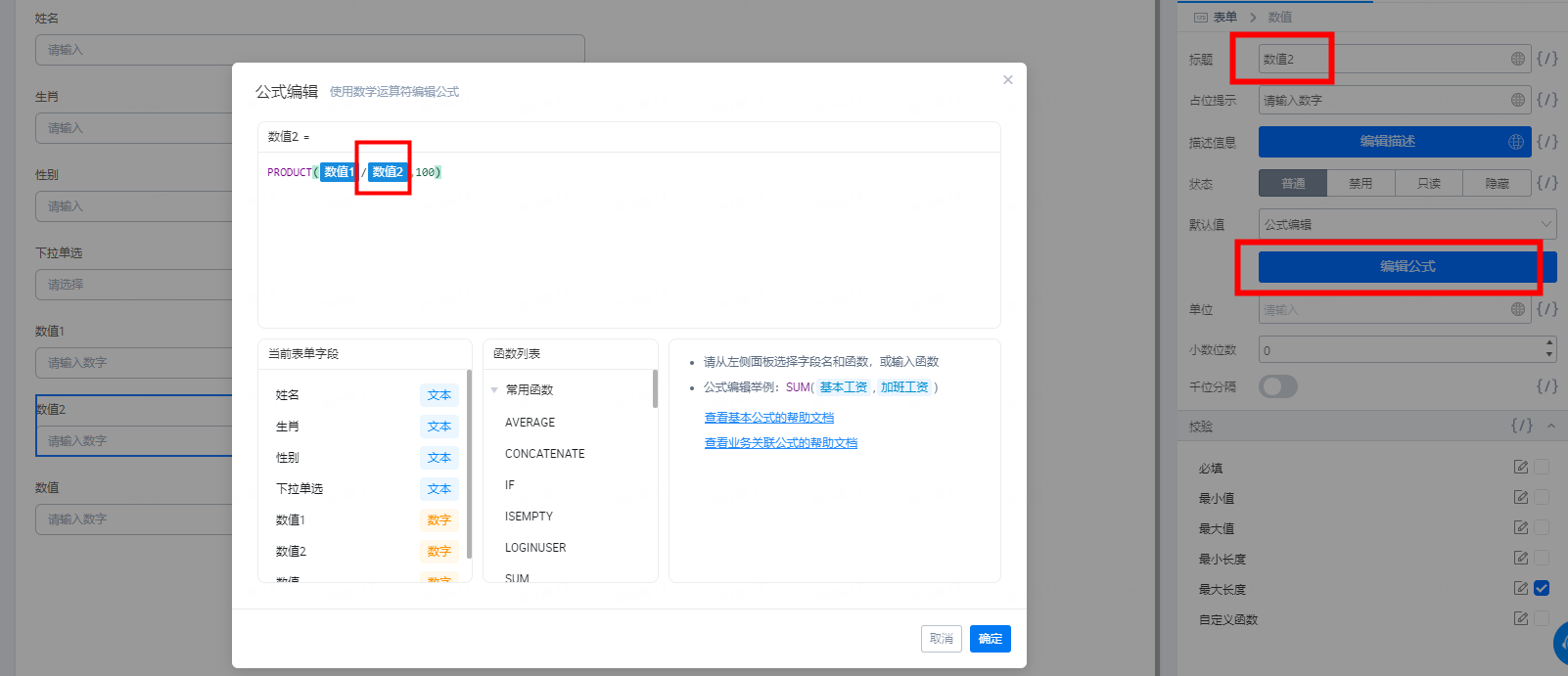
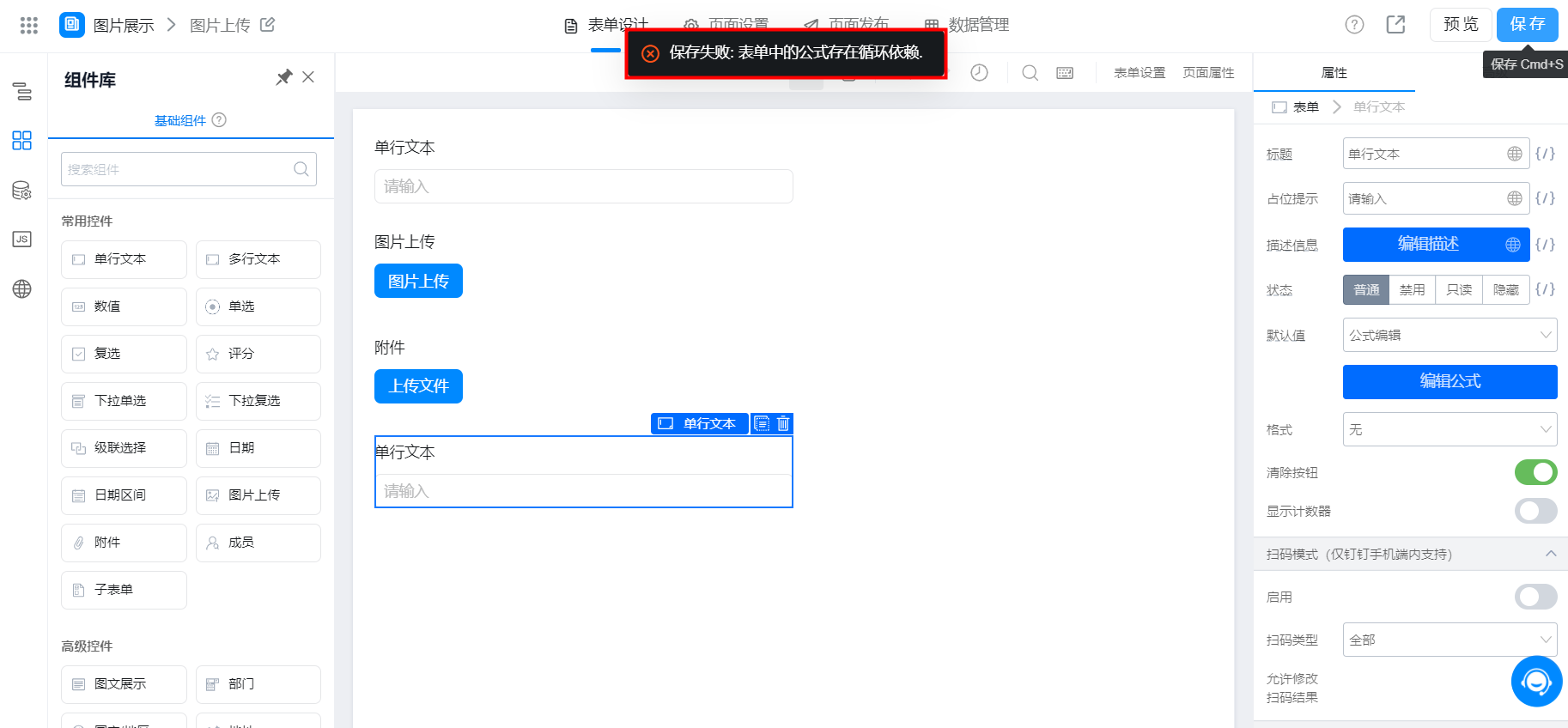
Q:为什么组件设置公式后无法手动编辑值? 当你的组件用公式设置了默认值,例如:组件配置公式 user(),且组件状态为普通,但提交表单时无法编辑组件内容,可以排查这个组件是否被其他组件公式引用,若被其他组件设置公式引用则不支持手动编辑值。 Q:保存失败:表单中的公式存在循环依赖 若出现以下截图报错提示,说明表单中的公式配置选择了当前操作公式编辑的组件 举例说明:如图有数值1、数值2 组件,当我在数值2 的配置公式里面带上了数值2,这时系统即会报错存在循环依赖