

 消息
消息 日历
日历 会议
会议 通讯录
通讯录 邮箱
邮箱 文档
文档 钉盘
钉盘 AI 表格
AI 表格 AI 听记
AI 听记 考勤
考勤 审批
审批 宜搭
宜搭 管理控制台
管理控制台
配置集成自动化
你可以参考以下步骤配置手动触发集成&自动化。- 登录 宜搭工作台 ,单击 我的应用 。
- 选择需要创建集成&自动化的应用,进入 应用设置 页。
- 单击集成&自动化,依次选择 新建集成&自动化 > 从空白新建 。
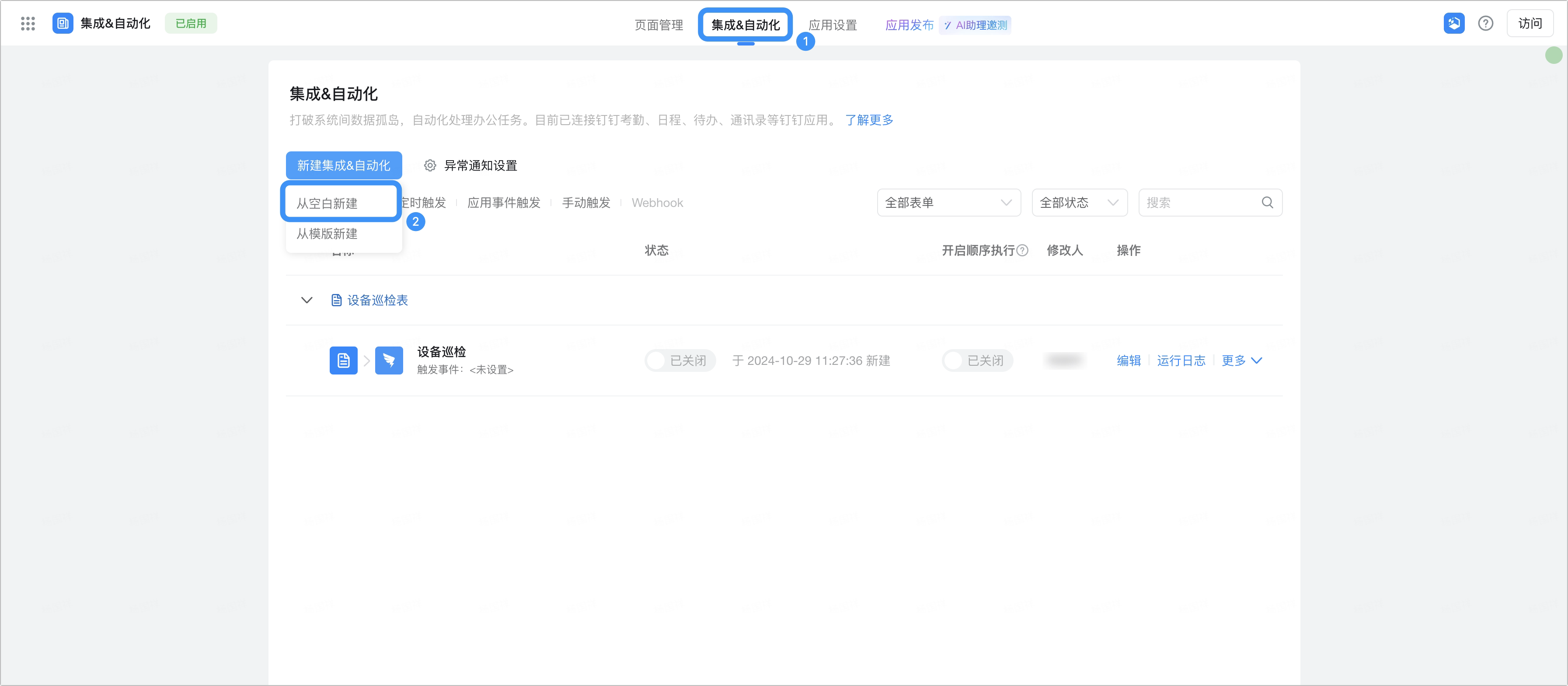
1
在弹窗内设置集成&自动化名称,选择触发事件为 手动触发 > 自定义按钮触发 ,选择触发的表单,单击 确定
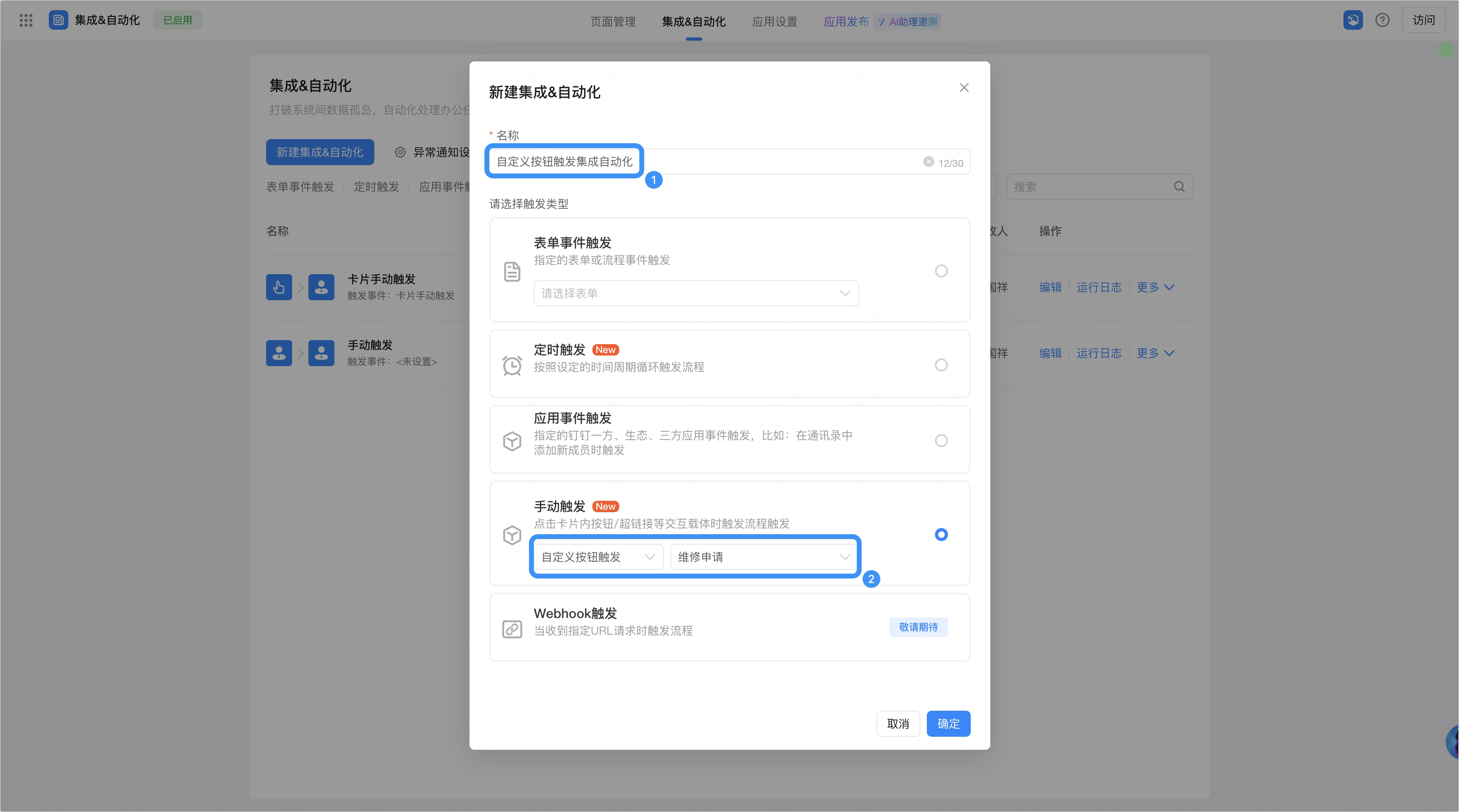
2
进入集成&自动化编辑页,添加一个流程节点并完成配置
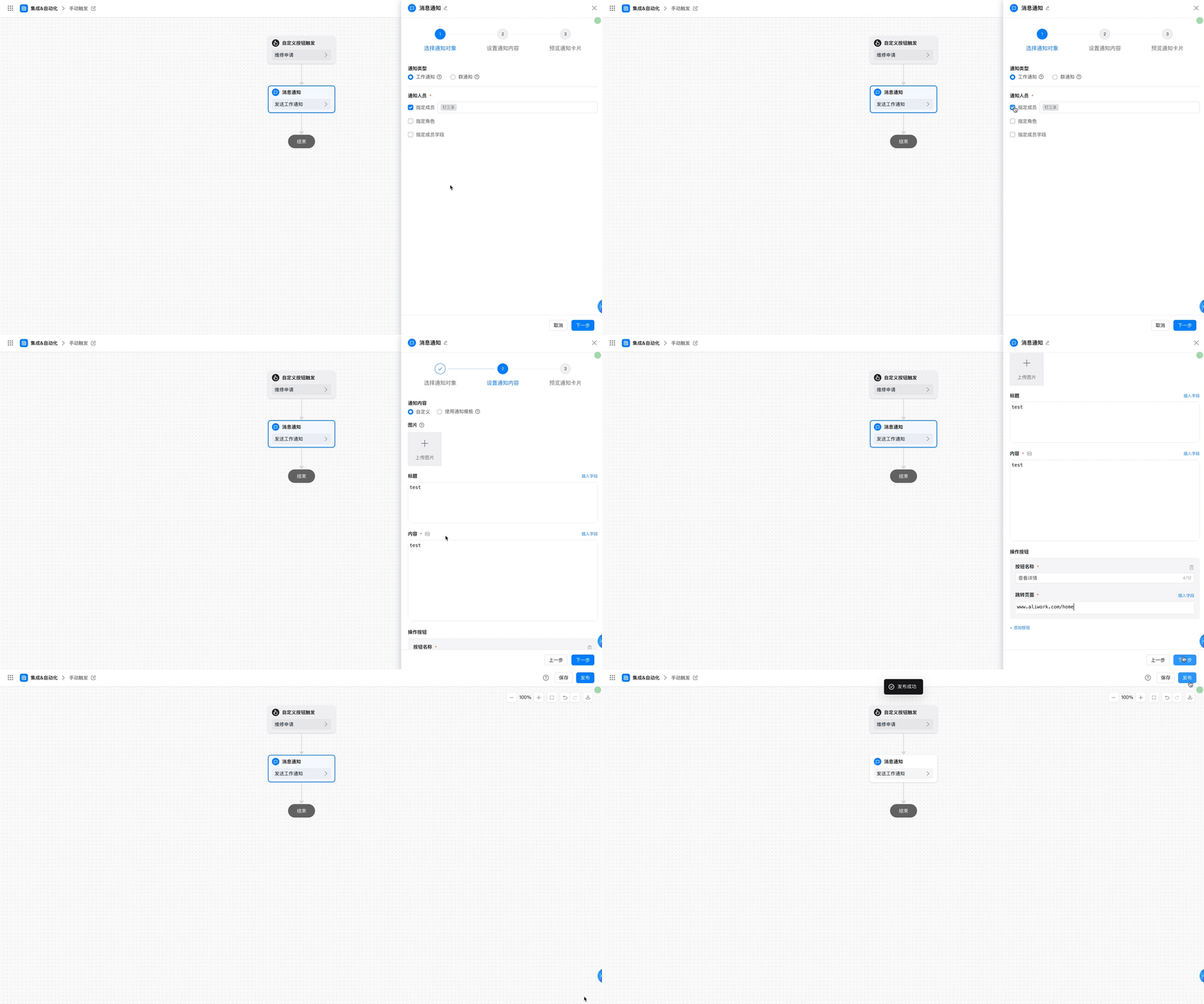
- 配置完成后,单击右上角 发布 按钮完成配置。
配置自定义按钮
1
进入应用的表单编辑页,选择触发集成&自动化的表单,单击有上角 编辑流程表单 > 页面设置
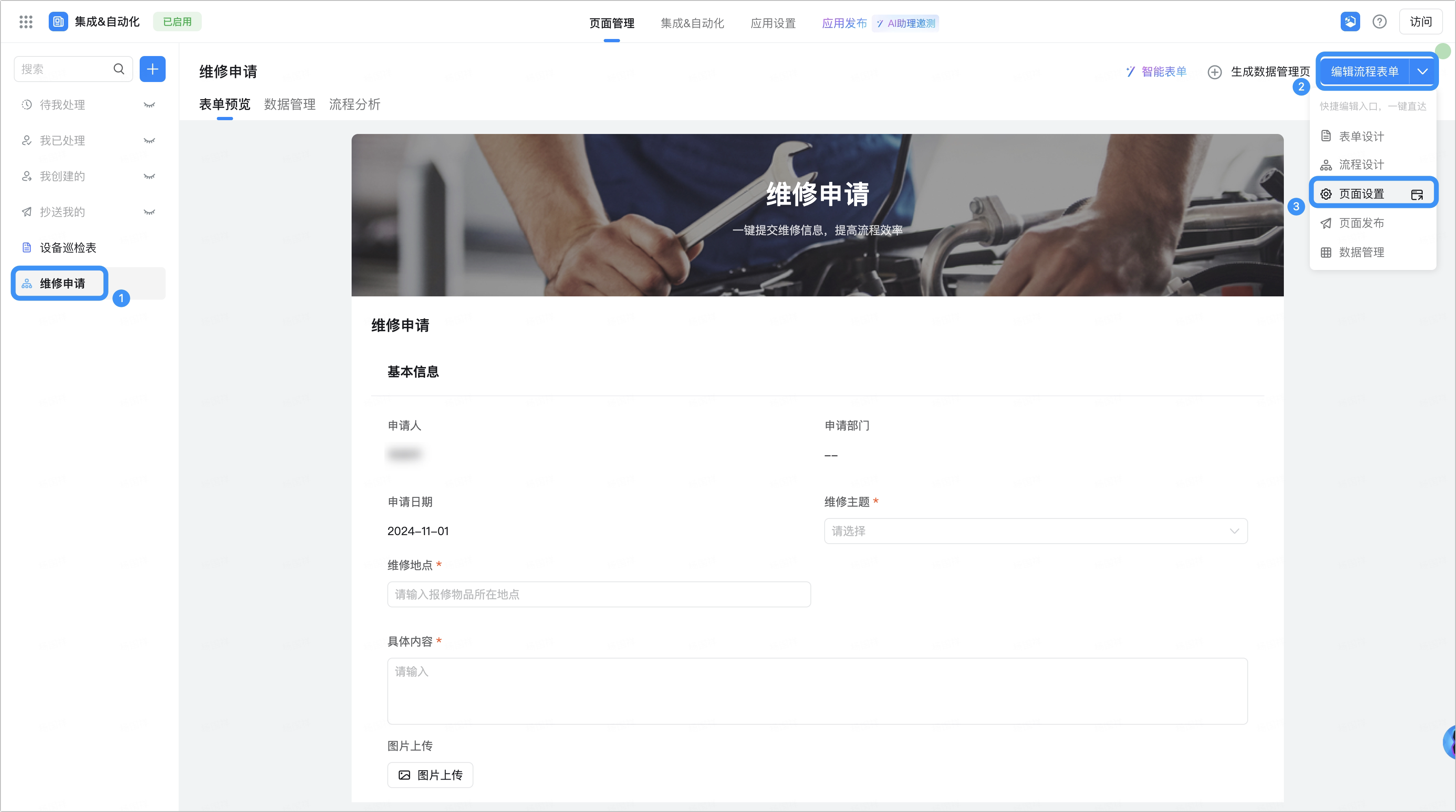
2
步骤 2
单击 自定义按钮 > 新建自定义按钮 ,在弹窗内设置自定义按钮名称, 可用条件 选择 全部数据 , 动作类型 选择 执行自动化流 ,流程设置为创建完成的集成自动化流。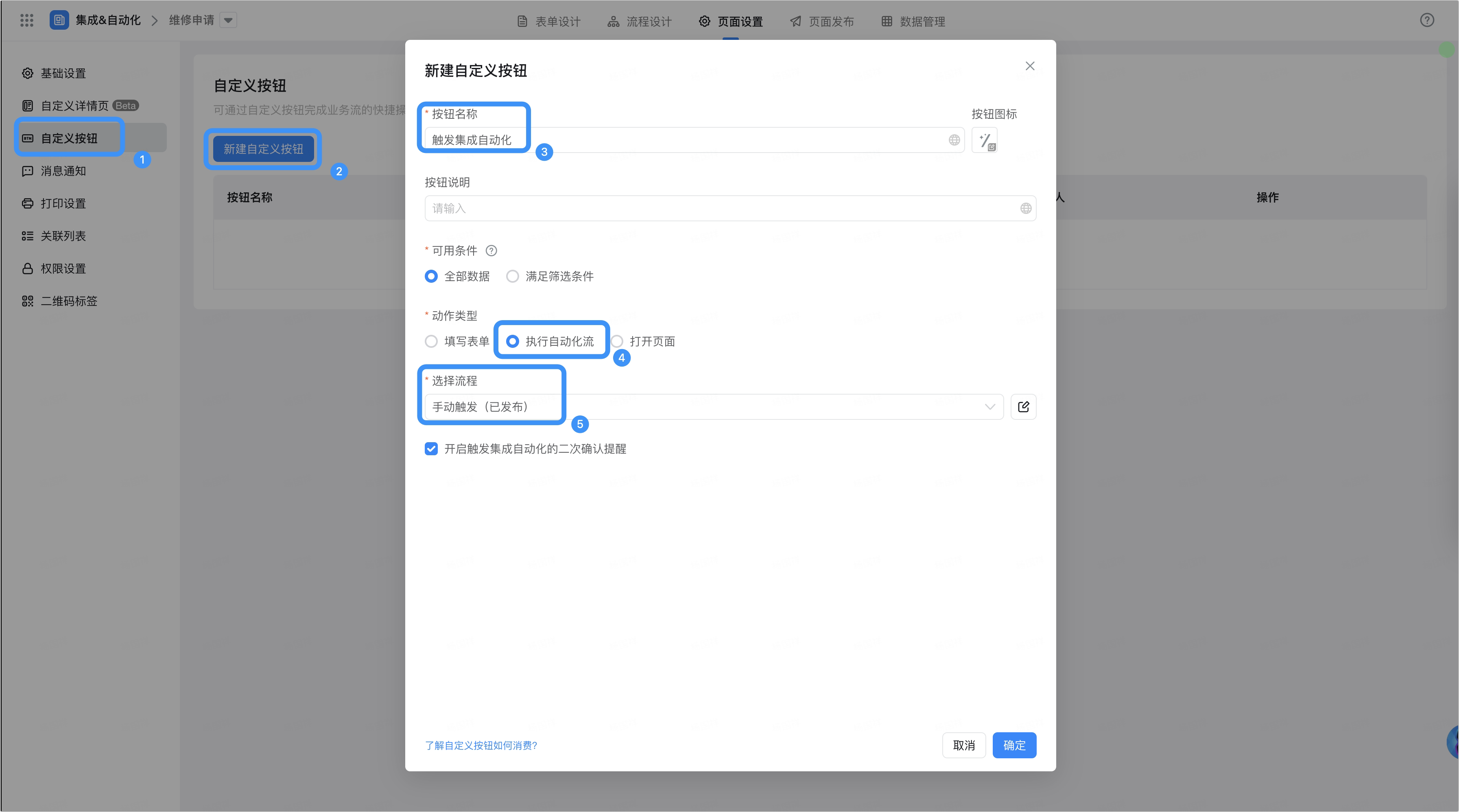
- 单击 确定 完成配置。
- 在页面设置页,依次选择 自定义详情页 > 新建自定义详情页 。
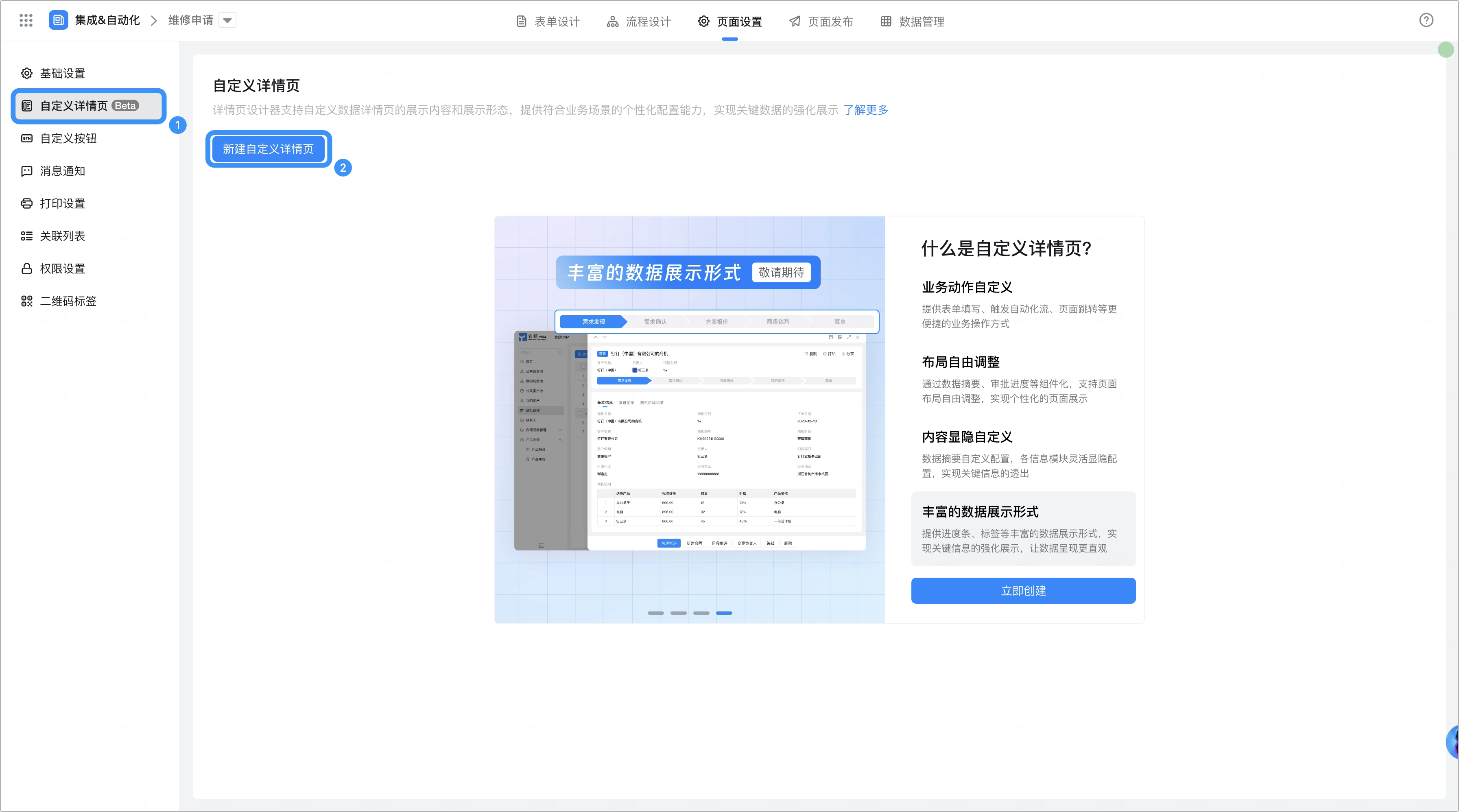
1
在自定义详情页编辑页,选择 操作栏 组件,在右侧属性栏单击 添加一项 ,添加上一步触发集成自动化的 自定义按钮
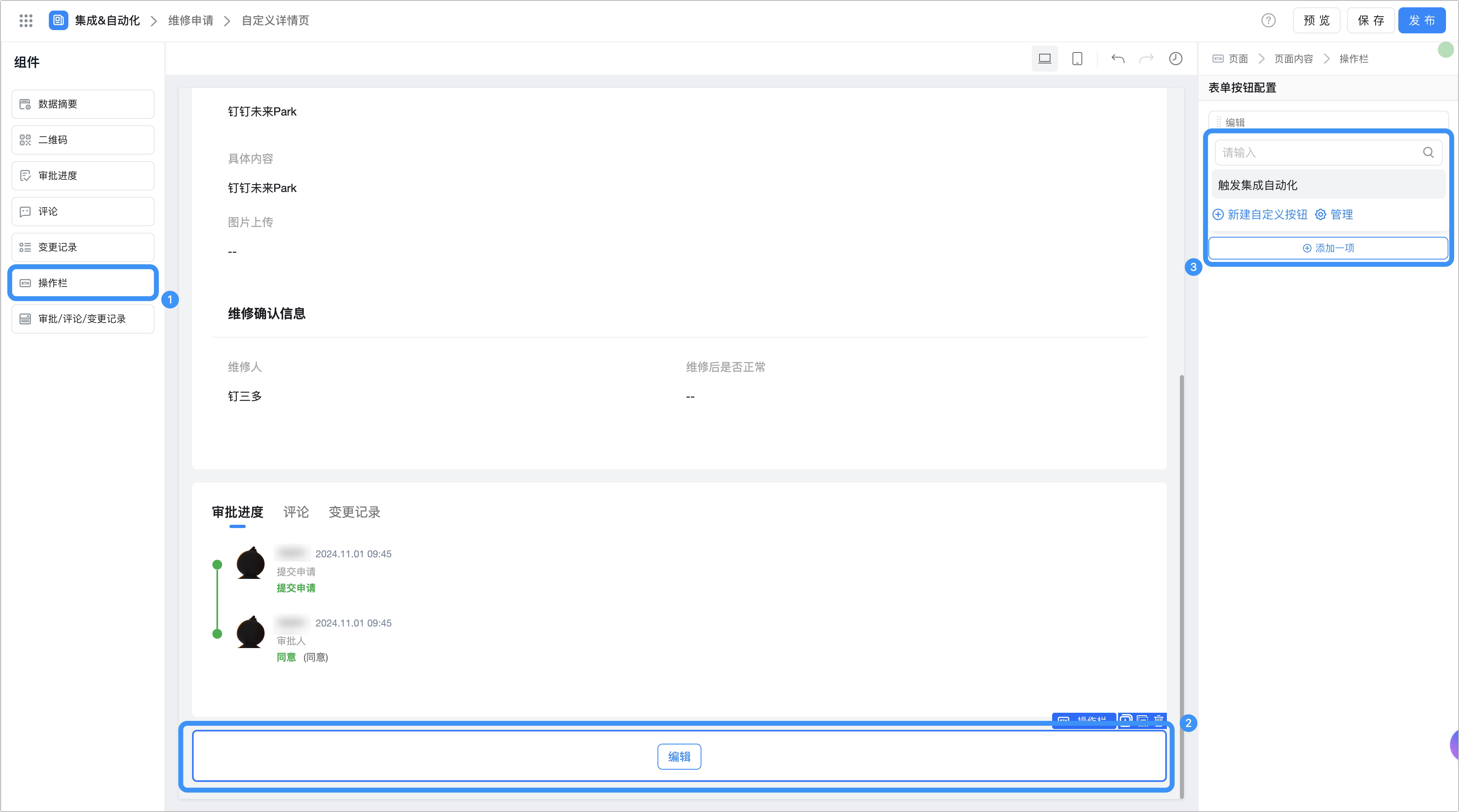
2
单击右上角 发布 完成配置
调试
- 进入表单的数据管理页,新增一条数据。
- 数据添加完成后,在操作列单击 详情 按钮,单击创建的自定义按钮。
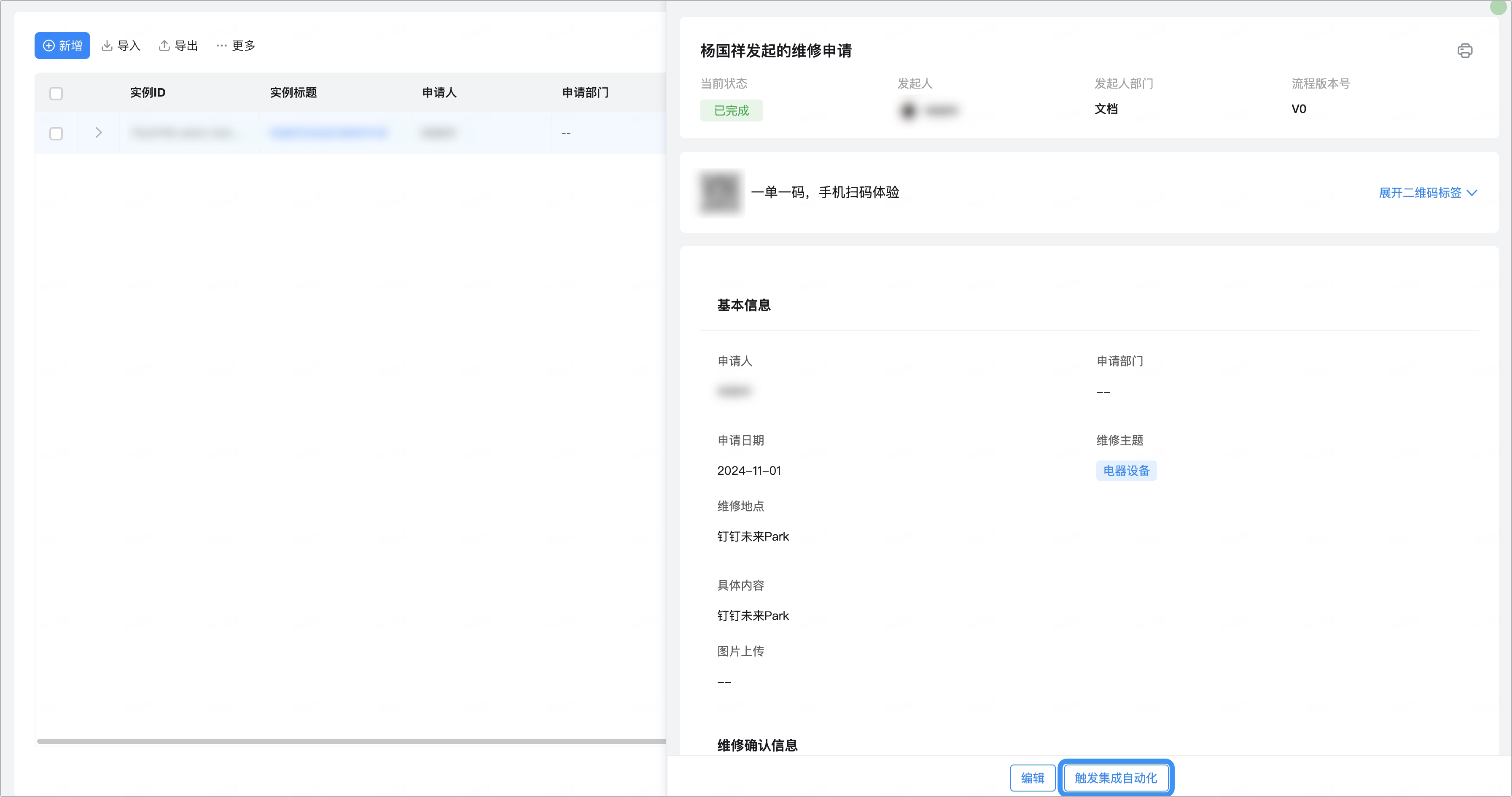
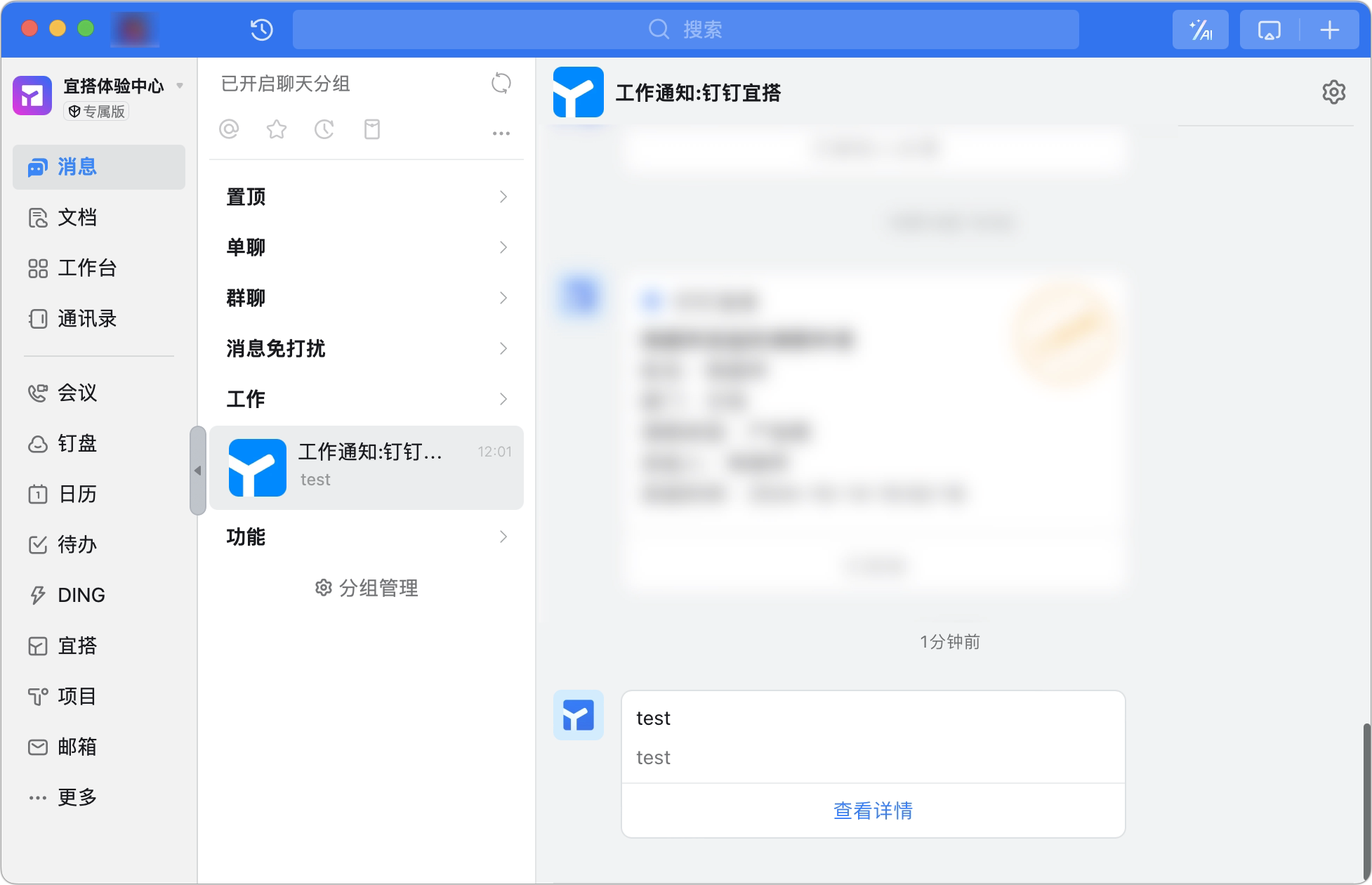
- 打开钉钉聊天窗口,查看消息。
相关内容
- 自定义按钮
- 自定义详情页