Pesan
 Kalender
 Rapat
 Kontak
 Email
 Dokumen
 Drive
 AI Table
 AI Minutes
 Absensi
 Persetujuan
 YiDA
 Konsol Admin
Akun Email Perusahaan DingTalk dapat dibuat dan ditetapkan dengan dua cara:
- Secara manual melalui Direktori > Anggota di Admin Console DingTalk. Artikel ini menjelaskan cara tersebut.
- Secara otomatis dan massal oleh sistem, berdasarkan aturan yang dikonfigurasi di manajemen email. Untuk detailnya, lihat Penetapan akun secara massal.
Prasyarat
Masuk ke Admin Console dengan akun administrator atau akun sub-administrator yang memiliki izin yang diperlukan, lalu buka Kelola Aplikasi > Email. Verifikasi kepemilikan domain sebelum menetapkan akun.Prosedur
1
Buka editor informasi anggota
Masuk ke Admin Console DingTalk sebagai admin, lalu buka Direktori > Anggota. Cari anggota yang memerlukan akun Email Perusahaan DingTalk. Bidang Email Perusahaan awalnya menampilkan Belum ditetapkan. Buka menu tindakan di sebelah kanan, lalu klik Edit informasi.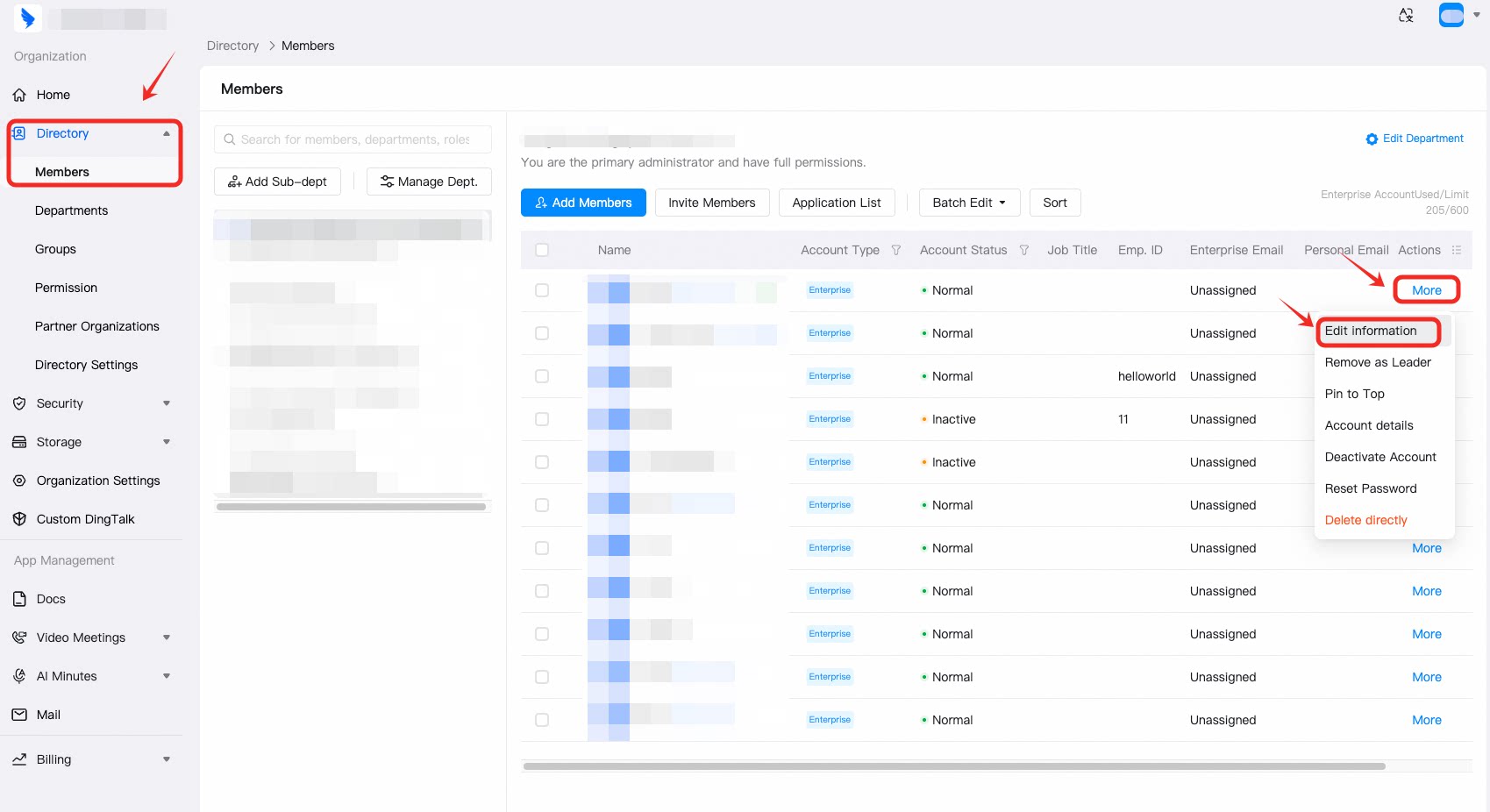
2
Masukkan awalan email dan konfirmasi
Masukkan awalan alamat email (bagian sebelum ”@”) di Email Perusahaan. Periksa kembali kebenaran informasi, lalu klik OK untuk membuat akun Email Perusahaan DingTalk.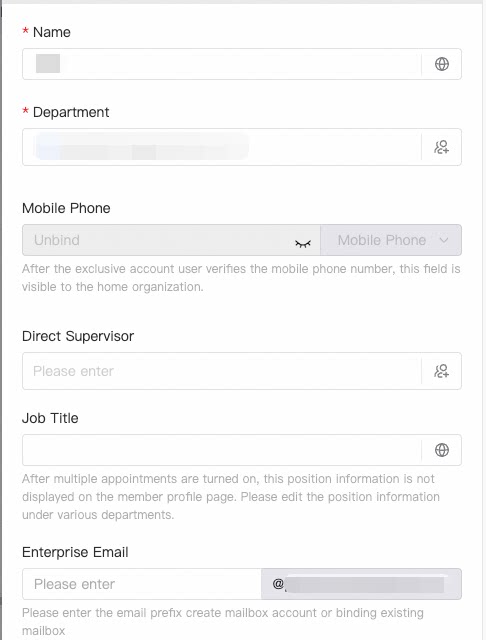
3
Karyawan menerima notifikasi kerja
Setelah akun dibuat, karyawan akan menerima notifikasi kerja di DingTalk.
4
Lihat alamat email baru
Di halaman Anggota, admin dapat melihat alamat Email Perusahaan DingTalk yang baru dibuat di Email Perusahaan.
Untuk akun yang alamat Email Perusahaan DingTalk-nya baru diaktifkan pertama kali, muat ulang seluruh halaman agar alamat tersebut ditampilkan.
5
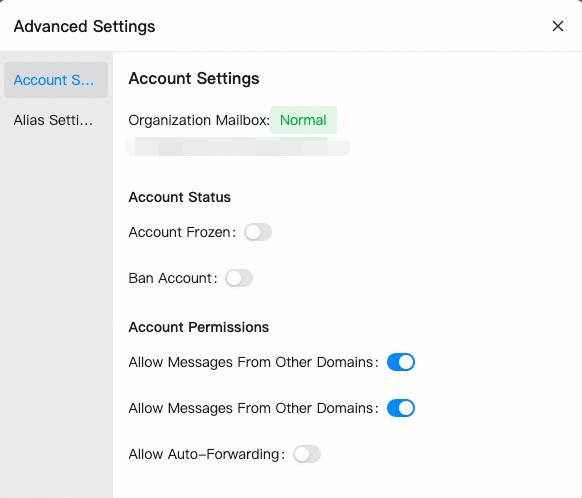
(Opsional) Konfigurasikan pengaturan lanjutan
Untuk anggota yang akun Email Perusahaan DingTalk-nya sudah aktif, admin dapat mengklik Pengaturan Lanjutan di bawah Email Perusahaan pada halaman informasi anggota untuk mengonfigurasi pengaturan akun dan alias.