Pesan
 Kalender
 Rapat
 Kontak
 Email
 Dokumen
 Drive
 AI Table
 AI Minutes
 Absensi
 Persetujuan
 YiDA
 Konsol Admin
Prosedur
1
Buka Bulk Account Assignment
Masuk ke Admin Console DingTalk dengan akun admin atau akun sub-admin yang memiliki izin yang diperlukan. Buka App Management > Mail > Email Tools > Bulk Account Assignment.
2
Atur aturan penamaan email
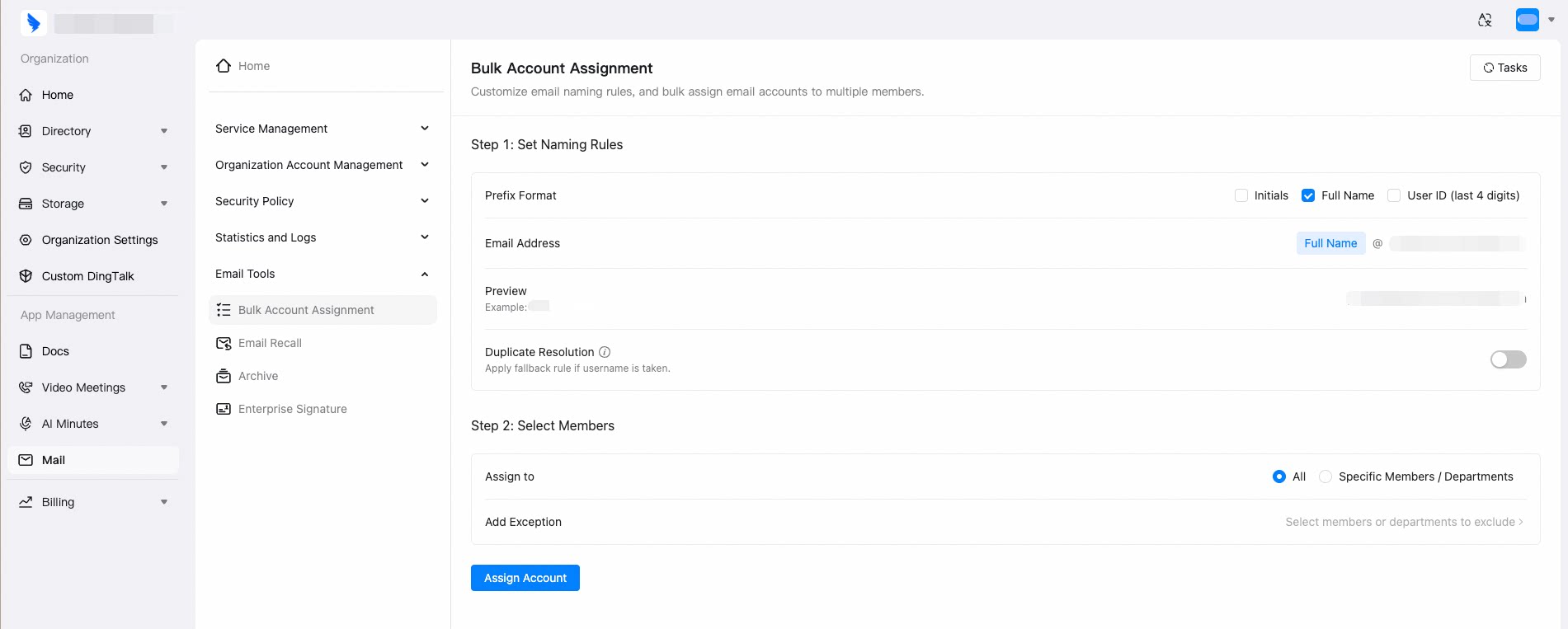
- Aturan Penamaan
- Penanganan Duplikat
Di bagian Prefix Format, pilih satu atau beberapa dari tiga opsi yang tersedia: Initials, Full Name, dan User ID (last 4 digits). Gunakan satu opsi saja atau gabungkan beberapa opsi.Di bagian Email Address, jika organisasi Anda memiliki beberapa domain, pilih domain yang ingin digunakan.Pratinjau: 
lihua@example.com
3
Atur aturan penetapan akun
Di bagian Assign to, pilih All atau Specific Members / Departments. Aturan penamaan yang telah dikonfigurasi di atas berlaku untuk anggota dalam cakupan yang dipilih.Klik Assign Account, lalu tunggu hingga tugas selesai.
- Semua
- Anggota / Departemen Tertentu
Jika ada anggota yang sudah memiliki akun Email Perusahaan DingTalk, anggota tersebut akan ditandai dalam file hasil setelah tugas selesai. Gunakan Add Exception untuk mengecualikan anggota atau departemen tertentu.

4
Lihat hasilnya
Gunakan Tasks untuk melihat hasil dan log pembuatan akun. Setelah menjalankan penetapan, klik Tasks di pojok kanan atas.Cari tugas dengan waktu operasi yang sesuai, lalu unduh file hasilnya. Buka file hasil penetapan akun massal dan tinjau pesan kegagalan yang ada.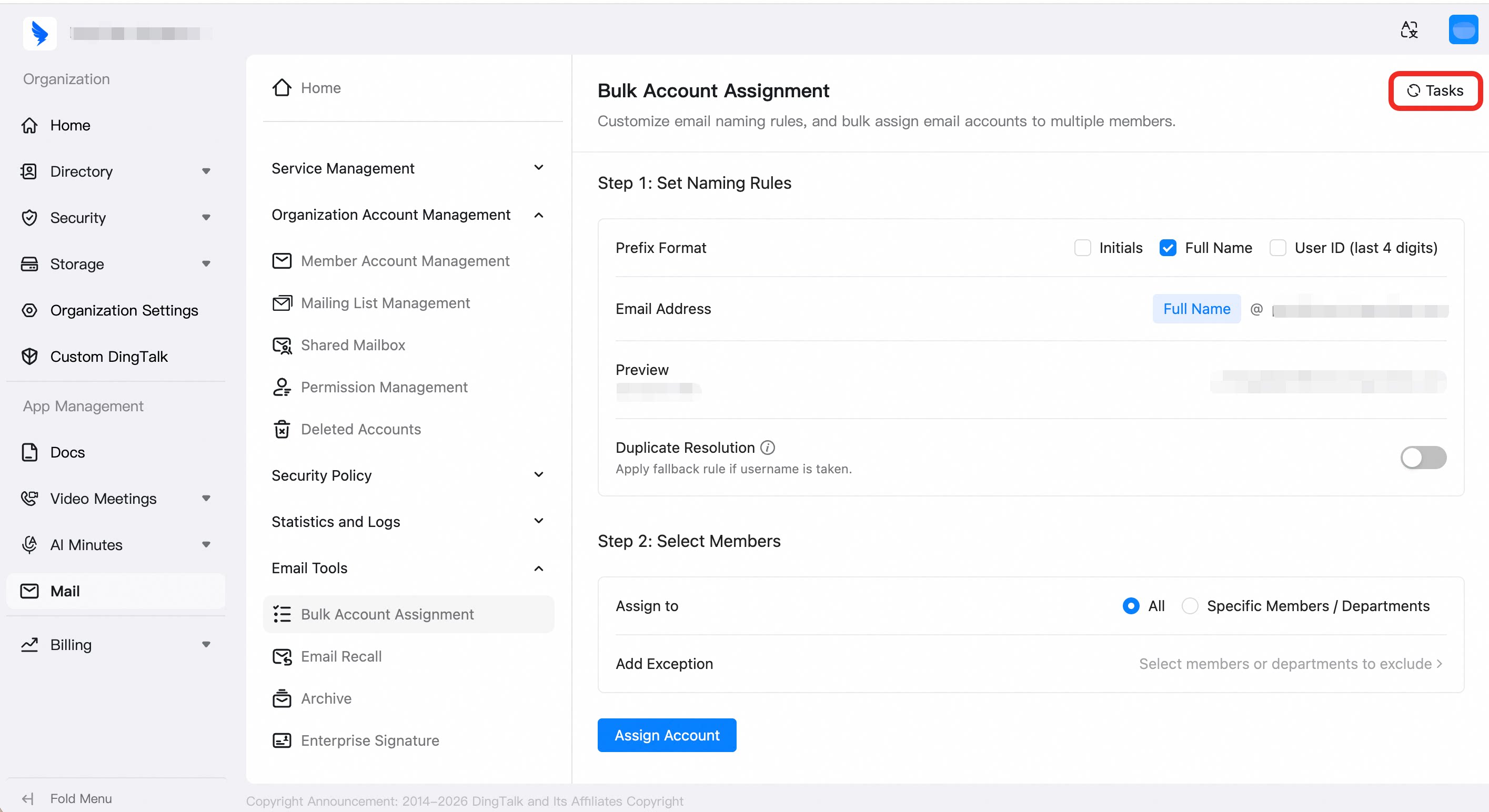
Tentang hasil
Apa yang ditampilkan jika alamat baru sama dengan alamat yang ditetapkan?
Apa yang ditampilkan jika alamat baru sama dengan alamat yang ditetapkan?
Jika alamat baru sama persis dengan alamat yang sudah ditetapkan untuk anggota tersebut, hasilnya ditampilkan sebagai Success, bukan Already assigned.
Bagaimana jika akun Email Perusahaan lain sudah ditautkan?
Bagaimana jika akun Email Perusahaan lain sudah ditautkan?
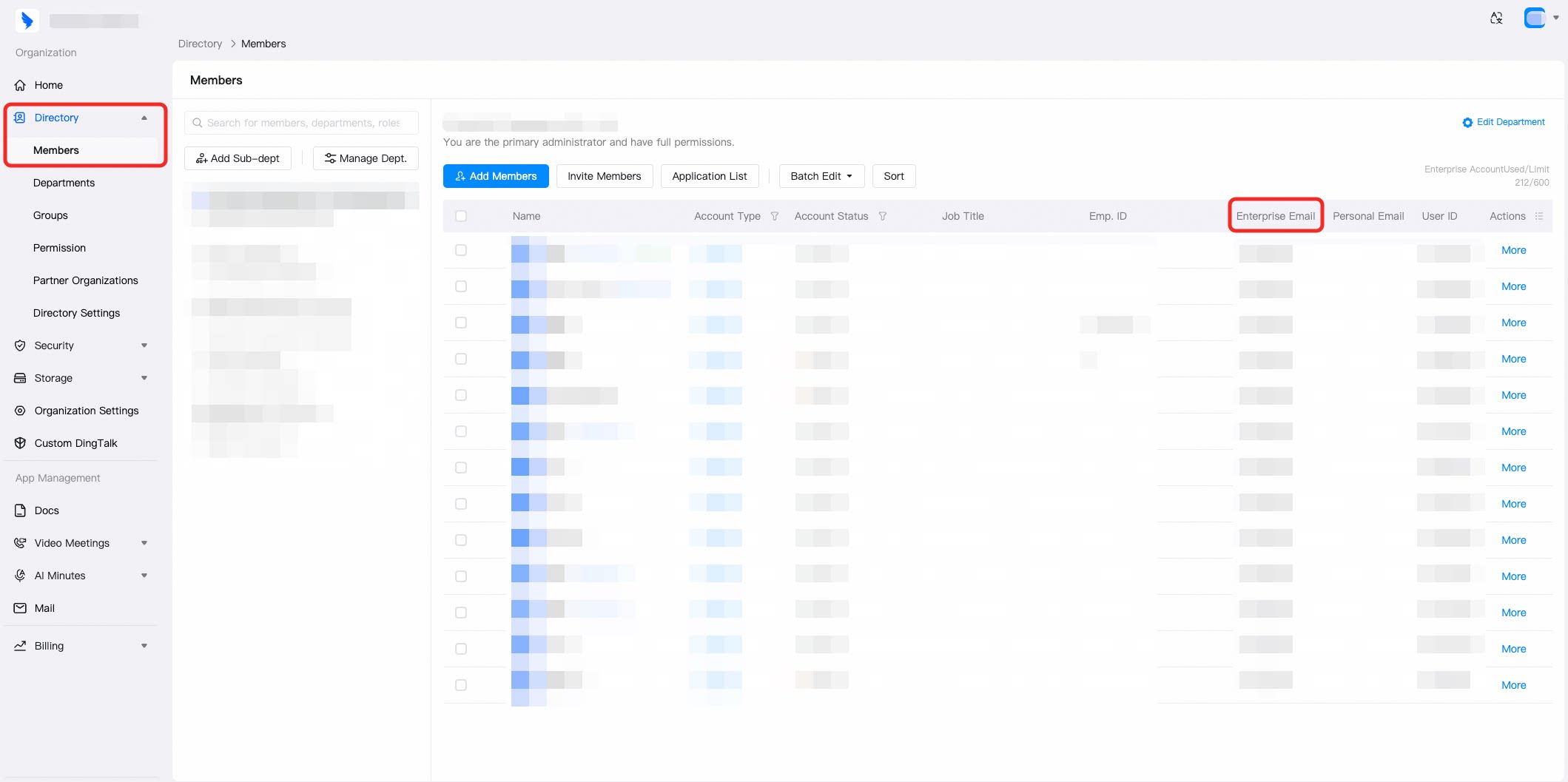
Jika hasil menunjukkan bahwa akun Email Perusahaan DingTalk lain sudah ditautkan, berarti karyawan tersebut sudah memiliki akun email. Buka Directory > Members dan lihat bidang Enterprise Email untuk karyawan tersebut.