

 メッセージ
メッセージ カレンダー
カレンダー 会議
会議 連絡先
連絡先 メール
メール ドキュメント
 ドライブ
ドライブ AI テーブル
 AI 議事録
 勤怠
勤怠 承認
承認 YiDA
YiDA 管理コンソール
1. 機能概要
企業が成長し組織構成が複雑になるにつれて、部門と関連グループを効率的に管理することがチームコラボレーションにとって重要になります。本ガイドでは、部門と部門グループを管理するための体系的な方法を管理者向けに紹介します。2. 操作手順
部門 ID の確認
管理コンソール > 「連絡先」 > 「部門管理」 > 対象の部門を選択 > 「選択した部門を編集」 をクリックして、部門 ID を確認します。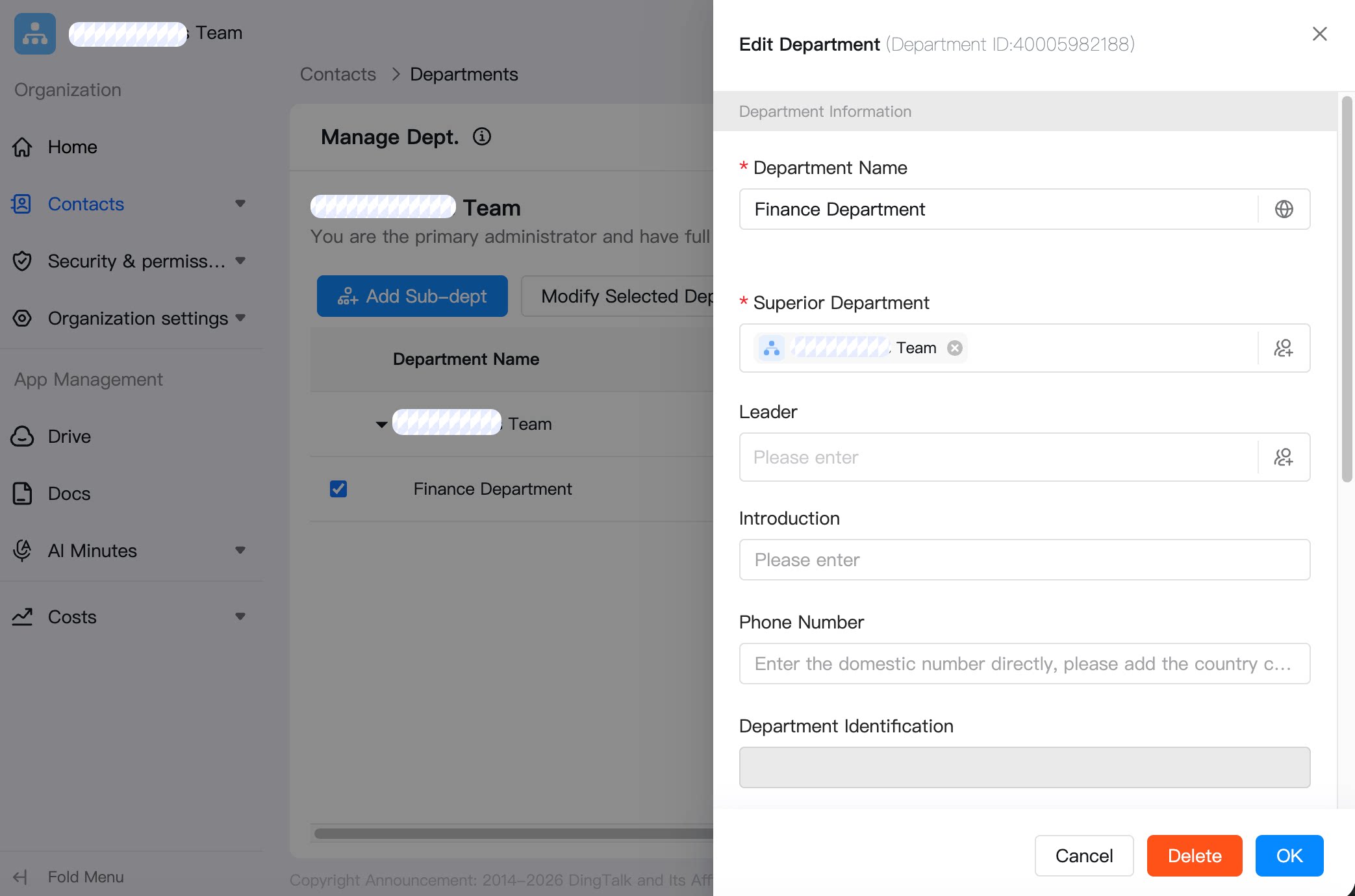
部門責任者の設定
現在、部門責任者の人数に制限はありません。 管理コンソール > 「連絡先」 > 「部門管理」 > 対象の部門を選択 > 「…」 をクリック > 「部門責任者を設定」 を選択します。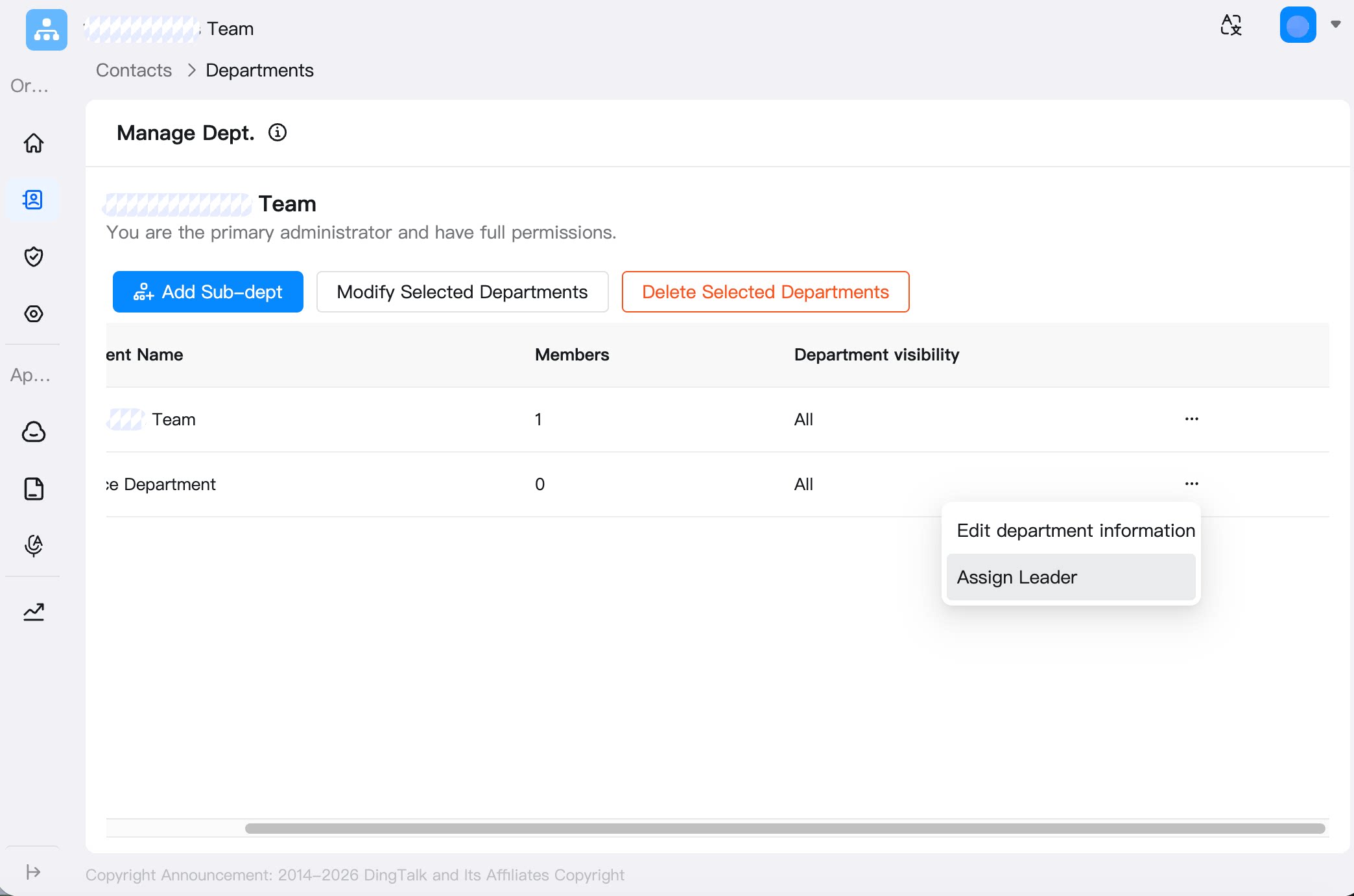
部門紹介と電話番号の設定
管理コンソール > 「連絡先」 > 「部門管理」 > 対象の部門を選択 > 「選択した部門を編集」 > 「部門紹介」 / 「電話番号」 を設定します。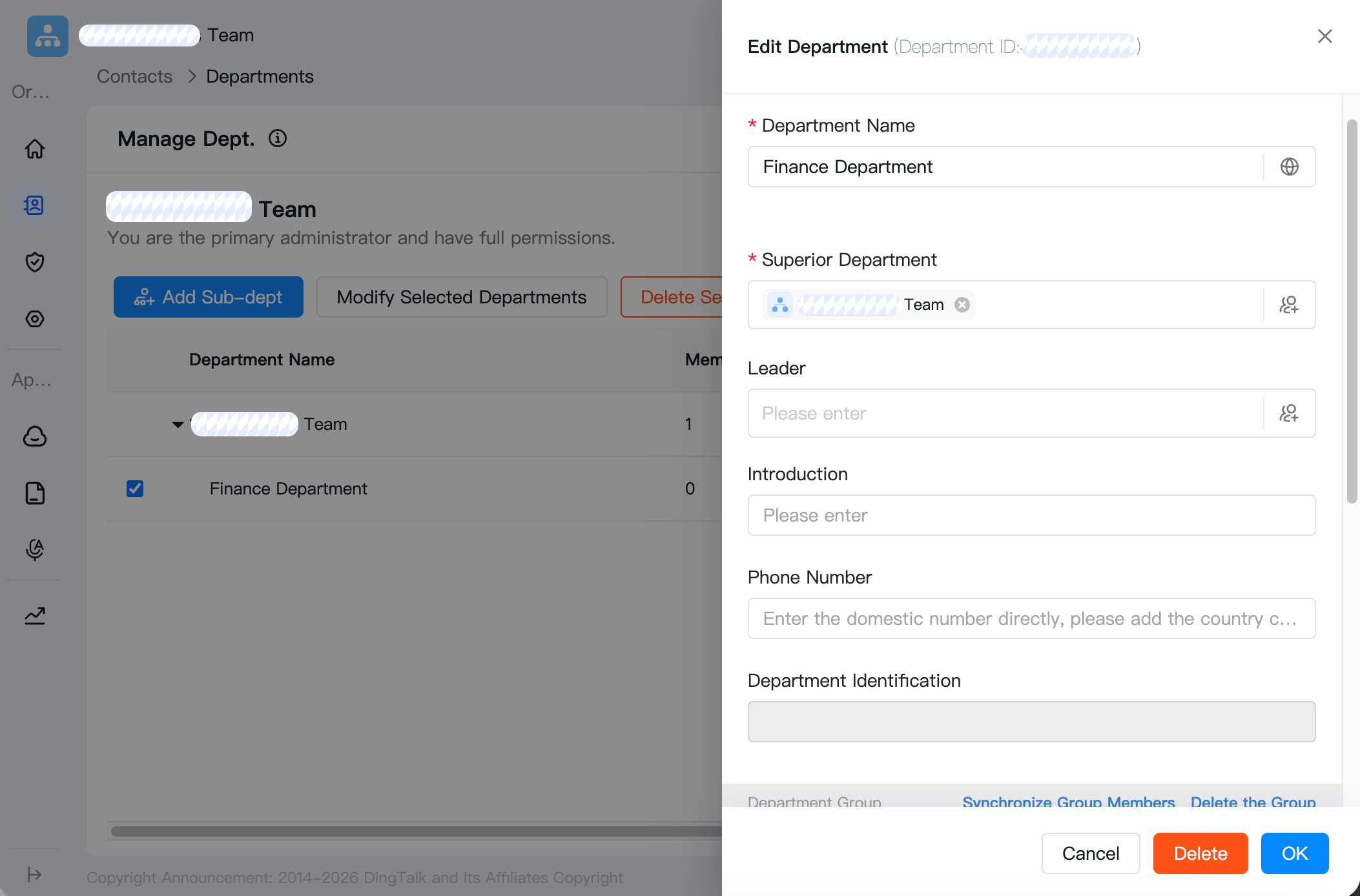
全社員グループの設定
全社員グループは、チームまたは企業を作成した後にのみ作成できます。作成は、主管理者または連絡先権限を持つサブ管理者が行う必要があります。一般メンバーは全社員グループを作成できません。全社員グループの作成
管理コンソール > 「連絡先」 > 「メンバー管理」 > ルート部門の後ろにある 「…」 をクリック > 「部門情報を編集」 > 「グループチャットを作成」 を選択します。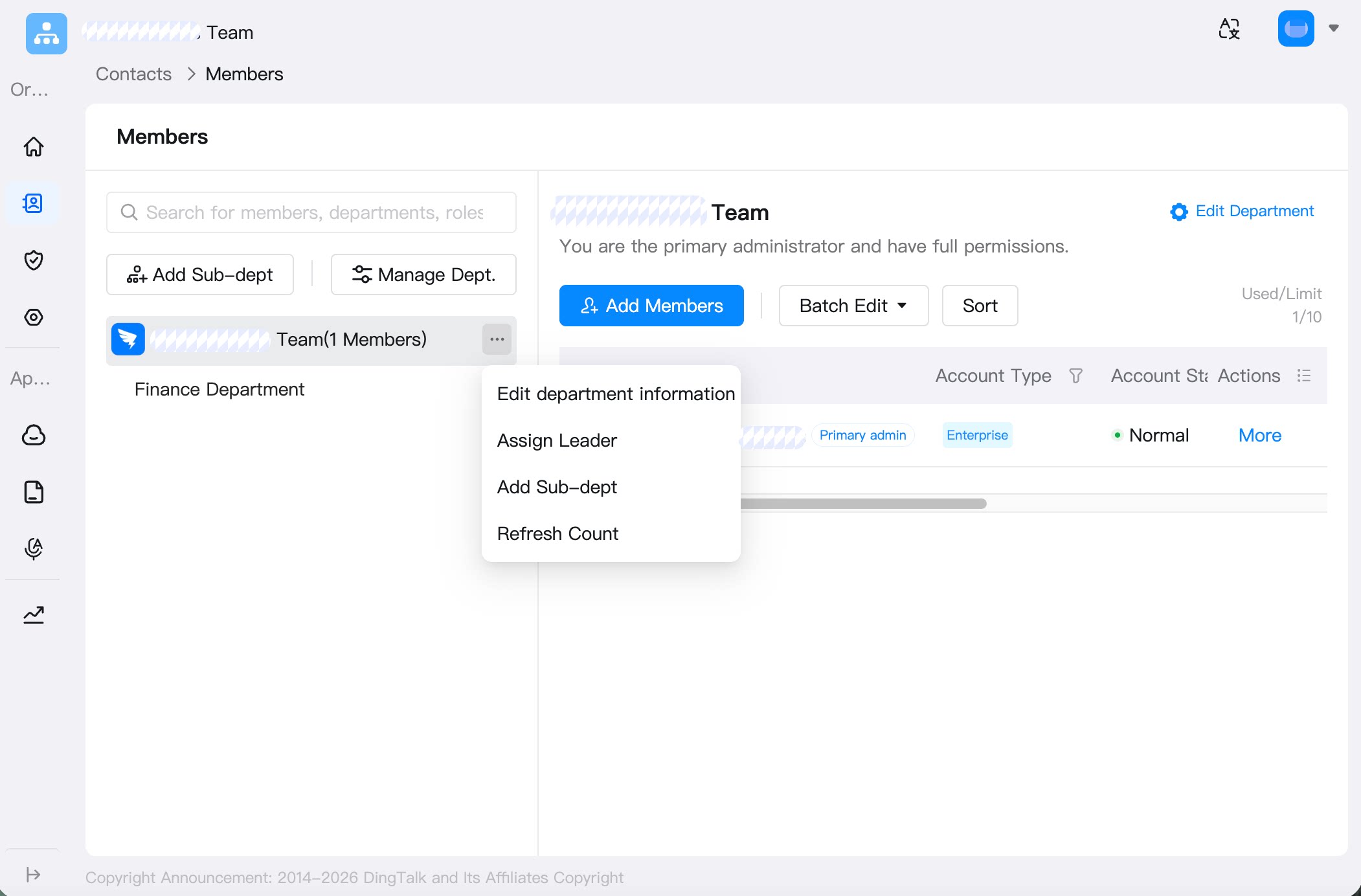
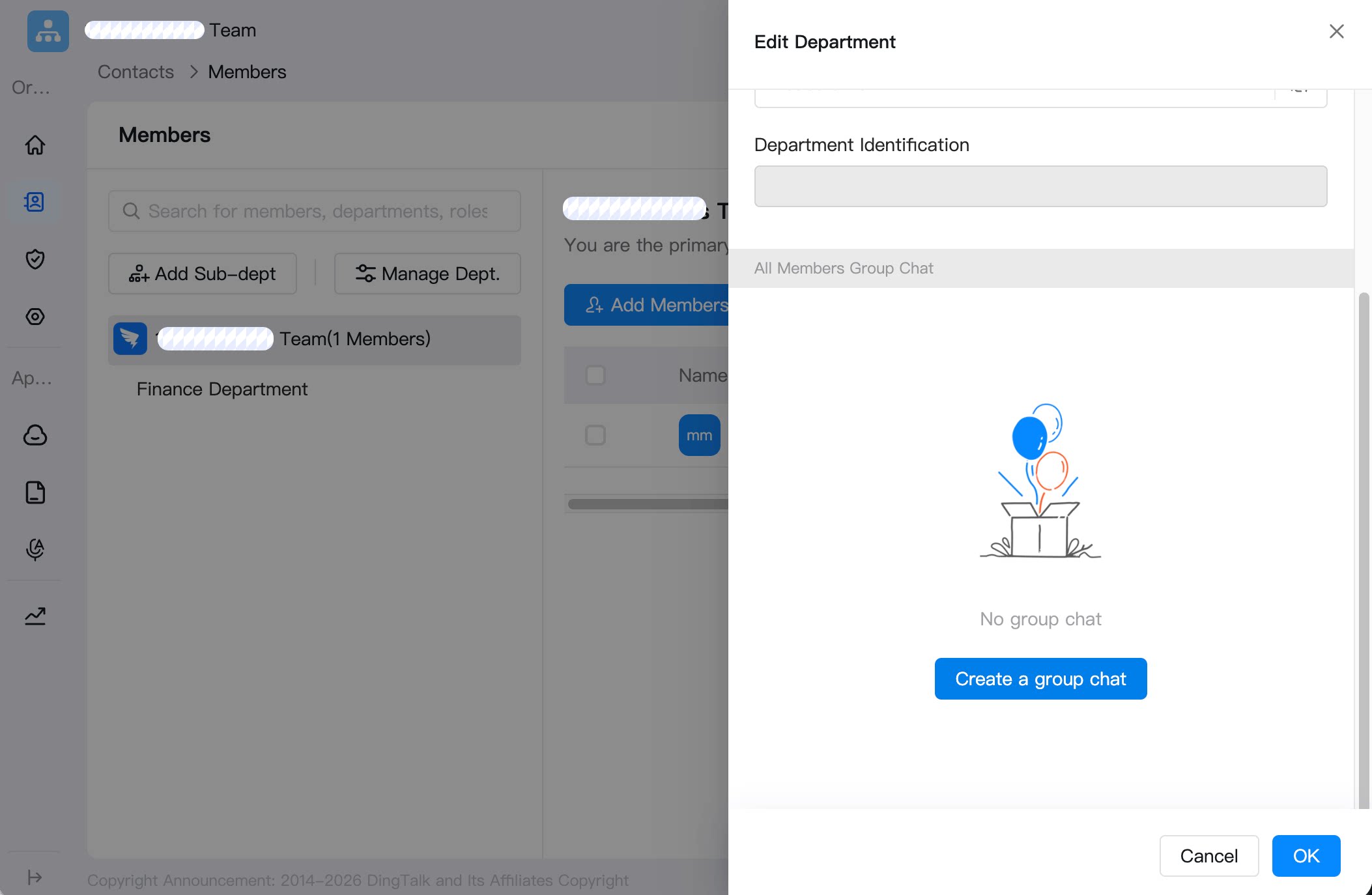
全社員グループの削除
管理コンソール > 「連絡先」 > 「メンバー管理」 > ルート部門の後ろにある 「 … 」 をクリック > 「部門情報を編集」 > 「グループを削除」 します。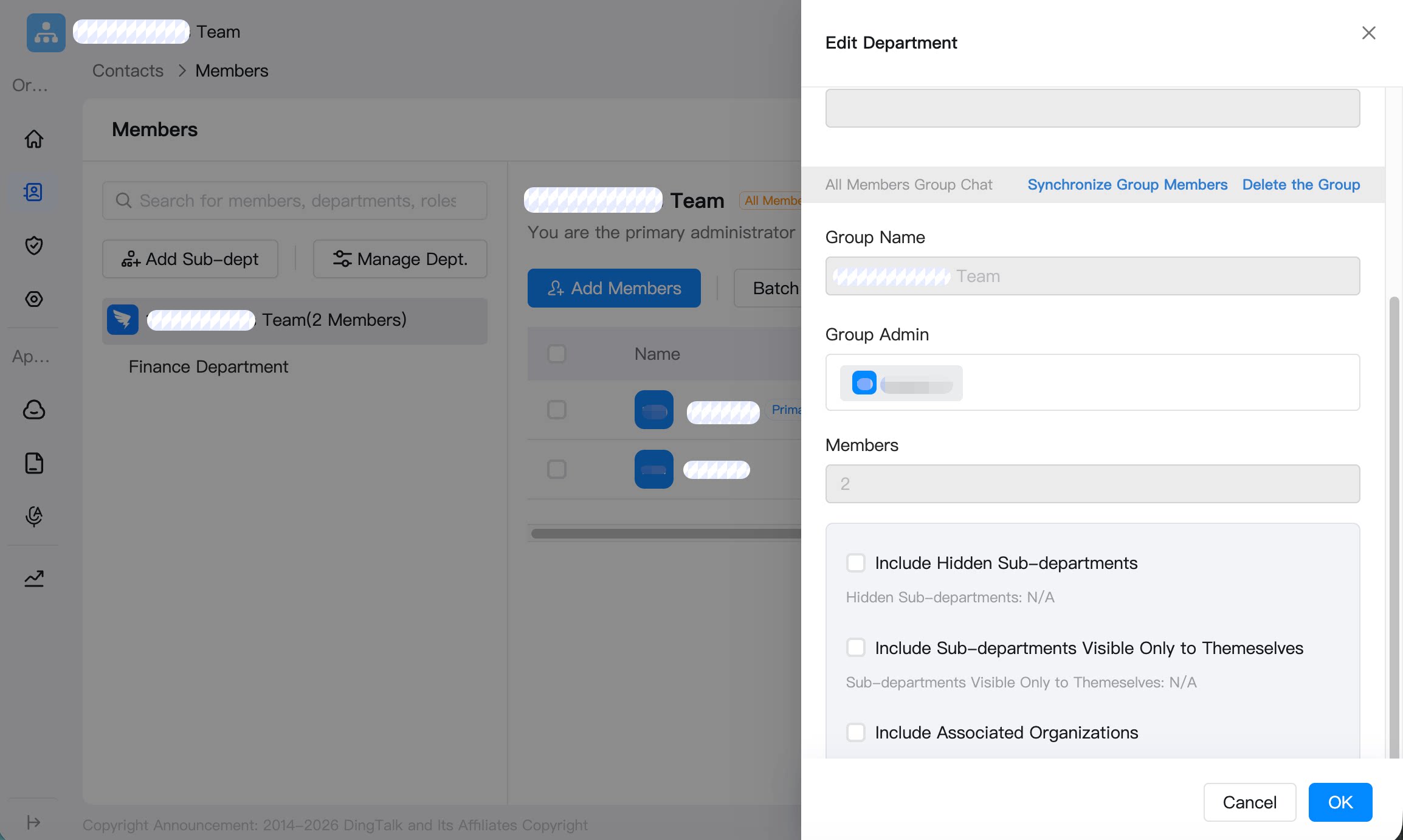
グループ作成者の設定
管理コンソール > 「連絡先」 > 「メンバー管理」 > 「部門を編集」 > 「グループ作成者」 を選択します。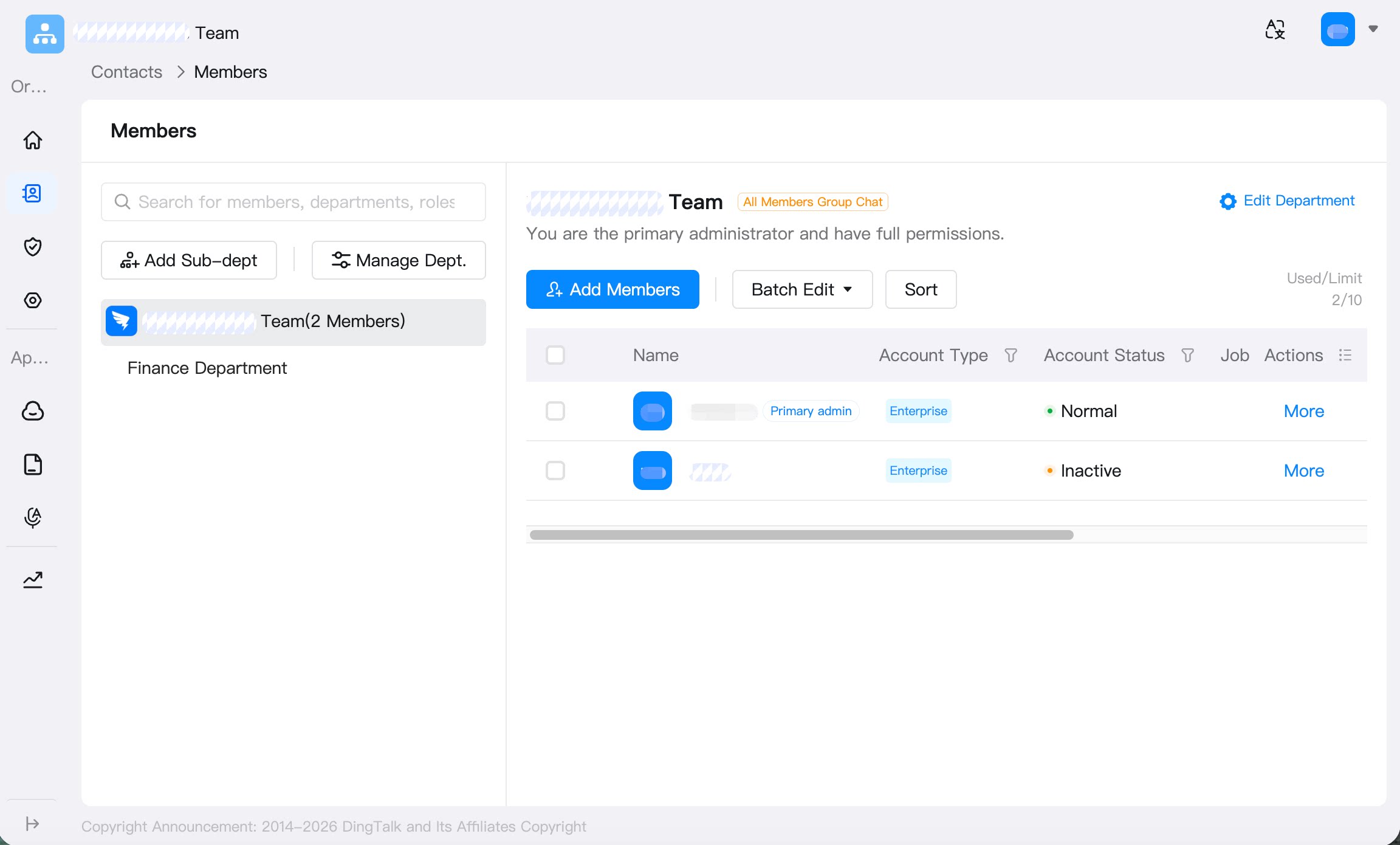
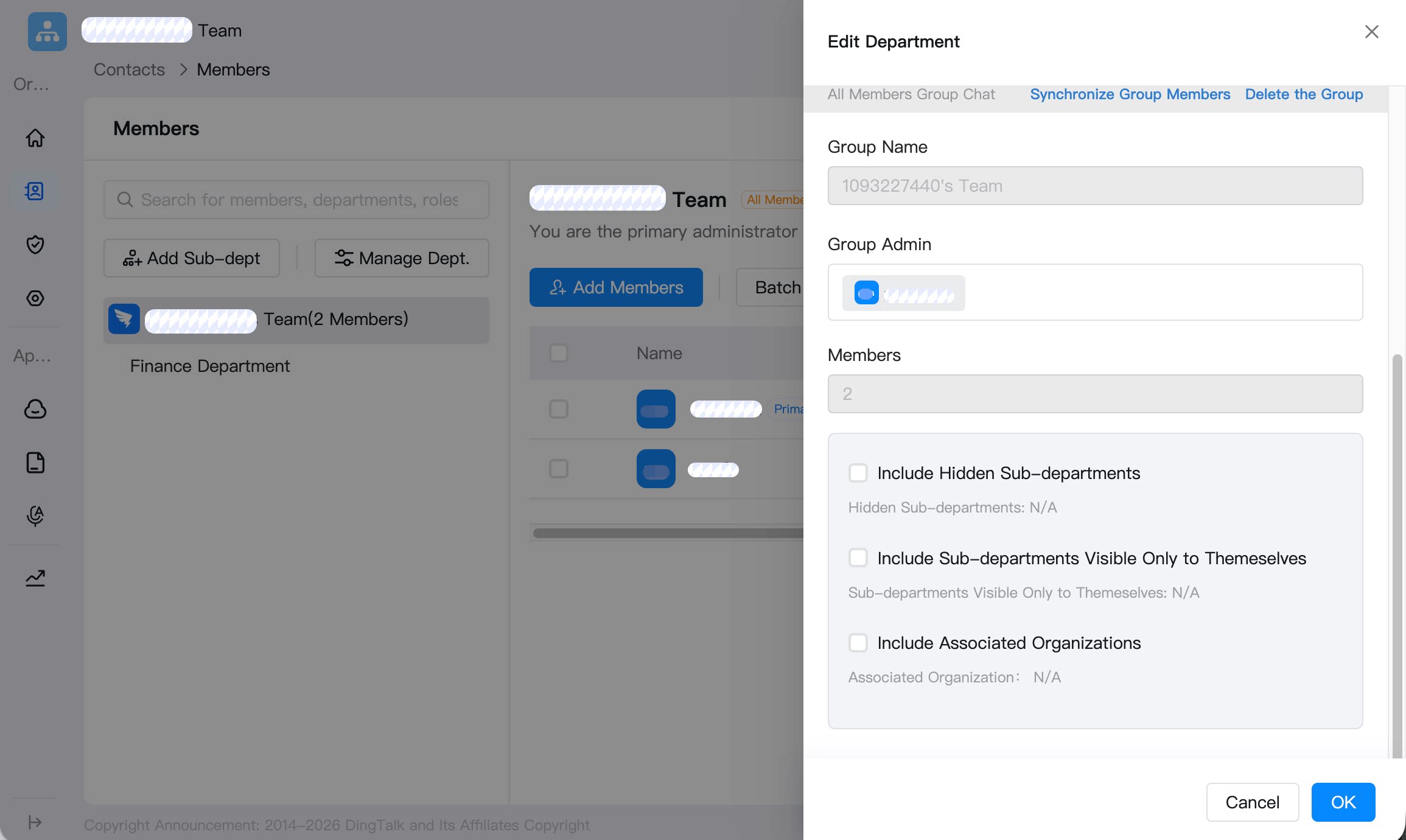
モバイルでグループ作成者を譲渡
モバイルで DingTalk を開く > 「メッセージ」 > 全社員グループに入る > 右上の 「 … 」 > 「グループ管理」 > 一番下までスクロールして 「グループ作成者を譲渡」 を選択します。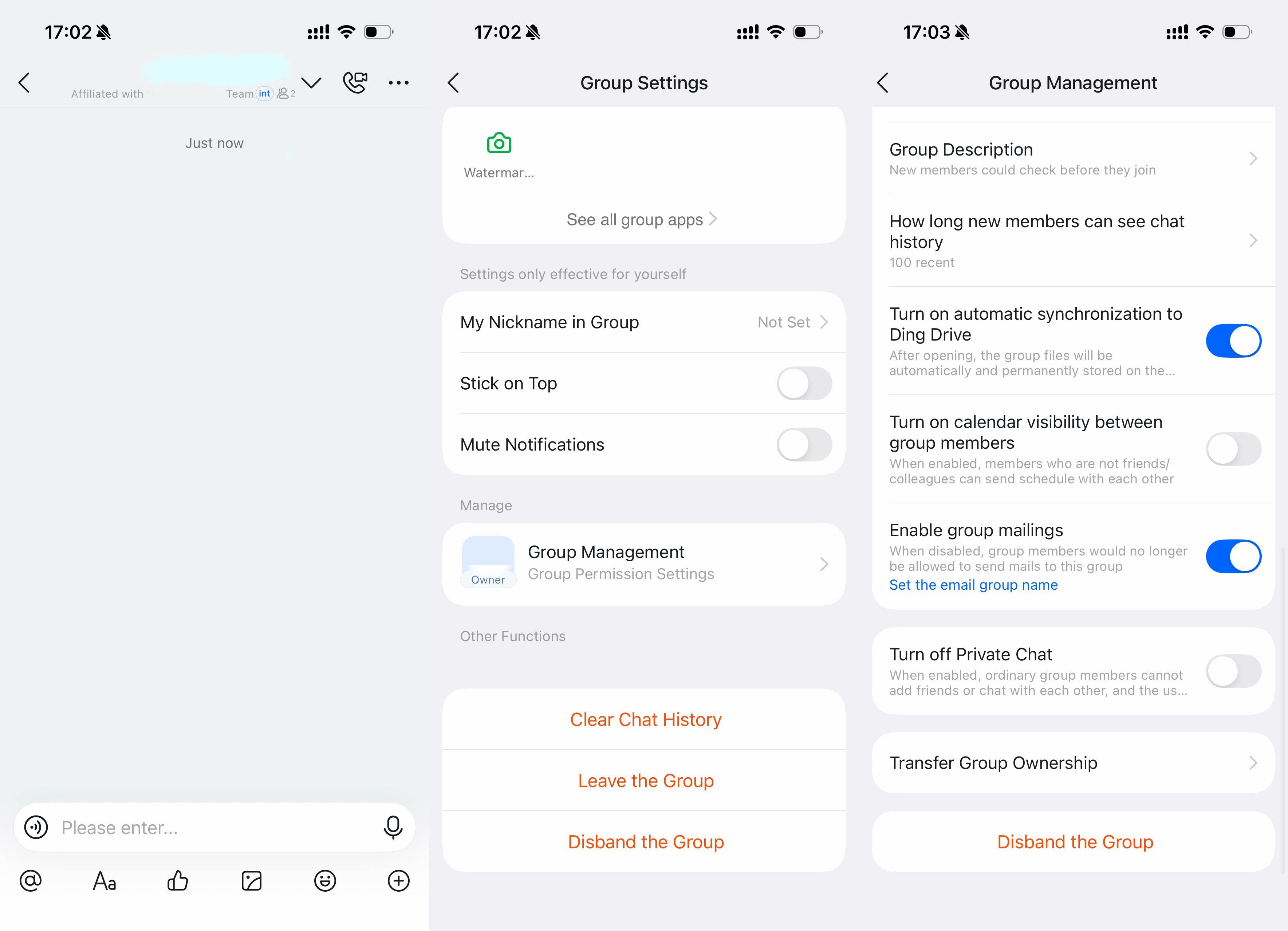
部門グループの設定
部門グループの作成
部門グループは、チームまたは企業を作成した後にのみ作成できます。作成は、主管理者または連絡先権限を持つサブ管理者が行う必要があります。一般メンバーは部門グループを作成できません。PC版
管理コンソール > 「連絡先」 > 「部門管理」 > 対象の部門を選択 > 「選択した部門を編集」 > 「グループチャットを作成」 を選択します。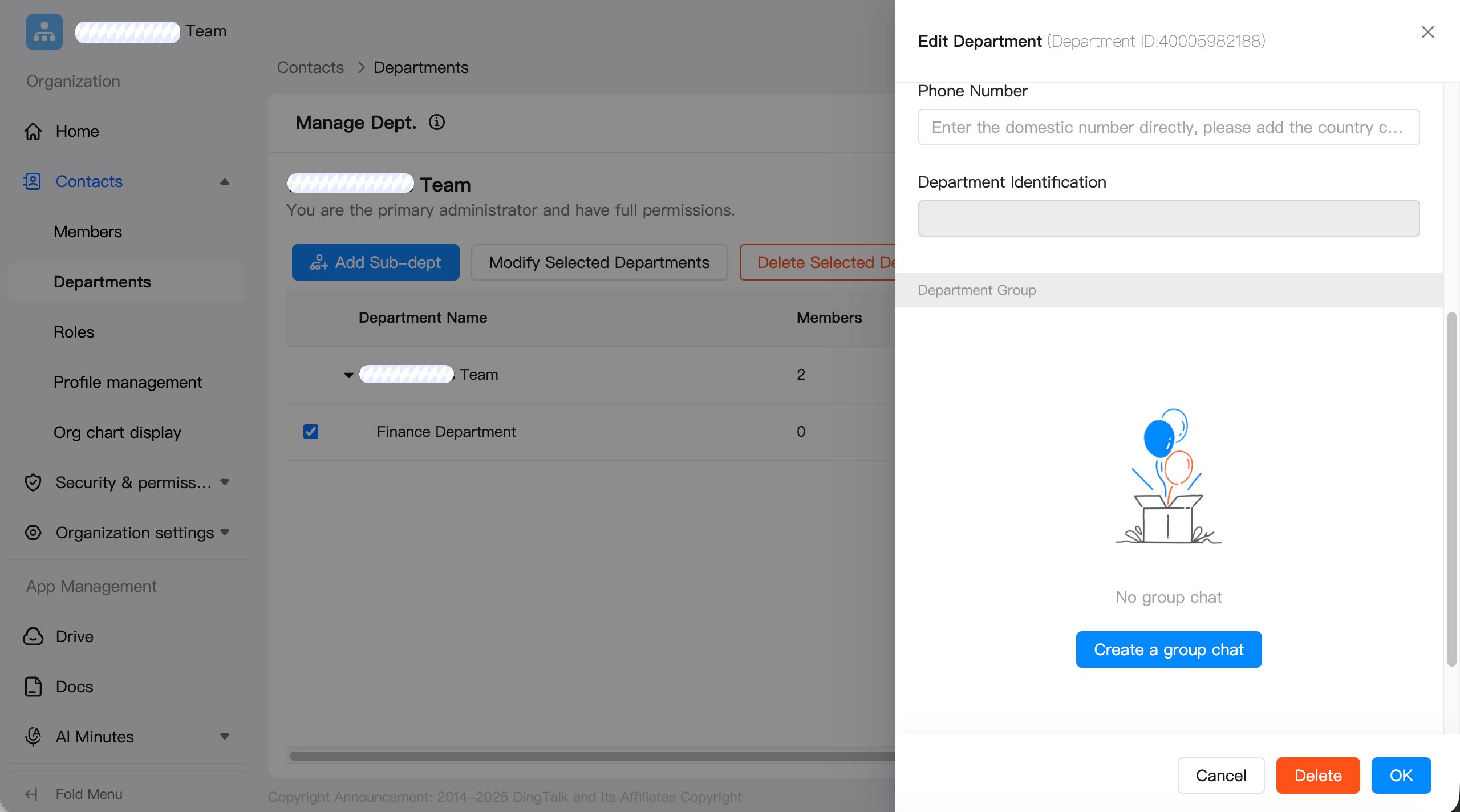
部門グループの削除
管理コンソール > 「連絡先」 > 「部門管理」 > 対象の部門を選択 > 「選択した部門を編集」 > 「このグループを削除」 します。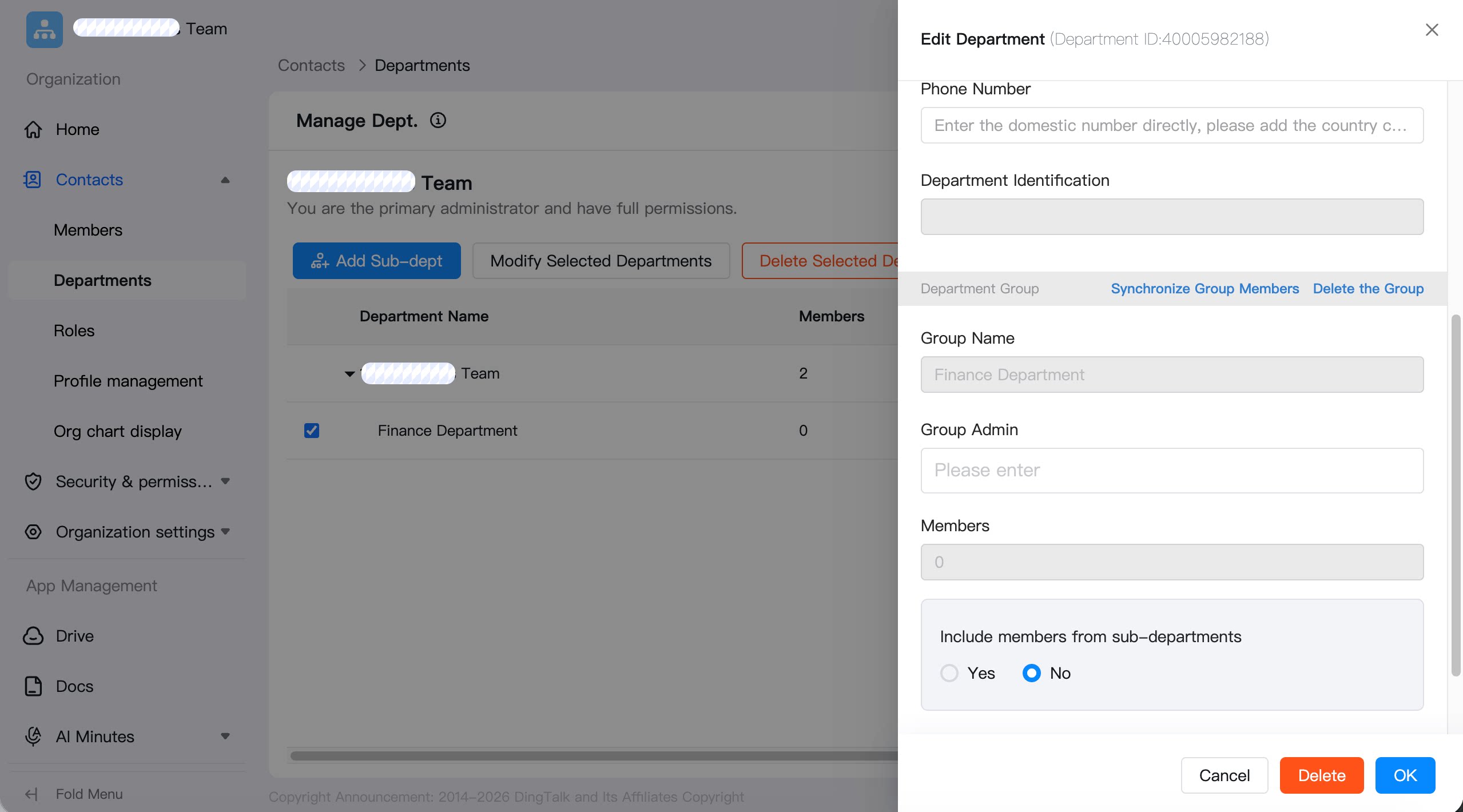
部門グループ作成者の設定
管理コンソール > 「連絡先」 > 「部門管理」 > 対象の部門を選択 > 「選択した部門を編集」 > 「グループ作成者」 を選択します。