

 消息
消息 日历
日历 会议
会议 通讯录
通讯录 邮箱
邮箱 文档
文档 钉盘
钉盘 AI 表格
AI 表格 AI 听记
AI 听记 考勤
考勤 审批
审批 宜搭
宜搭 管理控制台
管理控制台一、功能简介
在现代企业管理中,假期管理是人力资源管理的重要组成部分。钉钉作为企业数字化办公平台,提供了高效、便捷的 假期管理 功能,管理员可以便捷设置各种类型的假期、以及管理员工的假期余额,从而实现高效的假期管理。二、适用场景
- 日常请假审批: 员工通过钉钉提交请假申请,主管在线审批,避免口头沟通带来的混乱;
- 年假统筹管理: 企业可统一设定年假规则(如按司龄计算、年底清零等),确保公平合理;
- 远程团队协同: 无论员工身处何地,均可通过钉钉完成请假申请,适用于分布式团队;
- 节日前后高峰期管理: 提前设置假期高峰预警,避免多人同时请假影响业务运转。
三、操作流程
打开 电脑端钉钉 > 工作台 > 考勤打卡 > 左侧 假期管理 > 假期规则/员工假期余额, 配置对应假期规则以及管理员工的假期余额即可。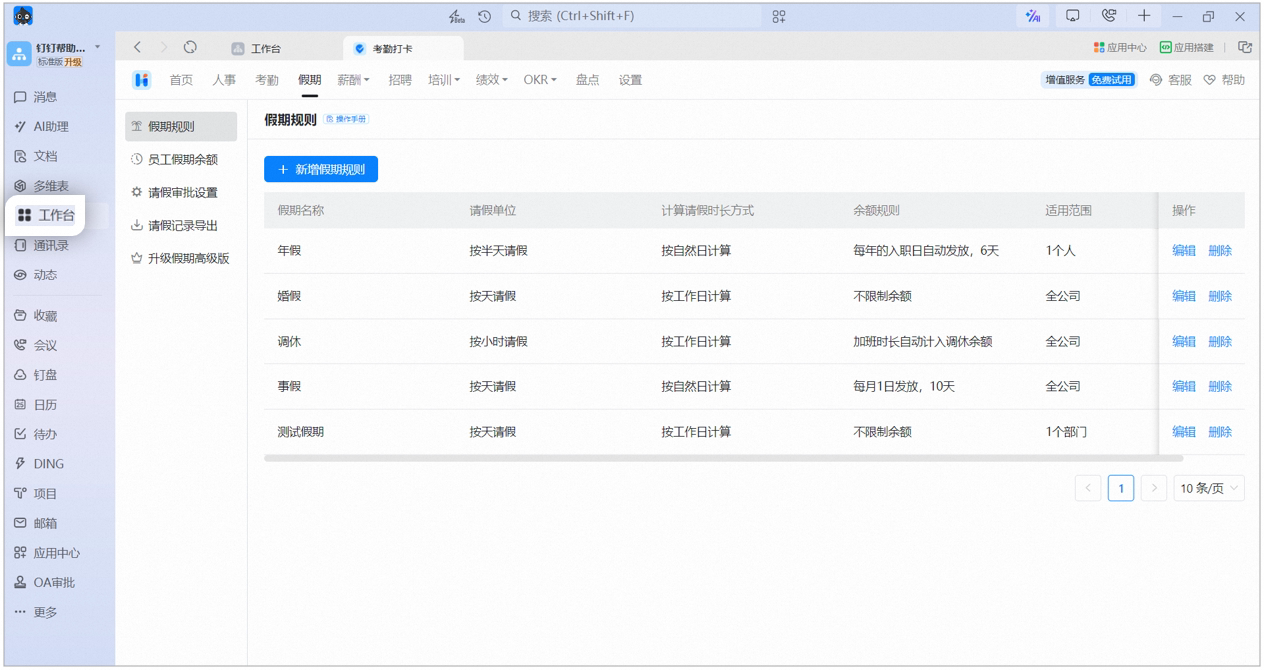
设置假期规则页面示例
四、假期规则设置
新建假期类型
在 假期规则 界面,点击上方 新增假期规则,在新建假期界面设置。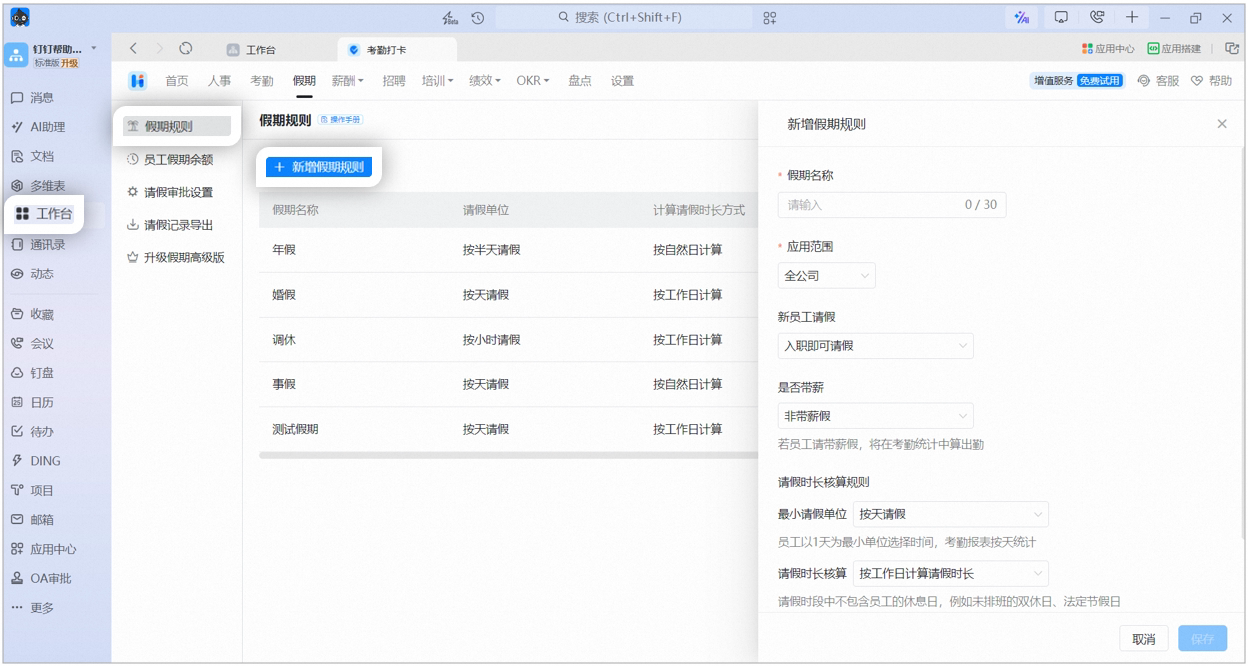
新增假期规则页面示例
设置假期类型
假期基本信息
包含名称、应用范围等基本信息,在编辑界面按需完成设置。- 假期名称:可根据公司需求输入各种假期类型名称;
- 应用范围:可根据组织架构,设置该假期类型适用于哪些员工;
- 新员工请假:可设置新员工入职或转正后才可以请假;
- 是否带薪:设置假期是否为带薪假,若是带薪假,员工提交请假后将在考勤统计中算作出勤。
请假时长核算规则
包含请假最小单位、请假核算方式,在编辑界面按需完成设置。最小请假单位:可选 天、半天、小时 作为员工的最小请假单位,设置天或半天的请假单位,考勤报表按天统计,设置小时为请假单位,考勤报表会按小时统计。请假核算时长:
- 按工作日计算请假时长:请假时段中不包含员工的休息日,例如未排班的双休日、法定节假日;
- 按自然日计算请假时长:请假时段中包含的休息日,也会计入请假天数。
设置员工假期余额
选择不限额,则员工请假时不限制余额,选择限额,则可设置假期余额规则,在编辑界面按需完成设置。余额发放方式:
- 每月自动发放1次:可自定义设置每月 x 号进行发放假期余额;
- 每年自动发放1次:可按员工入职日或每年1月1日发放假期余额;
- 手动发放:管理员可批量或单独发放假期余额;
- 加班时长自动计入余额:加班时长将自动计入调休余额。
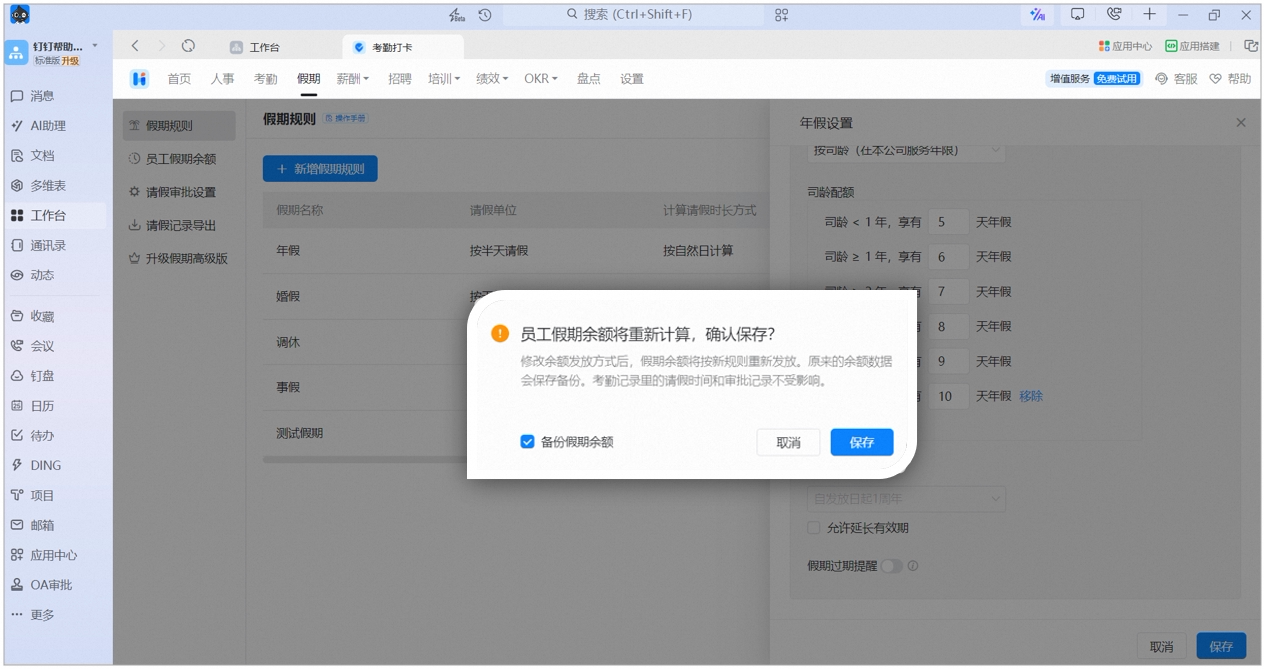
设置员工假期余额页面示例
五、查看/导出/批量修改员工假期余额
1
打开 电脑端钉钉 > 工作台 > 考勤打卡 > 左侧 假期管理 > 员工假期余额 可按 全公司、部门/人员、已离职人员 筛选查看员工假期余额,如需 导出假期余额,可点击上方 导出 即可,也可点击 批量修改, 批量修改员工的假期余额。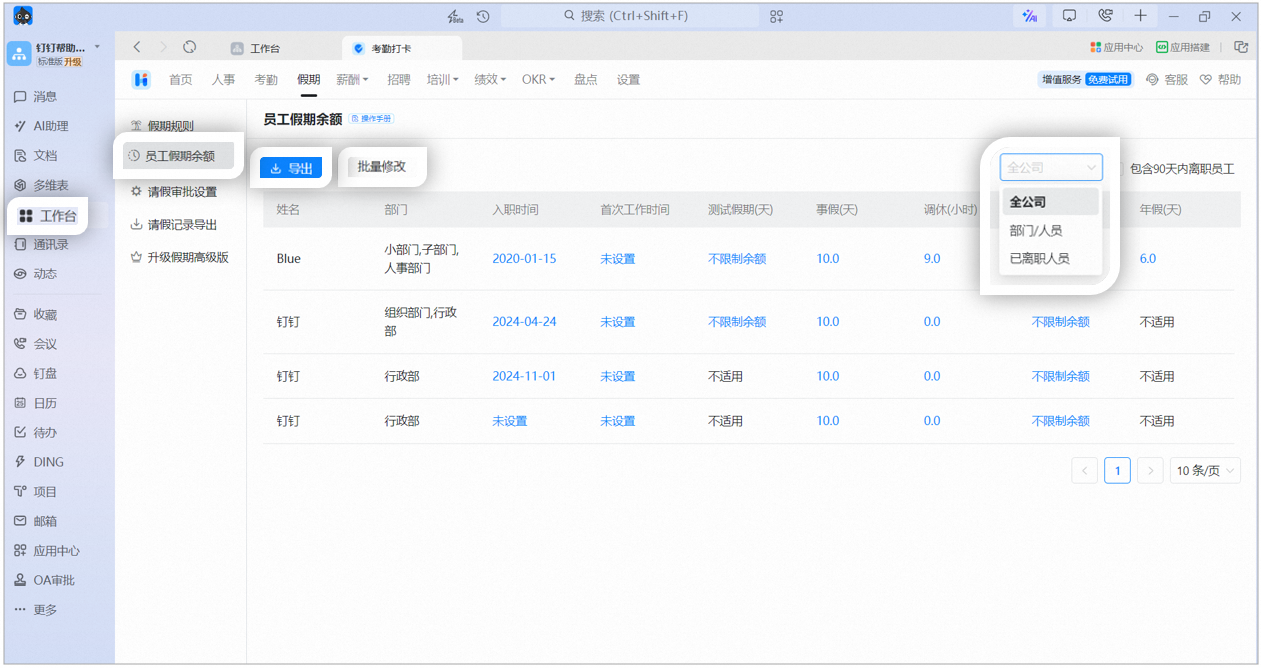
查看/导出假期余额页面示例
2
在假期规则中选择不限额的假期,员工假期余额会显示 不限制余额,点击具体的余额数量,可单独修改某位员工的假期余额。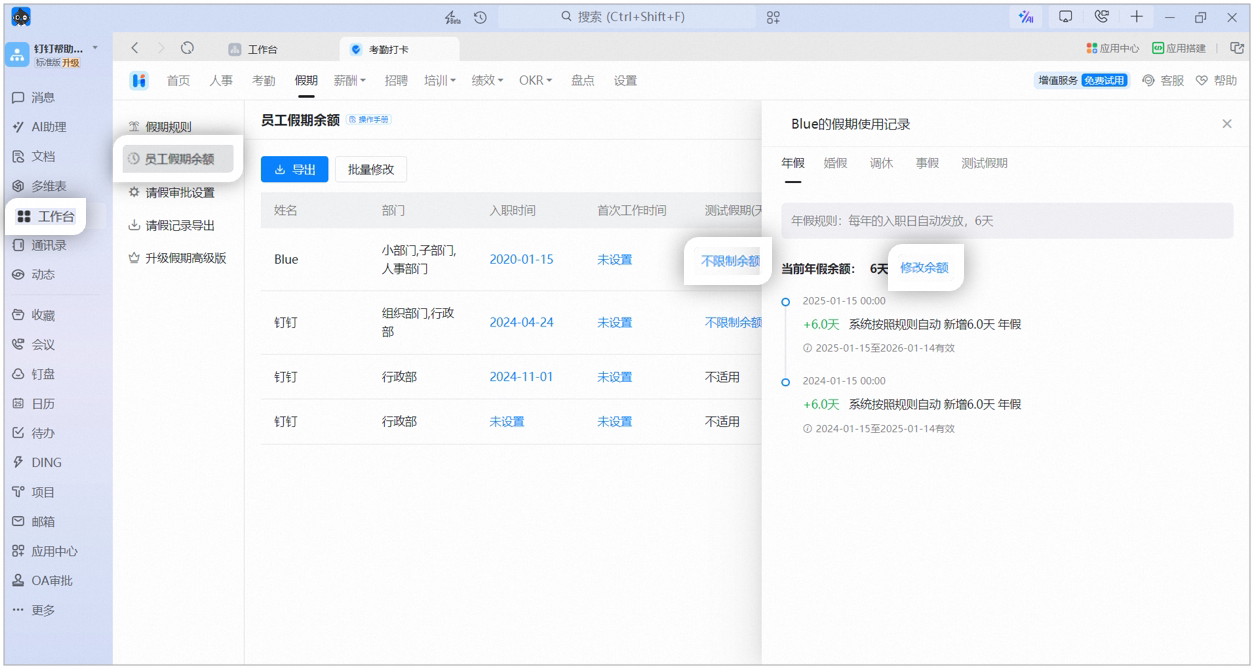
修改假期余额页面示例
六、请假审批设置
打开 电脑端钉钉 > 工作台 > 考勤打卡 > 左侧 假期管理 > 请假审批设置 可对请假进行审批流程设置,点击 编辑 进入,根据企业需求配置即可。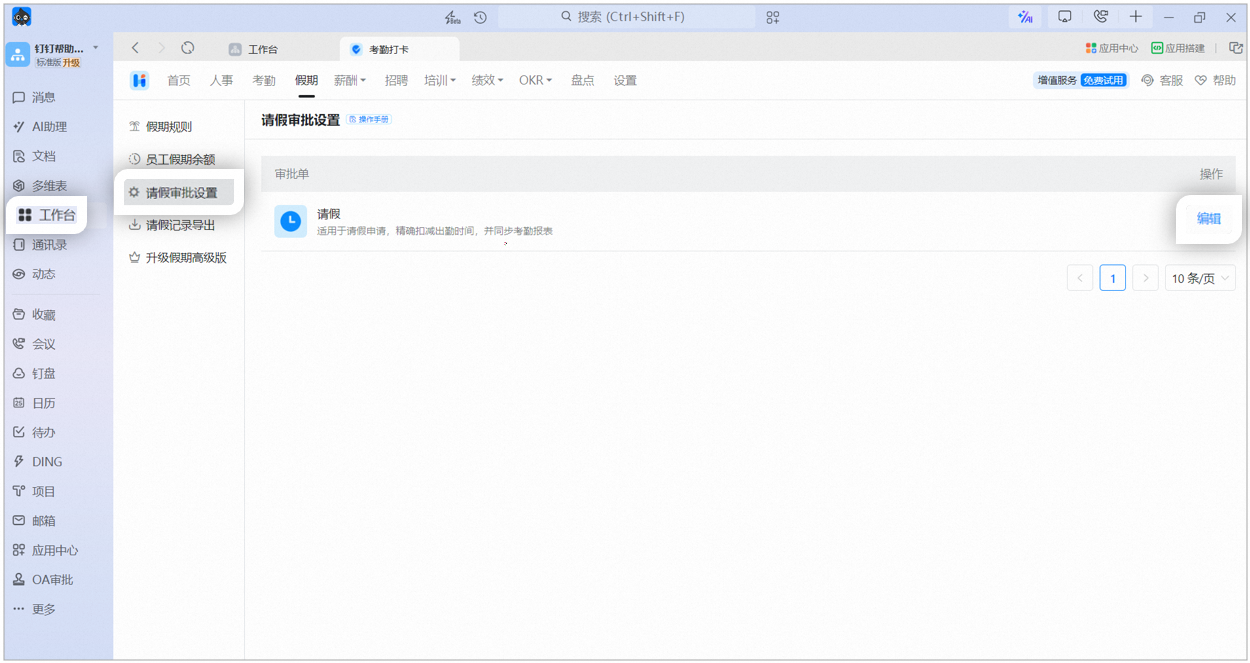
请假审批设置页面示例
七、请假记录导出
员工提交请假后,企业管理员可打开 电脑端钉钉 > 工作台 > 考勤打卡 > 左侧 假期管理 > 请假记录导出 导出请假数据。操作说明:
- 进入 审批 > 数据查看;
- 选择 表单名称 和 发起时间 等信息,再点击 查询 > 出现查询结果后点击 导出;
- 点击 操作记录 > 下载数据。
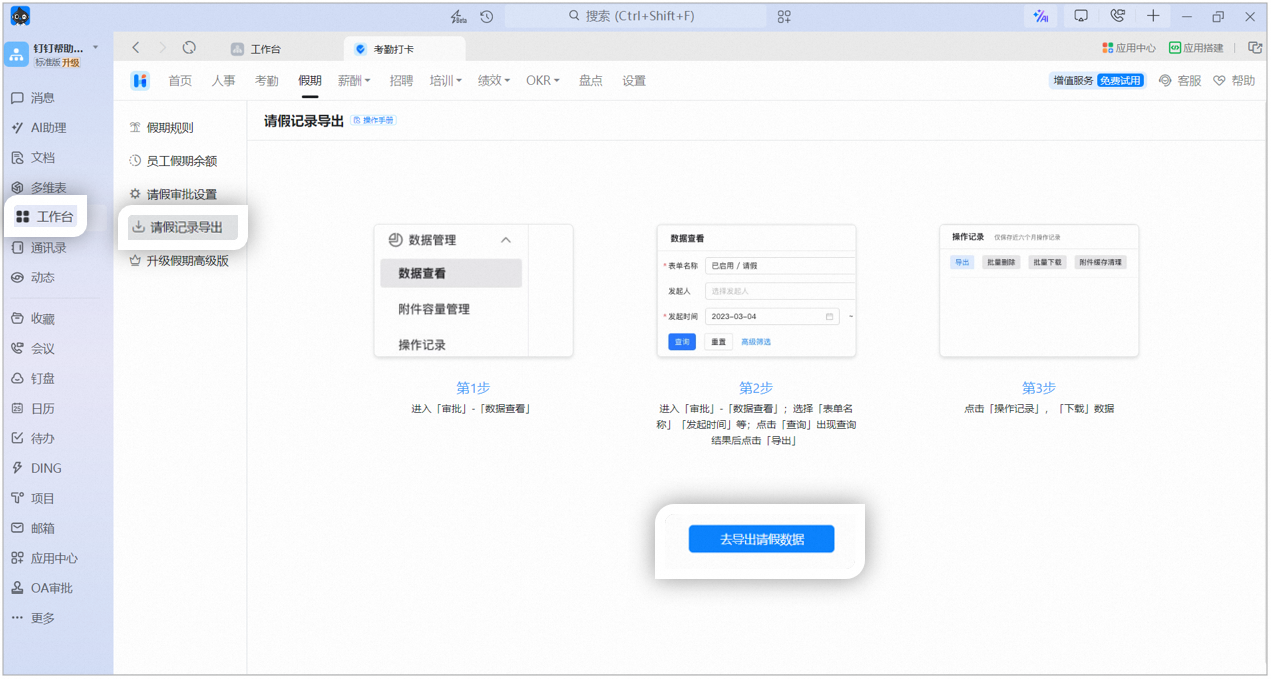
请假记录导出页面示例
八、升级假期高级版
升级假期高级版/旗舰版后支持更多考勤管理功能,详情可参考 版本对比。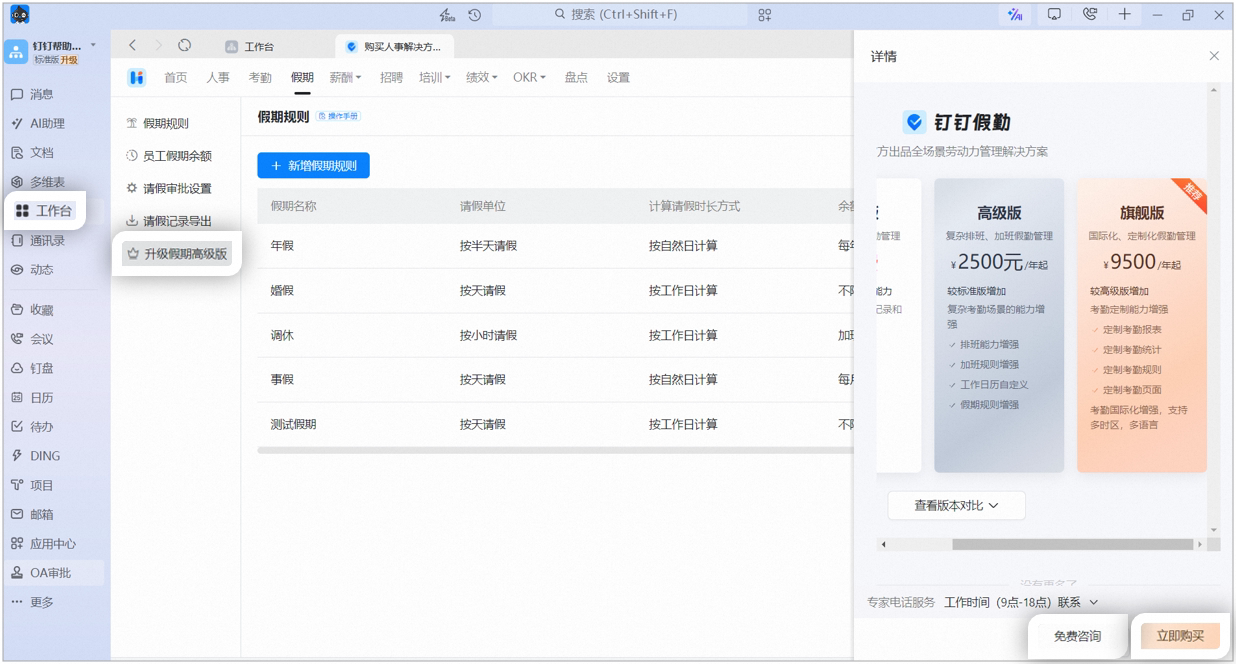
升级假期高级版页面示例