

 消息
消息 日历
日历 会议
会议 通讯录
通讯录 邮箱
邮箱 文档
文档 钉盘
钉盘 AI 表格
AI 表格 AI 听记
AI 听记 考勤
考勤 审批
审批 宜搭
宜搭 管理控制台
管理控制台一、功能简介
在钉钉的加班管理功能中,你可以对加班计算方式、加班时长换算等内容进行灵活配置,另外,员工打卡和加班审批实现数据互通,帮助你高效提升团队管理效率。 二、适用场景 对员工针对 工作日、休息日、节假日 设置不同的加班规则。三、操作流程
- 有权限的管理员可打开 电脑端钉钉 > 工作台 > 考勤打卡 > 考勤规则管理 > 加班规则
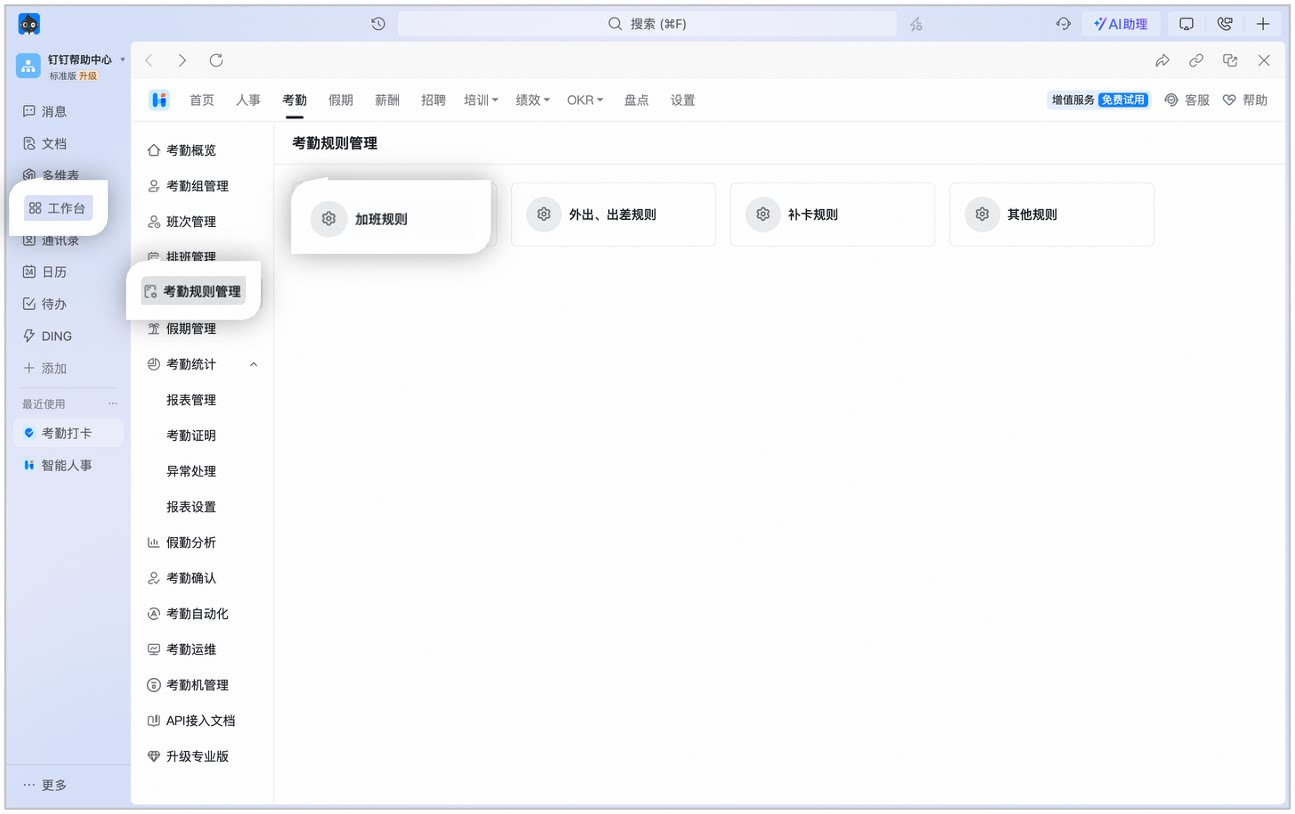
加班规则页面示例
- 点击 新增加班规则/编辑 即可根据企业需求设置对应的加班规则。
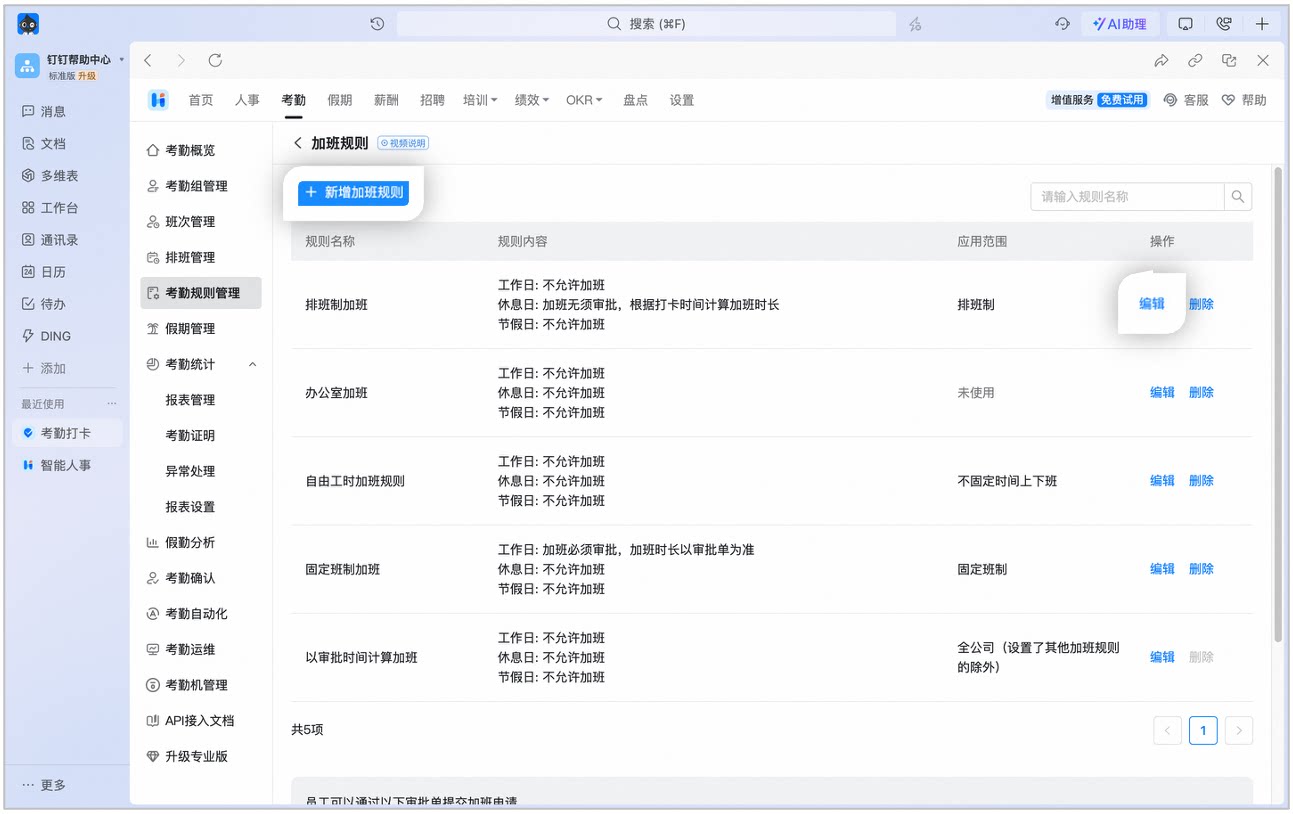
新增/编辑加班规则页面示例
四、加班规则详细介绍
默认规则说明
注意:
- 以审批时间计算加班: 加班必须审批,加班时长以审批单为准;
- 审批后,以打卡时间计算加班: 加班必须审批,以打卡为准,但不能超过审批单时长;
- 以打卡时间计算加班: 加班无须审批,根据打卡时间计算加班时长。
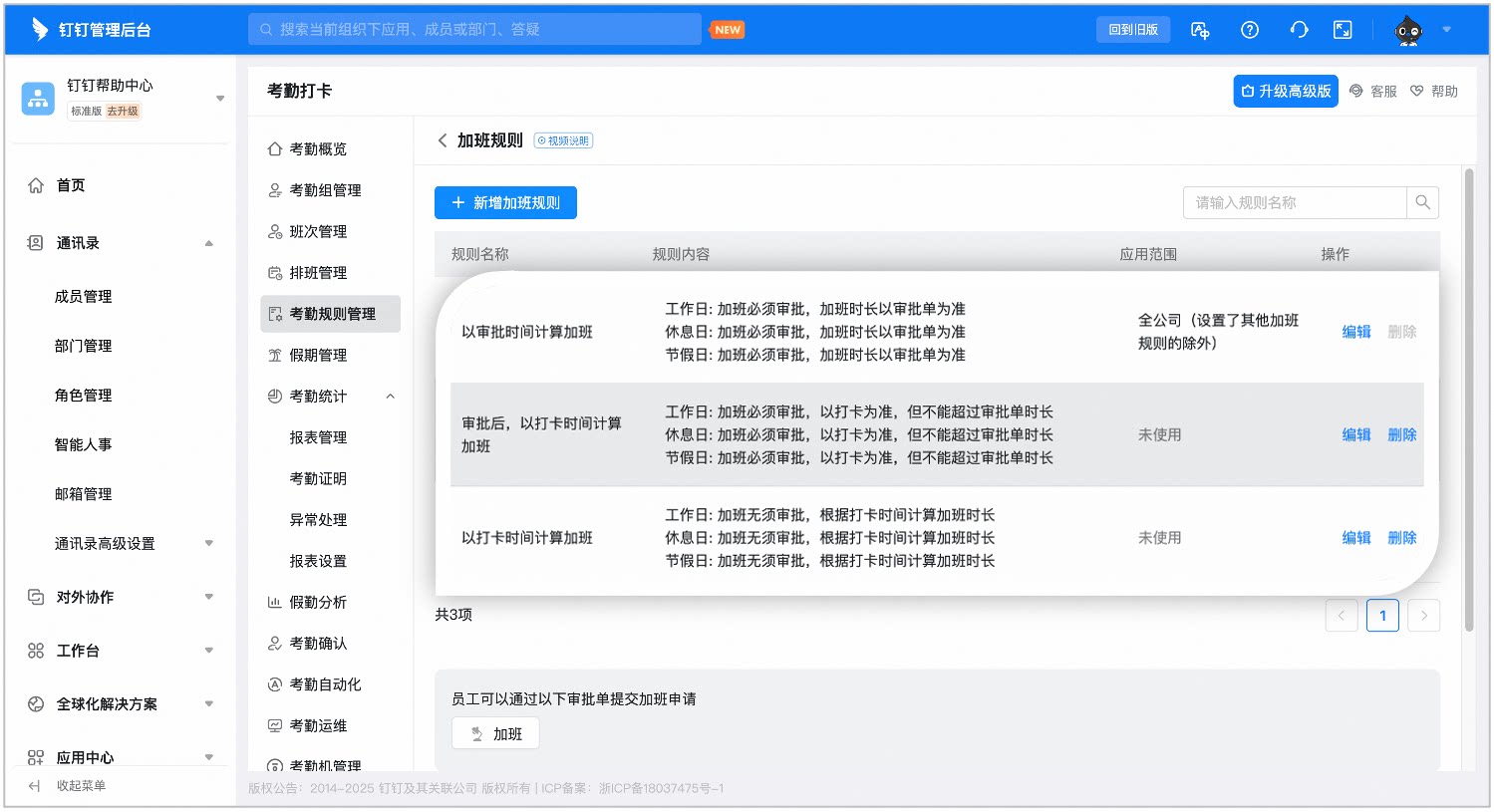
加班规则说明页面示例
修改加班规则
加班规则可修改 规则名称、应用范围,也可根据 工作日、休息日、节假日 设置不同的规则细节,主要包括 是否允许加班、加班计算方式、最小加班时间、扣除休息时间、加班时长计为调休或加班费 以及 更多规则设置。
规则名称
你可根据企业需求设置不同的加班规则名称。适用范围
加班应用范围 仅支持按考勤组为单位设置,你可根据 不同的考勤组设置不同的加班规则。是否允许加班
有权限的管理员 支持对 工作日/休息日/节假日 分开设置是否允许加班
- 开启允许加班: 即员工在该日期类型下,需按照你所设置的加班规则执行。
- 关闭允许加班:即员工在该日期类型下,不允许发起加班申请,也不计为加班。
加班计算方式
加班计算方式生效规则:
- 开启 加班开始,结束都需要打卡 功能
- 未开启 加班开始,结束都需要打卡 功能,则按照管理员设置的对应加班计算方式进行计算。
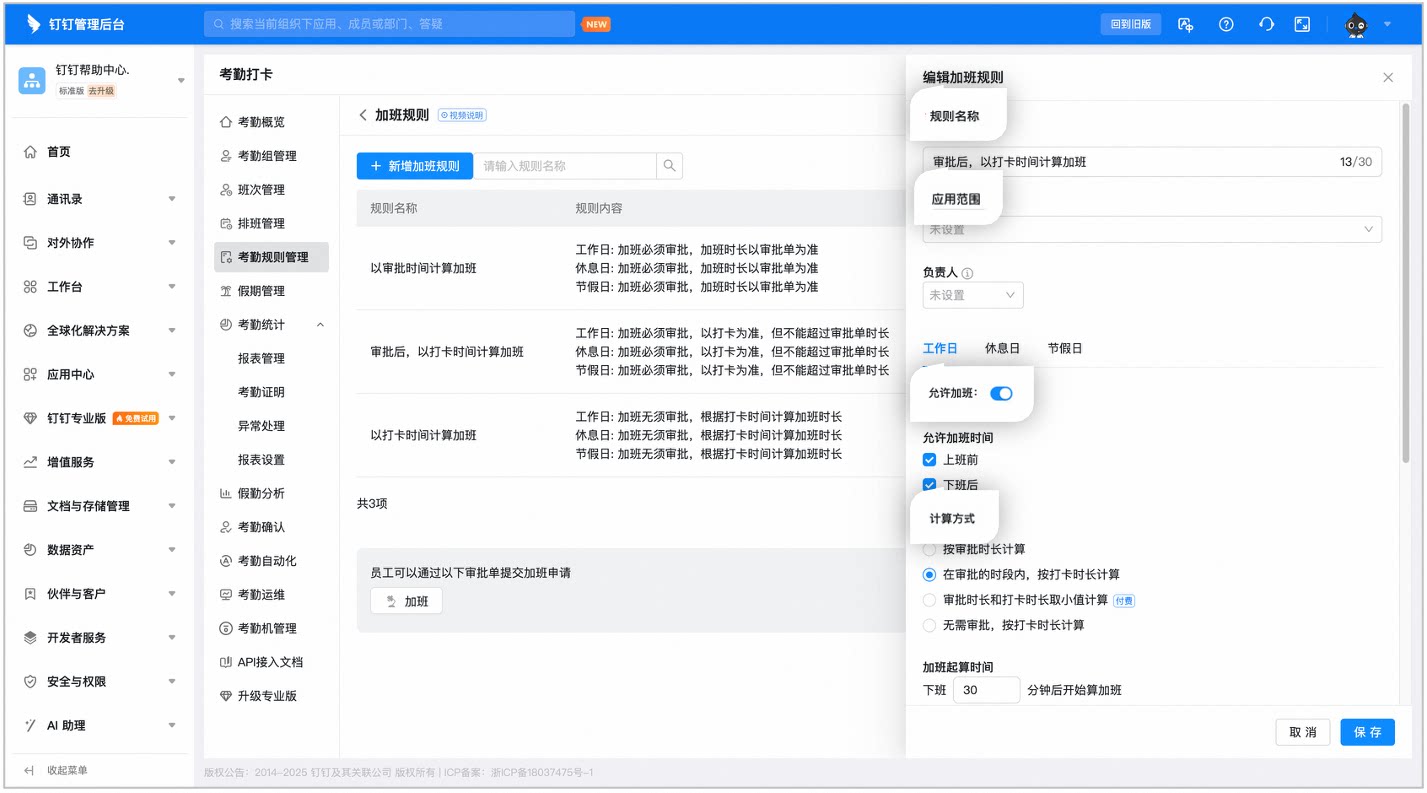
加班规则设置页面示例
最小加班时间
加班规则支持设置最小加班时间,可设置 班前加班/班后加班/累计加班 少于XX分钟,不加入加班, 班前/班后加班少于 和 累计加班少于 区别如下:
- 班前/班后加班少于: 是指在 上班前/下班后的一段时间内不计入加班时长,例如设置为30分钟,则下班后30分钟内的加班时长不会被统计。
- 累计加班少于: 是指 员工单次/多次加班的总时长未达到设定值时,不计入加班时长。
扣除休息时间
加班规则支持设置扣除休息时间,分为以下两种方式:
- 按休息时段扣除
- 按加班时长扣除
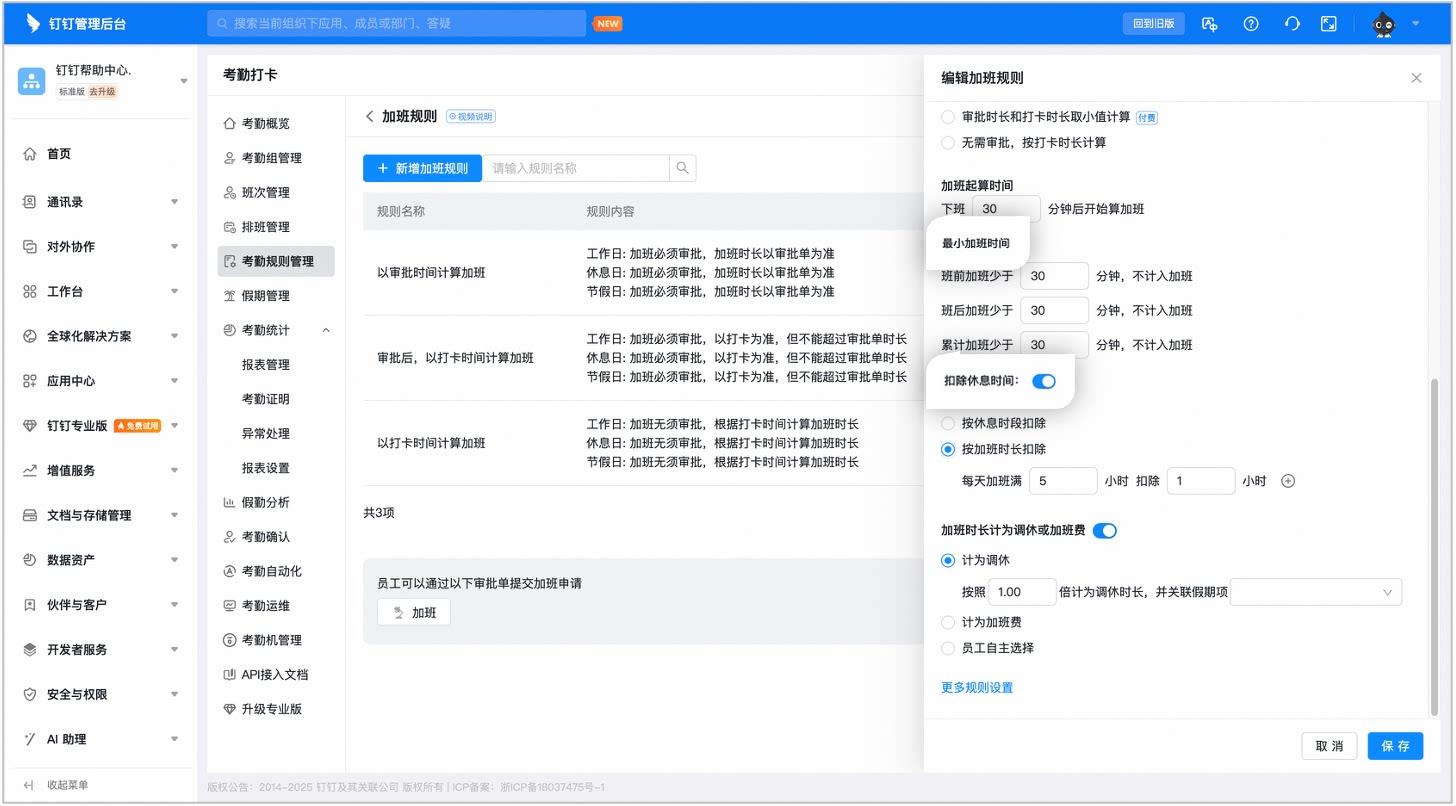
最小加班时间和扣除休息时间页面示例
加班时长计为调休或加班费
加班规则支持将加班转为 调休/加班费/员工自主选择,区别如下:
- 计为调休: 即加班时长换算成调休假,如何关联假期请查看此文底部常见问题。
- 计加班费: 即加班时长换算成加班费,你可以在报表中查看和汇总加班时长,便于你定期算薪。
- 员工自主选择: 可以把选择权交给员工,由员工在发起加班申请时自主选择换算方式。
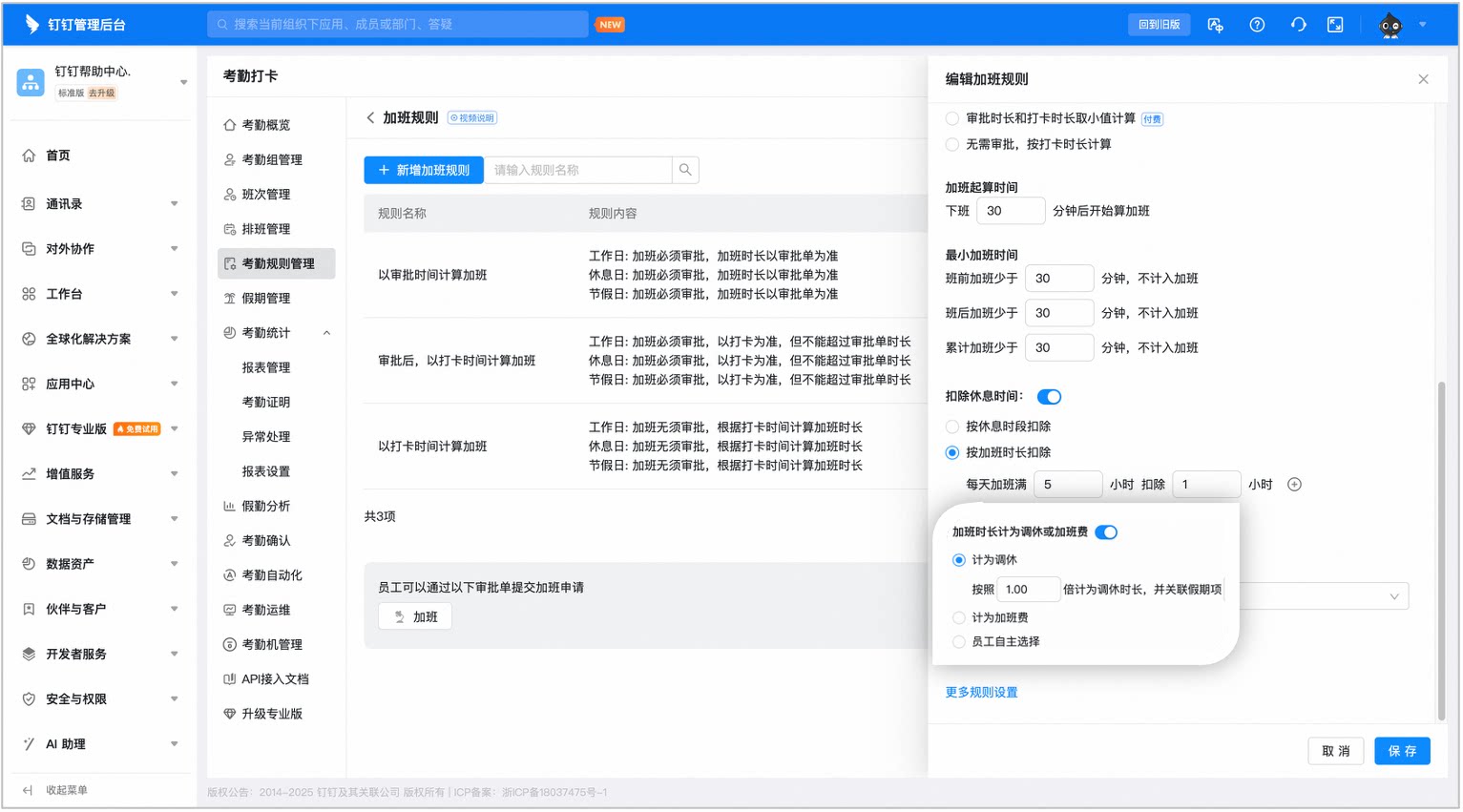
加班时长计为调休或加班费页面示例
更多规则设置
加班时长单位
在 加班规则 > 更多规则设置 中你还可以设置加班时长单位,默认为小时,你可根据需求改为天。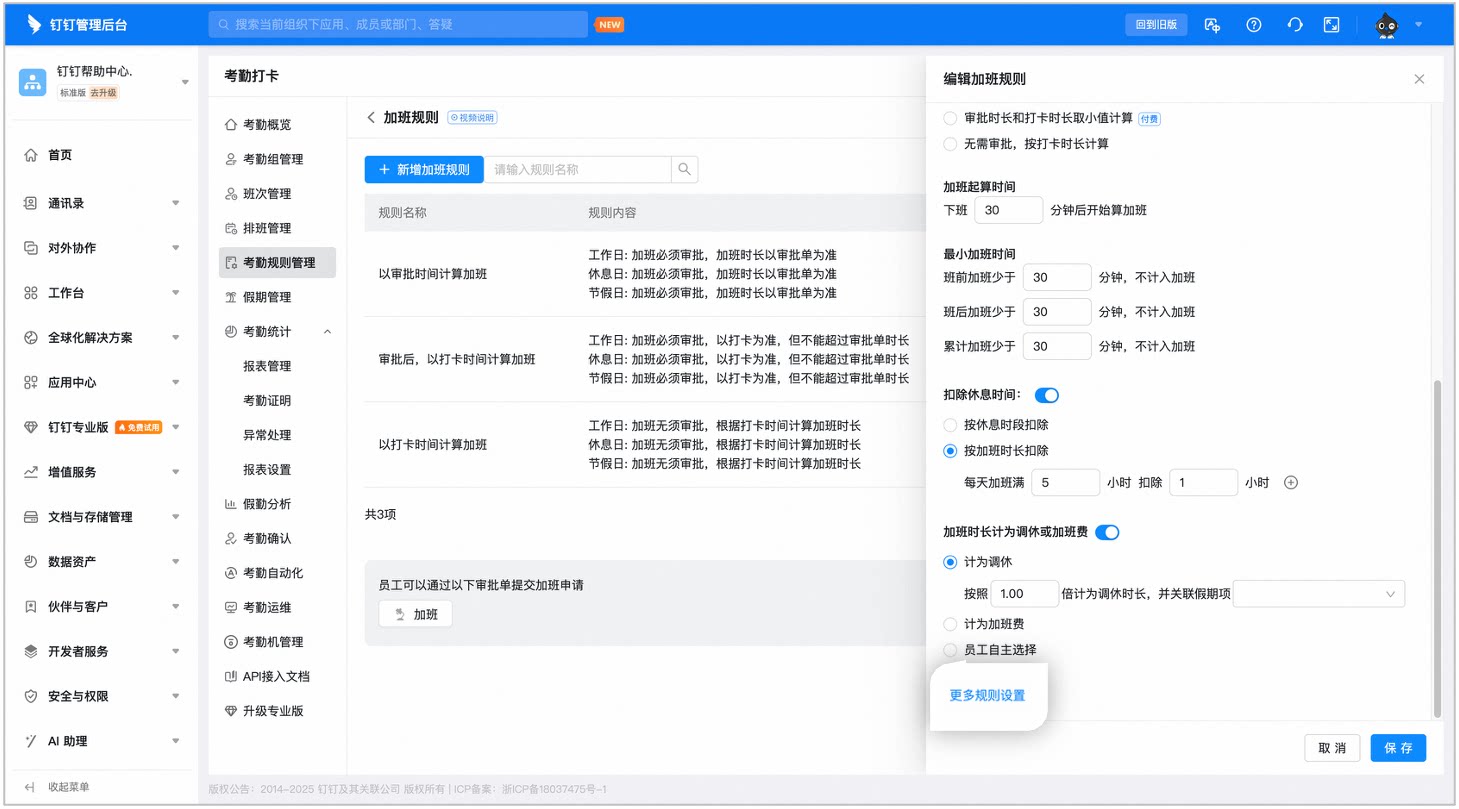
更多规则设置页面示例
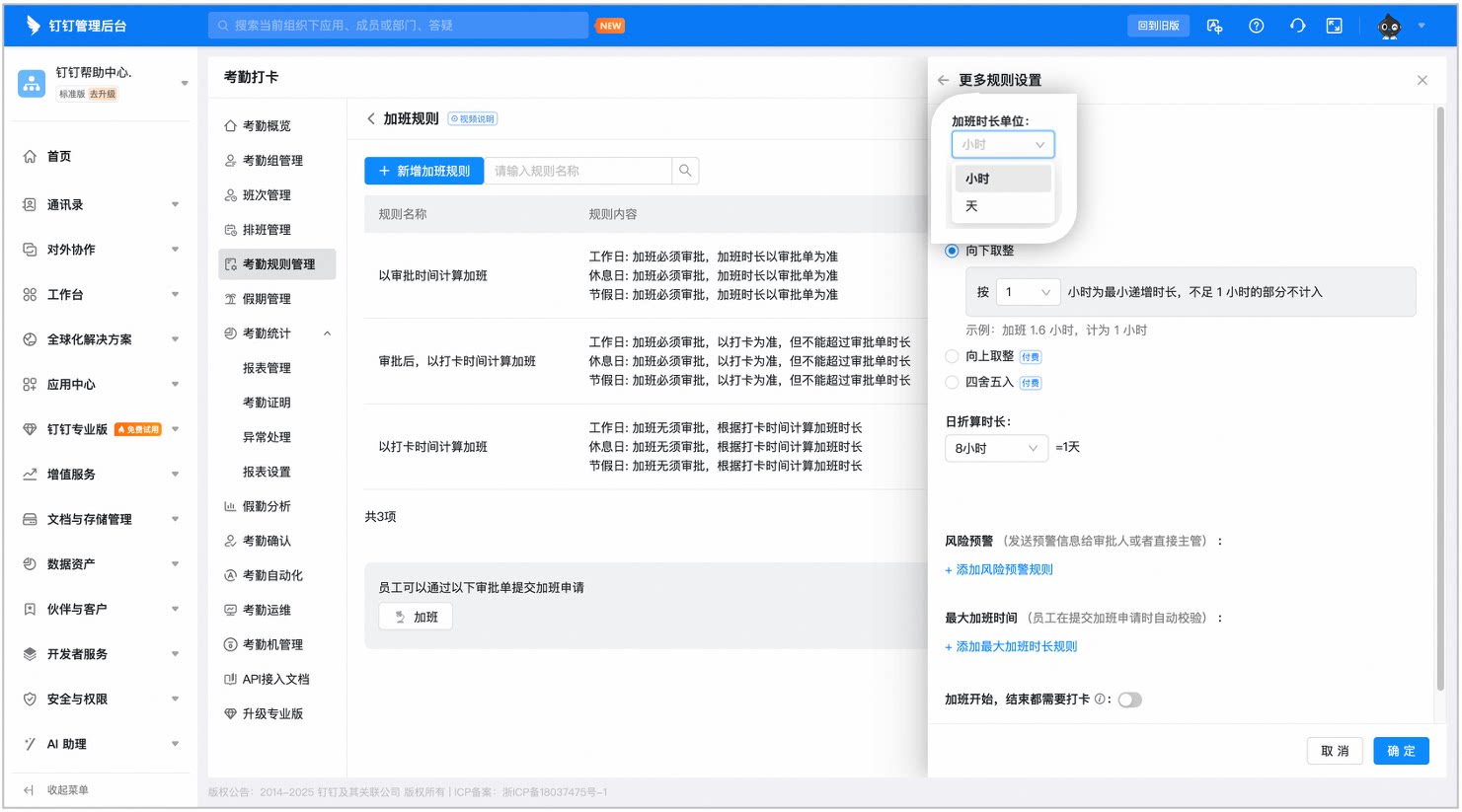
加班时长单位页面示例
加班时长取整规则
有权限的管理员 可设置加班时长是否取整,规则如下:
- 不取整: 即加班时长不取整,以实际时长计算。
- 向下取整: 可设置按XX小时为最小递增时长,不足XX小时的部分不计入加班。
- 向上取整/四舍五入: 该功能为 付费功能,需购买 钉钉假勤高级版/旗舰版。
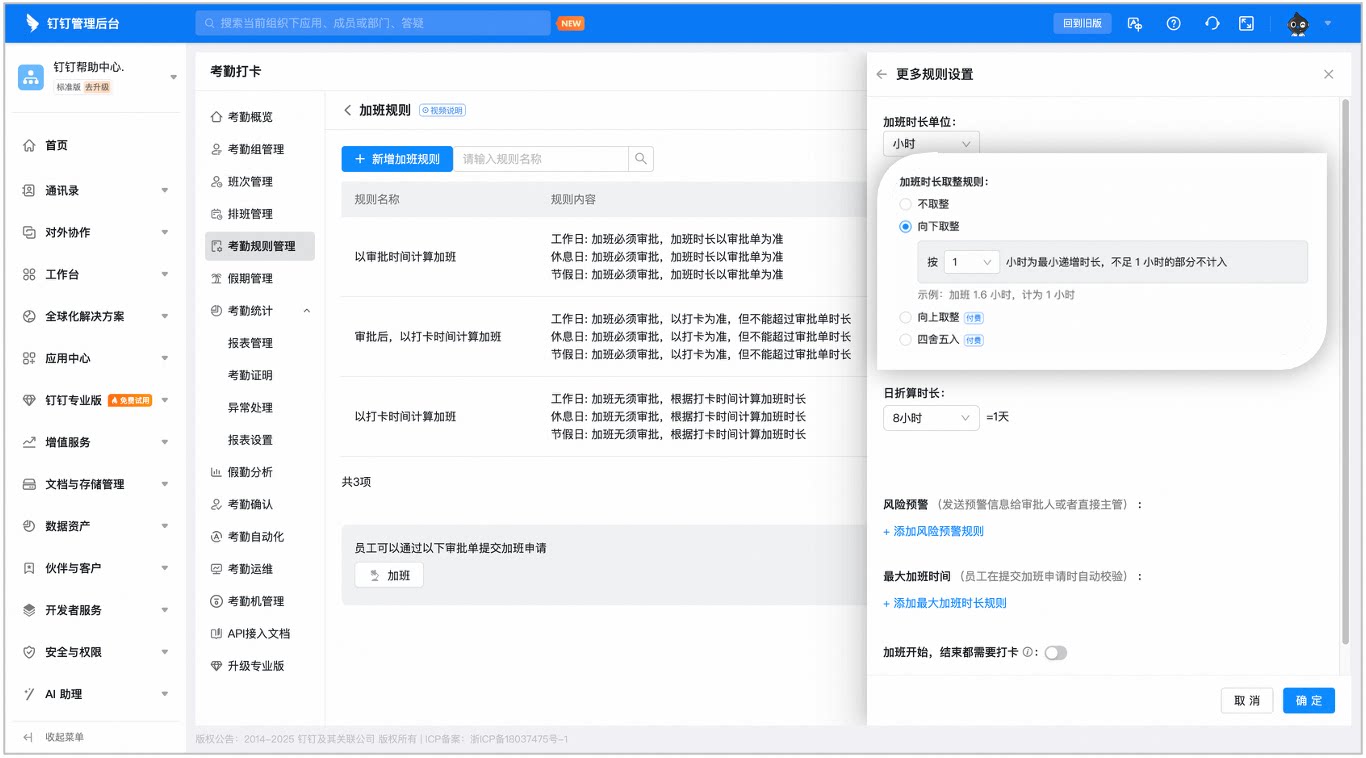
加班时长取整页面示例
日折算时长
加班时长支持设置日折算时长,你可根据企业需求设置即可。五、查看加班数据
管理员查看加班数据
手机端
打开 手机端钉钉 > 工作台 > 考勤打卡 > 统计 > 团队统计 > 周统计/月统计 > 点击 加班 > 点击 对应人员 即可查看加班明细。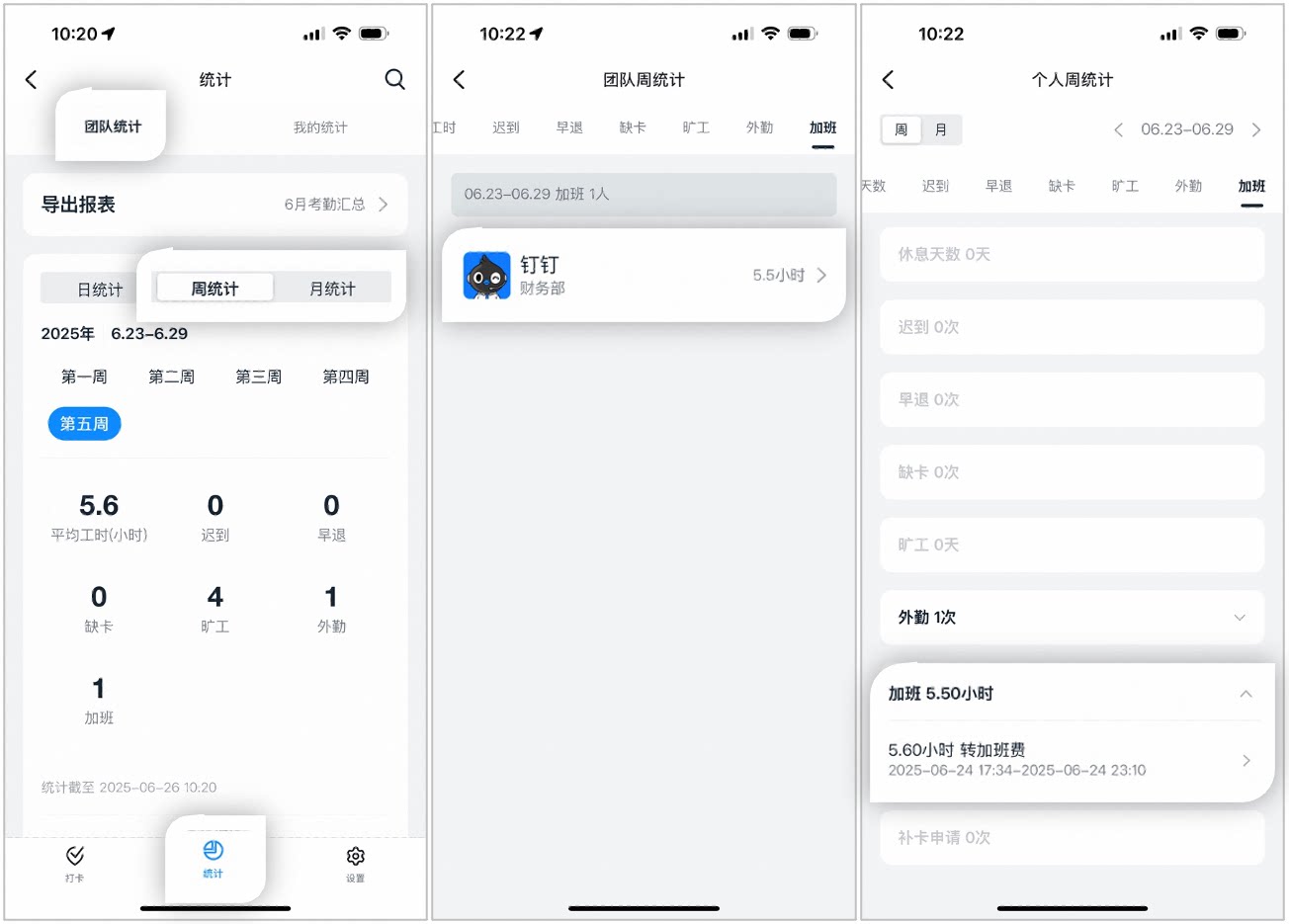
手机端查看加班数据页面示例
电脑端
打开 电脑端钉钉 > 工作台 > 考勤打卡 > 考勤统计 > 报表管理 > 月度汇总 > 查看 即可查看加班数据或按照 指定日期/指定部门/指定人员 筛选 导出报表 查看。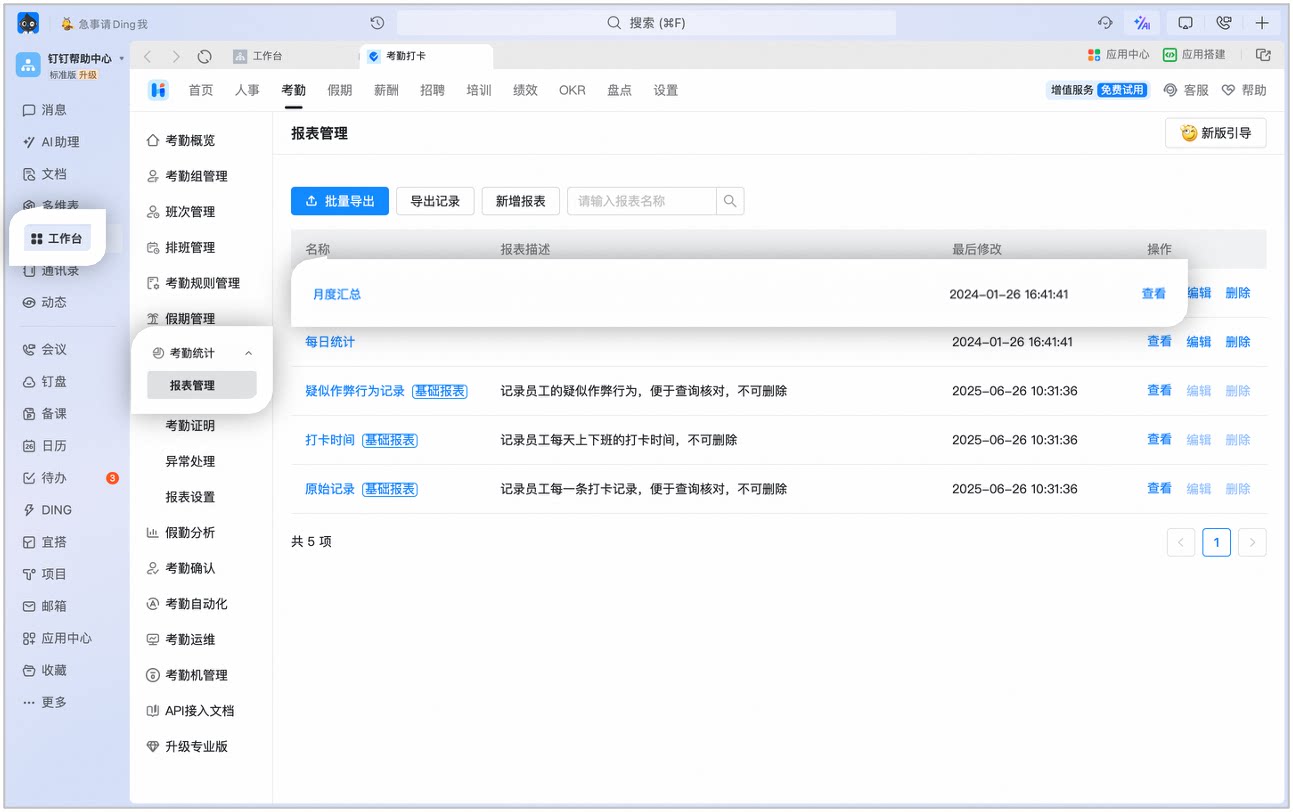
电脑端查看加班数据页面示例
员工查看加班数据
打开 手机端钉钉 > 工作台 > 考勤打卡 > 统计 > 团队统计 > 周统计/月统计 > 点击 加班 即可查看加班明细。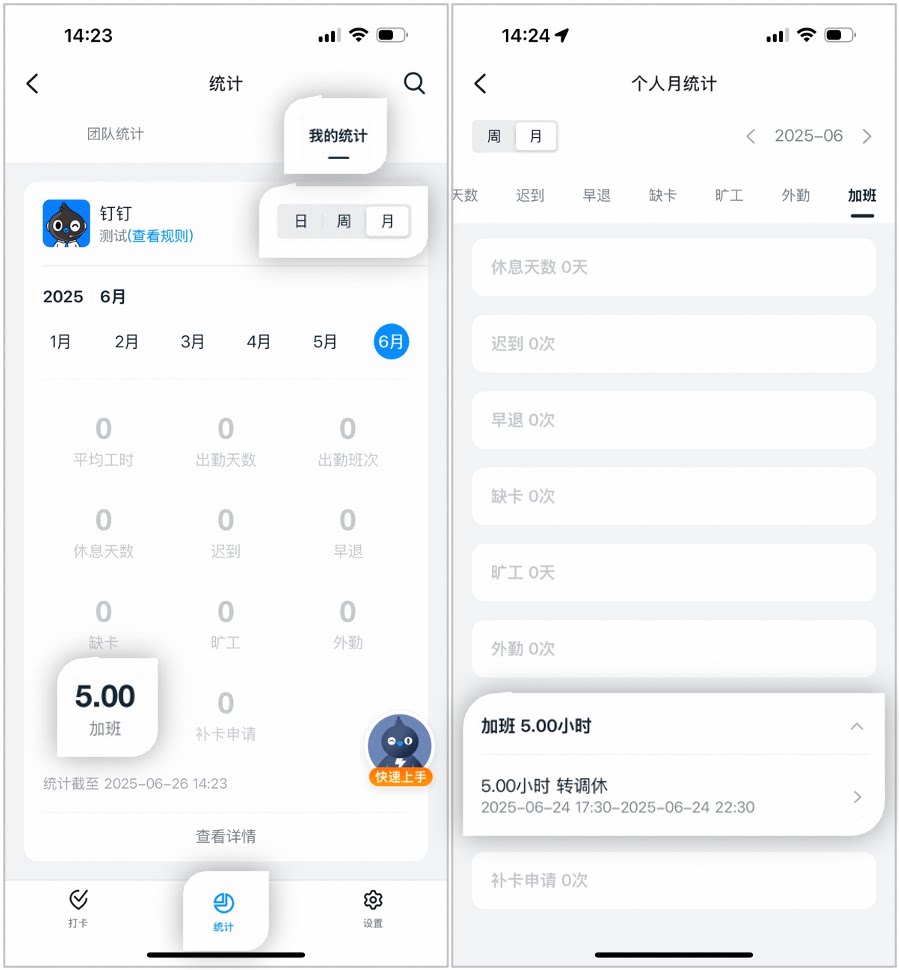
员工查看加班数据页面示例
六、提交加班
手机端
打开 手机端钉钉 > 工作台 > OA审批 > 加班 > 填写 提交申请,根据要求填写即可。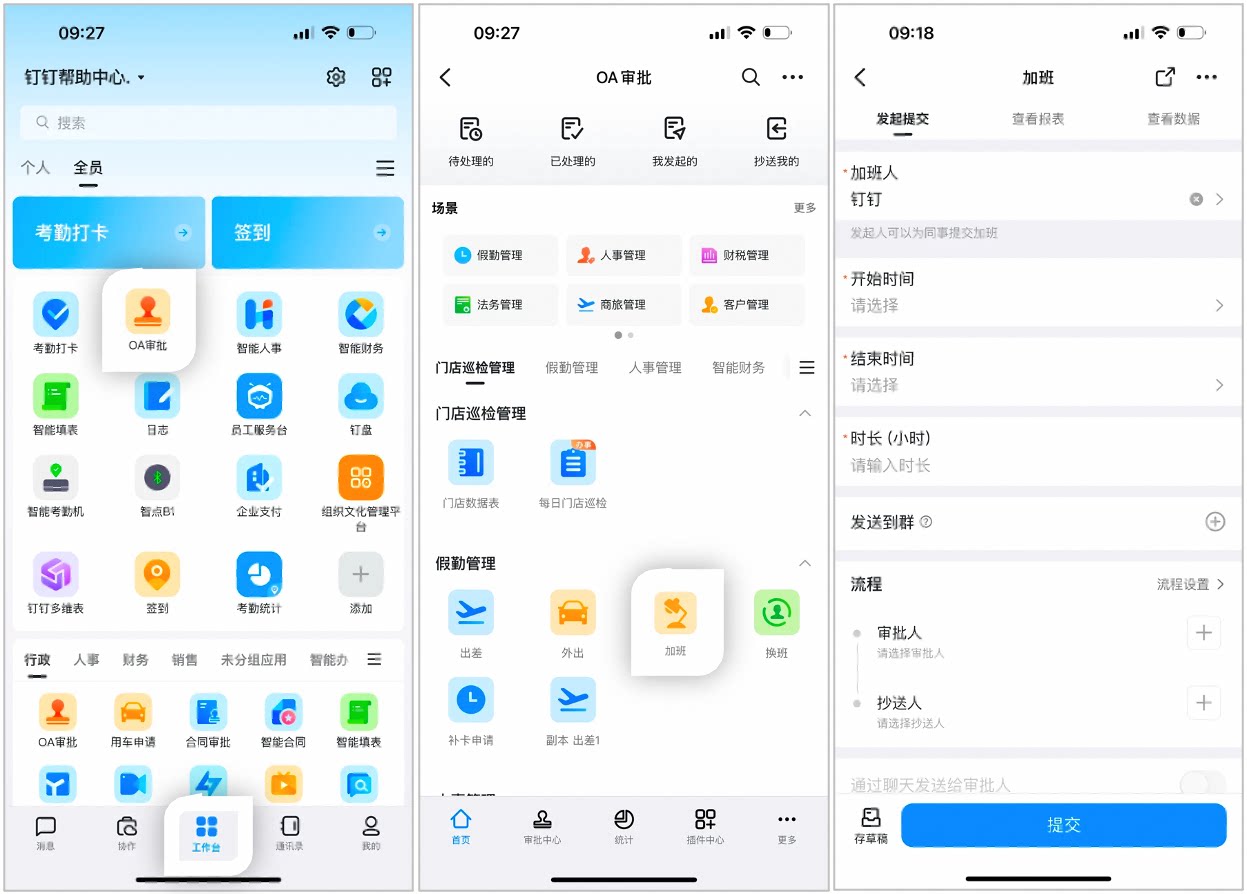
页面示例
电脑端
打开 电脑端钉钉 > 工作台 > OA审批 > 加班 > 填写 提交申请,根据要求填写即可。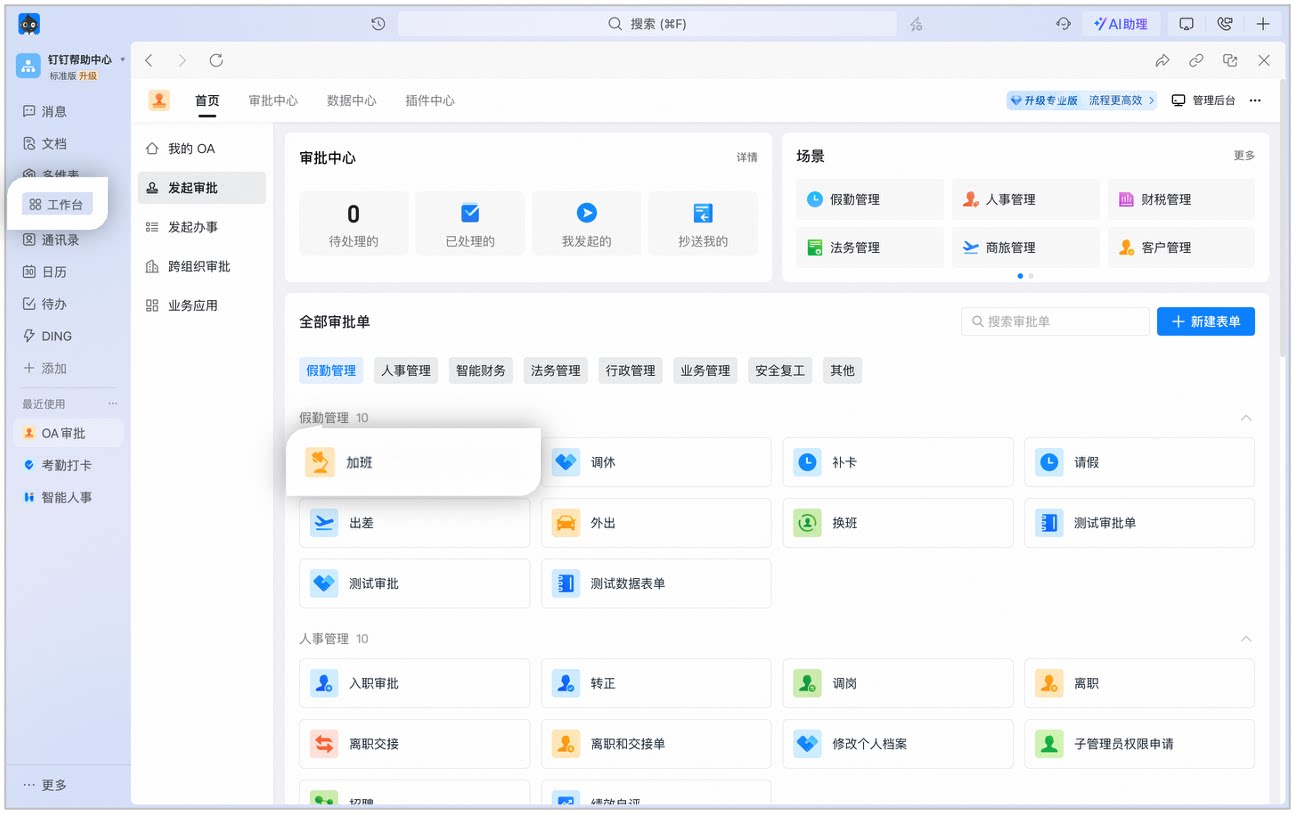
页面示例
七、常见问题
加班规则设置可以在手机端操作吗?
加班规则设置可以在手机端操作吗?
加班规则设置 仅支持电脑端操作。
为什么我没有权限设置加班规则?
为什么我没有权限设置加班规则?
加班规则权限需要企业管理员为员工进行设置, 有权限的管理员 可在 管理后台 > 安全与权限 > 权限管理 > 管理员设置 页面, 查看/编辑 某位管理员是否拥有加班管理权限。
需计为调休时,如何关联调休假期?
需计为调休时,如何关联调休假期?
首次创建或编辑加班规则时,在规则编辑页面,点击 关联假期项。系统已默认配置了一个 调休 假,点击 保存 即可。你也可以关联其它的假期类型,但请注意,假期的发放方式必须为 加班时长自动计入余额。
修改加班规则会影响以前的加班吗?
修改加班规则会影响以前的加班吗?
如果管理员新设置了加班规则,点击 保存 后,该规则会立即生效。调整了加班规则后,若你没有重新调整员工对应日期的班次,历史的加班日期不会按照新的规则生效。若重新调整员工对应日期的班次,历史的加班日期会按照新的加班规则生效。举例:某员工在11.12号有加班,管理员在11.14号修改了加班规则并且重新调整了该员工11.12的班次。此时该员工11.12号的加班规则,会按照最新的加班规则生效。
法定节假日为什么没有计算加班?
法定节假日为什么没有计算加班?
法定节假日加班在报表中统计只包括国务院发布的每年7个节假日,其中元旦1天,春节3天,清明1天,五一1天,端午1天,国庆3天,中秋1天,共计11天。例如当您开启了法定节假日自动排休,则国庆期间1号-7号会排休7天,但如果有成员加班则只有10月1,2,3号这3天算作节假日加班。