

 メッセージ
メッセージ カレンダー
カレンダー 会議
会議 連絡先
連絡先 メール
メール ドキュメント
 ドライブ
ドライブ AI テーブル
 AI 議事録
 勤怠
勤怠 承認
承認 YiDA
YiDA 管理コンソール
製品関連
ドライブの無料ストレージ容量はどのくらいですか?
ドライブの無料ストレージ容量はどのくらいですか?
エンタープライズドライブは100 GBを提供します。パーソナルドライブは2 GBを提供します。
エンタープライズドライブはどこにありますか?
エンタープライズドライブはどこにありますか?
ドライブを開くと、システムはデフォルトでエンタープライズドライブを開きます。PC版: DingTalk PC版アプリを開き、左側メニューのドライブアイコンをクリックします。モバイル版: DingTalkモバイルアプリを開き、右下の発見をタップしてから、ドライブをタップします。
ストレージ関連
チャットファイルをドライブに保存するにはどうすればよいですか?
チャットファイルをドライブに保存するにはどうすればよいですか?
方法1: 内部グループの場合、グループ管理者がグループファイル同期を直接有効化できます。方法2: メッセージカードで追加先を選択するか、右クリックして追加先を選択します。保存パネルで、チームファイルまたはマイドキュメント > マイファイル(ドライブから)を選択します。方法3: 内部グループチャットで、グループのファイル一覧を開き、保存したいファイルを選択して追加先をクリックし、保存パネルでチームファイルまたはマイドキュメント > マイファイル(ドライブから)を選択します。
保存したファイルが少ないのに、100 GBのエンタープライズドライブがいっぱいになるのはなぜですか?
保存したファイルが少ないのに、100 GBのエンタープライズドライブがいっぱいになるのはなぜですか?
内部グループでは、ドライブへのグループファイル同期をオフにすると、重要でない小さなファイルが多数自動保存されるのを防ぎ、ストレージの消費を抑えられます。ドライブの容量を効果的に管理するために、利用可能な容量を社員や特定のミニアプリに割り当てることもできます。パス:管理者は管理コンソールを開き、ドキュメントとストレージ管理の下にあるストレージスペースをクリックします。ストレージ管理でドライブの後にある管理をクリックし、ドライブの容量管理ページを開きます。
ファイルと容量の管理関連
ドライブの容量使用状況を確認するにはどうすればよいですか?
ドライブの容量使用状況を確認するにはどうすればよいですか?
DingTalkの左側メニューでその他(…)をクリックし、管理コンソールを開きます。ドキュメントとストレージ管理の下にあるストレージスペースに移動し、ストレージ管理でドライブの後にある管理をクリックして、容量使用状況を確認します。ヒント:この操作はPC版アプリの方が簡単です。この情報を確認できるのは管理者のみです。
グループファイルがドライブに同期されないようにするにはどうすればよいですか?
グループファイルがドライブに同期されないようにするにはどうすればよいですか?
方法1: 管理コンソールを開き、ドキュメントとストレージ管理の下にあるストレージスペースに移動します。ストレージ管理でドライブの後にある管理をクリックし、グループファイルページを開いて、内部グループによるドライブ同期の有効化を許可をオフにします。ヒント:この設定を行えるのは管理者のみです。方法2: 内部グループチャットで、右上の設定を開き、グループ管理をクリックして、ドライブへの自動同期をオフにします。ヒント:この設定は内部グループのみで行えます。
個人のストレージ容量を社員に割り当てるにはどうすればよいですか?
個人のストレージ容量を社員に割り当てるにはどうすればよいですか?
管理コンソールを開き、ドキュメントとストレージ管理の下にあるストレージスペースをクリックします。ストレージ管理でドライブの後にある管理をクリックし、ドライブの容量管理ページを開きます。マイファイルページで、社員の個人ファイルストレージの後にある編集アイコンをクリックし、変更を加えて確認します。
アプリに専用容量を割り当てるにはどうすればよいですか?
アプリに専用容量を割り当てるにはどうすればよいですか?
管理コンソールで、ドキュメントとストレージ管理の下にあるストレージスペースをクリックします。ストレージ管理で、容量が必要なアプリの後にある割り当てをクリックし、割り当てる容量を選択して設定を完了します。
ファイルを誤って削除した場合はどうすればよいですか?
ファイルを誤って削除した場合はどうすればよいですか?
削除されたファイルは自動的にゴミ箱に移動され、30日後に完全に削除されます。ゴミ箱のエントリ:PC版アプリでは、ゴミ箱をクリックし、対象ファイルの後にある…をクリックして、復元を選択すると元の場所に復元されます。完全に削除をクリックすると、復元できなくなります。モバイルアプリでは、ドライブの右上にある…をタップし、ゴミ箱をタップして、対象ファイルの後にある…をタップし、復元を選択すると元の場所に復元されます。完全に削除をタップすると、復元できなくなります。
ドライブの容量を整理するにはどうすればよいですか?
ドライブの容量を整理するにはどうすればよいですか?
企業組織の管理者は、管理コンソールでドライブの容量を整理できます。整理パス:DingTalk PC版アプリで、左側ツールバーのその他(…)をクリックし、管理コンソールを開きます。ドキュメントとストレージ管理の下にあるストレージスペースをクリックし、ストレージ管理でドライブの後にある管理をクリックします。異なる場所に保存されたファイルを管理したり、企業メンバーにファイルの整理を通知したりできます。
エンタープライズドライブの容量を拡張するにはどうすればよいですか?
エンタープライズドライブの容量を拡張するにはどうすればよいですか?
エンタープライズドライブの初期容量は100 GBです。初期容量を使い切った後は、企業が有料で容量を拡張する必要があります。容量拡張の価格は画像をご確認ください。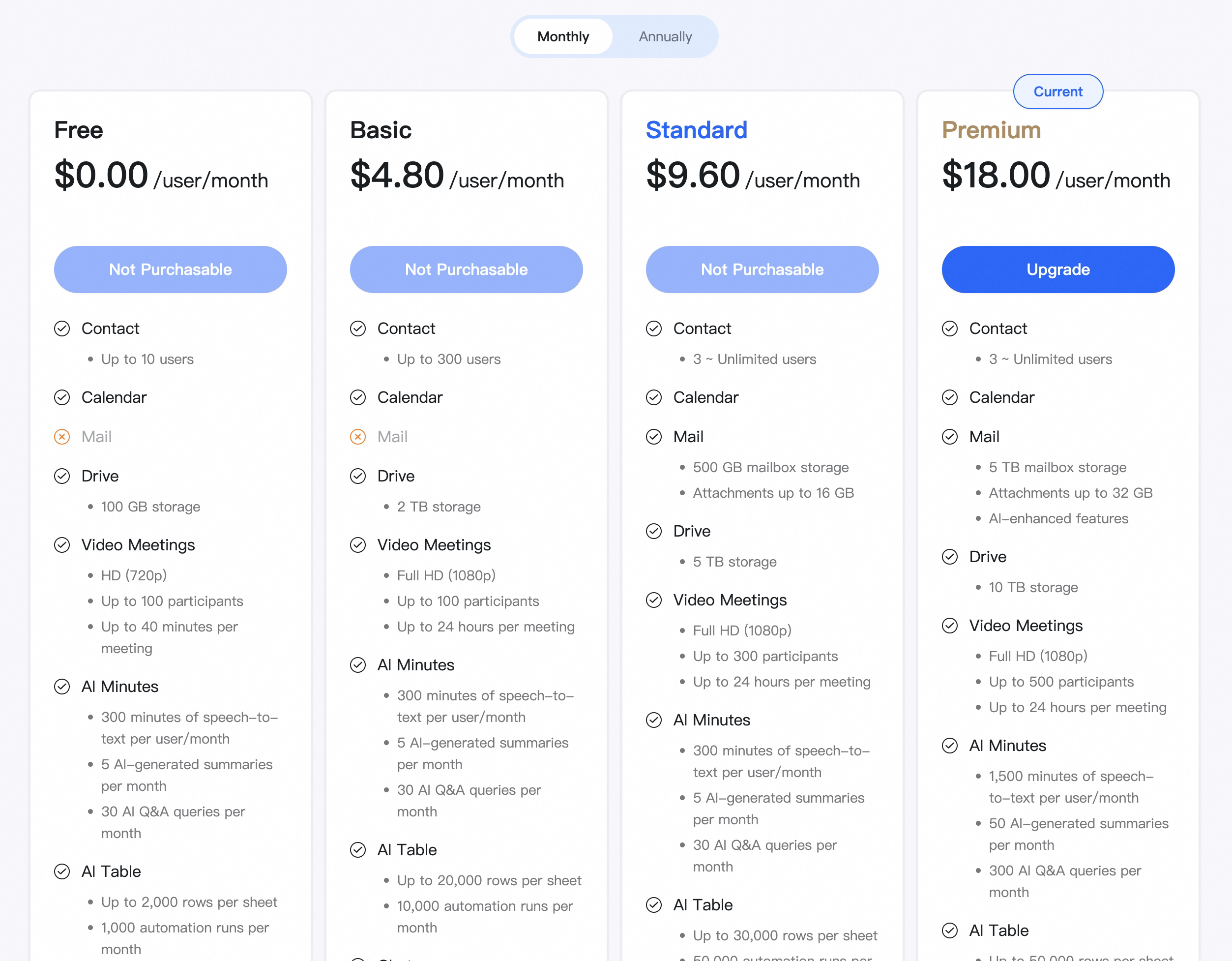 容量拡張パス:DingTalk PC版アプリで管理コンソールを開き、料金に移動して、購入またはアップグレードを選択し、今すぐ購入をクリックして、画面の指示に従います。ヒント:現在、エンタープライズドライブの容量拡張に対応しています。パーソナルスペースの容量拡張には対応していません。お支払い後も、無料で提供されている100 GBは引き続きご利用いただけます。
容量拡張パス:DingTalk PC版アプリで管理コンソールを開き、料金に移動して、購入またはアップグレードを選択し、今すぐ購入をクリックして、画面の指示に従います。ヒント:現在、エンタープライズドライブの容量拡張に対応しています。パーソナルスペースの容量拡張には対応していません。お支払い後も、無料で提供されている100 GBは引き続きご利用いただけます。グループが削除または解散された後、グループのファイルはどこで見つけられますか?
グループが削除または解散された後、グループのファイルはどこで見つけられますか?
グループチャットのファイルがドライブに同期されていなかった場合、グループが削除または解散されると、ファイルもグループとともに削除されます。グループチャットのファイルがドライブに同期されていた場合(これは企業内部グループのみで利用可能です)、グループが削除または解散された後も、グループ作成者はエンタープライズドライブのグループファイルの下で、該当するグループファイルを引き続き確認できます。
社員が退職した後、その社員が保存したドキュメントはどうなりますか?
社員が退職した後、その社員が保存したドキュメントはどうなりますか?
エンタープライズドライブに保存されたファイルは企業に所属します。退職後、その社員はアクセスできなくなります。これらのファイルには企業内部メンバーのみがアクセスできます。
コラボレーション関連
他のユーザーと同じファイルで共同作業するにはどうすればよいですか?
他のユーザーと同じファイルで共同作業するにはどうすればよいですか?
ファイル作成者の場合、共同編集者に編集権限を追加できます。ドライブを開き、ファイルの後にある…をクリックして、権限設定を開き、指定した人を追加して、編集可能を選択します。共有ファイルの受信者の場合、そのファイルについて作成者に編集権限をリクエストできます。
コラボレーション中に誤ってコンテンツを削除した場合はどうすればよいですか?
コラボレーション中に誤ってコンテンツを削除した場合はどうすればよいですか?
バージョン履歴を通じて、ファイルの以前のバージョンを復元できます。PC版: ドライブを開き、ファイルをクリックし、保存日時をクリックしてファイルの編集履歴を表示し、復元をクリックすると、誤って削除したコンテンツをすばやく復元できます。モバイル版: DingTalkコラボレーションを開き、ドライブに移動して、該当するファイルの後にある…をタップし、バージョン履歴を開きます。システムは編集順に自動的にバージョンを並べ替え、編集者と編集時間を表示するため、正しいバージョンをすばやく見つけられます。
フォルダーを複数人での共同編集用の共有フォルダーに設定するにはどうすればよいですか?
フォルダーを複数人での共同編集用の共有フォルダーに設定するにはどうすればよいですか?
フォルダーの作成時に、他のユーザーと共有に設定し、他のユーザーをコラボレーションに招待します。フォルダーには共有インジケーターが表示されます。作成後、フォルダーは相手のドライブに自動的に表示されます。