

 メッセージ
メッセージ カレンダー
カレンダー 会議
会議 連絡先
連絡先 メール
メール ドキュメント
 ドライブ
ドライブ AI テーブル
 AI 議事録
 勤怠
勤怠 承認
承認 YiDA
YiDA 管理コンソール
1. エンタープライズストレージ容量ページを開く
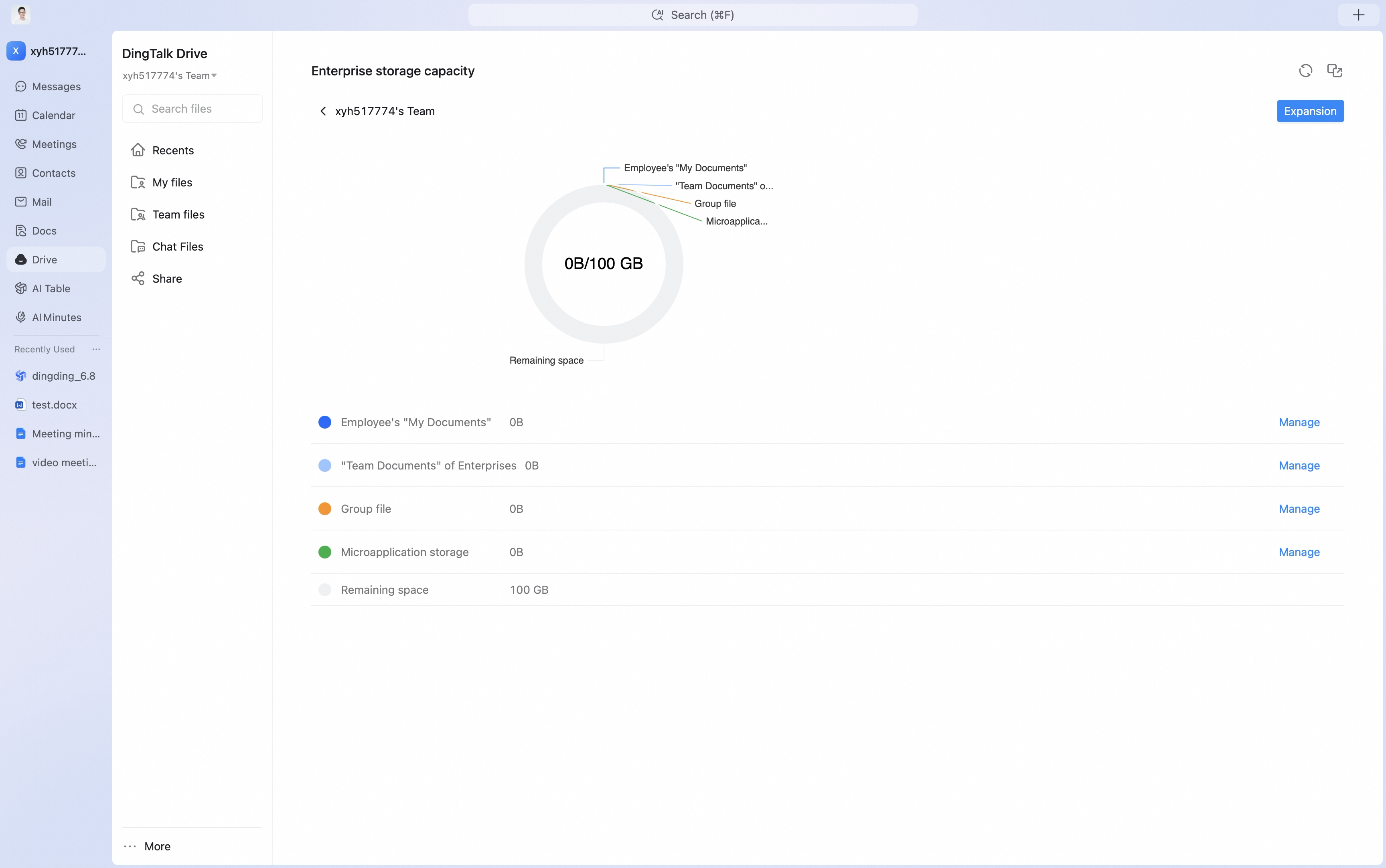
ドライブを開き、左下の 「もっと」 をクリックし、続いて 「企業ストレージ容量」 をクリックしてエンタープライズストレージ容量ページに入ります。「詳細を確認する」 をクリックし、続いて 「管理」 をクリックすると、ドライブ容量管理ページが開きます。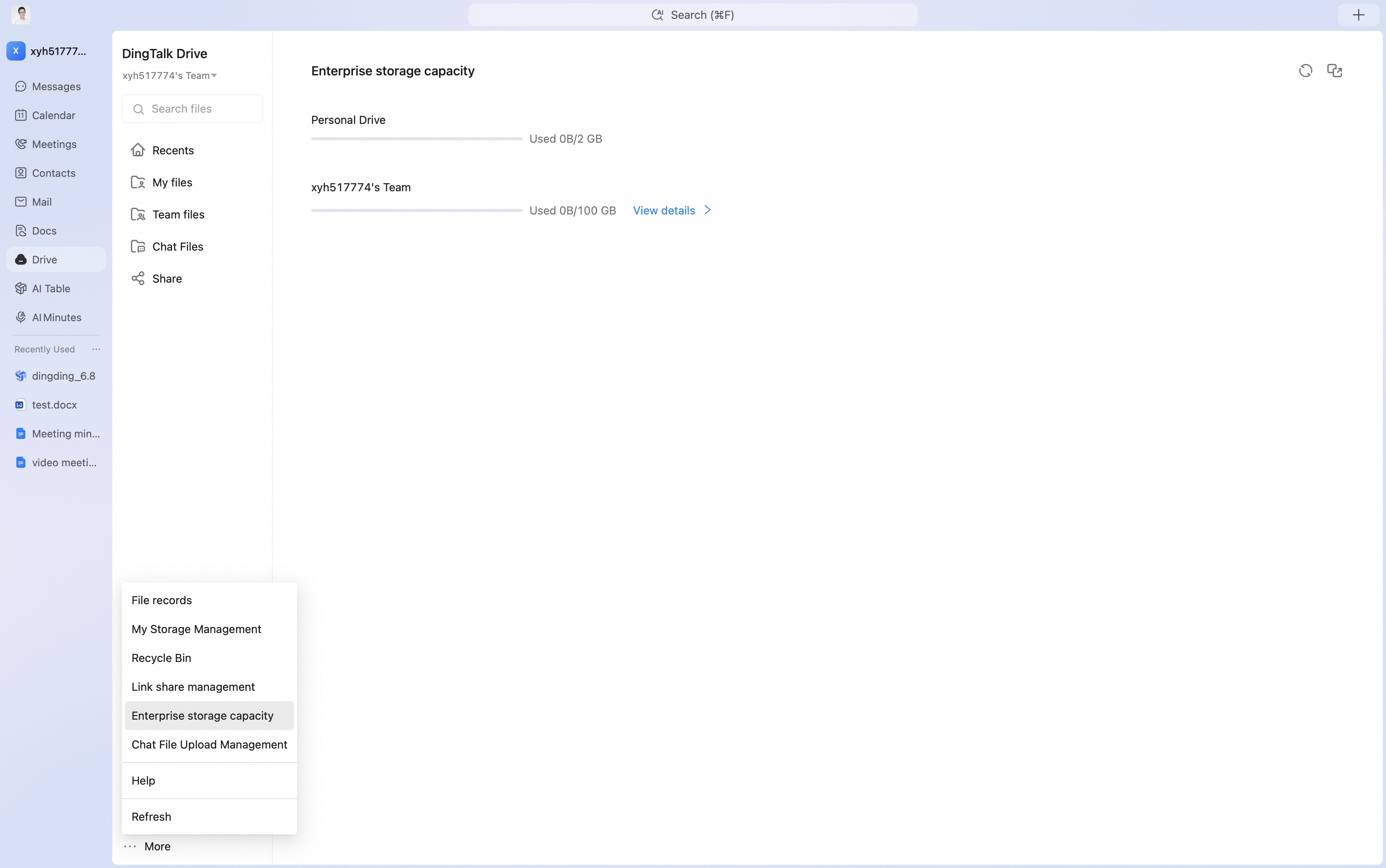
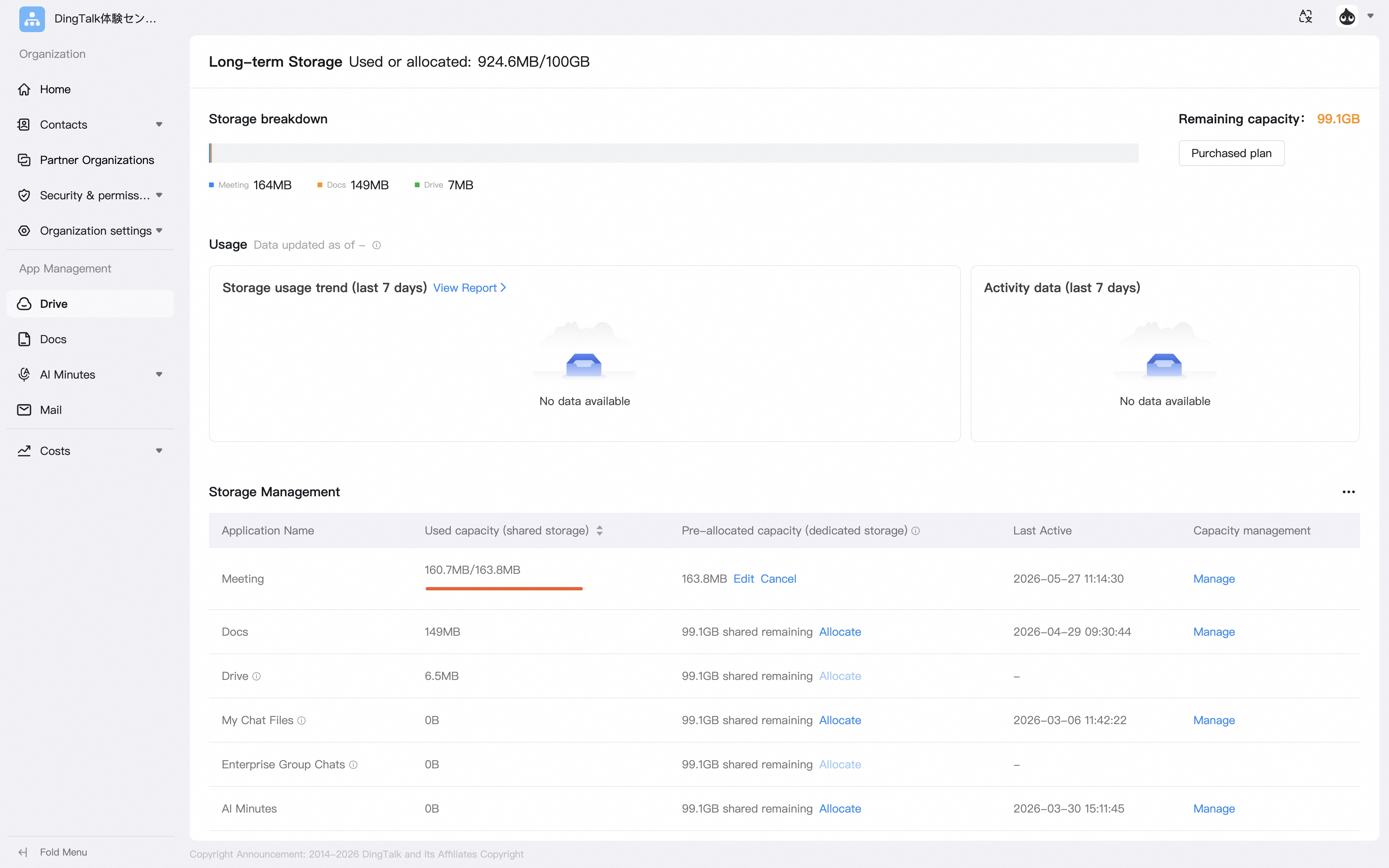
2. 管理ページで詳細を設定する
管理ページでは、「マイファイル」、「チームファイル」、「グループファイル」、「ミニアプリ」、「外部共有」 など、ドライブの各エリアの容量制限を設定し、使用状況を確認できます。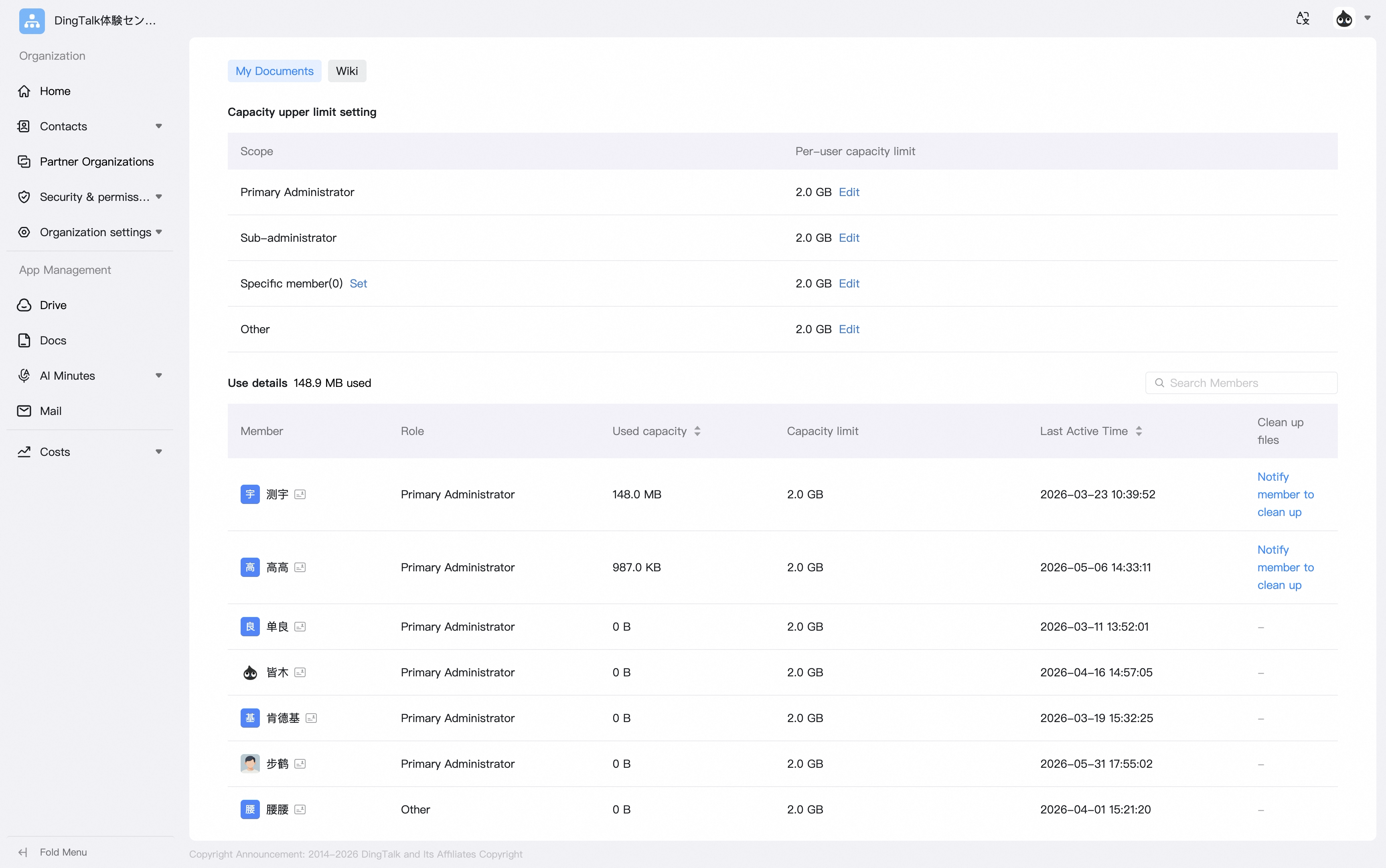 「マイファイル」 ページでは、企業管理者、ドライブ管理者、指定したユーザーなどの役割に 「マイファイル」 の使用を許可するかどうかを設定できます。
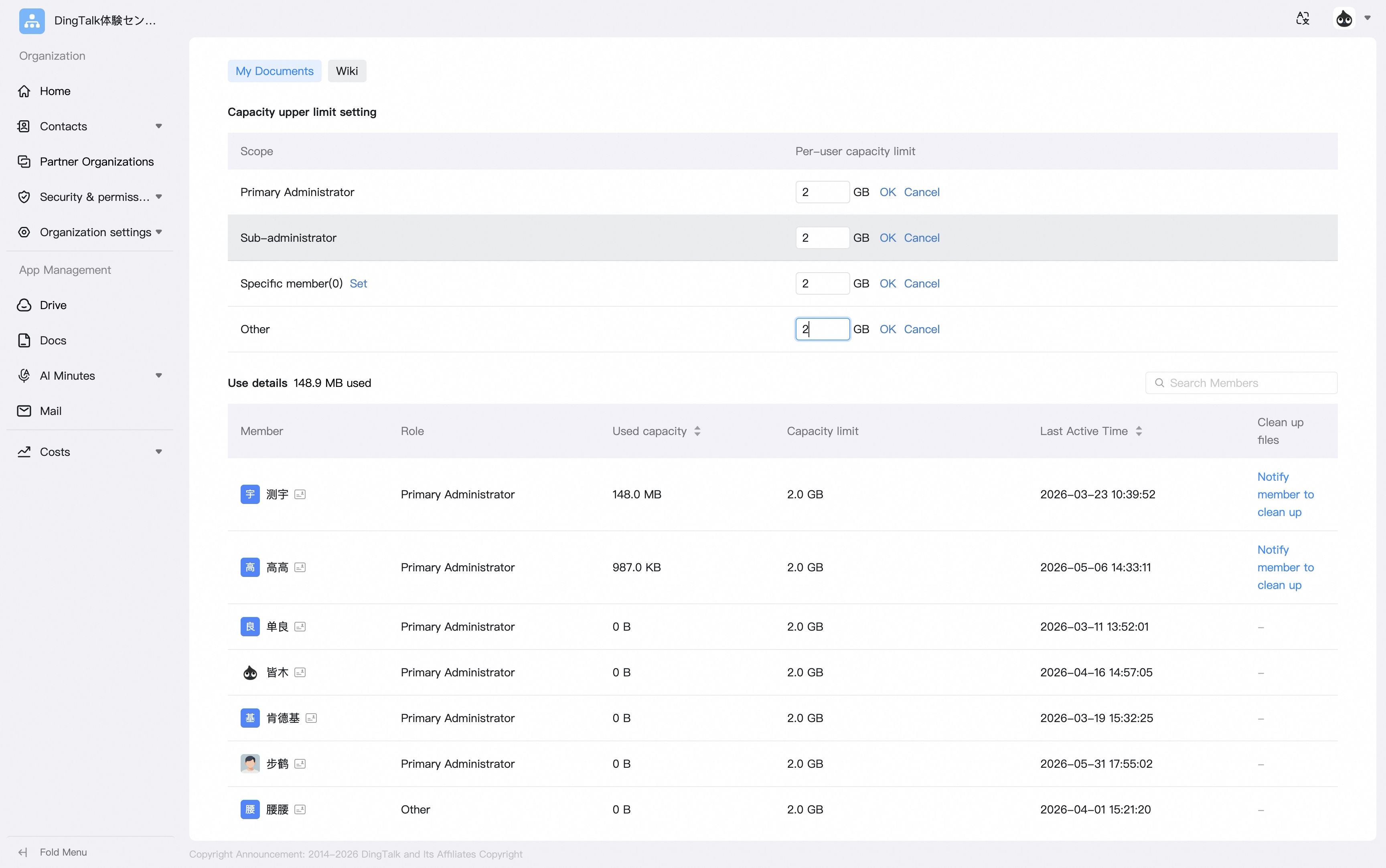 また、メンバーのストレージ使用状況を確認したり、メンバーの容量制限を設定したりできます。さらに、ワンクリックでメンバーに通知し、個人の 「マイドキュメント」 内の不要なファイルを整理するよう促すこともできます。
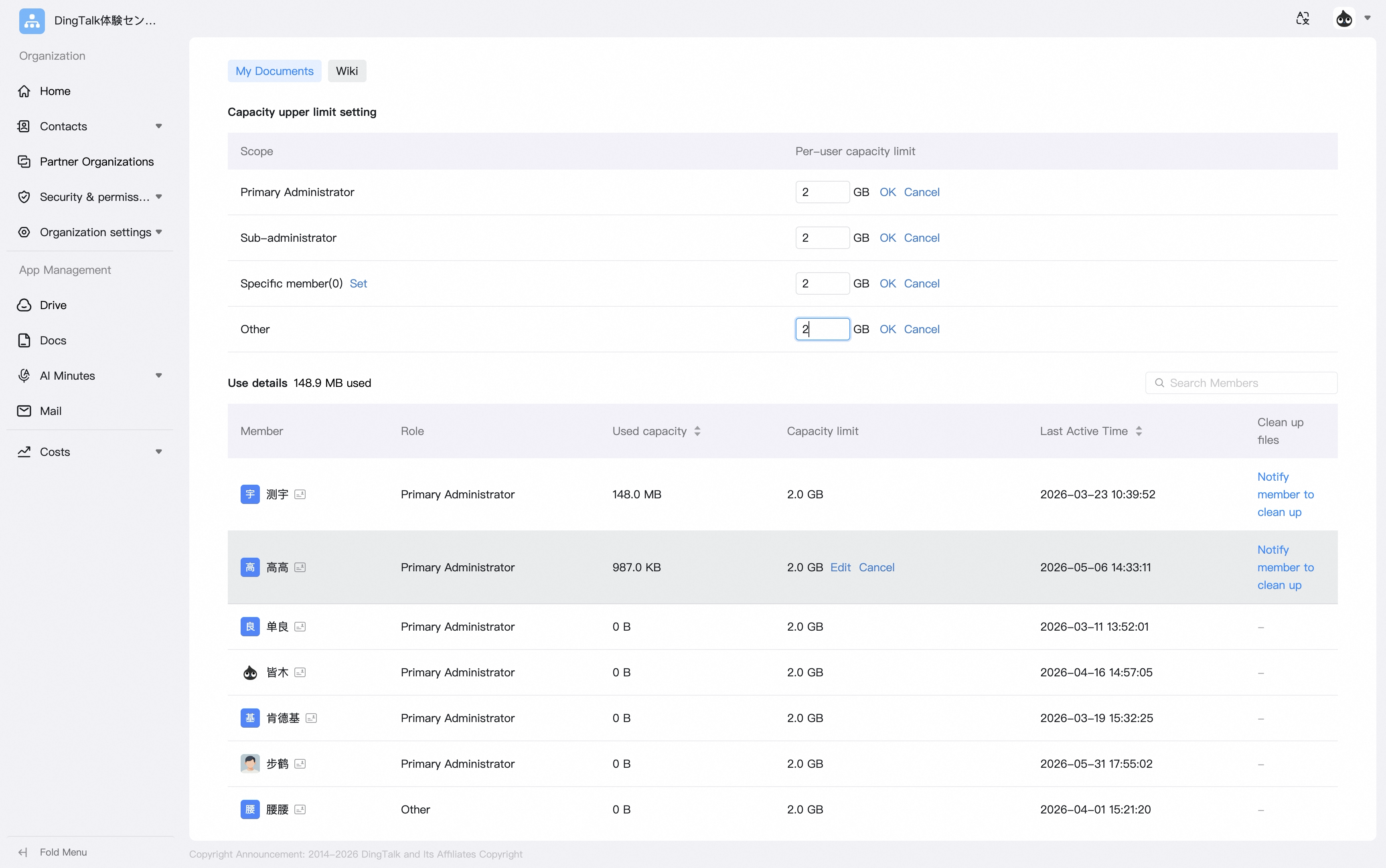
3. 不要なファイルを削除する
PC版: 「ドライブ」 を開き、対象のファイルを選択し、ファイルの後ろにある 「…」 をクリックし、続いて 「削除」 をクリックします。 モバイル版: PC版と同じ手順で操作します。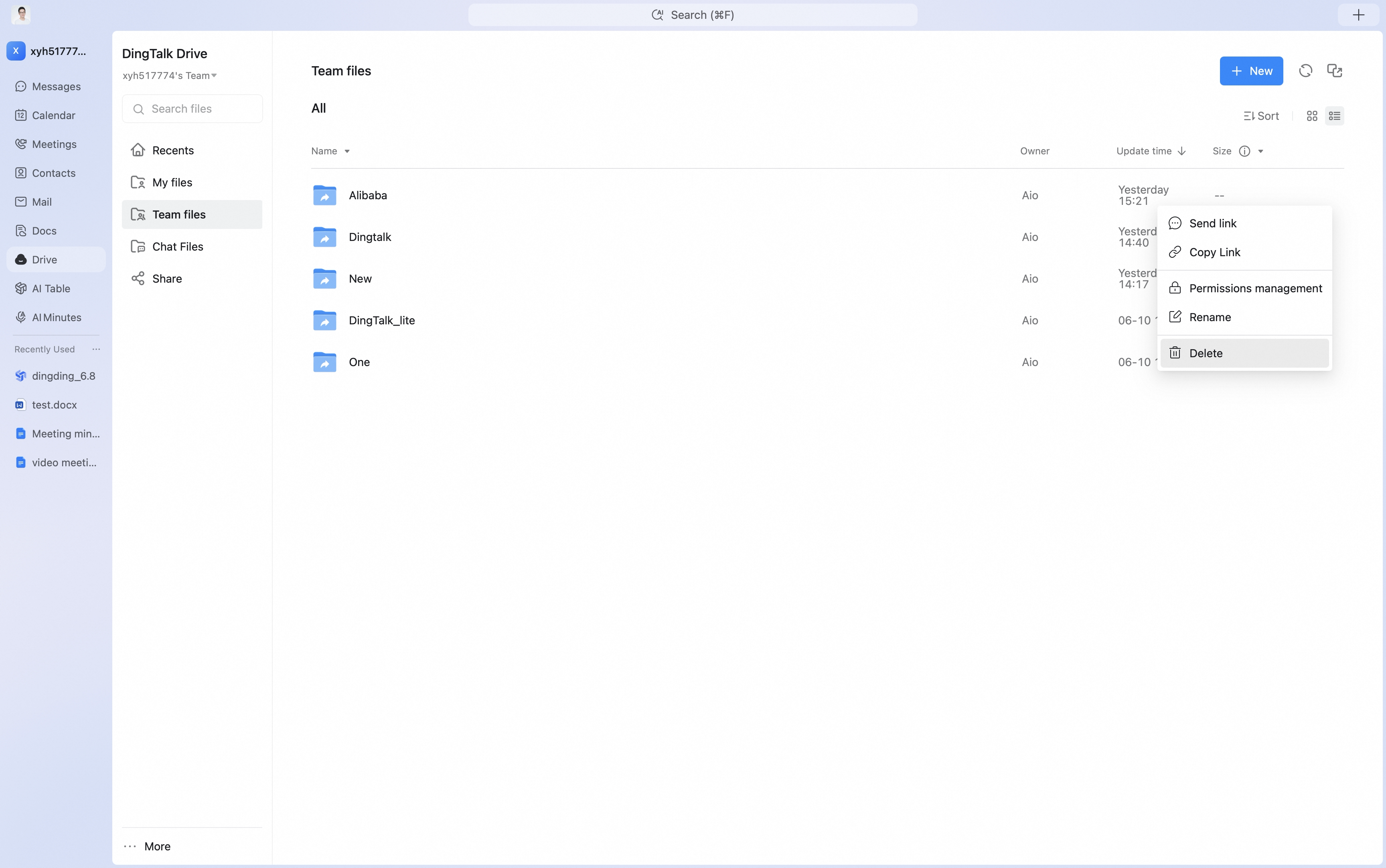
お知らせ
- チームスペースのファイルは、メイン管理者 または 設定で追加されたフォルダー管理者 が削除できます。
- 共有ファイルや共有フォルダーは、フォルダーの作成者 または 管理者 権限を付与されたユーザーが削除できます。
- グループチャットファイルが多くの容量を使用している場合は、グループ作成者に連絡してグループファイルから削除してもらってください。削除したファイルはゴミ箱に30日間保持され、その後システムによって自動的にクリーンアップされます。