メッセージ
メッセージ カレンダー
カレンダー 会議
会議 連絡先
連絡先 メール
メール ドキュメント
 ドライブ
ドライブ AI テーブル
 AI 議事録
 勤怠
勤怠 承認
承認 YiDA
YiDA 管理コンソール
方法1:権限を設定する
PC版
ドライブのホームページ、ドキュメントホームページの 「チームファイル」、またはマイドキュメント内の 「マイファイル(ドライブから)」 を開きます。対象のファイルまたはフォルダーを見つけ、「…」 をクリックしてその他のオプションを表示し、「権限管理」 を選択します。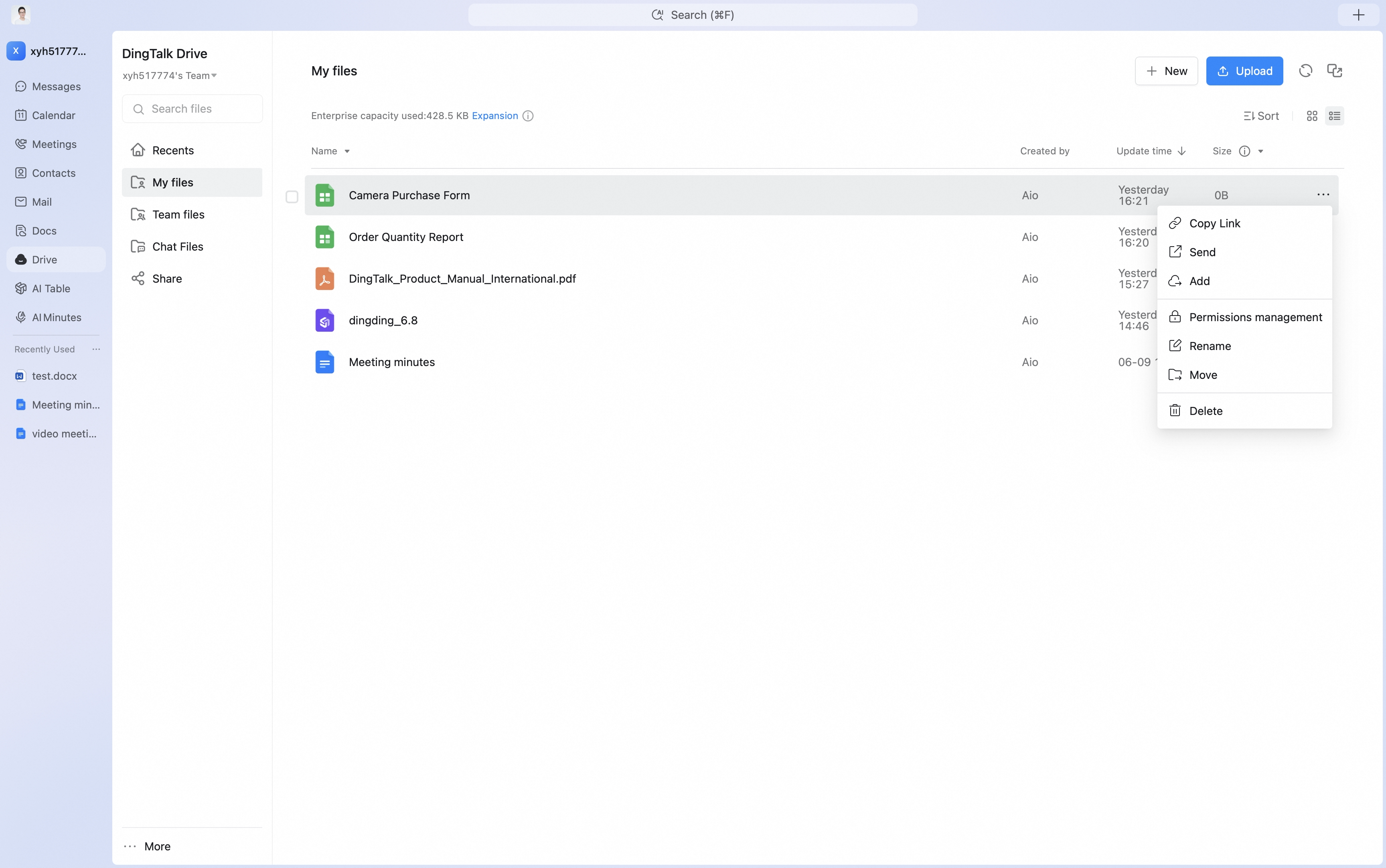 「共同編集者を追加」 をクリックし、追加したいメンバーを選択して、対応する権限レベルを選び、「OK」 をクリックします。権限の通知は1対1のチャットで送信できます。
権限レベルには、「管理可能」、「編集可能」、「閲覧/ダウンロード可能」、「閲覧のみ」 があります。
「共同編集者を追加」 をクリックし、追加したいメンバーを選択して、対応する権限レベルを選び、「OK」 をクリックします。権限の通知は1対1のチャットで送信できます。
権限レベルには、「管理可能」、「編集可能」、「閲覧/ダウンロード可能」、「閲覧のみ」 があります。
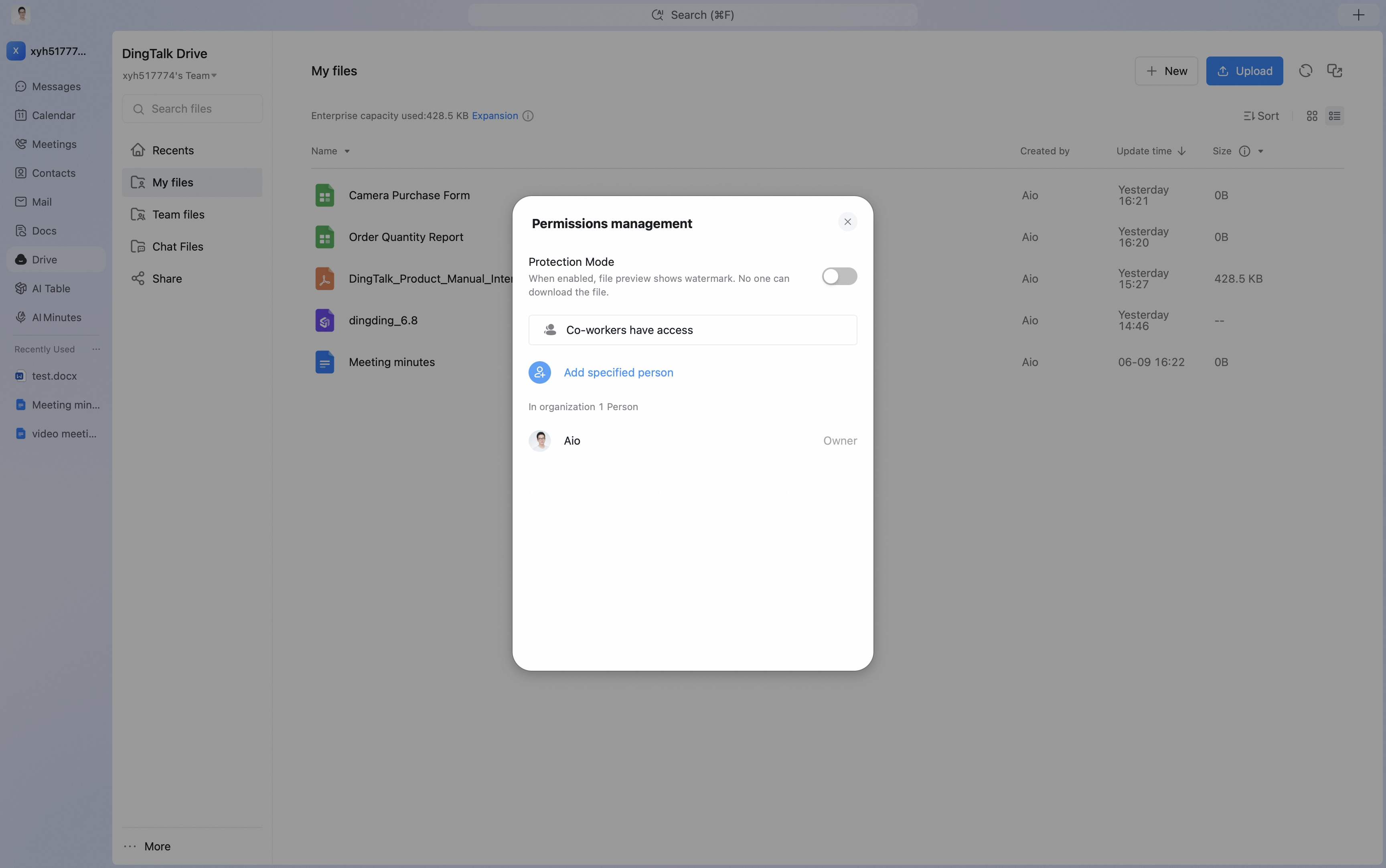
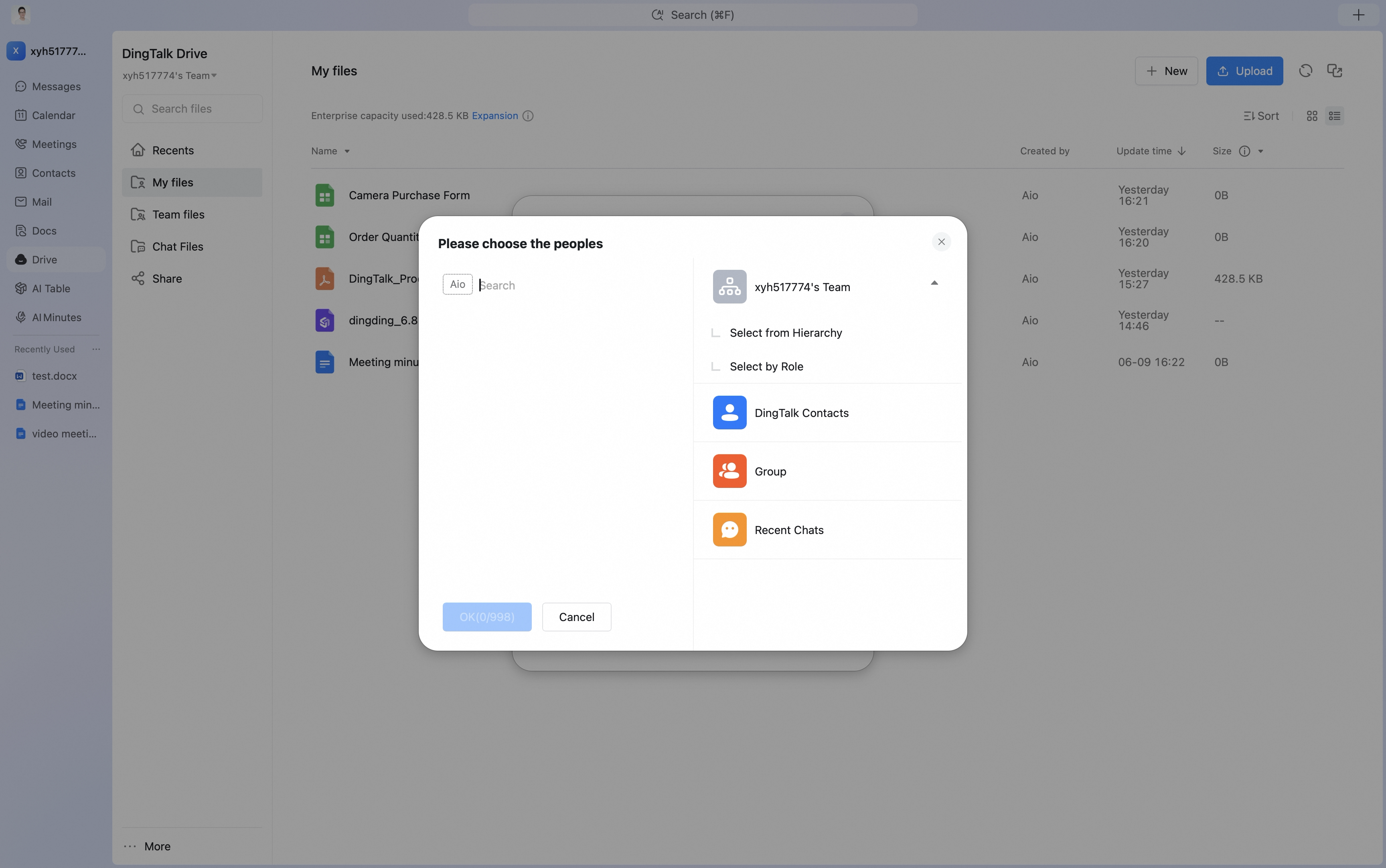

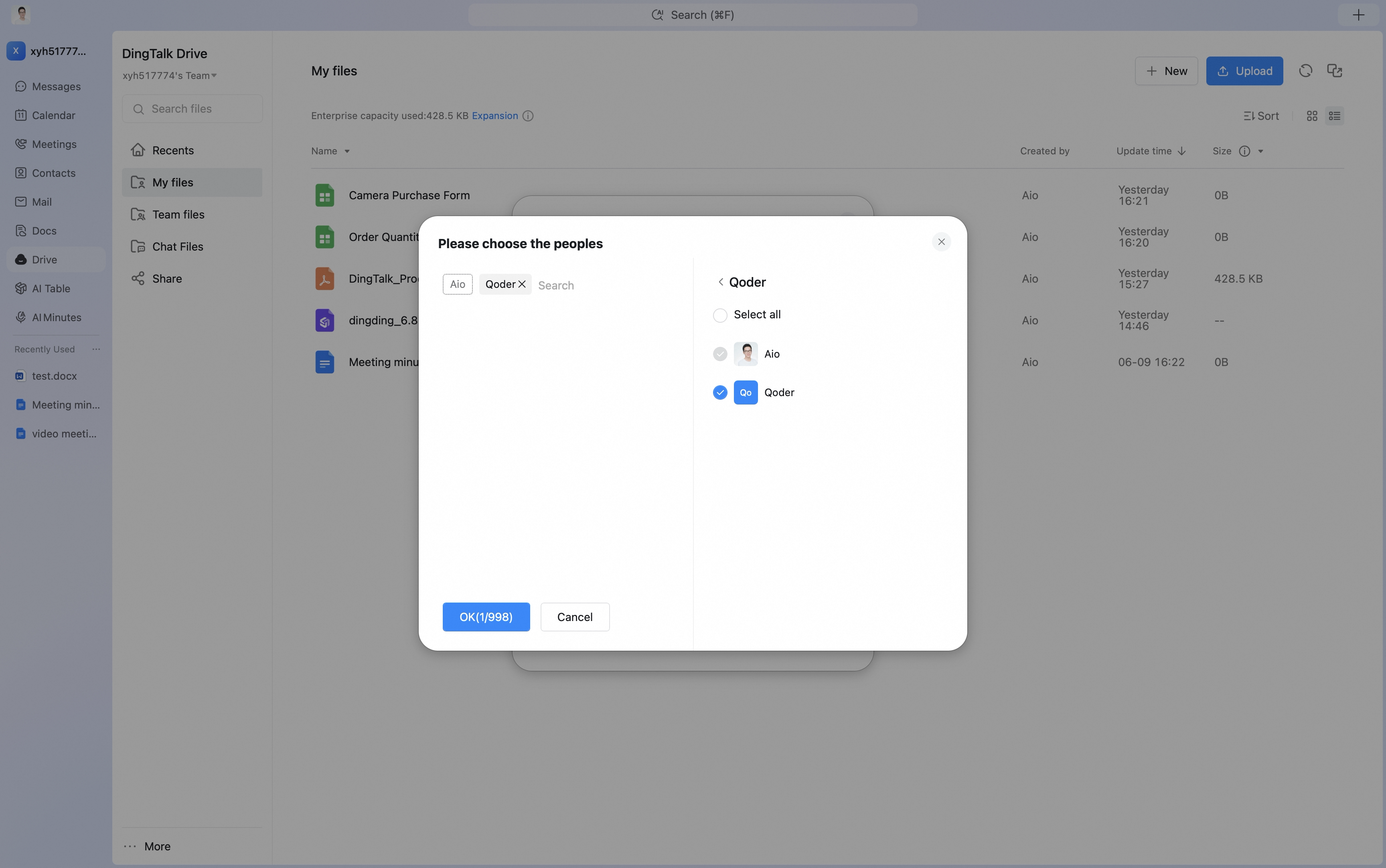
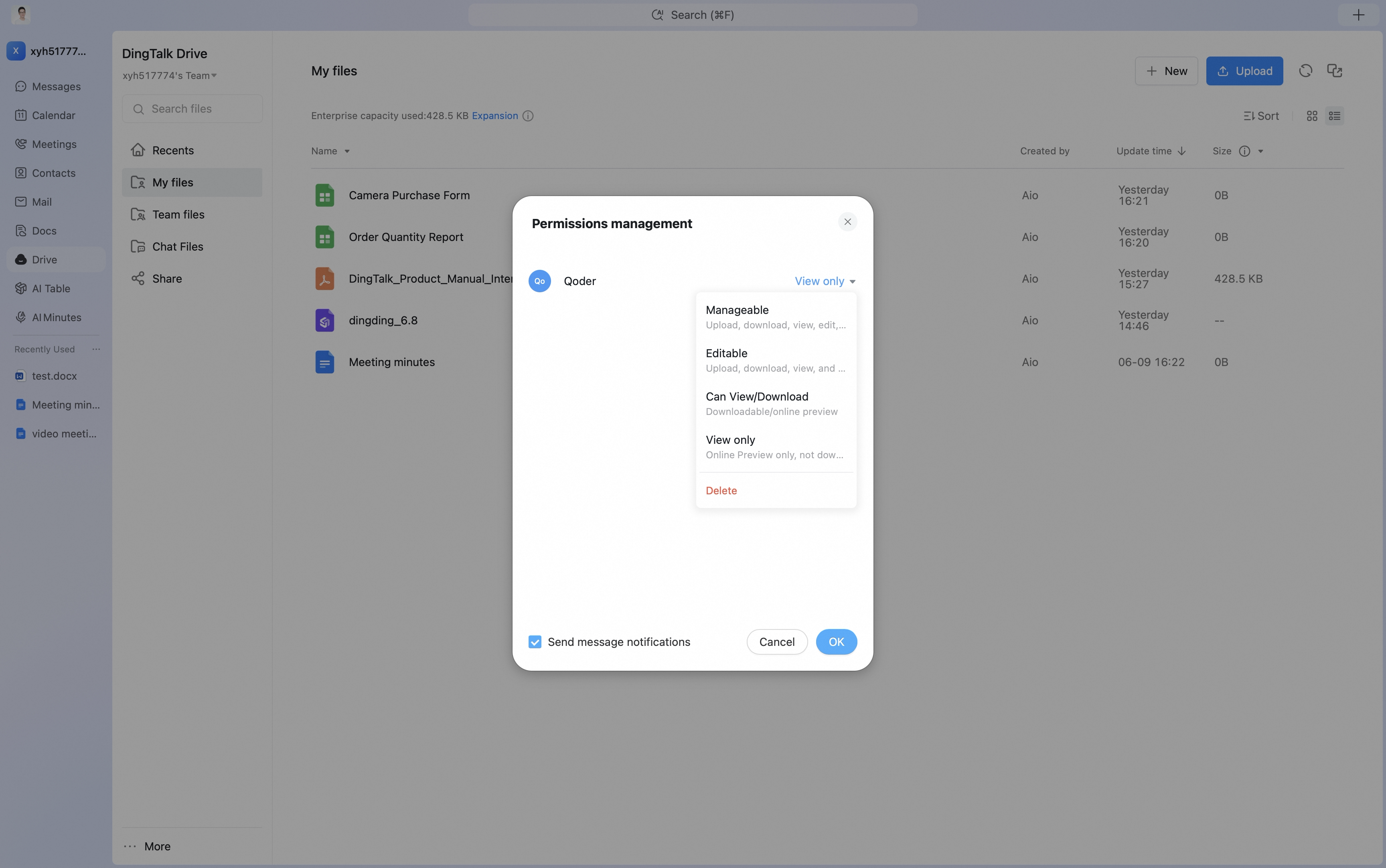 情報のセキュリティをより確実に保護するため、外部の相手がファイルを編集する必要がない場合は、権限を 「閲覧のみ」 に設定してください。ファイルをダウンロードする必要がある場合は、権限を 「閲覧/ダウンロード可能」 に設定してください。
方法2:リンクを送信する
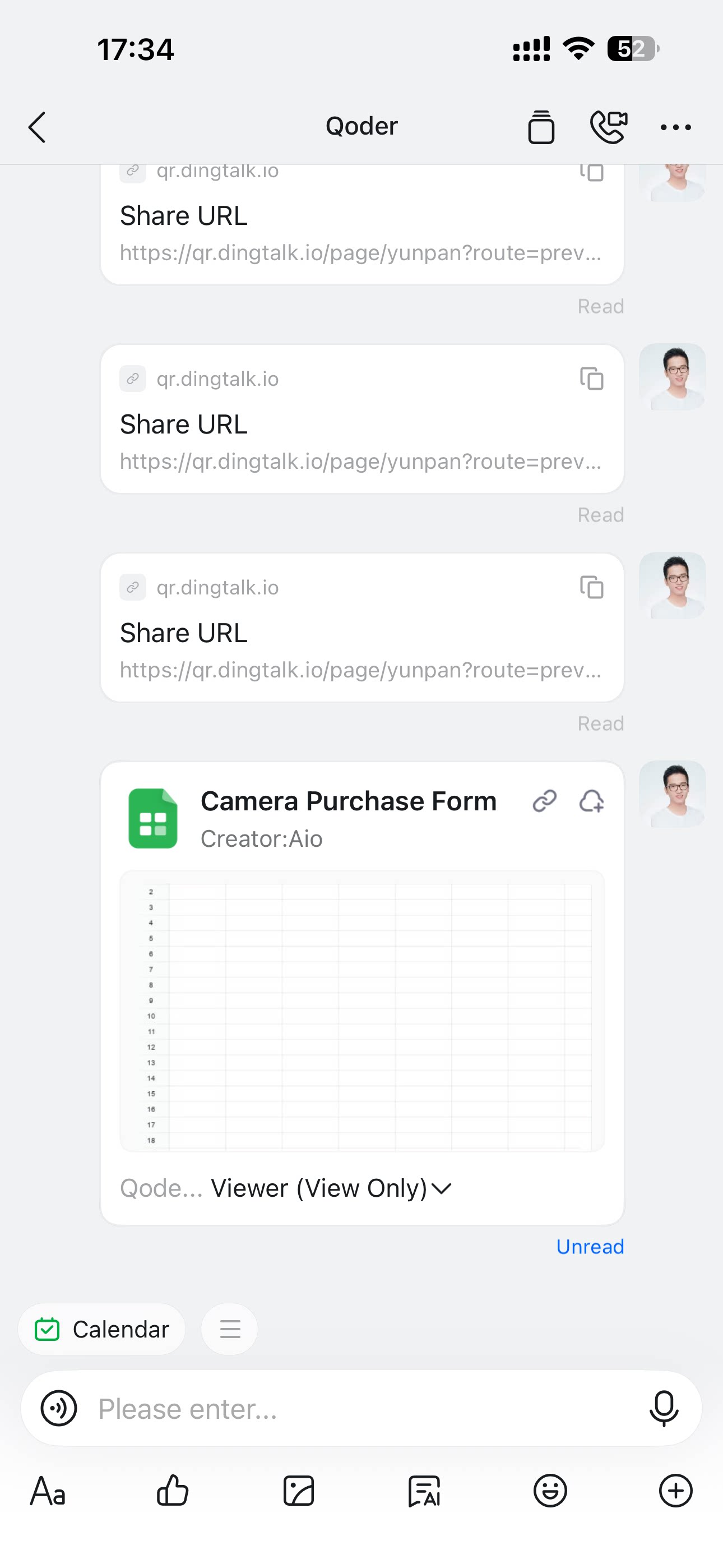
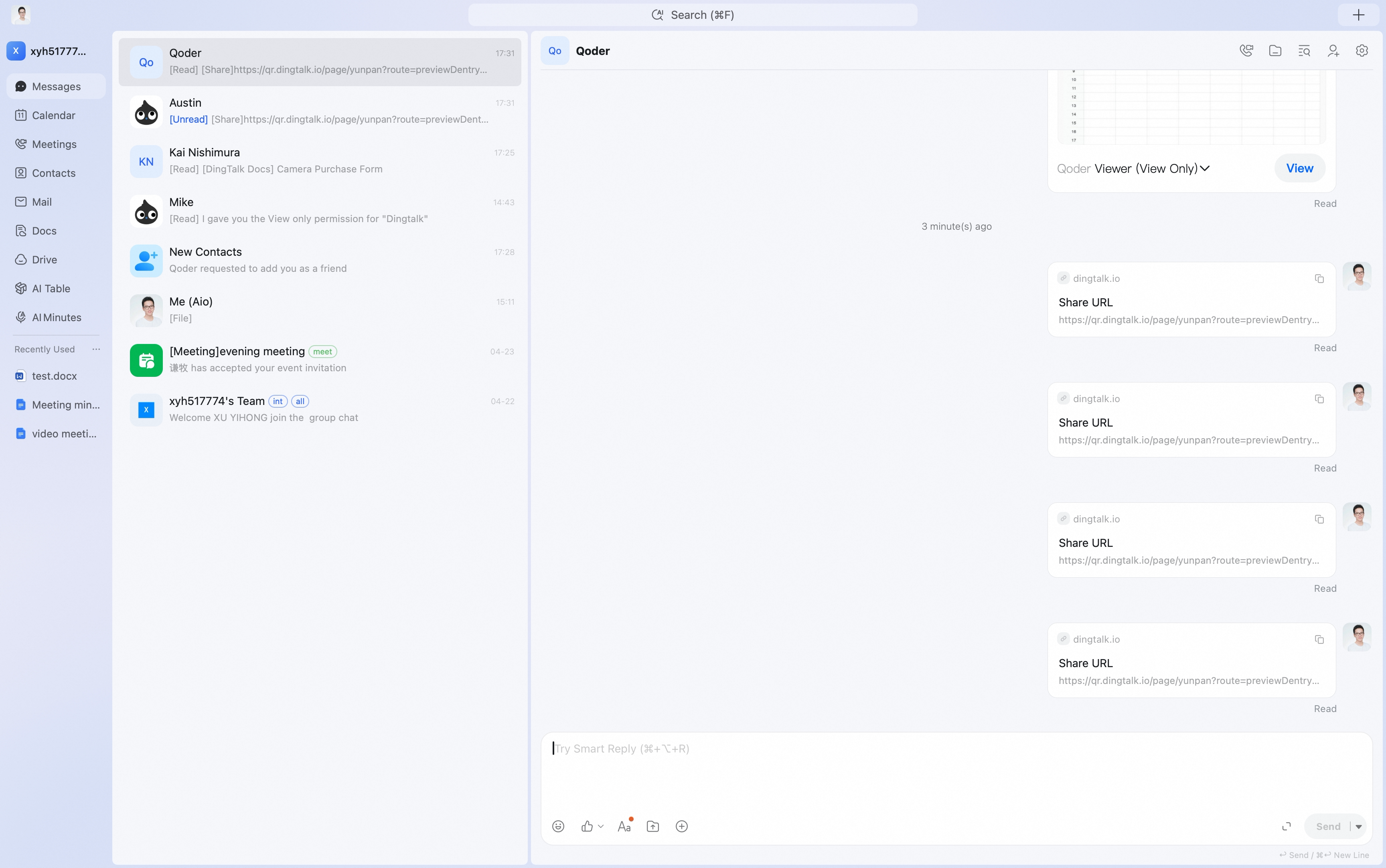
ドライブのホームページ、ドキュメントホームページの 「チームファイル」、またはマイドキュメント内の 「マイファイル(ドライブから)」 を開きます。対象のファイルまたはフォルダーを見つけ、「…」 をクリックしてその他のオプションを表示します。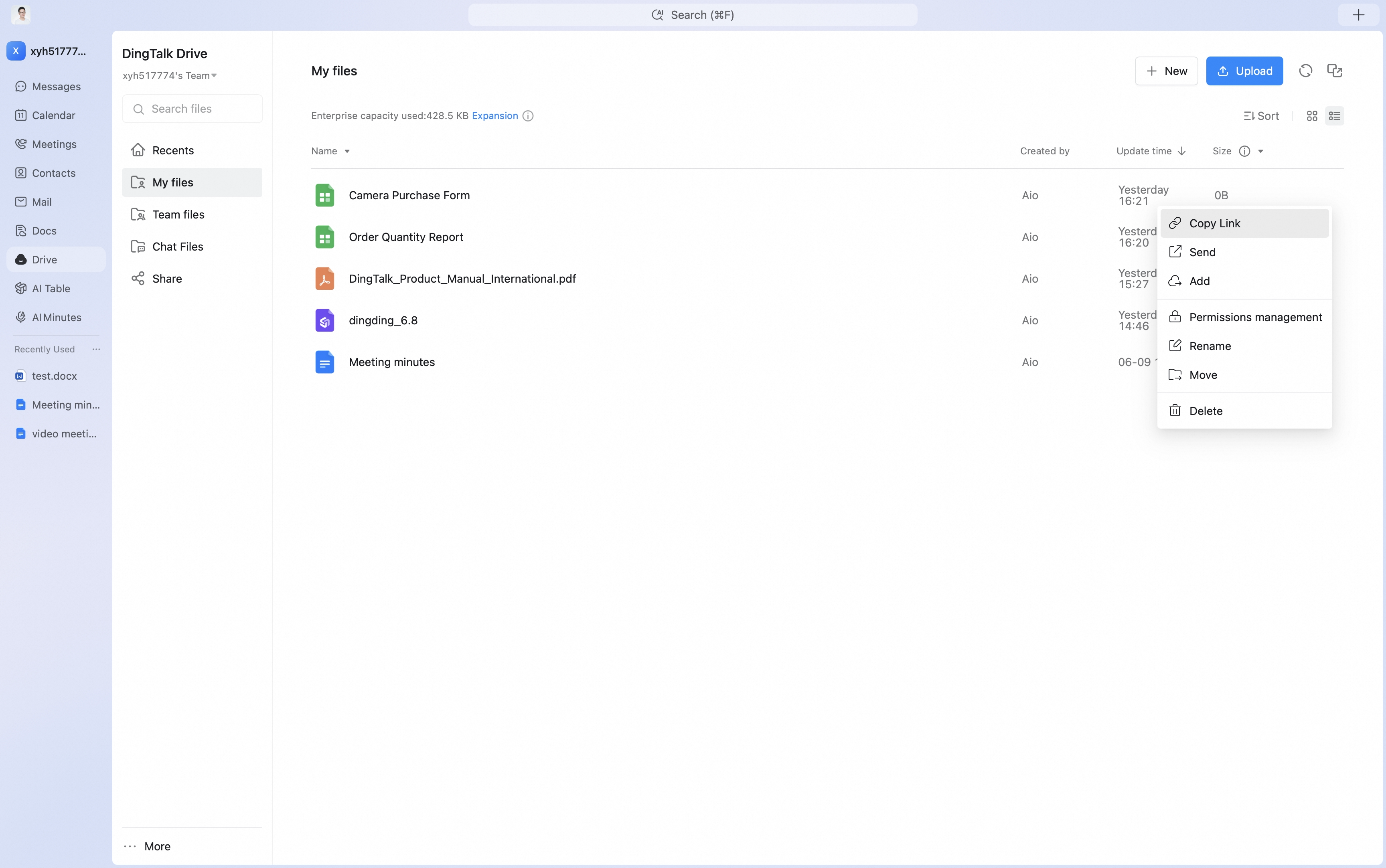 ドキュメント、シート、マインドマップなどのオンラインドキュメントの場合は、「…」 をクリックし、「共有」 をクリックします。ファイルの共有はDingTalkのチャットメッセージとして相手に送信され、チャット画面で権限を調整できます。
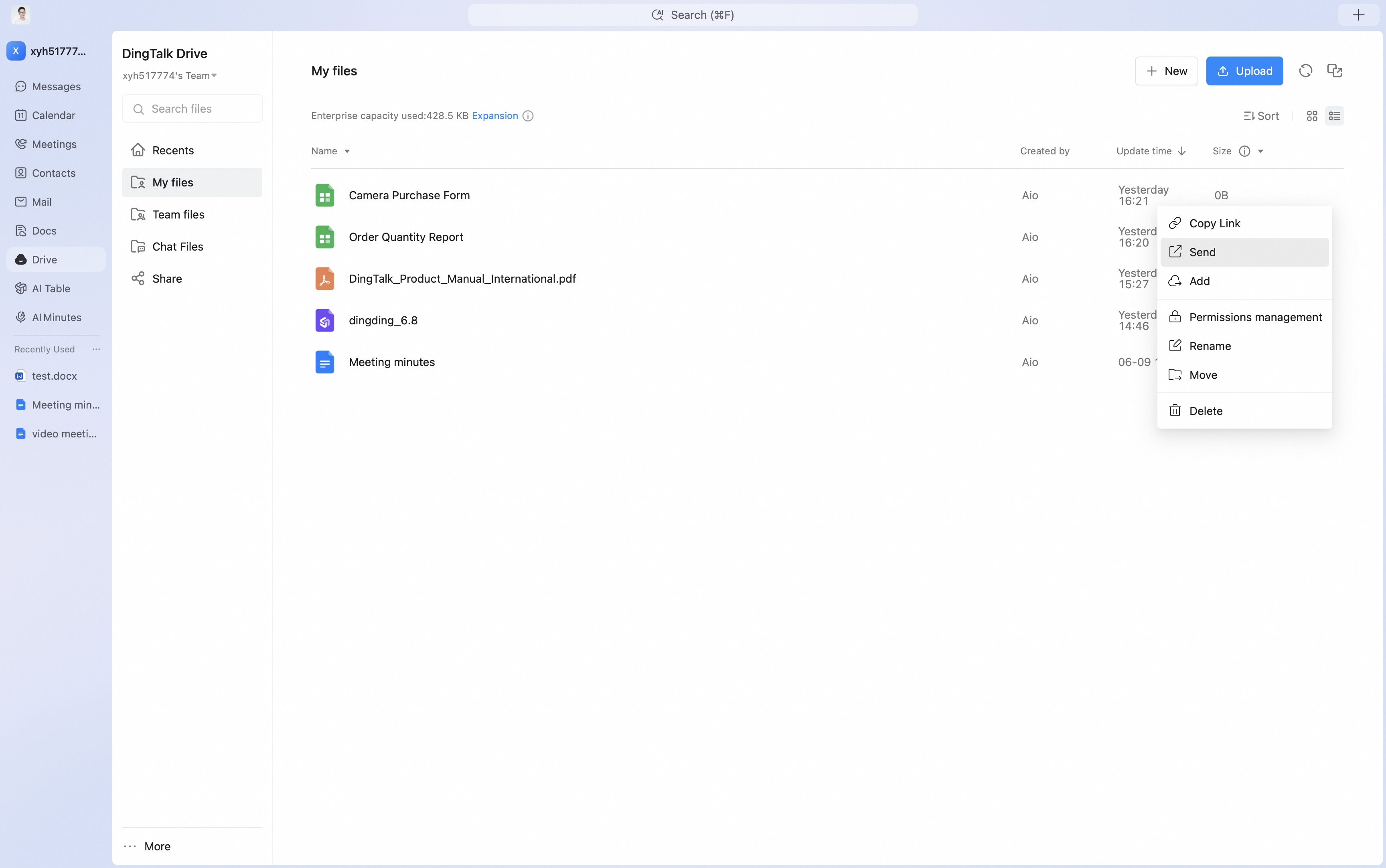
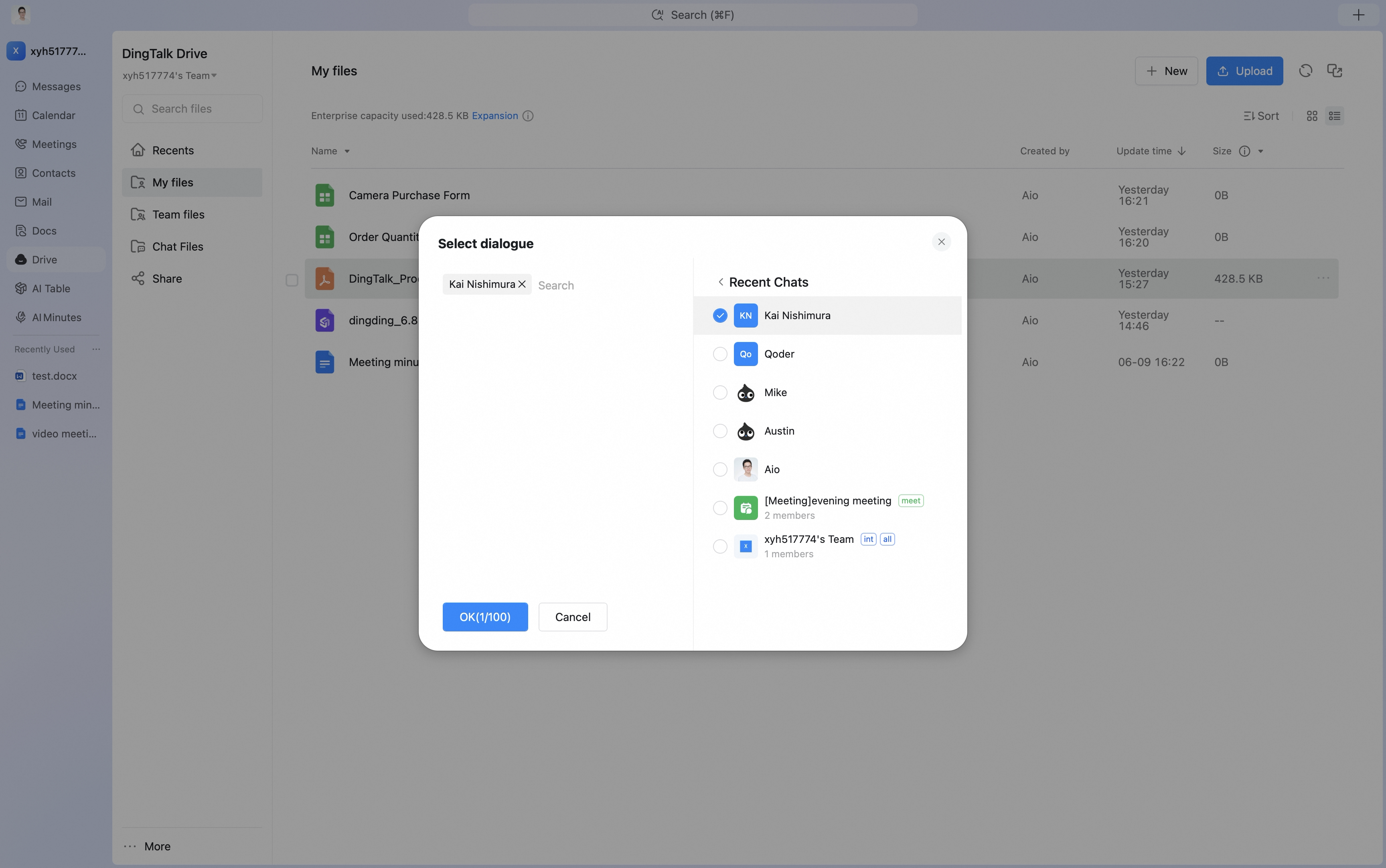
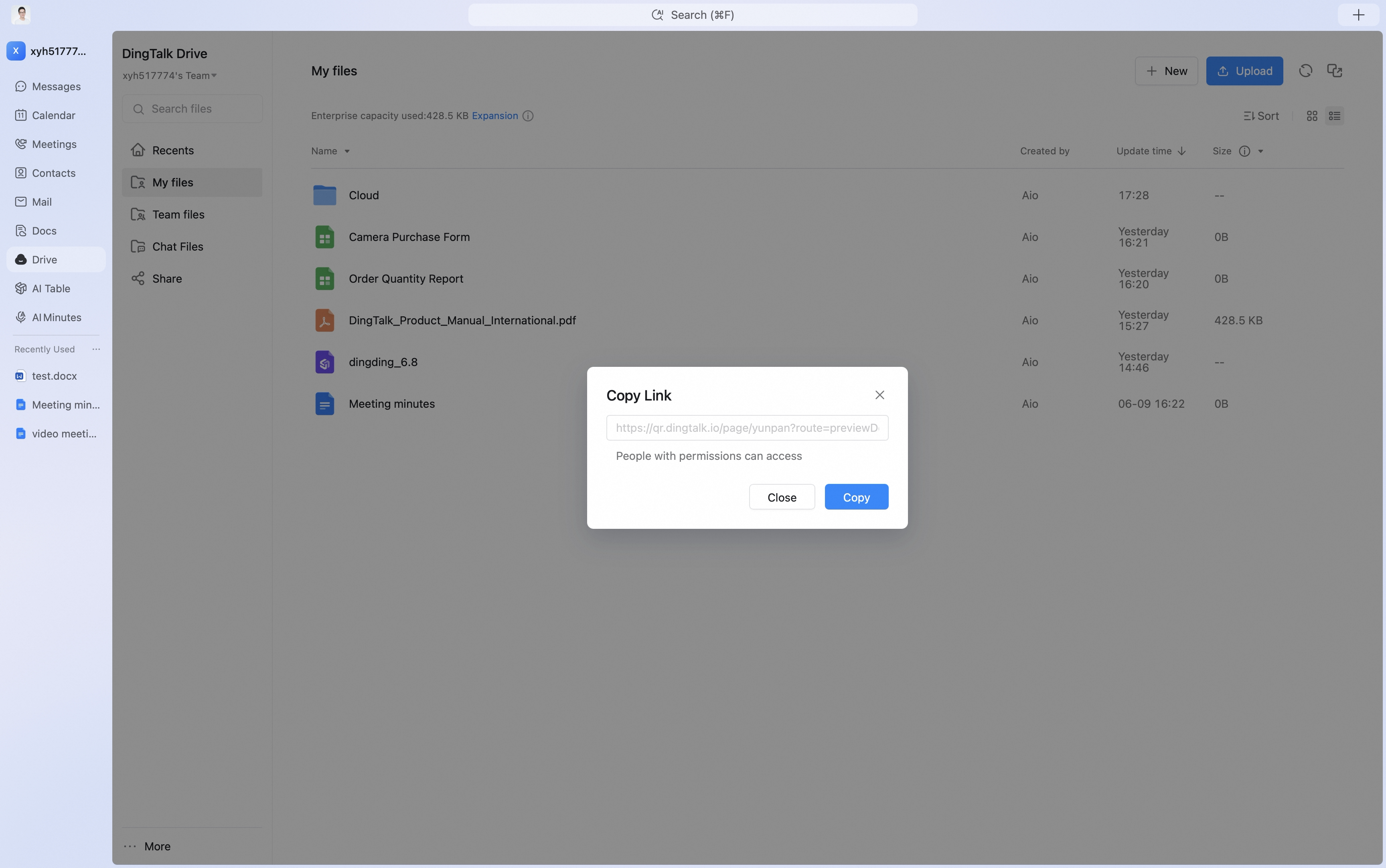
 フォルダー、ローカルファイル、動画、画像などの項目の場合は、「…」 をクリックし、「リンクを送信」 をクリックして共有します。
モバイル版
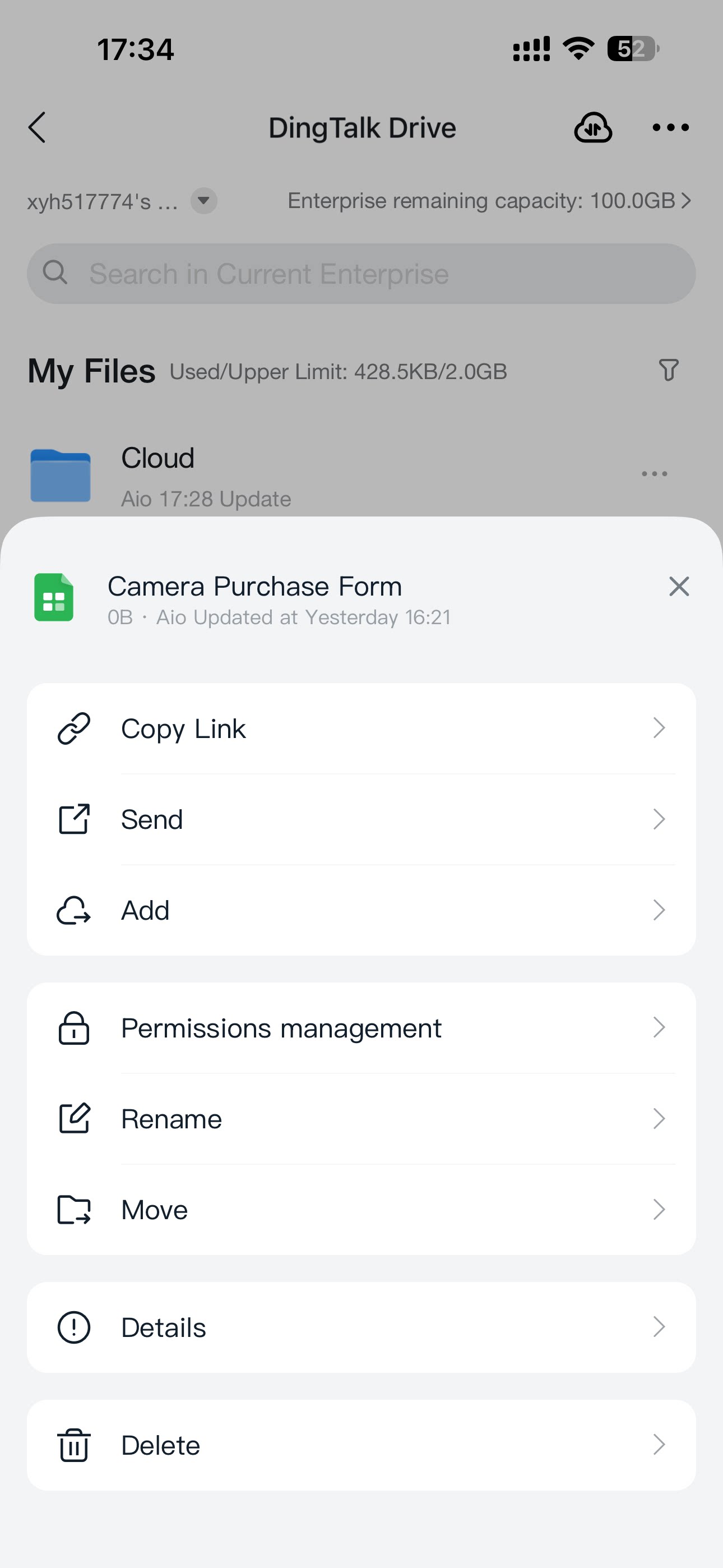
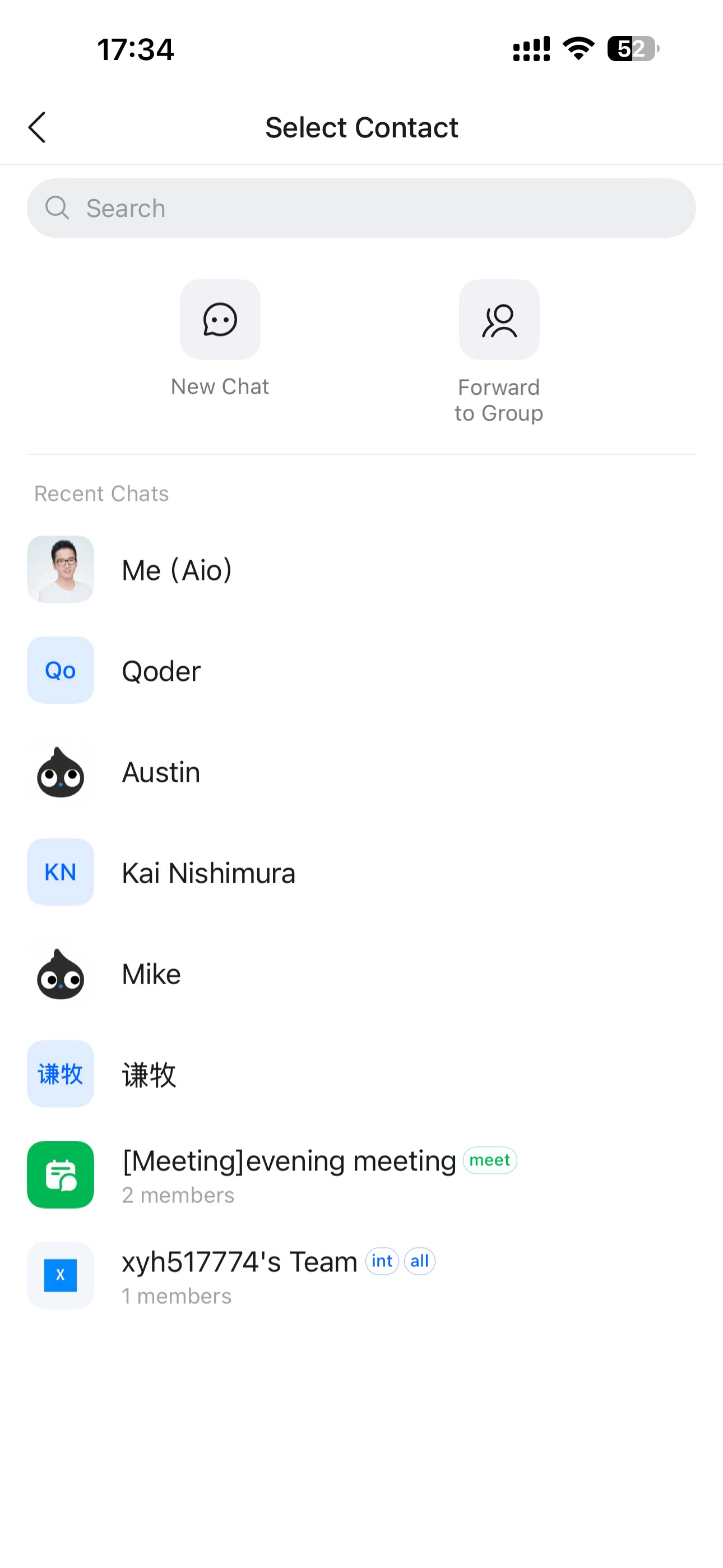
ドキュメント、シート、マインドマップなどのオンラインドキュメントの場合は、「…」 をタップしてその他のオプションを表示し、「チャットに送信」 をタップします。