メッセージ
メッセージ カレンダー
カレンダー 会議
会議 連絡先
連絡先 メール
メール ドキュメント
 ドライブ
ドライブ AI テーブル
 AI 議事録
 勤怠
勤怠 承認
承認 YiDA
YiDA 管理コンソール
PC版
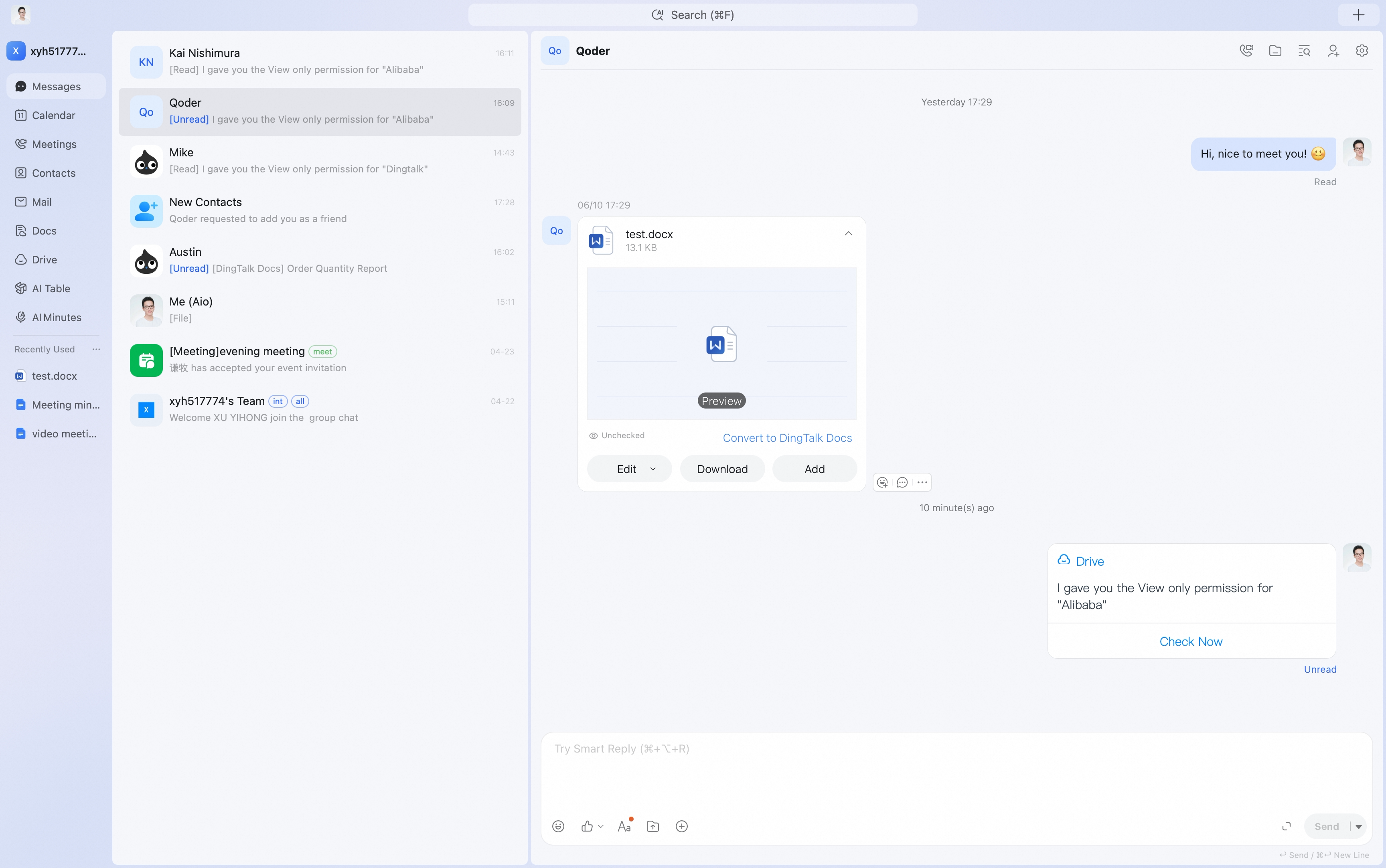
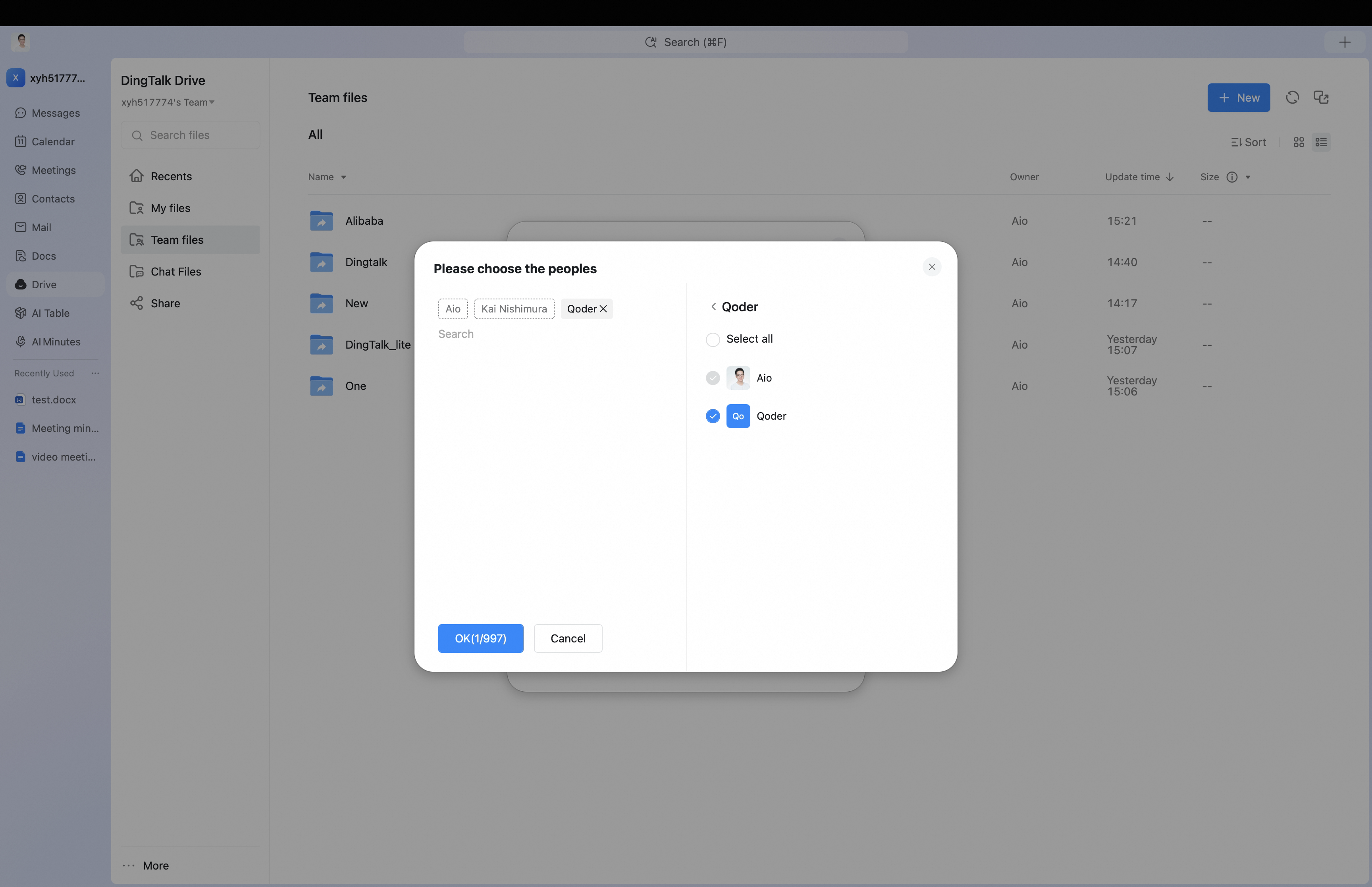
DingTalkドライブのホームページ、ドキュメントホームページの 「チームファイル」、またはマイドキュメント内の 「マイファイル(ドライブから)」 を開きます。対象のファイルまたはフォルダーを見つけ、「…」 をクリックしてその他のオプションを表示し、「権限管理」 を選択します。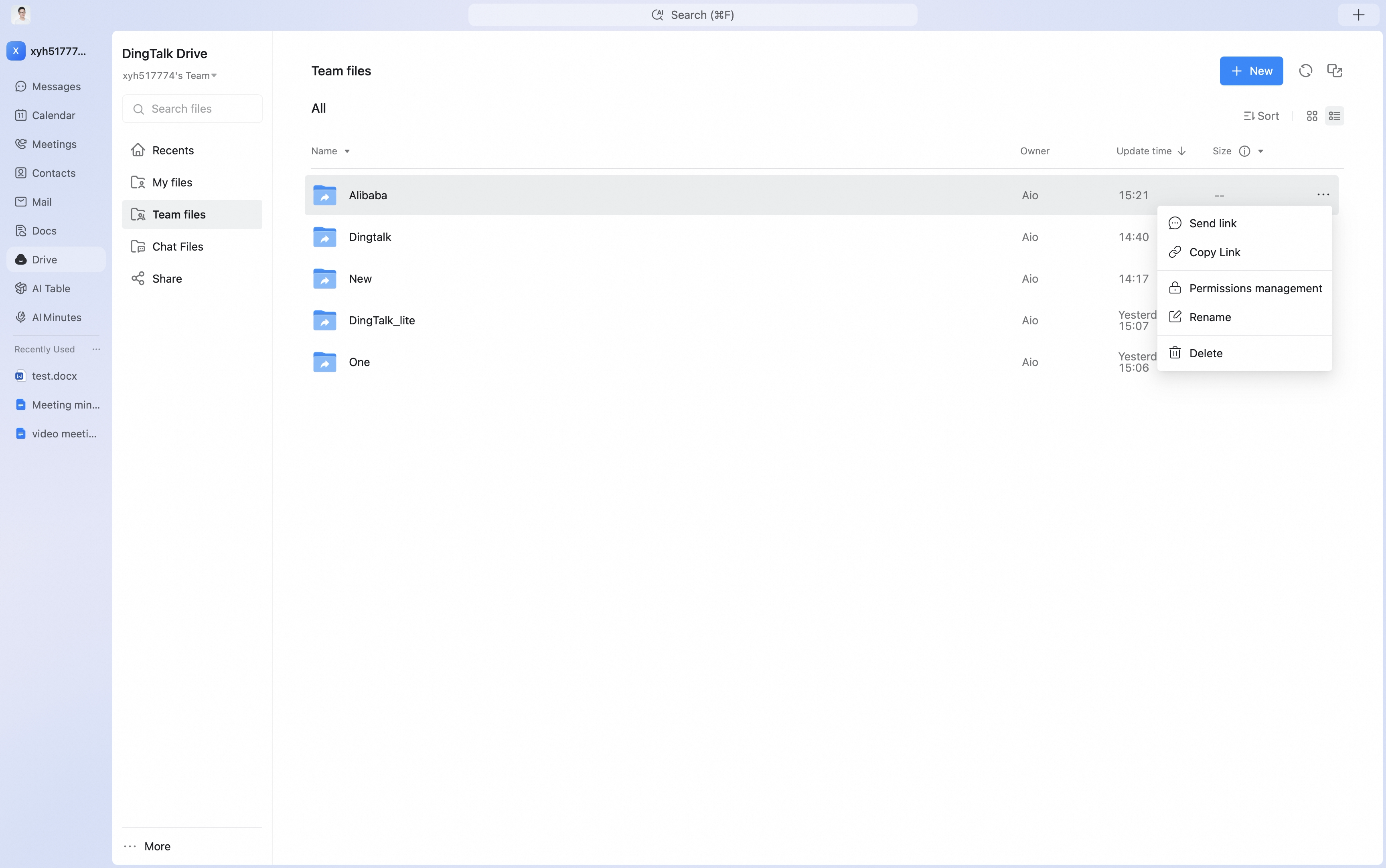 「共同編集者を追加」 をクリックし、アクセスを許可するグループ、人、または部門を選択します。
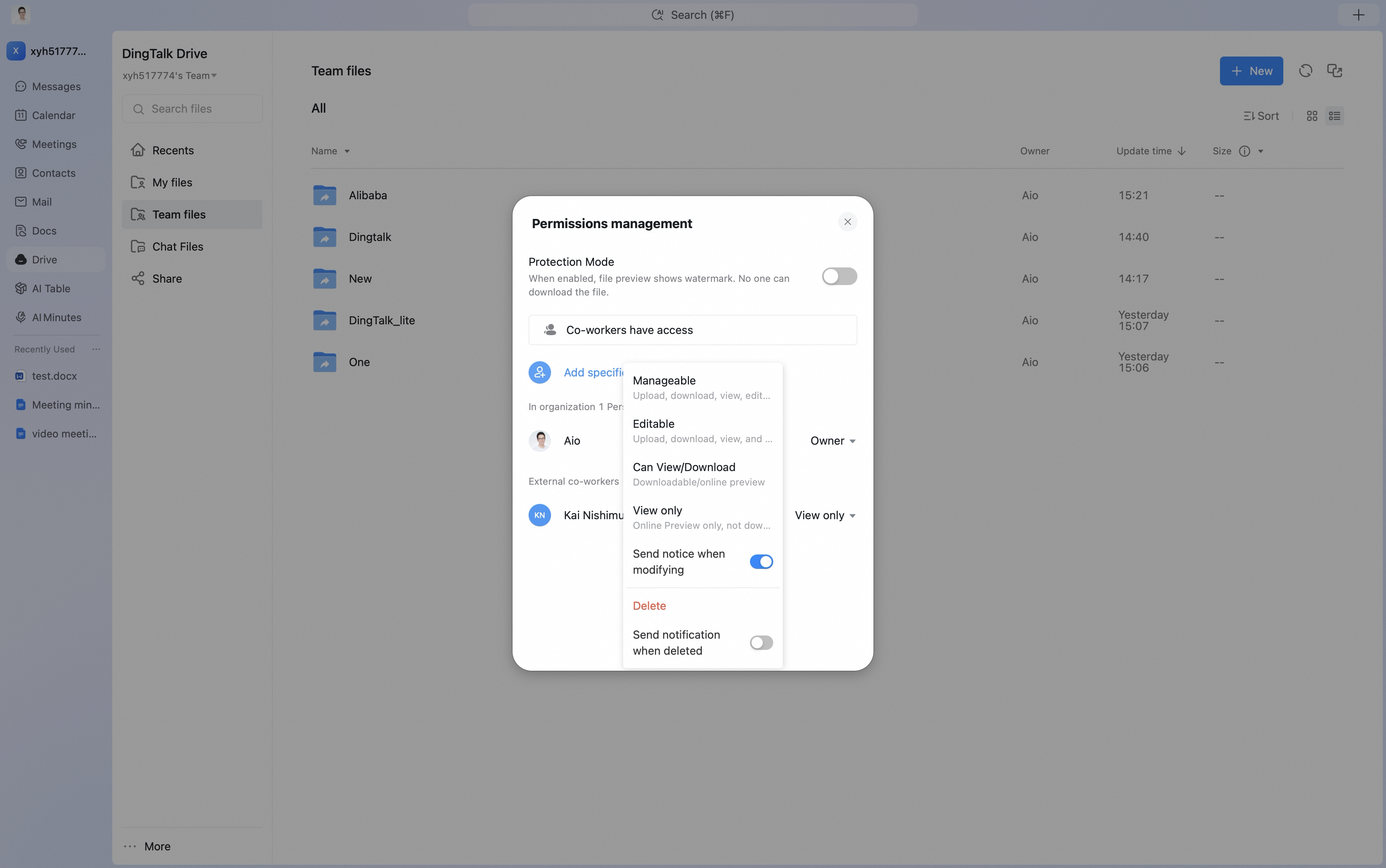
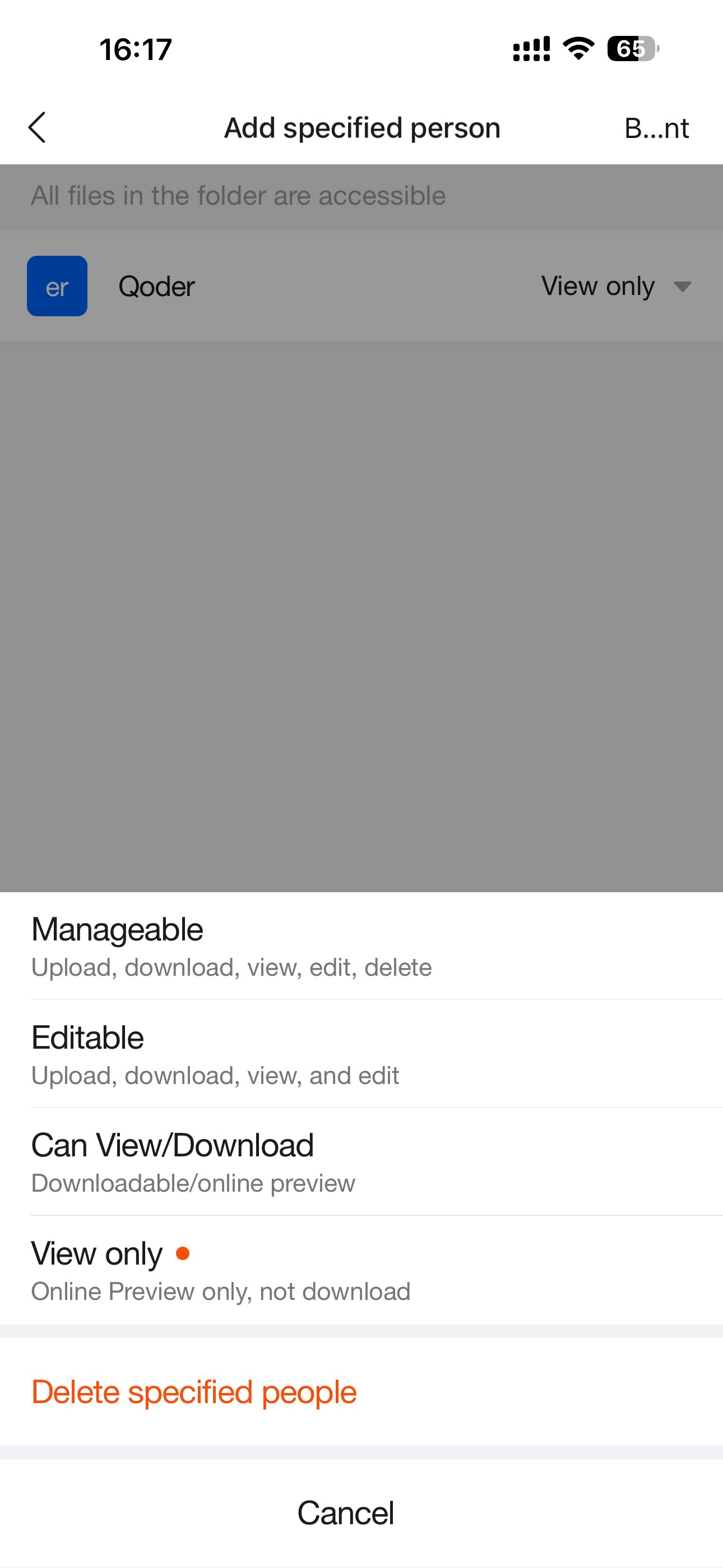
 共同編集者を追加した後、すでにアクセス権を持つ人、グループ、または部門の権限を変更できます。
モバイル版
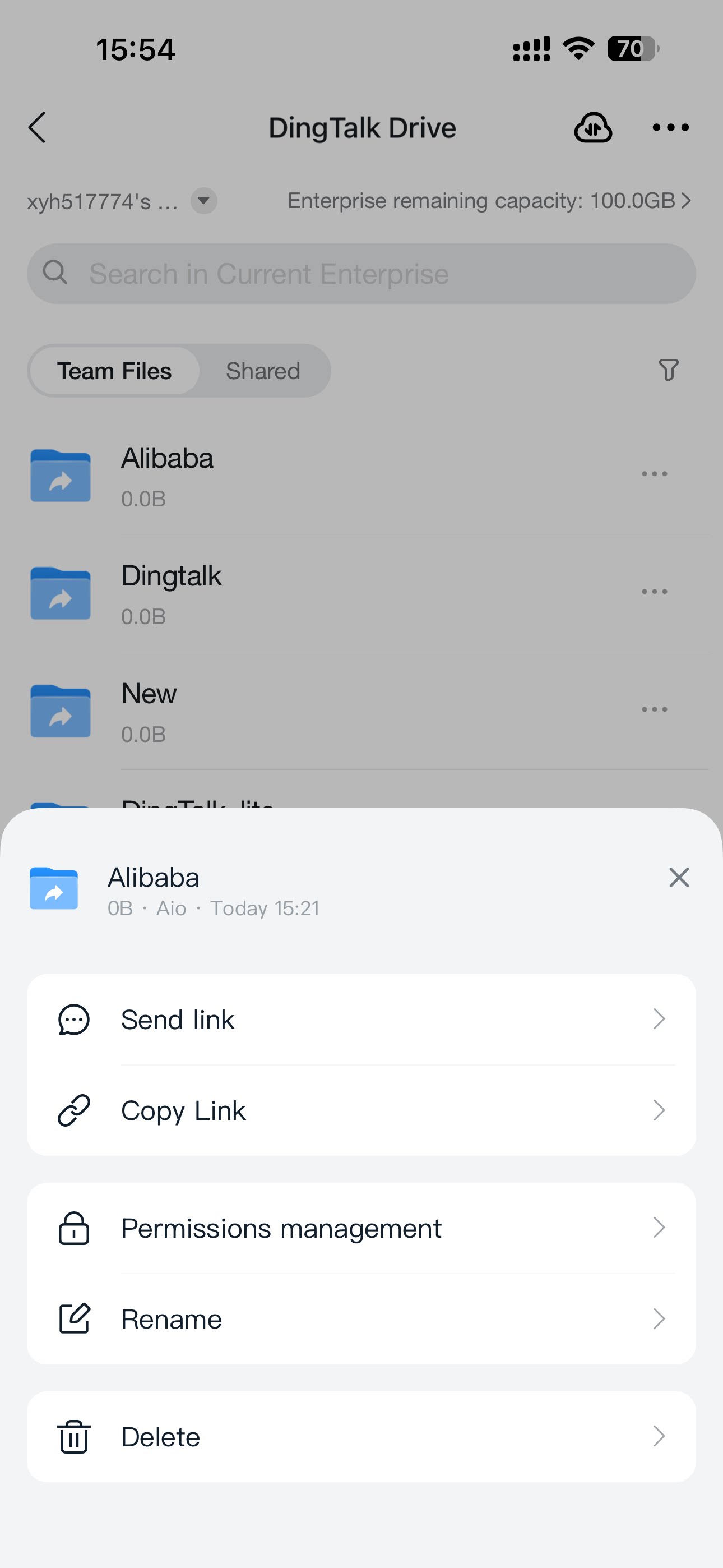
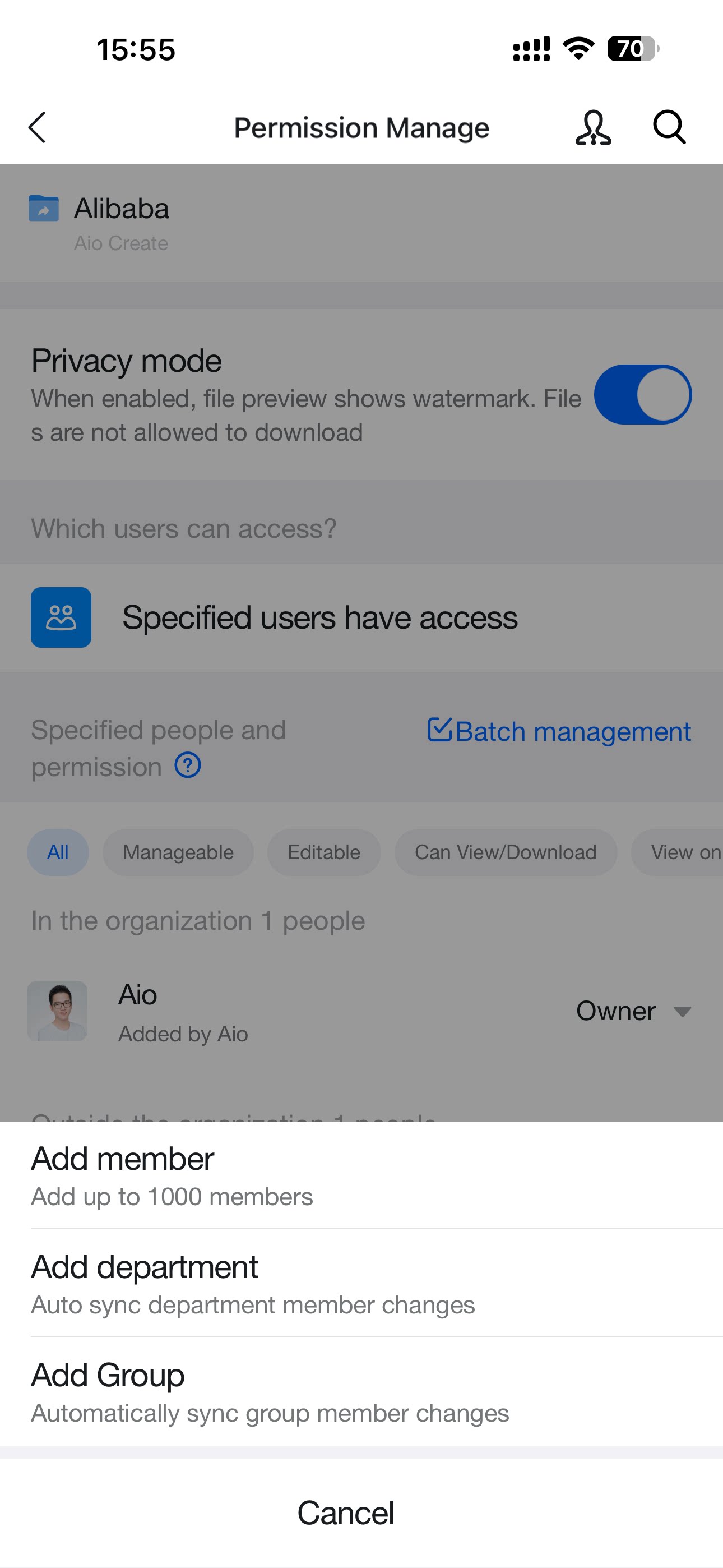
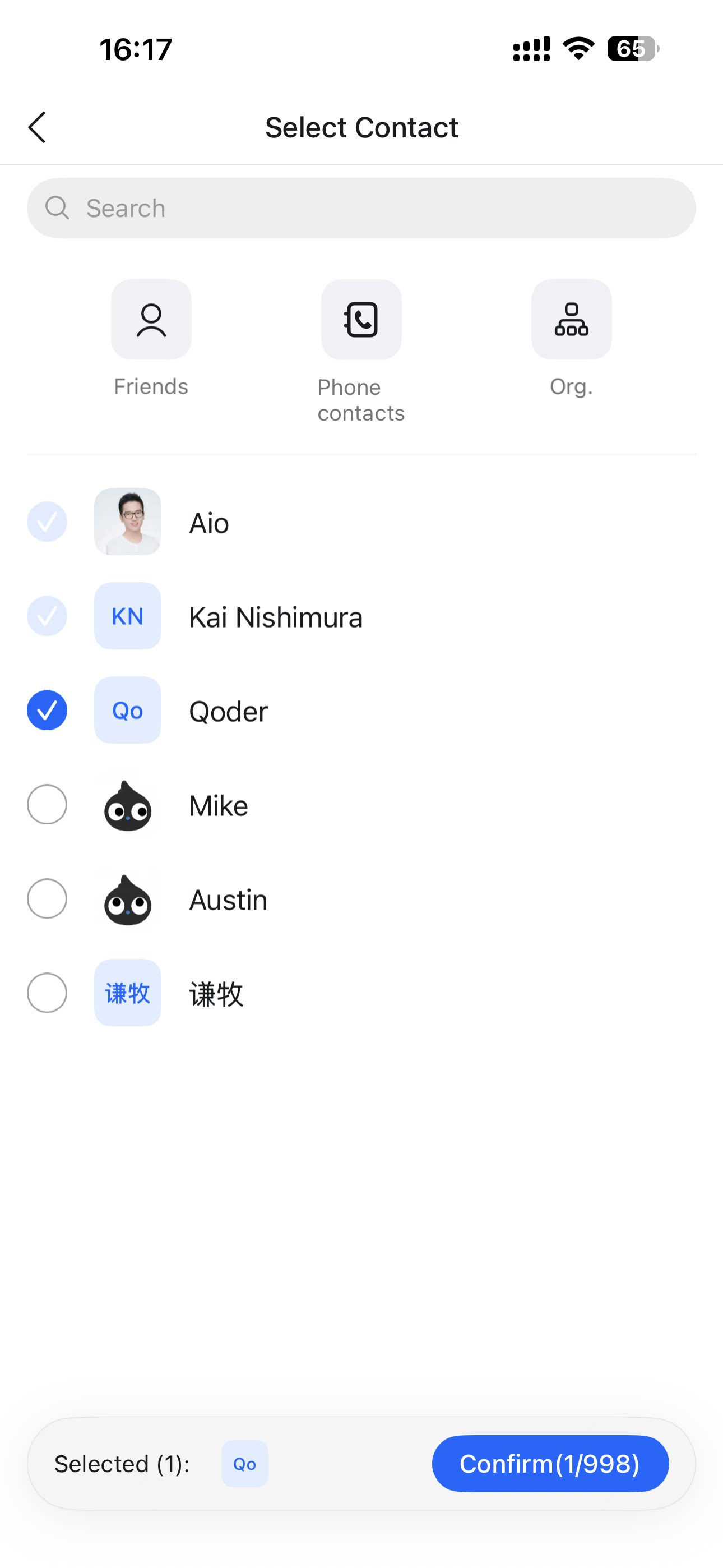
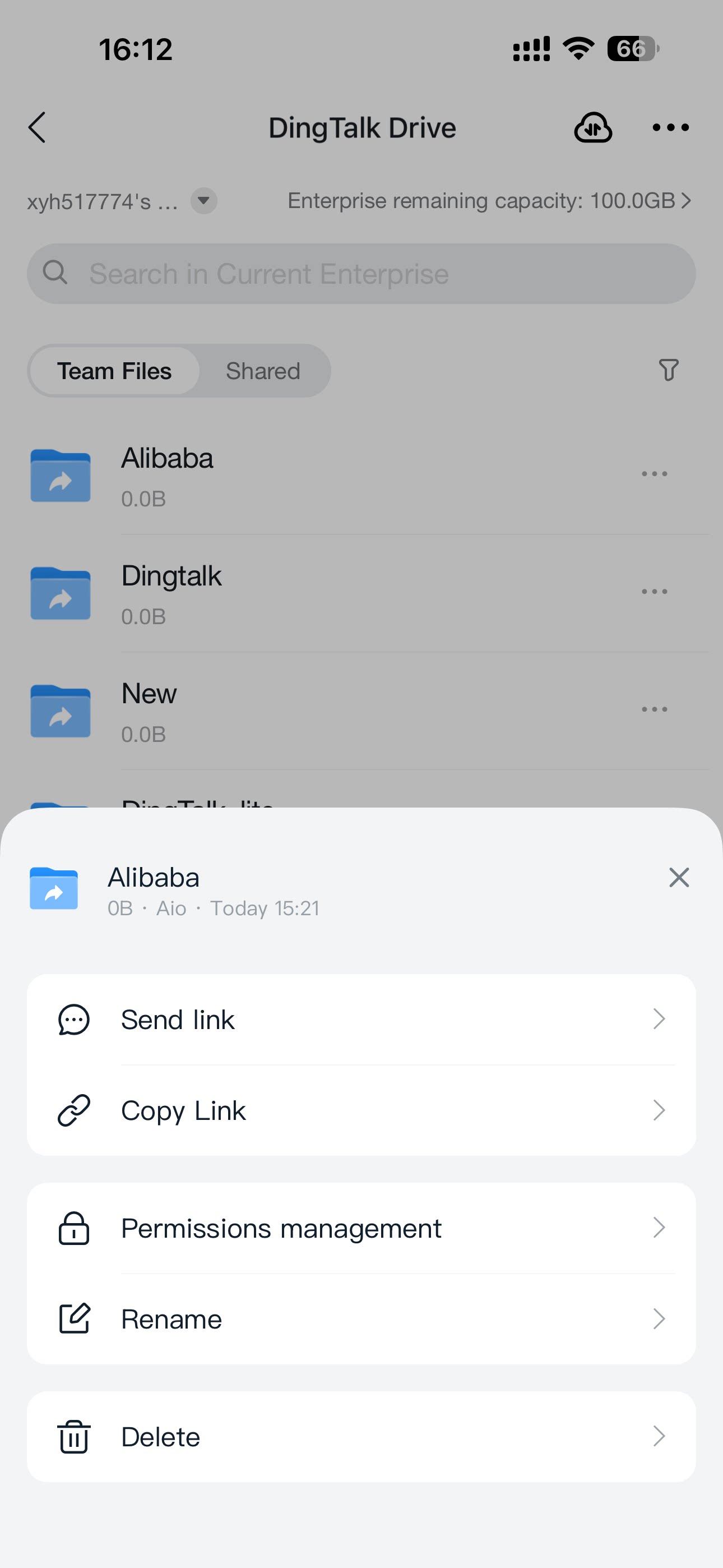
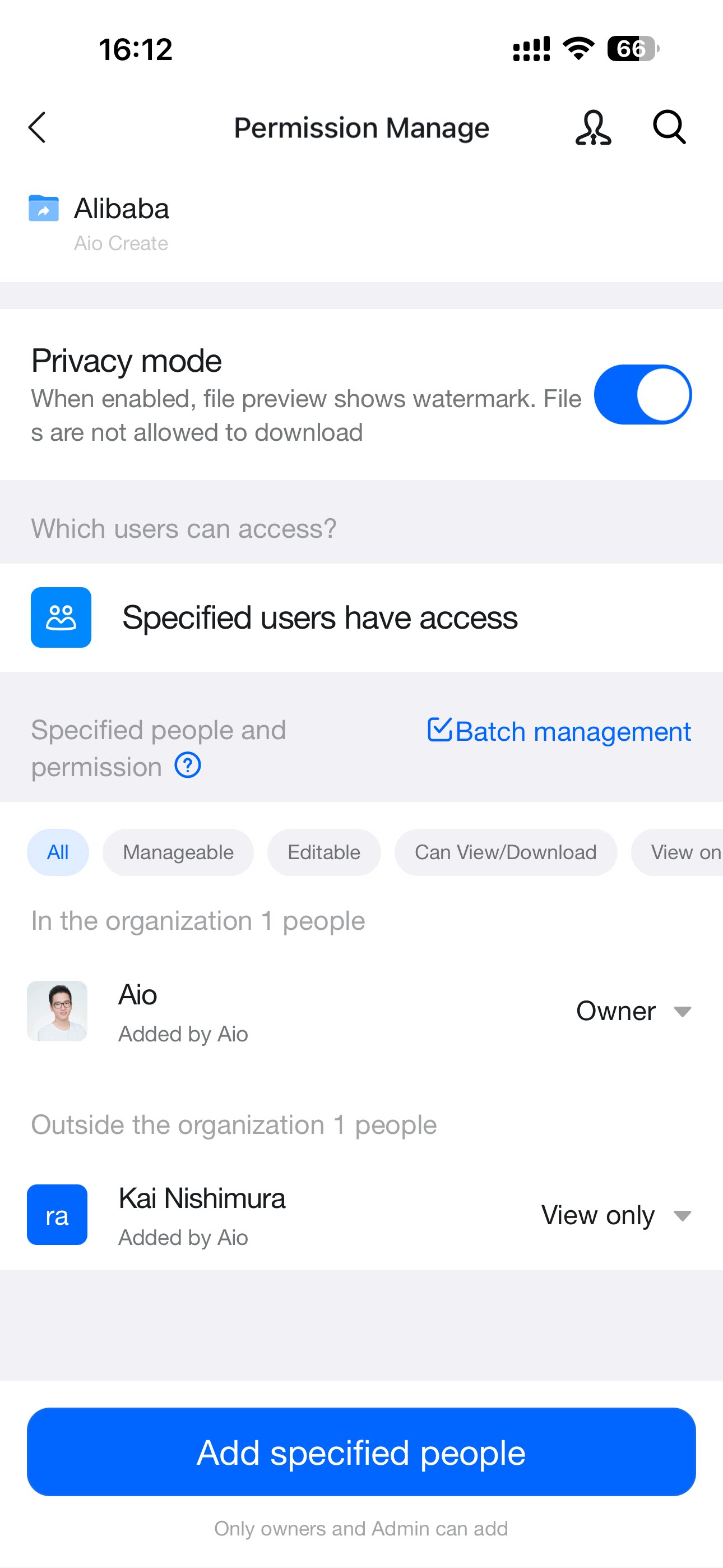
DingTalkドライブのホームページ、ドキュメントホームページの 「チームファイル」、またはマイドキュメント内の 「マイファイル(ドライブから)」 を開きます。対象のファイルまたはフォルダーを見つけ、「…」 をタップしてその他のオプションを表示し、「権限管理」 を選択して、「共同編集者を追加」 をタップします。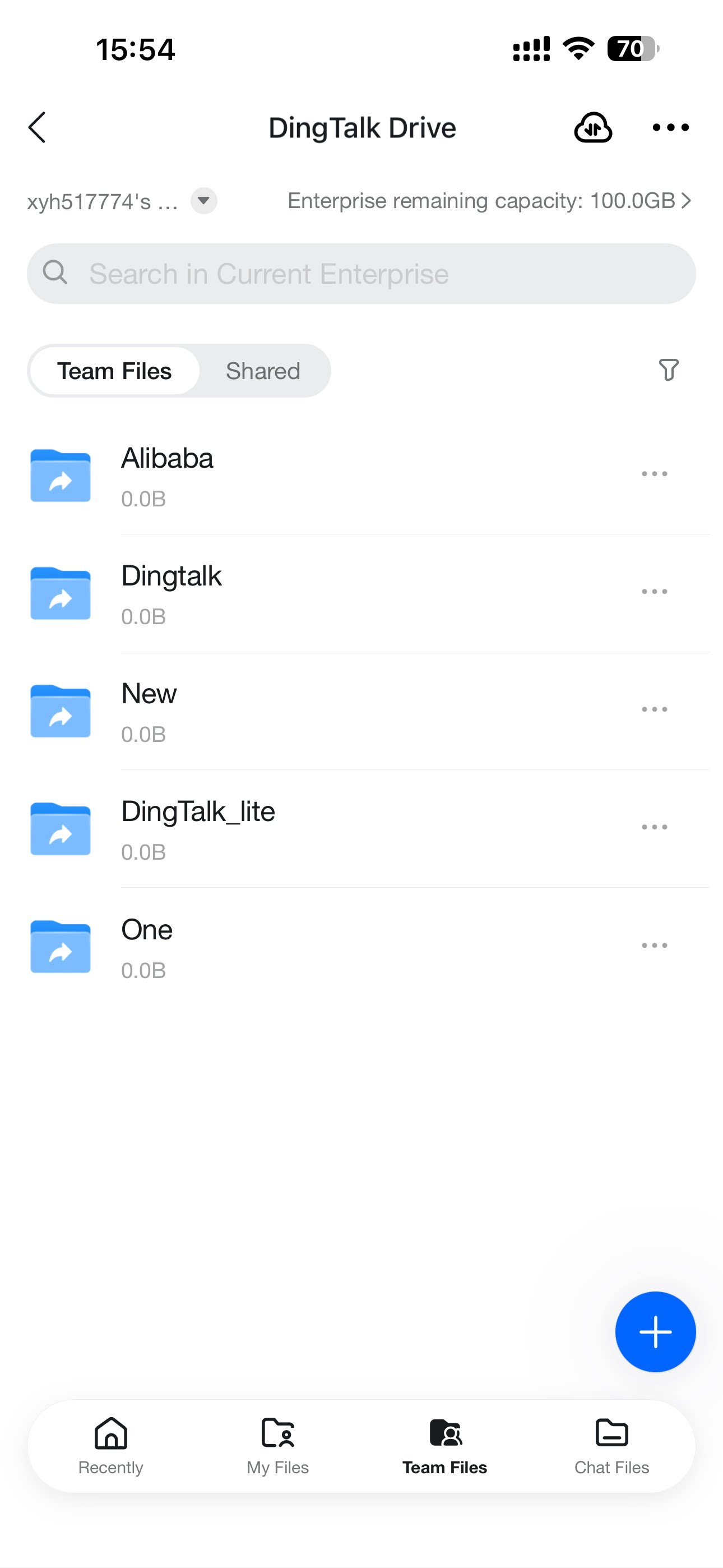
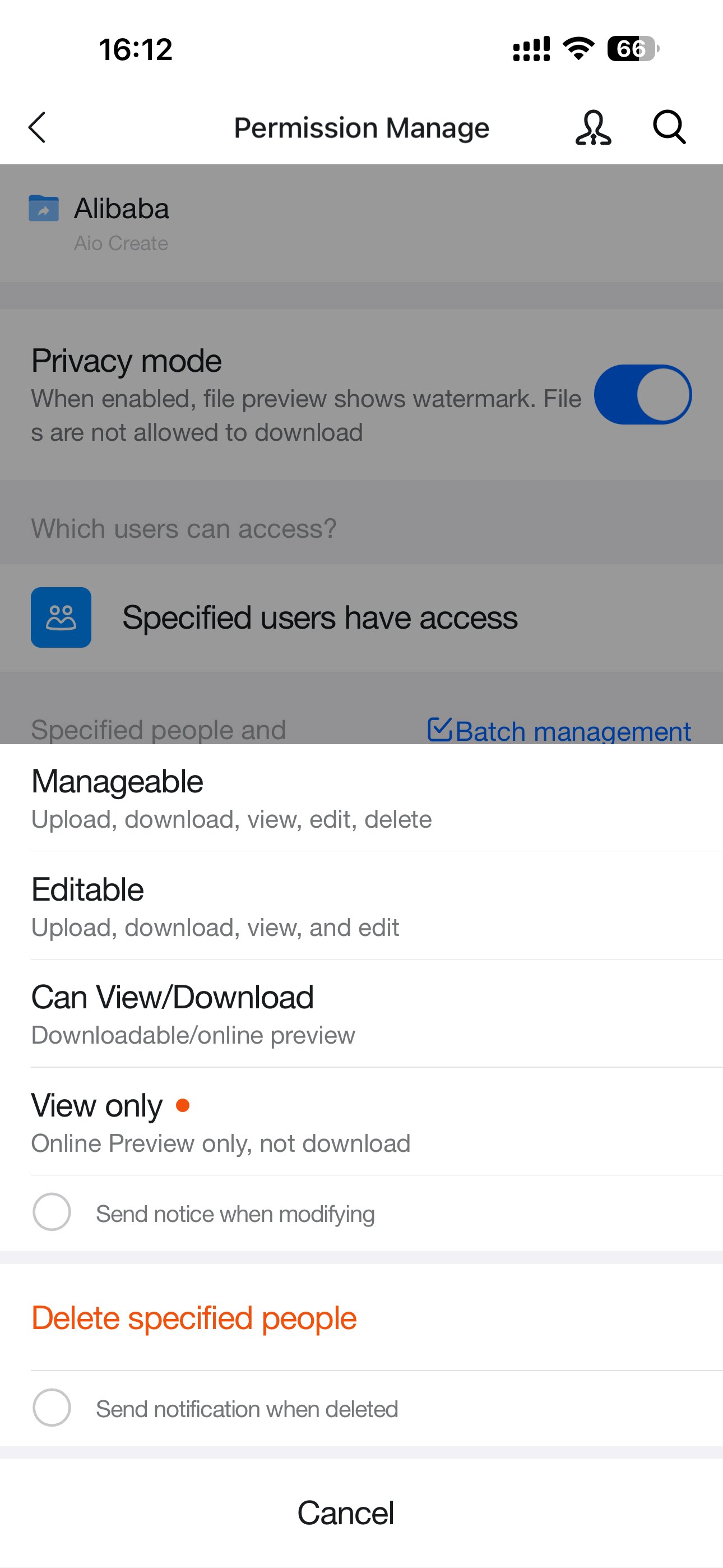
注意事項
- 権限付与の情報は、DingTalkチャットを通じて相手に送信できます。受信者は権限付与メッセージをすぐに受け取り、チャットボックス内で直接権限を変更できます。
- 指定した対象がグループまたは部門の場合、システムはそのグループまたは部門のメンバー変更を自動的に同期します。